
Ошибка DEV ERROR 5573, 6068, 6164, 6036, 6065 в Call of Duty: Warzone — как исправить?
Бесплатная версия популярного шутера Call of Duty покорила геймеров по всему миру. Как и любой масштабный проект, она создается с участием большой команды. Неминуемо возникают неполадки, причины возникновения которых сложно понять и объяснить. В этой статье мы рассказываем, как исправить ошибки DEV ERROR в Call of Duty: Warzone, идущие под номерами 5573, 6068, 6164, 6036, 6065. Мы по отдельности рассмотрим методы решения каждой из этих проблем. 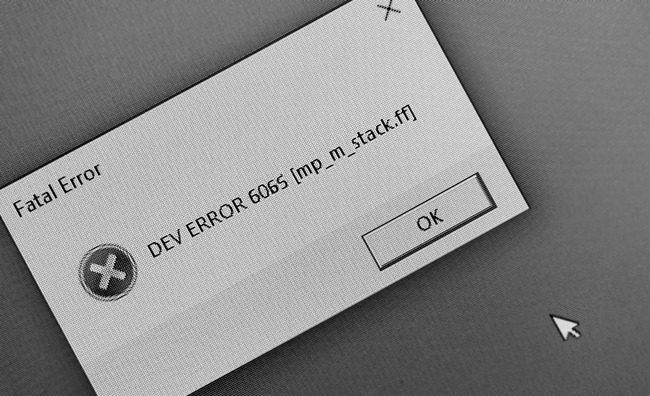
Как исправить ошибку DEV ERROR с кодом 6065
Прежде чем искать сложные методы решения проблем, для начала проверьте, соответствуют ли характеристики вашего ПК официальным требованиям к игре. Прилагаем их списки:
Если ваша техника слишком слабовата, то для возвращения к игре придется её обновлять. Разработчики часто отказываются заботиться об оптимизации софта для запуска со старых машин.
Девелоперы не комментировали оповещение о проблемах под номером 6065. Однако понятно, что данная ошибка связана с графикой.
Чтобы её исправить, попробуйте следующее:
Если никакие меры не помогают избавиться от назойливых оповещений, переустановите Call of Duty: Warzone. Это можно делать для решения каждой проблемы. Однако вероятность избавиться от неполадок таким способом остается маловероятной.
Как устранить ошибку под номером 6164
Найдите папку Call of Duty: Warzone. Она должна находиться на диске «С». 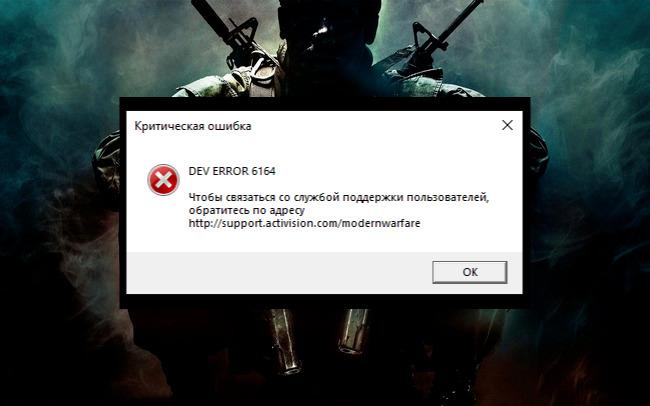
Более точный адрес:
Удалите из нее все файлы. Оставьте пустой каталог нетронутым. Затем загрузите последнюю версию игры с официального сайта. После этого неполадки DEV ERROR должны исчезнуть.
Как исправить в Call of Duty: Warzone DEV ERROR 6068
Данная проблема с кодами 5573, 6068, 6164, 6036, 6065 возникает очень часто. Её можно решать разными способами. Неизвестно, какой сработает. Поэтому рекомендуем попробовать все известные методы по очереди. Когда игра нормально заработает, следует остановиться и прекратить эксперименты. 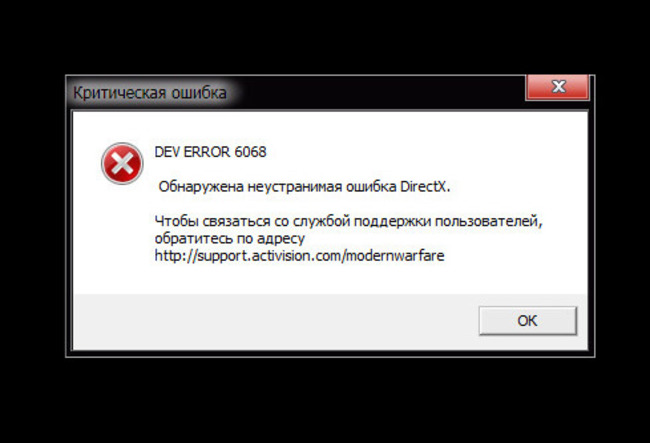
Поменяйте значение параметра VideoMemoryScale. Для этого:
Попробуйте также запустить игру с DirectX 11. Что нужно сделать:
Также могут помочь следующие действия:
Чтобы сделать последнее, купите модуль RAM или флэшку. Однако можно будет выделить ОЗУ из SSD. Имейте в виду, что это ускоряет износ жесткого диска.
Как решить ошибку DEV ERROR 6036
Попробуйте полностью очистить кэш для устранения 5573, 6068, 6164, 6036, 6065. Это делается следующим образом:
Как решать проблему через архив:
Удалите программы-шейдеры. Для этого:
Выполните проверку на целостность. Имея права Администратора, можно попробовать следующее:
Не закрывайте окно, пока не завершится сканирование. Затем перезагрузите компьютер. Если система обнаружила при проверке поврежденные файлы, то она постарается их исправить.
Как исправить ошибку 5573 в Call of Duty
Посетители доски по Call of Duty: Warzone на Reddit полагают, что данная проблема возникает из-за скинов и атрибутов, перекочевавших в Warzone из Black Ops. Она стала часто появляться после слияния этих режимов, произошедшего в декабре 2020 года. 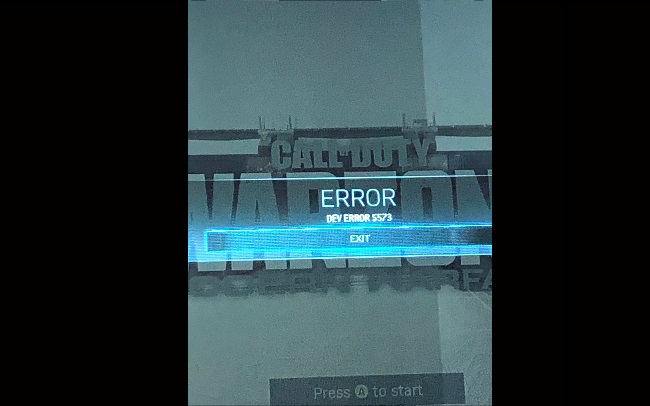
Как разобраться с ошибкой 5573:
Игра может крашиться при первой высадке, в ходе загрузки главного меню или во время броска гранаты или флешки, при взятии датчика сердечного ритма. До того, как произойдет вылет, необходимо срочно заменить избранный loadout и своего оперативника. Сложнее всего людям, которые сталкиваются с ошибкой еще в процессе открытия основного меню. Им нужно действовать максимально быстро и ловко.
Если никак не получается избавиться от контента из Black Opps, найдите друга, имеющего приставку PS4. Зайдите через его устройство на свой аккаунт или попросите, чтобы он провел все необходимые операции самостоятельно. Когда весь лодаут будет заменен на Modern Warfare, снова попробуйте войти в игру из своего профиля.
Что делать при ошибке Dev Error 6036 в Call of Duty Warzone?
Call of Duty Warzone является чрезвычайно популярной видеоигрой, доступной на как на современных консолях, так и ПК. Игра вышла еще в марте этого года, тем не менее некоторые технические неполадки так и не были устранены разработчиками, хотя они настойчиво продолжают утверждать об обратном. Одна из самых часто встречаемых среди игроков проблем — это Dev Error 6036. О ней то мы сегодня и будем разговаривать.

Dev Error 6036 — ошибка крайне непростая, а все потому, что какого бы то ни было проверенного решения для нет попросту нет. Опять-таки, многие пользователи пытались расспросить у разработчиков, что же делать с этой проблемой, но какого-то четкого ответа никто у них так и не добился. К счастью, силами фанатов игры было найдено несколько возможных решений ошибки Dev Error 6036.
Самое банальное — переустановка игры на компьютере или консоли. Переустановка может стать для вас как спасительным граалем, так и всего лишь временным решением. Проще говоря, Dev Error 6036 (либо ошибка с аналогичным кодом) может вернуться обратно. Кроме того, ситуации может помочь переустановка драйвера для вашей видеокарты, но люди отметили, что помогает такая процедура редко. Также можно попытаться установить все доступные обновления для своей ОС Windows, но это ничего не гарантирует.
Плюс еще есть несколько методов решений от пользователей Reddit…
Способ 1: удаление кеша
У некоторых пользователей удалось исправить ошибку 6036 с помощью удаления кэша из папки Battle.net. Программу предварительно стоит закрыть, иначе система не позволит выполнить процедуру. Нужно полностью очистить содержимое каталога cache из директорий Blizzard Entertainment и Battle.net (C:\ProgramData\).
Способ 2: работа с архивом
Способ 3: удаление шейдеров
Рекомендуется перейти в каталог с игрой и удалить папку shaders и shader cache. Дальше следует запустить Call of Duty Warzone и установить игре высокий приоритет (по умолчанию обычный), это можно сделать в «Диспетчере задач». Теперь через «Панель управления NVidia» следует ограничить fps на уровне 50-60 к/сек.
Это все известные решения, которые кому-то помогли исправить проблему. Остальным придется ждать исправления от разработчиков. Если умельцы найдут более эффективное решение, мы его опубликуем здесь.
Как исправить ошибку разработчика COD Modern Warfare 6036 в Windows 10?
Некоторые пользователи Windows 10 сообщают, что в конечном итоге они видят DEV ERROR 6036 (mp_hd_head_mp_western_otter_5_1_l15.tr.ff) всякий раз, когда они пытаются запустить Call of Duty Modern Warfare на своем ПК.
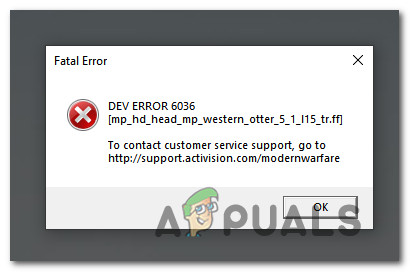
После изучения этой конкретной проблемы выясняется, что существует несколько различных потенциальных виновников, которые могут нести ответственность за появление этого кода ошибки. Вот список сценариев, которые могут вызвать ошибку DEV ERROR 6036 с COD Modern Warfare:
Теперь, когда вы знаете каждую потенциальную причину, которая может вызвать этот код ошибки с COD Modern Warfare, вот список методов, которые другие затронутые пользователи успешно использовали для исправления ОШИБКИ DEV 6036:
Метод 1: переустановка игры на внутреннее запоминающее устройство (если применимо)
Одним из наиболее распространенных случаев, когда возникает ошибка DEV ERROR 6036, является сценарий, в котором игра устанавливается на внешнее запоминающее устройство, подключенное к вашему компьютеру через USB.
Имейте в виду, что Call of Duty Modern Warfare — одна из тех игр, которые отказываются загружаться при установке на внешний корпус USB3 — это было подтверждено многими затронутыми пользователями.
Если этот сценарий применим, вы можете решить проблему, установив игру на внутреннее хранилище HDD / SSD.
Примечание. Если вы хотите продолжить использование внешнего запоминающего устройства, вам необходимо удалить существующий экземпляр COD Modern Warfare перед его установкой на внутреннее запоминающее устройство.
Если вы ищете пошаговые инструкции, как это сделать, следуйте приведенным ниже инструкциям:
Если проблема не устранена или этот метод не применим, перейдите к следующему потенциальному исправлению ниже.
Метод 2: принудительно обновить игру
Если игра установлена на внутреннем программном обеспечении, первое, что вам нужно сделать, это заставить игру обновиться.
Имейте в виду, что функция автоматического обновления в Modern Warfare немного отрывочна, поэтому вы можете ожидать появления этого кода ошибки, потому что на самом деле вы используете более старую сборку игры, чем последняя.
В этом случае вы можете удалить несколько отдельных файлов из основной папки Call of Duty Modern Warfare, чтобы заставить Battle.net или Steam обнаружить изменение и обновить игру с помощью недостающих файлов.
Если этот сценарий кажется применимым, следуйте приведенным ниже инструкциям:
Если та же ОШИБКА DEV 6036 все еще появляется, перейдите к следующему потенциальному исправлению ниже.
Метод 3: запуск проверки целостности файла (только Steam)
Если вы запускаете игру через Steam, этот код ошибки, скорее всего, возникает из-за какого-то повреждения, которое влияет на локальную папку установки.
Если этот сценарий применим к вашей текущей ситуации, вы можете решить проблему, запустив проверку целостности при установке COD Modern Warfare Steam — если сканирование обнаружит несоответствие, оно автоматически заменит поврежденные файлы на исправные эквиваленты.
Если вы не инициировали проверку целостности, следуйте пошаговым инструкциям ниже, как это сделать:
Как только ваш компьютер загрузится, снова запустите Call of Duty Modern Warfare и посмотрите, решена ли проблема.
Метод 4. Выполнение сканирования и восстановления (только Battle.Net)
Если вы запускаете игру через Battle.Net, имейте в виду, что проблема также может быть вызвана каким-либо типом повреждения системных файлов, влияющим на локальную установку COD Modern Warfare.
В этом случае вы сможете решить проблему, запустив процедуру сканирования и восстановления в игре COD Modern Warfare из установки Battle.Net. Несколько затронутых пользователей подтвердили, что проблема была решена после того, как сканирование «Сканирование и восстановление» выявило и разрешило поврежденные файлы.
Следуйте приведенным ниже инструкциям, чтобы выполнить процедуру сканирования и восстановления вашей установки Call of Duty Modern Warfare:
Если проблема не устранена, перейдите к следующему потенциальному исправлению ниже.
Метод 5: отключение кэша пятна и кеширования солнечных теней
Несколько затронутых пользователей подтвердили, что они, наконец, смогли нормально играть в игру после того, как отключили Cached Spot и Cache Sun в меню «Графика».
Чтобы развернуть это конкретное исправление, следуйте инструкциям ниже:
Ошибка с кодом 6036 в Call of Duty Warzone: как можно устранить
Продолжая нашу летопись пресловутых Dev Error в игре Call of Duty: Warzone расскажем немного еще и об ошибке с кодом 6036 (она же DEV ERROR 6036), которая, как давеча выяснилось, тоже постепенно обрела достаточно заметную популярность в игре.
Правда, в отличие от, к примеру, ошибки с кодом 6328, о которой мы рассказывали в прошлый раз, эта, встречается чаще всего в ПК-версии CoD Warzone.
В общем, к вопросу о том.
что делать, когда Warzone выдает ошибку 6036.
Итак, если если стандартные для такого рода приключений меры, а именно:
… не помогают, то тогда идем дальше. Более-менее действенных способов борьбы с ошибкой 6036 (помимо полной переустановки игры) предложить на данный момент времени можем сразу два (или почти два с половиной). Начнем с того, который попроще. Итак:
Способ #1:
Если 6036 появляется снова, то тогда:
Способ #2 (для ПК-версии Warzone):
Если после удаления файлов из папки игры Warzone вообще никак не запускается, то просто возвращаем все предварительно скопированные в отдельную папку (или удаленные в Корзину) файлы обратно.
После чего пробуем точно таким же образом из папки игры удалить папку Data (с предварительным бэкапом), после чего выполняем процедуру восстановления файлов через клиент BattleNet (клик по названию > «Свойства» > «Проверка и восстановление» > «Начать проверку») и снова запускаем игру.
Это если всё перечисленное выше никак не помогло. А такое может быть, если ошибка 6036 возникала по причине повреждения файлов игры. Процедура же полной переустановки игры предусматривает установку всех файлов по-новой. Следовательно, мера хоть и радикально, но гарантированно действенная.
FAQ по ошибкам Call of Duty: Modern Warfare (2019): не запускается, Savannah, ошибка 590916, не работает, DEV ERROR 6068 и 6036, Disk read error, шипит звук

Технические проблемы Call of Duty: Modern Warfare (2019) – это что-то новенькое. Несмотря на тот факт, что многие с серьёзными ошибками столкнулись ещё во время бета-тестирования, к релизу проекта разработчики не успели ничего исправит, поэтому мы решили взять эти обязанности на себя и составили рабочие инструкции для наиболее распространённых ошибок.
Не появляется никнейм / В CoD:MW (2019) пропал никнейм
После того как вышло новое обновление версии «1.15», у большинства игроков Call of Duty: MW (2019) вместо привычного ника появился непонятный код вроде «UCD_28136551», «UCD_280йqRxaFhYc» или «UCD_28EJnLpMcQ». Причём последующий после «UCD» набор цифр и букв всегда разный, но суть проблемы от этого никак не меняется.
Вам же следует знать, что это никакая не ошибка и не баг тем более, поскольку за появление этого недоразумения отвечает студия Infinity Ward, создав проблему нарочно. Зачем? Сделано это было для того, чтобы пользователи, которые до сих пор не зарегистрировали индивидуальный «Activision ID», наконец, завели его. Таким образом у игроков без собственного ID вместо никнейма отображается UCD-код, генерируемый автоматическим образом со случайными цифрами и буквами.
В любом случае возникает логичный вопрос: как вернуть свой ник в Call of Duty: Modern Warfare (2019) и убрать код UCD? Для этого необходимо пройти полную регистрацию для ID на официальном сайте компании Activision, но если вдруг у вас возникли трудности с этим делом или хотите всё сделать максимально быстро, не вникая в подробности, предлагаем ознакомиться с нашей инструкцией:
Если вдруг ничего не помогло, и в игре по-прежнему отображается UCD-код, тогда не паникуйте, поскольку такое иногда происходит, но ситуация небезвыходная. Для решения проблемы сделайте следующее:
Ошибка 656448
Ошибка «656448» в Call of Duty: Modern Warfare (2019) относится к тем, что возникают после очередного обновления разработчиками. И как обычно, обновление, которое должно было исправить ряд проблем с программным обеспечением и прочим, создало новые ошибки. Стоит отметить, что ошибка с кодом «656448» – это одна из немногих универсальных ошибок этой игры, которая возникает абсолютно на любой платформе.
И, как правило, ошибка устраняется путём очистки кэша и сохранённых игровых данных, но это касается, как правило, консолей. В случае с PC всё немного сложнее и иначе, поэтому рекомендуем воспользоваться нашими инструкциями, где всё подробно описано:
Если играете через «Steam»:
Если играете через «Battle.net»:
Ошибка «Savannah» в Call of Duty: Modern Warfare
В COD: Call of Duty: Modern Warfare 2019 ошибка Savannah возникает лишь в том случае, когда игрок пытается подключиться к другим пользователям, но у них разные версии шутера. Как такое возможно? Всё просто – кто-то уже успел обновить игру, а кто-то нет. Поэтому следует обновить игру, после чего вновь попытаться подключиться к друзьям.
В случае если обновление установить не получилось, подключиться к другим игрокам по-прежнему не удаётся или всё-таки игру удалось обновить, но она всё ещё отказывается работать и продолжает показывать ошибку «Savannah», тогда нужно сделать следующее:
Если вы играете на консоли Xbox One или PlayStation 4, тогда в первом случае устранить проблему можно очисткой кэша или путём удаления всех сохранённых данных с последующей установкой свежих обновлений, а во втором случае достаточно просто проверить наличие новых обновлений.
Не получается загрузить обновление Modern Warfare
Это недоразумение возникло с патча 1.08 и с тех пор периодически возникает у игроков, несмотря на то, что разработчики постарались её
исправить. Есть два варианта решения проблемы: первый – опять-таки ждать патча от разработчиков, второй – воспользоваться нижеописанной сложной, но рабочей инструкцией. Поэтому, если решили не ждать, когда ошибку исправят, попробуйте воспользоваться одним из трёх вариантов решения проблемы:
Ошибка 590916
Вы скачали, зашли, и сразу после получения сетевого профиля появляется сообщение, где сказано «Соединение с серверами Call of Duty: Modern Warfare разорвано»? Казалось бы, всё ведь просто: нужно либо написать в техническую поддержку, либо вбить название ошибки в поисковике и обязательно найдётся решение. Но реальность слишком сурова: техническая поддержка – молчит, а игроки – не знают, что делать.
Мы внимательно изучили ошибку и определили следующее: во-первых, проблема связана с провайдером; во-вторых, это также связано и с тем, что игра получилась слишком скандальной, поэтому государство активно начало блокировать доступ.
Плюс ко всему нам удалось узнать: об этой ошибке сообщают исключительно русскоязычные пользователи; она появляется всегда в одинаковых условиях; разработчики не отвечают и никак не помогают, потому что банально ничего не могут с этим сделать; ну и самое интересное – в игру можно зайти, используя VPN.
Как правило, Modern Warfare выдаёт ошибку 590916, если вашим провайдером является «ТЕЛЕ 2» или «Ростелеком» (вполне возможно, это не весь список).
Есть несколько способов решить данную проблему, но некоторые из них довольно сложные и даже затратные
Появляется «Код ошибки 65538»
Эта ошибка имеет похожие «симптомы» с ошибкой «656448» и «65536», но указывает на то, что возникли проблемы при подключении к серверу Call of Duty: MW 2019. То есть, возможно, что игра запускается нормально, но поиграть в онлайне невозможно. И судя по жалобам пользователей, ошибка «65538» актуальна на всех платформах. Поэтому после того, как проверите статус серверов игры и, если окажется, что с ними полный порядок (они работают), сделайте следующее:
Всех вышеописанных советов вполне достаточно для того, чтобы разобраться с этой ошибкой. Поэтому нет необходимости удалять какие-нибудь файлы или переустанавливать игру.
Критическая ошибка DEV ERROR 6068
Популярная ещё с момента бета-тестирования ошибка. Никакие стандартные методы решения проблемы не помогут. Кроме того, если вы пытаетесь поиграть в CoD: Modern Warfare (2019) не на операционной системе Windows 10, тогда можете даже и не надеяться на то, что у вас получится пострелять. Плюс ко всему вы должны знать, что все нижеописанные советы по решению проблемы – это не панацея, а просто способ запустить игру хотя бы на несколько часов. Потому что, как правило, игра всё равно нагло вылетает по истечении определённого количества времени с этой ошибкой на рабочий стол. Окончательно решить проблему могут только разработчики.
Как вариант, можете выбрать ещё «Запускать игру от имени администратора». Некоторые игроки пишут, это помогает, но нам кажется, что это никак не влияет на ситуацию в данном случае. Но учитывая количество необходимых действий, проверить реально ли влияет это на работоспособность игры или нет, проблематично. Куда важнее отключить трассировку лучей и проверить, как работает игра без неё.
Критическая ошибка DEV ERROR 6036
Несмотря на тот факт, что ошибка похожа на прошлую, решается она абсолютно другим способом. Инструкция ниже – это 100% решение проблемы, поскольку известна причина. А заключается она в том, что либо отсутствуют необходимые файлы, либо они битые. Кстати, именно по этой причине игра вылетает в разные моменты: при загрузке какой-нибудь карты или при загрузке определённого уровня и т. д. Любопытно, что если обратиться в техподдержку, тогда ответит бот и порекомендуем запустить сканирование/восстановление системы через Battle.net.
В большинстве случаев помогает немного другой способ решения ошибки:
Критическая ошибка DEV ERROR 1110
Как оказалось, причина возникновения ошибки крайне простая – Защитник Windows против того, чтобы вы играли. Поэтому его следует отключить. И абсолютно то же самое касается антивируса. После этого обязательно проведите «Сканирование и ремонт» в лаунчере Battle.net. Вполне возможно, что были удалены какие-нибудь важные файлы игры, без которых она точно не запустится.
Критическая ошибка DEV ERROR 5759 и Memory Error 0 1796
В большинстве случаев обе эти ошибки указывают на то, что отключён файл подкачки. Мы не рекомендуем вообще отключать файл подкачки. Он часто необходим как для Windows и многих других программ, так и для видеоигр. Поэтому достаточно её включить, и эти ошибки пропадут, но при условии, что машина соответствует системным требованиям. Кроме того, в случае ошибки «DEV ERROR 5759» мы настоятельно рекомендуем проверить наличие актуальных обновлений для Windows 10 (а лучше иметь актуальную версию 1903, чтобы сразу не было никаких проблем, которые указывали на ОС), для драйверов и обязательно обновить DirectX.
Критическая ошибка DEV ERROR 5761
Если Call of Duty: Modern Warfare (2019) вылетает, а в ошибке присутствует «5761», тогда это абсолютно точно связано с каким-нибудь оверлеем. Дело в том, что любой оверлей занимает ещё больше памяти, поэтому её не хватает, и игра моментально вылетает с этой ошибкой. Причём не важно, мощное у вас «железо» или соответствует ли оно заявленным системным требованиям – это ошибка не вашей стороне. Так что для комфортного времяпрепровождения в игре на данный момент следует отключить OBS Studio, Discord, GeForce Experience Share, PlayClaw, FPS Monitor и любые другие подобные программы, которые внедряют в игру свои оболочки.
Критическая ошибка DEV ERROR 6165
Очередная ошибка из категории «DEV ERROR», которая со своими «собратьями» сходится в характерных симптомах, но при этом совершенно отличается способами лечения. Как правило, Modern Warfare вылетает с ошибкой 6165 спустя несколько секунд после начала вступительной заставки игры. Ситуация усугубилась после обновления 28 октября, когда вышел патч и эта же ошибка появилась уже в мультиплеере, чего не было даже во время этапа бета-тестирования игры.
В связи с этим мы провели детальный анализ и составили две рабочие инструкции. Почему две? Как оказалось, если решить проблему в сюжетной кампании, вполне возможно, игра будет продолжать вылетать с этой же ошибкой, но уже в многопользовательской игре.
Вылетает в сюжетной кампании?
Есть много советов на эту тему: начиная от «скачайте сверхполезный и 100% рабочий fix» с неизвестного источника, заканчивая «снесите и переустановите текущую ОС». В последний совет действительно можно поверить, но максимум, что необходимо сделать с ОС, так это установить себе Windows 10 или обновить её до актуальной версии 1903.
В любом случае существует два способа починить кампанию: первый – удалить файл «ntdll.dll», после чего запустить «Сканирование и ремонт» в Battle.net; второй – удалить игру через лаунчер и сразу нажать установить. Первый способ помогает далеко не всегда в отличие от второго, при этом не нужно перезагружать систему – сразу нажимайте скачать.
Судя по всему, ошибка связана с файлом «ntdll.dll», потому что именно на него указывает «Журнал ошибок Windows». И кстати, можете не пытаться найти этот файл и скачать на просторах интернета, либо взять у друга, который тоже с вами играет в актуальную версию игры. Мы уже это проверили и, как оказалось, Windows просто не даёт заменить файл.
Вылетает в мультиплерее/кооперативе?
В мультиплеере игра вылетает, как правило, из-за высокого пинга (от 250 и выше) и из-за сильной загрузки памяти/переполненной памятью (вообще с этим связаны многие ошибки игры, но ни одну нельзя исправить одним и тем же способом, потому что сам по себе MW 2019 не оптимизирован хорошо). Поэтому, если кого-нибудь интересует, как избавиться от фризов в Modern Warfare, тогда инструкция обязательно поможет и вам, потому что фризы также тесно связаны с описанными причинами появления критической ошибки.
Ошибка «Your windows version does not meet…»
Эта ошибка возникает лишь у тех пользователей, у которых не была установлена операционная система Windows 10 версии 1709 (версия выше тоже допускается, обновление 1709 – это, так сказать, необходимый минимум). С этой ошибкой ничего нельзя сделать, кроме как обновить ОС до актуальной версии. Разработчики указывали, что для игры потребуется DX 12, доступный лишь для десятки.
Ошибка «Disk read error…»
Вы спокойно играете, на высоких настройках и ничего не предвещало беды, как вдруг Modern Warfare вылетает с ошибкой «Disk read error safehouse.ff»? Или игра вылетает, но после «Disk read error» написано что-то другое? В любом случае это неважно, потому что дальнейшие слова обозначают карту/локацию, где происходит вылет. К примеру, это может быть третья миссия сюжетной линии или любая другая. В общем, ниже находится подробная инструкция, которая поможет решить это недоразумение:
Ошибка BLZBNTBNA00000006
Причина заключается в том, что не были найдены необходимые файлы для программы «Blizzard Agent». Поэтому выскакивает ошибка и не получается запустить MW 2019 в Battle.net. Решить ошибку можно несколькими способами:
Звук шипит, хрипит или не работает
Если звука в игре вообще нет, тогда эта проблема легко решается отключением пространственного звука. Как правило, проблема появляется у тех, кто установил себе «Windows Sonic для наушников», но достаточно отключить программу и всё заработает. Другое дело, когда запускаешь игру, а поверх стандартного звука накладывается странное шипение или скрежет. Может показаться, что сама заставка такая, но это не так – дальше игра продолжает шипеть. Музыка, заставки – шипеть звук будет везде. Что делать?
Появляется ошибка «Пожалуйста, установите мультиплеер» / «Please install multiplayer»
Время от времени в MW 2019 происходит типичный сбой, в результате которого возникает проблема с мультиплеерной составляющей игры. В итоге система сообщает, что необходимо установить мультиплеер и заодно не пускает сетевые игры.
Причина появления такой ошибки заключается в том, что игре не хватает определённого пакета данных, а именно архива под названием «Data Pack 1». Почему так происходит? Судя по всему, девелоперы, когда выпускают очередное обновление, выпускают их иногда не в качестве единого целого, а частями.
Таким образом, одна часть обновлений грузится/устанавливается, как обычно, без проблем, а другая – загружается, но после не устанавливается, поэтому её необходимо поставить самостоятельно. Хотя при желании можно просто удалить и переустановить игру, если обладаете невероятным терпением.
В ином случае если ничего не сделать, тогда сетевые игры, спецоперации и местами даже кампания либо не будут работать, либо будут работать некорректно. Хотя даже без архива «Data Pack 1» можно без проблем играть в «Battle Royale», как сообщают некоторые пользователи. Поэтому если хотите решить проблему, предлагаем ознакомиться с нашей простой инструкцией:
Общие советы по Call of Duty: Modern Warfare (2019):
Необходимое ПО для Call of Duty: Modern Warfare (2019)
Мы настоятельно рекомендуем ознакомиться со ссылками на различные полезные программы. Зачем? Огромное количество ошибок и проблем в Call of Duty: Modern Warfare (2019) связаны с не установленными/не обновлёнными драйверами и с отсутствием необходимых библиотек.
Низкий FPS, Call of Duty: Modern Warfare (2019) тормозит, фризит или лагает
Современные игры крайне ресурсозатратные, поэтому, даже если вы обладаете современным компьютером, всё-таки лучше отключить лишние/ненужные фоновые процессы (чтобы повысить мощность процессора) и воспользоваться нижеописанным методами, которые помогут избавиться от лагов и тормозов.

Лучшие видеокарты для комфортной игры в 1080p
Call of Duty: Modern Warfare (2019) вылетает в случайный момент или при запуске
Ниже приведено несколько простых способов решения проблемы, но нужно понимать, что вылеты могут быть связаны как с ошибками игры, так и с ошибками, связанными с чем-то определённым на компьютере. Поэтому некоторые случаи вылетов индивидуальны, а значит, если ни одно решение проблемы не помогло, следует написать об этом в комментариях и, возможно, мы поможем разобраться с проблемой.

Как увеличить объём памяти видеокарты? Запускаем любые игры
Отсутствует DLL-файл или ошибка DLL
Для решения проблемы необходимо отыскать и вернуть в папку пропавшую DLL-библиотеку. И проще всего это сделать, используя специально созданную для таких случаев программу DLL-fixer – она отсканирует вашу систему и поможет отыскать недостающую библиотеку. Конечно, так можно решить далеко не любую DLL-ошибку, поэтому ниже мы предлагаем ознакомиться с более конкретными случаями.
Ошибка d3dx9_43.dll, xinput1_2.dll, x3daudio1_7.dll, xrsound.dll и др.
Ошибка MSVCR120.dll, VCRUNTIME140.dll, runtime-x32.dll и др.
Ошибки с названием «MSVCR» или «RUNTIME» лечатся установкой библиотек Microsoft Visual C++ (узнать, какая именно библиотека нужна можно в системных требованиях).

Избавляемся от ошибки MSVCR140.dll / msvcr120.dll / MSVCR110.dll и других DLL раз и навсегда
Распространённые сетевые ошибки
Не вижу друзей / друзья в Call of Duty: Modern Warfare (2019) не отображаются
Неприятное недоразумение, а в некоторых случаях даже баг или ошибка (в таких случаях ни один способ ниже не поможет, поскольку проблема связана с серверами). Любопытно, что с подобным сталкиваются многие игроки, причём неважно, в каком лаунчере приходится играть. Мы не просто так отметили, что это «недоразумение», поскольку, как правило, проблема решается простыми нижеописанными способами:
Создателю сервера нужно открыть порты в брандмауэре
Многие проблемы в сетевых играх связаны как раз с тем, что порты закрыты. Нет ни одной живой души, друг не видит игру (или наоборот) и возникают проблемы с соединением? Самое время открыть порты в брандмауэре, но перед этим следует понимать как «это» работает. Дело в том, что программы и компьютерные игры, использующие интернет, для работы требуют не только беспроблемный доступ к сети, но и вдобавок открытые порты. Это особенно важно, если вы хотите поиграть в какую-нибудь сетевую игру.
Часто порты на компьютере закрыты, поэтому их следует открыть. Кроме того, перед настройкой нужно узнать номера портов, а для этого для начала потребуется узнать IP-адрес роутера.

Закрытые порты, или что делать, если игр не видно/не подключается?
Ошибка DirectX в Call of Duty: Modern Warfare (2019)
Ошибка 0xc000007b в Call of Duty: Modern Warfare (2019)
В худшем случае ошибка 0xc000007b или «This application was unable to start correctly» связана с повреждёнными системными файлами ОС, а в лучшем – с драйверами видеокарт от Nvidia.
Ошибка 0xc0000142 / 0xe06d7363 / 0xc0000906
Эти ошибки относятся не только к одним из наиболее часто встречаемых проблем, но и к наиболее сложным в процессе исправления. Потому что никогда сразу непонятно, почему они появляются. С другой стороны, известно, что подобное происходит только в двух случаях: 1 – в процессе запуска какой-нибудь программы или игры, 2 – буквально сразу после того, как удалось войти в систему.
Причём в первом случае чаще всего это касается недавно установленного приложения, поскольку ни одна из этих ошибок никогда сама по себе не появляется. В любом случае существует несколько способов, которые помогают избавиться от них. Рекомендуем внимательно ознакомиться с каждым.
Отключите антивирусную программу
Ни для кого не секрет, что часто всему виной является антивирус. Только вот в случае с перечисленными ошибками лучше программу не просто отключить, а временно удалить. После чего попробовать запустить приложение. Однако если это не поможет, тогда сделайте следующее:
Отключите «Защитник Windows»
Помимо антивирусной программы, также следует попробовать отключить «Защитник Windows». Поскольку он тоже запросто может быть причиной появления этих ошибок. Для этого нужно сделать следующее:
Проверьте путь на наличие кириллицы
Обязательно проверьте, что путь к приложению не содержал наличие кириллицы. Причём стоит отметить, что наличие в адресе «Пользователи» никак не влияет на это. Так что если после «Пользователи» идёт кириллица, тогда придётся создавать нового локального пользователя, у которого имя будет иметь латинские буквы. В таком случае также, возможно, придётся переустановить и само приложение на новом пользователе.
Воспользуйтесь чистой загрузкой
Решить проблему в таком случае можно чистой загрузкой. Как правило, это помогает в тех случаях, когда ошибка появляется при запуске Windows 10. Поскольку причина практически всегда связана с какой-то определённой программой или службой, что находятся в автозагрузках.
Чтобы понять, какая именно программа вызывает проблемы, необходимо во время появления сообщения об ошибке посмотреть на заголовок – там всегда указан exe-файл. Именно из-за него появляется ошибка. Поэтому файл следует отключить в автозагрузке Windows. Сделать это можно следующим наиболее простым способом:
или сочетание клавиш
Проверьте целостность файлов
Вполне возможно, ошибка возникает из-за того что была повреждена целостность системных файлов. И для их проверки у Windows 10 существа два инструмента – DISM.exe с командой Repair-WindowsImage для PowerShell и SFC.exe. Мы рекомендуем воспользоваться последним, поскольку он наиболее привычный и простой. А осуществить проверку можно следующим образом:
все найденные ошибки будут автоматически исправлены.
Измените значение в реестре
Реестр в операционной системе Windows 10 – это большая база данных. И именно эти данные определяют свойства и поведение системы. Поэтому редактирование в нём иногда помогает избавиться от ошибок. Только вот без должного опыта или надёжной инструкции лезть туда самостоятельно крайне не рекомендуется.
Поэтому предлагаем воспользоваться нижеописанной инструкцией. Только перед тем, как начнёте что-то менять, убедитесь в наличие нужного раздела. Сделать это можно следующим образом:
в окне «Выполнить» введите команду regedit нажмите
после чего в окне «Редактор реестра» отыщите раздел, представленный ниже.
Запустите восстановление системы
Это касается тех случаев, когда игра работала адекватно, но в определённый момент начала неожиданно появляться ошибка. Хотя игра не подвергалась никаким посторонним действиям. К примеру, не устанавливались моды, патчи и многое другое. В общем, тогда можно запустить процесс восстановления системы.
Другие способы
Ошибка «Недостаточно памяти»
Возникает ошибка, связанная с недостатком памяти, практически по десятку причин. Конечно, наиболее распространённые – это либо нехватка оперативной памяти «железа», либо маленький размер файла подкачки. В последнем случае, даже если вы ничего настраивали, всё запросто мог испортить сторонний софт или банальное отключение файла подкачки.
Звук в Call of Duty: Modern Warfare (2019) отсутствует или пропадает в заставках
Чаще всего проблема связана с высоким звуковым разрешением в параметрах Windows, а именно – с частотой разрядности и дискретизации. Поэтому избавиться от проблемы можно лишь одним способом – понизить это разрешение.
Проблему, которая связана с отсутствием звука в заставках, решить первым способом не получится, поэтому сделайте следующее:
И главное, не забывайте определить, где именно отсутствует звук – везде на компьютере или только в игре. Существуют и другие маловероятные, но вполне возможные причины отсутствия звука: звуковая карта слишком старая, поэтому не поддерживает DirectX; неправильные настройки; неправильно установленные драйверы для звуковой карты или какая-нибудь специфическая ошибка в операционной системе. В таких случаях обязательно пишите в комментариях, а мы постараемся помочь исправить ошибки!
Появляется чёрный экран в Call of Duty: Modern Warfare (2019)
Появление чёрного экрана часто связано с конфликтом видеодрайверов и ПО. И реже всего с определёнными файлами Call of Duty: Modern Warfare (2019). Впрочем, существует довольно много других причин, связанных с появлением «чёрного экрана смерти».
Первым делом при появлении проблемы следует обновить видеодрайвер. Многие пренебрегают этим совсем, но мы настоятельно рекомендуем сделать это, потому что для многих современных игр следом выходят и важные обновления, которые помогают запустить ту или иную игру.
Появляется цветной экран
Появление цветастого экрана часто связано с тем, что используются сразу две видеокарты. Если в материнской плате присутствует встроенный графический процессор, но играете на дискретном, игра в любом случае запустится на встроенном. Поэтому и возникают «цветные» проблемы, поскольку монитор подключён по умолчанию к дискретной видеокарте.
Не менее часто цветной экран появляется в том случае, если появились проблемы с выводом изображения. Подобное вызывает самые разные причины, но существуют две наиболее распространённые: 1 – стоят устаревшие драйвера; 2 – ваша видеокарта не поддерживается. Поэтому рекомендуем обновить в первую очередь драйвера.
Изображение в Call of Duty: Modern Warfare (2019) мерцает
Не работает мышь, клавиатура или контроллер
Чаще всего, если такие проблемы и возникают, то строго на стороне игрока. В процессе подключения нового девайса ОС моментально пытается установить необходимый пакет драйверов, но проблема в том, что он стандартный, а значит, будет совместим далеко не с каждым устройством, поэтому проверьте наличие необходимых драйверов. Кроме того, на управление могут повлиять вирусы, так что обязательно проверьте систему.




