
Иллюстрированный самоучитель по виртуальному звуку
Запись AUDIO
Мониторинг
Мониторинг – это акустический контроль записываемого сигнала. При записи в Nuendo можно пользоваться тремя видами мониторинга.
Внешний мониторинг
При внешнем мониторинге используется внешний аппаратный микшер или микшер звуковой карты. Входной сигнал до попадания в программу Nuendo ответвляется и смешивается непосредственно в микшере с выходным сигналом мультитрека Nuendo.
Так как сигнал мониторинга не проходит через программу Nuendo, то отсутствует его задержка (latency) и таким сигналом нельзя управлять, а также обрабатывать его виртуальными эффектами (plug-ins).
ASIO Direct Monitoring
Этот режим должно поддерживать оборудование, совместимое с ASIO 2.0.
Основное отличие режима ASIO Direct Monitoring от внешнего мониторинга состоит в том, что сигналом можно управлять из Nuendo так же, как в случае внутреннего мониторинга. Однако в этом режиме сигнал не проходит через Nuendo, поэтому исключена его обработка с помощью plug-ins.
Детали этого процесса зависят от специфики оборудования. В Nuendo для включения этого режима нужно выставить флажок Direct Monitoring в окне Device Setup устройства VST Multitrack (см. разд. «Настройка AUDIO» ранее в этой главе).
Примечание
Для применения этого режима мониторинга в звуковой карте M-Audio Audiophile 2496 в окне М Audio Delta Control Panel на вкладке Hardware Settings нужно снять флажок Disable Control of the Monitor Mixer and Patchbay/Router by Audio Applications.
Внутренний мониторинг (через Nuendo)
В этом режиме сигнал мониторинга проходит через Nuendo. Следовательно, им можно управлять и обрабатывать его виртуальными эффектами (plug-ins). Это очень важная функция, т. к. музыкант может сразу играть звуком, обработанным в реальном времени. Иначе говоря, компьютер с Nuendo превращается в виртуальный процессор эффектов. При этом на аудиотрек пишется «сухой» (необработанный) сигнал, что дает возможность в дальнейшем при необходимости изменить обработку.
Нужно отметить, что, к сожалению, у внутреннего мониторинга есть недостаток – у него появляется задержка (latency).
Примечание
Для внутреннего мониторинга нужно использовать специализированные ASIO-драйверы, обеспечивающие минимальную задержку. Флажок Direct Monitoring (см. выше) должен быть снят. Сигнал должен проходить только через Nuendo. Например, в случае применения звуковой карты M-Audio Audiophile 2496 в окне М Audio Delta Control Panel на вкладке Patchbay/Router зависимый переключатель H/W Out 1/2 нужно установить в позицию WavOut 1/2.
Но эта задержка достаточно мала, поэтому не стоит отказываться от внутреннего мониторинга. Например, даже в полупрофессиональной звуковой карте SB Audigy можно установить задержку ASIO Buffer Latency 2 мс. Поэтому остановимся на нем подробнее. И для этого вновь обратимся к дополнительным настройкам Preferences (рис. 2.63).

Рис. 2.63. Режимы внутреннего мониторинга
На странице VST режимы внутреннего мониторинга отражены в списке Auto Monitoring.
Обзор Scarlett 2i2 3rd gen
Анонс

DJSTORE
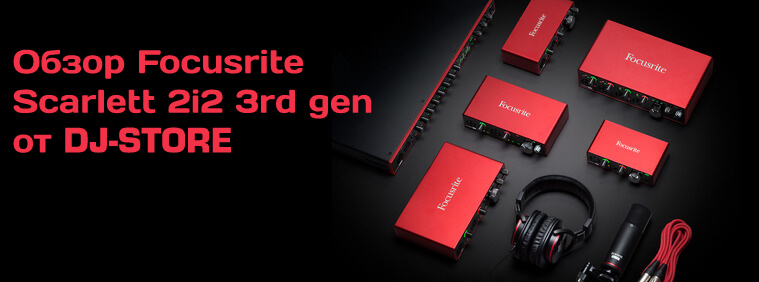
Второе поколение Scarlett вышло три года назад и сделало Focusrite одними из лидеров домашней звукозаписи — интерфейсы до сих пор находятся в топе продаж. С момента своего основания фирма отличалась вниманием к деталям и желанием соответствовать моменту, поэтому в компании решили без промедлений выпустить новую серию, не забыв о пожеланиях покупателей.
Обновился весь диапазон модельного ряда: от базового Solo до 18i20. Продаваться новые девайсы начали со второго июля. Мы вкратце расскажем о серии в целом, а потом обратимся к Scarlett 2i2 – эта аудиокарта по праву стала примером универсального решения для сонграйтеров, подкастеров, блогеров и начинающих продюсеров.
Содержание:
Чем хороши Scarlett 3rd Gen
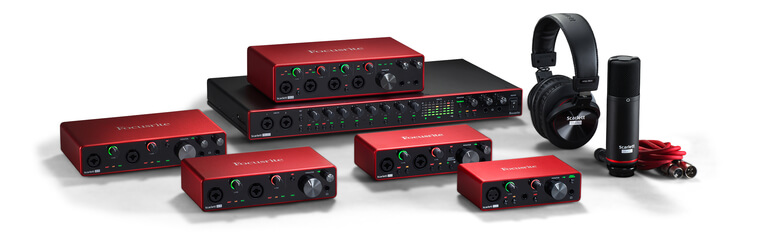
Линейка работает в бюджетном сегменте аудиоинтерфейсов и выбилась в лидеры благодаря своему качеству. Порты, кнопки и регуляторы во всех моделях сделаны на совесть, а сами интерфейсы упакованы в прочные металлические корпуса с пластиковыми панелями. Третье поколение держит марку и по качеству не отстает от предшественников.
Предусиление
Аудиоинтерфейсы примечательны низким коэффициентом уровня шума, а также способностью работать с большим гейном. Тут стоит напомнить, что компания делает микрофонные преампы с 1985 года, так что экспертизу в разработке и производстве hi-end аппарата они наработать успели, а слова всегда подтверждали делом.
ЦАП/АЦП-преобразователи обеспечивают качество записи 24-бит/192КГц. Кроме того, с 3-го поколения модели получили режим AIR, который дополнительно окрашивает звук по частотам и делает его более детальным. Ранее, несколько в другом виде этот режим присутствовал в семействе Clarett USB.
Карты могут похвастаться очень малым уровнем задержки и позволяют мониторить сигнал с родными плагинами в реальном времени. Для этого предусмотрен переключатель direct monitor. Для подключения к компьютеру у третьего поколения теперь выделен порт USB-C, поэтому карта еще долгое время не будет устаревать, когда этим разъемом начнут пользоваться повсеместно.
Функция Loopback
Ранее функция loopback была доступна только в картах Saffire Pro (а также в Scarlett 8i6 первого поколения).
Раньше пользователи Scarlett могли справиться с помощью SPDIF: кабель с выхода SPDIF на SPDIF-вход на карте и передавать сигнал без потерь (что логично, ведь сигнал цифровой). Теперь полноценный Loopback доступен в новых моделях серии.
Loopback позволяет комбинировать стереосигналы с любых выходов или виртуальных каналов, с помощью двух виртуальных входов — функция особенно полезна для подкастов, стримов и семплинга.
Focusrite Control
Софт Focusrite Control позволяет установить общие параметры суммирования сигналов, маршрутизации, синхронизации, а также настройки Air. Как и Quick Start, Focusrite Control разрабатывался для быстрой простой работы.
Focusrite Plug-in Collective
Владельцам аудиокарты предоставляют доступ к Plug-in Collective — бесплатным виртуальным инструментам и скидкам на плагины каждые два месяца. Кроме того, вместе с аудиокартой поставляется лицензия на следующий софт:
На каждую покупку дается двухгодичная гарантия.
Эти особенности относятся к каждому аудиоинтерфейсу линейки Scarlett. А теперь посмотрим подробнее на новую 2i2: как в случае второго поколения, модель станет бестселлером и отличным рабочим инструментом для домашней звукозаписи.
Комплектация и внешний вид Scarlett 2i2
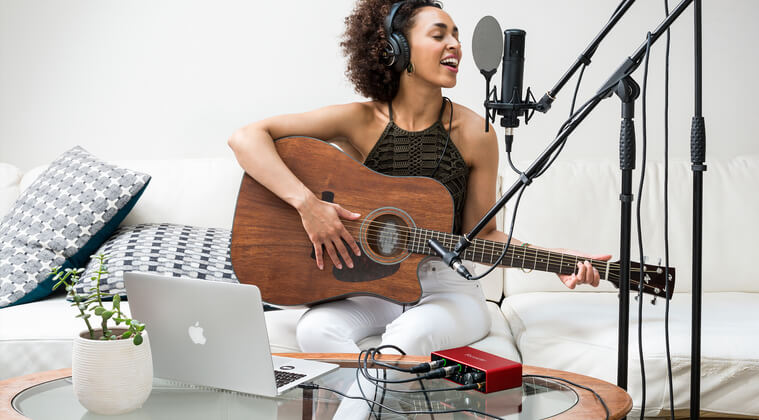
В коробке с новой Scarlett 2i2 поставляется кабель USB-C на USB-A, буклет с ключами под софт и ссылками на скачивание мануалов и раздаточных материалов. Как и ранее, Focusrite уделили самое пристальное внимание маркетингу и внешнему виду. Соблюден фирменный стиль, сборка очень качественная, корпус металлический, передняя и задняя панель сделаны из пластика. Переключатели и выходы не люфтят, кнопки очень удобные. Scarlett третьего поколения оказалась немного меньше по глубине, чем предшественница.
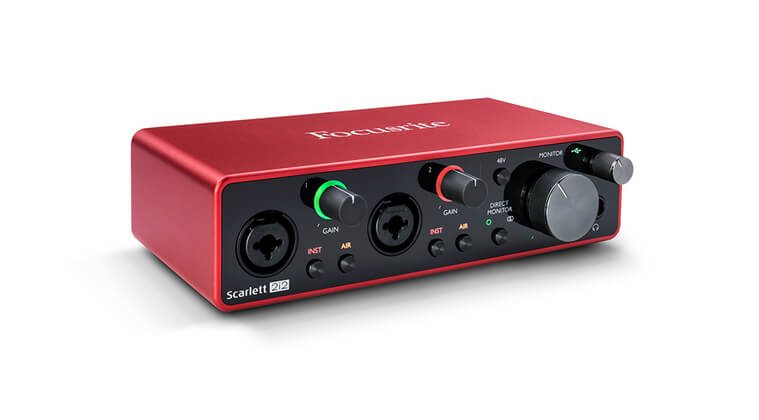
На передней панели интерфейса находятся два комбинированных выхода на XLR/джек с регуляторами Gain и световой индикацией по окружности. Индикация поможет понять, не слишком ли высок уровень сигнала. Под регулятором гейна находятся кнопка Inst для переключения уровня сигнала с линейного на инструментальный, а также кнопка Air для включения соответствующего режима.
Справа находится кнопка включения фантомного питания, переключатель Direct Monitor, регуляторы громкости мониторного сигнала и сигнала для наушников. В правом нижнем углу расположен разъем на наушники 6,3мм стерео. На заднюю панель выведен порт USB-С для подключения к компьютеру, а также два балансных выхода на мониторы.
Девайс не вызывает почти никаких нареканий. Но есть пара нюансов. Светодиодная круговая индикация не дает четкого понимания по уровню сигнала. Конкретные цифры придется посмотреть в ПО.
Что касается Direct Monitoring, то здесь может не хватать выведенного фейдера под регулировку баланса между плейбеком и direct-сигналом.
Карта показывает себя с хорошей стороны: при записи инструментов нет клиппинга, задержка никак не влияет на трекинг, а уровень шума субъективно стал еще меньше, чем в 2i2 второго поколения.
Режим AIR в базовом применении
Как указано выше, это нововведение коснулось всей серии Scarlett. Суть режима заключается в подъеме по верхней середине и увеличению детализации микса — этот подъем был отличительной характеристикой оригинальных преампов Focusrite ISA в знаменитой лондонской AIR Studios. Режим пригодится в трекинге вокала, а также акустических инструментов.
Quick Start
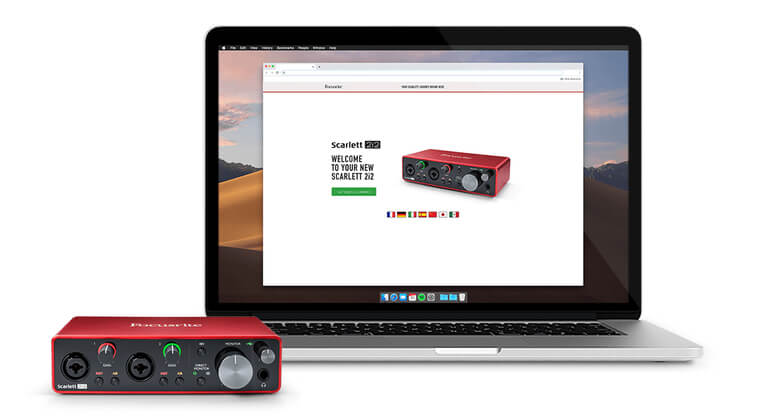
Еще одна важная вещь, которая особенно пригодится начинающим — это процедура Quick Start. По сути, это пошаговая инструкция по регистрации и обзор комплектных виртуальных инструментов, плагинов и семплов. Для многих Scarlett 2i2 может стать первым аудиоинтерфейсом, во всяком случае, первым с такой богатой комплектацией. Производители позаботились именно о таких пользователях и сделали так, чтобы начало работы было предельно простым, а каждая функция сопровождалась пояснениями.
Direct Monitor
Эта особенность пригодится тем, кто записывает звук с двух микрофонов: Direct Monitor теперь работает в моно и стереорежимах. Соответственно, вы сможете услышать ровно ту картинку, которая передается в интерфейс, причем без фактической задержки.
Технические характеристики
Взглянем на то, чем отличаются две версии аудиокарты в количественном отношении:
| Характеристика | Scarlett 2i2 2nd Gen | Scarlett 2i2 3rd Gen |
| Динамический диапазон (входной сигнал) | 106 Дб (A-Weighted) | 111 Дб (A-Weighted) |
| Максимальный уровень входного сигнала | +22 Дбн | +12,5 Дбн |
| Диапазон регулировки гейна | 50 Дб | 56 Дб |
| Динамический диапазон (выходной сигнал) | 106 Дб (A-Weighted) | 108 Дб (A-Weighted) |
Вердикт
Focusrite проделали большую работу над третьим поколением своих девайсов: стабильность драйверов, богатая комплектация, супер-качественные преампы, режим Air, который точно наберет популярность, а главное — внимание к пользователю. Доступная цена — тоже немаловажный фактор. Как и три года назад, компания своевременно выпустила обновление серии. Если вы много работаете в стерео и можете найти применение режиму Air, то обновляться до третьего поколения однозначно стоит. С точки зрения экономии рекомендуем обратить внимание на Bundle-комплектацию с наушниками и микрофоном.
Что значит direct monitor на звуковой карте

Помогите пожалуйста с вариантами звуковой карты. Основное назначение: сведение в домашних условиях, запись живой бас гитары (плюс возможно микрофона). Т.е. карточка должна избавлять от необходимости докупать преампы/дибоксы, короче давать «правильный» сигнал в DAW. Очень критично значение задержки при живой записи (конечно, должно стремится к нулю). Надо 2 инструментальных входа и желательно было бы вход для миди клавы (хотя ее сейчас нет, но на вырост). Есть у меня несколько вопросов:
1.Достаточно ли 24bit/96kHz для производства на стоки?
2.Какая карта будет надежнее и стабильнее: usb, pci, pci-express или это неважно, или это воля случая?
3.Как корректно к ней подключить колонки с обычным стереоминиджеком: втыкать в выход для наушников или через переходники к выходам на мониторы?
4.Где в инете дешевле сейчас покупать, учитывая доставку (я в Киеве)?
5.Что нужно знать о дровах, чтобы в будущем (при смене конфы железа или ОС) не получить «сюрпризы»?
6.Ну и собственно главный вопрос: на какие модели ориентироваться?
На всякий случай пару слов о компе, к которому сие диво будет подключаться:
-операционка: Windows 7 Ultimate x64bit
-процессор: Intel Core 2 Quad Q8400, 2.66GHz, 4MB Cache, 1333 MHz FSB
-материнка: AsRock G31M-S
-память: 4GB RAM
Кто уже проходил этот путь и знается на железе, посоветуете пожалуйста.
да помню было у меня веселье с KX-дровами для моей SBLive когда c XP на 7 переходил))
Настройка звука компьютера на максимум качества на примере Creative Sound Blaster Audigy 5/Rx

Данные настройки необходимо делать на любых звуковых картах и любых источниках.
Статьи к изучению
Компьютер как музыкальный сервер или «Как вывести звук с компа»
Компьютерный звук. Советы профессионала
Желательно использовать наушники с сопротивлением не ниже 120 Ом.
С ноутбука лучше слушать музыку от аккумулятора, то есть отключенным от сети.
MP3 лучше качать с качеством 320 kbps joint stereo, такой формат используется даже в файлах сервиса Яндекс музыка.
1. Настройка Windows. Ставим формат по умолчанию: 24 бит, 48000 Гц (Студийная запись). Громкость на максимум.
Чтобы выводить звук без изменений — нужно ставить громкость на 100% и отключать все улучшайзеры. Самый качественный звук в Windows только при установке по умолчанию 24 или 32 бит (максимум, поддерживаемый устройством), 48000 Гц (Студийная запись), так же снять галку «Включить дополнительные средства звука».
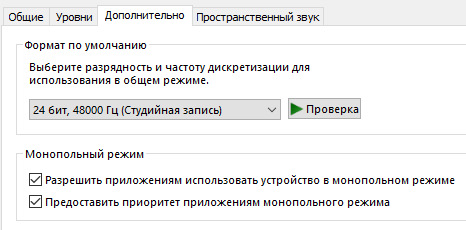
Нужно установить ВЕЗДЕ на всех устройствах записи и воспроизведения 24/48 — это, как показывает практика, самый достоверный метод вывода звука.
Дело в том, что кварцевый генератор у всех звуковых карт стоит на 24576 кГц, а не 22579,2 кГц (22,5792 МГц = 44,1 кГц * 512) — это означает, что младшая частота будет равна 48 кГц, и к ней нужно приводить все частоты, а аппаратная передискретизация (ресемплинг) в 48 кГц силами карты делается хуже (с искажениями), чем программная, силами ресемплера от Windows или своего (SoX). Тем более, большинство приложений используют 48 кГц: все фильмы идут с 48 кГц, системные звуки, игры. Частоты сэмплов, отличные от 48 кГц (но кратные 48, то есть 96 и 192 KHz) идут без принудительного ресемплинга в 48 кГц (но только при отключенном эффект-процессоре, который работает на 48 кГц).
Основную громкость установить на максимум 100%, регуляторы уровня каналов (Front, Rear и т.д.) устанавливаем в максимальное положение 100%. Только тогда будет выводиться звук без изменений.
Все ненужные источники (микрофон, линейный вход) — уводим на минимум 0% и отключаем по правому клику (они при громкости уже выше 1/3 дают шипение).
В Win 7-8-10 для аналогового выхода есть кнопка «Настроить», там есть пункт «Выберите широкополосные динамики»: есть галки «Левый и правый передние», «Окружающие динамики». Эта настройка актуальна для систем с сабвуфером: 2.1, 4.1, 5.1 и 7.1. Когда эти галки сняты, то для многоканального звука в Windows указывается что нужно срезать низкочастотную составляющую ниже 200 Гц с каналов и подавать ее на саб. При стерео выводе данная функция, в независимости от галочки, не работает.
Тембры ставим в ноль, бывает они сбиты в минус. Ползунки должны стоять по нулям так, чтобы при нажатии на клавиатуре стрелки 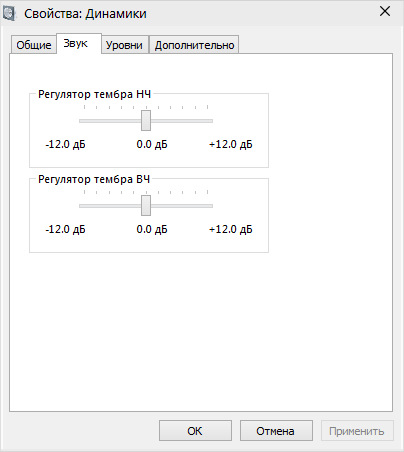
Для Windows 7 нужно установить хотфикс для встроенного ресемплера: Windows6.1-KB2653312-x64.msu (352 кб) из 441959_intl_x64_zip.exe, который убирает завал и грязь на ВЧ. На вывод через «ASIO» или «WASAPI Exclusive» со своим ресемплером — не влияет. На общий вывод и на запись с ASIO 24/96 через «WUH» — влияет очень хорошо (подробно здесь: prosound.ixbt.com/news/oc…8/w7-convertion-bug.shtml). Без этого исправления микшер Windows 7 срезает частоты выше 15 кГц — отсюда и разное звучание плееров. С новым ресемплером слышны такие тонкости, как малейший шорох и малейший фон в записи.
Почему нужно устанавливать 24 бит написано в статье: О шумящем микшере Windows (WASAPI shared)
Если выбрать 24-32 бит, то высокие частоты звучат не так грубо, а так, как и должны звучать. Если подаются данные с меньшим количеством бит (16 вместо 24) в микшер, то младшие биты (8) просто забиваются нулями, поэтому не важно что у нас 16-ти битные записи: смело ставим 24 бит.
Дело в том, что все звуки, даже 16-битные преобразовываются звуковой подсистемой Windows «WASAPI Shared» в 32 бита с плавающей точкой, а затем, в процессе понижения разрядности до 16 бит, к сигналу подмешивается шум дизеринга. Всё бы хорошо — при 24-битном источнике дизеринг просто необходим — но вот дело в том, что даже при 16-битном формате исходного аудио, всё равно при преобразовании 16->32fp->16 подмешивается 1-битный шум, что сужает динамический диапазон примерно на 6 дБ.
Благо, практически все звуковые карты сегодня поддерживают 24-32-битный вывод — при выборе вывода в 24 бит — дизеринг просто не понадобится и не будет включаться. В случае же отсутствия поддержки звуковой картой 24 бит, для побитового воспроизведения 16-битного материала можно воспользоваться выводом в режиме exclusive — в обход обработчиков WASAPI. Уровень шумов квантования при 16-ти и 24-х битах даже при записи ОЧЕНЬ разный: у самой карты в режиме 16-ти бит намного больше шумов!
2. Настройка звуковой карты на примере Creative Sound Blaster Audigy 5/Rx. EAX Studio, CMSS, ВАР (Bit Accurate Playback).
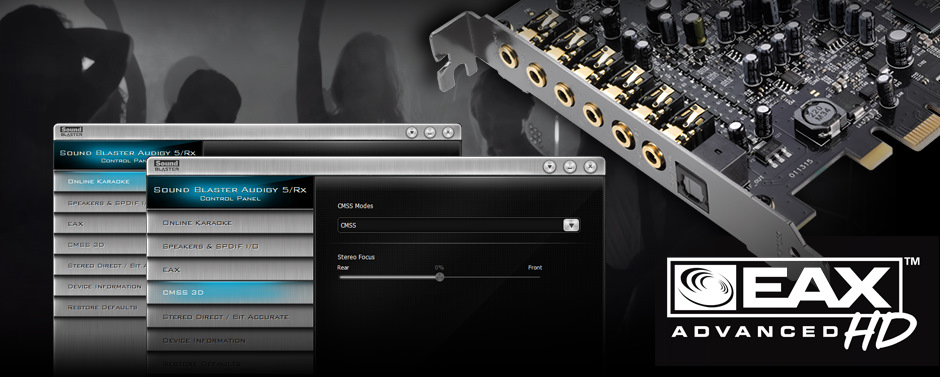
Огромное значение имеет звуковая карта. Рекомендую Creative Sound Blaster Audigy 5/Rx (SB1550) — у нее самый натуральный и нейтральный звук из недорогих внутренних звуковых карт (потому что стоит очень музыкальный ЦАП CS4382, хорошая обвязка и питание, DSP E-MU плюс качественный усилитель для наушников на микросхеме MAX97220A, тянет наушники с сопротивлением в 600 Ом). Нужно иметь ввиду, что часто бывают проблемы с нестабильной работой драйвера Creative на материнских платах Gigabyte!
Лучше скачивать драйвер для Sound Blaster Audigy 5/Rx (SB1550) с официального сайта: Audigy series driver 3.01.0046
Если вам нужны настройки редиректа баса со стерео на сабвуфер, то можно установить драйвер с полным паком от Daniel Kawakami: SB Audigy Series Support Pack 7.0 или Audigy Support Pack 8.0 (Refresh), в нем есть «Creative EAX Console» вместе с «Bass Redirection».
Если у вас стояла звуковая карта Creative, то необходимо обязательно выполнить полное удаление драйверов Creative из системы
В последние версии (ревизии) карты стали ставить более качественный ЦАП CS4382ACQZ вместо CS4382. У него питание 2,5 В вместо 3,3 В. При более высоком питании у CS4382A грязь на высоких, но здесь питание на него снижено стабом U16, так что все ок.
У меня выводится звук в цифре по оптике и используется ЦАП ресивера: Burr-Brown РСМ1680 (192/24, 100дБ, THD+N=0,002%), у которого на слух ВЧ детальнее, чем у CS4382, возможно потому что вывожу по оптике.
Внимание! По умолчанию в драйвере Audigy Rx всегда включен эффект реверберации «Reverb», поэтому звучание такое объемное, но нечеткое на ВЧ и это слышно на хорошей акустике или в наушниках! Нужно в EAX нажать кнопку «Отключить все эффекты», затем увести эффекты «Реверберация» и «Хор» в минус влево на минимум и для всех источников тоже. Звучание ВЧ станет намного четче! При этом, при выключенных эффектах, CMSS OFF и тембрах в 0 звук будет такой же, как и при установленной галке «Bit Accurate», как в ASIO 96/24! Либо просто поставить галку «Bit Accurate», так как галка BAP направляет только один поток через блок P17V карты, на который не действуют никакие эффекты DSP EMU10K3.
1. В панели управления от креатив нужно отключить все эффекты, микрофоны выставить по нулям.
В Audigy Rx в DSP стоит более новый блок P17V, который отличается от P16V поддержкой 44,1 кГц без пересчета сигнала: выполняется лишь пересчет частоты тактового генератора, а не ресемплинг. Ресемплинг только при двух потоках с разными частотами или задействовании эффектов в DSP. Чтобы отключить эффект-процессор, следует выключить все эффекты (EAX, CMSS, Bass Redirect), для этого идем в раздел: EAX. Нажимаем на кнопку «EAX Studio» и там нажимаем кнопку «Отключить все эффекты». «Оригинальный звук» оставляем на максимуме. А Реверберацию и Хор уводим в минимум. Нажимаем на кнопку «Источник» и кроме «Формат Wave», «Оригинальный звук» уводим все ползунки для всех источников в минимум. Если «Оригинальный звук» не оставить на максимуме, то когда снята галка BAP, звука не будет! В режиме Bit-Accurate все эти настройки обходятся и не влияют и звук будет даже со всеми в 0. Сохраняем настройку, например, как «Off».
Отключаем CMSS.
Отключам «Bit Accurate Playback» (BAP), если планируется слушать музыку через ASIO 24/96 (чтобы звук не затыкался при одновременном проирывании через асио и в общем режиме) или играть в игры.
Включаем BAP только если всегда будет выводиться звук в общем режиме (чтобы гарантированно обойти DSP).
Микрофоны уводим в 0 и выключаем.
Режим общения задействует «Микрофон» и «Линейный вход», а Режим пения – «What U Hear». В итоге запись с эффектом задействуется только в Режиме пения с источника записи «What U Hear» (Что Вы Слышите)! Переключая по очереди режимы в панели Creative — переходим в панель звука в виндовс и для каждого режима выставляем 24/48: для микрофона и линейного входа, а также для «What U Hear». Так как нам не нужны эффекты, то после всех действий в панели Creative выставляем вниз переключатель в «Режим общения».
2. Выставить частоту цифрового выхода (PCM) = 48 кГц.
Кстати, если у вас 2.1-система с сабвуфером без возможности выбрать частоту среза и есть желание самому регулировать частоту среза и уровень, то можно задействовать «Bass Redirection», когда все, что ниже, например, 80 Гц (а обычно стоит 150 Гц и в итоге саб гудит вместо баса) срезается с фронтов и подается на выход сабвуфера. Этим самым разгружаются фронты и чище звучат, а саб дает полноценный бас. Но дело в том, что Bass Redirection доступен только в конфигурациях колонок 5.1-7.1, предусматривающих отдельный LFE-канал для сабвуфера, то есть не работает с 2.1 и 4.1 (для которых есть только неуместный в 2.1 Bass Boost, ведь на сателлиты бас не должен идти). Но это можно обойти, если сначала в панели Creative выбрать конфигурацию динамиков: «Акустическая система 5.1», а после этого в панели звука Windows выбрать «Стерео». Потому что Windows о панели Creative не знает, а вот Creative о Windows знает. Тогда микшер будет работать как стерео и будет слышен голос в фильмах, который в 5.1 идет на центральный канал, но при этом будет работать басс редирект на саб! Галку BAP при этом нужно снять, чтобы работал DSP! Чтобы управлять редиректом, нужно скопировать папку “Speaker Settings” в “Program Files (x86)\Creative” и импортировать в реестр файл “bass_redirect.reg”. Исполняемый файл: SpkSet.exe».
Настройки карты для лучшего звучания игр в наушниках и 2.x систем
Enable CMSS — On. Далее выставить в Windows конфигурацию 5.1 (так как некоторые игры отказываются выводить объемный звук при 2.0), оставив при этом 2.x/наушники в Creative. Убрать «CtHelper» («CTxfiHlp») из автозагрузки.
Вывод звука в цифровом виде из компьютера
Если цифроаналоговое преобразование выполняется в компьютере с помощью звуковой карты, то это отрицательно сказывается на звуке, в том числе, по причине некачественного питания карты. Поэтому всегда лучше выводить в цифровом виде на внешний ЦАП через S/PDIF, USB или AES/EBU.
Основное различие между стандартами соединения компьютера и ЦАПа S/PDIF и AES/EBU, с одной стороны, и USB – с другой, лежит в способе передачи данных. В первом случае данные от компьютера, с помощью соответствующего интерфейса передаются на ЦАП в виде непрерывного потока после программного проигрывателя. В случае с USB, поток данных вначале разбивается на пакеты, а затем уже передаётся на вход USB ЦАПа, в котором он должен снова приобрести вид непрерывного потока перед цифроаналоговым преобразованием.
Все, кто сравнивали, высказывались однозначно, что цифра со встроенной ЗК (что оптика, что коаксиал) дает мутный звук, который больше 5 минут сложно слушать и это не удивительно, поскольку у нее нет стабильного клокинга для S/PDIF, следовательно джиттер достаточно большой.
В Audigy RX отличный оптический выход, с ним соперничает только оптика на материнских платах с 8-канальным HDA чипом VIA VT1708S, но проигрывает в детальности баса.
Проблема передачи потока единиц и ноликов заключается в том, что этот поток должен быть максимально синхронизирован по времени. И любые временные задержки приводят к искажениям и как следствие к грязи. Чем точнее по времени передается поток единиц и ноликов, тем чище и прозрачнее будет звук.
Еще следует учесть, что встроеннные ЗК из-за копеечных компектующих и несовершенства драйверов какую-то часть единиц и ноликов могут по ходу потерять.
Оптический кабель имеет гальваническую развязку, коаксиальный — нет. Коаксиал бывает красит звук и резковато звучит, хотя сначала кажется более детальным. По коаксиалу грязь с компа по земляной шине попадает в аналоговые цепи ЦАП (DAC), если нет гальванической развязки, как в USB-конвертерах (транспортах).
Бывает что оптические приемники плохие даже в дорогих аппаратах — вот тогда на ЦАП лучше по коаксиалу выводить. В ресиверах Yamaha оптика отличная и таких проблем нет.
В теории, качество сигнала по оптическому кабелю может изменяться по 2 причинам:
— перегиб кабеля;
— темное волокно.
Со временем стекло мутнеет, поэтому чем новее волокно, тем чище сигнал. Оптический кабель нужен качественный и дорогой, чтобы сигнал не портил.
При выводе по оптике (Toslink) из Audigy Rx на вшешний ЦАП (англ. DAC) ресивера получаем очень хорошее качество, если использовать в настройках звука Windows стандартный вывод в S/PDIF с названием «Выход SPDIF» — сделать его по умолчанию, а с плеера foobar2000 (лучше ресемплером SoX в 48 кГц) гнать в «WASAPI (event) : Выход SPDIF (Sound Blaster Audigy 5/Rx)» — тогда поток битперфектный, или в стандартный вывод DirectSound. Многоканал «DTS» и «Dolby Digital» так тоже работают.
Если же звук выводить через линейный выход, пусть даже через ASIO, (т.е. когда сама карта, а не винда конвертирует в S/PDIF) то качество звучания с S/PDIF существенно хуже!
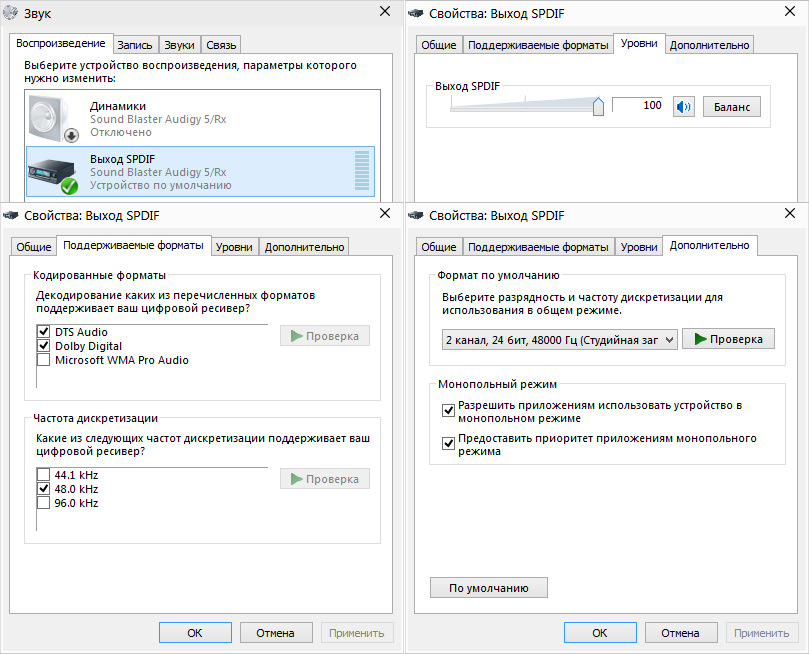
Вывод многоканального 5.1 звука через S/PDIF
У звуковых карт обычно нет декодеров многоканального звука в формате DD и DTS, а программное декодирование уступает аппаратному (встроенным декодерам в ресивере, активной акустике типа microlab H-500D, или звуковой карте с аппаратным декодированием). К тому же аналоговое подключение от звуковой карты уступает цифровому! Поэтому лучше выводить по оптике или по коаксиалу!
Внимание! Интерфейс S/PDIF «вмещает» не более 2-х каналов в несжатом формате PCM, так как поток не более 768 кбит/с (в отличие от HDMI)! Только в сжатых форматах «Dolby Digital» (DD) или «Digital Theatre System» (DTS) через S/PDIF передается полноценный многоканальный звук 5.1, поэтому для просмотра фильмов с 5.1-звуком нужно передавать по оптике сжатый битовый поток bitstream как есть без декодирования, который будет декодировать декодер AV-ресивера или 5.1-системы.
Для этого нужно открыть настройки кодеков «K-Lite Codec Pack» (если не установлен, то качаем Full версию отсюда www.codecguide.com) с помощью утилиты «Codec Tweak Tool» («C:\Program Files (x86)\K-Lite Codec Pack\Tools\CodecTweakTool.exe»)
Идем в меню «Пуск» — «K-Lite Codec Pack» — «Codec Tweak Tool»:
Там нажать кнопку «DirectShow Filters», далее нажать «LAV Audio Decoder», поставить галки «Bitstreaming (S/PDIF, HDMI)» для «Dolby Digital (AC-3)» и «DTS», чтобы декодировал именно сам ресивер или microlab H-500D. Так же сделать по кнопке «LAV Audio Decoder (х64)», если есть»:

Если в фильме несколько аудиодорожек и нет звука, то нужно скачать по ссылке в правом верхнем углу MatroskaSplitter и установить. После этого при проигрывании фильма по значку в области уведомления можно выбирать конкретную звуковую дорожку.
В играх звуковой поток идет в PCM, поэтому по оптике получим только стерео. Для 5.1 нужны технологии кодирования в реальном времени «Dolby Digital Live» или «DTS Connect» (с помощью которых 6 каналов пакуются в формат «DD» или «DTS» в реальном времени и отправляются в SPDIF), которых в этой звуковой карте нет.
Dolby ProLogic II может разложить его на виртуальные 5.1, но эффект не тот.
В играх реальный 5.1 звук будет только при аналоговом подключении 6 кабелями в тюльпаны!
EAX работал в Windows XP. В следующих Windows нужно ставить Creative ALchemy или помещать специальный dxsound.dll в папку с программой, чтобы поиграть с объемным звуком в старые игры, например, FarCry. В новых играх нет, так как 3D звук не поддерживается современными Windows.
Лучший эффект у ресивера YAMAHA RX-V659 для стерео дает DSP-алгоритм декодера DTS «Neo:6 Music»- у него не стянуты в центр каналы стерео, как в Dolby Pro Logic II.
Только у DTS Neo:6 в режиме Music сигналы фронтальных каналов минуют декодер и воспроизводятся в оригинальном стерео, без потерь качества звучания, а только каналы пространственного звучания добавляют объем.
Параметры — Ширина центра
Главное эти две настройки убрать в ноль: CENTER IMAGE = 0.0, CENTER WIDTH = 0
www.drive2.ru/b/492869832119681345/
Несмотря на наличие специального режима 44,1 кГц для аналогового и для цифрового оптического S/PDIF выхода в настройках карты, для Creative и для всех встроенных звуковых карт традиционно имеется пересчёт 44,1->48, а затем ещё раз в 44,1 кГц. Таким образом, несмотря на наличие режима 44,1 кГц, даже по цифре рекомендуется использовать SSRC плагин SoX на 48 кГц при использовании «WASAPI Exclusive». При выводе в общем режиме в настройках звука панели управления Windows для устройства «Выход SPDIF» нужно установить формат 24/48.
Сейчас не проблема сделать из клока любую частоту, там нет ресемпла, а есть синтезатор частот. При этом при выводе звука по аналогу слышно, когда он преобразует некратно, для S/PDIF это влияние практически не проявляется из-за ФАПЧ в приемнике (ресивере). Но в любом случае, во избежание ненужных передискретизаций при аналоговом выводе или проблем с синхронизацией при передаче цифрового сигнала лучше всегда выбирать режим 24 бит 48 кГц.
Карта Creative Audigy поддерживает декодирование DD и DTS, но начиная с Windows Vista, Creative больше не поставляют драйвер с декодерами. Да и тот, который был для XP — тоже был программным.
Чтобы декодировать установленным программным декодером нужно было установить сам декодер DVD, такой как WinDVD, PowerDVD или nVidia PureVideo. Чтобы декодировать средствами звуковой карты в настройках программного декодера нужно выбрать перенаправление на SPDIF без декодирования. Чтобы декодировать с помощью ресивера или активной акустической системы (только при цифровом подключении) надо в настройках карты выбрать SPDIF Paththrough — в этом режиме сжатый звук передается через SPDIF без изменений.
Подключение что по S/PDIF, что по USB Audio 2.0 Async дает отличное качество звучания.
Вывести качественно и недорого звук из ноутбука или компьютера можно только в цифре на внешний ЦАП с помощью транспорта-конвертера USB-S/PDIF (coaxial, toslink) именно с асинхронным типом передачи данных, который преобразует пакетный поток в непрерывный с обратной связью, благодаря чему компьютер и ЦАП работают согласованно.
Конвертер переводит цифровой сигнал из пакетной формы в потоковую для последующего преобразования с помощью внешнего ЦАПа.
Качественные и недорогие конвертеры продаются на али в виде плат конвертеров без корпусов на чипе CM6631A, который заметно лучше чем XMOS.
Хорошее описание и сравнение его здесь: hifi-audio.ru/archives/6101
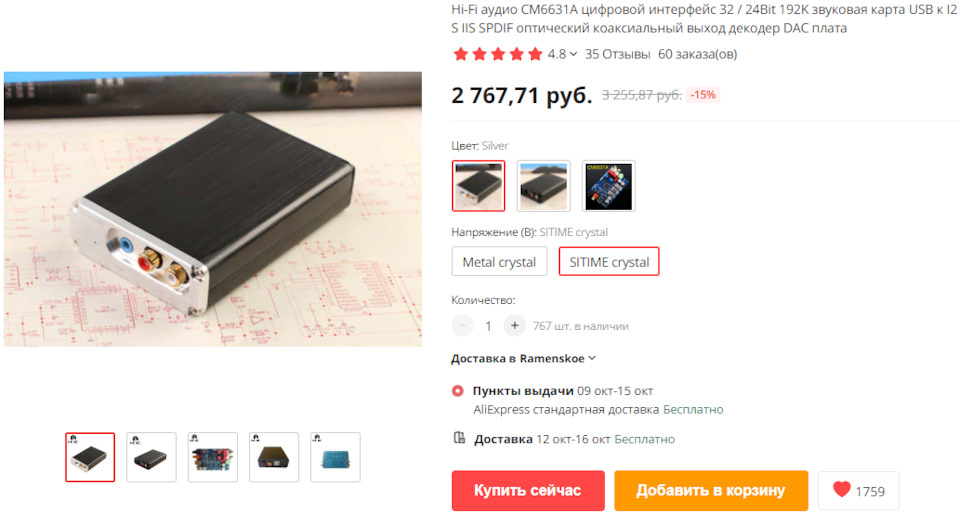
У меня из ноутбука через этот USB-конвертер на CM6631A по коаксиальному кабелю на ЦАП ресивера идет — звук очень детальный!
CM6631A позиционируется как чип для high-fidelity аудио, поддерживает следующие частоты:
44.1K/48K/88.2K/96K/176.4K/192KHz
Имеет 3 тактовых генератора, гальваническую развязку, отсекающую информационный мусор и наводки питания, что позволяет подключить коаксиальным кабелем и получить максимальное качество звука.
Определяется как «USB2.0 High-Speed True HD Audio» от «C-MEDIA Inc.», не требует никаких драйверов и работает стабильно!
Даже при выводе по аналогу его ЦАП ES9023 выдает звук лучше встроенного в ноутбуке.
Если нужно выводить многоканал из ноутбука для промотра фильмов, то придется использовать, например, внешнюю звуковую карту Creative Sound Blaster X-Fi Surround 5.1 Pro (именно MODEL NO. SB1095 с надписью THX, а не SBX!)
У меня у ресивера YAMAHA RX-V659 ЦАП РСМ1680, у звуковой карты CS4382.
ES детальнее, CS музыкальнее, но с меньшими деталями, 1680 где-то посередине, оптимальный.
Программный интерфейс передачи данных ASIO для обхода микшера Windows
Audigy 5/Rx имеет три ASIO драйвера:
• Creative ASIO — WDM мост драйвер, то же самое, что и ASIO4ALL. Драйвер работает через WDM с бОльшей задержкой.
• SBAudigy5/Rx ASIO — ASIO драйвер для работы в 48/16
• SBAudigy5/Rx ASIO 24/96 — ASIO драйвер для работы с 96/24
На ASIO 48/16 распространяются все эффекты, накладываемые DSP EMU10K3 на звук.
В ASIO 96/24 звук выводится без эффектов, через блок P17V потому, что сам DSP EMU10K3 не способен наложить эффекты на частоту дискретизации 96 кГц без передискретизации в 48 кГц.
При выводе через ASIO 24/96 в Creative Audigy Rx обходятся все эффекты звуковой карты (если они включены), а также микшер Windows. ВАР (Bit Accurate Playback) на ASIO 24/96 не влияет! Если не использовать ASIO, то BAP лучше включить.
Только для интерфейса ASIO 24/96 реализован автомат опорной частоты. Повсеместно распространено мнение, что автомат включается/выключается галочкой «Bit-Accurate», это не так, никакой связи при тестировании выявлено не было. Опорная частота цифрового выхода отдельно не выбирается, она всегда равна основной.
ASIO 24/96 удобен тем, что гарантированно обходит DSP — поэтому можно игры и фильмы настроить на EAX-эффекты и CMSS в 24/48, а Foobar2000 оставить на проигрывание стерео в варианте «как есть».
В ASIO 96/24 ползунком в системе регулируется аппаратная громкость карты, Wave микшер не задействован. Это драйвер карты учитывает при выводе звука положение системного регулятора громкости (Master Volume). Спецификация ASIO не запрещает этого делать. Чтобы выводить звук без изменений — нужно ставить громкость на 100%.
При выводе через ASIO 96/24 или WASAPI Exclusive обходятся все эффекты звуковой карты (если они включены), а также микшер Windows.
Audigy Rx воспроизводит не только звуки инструментов и голоса, но и то пространство, в котором это всё расположено. У Rx можно отметить хорошее соотношение слитности звучания с хорошей маскировкой мелких деталей. Сейчас у меня по оптике подключен ресивер Yamaha RX-V659 — очень чисто звучит на ВЧ, заметно лучше чем по аналогу. ЦАП ресивера Burr-Brown РСМ1780 (192/24, 106дБ, THD+N=0,002%) звучит детальнее, чем ЦАП звуковой карты Audigy Rx CS4382, который немного съедает детали, делая звучание более музыкальным.
Единственное чего с данной картой делать точно не следует, так это:
1) использовать частоту 96 кГц в Windows, кроме ASIO.
2) использовать автомат частоты BAP (Bit Accurate Playback), потому что с ним проблем больше чем плюсов. А побитово в 24/96 можно вывести через ASIO.
3) использовать CMSS, так как бывают артефакты звука.
3. Настройка проигрывателя Foobar2000
Скачиваем настроенный плеер foobar2000 by Audiophile (сборка)
Софт
«File — Preferences Playback»
В «Replay Gain» отключаем процессинг: выбираем «none»
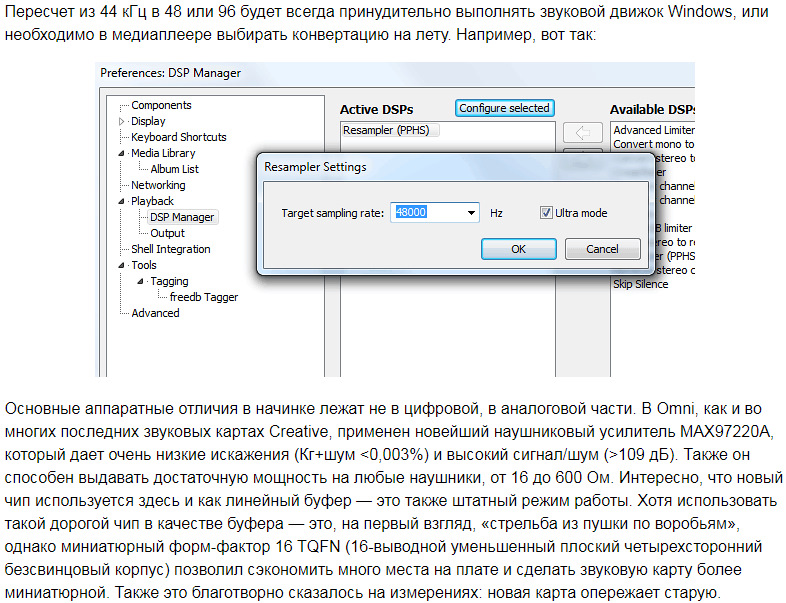
В «DSP Manager» добавляем «Resampler (SoX)» с 48000 и качеством Best и добавляем «Advanced Limiter».
В «Output» выбираем вывод через «WASAPI (event)» и формат «24-bit»
Если не хочется заморочек, то просто выбираем вывод через DirectSound («DS») — это WASAPI Shared в Windows. О ресемплинге звука.
Он дает хорошее качество звука, если отключены все эффекты и стоит 24/48 везде.
Инструкция по правильному выводу звука в Audigy Rx через Foobar2000
forum.ixbt.com/topic.cgi?id=12:54830:158#158
Идем в Playback и отключаем процессинг: выбираем none
Идем в DSP Manager, включаем плагин-ресемплер для программного пересчёта частоты семплирования SSRC (software sample rate conversion): «SSRC X» или «SoX» и настраиваем его на 96000 Гц. Выбираем пресет otachan Ultra. Параметр DF можно вручную задать меньше, это позволит сделать бескомпромиссное качество, но больше загрузит процессор.
Кстати, самый быстрый и качественный ресемплер — «SoX» в режиме Best.
Dithering использовать только если воспроизводится материал с разрядностью большей чем поддерживается оборудованием (например проигрывание 24-битных записей на 16-битной звуковой). Для звуковых карт с разрядностью 24 бит и выше эта функция не нужна (следовательно она и недоступна)
Следом желательно в цепочке DSP поставить «Advanced Limiter» ниже ресемплера.
Насчет регулировки громкости — повышение разрядности уменьшает уровень искажений вносимых регулятором громкости, советую прочесть.
ПРИМЕЧАНИЕ: плагин Channel Mixer (если Вы таковой используете), должен располагаться после ресемплера.
На второй закладке находятся настройки Upmix’a (так называется преобразование с повышением количества каналов). Тут надо выбрать режим Surround, причем установить положение регулятора Volume для Rear на 1.00, в противном случае может возникать клиппинг.
На четвертой закладке мы видим настройки для сабвуфера. Тут установим перенаправление частот ниже 100 Гц со всех каналов на канал сабвуфера.
В меню Output выбираем наш ASIO 24/96. Buffer length ставим 500 мс. В ASIO ставим задержку 10 ms.
Наслаждаемся полученным результатом.
Если есть треск в звуке, значит процессора не хватает, попробуйте увеличить задержку в ASIO до 20-80 мс, вызвав её панель двойным кликом в этом меню. Если не поможет — пробовать увеличивать DF в ресемплере пока не пропадет треск. На материнках Gigabyte треск лечится ценой потери производительности видеоподсистемы, то есть установкой карты в тот PCI-E слот, который управляется контроллером процессора.
Все решения:
1. Проверить плотность контакта карты и слота PCI-E.
2. Переставить карту в другой слот PCI-E или даже в слот PCI-E x16, желательно так, чтобы карте было назначено свое собственное, никем более не используемое прерывание.
3. Изменить параметр «PCI Latency Timer (CLK)» на «64» или «128» вместо «32» в BIOS компьютера. После входа в биосе Gigabyte нужно нажать Ctrl + F1 и в самих меню появляются скрытые настройки. В меню «Advanced Chipset Features» установить значение AGP Aperture Size = 128 Мб.
4. Панель Управления — Электропитание — выставить «Высокая производительность».
5. Плохое питание DSP у карты — самовозбуждение на выходе стабилизатора AMS1117-1.5 и в итоге глючит процессор и отправляет мусор на ЦАП. Подсох кондёр С192 на выходе стабилизатора — подпаиваем с обратной стороны к нему 47мкФ 16В и треск исчезает.
Второй лучший режим вывода звука после ASIO — это «WASAPI (event)» 24 бит + в DSP Manager ресемплинг в 48 с помощью ресемплера SoX, в нём нет никаких косяков.
Большинство приложений для вывода звука в Windows 7-10 (хотят они того, или нет) используют режим «WASAPI Shared» (это видимость DirectSound для совместимости со старыми программами). Но есть и другой режим — «WASAPI Exclusive». В этом режиме отбрасывается всё, что лежит между Application Programming Interface и Kernel Streaming Transport — грубо говоря, звук идет непосредственно от приложения через интерфейс WASAPI на звуковую карту. Но так как в этом режиме отключен микшер WASAPI, а к микшеру звуковой карты доступа всё равно нет (ибо нет DirectSound), то при использовании приложением этого эксклюзивного режима, воспроизведение любого другого источника через WASAPI становится невозможным. Но зато мы получаем по-битовый вывод аудио на звуковую карту. У «WASAPI Exclusive» существует два режима буферизации — Event и Push. Event более совершенный и лучше совместим с USB устройствами, но поддерживается не всеми звуковыми картами. Если же воспроизведение в нем работать отказывается, необходимо переключиться на режим Push.
В поле «Output data format» надо установить максимальную разрядность, при которой будет работать воспроизведение (чаще всего — 24, 32 бит).
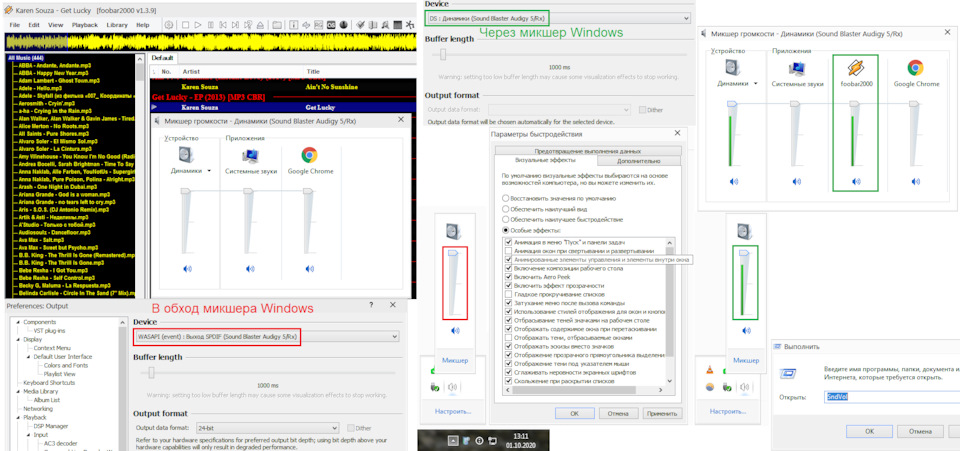
Как узнать что звук идет в обход микшера Windows?
Узнать, что воспроизводимый звук гарантированно идет в обход общего режима (через «ASIO» или «WASAPI (event)») и соответственно в обход микшера Windows можно по отсутствию бегающего зеленого индикатора уровня в окне значка «Громкость» панели задач справа внизу и дополнительно по отсутствию значка проигрывателя в самом микшере Windows (запускается из области уведомлений по клику на значок «Громкость», а там во всплывающем окне снизу на гиперссылку «Микшер»).
Это означает, что звук идет в обход микшера Windows.
При воспроизведении звука в общем режиме «WASAPI Shared» через микшер Windows этот зеленый индикатор уровня есть всегда и двигается (когда в настройках визуальных эффектов стоит галка «Анимированные элементы управления и элементы внутри окна»).
Ползунком в системе регулируется аппаратная громкость карты, Wave микшер не задействован. Это драйвер карты учитывает при выводе звука положение системного регулятора громкости (Master Volume). Чтобы выводить звук без изменений — нужно ставить громкость на 100%.
Быстро открыть настройку визуальных эффектов можно так:
нажать вместе клавиши Win+R — откроется поле ввода «Выполнить» — в него ввести:
SystemPropertiesPerformance
Быстро открыть микшер можно так:
SndVol
4. Настройка проигрывателя Winamp
audiophilesoft.ru/publ/my…inamp_research/11-1-0-256
В настройках воспроизведения включить только галки: 24 бит (остальные снять) и ReplayGain, выставить +0,0 дБ.
Личное тестирование возможности побитового вывода звука в Windows 7
Патч «Windows6.1-KB2653312-x64» для Windows 7 делает отличным ресемплер (SRC) винды.
Для Windows 8 и далее никаких манипуляций не нужно.
НО SRC винды не настолько хорош, как хотелось бы.
Напомню, что начиная с Windows Vista все звуки через «WASAPI Shared» приводятся к одной частоте и битности (которая выбирается в панели управления, лучшая — 24/48), смешиваются (вся обработка выполняется ЦП), а на звуковую карту поток поступает уже в готовом виде.
«WASAPI Shared» включает в себя т.н. resampler MFT (Media Foundation Transform). Этот ресемплер довольно качественно выполняет преобразование частоты всех поступающих на него аудио сигналов до значения, указанного в свойствах звукового устройства Windows. API позволяет изменять качество алгоритма ресемплирования от 1 до 60 (значение по умолчанию — 30). Для случаев, когда сигнал превышает допустимый уровень, Windows применяет специальный лимитер (Limiter APO), по принципу работы аналогичный «Advanced Limiter» в DSP foobar2000.
Под Windows 7 и далее в настройках вывода foobar2000 вот что понимается:
«DS» (DirectSound) — это «WASAPI Shared» (общий режим), а «WASAPI (event)» — это «WASAPI Exclusive» (эксклюзивный режим), правда при его использовании звуки всех остальных приложений отключаются, как и при «KS» — Kernel Streaming. Побитовый вывод возможен при использовании «DS» («WASAPI Shared»), но не всегда. «KS» не рассматриваем, так как он работает нестабильно.
Галка BAP направляет только один поток через блок P17V карты, на который не действуют никакие эффекты DSP EMU10K3. Если в настройках звука винды выставить 24/48 и отключить все эффекты карты, то галку BAP можно и не ставить — эффект будет тот же, так как DSP работает на частоте 48 кГц, а мы ее и даем карте, поэтому не будет включаться НЧ-фильтр, срезающий продукты обработки.
В обход микшера и ресемплера винды качественный побитовый вывод на Audigy Rx дают только 2 режима: «ASIO 24/96» и «WASAPI (event)» (но WASAPI (event) только при установленной галке BAP или с отключенными эффектами карты). Им неважно что стоит в настройках системы, им не страшен шумящий в 16 бит микшер винды и неотключаемый в 24 бит дизеринг.
Вывод звука через «DS» тоже дает хороший звук, но он идет через микшер и ресемплер Windows и побитовый вывод не гарантирован.
Для качественного воспроизведения нужно использовать только их, при этом если использовать асио, то галку BAP нужно снять (так как она все равно на него не влияет), чтобы звук не затыкался (пока не перещелкнуть в настройках винды выбор частоты и битности на другую и затем обратно на 24/48).
Первое главное преимущество при использовании «ASIO 24/96» в том, что на него не влияют никакие эффекты DSP EMU10K3, и это сразу без всяких настроек, что дает максимальное качество и удобство.
Второе его преимущество в том, что параллельно могут звучать другие звуки через подсистему «WASAPI shared», так как в асио поток идет отдельно через блок P17V звуковой карты.
Минус при использовании «WASAPI (event)» в том, что параллельно никакие звуки не будут звучать. Нужно тоже использовать свой ресемплер, иначе карта будет синтезировать 44,1 кГц, потому как у нее родная частота 48 кГц. Со снятой галкой BAP и вовсе будет ужасный ресемпл 44,1 в 48 кГц силами карты.
Преимущество при использовании лишь «WASAPI (event)» в том, что можно обойтись без ресемплера, но только при установленной галке BAP, иначе будет некачественный пересчет. Вывести звук через «ASIO 24/96» без ресемплера в 96 кГц не получится.
В режиме «DS» параллельно могут звучать другие звуки, так как все звуки в один поток микширует kmixer винды, но этот режим можно рассматривать для качественного воспроизведения только с галкой BAP.
Преимущество использования своего ресемплера в том, что он позволяет получить лучший по качеству звук (так как алгоритмы SSRC оказывают влияние на звук, заменяя часть цифрового фильтра в ЦАП). Дело в том, что стандартный resampler MFT настроен на среднее качество и это никак не изменить.
Используя «ASIO 24/96» или «WASAPI (event)» в обход SRC винды и свой ресемплер в 48 кГц 24 бит можно получить бескомпромиссное качество звука. Если кто-то слышит артефакты, то у него кривые настройки или артефакты в голове.
Плюс при использовании «DS» («WASAPI Shared») лишь в том, что незаметно используется стандартный ресемплер Windows без лишних настроек.
В итоге у нас для Audigy Rx есть два преимущества побитового вывода в режиме «ASIO 24/96» перед только одним преимуществом вывода в режиме «WASAPI (event)».
Проверил сам качество работы синтеза 44,1 и ресемплера в 48 кГц у звуковой карты Audigy Rx на тестовом файле «SB_test.wav» (44,1/16 для выявления некачественной передискретизации) в разных режимах вывода. Внимание! Файл «SB_test.wav» может спалить твитеры на высокой громкости!
Настройки: 24/48, отключены все эффекты, тембры в 0, режим ВАР включался и отключался (для уверенности в переключении частоты и битности системы менял в винде на 24/44,1 и тут же обратно на 24/48).
Режимы вывода в foobar и качество звука:
С ресемплером:
— «ASIO 24/96» с ресемплером на 96 кГц — всегда чистый звук, галка ВАР не влияет на асио.
— «WASAPI (event)» с ресемплером на 48 кГц — всегда чистый звук, что с ВАР, что без него.
Без ресемплера:
— «DS» — чистый звук, что с ВАР, что без него, так как штатный ресемплер Windows подает на карту родную частоту 48 кГц.
— «WASAPI (event)» с ВАР — слышны негромкие искажения, похожие на звук сирены. Карта не очень хорошо синтезирует 44,1 кГц.
— «WASAPI (event)» без ВАР — слышен жуткий скрежет! Карта некачественно ресемплирует силами DSP 44,1 кГц в 48 кГц.
Для побитового вывода звука в обход микшера операционной системы в любом случае нужен свой ресемплер (так как у большинства звуковых карт стоит кварц на 24576 кГц). В «ASIO 24/96» — на 96 кГц, а в «WASAPI Exclusive (event)» — на 48 кГц (чтобы DSP не гнал 96 обратно в родные 48 кГц).
Если не хочется заморачиваться с ресемплером, но нужен качественный вывод звука, то нужно выводить в общем режиме «DS» с выбранным форматом 24/48 в идеале с установленной галкой ВАР. Это же относится и к цифровому выходу.
Два способа вывести с компьютера цифровой сигнал на ЦАП для получения качественного звука
а) потоковый сигнал с выхода S/PDIF или AES/EDU высококачественной звуковой карты/платы цифрового вывода (проекты ПК Аудиофил I, II и III); www.pcaudiophile.ru/index.php?id=26
б) пакетный сигнал с выхода USB или IEEE 1394 (FireWire, i-Link) при работе в асинхронном режиме напрямую или при помощи внешней звуковой карты Sound Blaster X-Fi Surround 5.1 Pro или конвертера USB-S/PDIF на чипе CM6631A, так как качество входа USB на усилителе обычно невысокое.
Вывод сигнала из материнской платы, минуя звуковую карту с S/PDIF выхода возможен, но высокое качество звука получить вряд ли удастся из-за джиттера. Подробное объяснение — в гл. 1. «Настольный компьютер» статьи Компьютер как музыкальный сервер
На HDMI выход материнской платы или видеокарты непрерывный цифровой поток поступает с высоким уровнем джиттера, который, к сожалению, не позволяет получить качественный звук, если иметь в виду звуковоспроизведение высокой точности Hi-Fi, так как цифровой аудиосигнал подвержен негативным влияниям: нестабильность собственного тактового генератора ПК, шум на шине заземления, различные помехи и т.п. Подробно здесь: pcaudiophile.ru/music-ser…uter-music-server?start=2
Правильное подключение наушников к выходу звуковой карты
Если имеется как минимум троекратный запас по громкости с выхода, например звуковой карты (2 Вольта) на наушники, то есть смысл его снизить уже в самом конце тракта, тем самым улучшив сигнал/шум, но главное не ухудшить демпфирование.
Выходное сопротивление Creative Audigy 5/Rx равно 21,5 Ом.
Например, имеем хорошие закрытые наушники Sennheiser HD 569 с низким сопротивлением 23 Ом, громкость звуковой карты приходится ставить для комфортного уровня: 10-20%.
Чтобы не питать наушники от источника тока и, соответственно, не уменьшать коэффициент демпфирования наушников = Rнаушников / Rвыходное усилителя (вызывая гудение на 100 Гц, снижая глубокий бас), нужно чтобы сопротивление делителя не было большим. Т.е в районе нескольких Ом, в идеале в 8 раз меньше сопротивления наушников.
Поэтому подключать наушники нужно не через последовательный резистор, а через оптимальный 1,5 делитель с резисторами 10 Ом последовательно и 20 Ом на землю для L и для R канала. Наушники будут подключены параллельно нижнему плечу делителя, то есть параллельно R2 на 20 Ом и он будет демпфировать наушники.
21,5 Ом + 10 Ом (R1) = 31,5 последовательное
1/31,5 + 1/20 (R2) = 1/R выходное итоговое сопротивление после 1,5 делителя = 12 Ом
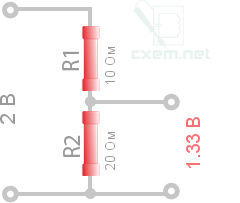
Это в 1,8 раз улучшит демпфирование наушников (уберет гудящий бас) по сравнению с непосредственным подключением к выходу звуковой карты, заодно уменьшив лишнюю громкость и шумы, тем самым значительно улучшив отношение сигнал/шум.
Притом в идеале такие делители нужно распаять в самом конце тракта, то есть на самих наушниках слева и справа.
Удобно использовать регулятор громкости Sennheiser HZR 62, в котором распаять 1,5 делитель перед выходом на наушники.



