
Что значит диск вне сети
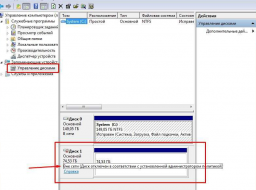
Ситуация следующая. При подключении к компьютеру под управлением windows 7, через порт usb внешний sata жёсткий диск, система его не отображает в окружении «Мой компьютер», однако при этом в «Управление дисками» диск виден, но помечен неактивным с серым выделением и статусом «Ошибка диск вне сети».
Если мы перейдем по пути:
Мы увидим ошибку: «вне сети (Диск отключен из-за конфликта подписей с другим диском, находящимся в сети) «.
Лечится это зачастую довольно просто. По крайней мере покажет нам диск в окружении и даст нам с ним работать дальше.
Необходимо запустить командную строку от имени администратора (CMD), выполнить команды (выделены цветом) в следующей последовательности:
Microsoft DiskPart версии 6.1.7600
(С) Корпорация Майкрософт, 1999-2008.
На компьютере: SWS
DISKPART> list disk
Диск ### Состояние Размер Свободно Дин GPT
————- ——- ——- ——- — —
Диск 0 В сети 232 Gбайт 1024 Kбайт
Диск 1 Вне сети 298 Gбайт 1024 Kбайт
Диск 2 В сети 123 Gбайт 1024 Kбайт
DISKPART> select disk 1
DISKPART> online disk
DiskPart успешно перевел выбранный диск в состояние «в сети».
DISKPART> exit
В принципе на этом все. Если мы откроем «Мой компьютер», проблемный диск должен быть виден.
Диск отключен в соответствии с установленной администратором политикой
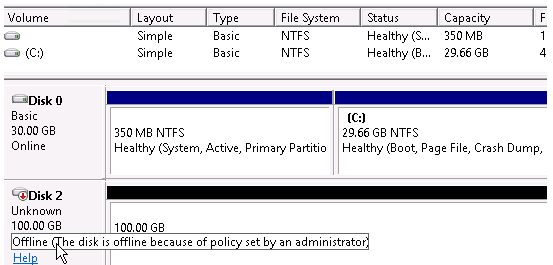
На одном из серверов с Windows Server 2016 после каждой перезагрузки сервера отключается дополнительный диск (не системный), подключенный в виде LUN с SAN хранилища по FC. Если открыть консоль управления дисками diskmgmt.msc, можно увидеть, что данный диск находится в автономном режиме Offline.
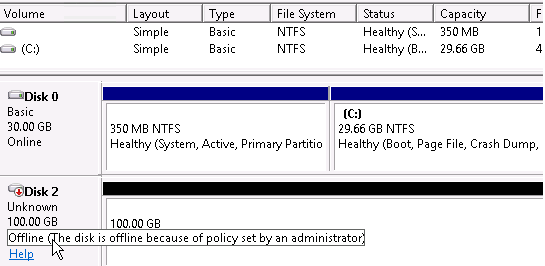
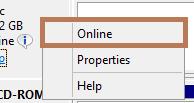
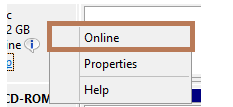
Чтобы сделать этот диск доступным в Windows нужно щелкнуть по нему ПКМ и перевести в режим Online. Это придется делать при каждой перезагрузке сервера. Сомнительная перспектива.
Сначала были подозрения, что при отключении питания в серверной СХД загружалась позже, чем сервер. Однако при штатной перезагрузке диск все равно отключался.
Обратите внимание на всплывающую надпись у отключённого диска в консоли управления дисками:
Как оказалось, такая проблема может наблюдаться в кластерах или на виртуальных машинах с Windows, на которых общие диски могут быть доступны нескольким операционным системам. Это связано с наличием специальной политики SAN Policy, которая впервые появилась в Windows Server 2008. Эта политика управляет автоматическим монтированием внешних дисков и используется для защиты общих дисков, которые доступны нескольким серверам одновременно. По умолчанию в Windows Server для всех SAN дисков, кроме загрузочного, используется политика Offline Shared (VDS_SP_OFFLINE_SHARED). Вы можете изменить SAN Policy на OnlineAll с помощью Diskpart.
DISKPART>san
SAN Policy : Offline Shared
Измените политику SAN Policy:
DISKPART> san policy=OnlineAll
DiskPart successfully changed the SAN policy for the current operating system.
 san policy=onlineall» srcset=»https://winitpro.ru/wp-content/uploads/2019/05/diskpartgreater-san-policyonlineall.png 636w, https://winitpro.ru/wp-content/uploads/2019/05/diskpartgreater-san-policyonlineall-300×47.png 300w» sizes=»(max-width: 636px) 100vw, 636px»/>
Еще раз проверим текущую политику:
DISKPART> san
SAN Policy : Online All
Выберите ваш диск (в нашем примере индекс диска 2):
DISKPART>select disk 2
Можете проверить его атрибуты:
Проверьте, не включен ли атрибут Read-Only, если да, снимите его, иначе при записи на диск будет появляться надпись The disk is write protected:
DISKPART>attributes disk clear readonly
Переведите диск в online режим:
DiskPart successfully onlined the selected disk
Закройте diskpart, перезагрузите сервер и проверьте, что диск доступен после загрузки.
Как оказалась, проблема с недоступностью подключенных дисков характерна не только для Windows Server, но и для десктопных версий Windows. Например, в Windows 10 при подключении внешнего диска по USB или SSD диска в диспетчере устройства вы также можете видеть статус диска:
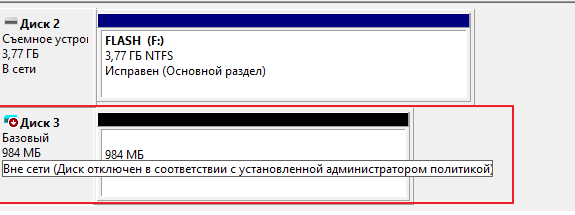
В Windows 10 проблема с отключающийся Offline дисками исправляется аналогично: изменением политики SAN policy. Если диск новый, возможно понадобится инициализировать его и создать на нем разделы с файловой системой.
Диск отключен в соответствии с установленной администратором политикой
На одном из серверов с Windows Server 2016 после каждой перезагрузки сервера отключается дополнительный диск (не системный), подключенный в виде LUN с SAN хранилища по FC. Если открыть консоль управления дисками diskmgmt.msc, можно увидеть, что данный диск находится в автономном режиме Offline.
Чтобы сделать этот диск доступным в Windows нужно щелкнуть по нему ПКМ и перевести в режим Online. Это придется делать при каждой перезагрузке сервера. Сомнительная перспектива.
Сначала были подозрения, что при отключении питания в серверной СХД загружалась позже, чем сервер. Однако при штатной перезагрузке диск все равно отключался.
Обратите внимание на всплывающую надпись у отключённого диска в консоли управления дисками:
Как оказалось, такая проблема может наблюдаться в кластерах или на виртуальных машинах с Windows, на которых общие диски могут быть доступны нескольким операционным системам. Это связано с наличием специальной политики SAN Policy, которая впервые появилась в Windows Server 2008. Эта политика управляет автоматическим монтированием внешних дисков и используется для защиты общих дисков, которые доступны нескольким серверам одновременно. По умолчанию в Windows Server для всех SAN дисков, кроме загрузочного, используется политика Offline Shared (VDS_SP_OFFLINE_SHARED). Вы можете изменить SAN Policy на OnlineAll с помощью Diskpart.
Отройте командную строку с правами администратора и выполните команду diskpart В контексте diskpart выведите текущую политику SAN:
DISKPART>san
SAN Policy : Offline Shared
Измените политику SAN Policy:
DISKPART> san policy=OnlineAll
DiskPart successfully changed the SAN policy for the current operating system.

Еще раз проверим текущую политику:
DISKPART> san
SAN Policy : Online All
Выберите ваш диск (в нашем примере индекс диска 2):
DISKPART>select disk 2
Можете проверить его атрибуты:
Проверьте, не включен ли атрибут Read-Only, если да, снимите его, иначе при записи на диск будет появляться надпись The disk is write protected:
DISKPART>attributes disk clear readonly
Переведите диск в online режим:
DiskPart successfully onlined the selected disk
Закройте diskpart, перезагрузите сервер и проверьте, что диск доступен после загрузки.
Как оказалась, проблема с недоступностью подключенных дисков характерна не только для Windows Server, но и для десктопных версий Windows. Например, в Windows 10 при подключении внешнего диска по USB или SSD диска в диспетчере устройства вы также можете видеть статус диска:
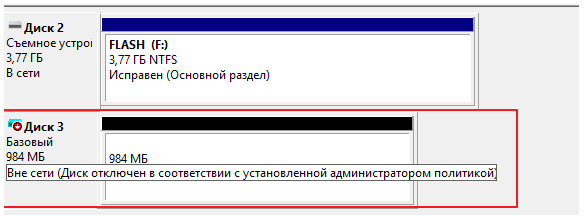
В Windows 10 проблема с отключающийся Offline дисками исправляется аналогично: изменением политики SAN policy. Если диск новый, возможно понадобится инициализировать его и создать на нем разделы с файловой системой.
Ошибка ввода вывода на устройстве, запрос не был выполнен. Что делать с диском.
 Всем здравия!
Сегодняшняя заметка будет посвящена довольно «узкой» проблеме — ошибке ввода/вывода, ее пример ниже на фото 👇 (чаще всего возникает при подкл. новых дисков, флешек, SD-карт к ПК/ноутбуку).
Сразу отмечу один важный момент : если вы столкнулись с чем-то подобным — не торопитесь делать что-либо с накопителем — нередко, когда все данные на нем целы, и их даже восстанавливать не нужно (особенно, если это предлагает Windows). Примечание : просто некоторые пользователи (иногда) форматируют диск, и это добавляет новых сложностей!
Собственно, ну а я ниже «подскажу» с чего следовало бы начать проверку и восстановление данных с подобного диска. (отмечу, что если накопитель не имеет аппаратных неисправностей, и вы не отформатировали его неск. раз — то шансы на восстановление данных значительно повышаются 👌).
Итак, теперь к теме.

Пример ошибки ввода вывода.

Рекомендации по устранению (пошагово)
ШАГ 1
Для начала несколько «банальных» советов:
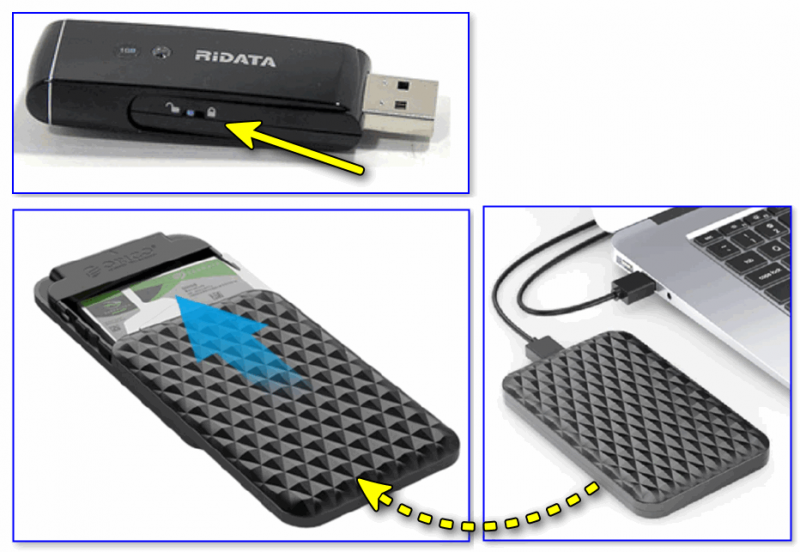
Lock на флешке. Подкл. жесткого диска
Если речь идет о классическом HDD/SSD — обратите внимание на шлейфы и качество их соединения. Провода у некоторых шлейфов настолько тонки, что ломаются от неосторожного подключения (да и их разъемы могут часто люфтить и «терять» периодически контакт. ).
Кстати, в этом плане также порекомендовал бы зайти в BIOS и посмотреть, определяется ли там диск.
Вообще, желательно попробовать подключить диск либо к другому заведомо исправному ПК, либо заменить текущие шлейфы на те, которые были перепроверены с отличным диском.

Не отошли ли шлейфы.
ШАГ 2
Далее, что я рекомендую обязательно сделать, — не отключая диск, перезагрузить ПК и посмотреть, определяется ли он в BIOS (видит ли его само устройство). Как правило, достаточно просто посмотреть на главной странице показана ли модель диска и его серийный номер.
1) Как войти в BIOS (UEFI) на компьютере или ноутбуке [инструкция]
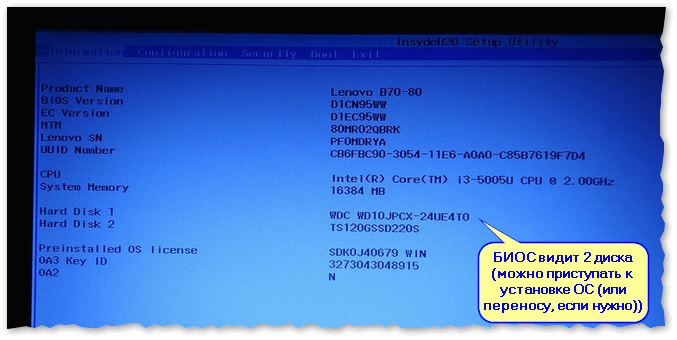
BIOS видит оба подключенных диска, переходник работает!
ШАГ 3
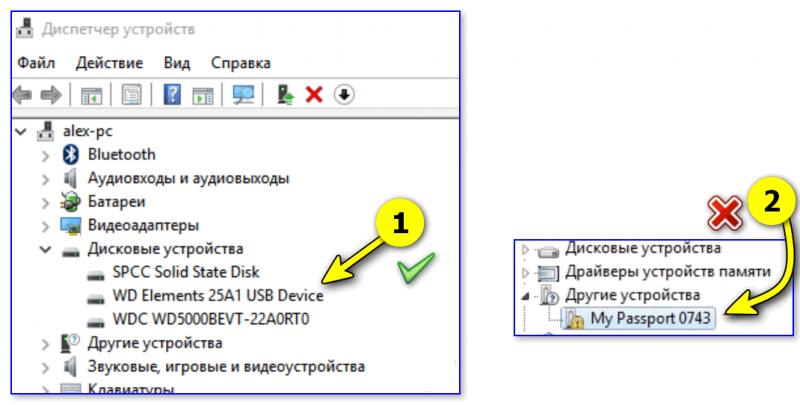
Вообще, современная Windows 8/10 обычно автоматически устанавливает драйвера для большинства подключаемых дисков (и многие пользователи даже не подозревают, что иногда такое может не произойти. Особенно это касается разных моделек внешних HDD с доп. защитой).
Чтобы проверить, есть ли драйвер в системе — воспользуйтесь 👉 диспетчером устройств. Если у вас есть устройства с воскл. желтыми знаками — значит драйвера для этого оборудования в системе нет. Пример ниже. 👇
ШАГ 4
Если в BIOS диск определяется, драйвер для него ОС подобрала — дальше порекомендовал бы открыть сервисную 👉 утилиту управление дисками (встроена в Windows).
Кроме этого, посмотрите, присвоена ли ему буква («D:/», например). Желательно попробовать установить букву вручную, нажав по диску ПКМ. (сменить ее, если присвоена).
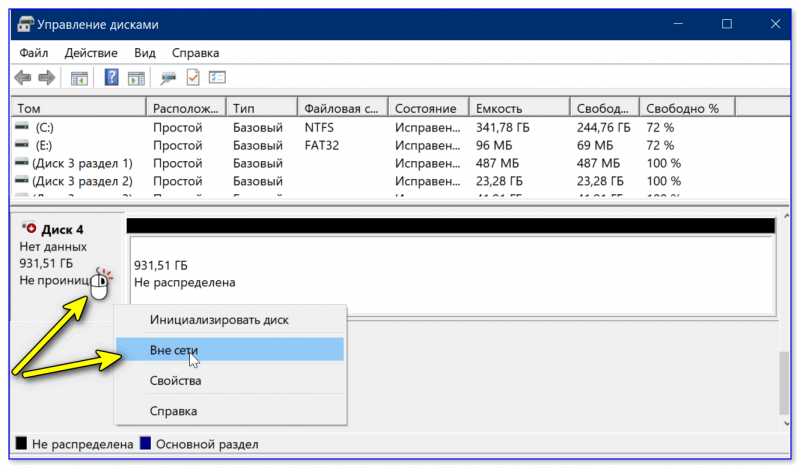
Вне сети // Управление дисками
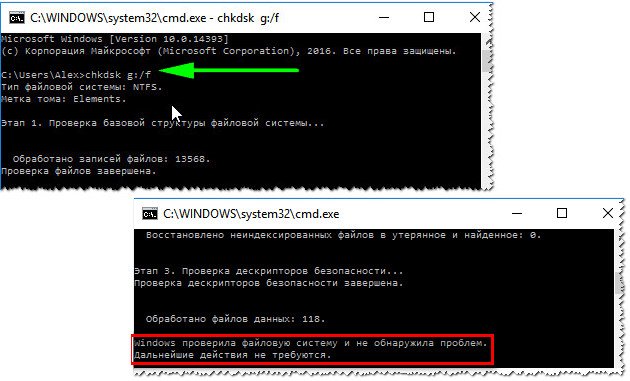
Если буква у диска есть, и он отображается в проводнике — попробуйте также проверить его на ошибки с помощью сервисной утилиты chkdsk :
ШАГ 5
Если вышеприведенное не дало результатов — я бы посоветовал посмотреть показания SMART диска (да и вообще, попробовать с помощью спец. утилит оценить его состояние — возможно, что он пришел, негодность. ).
📌 Лучше всего подобную проверку делать, загрузившись 👉 со спец. LiveCD-флешки (ссылка на статью о том, как ее подготовить).
Для проверки и диагностики диска рекомендовал бы воспользоваться двумя утилитами: CrystalDiskInfo и Victoria. Хороши они тем, что автоматически (вам не потребуются никакие сложные действия и тех. знания) могут выдать вердикт по состоянию диска. См. скрины ниже. 👇
1) Как узнать состояние и здоровье жесткого диска, как посмотреть показания SMART.
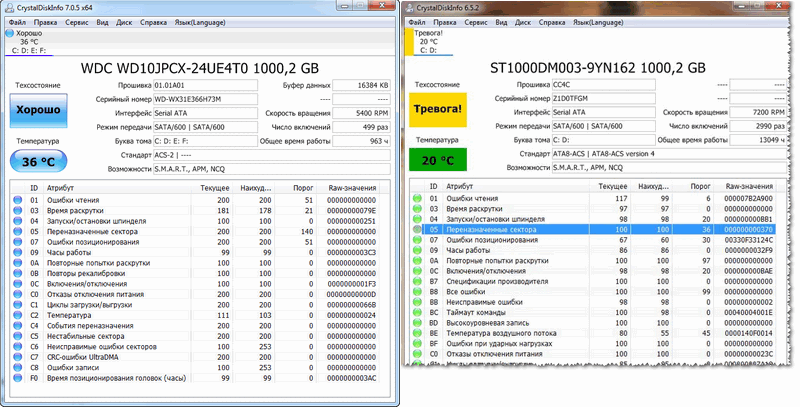
CrystalDiskInfo автоматически показывает состояние диска

Тестирование быстрое (Quick) — Victoria 5
У меня же пока на этом всё, успехов!
Загрузочный HDD — Настройка автоподключения дисков в Windows To Go
Не так давно, чисто случайно я узнал, что Windows можно устанавливать и запускать с внешнего USB носителя. Нет, не то что бы я об этом не знал совсем — Windows PE никто не отменял. Но я не знал что существует решение прямо из «коробки» и называется Windows To Go, правда это решение внедрено только в «коробку», на которой написано Windows Enterprise.
После нехитрой установки получаем загрузоный носитель в Windows, которая обладает несущественными ограничениями. С целью безопасности, созданный таким образом, носитель в любой Windows автоматически не монтируется (ему не назначается буква), т.е. он не доступен обычному пользователю. А так же при загрузке с такого носителя не видны внутренние диски компьютера, т.к. они отключены (режим внутренних дисков «Вне сети»).
Началось всё с того, что я себе на замену 1Tb 3Q Caynam приобрёл 2Tb Seagate Backup Plus. Прична приобретения банальная — на старом носителе не хватало места для бэкапа на работе. Новый жесткий диск мне понравился тем, что практически в 2 раза меньше (на ладони умещается, легче и, конечно же, тоже USB 3.0. Старый жесткий диск был вытащен из бокса и за его счет был усилен ноутбук. Коробку же я оставил — все таки полностью аллюминиевый корпус нынче большая редкость и его явно можно куда-то приспособить.
Теперь у меня место много, даже с избытком. И, вспомнив о мобильной Windows я подумал — а почему бы не попробовать то, что там получилось в Microsoft. Скачал образ нужной ОС — должна быть только Windows Enterprise, установил ОС в виртуалку и, подключив внешний диск, из панели управления запустил визард. Немного помучавшись Windows доложила о готовности. Перезагрузившись прямо в виртуалке я увидел загрузку Windows 8.1 — ОС загрузилась. Завершив работу, я перезарузил уже реальный компьютер, выбрав загрузку в внешнего диска. Windows загрузилась. Я почему-то немного удивился 🙂
В процессе установки Windows To Go носитель разбивается на два раздела — 350Mb FAT32 для загрузчика и всё остальное место под ОС. Я уменьшил второй раздел до 100Gb. Затем создал ещё один раздел на 100Gb и отформатировал в ext3 (тут будет жить debian или mint) и всё остальное пространство отвёл под конетнт.
Когда я всё это дело устанавливал я уже озаботился мыслью — неплохо было бы чтобы разделы с Windows To Go не монтировались на обычных Windows системах. Во избежании так сказать. Разделы с линуксом-то и так не смонтируются. А тут получается вместо одного диска целых три — мешанина. Но оказалось что в Microsoft всё предусмотрели и диск, на который утсановлена Windows To Go не монтируется автоматом в других системах Windows.
После загрузки Windows To Go оказалось что и внутренние диски в компьютере не видны. Их статус был Offline (Вне сети). Microsoft позаботились и тут о нас, бедных пользователях, которые как бы ничего ненароком не сломали.
Потом я это дело забросил, так как усиленно работал.
Через некоторое время на работе у товарища «сломалась винда» по каким-то банальным причинам: то ли он в папке Program Files что-то случайно снёс, то ли в папке Users, то ли в папке Windows — я так и не понял до конца, но чувствую что тут явно Билл Гейтс не при делах и призыв Windows Must Die явно не в тему. Так вот. Загрузились мы с моего жёсткого диска. Первая установка на новом железе дольше остальных, т.к. определяется и настраивается конфигурация железа, следующие загрузки уже штатные. Всё загрузилось, всё замечательно только… жёстких дисков-то нет. Дело нехитрое — в оснастке управления дисками переводим диски в режим «В сети» (ПКМ на диске) и назначаем разделам буквы. После копирования информации нужно было откопировать её на другой компьютер — подсоединяем USB HDD к компьютеру и никакой реакции — опять diskmgmt.msc и вперед…
И вот после этого случая я понял, что данные ограничения не удобны. Если я делаю себе исключительно автономную систему под свои задачи и у меня нет необходимости оперативно коннектиться через это устройство к другим машинам, то всё замечательно, т.к. я получаю узкозаточенное устройство под конкретную задачу. Но если у меня это решение как фишка к моему носителю данных, то это неудобно.
Итак, проблемы две:
— автомонтирование дисков, желательно только раздела с данными;
— загрузка Windows To Go с монтированием всех доступных устройств данных.
Погуглив и пояндоксив по интернетам я решения не нашел. Т.е. я не нашел что именно нужно сделать, где галочку поставить или какую команду ввести. Обогатился множеством информации — да, но и только. Несколько раз стабильно попадал по ссылке на сайт техноддержки Microsoft, но там тоже до конца решение не развернуто. В таких случаях мне грустно. Потому что или всё очень просто и надо искать какого-нибудь админа, что бы он объяснил ибо я не понимаю элементарной вещи, или всё хуже, так как проблема индивидуальна и придётся разбираться самому и не факт что разберёшся. Пришлось думать)
На вышеупомянутой странице техподдержки вдумчиво читаем текст и цепляемся за атрибут NoDefaultDriveLetter. Очевидно этот атрибут определяет должна ли быть автоматически назначена буква разделу. Этот атрибут может меняться через утилиту diskpart.
Запускаем утилиту в командной строке Windows To Go: diskpart
Далее работаем с консолью diskpart.
Выводим список томов: list volume
Выводится список томов в системе. Я знаю, что мой внешний жёсткий диск после отпиливания 200Gb теперь «весит» 1600Gb и легко узнаю его. Допустим мой раздел имеет «счастливое» число.
Выбираем свой раздел (устанавливаем на него фокус, если выражаться в терминах diskpart): select volume 13
Выводим список атрибутов диска: attributes volume
И видим параметр «Нет буквы диска по умолчанию: Да». Ага!
Снимаем этот атрибут у выбранного тома: attributes volume clear nodefaultdriveletter
Выводим список атрибутов диска: attributes volume
И видим параметр «Нет буквы диска по умолчанию: Нет». Угу!
Один вопрос решён. К сожалению, теперь будут автоматически назначаться буквы всем имеющимся разделам нашего диска. Это — потому что он размечен MBR. Если бы диск был размечен GPT, то тогда бы можно было управлять отдельными разделами. Но с GPT у меня могут быть проблемы с загрузкой на тех машиных, где нет UEFI, поэтому только так.
Следующий вопрос решается той же утилитой 🙂
За подключение внешних носителей отвечает политика SAN — Storage Area Network. К сожалению, ничего толкового я не смог найти как ей управлять. Частенько попадал на эту страничку техподдержки Microsoft. Однако внимательно читая хэлп к diskpart я увидел параметр SAN. О как!
Вводим в консоли diskpart: san
И видим «Автономные внутренние диски». Ага!
Вводим: san policy=OnlineAll
Проверяем режим: san
И видим «Перевод всего в стоятние „в сети“ ». Угу!



