
Что означает Dual в маркировке видеокарты и что это дает покупателю
Всем привет! Сегодня я расскажу, что значит Dual в видеокарте и приведу некоторые примеры. Коротко и по существу.
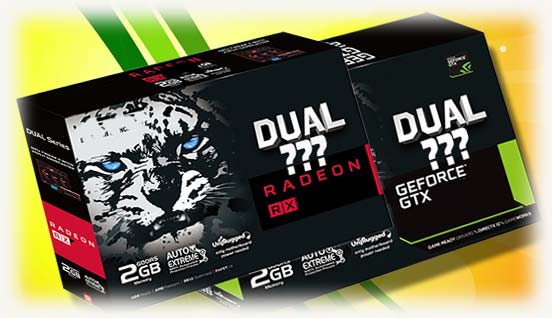
Итак, что же это такое? Такое обозначение в названии применяется в маркеровке разных графических чипов — как Nvidia GeForce, так и AMD Radeon. Эта особенность указывается в том числе и на коробке или в артикуле, если вы покупаете гаджет через интернет-магазин.
А расшифровка очень простая. Такое примечание в названии означает, что графическая плата оборудована двумя кулерами.
Сразу хочу уточнить, что такая маркировка применяется не всегда: может быть графический адаптер, оборудованный парой вентиляторов, но без указания Dual в модели.
Применяется термин, в основном, для того, чтобы различать разные модификации в рамках одной линейки. В этой же серии может быть аналогичная модель, но оборудованная всего одним кулером. Все прочие характеристики будут одинаковые.
Если перед вами стоит выбор, какой модификации отдать предпочтение, рекомендую Dual.
Хотя она потребляет чуть больше энергии, что необходимо для питания дополнительного кулера, и охлаждение у нее лучше, а значит и вероятность перегрева меньше.
Также напоминаю, что буду благодарен всем, кто поделится этой публикацией в социальных сетях — так вы поможете в развитии моего блога и поделитесь полезным контентом. До скорой встречи!
Как включить двухканальный режим памяти


Содержание
Содержание
Оперативная память отвечает за скорость загрузки приложений и влияет на их работу. Ее скорость работы можно увеличить, даже не покупая новый дорогой комплект. Для этого нужно поставить ее в двухканальный режим. Как это сделать — в этой статье.
Что такое двухканальный режим
Двухканальный режим означает, что два канала памяти будут работать параллельно. Это один из самых распространенных многоканальных режимов работы памяти. Он улучшает производительность вашего ПК за счет увеличения количества каналов связи между плашками и контроллером памяти в процессоре.

Критерии для двухканального режима
Самый частый вопрос: можно ли устанавливать оперативную память разного объема в компьютер? Ответ — да, можно, при этом она будет стабильно работать. НО, двухканальный режим работать не будет при такой установке.
Среднестатистическому пользователю разница заметна не будет, но для тех, кто работает с требовательными программами и любит сидеть в тяжелых играх, это существенный минус. Тесты тому подтверждение.
Dual Channel — двухканальный режим.
Single Channel — одноканальный режим.
Подробные тесты в играх можно посмотреть здесь:
Также можно ставить модули с разной частотой и таймингами, но работать они будут с характеристиками менее производительной планки. Проблем с двухканальным режимом при такой конфигурации не возникает.
Производитель памяти не имеет значения, если все предыдущие нюансы были учтены. Желательно, чтобы у всех планок были одинаковые производители чипов, иначе могут возникнуть проблемы с совместимостью. Если в одной из планок стоят чипы производства Samsung, то и в другой должны стоять чипы Samsung.
Точную информацию о том, какие чипы применяются в той или иной модели, можно узнать на сайте производителя плашек памяти.
Таким образом, планки с разным объемом или разными производителями чипов работать в двухканальном режиме не будут, во всех остальных случаях потребуется просто правильно вставить модули в материнскую плату.
Как настроить двухканальный режим
Чтобы пользоваться многоканальным режимом памяти процессор должен иметь контроллер, поддерживающий такую функцию, а материнская плата должна поддерживать эту архитектуру. Кроме того, желательно, чтобы чипы памяти были от одного производителя, в противном случае система может просто не запускаться.

Приступим к установке памяти. В материнских платах с четырьмя слотами под оперативную память каналы обычно распределены так: к каждой паре разъемов подходит свой канал.

В таком случае, если у вас будет всего один модуль оперативной памяти, где бы он ни стоял, память всегда будет работать в одноканальном режиме. Если модуля два, то при неправильной установке связь с процессором либо будет осуществляться в одноканальном режиме, либо вовсе будет черный экран, так как материнская плата начнет ругаться на неправильную установку.
Для того, чтобы работал двухканальный режим, в большинстве случаев оперативную память следует вставлять в слоты A2 и B2, если у вас два модуля, или во все четыре слота, если модуля четыре.
В некоторых случаях производители иначе распределяют каналы связи, поэтому, перед установкой лучше посмотреть документацию к материнской плате.
Если на материнской плате только два слота под оперативную память, то стоит вставлять модули либо в оба слота, либо в B1 слот.

Иногда производители материнских плат раскрашивают слоты в разный цвет. В большинстве случаев слоты раскрашены через один:

Обычно слоты, куда требуется вставить модули для получения двухканального режима, очень яркие и сразу привлекают внимание, чтобы пользователь ничего не напутал. Есть исключения, в которых производитель решает сделать наоборот, поэтому, опять же, стоит читать документацию. Кроме нее вы можете ориентироваться на маркировку слотов, которая нанесена рядом.

Реже встречаются варианты, когда производитель раскрашивает слоты по каналам связи. То есть, A1 и A2 слоты раскрашены, к примеру, в красный цвет, так как к ним подходит один канал, а B1 и B2 — в фиолетовый, потому что передача информации с них осуществляется по другому каналу.

К слову о документации к материнским платам. Обычно в мануалах слоты подписаны по такой схеме: форм-фактор + название слота, например, DIMM_A2. Здесь указываются только рекомендуемые варианты установки модулей в материнскую плату. Чтобы не запутаться в наименовании и порядке слотов, нужно сравнить изображения из документации с маркировкой на материнской плате.
Как проверить корректность работы
После проделанных операций можно зайти в программу CPU-Z, чтобы проверить, включился ли двухканальный режим. Для этого после установки программы требуется перейти во вкладку Memory, в строке «Channel #» будет написано, в каком режиме сейчас работают модули:
Single — одноканальный или Dual — двухканальный.

Таким образом, двухканальный режим оперативной памяти — очень классная вещь, которая значительно ускоряет ваш компьютер. Причем, для ее реализации не нужно ломать себе голову сложными схемами и кошелек — большими тратами. Достаточно либо переставить модули памяти, либо докупить планку, что будет стоить не так уж дорого, зато во много раз улучшит ваше впечатление от использования ПК.
Что значит двойная видеокарта?
в Компьютеры 18.04.2017 0 136 Просмотров
Двойная видеокарта – это тип компьютерного устройства, которое позволяет подключать к компьютеру более одного устройства отображения, такие как монитор или телевизор, чтобы использовать их в качестве визуальных выходов для компьютера. Этот тип видеоадаптера часто используется в создании двойной системы мониторинга, когда работа компьютера отображается на двух мониторах. Использование нескольких мониторов также может быть достигнуто путем использования двух или более отдельных видеокарт, поэтому двойные видеокарты являются лишь одним из способов создания этого эффекта. Двойная видеокарта также может быть использована для отображения одного изображения на два разных монитора, который часто используется для обучения или презентаций.
Использование более чем одного монитора во время работы на компьютере становится все более распространенным в области компьютерного программирования и бизнеса. Двойная видеокарта – это просто определенный тип видеокарты, который представляет собой устройство, которое позволяет одному или более устройствам отображения, чтобы их можно было подключить к компьютеру. Двойная видеокарта позволяет двум устройствам отображать одно и тоже, для этого к ПК должны быть подключены такие устройства как два монитора или монитор и телевизор. Одно из наиболее распространённых применений такого вида установки, чтобы позволить пользователю одного компьютера эффективно удвоить полезную площадь работы компьютера. Это позволяет использовать одну программу, которая будет отображаться на каждом экране, и чтобы легко перемещаться между ними.
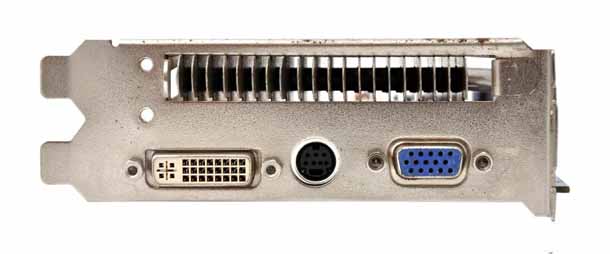
Этот тип установки, как правило, позволяет более рационально использовать время и более эффективно использовать компьютерную многозадачность. Иногда можно использовать и более двух мониторов, и некоторые финансовые аналитики часто работают с четырьмя или более экранами, каждый из которых будет содержать различную информацию, чтобы более эффективно наблюдать за изменениями денежных рынков и финансовых данных. Использование двойной видеокарты часто может сделать этот тип установки чтобы можно было легче добиться, если несколько видеокарты также могут быть использованы.
Другое обычное использование более чем одного устройства дисплей и двойной видеокарты для каждого устройства, чтобы показать тот же видеовыход. Это позволяет пользователю сидеть за компьютером и смотреть в монитор, и то, что он или она делает также будет отображаться на большом экране телевизора или проецируемое изображение для других, чтобы они могли его смотреть. Презентации и обучение могут быть более лёгким достигнутым путём при использовании двойной видеокарты.
Обзор и undervolting ASUS RTX 3060 Dual OC v2 (LHR) [DUAL-RTX3060-O12G-V2]


Содержание
Содержание
Перед покупкой видеокарты искал информацию по поводу возможностей андервольтинга видеочипа nVidia RTX 3060 в целом и эффективности охлаждения ASUS RTX 3060 Dual в частности. Ничего особо полезного на тот момент не нашлось и это побудило написать данный обзор. Надеюсь, кому-нибудь поможет определиться с выбором.
Общая информация


Разъемы стандартны по современным меркам – 3 штуки DisplayPort 1.4a, один HDMI 2.1.


При работе никаких паразитных шумов, наподобие писка дросселей или дребезжания вентиляторов при определенных оборотах, замечено не было. Все собрано качественно и монолитно. Присутствует декоративная полоска подсветки, без возможности настройки:


Приступим к undervolting
Карта явно не предназначена для установки рекордов по частотам, поэтому займемся «разгоном» в обратную сторону. Так как системный блок при любых нагрузках ЦП работает бесшумно, целью андервольтинга в данном случае ставилось максимальное снижение энергопотребления при адекватном снижении производительности.
Для референса, система следующая:
ПО: Windows 10 21H1, драйвер nVidia 471.68 (Resizable Bar включен), MSI Afterburner 4.6.4.b3, FurMark 1.26.0.0, OCCT v9.0.3, 3DMark 2.7.6296, Read Dead Redemption 2 v1.27, Cyberpunk 2077 v1.23.

Андервольтинг осуществлялся через кривые в программе MSI Afterburner, ставшей стандартом де-факто. В принципе, даже штатная утилита управления видеокартой ASUS позволяет строить кривые зависимости напряжения-частоты, но у нее были явные проблемы с сохранением этих настроек. Плюс гибкость ниже.
Запускаем Afterburner, переходим в настройки и разрешаем программе управлять напряжением, проставляя нужные чекбоксы:

Затем нажимаем Ctrl+F и нам откроется кривая напряжения-частоты, которая по умолчанию для рассматриваемой видеокарты выглядит вот так:


Теперь через ту точку проходит вертикальная желтая пунктирная линия, что означает, что мы форсируем использование видеокартой данной пары частота-напряжение во всех режимах. Но это нам не нужно, тем более для 2D-режима, поэтому мы выбираем эту точку снова, нажимаем «L» и «Apply». Смотрим на изображение в игре – все в порядке? Если да, идем дальше – берем точку слева от 906 mV, она уже будет соответствовать 900 mV (начинается даунвольтинг) и повторяем процедуру до появления артефактов в игре.
Сбросить график к исходному состоянию можно в Afterburner кнопкой «Reset», двигаться по точкам графика по горизонтали с клавиатуры – Tab и Shift+Tab, двигать точки по вертикали можно – стрелками вверх-вниз.
В данном случае пределом для игры Read Dead Redemption 2 оказалось напряжение в 750 mV. Ниже уже начинались проблемы с картинкой.
Вторым тестом стал Cyberpunk 2077. При 750 mV игра довольно быстро вылетала с ошибкой и пришлось идти вверх по напряжению. В итоге, при 756 mV игра показала полную стабильность. Поднимем еще на пару шагов для запаса и, итоговым напряжением станет 768 mV.

При повышении частоты до 1725 MHz и том же напряжении в 768 mV, OCCT уже начинает выдавать ошибки. Поэтому остановимся на 1700 MHz при 768 mV. Итоговая кривая в MSI Afterburner выглядит следующим образом:

Сохраним настройки в профиль 1 и настроим Afterburner для запуска при старте Windows. Так же выставим галку применять профиль с настройками при старте программы:

Надо заметить, что пара частота-напряжение, на которой заработала видеокарта, может подойти не для всех экземплялов чипа 3060. Возможны варианты как лучше, так и наоборот.
Теперь оценим эффективность системы охлаждения
Для начала замерим уровень шума при выключенном системном блоке. Затем включим компьютер, остановив при этом вентиляторы видеокарты. Далее поднимаем обороты до 100% с шагом в 10%:
| Сценарий | Уровень шума (dB) | Обороты вентиляторов (rpm) |
| Компьютер выключен | 23 | — |
| Компьютер включен | 24 | 0 |
| Вентиляторы на 0..50% | 24 | 0..850 |
| Вентиляторы на 60% | 25 | 1350 |
| Вентиляторы на 70% | 27 | 1700 |
| Вентиляторы на 80% | 31 | 2150 |
| Вентиляторы на 90% | 37 | 2600 |
| Вентиляторы на 100% | 39 | 3000 |
Далее посмотрим, как видеокарта справляется с нагрузкой. Выставим обороты вентиляторов видеокарты на 100% и запустим меховой бублик (FurMark).
При настройках видеокарты по умолчанию:


Эффект от undervolting в играх
Теперь интересный момент, как видеокарта поведет себя в играх. Насколько серьезным будет падение производительности.
Прогоним 3DMark Time Spy в режиме по умолчанию:


Запустим тест 3DMark Port Royal, для сравнения в сценах с трассировкой лучей. Режим по умолчанию:


Посмотрим так же разницу на примере игры Read Dead Redemption 2. При режиме работы по умолчанию:


Средний fps снизился с 61 до 57 кадров (-7%), температура при этом опустилась с 68 до 53 градусов.
В других играх, например Cyberpunk 2077, результат аналогичный как по температуре, так и по энергопотреблению.
Далее жизненный стресс-тест: лето, жара, кондиционер отключен, в комнате 33 градуса, андервольтинг активен, вентиляторы видеокарты выставлены на 58% (не слышно совсем), запущен Cyberpunk 2077 с выкрученными на полную настройками:

За пару часов карта прогрелась до 73 градусов. Без снижения напряжения видеокарта перегревалась и уходила в тротлинг. Алгоритм работы вентиляторов в примере выше использовался вот такой:

Выводы
Вцелом, впечатления положительны, покупка целесообразна. Карта имеет качественную систему охлаждения. Учитывая размеры, она ничего не перекроет в корпусе и подходит для компактных систем. При использовании андервольтинга можно достичь бесшумной работы при адекватной производительности. В моем случае MSI Afterburner был настроен держать обороты вентиляторов видеокарты на 58%, благодаря чему видеокарта (а значит, и система вцелом) всегда работает неслышно, даже в 3D приложениях и играх. Цель достигнута.
И краткая сводка специально для тех, кто перешел сразу к выводам. В случае с ASUS RTX 3060 Dual OC v2 (LHR) получилось сделать undervolting при следующих параметрах: частота 1700 MHz, напряжение 768 mV. Это дает снижение энергопотребления в 3D со 170W до 100W, ценой уменьшения FPS на 10% при полной стабильности. Также это позволяет ей работать неслышно при любых нагрузках.
За обзор были начислены клубкоины.
Хочешь также? Пиши обзоры и получай вознаграждение.
Что значит дуал в видеокарте
Адрес этой статьи в Интернете: http://www.thg.ru/graphic/obzor_amd_dual_graphics_test/
| AMD Dual Graphics: анализ результатов тестирования |  |
| |
| |||||||||||||||||||||||||||||||||||||





