
Экспорт чата, улучшенные оповещения и другое
Вместе с сегодняшним обновлением Telegram у вас появился простой способ сохранять чаты на жесткий диск. Всего лишь за пару кликов вы сможете экспортировать некоторые (или даже все) чаты вместе с фотографиями и другими медиа-файлами в переписке. В результате все ваши данные будут сохранены в формате JSON или в удобно отформатированном HTML.
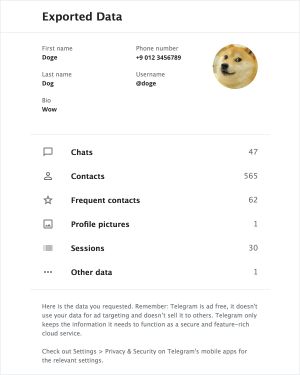
Для использования данной функции потребуется последняя версия Telegram для ПК. Если вы уже обновили мессенджер, зайдите в меню Настройки > Экспорт данных из Telegram. Особенно полезным это будет для тех, у кого количество сообщений в чатах перевалило за миллион и кто не хочет тратить время на прокрутку переписки в самое начало.
Экспорт отдельных чатов делается еще проще. Достаточно открыть нужный чат, зайти в меню чата и выбрать вариант Экспорт истории чата.
Исключения в оповещениях
Telegram стал первым мессенджером, в котором появилась знаменитая гибкая настройка системы оповещений. И сегодня мы решили зайти еще дальше, добавив в настройки оповещений пункт Исключения. В этом разделе вы сможете увидеть список чатов, на которых не действуют общие правила, установленные вами в меню Настройки > Оповещения.
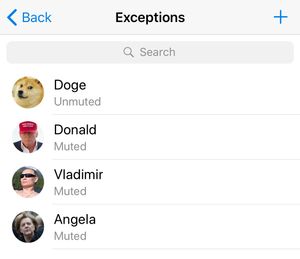
Отключать оповещения во всех чатах, кроме нескольких (или, наоборот, включать), еще никогда не было настолько просто.
Исходный код и API
Как сохранить и восстановить переписку в Телеграмме
Пользователи часто задумываются, как сохранить переписку в телеграмме, и ранее это было невозможно. Начиная с версии 1.3.14 разработчики учли пожелания пользователей и предоставили возможность сохранять переписку, личные данные, и восстанавливать их по желанию.
Как сохранить переписку
Теперь пользователи мессенджера могут спокойно удалять переписку и не переживать, что потеряют какие-то важные данные. Теперь ее можно экспортировать в файл и сохранить его на любом носителе.
На компьютере
Чтобы воспользоваться функцией сохранения сообщений в десктопной версии программы, нужна версия телеграмма от 1.3.14 и выше, обязательно установите последние обновления. Для экспорта переписки в файл следуйте инструкции:
На телефоне

Какие данные можно сохранять
Функция экспорта позволяет сохранять следующую информацию:
Как восстановить переписку из сохраненных файлов
Вернуть часы обратно в программу не получится, однако сохраненную на ПК переписку можно открыть и просмотреть. Для этого:
Как восстановить после удаления
Разработчики Telegram серьезно поработали над конфиденциальностью чатов. Если удалить какие-либо сообщения, а резервной копии нет, вернуть их не получится, они исчезнут навсегда. Программа не хранит данные на облаке или еще где-то, что делает переписку полностью безопасной.
Для полного удаления чата с кем-либо, просто кликните по диалогу правой кнопкой мыши и выберите «Удалить сообщения» или «Очистить историю«, переписка исчезнет навсегда без возможности восстановления. 
Теперь вы знаете, как сохранить переписку из телеграмма на компьютере, для этого следует перейти в настройки мессенджера и выбрать функцию экспорта, данные сохраняются на жестком диске компьютера, программа предоставляет возможность выбрать где именно.
Сохранять можно практически все, начиная от личных данных, заканчивая чатами с мультимедиа. Восстановить чаты в телеграм не возможно, однако можно открыть бэкап в браузере и посмотреть, все что нужно.
Как сохранить чат в Телеграмме, экспортируя его на устройство?
Вам больше не придется думать о том, как сохранить чат в Телеграмме, изобретать сложные способы или делать скриншоты каждого важного сообщения. Мы знаем о специальной функции, которая значительно облегчит жизнь! Воспользоваться ей может каждый – мы вас научим, просто читайте обзор.
Перенос одного диалога
Экспорт чата в Телеграм – отличная функция, позволяющая перенести всю нужную вам информацию для хранения на устройстве. В мессенджере есть специальная возможность, вам достаточно лишь кликнуть на пару кнопок и решить, что именно хочется сохранить.
Хочешь очистить чат? Тогда тебе сюда
Важно! Эта опция работает только в десктопной версии – причем веб-сайт нам не помощник, нужно скачать и установить настольное приложение для компьютера. Только здесь вы найдете нужную кнопку и сможете воспользоваться такой интересной и полезной функцией.
Сначала поговорим о том, как выгрузить чат из Telegram, если речь идет о переписке с одним конкретным человеком.

А теперь наступает самое интересное. Вы не просто узнаете, как переслать весь чат в Телеграмме, но можете выбрать, что конкретно будет экспортироваться. Просто отметьте галочками контент, который должен быть сохранен:

Файлы можно выбирать с ограничением по размеру – просто подвиньте ползунок, который находится чуть ниже. Доступен диапазон от 1 Мб до 2000 Мб!
Еще интереснее последняя доступная настройка! Импорт чата в Телеграм можно настроить по определенному временному диапазону. Нажмите на «…до текущей даты». Сами определяйте, с какой даты до какого момента будет скачана переписка, просто воспользовавшись встроенным календарем. Легко определить конкретный период – хоть за месяц, хоть за полгода, хоть за все время существования беседы.

Как только закончите работать с параметрами, жмите на кнопку «Экспортировать» и ждите, пока процесс резервного копирования чата в Телеграм не завершится автоматически. Мессенджер можно свернуть, но закрывать нельзя!
Как только процесс завершится, жмите на значок «Просмотр». Система автоматически откроет папку, куда был сохранен файл. Он сохраняется в формате HTML, поэтому просмотреть его можно через любой браузер, установленный на компьютере.
Как экспортировать чат в Телеграмме – понятно. Мы рассказали о порядке действий, когда нужно сохранить один диалог. Что делать, если хочется перенести все данные? Воспользуемся другой инструкцией!
Удаление стикеров в Телеграмм проще простого, читай в источнике
Копирование всех данных
Если вы знаете, как сохранить переписку в Телеграмме на телефоне, возможно, рано или поздно захотите скачать всю информацию без остатка. Чтобы не потерять ни одного фрагмента общения! Готовы помочь – следуйте нашему алгоритму:


А теперь можно говорить не просто о том, как скачать чат в Телеграмме, но и какие конкретно данные вы хотите сохранить. По традиции, достаточно отметить нужную категорию галочкой – или снять отметку.

Но это еще не все! Переходим к истории сообщений! Выбирайте типы чатов:
Везде можно поставить отметку копирования только ваших сообщений – это значит, что входящие от других участников фиксироваться не будут.
Еще немного о том, как скопировать чат в Телеграмме. Теперь поколдуем над вложениями. Возможно, вы не хотите сохранять все, только выборочно?
Кроме того, вы можете сохранить данные об активных сеансах. Теперь просто выбираем путь сохранения – нужно отметить «Читаемый HTML» и кликаем «Экспортировать».

Ждите! Когда загрузка завершится, вы получите уведомление и сможете открыть файл для просмотра в любом удобном браузере.
Как сохранить чат в Телеграмме на телефоне – мы не знаем, специальной опции пока не существует. Зато вы можете воспользоваться возможностью десктопа, особенно, имея под рукой наши инструкции.
Что значит экспорт данных в телеграм
Пользователи приложения Телеграм, нуждающиеся в сохранении истории переписок, мультимедийных файлов или списка собеседников, могут экспортировать содержание беседы. После этого все полезные сведения из чатов сохранятся во внутренней памяти компьютера. Если абонент мессенджера захочет реанимировать содержимое диалогов, сохраненная информация поможет воссоздать переписку в первоначальном виде.
Для чего служит сохранение переписки в Телеграм
Потребность сохранения месседжей Telegram на стороннем носителе возникает у пользователя, не желающего хранить историю важной переписки внутри памяти смартфона. Такая ситуация может быть связана с производственной необходимостью пересылки рабочих документов через другие сервисы. Сохранение информации можно производить как фрагментарно, так и для всего контента мессенджера. Сохранить на устройстве можно все сведения, относящиеся к личному аккаунту абонента:
Обратите внимание: требование предоставить абонентам сервиса возможность выгружать любую персональную информацию различного формата исходит от Еврокомиссии. Европейский стандарт предполагает, что абонент должен оставлять за собой право пользования личными данными даже после выгрузки в сервис. Таким образом ни один из мессенджеров не оказывается в привилегированном положении, а пользователь может в любой момент сменить один сервис на другой, сохраняя доступ к персональной информации. Лимитирован лишь объем отдельной загрузки, который не должен превышать полутора гигабайт. Это ограничение продиктовано техническими возможностями сервиса Телеграм.
Способы хранения переписки
Автор или адресат посланий обычно предпочитает сохранять переписку в первоначальном порядке и с исходным содержанием. Это принципиально важно, поскольку любой из собеседников в течение 48 часов может отредактировать или уничтожить ряд посланий без согласия другого участника беседы. При этом из диалога тексты удаляются сразу для обоих собеседников, а из групповой переписки – только для автора месседжей.
Экспорт истории
Если один из собеседников запустит таймер, уничтожающий содержание переписки через некоторое время после прочтения, второй участник беседы не сможет восстановить утраченную информацию. В таком случае для сохранения истории обмена посланиями можно воспользоваться функцией экспорта. Такая опция доступна только для десктопных версий приложения. Порядок действий по выгрузке истории чата следующий:
Файл с перепиской открывается в качестве веб-документа браузера, используемого на ПК по умолчанию. В таком виде сведения больше не защищены от несанкционированного доступа.
Можно хранить содержимое чата Телеграм, включая мультимедийные файлы и голосовые послания, в облачном диске, на почтовом сервере и подобных сервисах, предлагающих двухфакторную аутентификацию и другие способы защиты информации.
Облачное хранилище
Для сохранения важной информации, имеющей персональное значение, абонент может воспользоваться папкой «Избранное». По виду эта вкладка похожа на диалог, но внутри этого чата пользователь ведет беседу с самим собой, пересылая файлы, месседжи или ссылки. Прикрепленные послания снабжены символом «>» внизу справа. Нажав на этот значок, пользователь будет перенаправлен к чату, откуда было взято цитируемое сообщение. Для сохранения текстов, звуковых посланий, аудиоматериалов и видеофайлов достаточно выполнить команду «Переслать». Для отправки себе нескольких постов, опубликованных в канале, необходимо выделить блоки целиком, а затем назначить команду пересылки в папку «Избранное».
Скриншот
Элементарный метод сохранения сведений во внутренней памяти устройства – снимок экрана. На компьютерной клавиатуре для этого предназначена специальная клавиша («PrtScr»). Порядок взятия копии экрана на смартфоне зависит от модели устройства. Существуют также специальные приложения, предлагающие пользователям возможность фотографировать экран устройства и редактировать полученные снимки. Для хранения снимков внутри телефона выделена специальная папка «Screenshots». Чтобы воспользоваться фотографией экрана на компьютере, нужно сохранить скрин при помощи редактора текстовых файлов или рисунков (Paint, Word и др.).
Чтобы получить разрешение делать снимки чатов Телеграм для мобильной версии мессенджера, необходимо выполнить следующую последовательность действий:
Внимание! Телеграм уведомляет каждого абонента о том, что второй участник беседы сделал скрин экрана с перепиской.
Существуют приложения, позволяющие в реальном времени сохранять историю переписки. Такие программы можно найти через магазин приложений Гугл Маркетили App Store. Для устройств на базе Андроид чаще всего для этих целей используется приложение Az Screen Recorder.
Репост в «Избранное»
Чтобы хранить «под рукой» несколько важных сообщений, рекомендуется использовать папку «Избранное». Пересылка месседжей происходит аналогично обычному репосту: сообщение выделяется при помощи мыши (на ПК) или при нажатии пальцем (на телефоне), затем из перечня предлагаемых действий выбирается отправка послания. В качестве адресата нужно выбрать собственную папку «Избранное». Подобным образом можно пересылать тексты или файлы из любых групп, ботов или каналов. Абонент мессенджера, который не согласен на пересылку собственных сообщений другими пользователями, может поставить запрет на такое действие во вкладке «Конфиденциальность» пользовательского меню.
Дополнительные способы
Веб-версия Telegram также позволяет копирование содержимого чата, включая фото, видео, стикеры и другие материалы. Для этого, выбрав интересующий фрагмент беседы, пользователь должен применить опцию «Печать PDF». Содержание чата вместе с картинками, смайлами и стикерами сохранится в виде текстового файла соответствующего формата. Музыку и видеоролики таким путем переписать нельзя.
Алгоритм сохранения сообщений
Для сохранения чата пользователь производит экспорт диалога целиком. Кроме этого, абонент может воспользоваться функцией выборочной загрузки. Далее рассматриваются отличия этой опции от создания резервной копии Телеграм.
Для ПК
Пошаговый перечень действий для экспорта сообщений:
Для справки: возможно копирование истории в формате JSON. Информация поступит на ПК в нечитаемом виде и станет доступной только после операции конвертирования. Такая предосторожность позволяет избежать случайного попадания персональных сведений в руки злоумышленников.
Для смартфона
Для мобильного устройства подобная функция недоступна и осуществляется только для компьютерных версий программы.
Типы экспортируемых файлов
Телеграм позволяет абонентам сохранять различные типы сведений:
Просмотр загруженных файлов
Чтобы просмотреть экспортированную копию приложения, нужно запустить файл (Export results) через браузер. На экране компьютера появится копия мессенджера с иконками чатов, контактов, данных о пользовательском профиле.
Восстановление содержания переписки
Чтобы полностью восстановить данные, содержащиеся в профиле абонента, нужно открыть резервную копию Телеграм. Если один из собеседников воспользовался своим правом на удаление отосланных сообщений или файлов, воспроизвести заново такую информацию невозможно. Второй абонент в такой ситуации может лишь воспользоваться заранее экспортированными копиями файлов или месседжей.
Одним из приоритетов политики мессенджера Телеграм является забота о сохранении конфиденциальности абонентов. После принятия пользователем решения об удалении части личной переписки соответствующая информация навсегда исчезает из облачных серверов приложения. При этом у абонентов остается возможность заранее позаботиться о сохранении важных фрагментов переписки, использовав функцию экспорта данных или воспользовавшись папкой «Избранное».
В итоге
Сохранить переписку в телеграмме можно различными способами: переслать, скопировать и так далее. Это означает, что в любом случае ничего не потеряется. Главное понять, как это сделать.
Экспорт личных данных с Telegram

В последнем обновлении TDesktop появилась возможность экспорта данных, загруженных в мессенджер. Сейчас мы более подробно расскажем об этой опции.
Зачем это нужно?
Согласно новым правилам GDPR, пользователь должен иметь доступ к собранной о себе информации. Поэтому, с помощью этой функции вы можете получить копию своих данных, которые хранит Telegram.
Как скачать данные?
Зайдите в Настройки => Конфиденциальность и Безопасность => Экспорт данных из Telegram. Из списка выберите данные, копию которых вы хотите получить. Вы можете выгрузить контакты, личные чаты, чаты в группах и ботах, медиафайлы: фото, видео, аудио, документы и т.д, в общем все, что хранится на серверах мессенджера. Выгрузить данные можно в двух форматах — HTML или JSON, выберите нужный и нажмите «Экспортировать».

В целях безопасности, на все ваши устройства придет уведомление о запросе на экспорт данных. Чтобы убедиться в том, что запрос отправлен действительно вами и, в случае чего, вы смогли отреагировать, загрузку можно будет начать только через 24 часа.
Спустя сутки снова повторите запрос с того же устройства и начните скачивание.
Функция пока доступна только на Telegram Desktop v.1.3.8 и выше. На других клиентах эта возможность появится позже.
Подписывайтесь на канал Вам Телеграм — актуальные новости, полезные статьи и советы по работе с Telegram.



