Экспорт данных (англ. export ) — вывод всех или части данных из текущего файла/документа/базы данных (в том числе в ОЗУ) во внешний источник.
Основные сведения
Часто сопровождается конвертацией (переводом) данных из одного формата в другой. Например: экспорт данных из реестра в *.reg файл.
См. также
Это заготовка статьи о компьютерах. Вы можете помочь проекту, исправив и дополнив её. Это примечание по возможности следует заменить более точным.
Полезное
Смотреть что такое «Экспорт данных» в других словарях:
экспорт (данных) — Передача данных в собственном внутреннем формате геоинформационной системы во внешнюю среду для использования вне данной геоинформационной системы. [ГОСТ Р 52438 2005] Тематики географические информационные системы … Справочник технического переводчика
экспорт данных — 2.20 экспорт данных (data export): Услуга по управлению данными, заключающаяся в извлечении данных из базы данных и создании копии этих данных, организованных в соответствии с форматом обмена данными. Источник: ГОСТ Р ИСО/МЭК ТО 10032 2007:… … Словарь-справочник терминов нормативно-технической документации
экспорт (данных) — 71 экспорт (данных): Передача данных в собственном внутреннем формате геоинформационной системы во внешнюю среду для использования вне данной геоинформационной системы. Источник: ГОСТ Р 52438 2005: Географические информационные системы. Термины и … Словарь-справочник терминов нормативно-технической документации
Экспорт (значения) — Экспорт (лат. exporto уносить, выносить, вывозить): Экспорт вывоз за границу товаров, проданных иностранному покупателю или предназначенных для продажи на иностранном рынке. Экспорт (программирование) предоставление… … Википедия
Экспорт — (Export) Определение экспорта, виды экспорта, схема экспортной сделки Информация об определении экспорта, виды экспорта, схема экспортной сделки Содержание Экспорт (программирование) Экспорт Экспорт товаров Экспортные ы Экспорт товаров и таможня… … Энциклопедия инвестора
Экспорт революции — Экспорт революции распространение революции, произошедшей в одной стране, на другие страны с помощью военной интервенции или путём поддержки революционных сил за рубежом. Содержание 1 Буржуазно демократические революции 1.1 Франция … Википедия
экспорт — экспортирование экспортировать Перемещение данных из одной программы в другую. [http://www.morepc.ru/dict/] экспорт Вывоз товара с таможенной территории страны без обязательства об обратном ввозе. Иными словами, вывоз продукции (иногда это… … Справочник технического переводчика
Экспорт — определенная весом или стоимостью совокупность товаров, вывезенных в известный период времени из данной страны за границу, и противополагаемый ему импорт (привоз) суть два момента международного обмена, обусловливаемого разделением труда. Народ… … Энциклопедический словарь Ф.А. Брокгауза и И.А. Ефрона
Импорт данных — У этого термина существуют и другие значения, см. Импорт (значения). Импорт данных добавление данных, вставка данных из внешних источников в текущий файл/документ/базу данных. Основные сведения Часто сопровождается конвертацией (переводом)… … Википедия
Экспорт данных в текстовый файл
В этой статье объясняется, как экспортировать текстовые файлы с помощью мастера Microsoft Access.
В этой статье
Общие сведения об экспорте текстовых файлов
Данные из Access можно экспортировать в разные форматы, включая Excel, Word и списки SharePoint. Однако иногда требуется экспортировать данные в программу, формат которой не поддерживается Access. Если в ней поддерживаются текстовые (TXT) файлы, можно экспортировать данные в текстовый формат, а затем открыть полученный файл с помощью второй программы.
В текстовые файлы можно экспортировать таблицы, запросы, формы и отчеты. Вы также можете экспортировать выделенную часть объекта в режиме таблицы. При экспорте таблиц и запросов можно экспортировать весь объект или только данные без какого-либо дополнительного форматирования.
По завершении операции создается текстовый (TXT) файл. Если форматирование не учитывается, можно создать текстовый файл с разделителями или текстовый файл с полями фиксированного размера. Если вы экспортируете форматированные данные, Access попытается воссоздать макет исходного объекта.
Мастер экспорта создает текстовые файлы следующих типов:
Файлы с разделителями. В таких файлах каждая запись располагается на отдельной строке, а поля отделяются друг от друга одним символом (разделителем). Разделителем может служить любой знак, который не используется в значениях полей, например запятая или точка с запятой.
Создать файл с разделителями можно только в том случае, если экспортируется неформатированное содержимое таблицы или запроса. Файл с разделителями содержит все записи и поля базового объекта. Скрытые столбцы и отфильтрованные строки экспортируются вместе со всеми другими данными.
Файлы с полями фиксированного размера. В таком файле каждая запись отображается в отдельной строке, а ширина каждого поля является постоянной для всех записей. Другими словами, длина первого поля каждой записи, например, всегда должна составлять 7 знаков, длина второго —12 знаков и т. д. Если фактические значения поля различаются от записи к записи, к значениям, длина которых меньше требуемой ширины, в конце будут добавлены пробелы.
Создать файл с полями фиксированного размера можно только в том случае, если экспортируется неформатированное содержимое таблицы или запроса. Такой файл содержит все записи и поля базового объекта. Скрытые столбцы и отфильтрованные строки экспортируются вместе со всеми другими данными.
Создание форматированного файла возможно только в случае экспорта данных таблицы, запроса, формы или отчета с форматированием. В форматированном файле содержатся только записи и поля, включенные в исходный объект или отображаемые в текущем представлении. Скрытые столбцы и отфильтрованные строки не экспортируются.
Экспорт данных в текстовый файл
Процесс экспорта данных в текстовый файл включает следующие основные этапы:
Открытие и просмотр исходной базы данных
Сохранение параметров экспорта и просмотр текстового файла
Ниже описано, как выполнить каждое из этих действий.
Открытие и просмотр исходной базы данных
Откройте исходную базу данных в Access.
В области навигации выберите объект с данными, которые вы хотите экспортировать. Экспортировать можно таблицу, запрос, форму или отчет.
Примечание: В ходе одной операции можно экспортировать только один объект базы данных. При экспорте формы или таблицы с подчиненными формами или подтаблицами экспортируется только основная форма или таблица. Все подчиненные формы и подтаблицы следует экспортировать в текстовый файл отдельно. При экспорте отчета, напротив, все подчиненные формы и вложенные отчеты экспортируются вместе с главным отчетом.
Просмотрите исходные данные, чтобы убедиться, что в них нет индикаторов или значений ошибок.
Если данные содержат ошибки, их необходимо исправить перед экспортом. В противном случае в текстовом файле появятся значения NULL.
Если исходным объектом является таблица или запрос, решите, нужно ли вместе с данными экспортировать форматирование объекта.
От этого зависит тип создаваемого текстового файла, объем экспортируемых данных и формат вывода данных. В таблице ниже представлены результаты экспорта форматированных и неформатированных данных.
Экспорт с форматированием
Получаемый тип файла
Таблица или запрос.
Файл с разделителями или с полями фиксированного размера.
Экспортируются все поля и записи базового объекта.
Параметры свойства Формат пропускаются в ходе экспорта.
Для полей подстановки экспортируются только значения кодов подстановки.
Таблица, запрос, отчет или форма.
Экспортируются только поля и записи, отображаемые в текущем представлении или исходном объекте.
В мастере соблюдаются параметры свойства Формат для каждого столбца.
Форматирование текста не учитывается.
Для полей подстановки экспортируются значения подстановки.
В текстовом файле гиперссылки могут быть обрезаны.
Чтобы экспортировать только часть таблицы, запроса или формы, откройте объект в режиме таблицы и выделите только нужные записи.
Запуск мастера экспорта
В области навигации Access щелкните правой кнопкой мыши исходный объект, выберите команду Экспорт и пункт Текстовый файл. Чтобы запустить мастер Экспорт – Текстовый файл, можно также выделить исходный объект в области навигации, а затем на вкладке Внешние данные в группе Экспорт нажать кнопку Текстовый файл.
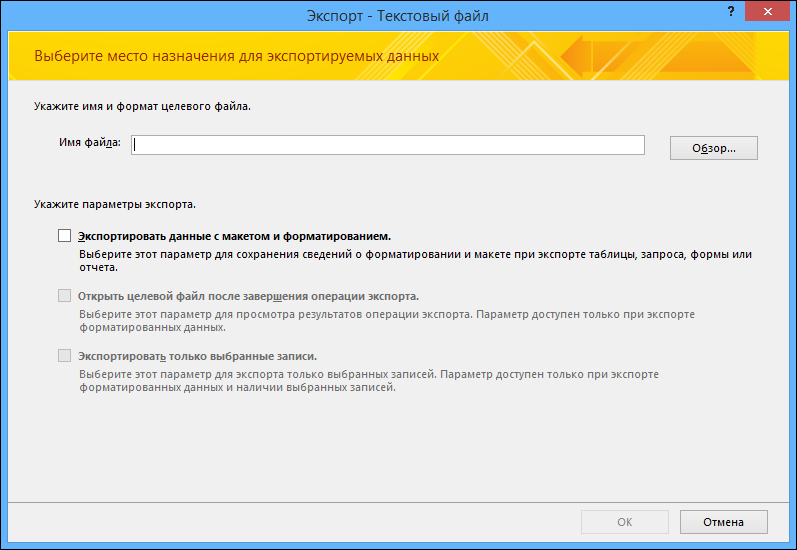
В диалоговом окне Экспорт — Текстовый файл оставьте или измените имя, предлагаемое для текстового файла.
Если экспортируется таблица или запрос и вы хотите экспортировать данные с форматированием и разметкой, установите флажок Экспортировать данные с макетом и форматированием. Если экспортируется форма или отчет, этот флажок всегда установлен, но затенен.
Примечание: Если первый флажок не установлен, второй и третий флажки будут недоступны.
Чтобы просмотреть конечный текстовый файл после экспорта, установите флажок Открыть целевой файл после завершения операции экспорта.
Если источником является объект в режиме таблицы и перед запуском экспорта вы выбрали несколько записей в открытой таблице, можно установить флажок Экспортировать только выбранные записи. Однако если вы хотите экспортировать все записи, которые представлены в режиме таблицы, его устанавливать не следует.
Примечание: Этот флажок недоступен (затенен), если ни одна из записей в исходной таблице не выделена или источником не является объект в режиме таблицы.
Если текстовый файл с именем, заданным на шаге 2, уже существует, предлагается заменить его. Нажмите кнопку Да, чтобы заменить файл, или кнопку Нет, чтобы вернуться в диалоговое окно Экспорт — Текстовый файл и указать другое имя.
Важно: Добавить данные в существующий текстовый файл невозможно.
Если вы экспортируете данные с форматированием и разметкой, будет предложено выбрать кодировку для сохранения файла. Оставьте значение по умолчанию или выберите другое и нажмите кнопку ОК.
Access экспортирует данные и выведет сведения о состоянии на последней странице мастера.
Если данные экспортируются без форматирования и разметки, запускается мастер экспорта текста, в котором предлагается выбрать тип текстового файла. Установите переключатель с разделителями или фиксированная ширина полей и нажмите кнопку Далее.
При выборе нужно учитывать, какая программа будет работать с экспортированными файлами. Некоторые программы обрабатывают файлы с разделителями, другие поддерживают файлы и с разделителями, и с полями фиксированного размера. Если данные будут просматриваться пользователями, файл с полями фиксированного размера может быть удобнее для восприятия, чем файл с разделителями.
В зависимости от выбранного формата выполните действия, перечисленные в одном из следующих разделов:
Файл с разделителями
В области Разделитель полей выберите или введите знак, который будет использоваться для разделения полей (табуляция, точка с запятой, запятая, пробел или другой).
Чтобы включить в текстовый файл имена полей, установите флажок Включить имена полей в первой строке.
В списке «Квалификатор текста» выберите квалификатор текста (знак, используемый для заключения текстовых значений). Если исходные данные содержат многозначные поля и вы выбрали в качестве знака с заме женой градиент, то очень важно выбрать квалификатор, поскольку список значений, заключенный в одина из двух или двух кавычках, помогает хранить значения в списке значений вместе.
Файл с полями фиксированного размера
Переместите в нужное положение вертикальные линии, разделяющие поля. При необходимости воспользуйтесь прокруткой вправо, чтобы просмотреть все поля.
На последней странице мастера измените, если нужно, имя текстового файла и путь к нему, а затем нажмите кнопку Далее.
Нажмите кнопку Готово. Access экспортирует данные и выведет сведения о состоянии экспорта на последней странице мастера.
Что еще важно знать об экспорте
Сведения о том, как сохранить сведения об экспорте в виде спецификации, которую можно использовать повторно, см. в статье Сохранение параметров операции импорта или экспорта в виде спецификации.
Дополнительные сведения о запуске спецификаций см. в статье Выполнение сохраненной операции импорта или экспорта.
Дополнительные сведения о запуске спецификаций в определенное время см. в статье Планирование импорта или экспорта.
Сведения о том, как изменить имя спецификации, удалить ее или обновить имена исходных файлов, см. в статье Задачи управления данными.
Решение проблем, связанных с отсутствующими и неверными значениями в текстовом файле
В приведенной ниже таблице описаны различные способы устранения типичных ошибок.
Совет: Если отсутствует всего несколько значений, исправьте их в файле Excel. в противном случае исправьте исходный объект в базе данных Access и повторите экспорт.
Отсутствуют имена полей
В файлах с полями фиксированного размера нет имен полей. Их можно добавить в текстовый файл вручную. В файл с разделителями имена полей будут включены, если в мастере установить флажок Включить имена полей в первой строке.
Отображение многозначных полей
По умолчанию многозначные поля экспортируются в виде списка значений, разделенных точками с запятой (;) и заключенных в двойные кавычки («»). Если в качестве разделителя полей задана точка с запятой и если значение ограничителя текста изменено на Нет, может показаться, что каждое значение в списке, состоящем из нескольких значений, относится к отдельному полю. Измените параметры разделителя и повторите экспорт или вручную заключите в двойные кавычки значения многозначных полей в текстовом файле.
Отсутствуют рисунки, объекты и вложения
Графические элементы, такие как логотипы, данные в полях объектов OLE и вложения, не экспортируются.
При экспорте формы или отчета, содержащих объект Microsoft Graph, он не экспортируется.
Выражения, используемые для вычисления значений, не экспортируются в текстовый файл. Экспортируются только их результаты. После завершения экспорта добавьте формулу в текстовый файл вручную.
Отсутствуют подчиненные формы и подтаблицы
При экспорте формы или таблицы экспортируется только основная форма или таблица. Необходимо повторить экспорт для всех подчиненных форм и подтаблиц.
В логических полях отображаются значения 1 и 0
При экспорте данных в файл с разделителями или с полями фиксированного размера значения в логических полях отображаются как 1 («Истина» или «Да») и 0 («Ложь» или «Нет»). В текстовом файле выполните поиск и замену, чтобы исправить значения.
Проверьте исходный файл, чтобы узнать, правильно ли отображается соответствующее значение в исходном поле. Если вы видите ошибку или неподдерживаемое значение, исправьте источник и повторите попытку экспорта.
Экспорт и импорт данных в другой формат файла
Мастер экспорта и мастер импорта помогают переносить данные проекта между Microsoft Project и другими программами. Ниже приводится список форматов, которые вы экспортируете в формат или из них импортируете.
Microsoft Excel (как книга или Отчет сводной таблицы )
только текст (с делегированием табули).
Значения, разделенные запятой (CSV)
Определив или отредактировать карты экспорта или импорта этих мастеров, вы можете легко переносить данные в нужные задача, ресурсы или назначение из них.
В этой статье
Экспорт сведений о проекте
Выберите «Сохранить > как».
Выберите «Обзор». (Не применимо в Project 2010.)
В поле «Тип файла» выберите формат файла, в который вы хотите экспортировать данные.
В поле «Имя файла» введите имя экспортируемого файла.
Следуйте инструкциям мастера экспорта, чтобы экспортировать нужные данные в правильные поля конечного файла.
Когда мастер запросит создать новую карту или использовать существующую, сделайте следующее:
Выберите «Создать карту», чтобы создать новую карту экспорта с нуля.
Выберите «Использовать существующую карту», чтобы использовать карту по умолчанию или карту, которую вы ранее определили и сохранили.
На странице «Сопоставление задач», «Сопоставлениересурсов» или «Сопоставление назначений» мастера экспорта проверьте или отредактйте предположения сопоставления для Project или создайте новую карту:
Чтобы экспортировать сведения о проекте, введите или выберите нужное поле в столбце «От» и нажмите ввод.
Чтобы добавить на карту экспорта все поля задач, ресурсов или назначений проекта, выберите «Добавить все».
Чтобы добавить на карту экспорта все поля задач или ресурсов конкретной таблицы, выберите вариант «Базировать по таблице». Выберите таблицу, а затем выберите «ОК».
Чтобы удалить все поля задач, ресурсов или назначений из карты экспорта, выберите «Очистить все».
Чтобы вставить новое поле над другим полем, выберите поле в столбце «От» и выберите «Вставить строку».
Чтобы вставить новое поле над другим полем, выберите поле в столбце «От» и выберите «Вставить строку».
Чтобы удалить поле, выберите его в столбце «От» и выберите «Удалить строку». Чтобы изменить имя поля в конечном файле, выберите его в столбце «На» и введите новое имя.
Чтобы экспортировать только определенные задачи или ресурсы, выберите нужный фильтр в поле фильтра экспорта.
Если вы хотите изменить порядок полей в конечном файле, выберите поле в столбце «На», а затем с помощью кнопок перемещения переместили поле в нужное место.
На последней странице мастера экспорта выберите «Готово», чтобы экспортировать данные.
В формат XML можно экспортировать только весь проект. Project автоматически сопоирует данные без мастера экспорта. Кроме того, чтобы уменьшить размер файла, поля, содержащие нуловые значения, не включаются в экспортируемом XML-файле.
На странице «Сопоставление задач», «Сопоставление ресурсов» или «Сопоставление назначений» мастера экспорта в области предварительного просмотра можно просмотреть макет схемы экспорта.
Если вы хотите использовать новую или измененную карту экспорта, ее можно сохранить снова. На последней странице мастера экспорта выберите «Сохранить карту» и введите имя в поле «Имя карты». Новая схема будет добавлена в список готовых схем.
Вы можете использовать существующую карту экспорта из другого проекта, если карта доступна в глобальном файле. С помощью организатор вы можете скопировать карту экспорта из файла проекта в глобальный файл.
При создании карты экспорта для сохранения данных в формате CSV или TXT при этом затеняется текстовый (а не расширение) тип файла. Например, если сохранить файл с именем Myproject.csv, но вы указали на карте один из них, вместо запятых в CSV-файле будут ячеек, даже если в расширении файла указаны запятые.
Импорт сведений о проекте
Вы можете импортировать данные в Project, используя поле ввода из формат файла другого продукта, например Microsoft Office Excel, Microsoft Office Access, XML, CSV или формат текста с разделением табуляцией.
Выберите «Файл> открыть > «Обзор».
(В Project 2010 выберите «Файл» > «Открыть».)
В поле «Тип файлов» выберите тип файла, из который вы хотите импортировать данные.
Перейдите к папке с файлом, который вы хотите импортировать, а затем выберите файл в списке файлов.
Следуйте инструкциям мастера импорта, чтобы импортировать нужные данные в соответствующие поля Project.
На странице «Сопоставлениезадач», «Сопоставлениересурсов» или «Сопоставление назначений» мастера импорта проверьте или отредактируете предположения сопоставления для Project.
Чтобы импортировать данные из поля в источнике в другое поле Project, выберите поле в столбце «На», выберите новое поле и нажмите ввод.
Чтобы изменить имя поля в конечном файле, выберите его в столбце «На» и введите новое имя.
Чтобы удалить поле, выберите его в столбце «От» и выберите «Удалить строку».
Чтобы вставить новое поле над другим полем, выберите поле в столбце «От» и выберите «Вставить строку».
Чтобы удалить все поля задач, ресурсов или назначений из карты импорта, выберите «Очистить все».
Чтобы добавить на карту импорта все поля задач, ресурсов или назначений конечного файла, выберите «Добавить все».
Совет: На странице «Сопоставлениезадач», «Сопоставлениересурсов» или «Сопоставление назначений» мастера импорта в области предварительного просмотра можно просмотреть макет карты импорта.
Чтобы изменить порядок полей в конечном файле, выберите поле в столбце «На», а затем с помощью кнопок перемещения переместили поле в нужное место.
На последней странице мастера импорта выберите «Готово», чтобы импортировать данные.
Совет: Если вы хотите использовать новую или измененную карту импорта, ее можно сохранить снова. На последней странице мастера импорта выберите «Сохранить карту» и введите имя в поле «Имя карты». Новая схема будет добавлена в список готовых схем.
Вы можете использовать существующую карту импорта из другого проекта, если карта доступна в глобальном файле. С помощью организатор вы можете скопировать карту импорта из файла проекта в глобальный файл.
При создании карты импорта для включения данных из формата CSV или TXT при этом задаваем текстовый (а не с расширением) тип файла. Например, если вы импортируете файл с именем «Myproject.csv» и указали на карте один из них, вместо запятых в CSV-файле будут ячеек, даже если в расширении файла указаны запятые.
Хотя в некоторые вычисляются поля можно вводить значения, Project может пересчитать их автоматически или в задавное время.
В Project можно импортировать только данные XML, которые могут быть проверены в отношении схемы обмена данными.
Если вы используете Microsoft Project профессиональный и хотите импортировать сведения из другого формата файла в корпоративный проект, в который требуется ввести определенные сведения о задачах, вы не сможете сохранить проект, пока не введите всю необходимую информацию.
Если вы используете Microsoft Project профессиональный, помните, что поля затрат на ресурсы невозможно обновить в корпоративном проекте. Данные о затратах на ресурсы можно импортировать только в неинтеграммируемых проектах или для неинтеграммируемых ресурсов.
Table of Contents:
В общем смысле «экспорт» означает отправку чего-либо из вашей страны в другую страну, а «импорт» означает привлечение чего-либо из чужой страны к себе. Аналогично, в компьютерной терминологии «импорт» означает перенос файла из другой программы в ту, которую вы используете, а «экспорт» означает сохранение файла таким образом, чтобы другая программа могла его использовать.
Импорт и экспорт позволяют различным компьютерным программам читать файлы друг друга.
Экспорт файла
Большинство компьютерных программ имеют свой собственный способ организации и кодирования данных в файлы, которые они сохраняют. Они могут распознавать свои собственные файлы, но не файлы из другой программы. Чтобы экспортировать файл, компьютер должен сохранить данные в формате, который распознает другая программа. Программисты должны встроить эту возможность в саму программу, чтобы программы могли экспортировать в некоторые форматы файлов, а не в другие.
Импорт файла
Импорт со сканеров и камер
Другим типом функции, обычно классифицируемой как импорт, является считывание изображения непосредственно в документ со сканера или камеры. В этом случае программа считывает данные непосредственно со сканера в файл, не сохраняя его сначала как файл другого типа. Сканеры, которые могут выполнять оптическое распознавание символов или распознавание текста, также могут отправлять текст непосредственно в файл.
«Скрытый» импорт и экспорт
Вы часто найдете «Импорт» и «Экспорт» в качестве параметров в меню «Файлы» программы. Но программы могут также импортировать и экспортировать файлы способами, которые не так очевидны. Например, когда вы открываете файл, вы увидите «Тип файлов» в диалоговом окне; выпадающее меню, и вы увидите все другие форматы файлов, которые программа может импортировать. Иногда параметры импорта также находятся в меню «Вставка» программы. Когда вы выбираете «Сохранить как …» в меню «Файлы», в диалоговом окне отображаются все различные форматы файлов, в которые вы можете экспортировать. Одной из наиболее распространенных форм экспорта является сохранение документа в виде файла формата Adobe Portable Document Format.
Что это значит, когда телефон говорит, что набранный вами номер не принимает звонки в это время?
Как импортировать или экспортировать закладки при использовании Internet Explorer
Как импортировать закладки из других браузеров в Internet Explorer. Как экспортировать избранное из Internet Explorer, чтобы вы могли импортировать его в другой веб-браузер.
Простые вопросы: что такое прокси-сервер и что это значит?
Что такое прокси? Что означает прокси-сервер? Для чего используется прокси-сервер? Должен ли я использовать прокси-сервер? Преимущества использования прокси-сервера и проблемы, которые он может создать.