
Фонит микрофон.
Есть несколько причин.
Если частота фона низкая, то причина в нарушении экранировки провода между микрофоном и входом усилителя. Нужно проверить и восстановить соединения в экране.
Фоновый звук может проявляться при высоком усилении сигнала микрофона. Нужно просто уменьшить уровень сигнала.
Если фоновый сигнал нарастает или появляется при разговоре, то это происходит обычно при возникновении обратной связи между микрофоном и акустической системой. Дело в том, что микрофон может принимать сигнал акустической системы, этот сигнал вновь проходит через усилитель, попадает в микрофон, каждый такой цикл увеличивает мощность сигнала, что может привести к повреждению усилителя или акустической системы.Нужно подобрать уровни сигналов микрофона и акустической системы или изменить их взаимное расположение.
Есть несколько причин.
Если частота фона низкая, то причина в нарушении экранировки провода между микрофоном и входом усилителя. Нужно проверить и восстановить соединения в экране.
Фоновый звук может проявляться при высоком усилении сигнала микрофона. Нужно просто уменьшить уровень сигнала.
Если фоновый сигнал нарастает или появляется при разговоре, то это происходит обычно при возникновении обратной связи между микрофоном и акустической системой. Дело в том, что микрофон может принимать сигнал акустической системы, этот сигнал вновь проходит через усилитель, попадает в микрофон, каждый такой цикл увеличивает мощность сигнала, что может привести к повреждению усилителя или акустической системы. Нужно подобрать уровни сигналов микрофона и акустической системы или изменить их взаимное расположение.
Фонит микрофон
Голосовые приборы в персональных устройствах не всегда работает корректно. Кроме слишком слабого уровня или искажений звука, самым распространённым дефектом является посторонний фон в динамиках или наушниках. Почему фонит микрофон и как это исправить. Причин возникновения может быть несколько, поэтому, если микро начал фонить нужно выполнить ряд последовательных действий для устранения проблемы.
Что делать если фонит микрофон
Причина может быть как в самом устройстве и соединительных проводах, так и в настройках функций операционной системы, отвечающих за работу звукового канала. Приборы, применяющиеся в персональных компьютерах, делятся на следующие типы:
Во встроенных звуковых приборах отсутствуют какие-либо проводные линии, а сами устройства очень надёжные, поэтому если стал фонить микро нужно сразу проверять настройки звукового канала. Основная причина возникновения фона при работе со встроенным голосовым устройством, это неправильная настройка уровня записи и чувствительности самого устройства. В операционной системе Windows настройки микро и звукозаписывающего тракта находятся на вкладке «Звук» панели управления.
Чтобы войти в окно настроек нужно выполнить следующие шаги: Кнопка «Пуск» → «Панель управления» → «Звук» → «Запись» → «Микрофон» → «Свойства» → «Уровни». После нажатия строки «Уровни» на экране появляется окно настроек канала записи. Здесь имеются два горизонтальных ползунка. Верхний регулятор отвечает за громкость всего звукового канала. Рядом с ним расположен значок динамика.
Нижний регулятор позволяет установить усиление или чувствительность. Это необходимо для голосового общения или записи голоса. Часто пользователи, работая с двумя голосовыми устройствами, забывают о том, что для каждого устройства нужен свой уровень. Настройки, при замене голосового прибора, не меняются. Слишком большой уровень чувствительности вызывает фон и свист в динамиках. Поэтому при работе с качественным устройством уровень не должен превышать +10 дБ. Для бюджетных изделий допускается увеличение уровня до +20 дБ. Используя эти регулировки можно сделать чтобы микрофон не фонил.
Почему фонит микрофон на компьютере
Как сделать и настроить чтобы микрофон не фонил.У пользователей на персональном устройстве может находится несколько приложений для голосового общения и компьютерные игры. Каждый программный продукт имеет свой звуковой канал и индивидуальные настройки. Если правильная регулировка в ОС Windows не помогла и микро очень фонит, нужно смотреть настройки в каждой программе или игре. Например в приложении Skype есть возможность ручной установки уровня голосового канала. Чтобы постоянно не менять настройки используется автоматическая установка уровня чувствительности микро.
Такие же окна настроек голосового канала имеются у всех приложений и игровых программ. Если сильно фонит микрофон нужно сначала уменьшить уровень сигнала в настройках Windows, затем, настраивая каждое приложение или компьютерную игру, выбрать оптимальное значение сигнала.
Как исправить если фонит микрофон
От чего фонит микрофон. Если с встроенными устройствами причиной фона могут быть только неправильные настройки, то у внешних голосовых приборов могут добавиться механические дефекты. Особенно это касается гарнитур, где микро, объединён вместе с наушниками в одно устройство. Соединительные провода, а в гарнитуре, ещё переключатель, становятся причиной, почему сильно фонит микрофон. От постоянных перемещений внешних устройств, нарушаются проводные соединения. Обычный динамический прибор соединяется с модулем усиления двухпроводной линией. Могут использоваться и три провода, но принцип подключения остаётся неизменным. Один проводник, обычно красного цвета является сигнальным. По нему передаётся низкочастотный синусоидальный сигнал.
Что делать, если фонит микрофон
 Если вы профессионально связаны с использованием звуковой аппаратуры или у вас дома имеется домашний кинотеатр с караоке, наверняка вы сталкивались с проблемой в работе данной техники.
Основной проблемой в работе микрофона служит появление дополнительных шумов, которые мешают правильно работать и делают качество звука значительно хуже.
В нашей статье мы постараемся, почему возникает шум в микрофоне или наушниках. А установив причины дефекта, подскажем, как его исправить.
Причины шумов микрофона
Причины появления шумов при работе микрофона могут быть вызваны следующим.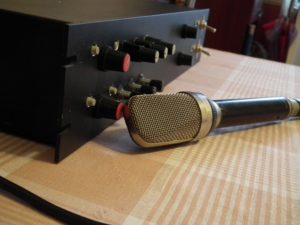
СОВЕТ. Прислушайтесь к характеру шума. Он может быть различной частоты, это указывает на различные проблемы.
Способы устранения неисправности
Если источник шума установлен, можно приступать к устранению неисправностей. Логично, что все манипуляции будут производиться согласно виду неполадки. Самые простые варианты решения зачастую подразумевают не ремонт микрофона, а устранение внешних факторов.
Однако если причина кроется в настройках системы, то следует воспользоваться другим алгоритмом. В таком случае придется произвести правильную настройку и регулировку работы.
Настройка звука
При отсутствии результата от всех вышеуказанных действий следует обратиться к настройке программы. Очень часто бывает так, что причина кроется именно в правильном подключении и регулировании.
Как и любая техника, звуковая аппаратура имеет свои специальные программы, при помощи которых обеспечивается их связь с другими устройствами и элементами системы.
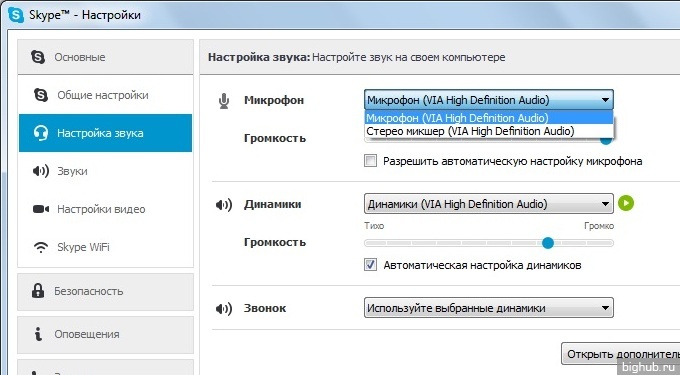
Поэтому первым делом следует обратиться в меню настройки звука. В современных моделях разработчики предусмотрели возможность появления неполадок и вывели настройки на новый уровень.
Теперь система предоставляет пользователю автоматическую диагностику и устранение проблем. Для этого проделайте всё по плану.
Алгоритм
Регулировка уровней
Ещё одним возможным способом улучшения качества служит регулировка уровней. Для этого нужно войти в компьютер.
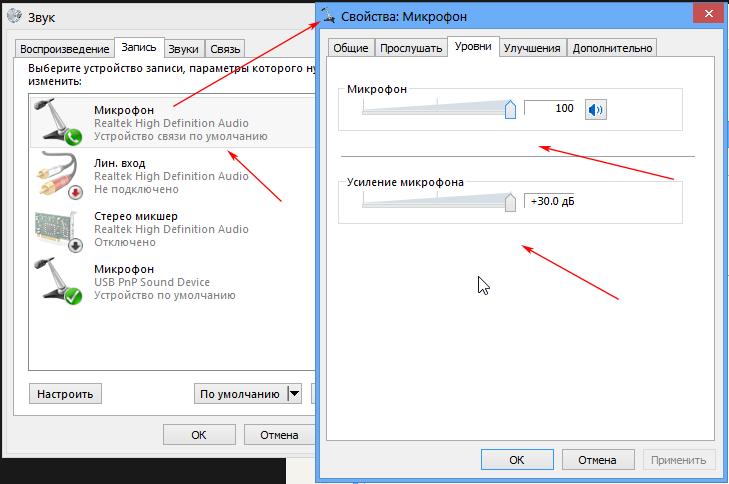
ВАЖНО. Использование помимо чистого звука функции усиления приводит к появлению лишнего фона. В случае необходимости достаточно выставить усиление на 10 дБ, которого вполне достаточно для хорошего звучания без помех.
Проверка драйверов
Обеспечение нормальной работы любого устройства, подключенного к компьютеру, достигается благодаря наличию драйверов. Это своеобразная программа, читая которую техника понимает, какой алгоритм ей следует выполнять. Это обеспечивает согласованную работу всех систем.
При подключении микрофона обычно используют Realtek.
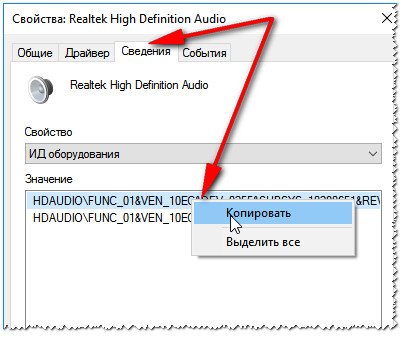
Лучший метод решения — это удаление и повторная переустановка драйвера. После этого зайдите в меню системы и в открывшемся окне найдите очень важную опцию подавления шумов и эхо.
Если после выполнения результат не улучшился, можно снова проверить наличие усиления в меню звука.
Почему фонит микрофон?
Основная причина, из-за которой фонит микрофон – слишком высокий уровень громкости и усиления. В Windows 10 можно настроить данные параметрами разными способами, начиная от привычной Панели управления, заканчивая новыми инструментами в параметрах системы и даже специальными апплетами (зависит от устройства).
Почему беспроводной микрофон фонит?
Причиной того, что микрофон фонит, может стать неисправный кабель, неправильно установленные настройки микрофона, а также причиной небольших электростатических помех может стать компьютер. Поэтому для устранения помех для начала попробуйте использовать микрофон подальше от соседних электроприборов.
Как избавиться от жужжания микрофона?
Для этого нужно зайти в звуковые настройки, открыть вкладку «Запись», навести курсором на название микрофона, кликнуть правой кнопкой и выбрать пункт «Отключить», а затем «Включить». Попробуйте попросту уменьшить громкость. Медленно опускайте ползунок вниз, внимательно прислушиваясь к изменению качества.
Что делать если фонит микрофон виндовс 10?
Что делать если фонит микрофон в Windows 10
Что делать если у меня фонит микрофон?
Что делать если фонит микрофон в Дискорде?
Почему фонит микрофон в Дискорде — решение!
Как убрать фоновый шум микрофона на ноутбуке?
В меню находим пункт “Настройки программы”; В появившемся окне переходим во вкладку “Голос и видео”, выбираем пункт “Автоматическая настройка параметров звука”; В списке устройств выбираем нужное; Если микрофон не очень чувствителен, ставим галочку возле “Усиление микрофона”.
Как убрать усиление микрофона в Windows 10?
Чтобы от них избавиться, нужно сделать следующее:
Что делать если в КС фонит микрофон?
Попробуйте соединить любым проводом корпуса источника (CD плеера или что там у Вас) и усилителя, фон должен пропасть. Если он остаётся, проверяйте кабели, по которым подаётся сигнал на усилитель. Если фон остаётся при отключении всех кабелей (кроме колоночных), значит, он наводится извне или усилитель неисправен.
Как отключить шумоподавление Windows 10?
Правой кнопкой по уведомлению звука>появится диалоговое окно, в нём выберите «записывающие устройства»>зайдите в свойства микрофона в списке> в разделе улучшения как правило должны быть настройки по подавлении шумов.
Как сделать чтобы не было шума в микрофоне?
Стандартные настройки микрофона
Почему у меня фонит микрофон в скайпе?
Если вы или ваш собеседник слышите слишком много шума и помех при разговоре в Скайпе, то проблема почти всегда возникает из-за динамиков, постороннего шума или вашего микрофона. Особенно микрофона. Чем выше его чувствительность, тем большее количество звуков он улавливает, что и создает помехи в Скайпе.
Какой микрофон нужен для записи видео?
Динамический микрофон лучше всего подходит для записи событий. Дома лучшим решением будет емкостным. В первом случае, всенаправленный микрофон будет оптимален, а однонаправленный – во втором. Если вам нужен игровой микрофон – сделайте ставку на однонаправленный.
Как уменьшить фоновый шум при разговоре в микрофон в Windows 10
Активное распространение звукозаписывающей техники привело к появлению ряда проблем, одна из них — фонит микрофон. Ситуация нередкая и случается появление фона даже на хороших, дорогостоящих устройствах. Прежде всего нужно разобраться с причинами проблемы, так как это поможет определить характер дальнейших действий.

Способ 1: Регулировка усиления микрофона
Появление фоновых шумов микрофона не всегда говорит о наличии аппаратных проблем — причиной чаще являются программные ошибки или неправильно выставленные параметры. Поэтому в первую очередь следует проверить настройки Windows — это проще, нежели искать физические неисправности. Основная причина появления фоновых шумов — слишком большое усиление, при котором оборудование дает сбои, поскольку оно просто не рассчитано на такие громкости. Это преимущественно относится к бюджетным моделям, но не обходит стороной и более дорогую технику.
Все изменения применяются и тестируются сразу даже через встроенный инструмент прослушивания с устройства или другие приложения. Развернуто об этом говорится в отдельной статье, где вы найдете информацию по данной теме.
Подробнее: Проверка микрофона в Windows 10
Почему фонит микрофон?
Если микрофон фонит в наушниках, автономной модели или в веб-камере, то нужно вслушаться в характер шипения. Он может быть низкочастотным и высокочастотным. Каждый тип указывает на характер проблемы.
Низкочастотный фон часто появляется для пассивных микрофонов, которые при подключении использовали неэкранированный кабель. В конструкции шнура не предусмотрен предварительный усилитель – это причина появившегося напряжения и характерного звука, напоминающего работу бытовых приборов при подключении к сети. В данном случае частота составляет 50 Гц – это частота сети. Чтобы устранить проблему, нужно использовать кабель со специальной оболочкой.
Часто проблема кроется не в устройстве микрофона, а в промежуточном звене, которое передаёт сигнал. Периодически даже кабель с экраном может создавать фон. При касании деталей микрофона или электрической цепи могут появляться шумы. Это характерно в случае появления гальванической связи, соединяющей сигнальную жилу в кабеле и элементы корпуса. Передача фона от усилителя происходит из-за генерации шумов от нашего тела.
Банальная причина – фон появляется при взаимодействии или близком расположении с телефоном. Звуки появляются кратковременно.
Бывают и другие причины, по которым гудит, жужжит или даже «пердит» микрофон. Как бы это не называли, шумы явно не позволят комфортно пользоваться устройством записи звука.
Почему еще гудит микрофон:
Способ 2: Управление встроенными улучшениями
Если инструкция оказалась неэффективной, не торопитесь покидать уже открытое меню, потому что в нем есть еще несколько пунктов, которые могут оказывать влияние. Откройте вкладку «Улучшения» и посмотрите, напротив каких эффектов установлены галочки. Если подавление шума и эхо отключены, попробуйте включить эти фильтры, а затем протестировать их действие. Остальные улучшения, связанные со звуковыми эффектами, лучше деактивировать, поскольку они не всегда работают так, как это было задумано разработчиками.
Способ 3: Изменение формата по умолчанию
В этом же окне есть вкладка «Дополнительно» с параметром «Формат по умолчанию». Для него есть много разных значений, подходящих определенным микрофонам. Обычно установленный по умолчанию параметр является оптимальным, но относится это не ко всем моделям микрофонов. Вы можете найти информацию в интернете о том, какую частоту дискретизации лучше выбрать для используемого оборудования, а затем изменить ее в этой настройке, чтобы узнать, скажется ли это на устранении фонового шума микрофона.
Способ 4: Отключение функции «Прослушивать с данного устройства»
Как ни странно, включение функции «Прослушивать с данного устройства» чаще всего вызывает проблемы с работой микрофона. Пользователи просто забывают о том, что эта технология воспроизводит звук напрямую с микрофона в наушники или динамики, из-за чего и появляется раздвоение голоса или шума. В этом же окне со свойствами откройте вкладку «Прослушать» и убедитесь в том, что эта функция отключена. В противном случае понадобится снять галочку и применить изменения.
Причины шумов микрофона
Обычно фонящий микрофон проявляет себя в форме неприятного гудящего звуке на заднем фоне, который способен испортить общее впечатление от процесса общения с помощью микрофона.
Обычно к появлению «гудящего» фона приводят следующие причины:
Способ 5: Обновление звуковых драйверов
Обычно, если звуковые драйверы устарели или отсутствуют, микрофон не обнаруживается некоторыми приложениями. Реже это ведет к сбоям в функционировании и появлению шумов или шипения. Однако обновление драйверов или их установка с нуля не занимает много времени, поэтому мы рекомендуем проверить этот метод и узнать, поможет ли это решить неполадку.
Подробнее: Скачиваем и устанавливаем звуковые драйверы
Как включить шумоподавление на компьютере
Если USB-микрофон продолжает шуметь, переключите его в другой порт. Как вариант – переустановите драйвер для USB-контроллера.
Новую версию скачивайте только с официального сайта материнской платы или ноутбука!
Далее рекомендуем включить шумоподавление через настройки драйвера или параметры Windows 10.
Через драйвер звуковой карты
Через Интерфейс Windows 10
Откройте дополнительные свойства микрофона, как это показано разделом выше. Во вкладке «Улучшения
» о и примените настройки.
Нежелательные звуки обрезаются и сторонним программным обеспечением, например, VSTHost
. А в настройках Skype можно выставить автоматическую регулировку громкости.
Способ 6: Настройка диспетчера управления звуком
Диспетчер управления звуком — графическая программа от разработчиков звуковых карт или микрофонов, которая обычно устанавливается на компьютер вместе с драйверами. В ее функциональность входят различные настройки, позволяющие оптимизировать работу устройства. Если вы еще не знаете, как запустить такую программу, потому что ранее не сталкивались с такой необходимостью, прочитайте другой урок на нашем сайте.
Подробнее: Методы открытия Диспетчера Realtek HD в Windows 10
Процесс настройки в этой программе схож с тем, о котором уже было рассказано выше, но может иметь другой алгоритм действий и благоприятно сказаться на работе микрофона.
Настройка микрофона в Skype, Discord
Следующее, что стоит сделать, когда фонит микрофон – проверить правильность настроек в программе для связи. Если «пердит» микрофон только в Дискорде, логично предположить, что дело в нем.
Как исправить проблему, когда микрофон фонит в Skype:
Что делать, если фонит микрофон в наушниках в Discord:
Несмотря на то, что мы не можем рассмотреть все случаи, что делать, когда гудит микрофон в каждой отдельной программе, принцип должен быть ясен. Если фонит микрофон в игре, например, CS:GO, нужно также перейти в настройки на вкладку «Звук». В большинстве сервисов голосовой связи все устроено подобным образом.
Драйвера
Если начал фонить микрофон во всех программах и звук не имеет отношения к аппаратным проблемам, дело в драйверах. Самый надежный способ – полностью удалить и переустановить их. После этого потребуется дополнительная настройка
Что делать, если микрофон пердит, гудит, трещит, фонит и т. п.:
Не помогло и микрофон на компьютере все равно фонит? Предлагаем попробовать переустановить драйвер устройства.
Как избавиться от гудения микрофона:
Подключаем устройство заново, скорее всего драйвера будут установлены автоматически. В противном случае их нужно скачать с официального сайта производителя.
Дополнительные рекомендации
Существует ряд небольших подводных камней, на которые натыкается неопытный пользователь при работе с микрофоном:
Фон при работе микрофона после перечисленных манипуляций должен исчезнуть. В противном случае можно говорить о неисправности самого устройства и его придется ремонтировать или покупать новое.
Рейтинг статьи 4.4 / 5. Голосов: 14
Пока нет голосов! Будьте первым, кто оценит этот пост.
Способ 7: Установка программы Krisp
Предположим, что появление шумов — недостаток бюджетного микрофона или неполадка, которая появилась у устройства после определенного времени эксплуатации. Скорее всего, ремонту микрофон не подлежит или он обойдется дороже стоимости самого оборудования. При отсутствии возможности замены остается прибегнуть к различным методам исправления ситуации, и о некоторых из них мы уже говорили ранее. Если ничего из перечисленного не помогло, имеет смысл загрузить специальный софт, предназначенный для улучшения звучания. Первой такой программой будет Krisp.
Перейти на официальный сайт Krisp
Быстро пробежимся по дополнительным действиям, относящимся к тем пользователям, которые выбрали плагин Krisp для работы с программами захвата или Skype. В этом случае в настройках понадобится указать дополнительные параметры, чтобы фильтры работали корректно.
Отметим, что разработчики рассматриваемой программы сделали уникальный алгоритм, который сейчас используется и в других приложениях для общения, где есть доступ к настраиваемым фильтрам. Ее можно считать одной из лучших и если вы протестировали ее бесплатную сборку и полностью удовлетворены результатом, для постоянного использования рекомендуется приобрести премиум-версию.
Как сделать, чтобы микрофон не фонил в Windows 10
Когда во время разговора в Skype или другом ом мессенджере появляются посторонние шумы, страдает комфорт общения. Чаще всего это возникает из-за того, что пользователи слишком сильно повышают громкость микрофона или усиливают его, из-за чего могут появиться различные шумы, фоновый звук, треск, свист и т.д. В данной статье мы опишем, что делать в Windows 10, если фонит микрофон.
Для начала нужно сделать следующее:
Поиск и устранение неполадок
“Как изменить фон экрана блокировки в Windows 10: картинки, слайд-шоу”
В первую очередь можно обратиться к такому инструменту системы как Устранение неполадок.
Способ 8: Установка программы SoundSoap+
Не всегда шумы у микрофона обнаруживаются во время его использования в режиме реального времени — иногда это становится заметным при прослушивании уже готовой записи, перезаписывать которую бывает не очень удобно. Поэтому можно прибегнуть к оптимизации дорожки при помощи дополнительного ПО. В качестве примера мы рассмотрим бесплатную версию SoundSoap+.
Перейти на официальный сайт SoundSoap+
Если ни одна из рекомендаций не принесла должного результата, скорее всего, проблема заключается в физической неисправности микрофона. Попробуйте подключить к компьютеру другое устройство и некоторое время использовать его, чтобы подтвердить или опровергнуть эту теорию.
Мы рады, что смогли помочь Вам в решении проблемы. Помимо этой статьи, на сайте еще 11845 инструкций. Добавьте сайт Lumpics.ru в закладки (CTRL+D) и мы точно еще пригодимся вам. Отблагодарите автора, поделитесь статьей в социальных сетях.
Опишите, что у вас не получилось. Наши специалисты постараются ответить максимально быстро.



