
Smart TV с голосовым управлением — что это и какие модели лучшие
Современные телевизоры получили множество разных функций – от подключения к интернету до собственной операционной системы с возможностью установки дополнительных приложений. А некоторые модели могут управляться не только пультом, но и голосом. Такой телевизор с голосовым управлением может подключаться к Сети с помощью Wi-Fi, поддерживает одновременное подключение нескольких внешних накопителей и телевизионной антенны.
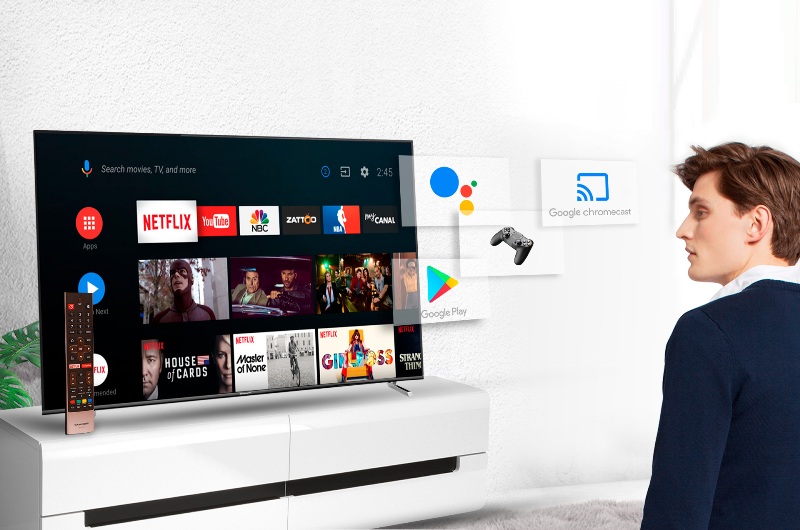
Голосовое управление – что это и зачем нужно
Управление техникой с помощью голоса позволяет упростить выполнение некоторых задач – включение, выключение и изменение настроек.
Список таких моделей начинается с телевизоров с голосовым управлением 32 дюйма и заканчивается моделями с диагональю больше полутора метров. А их функциональность позволяет искать подходящую передачу, изменять громкость, яркость и контрастность, подключаться к интернету, запускать записанное на накопитель видео и установленные на устройстве приложения.
Управление голосом возможно и после подключения к телевизору специальных приставок типа Смарт бокс, но модели со встроенной опцией обладают большей функциональностью и эффективностью распознавания. Техника распознаёт голосовые команды, сравнивая их с заложенной в памяти информацией, и выполняет соответствующие действия. И, хотя управлять телевизором можно, только если уровень шума ниже среднего, эффективность распознавания получается достаточно высокой.
ТОП-6 моделей
Рассмотрев особенности телевизоров, которые управляются голосом, мы отобрали лучшие модели Смарт ТВ с голосовым управлением в начале 2019 года. Их список включает 6 вариантов с самыми популярными диагоналями – от 40 до 60 дюймов.
Samsung UE40MU6450U
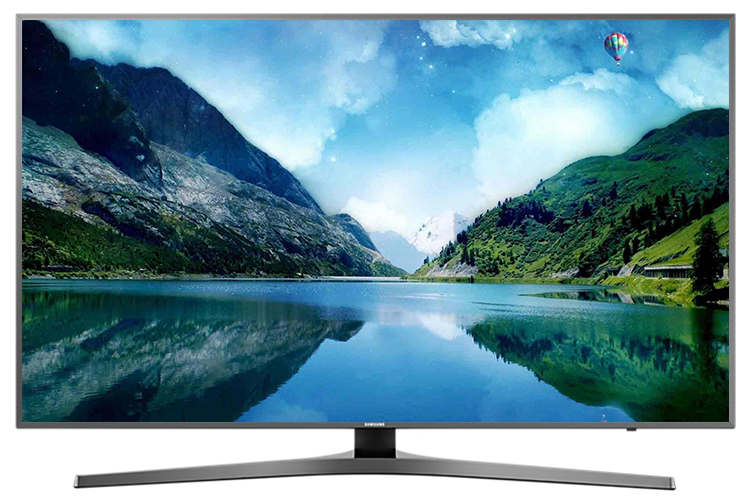
Модель UE40MU6450U от известного корейского производителя получила 40-дюймовую ЖК панель, поддерживающую разрешение 4К и расширенный динамический диапазон HDR.
К преимуществам модели можно отнести:
Основными недостатками считают:
Sony KD-55XE8096
Особенностями этого смарт телевизора с голосовым управлением являются 55-дюймовая диагональ и разрешение 4К – 3840х2160 пикселей.
Среди преимуществ модели стоит отметить:
LG47LB652V
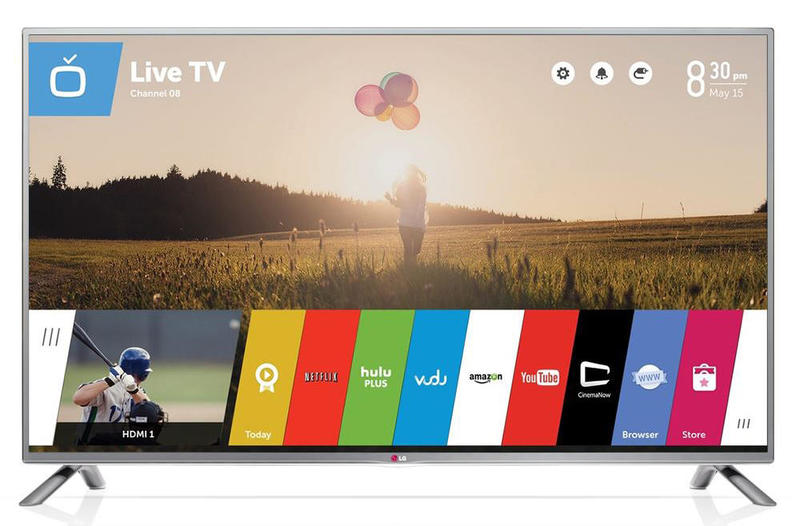
Телевизор получил классический дизайн LG – серебристый спереди и чёрный сзади корпус, рамка вокруг экрана и прямоугольная подставка.
Список плюсов модели включает:
К недостаткам устройства стоит отнести:
Panasonic TX-55FXR600
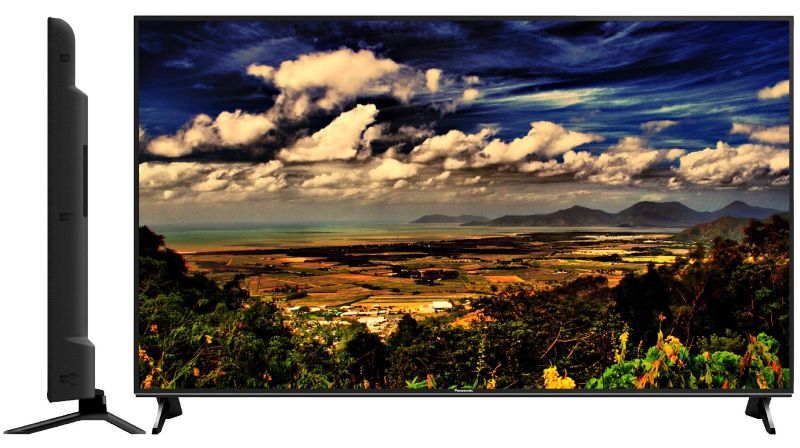
55-дюймовая модель с разрешением 4К получила 3 HDMI по одному входу USB 2.0 и 3.0, а также все необходимые модули для подключения к сети и другим устройствам – Ethernet Wi-Fi и Bluetooth.
Плюсами модели можно назвать:
Список недостатков включает:
Samsung UE55KS9000U
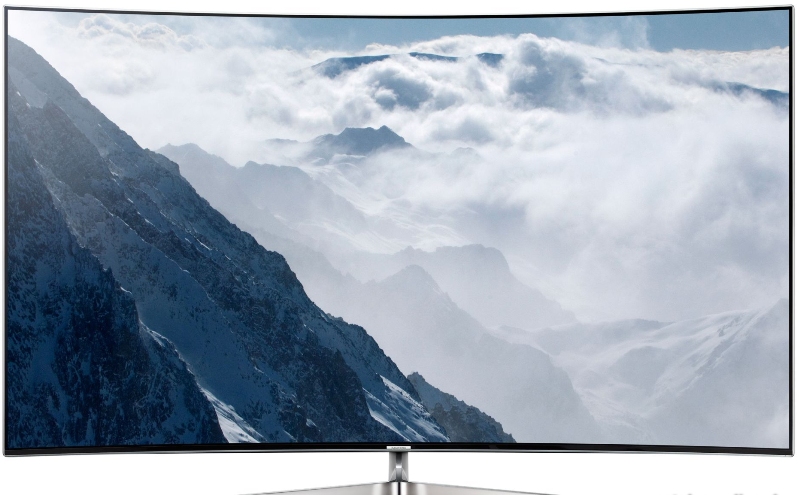
Телевизор UE55KS9000U XRU отличается большим количеством разъёмов (4 HDMI и 3 USB), высокой контрастностью и яркостью, наличием встроенного Wi-Fi и изогнутым экраном с диагональю 55 дюймов.
LG 60UJ634V
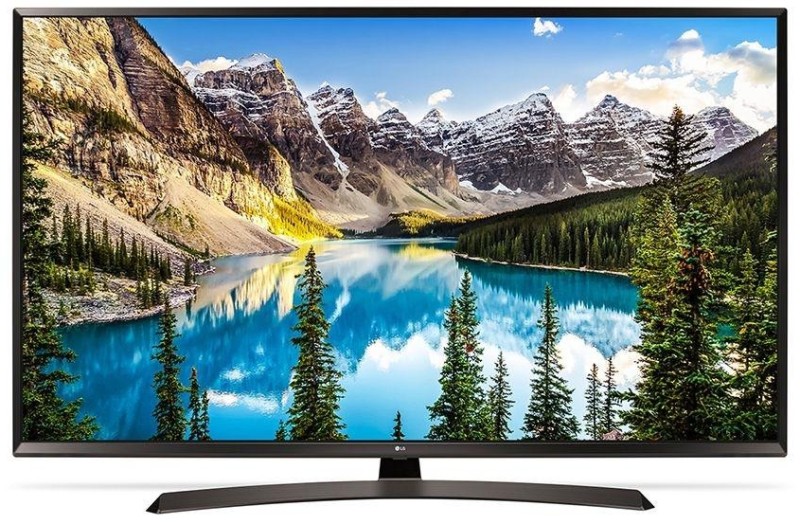
Модель с диагональю 60» может показывать изображение в формате 4K.
Заключение
Широкий ассортимент таких телевизоров позволяет найти варианты практически с любой нужной диагональю экрана и функциональностью. Есть возможность выбора нескольких операционных систем и разрешения от FullHD до 4К. Ещё одним критерием может стать цена, которая, в зависимости от модели, находится в пределах 38–86 тысяч рублей. Все эти устройства могут управляться голосом, подключаются к интернету и могут заменить собой настоящий домашний кинотеатр без подключения дополнительных устройств, кроме USB-накопителей.
Окей телевизор — учим Google Now управлять зомбоящиком
«Окей гугл, включи-ка новости!» Как было бы удобно быстро запустить голосом любой канал на самом обычном телевизоре. Или управлять кондиционером, не имея под рукой пульта.
В этой статье я покажу, как можно без всякого программирования и паяльника реализовать голосовое управление любым телевизором с использованием ну очень дешевого контроллера Broadlink RM и пары приложений под Android.
Смотрим видеодемонстрацию результата, а потом читаем, как это сделать своими руками.
Что имеем?
Что за зверь такой — Broadlink RM?
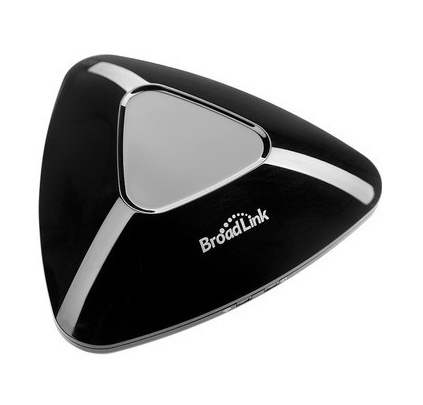
Это такой дешевый контроллер умного дома, который можно купить всего за 3 тысячи рублей. Он умеет управлять любой глупой техникой, у которой есть ИК пульт управления. Это могут быть телевизоры, кондиционеры и множество всего остального.
Вдобавок он умеет управлять оборудованием на радио-частотах 315 и 433 MHz — типа всяких выключателей, диммеров и так далее. В принципе, обо всех его характеристиках и умениях хорошо написано вот тут.
Эта штука работает как ИК-бластер (не путать с бластером из Звездных Воин и всяких там Терминаторов). То есть ей по обычному вай-фаю передается команда от любого смартфона, планшета или компьютера, а она уже «пуляет» во все стороны нужный ИК сигнал.
Чего хотим в итоге?
Хотим сделать так, чтобы Google Now стал чуточку (ну хоть малюсенькую чуточку) умнее и научился понимать голосовые команды типа «Включи канал Спорт», «Сделай телек потише», ну и вообще все остальные кнопки научился нажимать. Так что больше не придется искать разные пульты и можно будет управлять всей техникой даже со смарт-часов на Android Wear.
Приступим
После первоначальной настройки Broadlink RM с помощью стандартного приложения под Android нам нужно научить его ИК кодам на нашем пульте управления ТВ. Чтобы потом, когда будем отправлять этой программе команды, она знала, какой сигнал нужно послать контроллеру.

Для этого устанавливаем приложение Broadlink Control (исходные коды открыты и лежат вот тут). Оно очень простое и позволяет научить Broadlink нашим кнопкам, а также добавить комбинации кнопок в виде функций. Потому что для некоторых ТВ каналов нужно нажать больше одной кнопки. Например, канал 11.
Все кнопки и функции именуются, функции можно потыкать в списке, чтобы протестировать их работу, а также позапускать их голосом прямо из программы.
Когда добавляем новую кнопку в базу программы, контроллер переходит в режим обучения новому ИК коду. Начинает мигать лампочка, подносим пульт управления и жмем нужную кнопку. Программа предложит назвать кнопку как-нибудь и сохранит в списке.
Это нужно проделать для всех кнопок пульта, которые необходимы!
Учим Google Now
Google Now — прекрасная штука для голосового управления. Вот только кнопки телевизора он щелкать не умеет… Сейчас исправим сей недочет инженеров Google!
Как известно, у Google Now нет никакого открытого API для «встраивания» своих функций. Зато есть русскоязычный голосовой ассистент Дуся, который умеет «выдергивать» из Google Now текст запроса и процессить его, если он подходит к одной из функций. Вдобавок, Дуся позволяет создавать свои функции без всякого программирования прямо в своем интерфейсе.
Эти «свои» функции называются скриптами, и они позволяют превратить фразу пользователя в некоторую последовательность действий, которую нужно провернуть на смартфоне. Как? С помощью шаблонов фраз, синтаксис которых довольно прост:
В качестве реакции на такую команду можно добавить отправку интента — то есть послать сигнал на локальном смартфоне другой программе. Этой программой будет Broadlink Control, который принимает строку текста, ищет по ней настроенный ранее канал и шлет Broadlink-у сигналы кнопок.
Вот в принципе и все!
Ну не все конечно.
Ну и конечно нужно не забыть включить в настройке «Фоновый режим» интеграцию с Google Now, чтобы Дуся могла «перехватить» у него команду и запустить на Broadlink Control нужные кнопки.
Теперь при запуске Google Now магической фразой «Окей гугл» мы можем скомандовать наше заветное «Включи Первый канал», после чего Дуся среагирует на эту фразу, закроет Google Now, вытащит из фразы название канала и пошлет его в программу Broadlink Control. Та в свою очередь найдет по названию список кнопок, которые нужно нажать, и пошлет их в правильной последовательности контроллеру Broadlink RM. Ну а тот превратит код в ИК сигнал и пульнет его во все стороны так, что он точно достигнет ИК приемника даже самого старого лампового телевизора.
А вот теперь точно все!
Вот пример того, как можно без всякого программирования и паяльника за очень короткое время и совсем уж небольшие деньги (для коробочного решения класса «умный дом») научить любую технику управляться голосом. Напомню, что Google Now умеет запускаться и на выключенном экране смартфона (у меня например это работает только на зарядном устройстве), а также на смарт-часах Android Wear.
Это позволит произвести неизгладимое впечатление на гостей, да и вообще приятно…
Как работает голосовое управление телевизором Самсунг: подключение и неисправности
Производители телевизоров с каждым годом совершенствуют свою продукцию и добавляют новые полезные функции. Современные модели имеют доступ к интернету, а вместе с этим доступ к миллионам сайтов и развлекательным ресурсам.
Ввод информации с помощью пульта дистанционного управления занимает много времени и не очень удобен. Поэтому производители телевизоров активно развивают в линейке своих моделей функцию голосового управления.
Больших успехов в этом добилась компания Samsung, которая является крупнейшим разработчиком электроники. Голосовое управление телевизором samsung – это удобный и быстрый способ взаимодействия с техникой.
С его помощью можно выполнять множество команд, а настройка не потребует много времени. О том, как пользоваться данной функцией, читайте далее.
Пульт дистанционного управления

Это устройство во многом похоже на голосовой пульт телевизора sony. Помимо использования устройства нажатием клавиш, многие модели пультов комплектуются микрофоном, сенсорным тачпадом, а также выполняют определенные действия на экране в зависимости от жестов человека.
Распознание жестов осуществляется встроенной камерой. Благодаря этой функции можно быстро пролистывать страницы сайтов.
Настройка голосового управления
Для настройки данной функции необходимо зайти в меню устройства и в разделе «Система» найти подраздел с одноименным названием. На экране телевизора появятся настройки, которые вы можете изменить в зависимости от ваших предпочтений.
В первую очередь следует выбрать язык, на котором будет осуществляться управление голосом. Некоторые модели телевизоров имеют поддержку более 20 языков.
Далее следует выбрать способ работы с голосовым управлением.
Для этого будет предложено 2 варианта:
В первом случае будет происходить диалог с устройством по настройке тех или иных команд. Второй вариант подразумевает выполнение действий по заданным командам, которые осуществляются вне зависимости от настроек интерактивного голосового управления.
Как включить функцию голосового управления?
Запуск выполняется при помощи нажатия кнопки «VOICE». На экране должен появиться значок микрофона, что говорит о готовности работы. Произносить голосовые команды следует на расстоянии от пульта не более 15 сантиметров медленно и разборчиво. Это позволит устройству точно распознать ваш приказ и выполнить его.
Во многих телевизорах Samsung предусмотрено обучение распознавания голоса. Для его запуска необходимо найти соответствующий подраздел в меню, который находится в разделе «Поддержка».

Более быстрый способ – нажать кнопку «VOICE» и сказать в микрофон слово «Обучение».
Перемещение фокуса при помощи голоса осуществляется с произнесением фраз: «Фокус + направление». Доступны варианты: вверх, вниз, влево, вправо. Для подтверждения необходимо произнести команду «Выбор».
Для того, чтобы быстро найти телевизионную передачу предусмотрена функция поиска. Для этого необходимо сказать: «Найти + название телевизионной передачи или канала».
Регулировка громкости осуществляется командами: «Увеличить громкость на …» и «Уменьшить громкость на …».
Подробный список команд, доступных на телевизоре можно посмотреть, произнеся команду «Справка».
Доступны такие команды как:
Как отключить голосовое управление?

Работа с телевизором с помощью голоса может быть неинтересна некоторым людям. Также, по мнению большого количества пользователей, раздражительным является голосовая инструкция, которая отвлекает от просмотра информации на экране.
Поэтому очень популярный вопрос у пользователей – как отключить голос инструкции или полностью отключить звуковое управление.
Сделать это можно в несколько действий:
Полностью выключить распознание звуковых команд можно в этом же разделе. Для этого, как описано выше необходимо нажать режим «Выкл».
С каждым годом, сервисы доступные в телевизорах будут совершенствоваться.
Большие перспективы имеет технология led экранов, а значит производители телевизоров будут развивать и добавлять новые функции. Уже доступны модели с использованием гарнитуры bluetooth, Wi-Fi, Smart TV. Не будет обделен вниманием и виртуальный ассистент, занимающийся распознанием голоса.
В ближайшем будущем крупнейшие производители будут выпускать устройства с более проработанным голосовым управлением. Нет сомнений в том, что компания Samsung в этой области будет занимать лидирующее место.
Голосовое сопровождение на Smart TV: как отказаться от помощи, когда она не нужна
Голосовое сопровождение при работе с обычными настройками телевизора может стать нежелательным (и довольно раздражающим) побочным эффектом при использовании современной «умной» техники. Давайте взглянем, как отключить эту функцию, почему она может включиться случайно и как при необходимости можно включить её обратно.
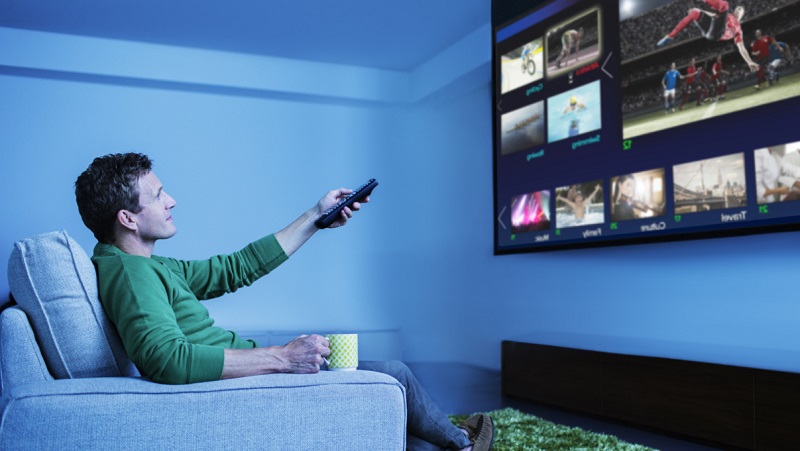
Что такое голосовой помощник
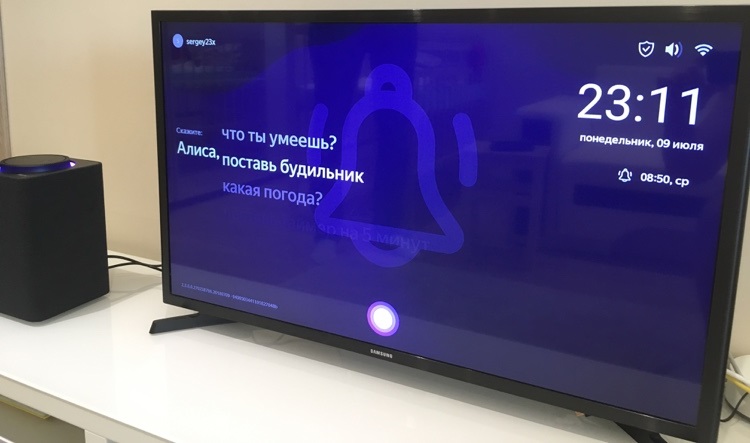
Голосовой помощник (или виртуальный ассистент) — это набор программного обеспечения, помогающий использовать устройство удалённо. Команды подаются голосом — при их выполнении устройство обычно также проигрывает какой-то голосовой ответ, что создаёт иллюзию диалога между человеком и машиной. Каждый голосовой помощник обладает собственной «личностью» и, опционально, некоторыми способностями к самообучению. Голосовые помощники — неотъемлемая часть «умного дома», находящая себе применение в управлении практически любыми бытовыми устройствами. В современных телевизорах Samsung по умолчанию голосовое управление работает стараниями «родного» Bixby или разработанной «Яндексом» системы «Алиса», хотя при желании можно пользоваться и более известной Alexa.
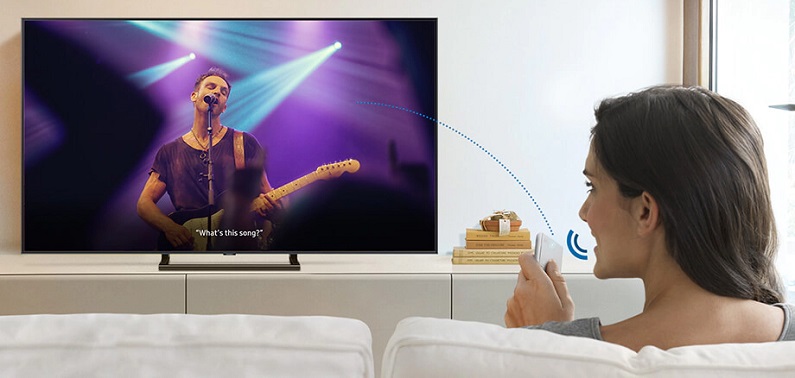
В данной статье, однако, под «голосовым помощником» подразумевается не виртуальный ассистент как таковой, а функция Voice Guide (в буквальном переводе, к сожалению, вызывающая много путаницы), призванная помочь слабовидящим пользователям в управлении «Смарт ТВ».
Это одна из наиболее заметных «голосовых» функций телевизоров Samsung, появившаяся ещё до возникновения полноценных голосовых помощников. Как правило, в русской локализации эта опция называется более скромно, чтобы заведомо отделять её от функций виртуальных ассистентов — соответствующая настройка, скорее всего, будет называться «Голосовое руководство». В телевизорах других производителей эта опция будет называться иначе — для LG, например, это «Audio Guidance» (или «Аудио-описания»), хотя по функциональности и принципу действия они абсолютно аналогичны.
Порядок действий по отключению
Для телевизоров Samsung
Разберёмся, как отключить ненужное голосовое сопровождение, и попробуем применить наши знания на практике для начала на телевизоре Samsung.
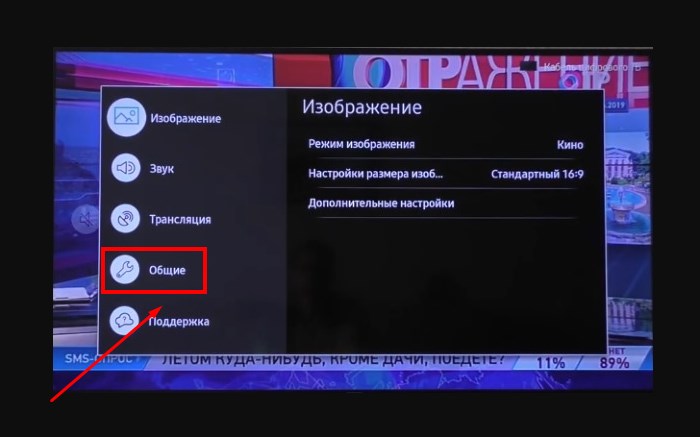
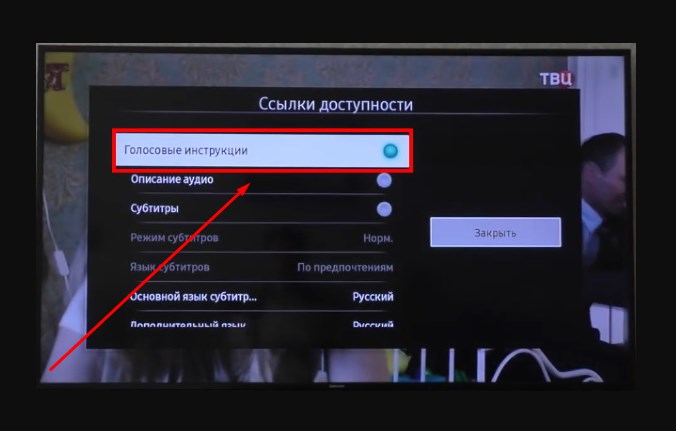
Заходим в настройки нашего телевизора вот таким путём: Настройки → Общие → Доступность → Настройки голосового руководства. Если переключатель там зелёный — значит, опция включена. Переводим его в «серое» положение — надоедливые комментарии исчезнут.
Как нам любезно подсказывает служба технической поддержки Samsung, по умолчанию опция включается, если зажать кнопку изменения громкости на пульте. «Зажать» — понятие очень субъективное (а кто-то и вовсе с малых лет привык регулировать громкость именно так), поэтому в том, что аудиосопровождение время от времени включается помимо вашей воли, особых сюрпризов нет. А вот почему оно до сих пор работает так, из года в год принося неудобства пользователям — конечно, тот ещё вопрос.
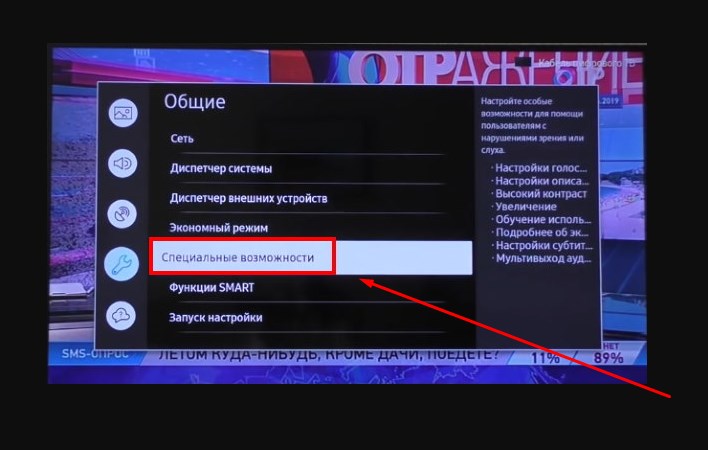
Путь для английских версий меню будет выглядеть так: Settings → General → Accessibility → Voice Guide Settings → Voice Guide.
В целом эта инструкция больше пригодится тем, кто использует новые модели (с 2016 года включительно) телевизоров. Старые серии телевизоров могут иметь меню настроек, которое выглядит чуть по-другому — в любом случае ищите категории «Доступность» или «Специальные возможности». Они могут находиться внутри собственных категорий — обычно это «Система», «Общие» или «Дополнительные настройки».
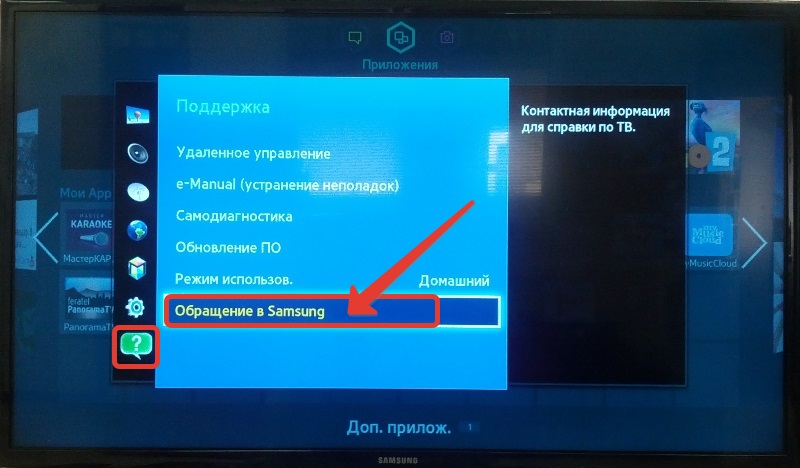
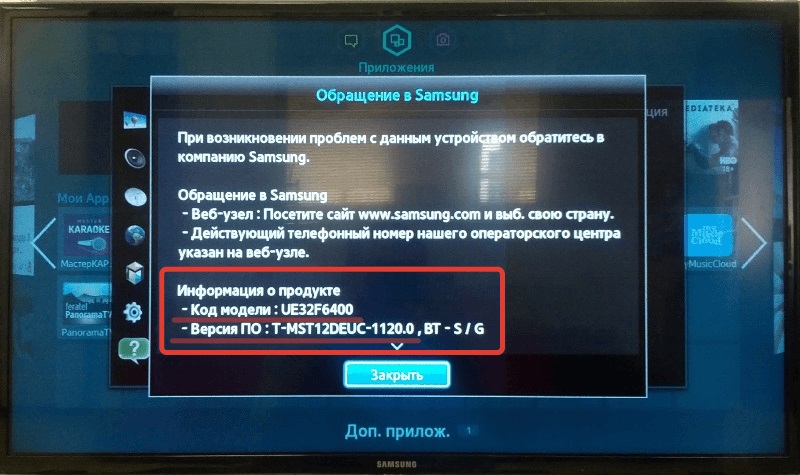
Модель и серийный номер телевизора можно посмотреть либо на заводской табличке на задней панели устройства, либо из меню: Поддержка → Обращение в Samsung. На момент выхода статьи серийный номер в меню указывается только для моделей серий H, J, K, M, N, Q, LS, R, T. Зная модель и серийный номер, с ресурса Samsung Download Center можно скачать мануал с описаниями всех меню именно для вашего устройства.
Для телевизоров LG
Давайте посмотрим, как убрать звуковое сопровождение на LG Smart TV. Заходим в меню: Настройки → Доступность → Аудио-описания. Переключатель может находиться в положениях «Вкл.» и «Выкл.», выбирайте на свой вкус.
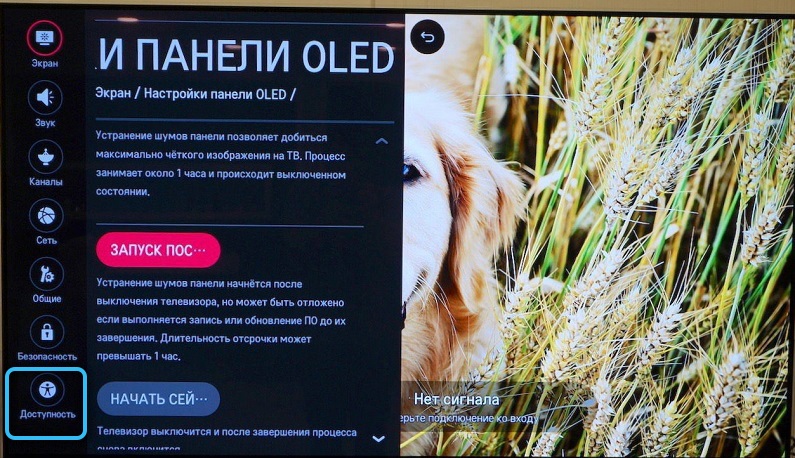
В телевизорах LG команда заметна тем, что отключает свободное движение курсора по меню — если вы видите, что какие-то функции, требующие свободного перемещения курсора, стали недоступны, проверьте настройки аудио-описаний. При включении функции обычно появляется подсказка, предупреждающая о том, что подвижность курсора будет ограничена.
Для некоторых регионов настройка может быть недоступна, а в некоторых — может также предлагать дополнительный переключатель громкости и скорости аудио-описаний.
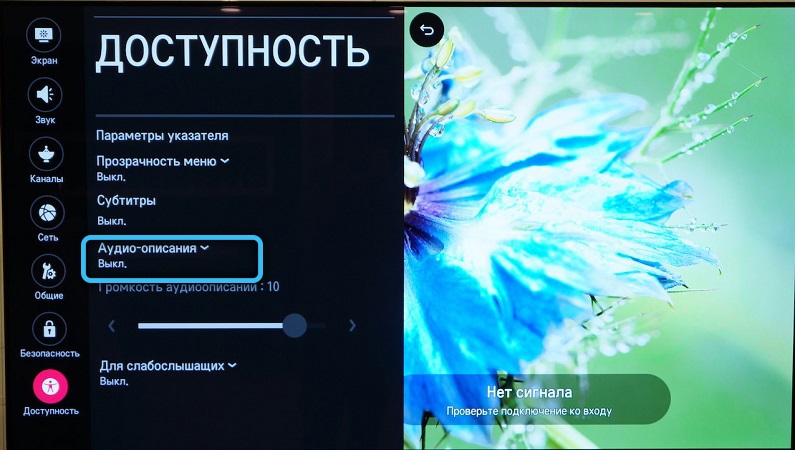
Путь для меню на английском: Settings → Accessibility → Audio Guidance.
Также здесь доступен помощник, позволяющий включить или выключить возможное отображение субтитров для видео, в которых они доступны; включить или выключить режим повышенной контрастности; отрегулировать «прозрачность» меню настроек.
Как включить голосовое сопровождение
Идём в те же меню, совершаем те же действия, но вместо выключения — включаем. Когда эта функция включена, любое рядовое действие на вашем телевизоре (переключение канала, уменьшение или увеличение громкости) будет сопровождаться голосовым комментарием, а соответствующая строчка меню обычно будет выделена зелёным цветом.
Чтобы изменить настройки на современном телевизоре, можно также использовать голосовое управление: Bixby пока что понимает команды только на английском, «Алиса» — на русском. Для использования «Алисы» потребуется учётная запись «Яндекса».
Надеемся, эта статья дала исчерпывающий ответ на ваши вопросы касательно голосового сопровождения Smart TV. Если у вас остались какие-либо вопросы — оставляйте комментарии, мы вам обязательно ответим.
Сообщество любителей webOS-телевизоров LG
Голосовой поиск и голосовое управление телевизором
Голосовой поиск и голосовое управление телевизором
Голосовое управление позволяет выполнять поиск программ и контента на телевизоре и запускать различные функции системы webOS голосовыми командами.
С помощью голосового управления можно получить доступ к различным функциям телевизора.
Просмотр ТВ
Запись программ (в зависимости от страны), переключение каналов и изменение уровня громкости.
Например: «Громче/Тише» / «Перейти к каналу (Номер) » / «Перейти на (Название канала) «
Настройки
Переключение входного сигнала на устройства, подключённые к телевизору, или настройка телевизора например: «HDMI1» / «Настройки Изображения» / «Настройки Звука» / «Настройки таймера сна»
Быстрый доступ
Запуск установленных на телевизоре приложений.
Например: «Телегид» / «Сведения о программе» / «YouTube» / «Менеджер Подключений»
Поиск ТВ-программ (данная функция доступна только в определенных странах)
Поиск транслируемых программ или отображение информации о программах.
Например: «Искать спортивные каналы» / «Сериалы, которые показывают по выходным» / «Найти сериал с участием (Актёр/актриса) «
Поиск видеороликов (данная функция доступна только в определенных странах)
Поиск или рекомендация контента.
Например: «Посоветовать что-то новое» / «Искать (Название программы) на YouTube»
Поиск информации (данная функция доступна только в определенных странах)
Поиск прогноза погоды и поиск в сети Интернет.
Например: «Искать (Искомое слово) в Интернете» / «Какая погода в городе (Город)? «



