
Разрядность Windows: x64 или x32 (x86). Как её узнать?
Не многие знают, что в Windows есть такое понятие как разрядность — x32 (x86), x64. В этой короткой заметке мы объясним что это такое на пальцах. Тут нет ничего сложного и знать это нужно, потому что это важный момент.
Разрядность операционной системы – грубо и очень приближённо, это количество мельчайших единиц информации (бит), которое процессор способен обработать за один такт (герц). В современном мире существует два варианта разрядности: 32-бит или 64-бит. 32-битные системы называют также x86: это неверное обозначение, зато распространённое. Других вариантов практически нет – разве что доисторические 16-разрядные программы эпохи MS-DOS и Win98.
Чем отличаются Window 32 и 64 на практике? Не скоростью работы – это точно. Грубоватый пример – на задней оси грузовиков бывают и 2 шины, и 4. Наличие 4х шин не делает фуру быстрее или мощнее – но в некоторых случаях многоколёсная конфигурация удобнее: скажем, при перевозке особо тяжёлого груза. Так и с 64-битной версией Windows: быстрее система не станет, но…

Сзади у грузовика 4 колеса, по 2 шины на каждую сторону. Это как в случае с 64-битной ОС: иногда лучше, но точно не быстрее и не медленнее.
Но старые 32-битные Windows способны работать не более чем с 4 гигабайтами ОЗУ, а это мало для современных программ. Даже если физической памяти в компьютер установлено 8 или 16 Гб, ОС способна работать лишь с 3,5-3,8 гигабайтами из них, а остальной объём висит мёртвым грузом. Существуют нестандартные способы заставить «Винду» видеть более 4 гигов, но работают они через раз, да и то, скорее, для косметического эффекта.
64-битная версия Windows уверенно работает с любым объёмом ОЗУ (до 32ГБ).
Различия коротко и понятно:
Есть и другие различия. Но это уже «железные дела» и нам с вами их знать совсем не обязательно, потому что «Меньше знаешь — крепче спишь»…
Разрядность у программ и драйверов
Разрядность может иметь не только система, но и программы, и драйвера. Большинство программ создавалось именно под 32-битные операционки. 32-разрядные приложения отлично работают и в 64-битной среде. Наоборот – не работает никак: истинно 64-битные проги не способны запуститься в 32-разрядой Windows.
Как узнать какая разрядность у вашей Windows?
Если у вас возник такой вопрос, то скорее всего у вас 32-разрядная система — она более популярна и всегда ставиться по умолчанию. 64-разрядную систему как правило устанавливают осознанно и намеренно.
Понять какая разрядность у вашей ОС очень просто.
Windows 8, 10
Нажмите правой кнопкой на Пуск и выберите пункт «Система«. В появившемся окне будет написана разрядность.

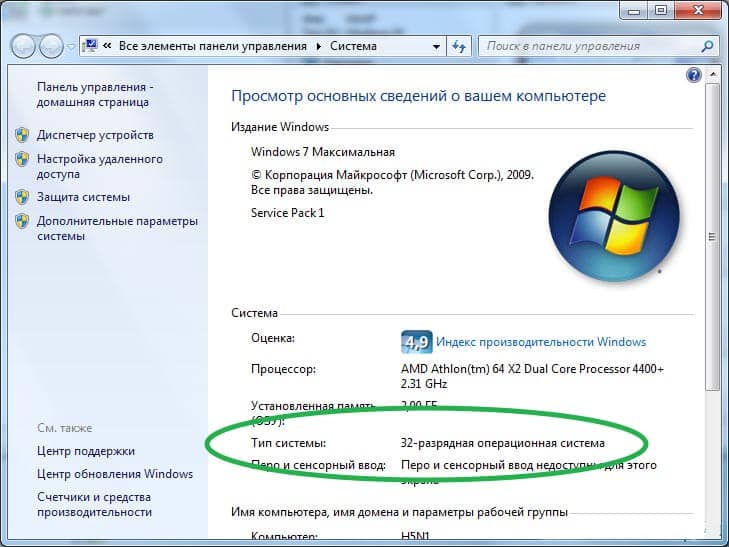
Windows 7
Найдите иконку «Мой компьютер» кликните по ней правой кнопкой и выберите «Свойства«.
Windows XP
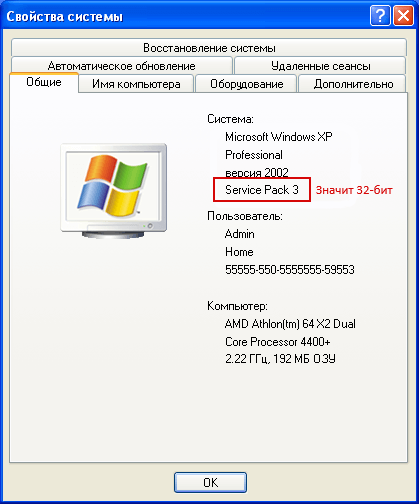
Пуск > Мой компьютер > Свойства > вкладка «Общие» > Смотрим в раздел Система: если написано 64-битная версия, или 64-bit Edition, 64-бит. Если этого нет но есть что-то вроде Service Pack 3, то 32-разрядная.
Стоит ли переходить на 64-разрядную систему?
Уже, стоооит! Исключения — это пожалуй офисные компьютеры со старыми процами и 1-3 гагами памяти на борту, где не нужны никакие навороты.
Минус: x64 имеет, пожалуй, единственный минуc, из-за которого можно подумать о переходе — не все производители выпустили драйвера для 64-разрядных систем. Но, на сегодня, абсолютно все популярные программы умеют работать с x64, также как и все современные драйвера. Поэтому в 95% случаев это не будет проблемой.
Плюсов куча: более быстрые программы, улучшенная производительность для многоядерных процессоров, поддержка большого объема оперативной памяти.
Технологии развиваются и если пару лет назад никто толком не знал о 64-разрядных системах, то сегодня технологии стремятся полностью перейти на них и это лишь вопрос времени.
Вердикт? В 90% случаев стоит переходить на x64!
Что такое 32 и 64-битные системы и что означает x86, x64, x32
Автор статьи: Артем Аленин Дата публикации: 23.02.2012
В данной статье мы узнаем, что такое 32 и 64-битные системы и программы, и что означает x86, x64, x32. А также решим, какую систему устанавливать на ваш компьютер или ноутбук.
Что «это» такое?
Разделение на 32 и 64 бит связано, прежде всего, с типом процессоров в вашем компьютере или ноутбуке. Раньше (много лет назад) все процессоры в компьютерах были 32-битными. А ещё раньше они были 8 битными. Т.е. чем больше «битность» вашего процессора, тем он быстрее и лучше решает все системные задачи и быстрее проводит операции. Таким образом 64 битные процессоры работают быстрее, чем 32-битные.
На современных компьютерах установлены, в основном, 64-битные процессоры. Лет через 5 появятся и 128-битные процессоры. Как никак, наука и технологии не стоят на месте.
Операционные системы
Помимо того, что ОС Windows бывают разных видов (ХР, 7 и т.д.), они также подразделяются на версии x86 и х64. Соответственно, если у вас 64-битный процессор, то и систему нужно устанавливать x64.
Кстати, х86 означает 32-битную систему. Почему называется х86, а не х32? Этого почти никто не знает. Раньше 32-битные системы так и писались х32. А затем их стали называть х86, хотя сути это не поменяло — это всё та же 32-битная система. На мой взгляд, такое переименовывание — это, ни что иное, чем хитрый маркетинговый ход, чтобы выдать старое за нечто новое.
Если вы установите на компьютер с 64-битной архитектурой 32-битную ОС, то компьютер всё равно будет работать нормально. И наоборот, если установить х64 на 32-битный компьютер, то всё тоже будет работать нормально.
В чём различия?
Одно из главных отличий между системами х86 и х64 заключается в использовании оперативной памяти вашего компьютера. Предел использования оперативной памяти для 32-битных систем составляет 3 ГБ. А потому, если на вашем компьютере или ноутбуке оперативная память превышает 3 ГБ, то система не будет использовать оставшуюся часть. Т.е. На компьютере с 8гб оперативной памяти, 5 ГБ просто не будет использоваться. Конечно, есть специальные утилиты, помогающие это исправить, но всё же.
А потому отсюда следует главное правило: Если у вашего компьютера больше 3 ГБ оперативной памяти, то устанавливайте на него ОС х64 (64-битную).
Ещё одно отличие заключается в том, что компьютерные программы тоже подразделяются на 32 и 64-битные. Если хотите максимума производительности, то устанавливайте на свой компьютер соответствующие программы. Особенно это касается современных графических редакторов.
Что же лучше: х86 или х64?
Прочитав вышеперечисленное, у вас, вероятно, сложилось впечатление, что 64-битные системы намного лучше и быстрее, а потому на все компьютеры и ноутбуки лучше устанавливать именно х64. А вот и нет!
Главный минус состоит в том, что 64-битные программы используют для своей работы гораздо больше оперативной памяти. А потому, если у вас мало оперативной памяти, то устанавливать х64 будет глупо. К тому же, нужно учесть, что и сама ОС тоже использует часть оперативной памяти.
Например:
У вас есть компьютер или ноутбук с 2 ГБ оперативной памяти и с процессором 32 бита. Вы устанавливаете на него Windows 7 x64. Многие школьники любят на все компьютеры подряд устанавливать 64-битную Windows 7 (юношеский максимализм). А теперь давайте считать: 768 МБ использует Windows 7, плюс 64-битные программы, которые тоже используют больше оперативной памяти. Таким образом, получается, что вы сводите мощность своего «железа» к минимуму. А потому лучше на такой компьютер или ноутбук установить 32-битную Windows XP.
Кстати, некоторые 64-битные приложения работают нестабильно. Но таких программ становится всё меньше и меньше.
Вывод
Если у вас мощный и современный компьютер с процессором 64-бита и ОЗУ больше 3 ГБ, то смело устанавливайте Windows 7 x64. На слабые же компьютеры можно установить ХР. Кстати, есть 64-битные версии Windows ХР, что очень удобно, если у вас ноутбук с 2-3 ГБ ОЗУ и 64-битным процессором.
Последние статьи раздела «Компьютеры & Интернет»:
Комментарий добавил(а): Александр
Дата: 11.01.2021
Комментарий добавил(а): Василий
Дата: 26.09.2019
Комментарий добавил(а): asdasdasd
Дата: 09.06.2018
К сожалению, ни автор, ни большинство комментаторов не вкуривают мануалы и вобще не понимают о чем пишут ))
Комментарий добавил(а): Иван
Дата: 20.05.2018
Очень полезная статья
Комментарий добавил(а): Артём Аленин
Дата: 10.11.2017
Эта статья сильно устарела и, будем честны, полна недостатков. Скоро ей исполнится 6 лет)) Скоро я её перепишу и актуализирую. Имейте терпение. А пока можете почитать описание технологии в википедии.
Комментарий добавил(а): Фогель Андрей
Дата: 10.11.2017
Очень хорошо! Мне понравилось.
Комментарий добавил(а): Павел
Дата: 09.08.2017
Спасибо! Всё просто и понятно)
Комментарий добавил(а): Сумашедший профессор Нимнул
Дата: 17.04.2017
Че за ламер написал эту статью? Верхушек по нахватался и возомнил себя гуру. «Почему называется х86, а не х32? Этого почти никто не знает» Изначально процессоры компании Intel имели 86 команд. По этому x86 относится только к процессорам Intel и их клонам имеющим в основе 86 команд. К разрядности это число не имеет никакого отношения поскольку и x64 процессоры содержат эти команды. Все остальное тоже отсебятина и вранье. Windows x32 прекрасно работает с оперативкой больше 4г и даже больше 8г и с 16г тоже. Возмите к примеру windows server x32. Ограничение поставили мелкомягкие чтобы расширить рынок.
Комментарий добавил(а): Шерали
Дата: 01.04.2017
Статья очень информативная, спасибо.
Комментарий добавил(а): Игорь
Дата: 22.02.2017
Комментарий добавил(а): Станислав
Дата: 20.11.2016
Спасибо за работу. Очень информативная и полезная статья. +++
Комментарий добавил(а): Лилия
Дата: 30.09.2016
Спасибо большое всё стало понятно! Очень полезная статья!
Комментарий добавил(а): Игорь
Дата: 16.08.2016
Понятно что всё не понятно!
Комментарий добавил(а): Анасатсия
Дата: 03.05.2016
А вот если я скачиваю программу, а мне пишут, что та только для 64-битных систем. Что это значит и что делать?
Комментарий добавил(а): Вадим
Дата: 27.01.2016
какую устанавливать винду х86 или х64 надо смотреть на железо.процессор и материнская плата и соответственно операционная система.все должно поддерживать только одну архитектуру.или х86 или х64 ибо они между собой НЕ СОВМЕСТИМЫ.
Комментарий добавил(а): Рома
Дата: 13.01.2016
У меня раньше была Windows7 32бит,установил другую win8 когда устанавливал понечайности выбрал 64бит и нормально работает)
Комментарий добавил(а): Александр
Дата: 19.12.2015
Комментарий добавил(а): Алексей
Дата: 17.09.2015
Комментарий добавил(а): Ерлан
Дата: 01.09.2015
Артем спасибо все конкретно изложено и понятно
Комментарий добавил(а): Роман
Дата: 22.03.2015
Комментарий добавил(а): Tutanhamon
Дата: 11.02.2015
Неплохой обзор. Вообще, с поддержкой 32-битных приложений на 64-разрядных есть ряд специфики. Например, wow64 хоть и позволяет запускать 32-бита, но не позволяет инъекции кода. Именно по этой причине большинство программ модифицирующих проводник Windows, не запускаются.
Комментарий добавил(а): Ксения
Дата: 28.12.2014
Доброго времени суток всем:) А автору персонально:) Спасибо за статью, мне помогла:)
Комментарий добавил(а): кит
Дата: 13.10.2014
Комментарий добавил(а): Weaver
Дата: 15.09.2014
На самом деле можно установить 64битную систему на 32 битный проц, т.к. 64битные ос могу работать в режиме 32
Комментарий добавил(а): Kitsune
Дата: 15.09.2014
КАК можно установить 64 битную систему на компьютер с 32 битным процессором. КАК? Она просто не установится!
Комментариев к этой статье так много, что мы разбили их постранично:
Вам помогла эта статья? Вы тоже можете помочь проекту, пожертвовав любую сумму по своему усмотрению. Например, 50 рублей. Или меньше 🙂
Какую разрядность Windows выбрать 32 или 64?
Если вы решили переустановить Windows наверняка могли заметить, что существуют 32-разрядные и 64-разрядные версии этой операционной системы. Так-же с выбором разрядности можно столкнуться при попытке установить любое другое программное обеспечение, потому что 64-разрядное приложение не будет работать в вашей 32-разрядной системе. Но что означают эти термины и в чем разница между 32 или 64 бит?
Что такое разрядность 32 и 64 бит?
Когда дело доходит до компьютеров, разница между 32-битной и 64-битной системой заключается в вычислительной мощности. Компьютеры с 32-разрядными процессорами являются более старыми, медленными и менее безопасными, в то время как 64-разрядные являются более новыми, более быстрыми и более безопасными.
Центральный процессор функционирует как мозг вашего ПК. Он контролирует все коммуникации и поток данных в другие части системного блока. В настоящее время существует только две основные категории процессоров: 32-разрядные и 64-разрядные. Тип процессора, который используется вашим компьютером, влияет на его общую производительность и на то, какое программное обеспечение он может использовать.
Большинство компьютеров, созданных в 1990-х и начале 2000-х годов, имеют 32-разрядную систему, которая может получить доступ к 2 ^ 32 (или 4 294 967 296) байтов (единицам цифровой информации) ОЗУ (оперативной памяти). Лишь немногие из компьютеров, работающих в мире, сегодня используют операционную систему, которая использует 32-разрядную архитектуру управления памятью (шина данных). Они обычно называются системами X86 (это относится к первым 32-битным 286 \ 386 \ 486 системам). Сегодня на рынке осталось немного 32-битных операционных систем.
Между тем 64-разрядный ЦП может обрабатывать 2 ^ 64 (или 18 446 744 073 709 551 616) байтов ОЗУ. Другими словами, 64-разрядный процессор может обрабатывать больше данных, чем 4 миллиарда 32-разрядных процессоров вместе взятых.
Какую установить Windows 32 или 64?
Хотя 64-разрядный CPU имеет больше вычислительную мощность, чем 32-разрядный ЦП, это не всегда означает, что вам нужен 64-разрядное программное обеспечение. Нужно ли устанавливать на компьютер 32-разрядную или 64-разрядную операционную систему Window, зависит от текущие конфигурации вашего ПК:
Преимущества 64-битного процессора
Если вы хотите, чтобы ваш компьютер работал быстро, вам следует выбрать 64-битные процессоры. Благодаря обратной совместимости на 64 – разрядном процессоре можно запускать 32-битные программы. Это означает, что 64-битные компьютеры будут запускать большинство 32-битных программы, а вот 32-разрядный ПК не сможет запускать 64-разрядные приложения.
Несколько основных приемуществ 64-битных процессоров:
64-разрядная версия Windows также требует обязательной подписи драйверов, которая является протоколом Microsoft для предотвращения запуска неподписанных драйверов вредоносных программ в системе. Подпись драйвера – это то, что вы называете цифровым отпечатком, который гарантирует, что файл был протестирован с операционной системой и что он поступает из законного источника. Авторам вредоносных программ будет трудно обойти процесс обязательной подписи 64-битной системы Windows.
64-x операционная система также имеет уровень совместимости, который накладывает определенные ограничения на 32-разрядные программы. Не вдаваясь в технические подробности, это означает, что старые вредоносные программы не смогут работать в вашей 64-разрядной версии Windows.
Как узнать мой компьютер 32 или 64-разрядный?
Если вы хотите загрузить и установить новые программы, вам часто Если вы хотите загрузить и установить новые программы, вам часто приходится выбирать между 32-битной и 64 битной версией. Но какая версия вашей операционной системы Windows 32 или 64 бит?
В нашем руководстве мы объясняем, как это сделать с Windows 10.
Следуйте нашему пошаговому руководству
1-й шаг:
Откройте панель управления

Откройте панель управления, выполнив поиск «Панель управления» в поле поиска внизу слева и щелкнув соответствующий результат в верхней части списка.
2-й шаг:

Теперь перейдите к «Система и безопасность» в панели управления.
3-й шаг:

Теперь нужно найти пункт «Система» и открыть его.
4-й шаг:

В разделе «Система» вы сможете увидеть какая OS установлена на вашем компьютере и разрядность CPU.
Могу ли я перейти с 32-разрядной версии на 64-разрядную?
Если вы хотите перейти на 64-битную систему, вам сначала нужно выяснить, есть ли у вас 64-битный процессор. Если у вас нет подходящего оборудования, вам лучше купить новый компьютер. Большинство компьютеров, проданных с 2011 года, уже имеют 64-битный чип, но не каждый из них имеет 64-битную операционную систему.
Если вы в настоящее время покупаете ноутбук или настольный компьютер, скорее всего, вы получите 64-битный процессор под капотом. Все, что вам нужно сделать, это использовать программное обеспечение, предназначенное для этих систем.
Если в вашем системном блоке установлен процессор x64 и вы хотите перейти на 64 – битную операционную систему, нужно удалить удалить старую 32-разрядную ОС и установить новую 64-рязрядную Windows.
Что значит х86 и х64
Многие пользователи часто задаются вопросами: «Какую систему мне ставить?», «В чем разница между х86 и х32?» и т. д. Давайте же разложим все по полочкам.
Расскажи, что представляет собой х86?
х86 — это архитектура процессора с одноимённым набором команд, впервые реализованная в процессорах компании Intel. Название образовано от двух цифр, которыми заканчивались названия процессоров Intel ранних моделей — 8086, 80186, 80286 (i286), 80386 (i386), 80486 (i486). Через какое-то время цифровые обозначения новых процессоров стали сменяться именами. Так публика узнала о Pentium и Celeron, но платформа x86 не изменялась вплоть до 2000-х годов, но об этом чуточку попозже.

В начале своего пути х86 архитектура, которая была впервые представлена на i8086, применялась на 16-разрядных процессорах (может хранить 2^16 уникальных значений), имела 16-битные инструкции и внутреннюю 16-битную шину, позже добавили еще внешнюю 8-разрядную шину данных. Дальше события развивались довольно просто — производители увеличивали скорость, количество транзисторов, набор команд и т. д., и так вплоть до выхода 80386(i386) — процессора, который на то время знаменовал собой революцию в мире процессоров x86. Это был первый 32-разрядный процессор, который мог использовать кэш-память, расположенную на внешнем чипе.
Вплоть до анонса AMD64 (аппаратная платформа) архитектура не сильно менялась.
После выхода AMD64 и Intel 64 х86 она подверглась серьезным изменениям.
Процессоры архитектуры поддерживают два режима работы: Long Mode («длинный» режим) и Legacy Mode («наследственный», режим совместимости с 32-битным x86).
Основные достоинства архитектуры x86-64:
Теперь, думаю, стоит задать вопрос: «Что такое x32?»
Это 32-битная операционная система, которая ставится на 32-разрядные процессоры. Если брать в качестве примера ОС Microsoft, то первая x32 была Windows 95, которая в полной мере использовала возможности данного процессора и архитектуры (x86). Главным недостатком x32 является невозможность поддержки более чем 4 ГБ ОЗУ. Примечательно, что система в состоянии оперировать только 3 ГБ памяти и 1 ГБ просто проваливается.
Еще существует довольно распространённая ошибка: когда пишут совместимость программ, то указывают x86, подразумевая 32-битную платформу. Это не совсем корректно и только вводит в заблуждение. Лучше всего указывать x86_32bit или x86_64bit. Либо сокращать до интуитивно понятных x32 или x64.
Осталось разобрать, что собой представляет x64?
x86_64bit — это 64-битная операционная система, которая ставится на 64-разрядные процессоры с архитектурой x86-64. «64-битный лейбл» звучит возбуждающе, но в практическом плане это всего лишь хитрый маркетинговый трюк, скрывающий не только достоинства, но и недостатки. В принципе, ее главным достоинством была и остаётся возможность воспринимать до 32 ГБ ОЗУ, что существенно увеличивает производительность. Еще одним плюсом данной ОС есть то, что под ней процессоры на архитектуре х86-64 (Celeron, Core 2, Core i3, Core i5, Core i7) задействуют весь потенциал кристалла. Это возможно благодаря режиму Long Mode. Недостатком же есть увеличение потребляемой оперативной памяти программами, например, тот же Apache на 32-бит потреблял 20 МБ ОЗУ, а уже на 64-бит ОС — приблизительно 50 МБ.
Второе обозначение разрядности Windows 32 бита – это x64 или x86?
Для многих пользователей операционной системы Windows не секрет, что существует две ее версии по типу разрядности. Это 32 битная и 64. Знать разрядность своей операционной системы нужно каждому, ведь при поиске и скачивании драйверов, программ и игр она учитывается.
Но с обозначениями разрядности системы, а также драйверов и программ существует некоторая путаница. Есть три обозначения двух разрядностей – x32, x64 и x86. По этой причине часто возникает вопрос 32 разрядная версия это x64 или x86?
Ответ на данный вопрос вы найдете в этой статье.
Второе обозначение 32 разрядной версии ПО
Чтобы впредь исключить путаницу обозначений разрядности программного обеспечения, к которому относится операционная система, драйвера, программы и игры, запомните, что существует две основные версии разрядности ПО – это 32 бита и 64 бита. 64 битная версия может обозначаться только как x64, а вот 32 битная может обозначаться как x32, так и x86.
Вот пример обозначения 64 битной версии драйвера для ноутбука на его официальном сайте:

Обозначение разрядности на сайте с драйверами
А вот возможные варианты обозначения 32 битной версии:

Обозначение разрядности на сайте с драйверами
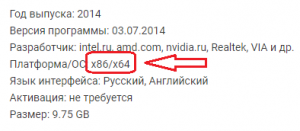
Обозначение разрядности в описании программы
Из всего вышеописанного можно сделать вывод, что 32 разрядная версия ПО это x86.
x64 обозначается 64 битная версия какого – либо программного обеспечения. Учтите это при подборе версии драйверов и любых других программ.
Для того, чтобы просмотреть какая у вас разрядность операционной системы, достаточно нажать правой кнопкой мыши по значку “Компьютер” на рабочем столе и выбрать “Свойства”.
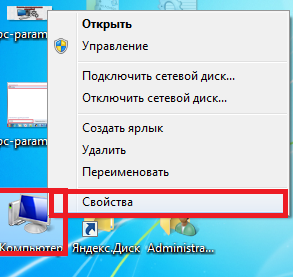
Заходим в свойства компьютера
В открывшемся окне будет отображена разрядность вашего Windows. И не забудьте x86 это 32 бита, а x64 – 64 бита.



