
Image Sharpening NVIDIA что это такое и как настроить?
Просматривая перечень параметров панели управления Nvidia, вы можете встретить там незнакомую для вас опцию. Она появилась в настройках сравнительно недавно, а её функционал позволяет существенно улучшить качество воспроизводимой на ПК картинки. Что же это такое «Image Sharpening NVIDIA», и каким образом настроить данную функцию? Расскажем в нашем материале.
Что это такое «Image Sharpening NVIDIA»?
Компания « NVIDIA » впервые представила функцию «Image Sharpening»(в переводе «Повышение резкости изображения) как фильтр под названием « NVIDIA Freestyle ». Указанный фильтр был встроен в панель управления Нвидиа, и был задействован для всех игр DirectX 9, 10, 11 и 12 с драйвером «Game Ready» версии 441.08 и выше.
Начиная с «Game Ready» версии 441.41 Нвидиа официально добавила поддержку «NVIDIA Image Sharpening» для игр на базе API « Vulkan » и « OpenGL ».
Указанный инструмент позволяет регулировать резкость изображения для отдельной игры или используется глобально для всех установленных на компьютере игр. При этом настройки для каждой игры имеют приоритет над глобальными настройками.
Вдобавок, вы можете использовать ваш графический процессор NVIDIA для рендеринга с более низким разрешением для повышения производительности вашего ПК. Поняв, что это такое, вы можете масштабировать его до разрешения вашего монитора, используя функцию «Image Sharpening» для повышения четкости увеличиваемых изображений. Однако это глобальный параметр, и его нельзя включить или отключить для какой-либо отдельной игры.
Как настроить опции видеокарты для всех игр
Для того, чтобы включить функцию «Image Sharpening» в настройках Нвидиа необходимо выполнить следующее:
После настройки нажмите на « Ок » внизу для сохранения результата.
Учтите, что такое масштабирование графического процессора доступно только в глобальных настройках Нвидиа.
Установка «Image Sharpening NVIDIA» для отдельного приложения
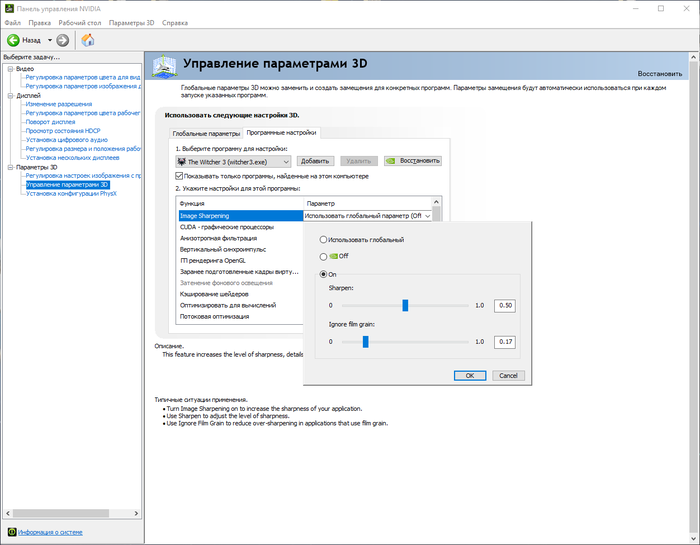
Если вы хотите задействовать функцию «Sharpening» от Нвидиа на уровне отдельной программы, тогда выполните следующее:
Нажмите на « Ок » для сохранения результата.
Помните, что настройка для каждого приложения имеет преимущество перед глобальными настройками.
Заключение
Выше мы рассмотрели, что же это такое «Image Sharpening» в NVIDIA, и какими способами можно выполнить настройку данной опции. Используйте перечисленные нами последовательность шагов для настройки указанного параметра, и получения более качественной картинки в запускаемых вами играх.
Новые возможности картинки в играх с Image Sharpening NVIDIA
На панели управления NVIDIA с недавних пор можно встретить новую, появившуюся там опцию. С помощью её функционала можно улучшить качество картинки, которую пользователь выводит на своём персональном компьютере. Очевидно, что нужно узнать больше о функции «image sharpening NVIDIA», а также о том, как её можно настроить. Об этом пойдёт речь в рамках сегодняшнего обзора.
Что это такое «image sharpening NVIDIA»
Первый раз пользователи встретили опцию, предназначенную для улучшения резкости картинки, в виде фильтров в панели управления. Её можно было обнаружить на ряде игр Direct X 9-12, а также с версий «441.41» уже полностью официально. Также image sharpening NVIDIA стала стандартным функционалом для игровых приложений на базе API.
Итак, с помощью данного инструмента настройки можно изменять резкость изображения для конкретной игры либо же для всех, установленных на данном ПК, в совокупности. И эти настройки будут приоритетными по сравнению со стандартными.
Даже если производительность игры высока, нередко картинка выглядит слегка размытой. Пользователь хочет «навести резкость» и с прошлого года он получил такую возможность для видеокарт NVIDIA. Даже хороший монитор не всегда даёт шанс поиграть в родном разрешении, вследствие чего приходится переключаться на более низкое.
В результате картинка немного расплывается и теряет свою реалистичность. Конечно, на это можно закрыть глаза, однако такой вариант устроит далеко не всех геймеров. В наибольшей степени это характерно для «игрушек», в которых активно используется сглаживание краёв. Даже при рекомендуемых размерах картинка обязательно потеряет часть своей чёткости.
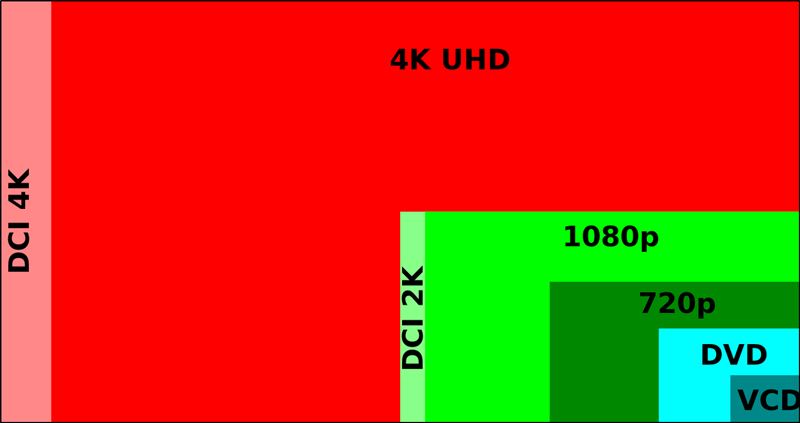
Для подобных ситуаций как раз и был разработан фильтр резкости. Он не влияет на производительность приложения, как бывает с некоторым другим программным обеспечением. Зато картинка становится более чёткой и даже игры, запущенные изначально на небольшом разрешении, приобретают яркость и становятся похожими на 4К.
Ранее для этого требовалось устанавливать на свой игровой комп дополнительное ПО, которое ставило фильтры на уже имеющуюся картинку. При помощи сторонних инструментов можно было добавлять новые эффекты в игру. Теперь этого не требуется, поскольку инструменты используются встроенные, а найти их можно в панели управления.
Достаточно обновить драйвера и можно добиваться любой резкости изображения в настройках видеокарты NVIDIA. Индивидуальный уровень этого критерия можно установить по отношению к каждой отдельной игре. Однако сперва всё-таки придётся обновить драйвера, потому что опция работает, начиная с версии 441.08. После обновления и установки можно приступать к работе с полезной опцией «image sharpening».
Как настроить функции видеокарты на все игры
Чтобы настроить коррекцию качества картинки абсолютно для всех используемых на игровом компьютере приложений, существует отдельный порядок действий. Для этого сначала переходим в настройки, где выполняем следующее:
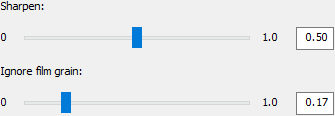
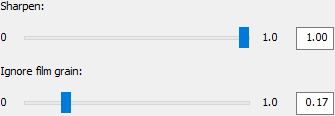
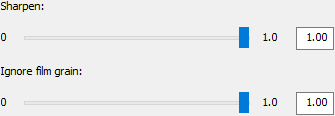
В Масштабировании графического процессора масштабирование будет применено по отношению ко всем разрешениям картинок, что ниже, чем установки монитора. Параметр резкости отвечает за одноимённый показатель, который может по шкале варьироваться в значениях от 0 до 1. Ещё один правильный критерий отвечает за степень зернистости плёнки, которая возрастает при наведении резкости на картинке в игре. Предусмотрена даже возможность приведения зернистости к нулю.
После выбора параметров нажимаем «ок» для того, чтобы они сохранились и вступили в силу. Всё это можно выполнить для общих значений NVIDIA в любой момент времени.
Установка функционала image sharpening NVIDIA для отдельных приложений
Очень удобно то, что не обязательно применять повышение резкости для всех приложений, а можно ограничиться одним. Алгоритм действий в этом случае будет следующим:
Нажав на клавишу Ок, мы сохраняем описанные изменения, и они могут вступить в силу. Такие изменения более приоритетны по сравнению со стандартными установочными настройками.
Как мы могли убедиться в ходе прочтения этого обзора, функция image sharpening NVIDIA даёт возможность регулировать под себя свойства картинки в игре. Для этого только нужно выполнить настройку по описанным выше алгоритмам. После сохранения параметров пользователь получит доступ к играм в более высоком качестве картинки. Если у вас остались вопросы по сегодняшней теме, можно озвучить их в комментариях под статьёй.
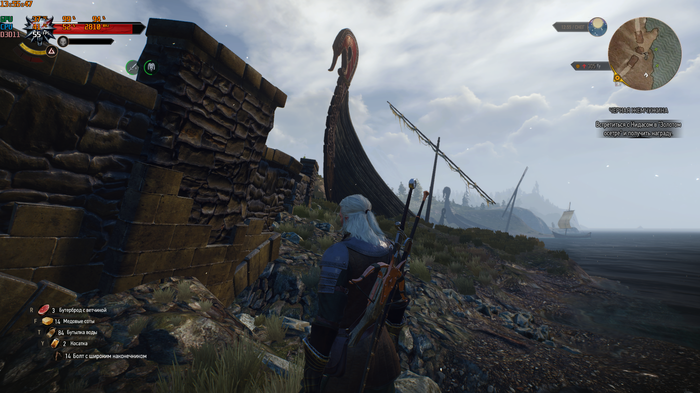
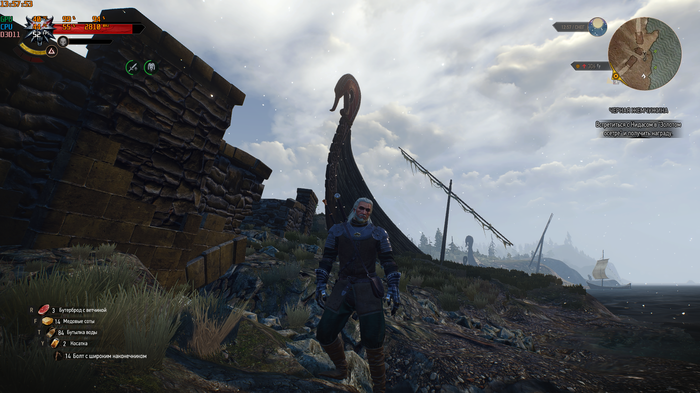
Ты хочешь сказать, что ведьмак нечёткий пацан? )
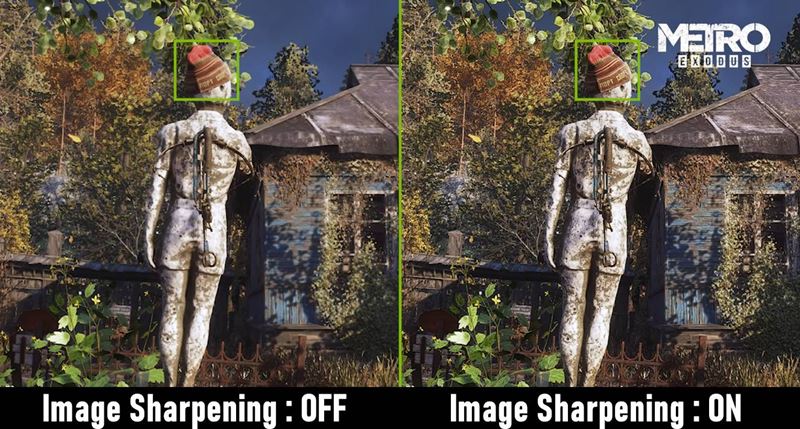
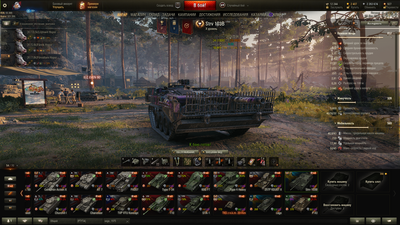
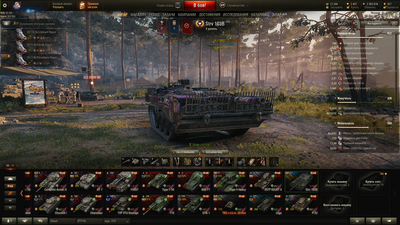
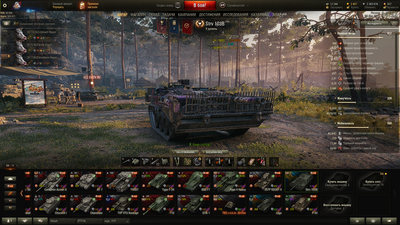
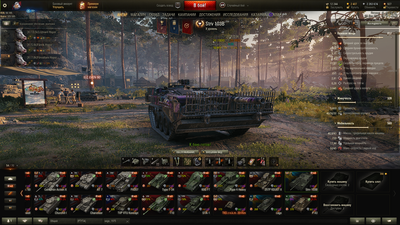
Вот что у меня получилось. Надеюсь разница будет заметна.
С выключенным Image Sharpening:
Чёрная пятница! Ведьмак 3 за 450 рублей со всеми дополнениями.
Что-то у меня не получилось. у вас какая винда? Снова нужна 10ка с последними обновами? Win7 i5 3470+16Gb Ram+1070ti+LG UltraFine 24UD58-B
Пробовал на Commandos 2
Эта на какой видяшке?
Вот чо мне в Outer Worlds нужно, а то там никак сглаживание не регулируется отдельно, а мыло в глазах меня подбешивает.
теперь картинка станет на столько четкая, что сможет отжать у тебя мобилу)
Т.е. ФПС съедает, а разницы между картинками почти не видно? Надо самому попробовать.

Когда продавцы в магазине получили бонус за тебя
Добрый день,
Мы получили ваш запрос на выдачу кода для игр по чеку: GS70 2QE-***
Ранее на выдачу кода по этому чеку уже приходил запрос с другого e-mail адреса, поэтому мы не можем выдать вам код.
С уважением, NVIDIA
Управление параметрами 3D
Страница «Управление параметрами 3D» позволяет:
устанавливать параметры 3D по умолчанию для использования со всеми приложениями Direct3D и OpenGL;
устанавливать уникальный набор параметров 3D для конкретной игры или приложения.
Глобальные параметры
С помощью вкладки «Глобальные параметры» можно выбрать из списка предустановленные глобальные параметры (для продуктов рабочих станций) или создать пользовательские настройки для работы 3D-приложений.
Информацию об изменениях в наборе функций при установке предпочтительного графического процессора в новых операционных системах Windows 10 см. в разделе Установка предпочтительного графического процессора.
Предпочтительный графический процессор (только для систем, использующих технологию энергосбережения ГП NVIDIA). С помощью предлагаемых в списке вариантов можно указать, что программа должна:
Используйте высокопроизводительный процессор NVIDIA для достижения максимальной производительности или для декодирования всего видеоконтента, который воспроизводится на дисплеях, подключенных к встроенному графическому оборудованию, или
используйте встроенное графическое оборудование для увеличения времени работы от аккумулятора или для декодирования всего видеоконтента, который воспроизводится на дисплеях, подключенных к встроенному графическому оборудованию, или
Позвольте драйверу автоматически выбирать наиболее совместимый графический процессор в зависимости от программы или видеокодека.
Программы и видео, запускаемые на внешних дисплеях, которые управляются графическим процессором NVIDIA, всегда используют процессор NVIDIA, а не интегрированное графическое оборудование.
При изменении настройки «Предпочтительный графический процессор» уже запущенные программы продолжают использовать тот же графический процессор, не прерывая работу. Чтобы эта настройка вступила в силу, необходимо перезапустить программу.
Кнопка Восстановить (в нижнем углу) восстанавливает глобальные параметры по умолчанию.
Кнопка Восстановить (глобальные предустановки) восстанавливает для выбранных параметров глобальных предустановок их значения по умолчанию.
Программные настройки
С помощью вкладки «Программные настройки» можно создать набор параметров 3D для использования с конкретной игрой или приложением.
Информацию об изменениях в наборе функций при установке предпочтительного графического процессора в новых операционных системах Windows 10 см. в разделе Установка предпочтительного графического процессора.
Группа Выберите программу для настройки содержит установленные программы и приложения, для которых были назначены уникальные параметры 3D. В каждой строке списка указан значок и название игры.
По нажатию кнопки Добавить открывается диалоговое окно «Добавить», в котором перечислены недавно использованные программы, игры и приложения Windows Store (в Windows 8). Вы можете выбрать приложение в списке или нажать кнопку «Обзор», чтобы указать путь к программе или папке, для которой нужно задать уникальные настройки.
Удалить — эта кнопка удаляет соответствие между игрой и настройками. Она применяется для удаления созданной ранее связи между настройками и игрой, если игра больше не должна использовать назначенные настройки. Предустановленные настройки невозможно удалить.
Восстановить — эта кнопка восстанавливает для выбранных программ настройки по умолчанию.
Показывать только программы, установленные на этом компьютере. Если нужно, чтобы в списке отображались только игры, которые установлены на компьютере, установите этот флажок. Драйвер все же может обнаружить работающие игры и применить соответствующие параметры 3D, даже если фильтр установленных игр не обнаружил игру в системе.
Предпочтительный графический процессор (только для систем, использующих технологию энергосбережения ГП NVIDIA). С помощью предлагаемых в списке вариантов можно указать, что программа должна:
Используйте высокопроизводительный процессор NVIDIA для достижения максимальной производительности или для декодирования всего видеоконтента, который воспроизводится на дисплеях, подключенных к встроенному графическому оборудованию, или
используйте встроенное графическое оборудование для увеличения времени работы от аккумулятора или для декодирования всего видеоконтента, который воспроизводится на дисплеях, подключенных к встроенному графическому оборудованию, или
Позвольте драйверу автоматически выбирать наиболее совместимый графический процессор в зависимости от программы или видеокодека.
Программы и видео, запускаемые на внешних дисплеях, которые управляются графическим процессором NVIDIA, всегда используют процессор NVIDIA, а не интегрированное графическое оборудование.
При изменении настройки «Предпочтительный графический процессор» уже запущенные программы продолжают использовать тот же графический процессор, не прерывая работу. Чтобы эта настройка вступила в силу, необходимо перезапустить программу.
Функции и настройки
Вкладки «Глобальные параметры» и «Программные настройки» содержат список функций, которые можно настроить. Состав отображаемых функций зависит от видеоплаты и приложения.
Затенение фонового освещения усиливает ощущение глубины и делает более реалистичными сцены 3D. Это достигается за счет мягкого затенения объектов в зависимости от их местоположения в сцене. Выберите уровень, обеспечивающий наилучший баланс между реалистичными эффектами и графической производительностью.
Эту функцию поддерживают не все приложения. Поддерживает ли приложение данную функцию, можно узнать на вкладке «Программные настройки».
 ПРИМЕЧАНИЕ. Для работы этой функции требуются следующие операционная система, оборудование и API:
Windows Vista и более поздние версии
ГП GeForce 8 и более поздние модели
Анизотропная фильтрация — это метод, используемый для повышения качества текстур, которые накладываются на поверхность трехмерных объектов, видимых под углом. Включение этого параметра улучшает качество изображения за счет некоторого снижения производительности. Можно указать, чтобы приложение само определяло настройки анизотропной фильтрации, полностью отключить анизотропную фильтрацию или выбрать одну из предлагаемых настроек. Чем больше значение параметра, тем выше качество и ниже производительность.
Сглаживание — этот режим позволяет управлять применением сглаживания NVIDIA в 3D-приложениях. См. также Советы по настройке сглаживания.
ПРИМЕЧАНИЕ. Эта функция доступна только с ГП GeForce 8 и более поздними моделями.
Выкл — выключает сглаживание.
Управление от приложения — позволяет приложению управлять уровнем сглаживания. Этот параметр лучше использовать для приложений со встроенной поддержкой управления сглаживанием.
Увеличение настройки приложения (с настройками, заданными в разделе Настройка сглаживания ) — эта функция обеспечивает самую надежную и высококачественную поддержку сглаживания, если надо использовать режим сглаживания с приложениями со встроенной поддержкой управления сглаживанием.
Замещение настроек приложения (с параметрами, заданными в разделе Настройка сглаживания ) — может использоваться для приложений без встроенной поддержки управления сглаживанием или для приложений, использующих рендеринг в высоком динамическом диапазоне (HDR); при этом встроенная поддержка сглаживания не работает при включенном режиме HDR.
Настройка сглаживания — позволяет устанавливать уровень сглаживания, используемый в 3D-приложениях. Можно указать, чтобы приложение само определяло настройки сглаживания, полностью отключить сглаживание или выбрать одну из предлагаемых настроек.
ПРИМЕЧАНИЕ. Эта функция доступна во всех ГП. Однако в ГП GeForce 8 и более поздних моделях этот элемент доступен только для чтения, если в разделе Режим сглаживания выбраны пункты Управление от приложения или Выкл.
Управление от приложения — позволяет приложению управлять уровнем сглаживания. Этот параметр лучше использовать для приложений со встроенной поддержкой управления сглаживанием.
Нет — выключает сглаживание.
Специальные настройки сглаживания. Чем больше значение, тем выше уровень сглаживания. Например, значение 16x обеспечивает более высокое качество, чем 2x.
Гамма-коррекция для сглаживания линий — повышает качество и насыщенность 3D-линий в программах OpenGL.
Мультидискретизация — обеспечивает превосходную производительность.
Супердискретизация — обеспечивает превосходное качество.
Макс. частота кадров фонового приложения задает максимальную частоту кадров 3D-рендеринга в игре или приложении, работающих в фоновом режиме. Это помогает снизить энергопотребление или шум вентилятора в ситуации, когда пользователь переключается в другое приложение, а игра или 3D-приложение продолжают работать в фоновом режиме. Диапазон: 20-200
Режим переключения буфера определяет, как содержимое буфера видеопамяти копируется на экран в программах OpenGL.
ПРИМЕЧАНИЕ. Для включения ускорения PhysX для ГП необходимо указать хотя бы один ГП.
ПРИМЕЧАНИЕ. При выборе ГП снижается производительность приложений, которые не используют операции с двойной точностью (например, игр). Чтобы повысить производительность игр, не выбирайте ГП.
Включение наложения позволяет использовать плоскости наложения OpenGL.
Увеличение резкости изображения позволяет увеличить уровень резкости, детализации и четкости изображения в играх и приложениях. Эта функция и повышающее масштабирование с помощью ГП появились в драйверах версии R440.
Увеличение резкости выкл. (по умолчанию) выключает управление резкостью изображения.
Увеличение резкости вкл. включает следующие элементы управления резкостью изображения.
Параметр «Режим низкой задержки» позволяет уменьшить задержку, ограничивая количество кадров, которые может подготовить ЦП перед их обработкой графическим процессором. Эта функция появилась в драйверах версии R435.
Выкл. (по умолчанию) обеспечивает повышение пропускной способности рендеринга, позволяя играм создавать очереди кадров.
Вкл. обеспечивает уменьшение задержки путем ограничения количества кадров в очереди до одного.
Ультра обеспечивает уменьшение задержки путем снижения количества кадров в очереди до минимума.
Макс. частота кадров позволяет задать максимальную частоту кадров в 3D-режиме в игре или приложении. Ограничение частоты кадров может быть полезно для продления срока работы батареи или снижения системных задержек при определенных условиях. Эта функция появилась в драйверах версии R440.
Выкл. (по умолчанию) отключает эту функцию.
Динамическое ускорение увеличивает производительность системы, динамически распределяя энергопотребление ГП и ЦП. Доступно в драйверах версии R445 и более поздних версий.
Вкл (по умолчанию): система определит и установит оптимальные уровни энергопотребления для ГП и ЦП в зависимости от использования.
Выкл : ГП и ЦП будут работать на уровне энергопотребления по умолчанию. Производительность может быть снижена.
Технология монитора позволяет выбрать параметры обновления экрана подключенного монитора.
Ускорение нескольких дисплеев/смешанных ГП. Определяет дополнительные параметры рендеринга OpenGL при использовании нескольких дисплеев и разных классов ГП NVIDIA.
Режим совместимости — полезен при наличии двух или более активных дисплеев в режиме nView Dualview или при использовании разных классов видеоплат на базе ГП NVIDIA.
Режим многодисплейной производительности — полезен при наличии двух или более активных дисплеев в режиме nView Dualview или при использовании разных классов видеоплат на базе ГП NVIDIA.
Режим многопроцессорной производительности — определяет режим рендеринга, используемый в многопроцессорном режиме. Можно выбрать режим одного ГП или один из режимов многопроцессорного рендеринга.
Режим управления электропитанием производительности видеоплаты во время работы большинства 3D-приложений DirectX или OpenGL.
Управляется драйвером NVIDIA. драйвер самостоятельно определяет настройки для наилучшей производительности и качества изображения. Обычно ГП работает с максимальной производительностью в режимах SDI, G-Sync или Mosaic.
Предпочтителен режим требуемой производительности: Поддерживает режим требуемой производительности ГП во время работы 3D-приложений. Этот параметр часто используется для получения воспроизводимых результатов во время разработки и настройки программного обеспечения.
ГП рендеринга OpenGL — в этом режиме можно выбирать, какой ГП использовать для приложений OpenGL. При выборе одного ГП из группы SLI или Mosaic используются все ГП из этой группы. При выборе параметра Автовыбор драйвер определяет, какой ГП использовать.
Предпочтительная частота обновления ( ) позволяет игнорировать ограничения частоты обновления, накладываемые 3D-приложениями, для указанного дисплея. Это особенно полезно при просмотре игр в режиме 3D стерео.
Если стереоскопический режим 3D NVIDIA установлен, но не включен, включается параметр «Управление от приложения» без возможности изменения.
Если приложение не обеспечивает нужную производительность при использовании параметра «Высшая доступная», следует задать параметр «Управление от приложения».
Этот элемент управления доступен только в Windows Vista и более поздних операционных системах Windows.
Этот элемент управления недоступен в приложениях, не поддерживающих данную функцию.
Если стереоскопический режим 3D NVIDIA установлен и включен, включается параметр «Управление от стерео» без возможности изменения. Частота обновления, заданная в стереоскопическом режиме 3D, отображается в диалоговом окне «Тест стереоскопических 3D-эффектов».
Этот элемент управления выключен, если включена переменная частота обновления.
Сглаживание SILK Smoothness снижает подтормаживание в играх, вызванное скачкообразной нагрузкой на ЦП или ГП. Это достигается путем выравнивания темпа анимации и воспроизведения изображения при помощи прогнозирования анимации и пострендерного буфера сглаживания.
Низкое : (По умолчанию) Включает умеренное сглаживание. Практически полностью устраняет микроподтормаживание.
Среднее : Устраняет подтормаживание в большинстве игр.
Высокое : Включает дополнительное сглаживание, но может привести к заметной задержке команд ввода.
Ультра : Применяет максимальное сглаживание и практически полностью устраняет подтормаживание в играх. Может привести к неприемлемым задержкам в некоторых играх.
Режим производительности SLI — определяет режим рендеринга, используемый в режиме SLI. Можно выбрать режим одного ГП, один из режимов рендеринга SLI или режим сглаживания SLI, использующий мощность нескольких ГП для более качественного сглаживания. Все эти режимы взаимоисключающие.
Стерео — включить стереозатвор. Эта настройка включает и отключает стереосигнал, если в системе не будут обнаружены очки с оптическим затвором или другое оборудование 3D. Применяется к стереопрограммам OpenGL.
Стерео — режим смены глаз. ( Windows 7 и более поздние ) Для активного стереоизображения с последовательными кадрами: выберите, какой стереоглаз получит обновление в виде следующего кадра.
Максимальная частота кадров приложения равна текущей частоте обновления экрана. Этот параметр пригодится для приложений, которые могут поддерживать наибольшую возможную частоту кадров.
Максимальная частота кадров приложения равна половине текущей частоте обновления экрана. Параметр пригодится для стереопроекторов, в которых используется функция удвоения частоты.
Фильтрация текстур — анизотропная оптимизация фильтрацией улучшает производительность за счет применения трилинейной фильтрации только на начальном этапе обработки текстур, на которых определяется общий вид и цвет объектов. Это улучшает производительность с минимальными потерями качества изображения. Данная настройка влияет только на работу приложений DirectX.
Фильтрация текстур — анизотропная оптимизация образцов ограничивает количество используемых анизотропных образцов в соответствии с размером тексела. Данная настройка влияет только на работу приложений DirectX.
Разрешить позволяет приложениям указать отрицательное отклонение УД, если выбрана анизотропная фильтрация.
Привязка не разрешает приложениям использовать отрицательное отклонение УД (это значение привязано к 0) в режиме анизотропной фильтрации.
Высокая производительность обеспечивает максимально возможную частоту кадров, что дает наивысшую производительность приложений.
Производительность обеспечивает оптимальное сочетание качества изображения и производительности. В результате достигаются оптимальный уровень производительности приложений и хорошее качество изображения.
Качество (значение по умолчанию для продуктов GeForce) обеспечивает оптимальное качество изображения для приложений.
Высокое качество (значение по умолчанию для продуктов Quadro) обеспечивает наилучшее качество изображения для приложений. Для большинства пользователей игровых приложений эта настройка не нужна. Она предназначена для более опытных пользователей, которых не устраивают программные возможности оборудования для фильтрации текстур.
Фильтрация текстур — трилинейная оптимизация улучшает производительность фильтрации текстур за счет применения билинейной фильтрации текстур в тех частях изображения, где трилинейная фильтрация не требуется. Данная настройка влияет только на работу приложений DirectX.
Потоковая оптимизация — этот режим позволяет приложениям использовать несколько ГП.
Тройная буферизация позволяет включать и выключать тройную буферизацию в приложениях OpenGL. Включение этой настройки повышает производительность в режиме вертикальной синхронизации.
Общий буфер обратной стороны/глубины. При включении этой настройки создается один вторичный буфер и один буфер глубины для приложений, использующих несколько окон. Включите этот параметр для более эффективного использования видеопамяти и повышения производительности.
Вертикальная синхронизация позволяет управлять режимом вертикальной синхронизации, в котором частота кадров приложения синхронизируется с частотой обновления дисплея для устранения разрывов изображения.
Использовать настройки приложения может применяться, чтобы использовать настройки приложения для управления вертикальной синхронизацией.
Выкл. может использоваться, если производительность важнее качества изображения.
Вкл. может использоваться для устранения разрывов изображения.
FastSync уменьшает задержки без разрывов изображения. Доступно в конфигурациях с одним ГП модели Pascal или более поздней.
Виртуальная реальность — сглаживание с избыточной выборкой и переменной частотой обеспечивает повышение качества изображения путем выборочного применения сглаживания с избыточной выборкой к центральной области кадра, которая имеет наибольшее значение для шлемов виртуальной реальности. Функция действует в профилированных NVIDIA приложениях на ГП NVIDIA Turing, если MSAA включено. Максимально возможная величина избыточной выборки зависит от уровня MSAA, действующего в приложении. Эта функция появилась в драйверах версии R440.
Адаптивное применяет сглаживание с избыточной выборкой к центральной области кадра при наличии незадействованных ресурсов ГП. Размер центральной области зависит от объема таких ресурсов.
Всегда вкл. применяет сглаживание с избыточной выборкой к центральной области кадра фиксированного размера. В этом режиме наличие незадействованных ресурсов ГП не учитывается, что может привести к снижению частоты кадров.
Выкл. (по умолчанию) выключает эту функцию.
WhisperMode — это сверхэффективный режим, позволяющий ноутбуку работать тише во время игры при подключении к электросети. Он работает путем интеллектуальной регулировки частоты кадров в игре в сочетании с установкой настроек графики для оптимальной энергоэффективности. Этот режим доступен на ноутбуках с одним ГП GeForce GTX серии 10 или выше. Чтобы увидеть элементы управления WhisperMode на Панели управления NVIDIA, нужно сначала включить его с помощью GeForce Experience.



