
Кое-что о соглашениях об именах почтовых ящиков
Заведя для себя «почту для домена» на Яндексе, я решил открыть свободную регистрацию посторонним юзерам почтовых ящиков на своем «модном» домене. Помимо включения функции catch-all, которая направляет всю входящую почту несуществующих ящиков моего домена на мой основной ящик, предо мной встала необходимость зарезервировать за собой все «стандартные» названия ящиков, чтобы не было недоразумений, когда какое-то имя уже забил посторонний, и вся «служебная» почта уходит совсем не вам. В П.Д.Д. можно, конечно, в любой момент экспроприировать любой ящик подконтрольного домена, но ведь осадочек-то остается. Я озадачился: какие же имена почтовых ящиков являются стандартными и системными? Техподдержка Яндекса ответила, что они резервируют для себя только имя postmaster@ на каждом домене, чтобы отслеживать жалобы и проблемы с почтой, и что на данный момент вопрос о наборе резервированных имен у них остается открытым. Далее, результат поиска в интернете оказался немного предсказуем.
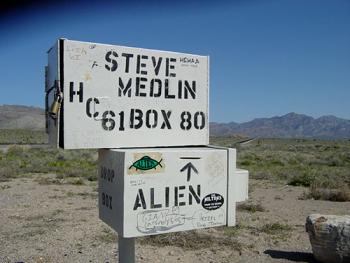
(на картинке: знаменитый black mailbox, место паломничества уфологов-любителей)
Первое и главное, что я стремился найти — это RFC, коим оказался RFC 2142, MAILBOX NAMES FOR COMMON SERVICES, ROLES AND FUNCTIONS (имена почтовых ящиков для общих сервисов, ролей и функций), в последней редакции 1997 года. Приведу только интересующую нас информацию. Исходя из документа, следующие почтовые ящики должны существовать и иметь следующее назначение:
Деловые почтовые ящики:
info@ — Отдел маркетинга, тут можно узнать краткую информацию об организации, продукции, сервисах.
marketing@ — Отдел маркетинга и взаимодействия продаж.
sales@ — Отдел продаж, заказ продукции и информация о заказах
support@ Отдел клиентской поддержки, проблемы с продуктом или услугами.
abuse@ — Взаимоотношения с клиентами, ящик должен быть всегда рабочим и валидным, сюда направляются жалобы клиентов, в том числе сообщения об «Inappropriate public behaviour».
Работа с сетью:
noc@ — Сетевые операции, сетевые инфраструктуры.
security@ — Сетевая безопасность, уведомления, оповещения или запросы.
Техническая поддержка отдельных интернетных служб
postmaster@ — SMTP, [RFC821], [RFC822]
hostmaster@ — DNS, [RFC1033-RFC1035]
usenet@ — NNTP, [RFC977]
news@ — NNTP, Synonym for USENET
webmaster@ — HTTP, [RFC 2068]
www@ — HTTP Synonym for WEBMASTER
uucp@ — UUCP, [RFC976]
ftp@ — FTP [RFC959]
Maillist сервис
(рассматривать не будем, просто перечислим основные, там целая плеяда служебным имен и куча RFC, например RFC2369)
list@
list-request@
Сдается мне, что этот RFC 2142 одобрялся во времена расцвета доткомов, а значит потребность в подобных соглашениях была очень актуальна. Предполагалось, видимо, что сотрудники на автомате должны уметь отправлять почту на соответствующие всем известные адреса и ожидать соответствующих компетентных ответов.
Таким образом, следует сделать алиасы этих имен на свой «основной» email, чтобы никто не смог, например, на вашем домене открыть usenet конференцию, не стал из «отдела продаж» банчить валенками и не подписывался системным администратором всея сети с ящика noc@.
/etc/aliases
Стандартом де-факто для *nix систем является соглашение о почтовых именах, содержащееся в файле /etc/aliases. Который де-юре основывается на RFC и прочих документах, по каждому отдельному сервису.
Парадигма назначения почтовых ящиков для людей в *nix звучит примерно так: каждый юзернейм получает почтовый ящик на рабочей станции с таким же именем, как его логин. После создания юзернейма в системе вы уже можете отправлять и получать почту в свой аккаунт.(тут будет своё «но»: если разрешит root и верно прописаны MX). Если хотите получить модный алиас — обратитесь к администратору, он его пропишет в /etc/aliases или еще где в почтовой системе.
То же самое касается и системных служб. Существует масса резервных имен типа nobody, clamav@, www-data@, которые соответствуют системным учёткам служб, в реальной жизни не используются никем, кроме этих соответствующих служб и являются почтовыми алиасами системного пользователя root, поэтому мы их в расчет не возьмем, потому что все значимые имена ящиков сетевых служб мы уже узнали из предыдущего пункта. Добавим только
root@
Современный интернет и прочие негласные соглашения об именах ящиков.
Попробуем вместе с вами найти самые частые имена, которые хозяева доменов оставляют для себя и используют в качестве административных, деловых и личных контактах.
admin@
administrator@ (мьсе, знающие в этом толк, могут добавить локализованные имена админа в Windows, вроде administrador, administrateur)
user@
mail@
blog@
office@
job@ (и иногда resume@ и hr@)-для отправки и приема заявлений на работу и резюме.
spam@ — иногда его ставят как алиас к abuse@ или postmaster@, для жалоб на спам, очевидно.
billing@ — для биллинга. К.О.
account@ — для бухгалтерии и поддержки аккаунтов.
domain@domain.tld — имя ящика повторяет домен, очевидно, для эстетики.
alex@, boss@ — не стесняйтесь забить свои имена, фамилии и ники, чтобы исключить фактор социального инжиниринга, когда, вас, например, зовут Алексей, и ваша жена, прекрасно зная что вы купили vashdomen.ru, получает с ящика alex@vashdomen.ru письмо сомнительного содержания — не ровен час поверит злоумышленнику.
Вы можете что-то добавить в этот лист.
Кроме этого мне почти ничего не известно о соглашениях почтовых имен в системах Windows, существуют ли они в действительности?
Таким образом, зарезервировав все эти имена, как алиасы для своего основного ящика на домене, вы обезопасите себя, в том, числе от мейлбокс-сквоттерства и злонамеренного использования ящиков с «системными» именами. Так же вся «служебная» переписка по вашему домену, которая может придти на системные имена не останется без внимания. Если вы организовываете почту для офиса, то подобные соглашения могут быть так же полезны вам.
Как правильно написать адрес электронной почты (e-mail) ✔, чтобы вам могли на нее отправить письмо.
 Доброго дня!
«Почему не отвечаешь?», «Мне ничего не приходило на почту!», «Вы мне не можете скинуть письмо с документами?!» — это всё вопросы и претензии, которые я неоднократно получал как на рабочем месте, так и на этом блоге. 👀
Самое интересное во всем этом — что в этих случаях в принципе нельзя было ответить и отправить e-mail, так как адрес был неправильно написан. И человеку на том конце провода никогда ничего не докажешь.
Собственно, после очередного такого «случая» решил набросать небольшой ликбез по этой теме (теперь будет куда поставить ссылку в случае очередной подобной претензии. 👌).
Как создать электронную почту: e-mail (на портале mail.ru). Настройка почты — [см. пошаговую инструкцию]

Правильное написание e-mail адреса
ШАГ 1: основы
К тому же, написание e-mail должно быть выполнено латинскими буквами (прим.: допускаются цифры, подчеркивания)!
То, что я перечислил выше — это не чье-то требование, а международный формат. Соблюдая его, вам всегда смогут ответить и переслать письмо.
См. в качестве примера скриншот ниже. 👇
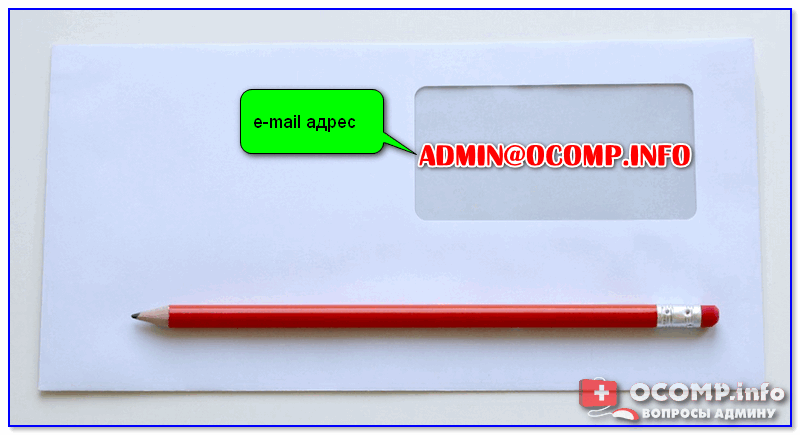
Пример e-mail адреса
Пару примеров правильного написания e-mail адресов:
Разберу каждую часть адреса подробнее:
Важно!
Никакие кавычки или дополнительные знаки при написании адреса электронной почты использовать не нужно ( пробелы между собачкой, логином и доменом — не используются)!
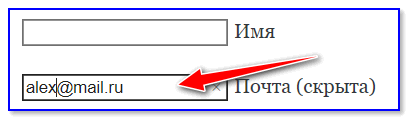
Вставка e-mail в форму
ШАГ 2: как завести себе почтовый ящик
Завести почту сегодня можно практически на любом крупном портале (👉 лучшие сервисы электро-почт).
Например, весьма неплохим выбором может стать 👉 почта от Яндекса.
Чтобы завести ящик, нужно-то:
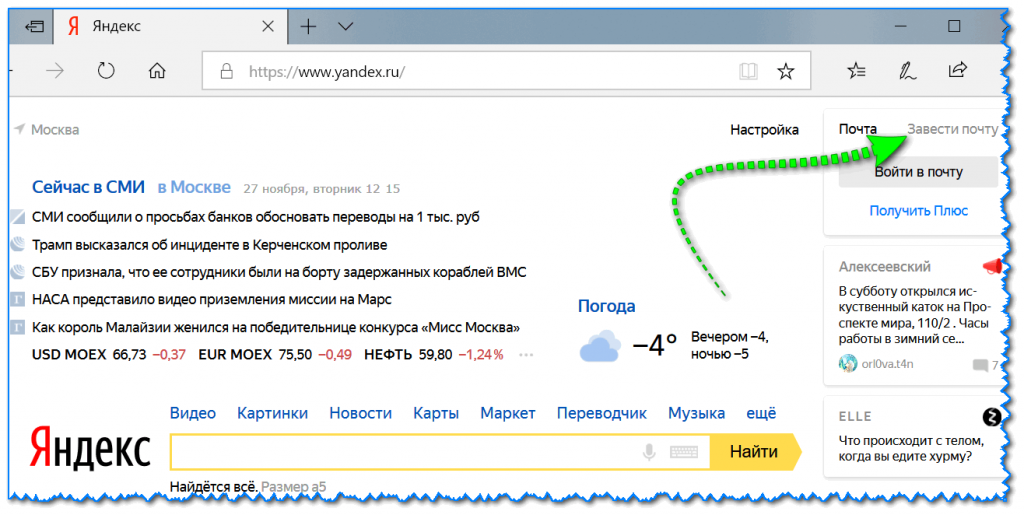
Завести почту на Яндекс
ШАГ 3: как отправить кому-нибудь письмо на e-mail
Так как выше в пример я взял Яндекс-почту, то и здесь уместно показать работу с ней.
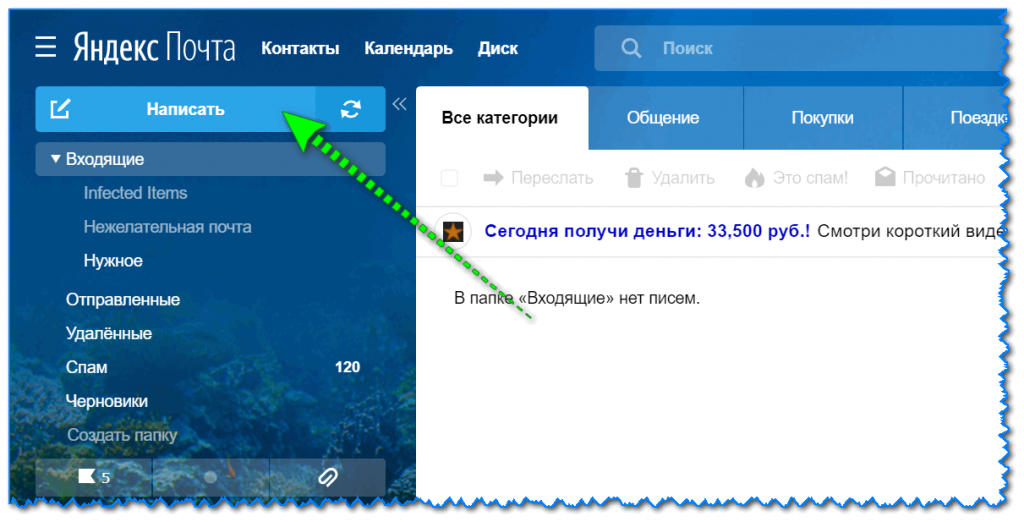
После того, как вы заведете себе ящик и войдете в него, пред вами предстанет достаточно простое меню. Для создания письма — достаточно кликнуть по кнопке «Написать» в верхнем углу.
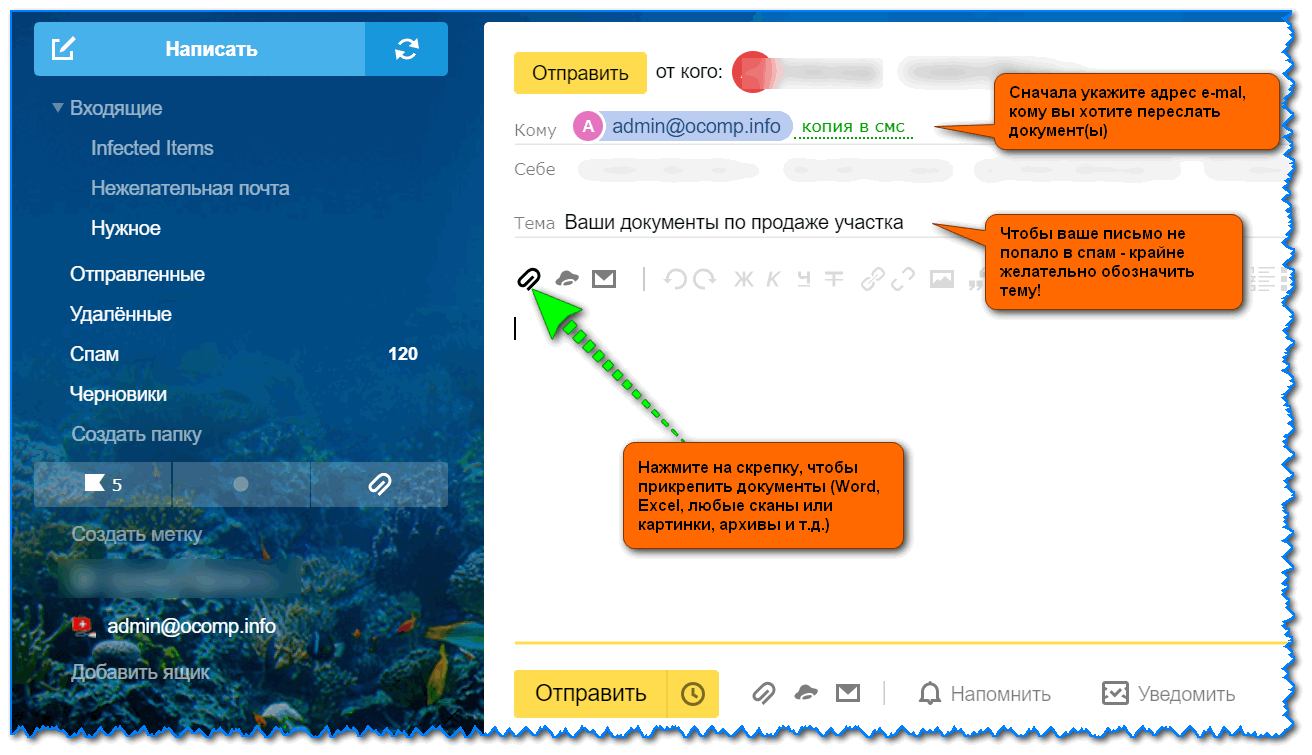
Прикрепление к письму документов
ШАГ 4: как сделать свой номер мобильного адресом почты
Весьма хорошим способом перестать путаться с написанием e-mail может стать одна функция Яндекс-почты — можно свой номер мобильного использовать в качестве адреса электро-почты!
Чтобы включить данную опцию, после регистрации в почте от Яндекса, зайдите в настройки личных данных и используйте функцию «Сделать адресом номер телефона» (см. скрин ниже, стрелками показано, куда нужно нажать). 👇
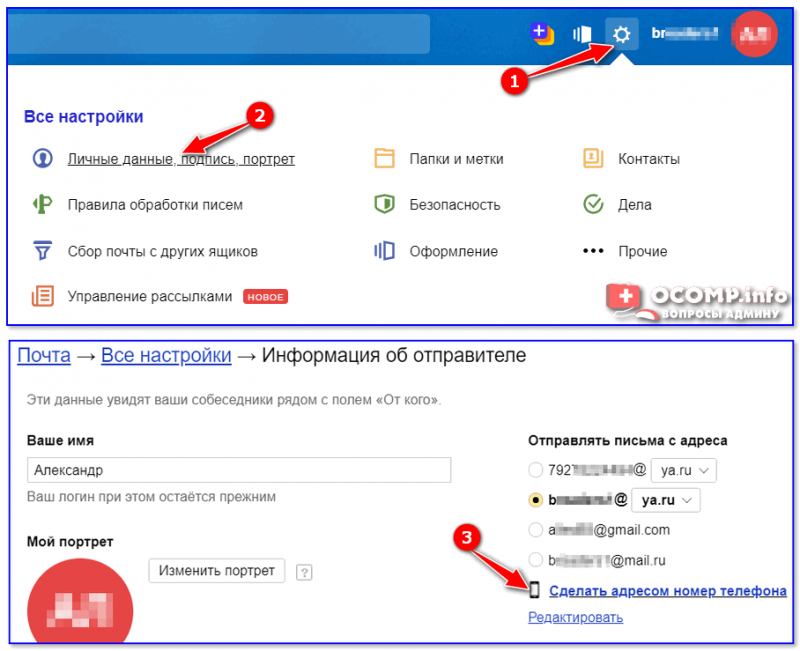
Сделать адресом номер телефона
После этого, вы сможете получать электронную почту как по адресу 79271234567@yandex.ru *, так и по своему прежнему (т.е., по сути, у вас будет 2 адреса e-mail, письма с которых будут поступать в один ящик!).
На сим сегодня всё. Дополнения приветствуются.
Дополнительные адреса
Вы можете вести переписку с друзьями и коллегами, используя разные адреса отправки. Для одного случая выберите ваш основной почтовый адрес на Яндексе, для другого — один из почтовых алиасов, а для третьего — ваш адрес на другом сервисе (например, Gmail или Mail.Ru).
Почтовые алиасы
Когда вы регистрируетесь на Яндексе, вы получаете следующие почтовые адреса:
Дополнительные адреса являются алиасами вашего основного почтового адреса.
Алиасы необходимы, чтобы сохранить уникальность вашего логина. Если вы зарегистрировались на Яндексе в России, другой пользователь в Казахстане, Беларуси или Украине не сможет создать клон вашего почтового ящика с таким же логином.
Также вы можете использовать свой номер телефона в качестве алиаса.
Красивый адрес почты
Когда вы подключите красивый адрес, он станет алиасом вашего основного почтового адреса на Яндексе. Новый адрес будет использоваться по умолчанию для отправки всех писем. При этом можно будет зайти в свой почтовый ящик под обоими адресами.
Если подписка закончится, красивый адрес будет вам доступен еще 30 дней — и вы можете успеть возобновить подписку. Спустя 30 дней красивый адрес отключится.
Как подключить
На одного пользователя можно подключить один красивый адрес почты.
Как отключить
Подключить красивый адрес заново можно, но не раньше, чем через полгода. А если вы захотите подключить красивый адрес на том же домене, нужно чтобы домен был свободен.
Если у вас остались вопросы о красивом адресе почты, напишите нам через форму внизу страницы.
Почтовые адреса на других сервисах
Если вы хотите, чтобы письмо для получателя пришло с вашего адреса электронной почты на другом сервисе (например, Gmail или Mail.Ru), добавьте этот адрес на странице Адреса электронной почты и подтвердите доступ к нему. После подтверждения вы сможете выбрать в поле От кого не только алиас вашего адреса на Яндексе, но и адрес почты на другом сервисе.
Если даже при корректно настроенном сборщике у вас не получается отправлять письма с адреса на другом почтовом сервисе, это значит, что правила безопасности этого сервиса запрещают отправлять письма через другие почтовые сервисы, в том числе и через Яндекс.Почту.
Выбрать, с какого адреса отправлять письма
Вы можете выбрать, с какого адреса отправлять письма, в разделе настроек Информация об отправителе. Этот адрес будет использоваться по умолчанию для всех писем. Также он будет отображаться в правом верхнем углу страниц Яндекс.Почты при нажатии на имя и портрет пользователя.
Для конкретного письма
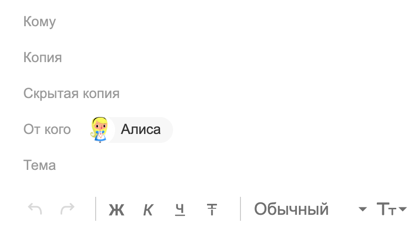
Можно выбрать адрес отправки на странице создания письма. Выбранный адрес будет использоваться только для этого конкретного письма.
Дополнительные адреса
Вы можете вести переписку с друзьями и коллегами, используя разные адреса отправки. Для одного случая выберите ваш основной почтовый адрес на Яндексе, для другого — один из почтовых алиасов, а для третьего — ваш адрес на другом сервисе (например, Gmail или Mail.Ru).
Почтовые алиасы
Когда вы регистрируетесь на Яндексе, вы получаете следующие почтовые адреса:
Дополнительные адреса являются алиасами вашего основного почтового адреса.
Алиасы необходимы, чтобы сохранить уникальность вашего логина. Если вы зарегистрировались на Яндексе в России, другой пользователь в Казахстане, Беларуси или Украине не сможет создать клон вашего почтового ящика с таким же логином.
Также вы можете использовать свой номер телефона в качестве алиаса.
Красивый адрес почты
Когда вы подключите красивый адрес, он станет алиасом вашего основного почтового адреса на Яндексе. Новый адрес будет использоваться по умолчанию для отправки всех писем. При этом можно будет зайти в свой почтовый ящик под обоими адресами.
Если подписка закончится, красивый адрес будет вам доступен еще 30 дней — и вы можете успеть возобновить подписку. Спустя 30 дней красивый адрес отключится.
Как подключить
На одного пользователя можно подключить один красивый адрес почты.
Как отключить
Подключить красивый адрес заново можно, но не раньше, чем через полгода. А если вы захотите подключить красивый адрес на том же домене, нужно чтобы домен был свободен.
Если у вас остались вопросы о красивом адресе почты, напишите нам через форму внизу страницы.
Почтовые адреса на других сервисах
Если вы хотите, чтобы письмо для получателя пришло с вашего адреса электронной почты на другом сервисе (например, Gmail или Mail.Ru), добавьте этот адрес на странице Адреса электронной почты и подтвердите доступ к нему. После подтверждения вы сможете выбрать в поле От кого не только алиас вашего адреса на Яндексе, но и адрес почты на другом сервисе.
Если даже при корректно настроенном сборщике у вас не получается отправлять письма с адреса на другом почтовом сервисе, это значит, что правила безопасности этого сервиса запрещают отправлять письма через другие почтовые сервисы, в том числе и через Яндекс.Почту.
Выбрать, с какого адреса отправлять письма
Вы можете выбрать, с какого адреса отправлять письма, в разделе настроек Информация об отправителе. Этот адрес будет использоваться по умолчанию для всех писем. Также он будет отображаться в правом верхнем углу страниц Яндекс.Почты при нажатии на имя и портрет пользователя.
Для конкретного письма
Можно выбрать адрес отправки на странице создания письма. Выбранный адрес будет использоваться только для этого конкретного письма.
Дополнительные адреса
Вы можете вести переписку с друзьями и коллегами, используя разные адреса отправки. Для одного случая выберите ваш основной почтовый адрес на Яндексе, для другого — один из почтовых алиасов, а для третьего — ваш адрес на другом сервисе (например, Gmail или Mail.Ru).
Почтовые алиасы
Когда вы регистрируетесь на Яндексе, вы получаете следующие почтовые адреса:
Дополнительные адреса являются алиасами вашего основного почтового адреса.
Алиасы необходимы, чтобы сохранить уникальность вашего логина. Если вы зарегистрировались на Яндексе в Украине, другой пользователь в Казахстане, Беларуси или России не сможет создать клон вашего почтового ящика с таким же логином.
Также вы можете использовать свой номер телефона в качестве алиаса.
Красивый адрес почты
Когда вы подключите красивый адрес, он станет алиасом вашего основного почтового адреса на Яндексе. Новый адрес будет использоваться по умолчанию для отправки всех писем. При этом можно будет зайти в свой почтовый ящик под обоими адресами.
Если подписка закончится, красивый адрес будет вам доступен еще 30 дней — и вы можете успеть возобновить подписку. Спустя 30 дней красивый адрес отключится.
Как подключить
На одного пользователя можно подключить один красивый адрес почты.
Как отключить
Подключить красивый адрес заново можно, но не раньше, чем через полгода. А если вы захотите подключить красивый адрес на том же домене, нужно чтобы домен был свободен.
Если у вас остались вопросы о красивом адресе почты, напишите нам через форму внизу страницы.
Почтовые адреса на других сервисах
Если вы хотите, чтобы письмо для получателя пришло с вашего адреса электронной почты на другом сервисе (например, Gmail или Mail.Ru), добавьте этот адрес на странице Адреса электронной почты и подтвердите доступ к нему. После подтверждения вы сможете выбрать в поле От кого не только алиас вашего адреса на Яндексе, но и адрес почты на другом сервисе.
Если даже при корректно настроенном сборщике у вас не получается отправлять письма с адреса на другом почтовом сервисе, это значит, что правила безопасности этого сервиса запрещают отправлять письма через другие почтовые сервисы, в том числе и через Яндекс.Почту.
Выбрать, с какого адреса отправлять письма
Вы можете выбрать, с какого адреса отправлять письма, в разделе настроек Информация об отправителе. Этот адрес будет использоваться по умолчанию для всех писем. Также он будет отображаться в правом верхнем углу страниц Яндекс.Почты при нажатии на имя и портрет пользователя.
Для конкретного письма
Можно выбрать адрес отправки на странице создания письма. Выбранный адрес будет использоваться только для этого конкретного письма.
Дополнительные адреса
Вы можете вести переписку с друзьями и коллегами, используя разные адреса отправки. Для одного случая выберите ваш основной почтовый адрес на Яндексе, для другого — один из почтовых алиасов, а для третьего — ваш адрес на другом сервисе (например, Gmail или Mail.Ru).
Почтовые алиасы
Когда вы регистрируетесь на Яндексе, вы получаете следующие почтовые адреса:
Дополнительные адреса являются алиасами вашего основного почтового адреса.
Алиасы необходимы, чтобы сохранить уникальность вашего логина. Если вы зарегистрировались на Яндексе в Украине, другой пользователь в Казахстане, Беларуси или России не сможет создать клон вашего почтового ящика с таким же логином.
Также вы можете использовать свой номер телефона в качестве алиаса.
Красивый адрес почты
Когда вы подключите красивый адрес, он станет алиасом вашего основного почтового адреса на Яндексе. Новый адрес будет использоваться по умолчанию для отправки всех писем. При этом можно будет зайти в свой почтовый ящик под обоими адресами.
Если подписка закончится, красивый адрес будет вам доступен еще 30 дней — и вы можете успеть возобновить подписку. Спустя 30 дней красивый адрес отключится.
Как подключить
На одного пользователя можно подключить один красивый адрес почты.
Как отключить
Подключить красивый адрес заново можно, но не раньше, чем через полгода. А если вы захотите подключить красивый адрес на том же домене, нужно чтобы домен был свободен.
Если у вас остались вопросы о красивом адресе почты, напишите нам через форму внизу страницы.
Почтовые адреса на других сервисах
Если вы хотите, чтобы письмо для получателя пришло с вашего адреса электронной почты на другом сервисе (например, Gmail или Mail.Ru), добавьте этот адрес на странице Адреса электронной почты и подтвердите доступ к нему. После подтверждения вы сможете выбрать в поле От кого не только алиас вашего адреса на Яндексе, но и адрес почты на другом сервисе.
Если даже при корректно настроенном сборщике у вас не получается отправлять письма с адреса на другом почтовом сервисе, это значит, что правила безопасности этого сервиса запрещают отправлять письма через другие почтовые сервисы, в том числе и через Яндекс.Почту.
Выбрать, с какого адреса отправлять письма
Вы можете выбрать, с какого адреса отправлять письма, в разделе настроек Информация об отправителе. Этот адрес будет использоваться по умолчанию для всех писем. Также он будет отображаться в правом верхнем углу страниц Яндекс.Почты при нажатии на имя и портрет пользователя.
Для конкретного письма
Можно выбрать адрес отправки на странице создания письма. Выбранный адрес будет использоваться только для этого конкретного письма.
Адрес электронной почты

Мария Смирнова-Матрос
Создайте рассылку в конструкторе за 15 минут. Отправляйте до 1500 писем в месяц бесплатно.
 Отправить рассылку
Электронная почта — это такой же важный инструмент связи, как и телефон. Электронная почта используется для общения по работе, для регистрации в социальных сетях и мессенджерах, для покупок в интернет-магазинах, для официальных запросов в госорганы.
Всего в мире более 4 млрд почтовых аккаунтов на 7,9 миллиардов населения Земли. Конечно, не у каждого жителя есть электронная почта, зато у некоторых пользователей по 5 электронных ящиков для разных целей.
В почтовой системе каждому пользователю присваивается индивидуальный адрес — email, который состоит из уникального имени пользователя почты, значка «@», обозначающего, что это email-адрес, и доменного имени.
Например, вот из каких частей состоит адрес электронной почты maria.matros@gmail.com:
Популярные почтовые провайдеры
Почтовые провайдеры — это компании (сервисы), которые организуют доставку и хранение почты:
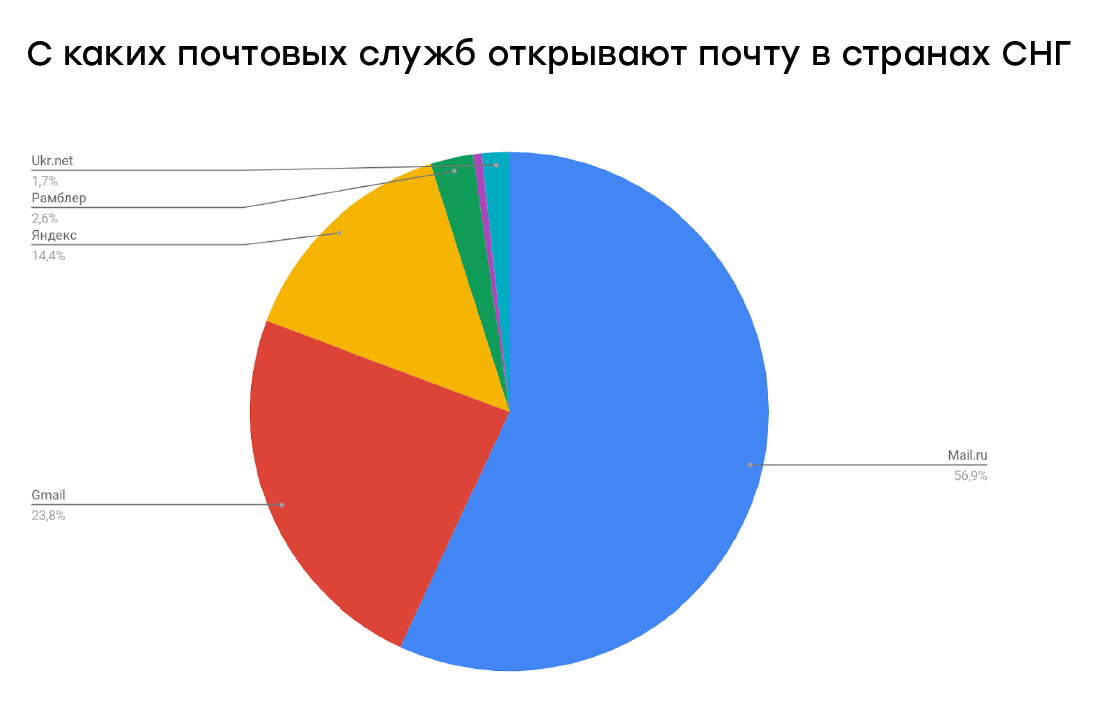
В каких почтовых программах читают почту в СНГ
Как правило, личную почту регистрируют на каком-то из этих провайдеров.
Как создать электронный ящик
Для создания электронной почты нужно уникальное имя пользователя, состоящее из латинских символов и пароль, защищающий почту. Уникальное имя пользователя + знак «@» + домен, к которому привязана почта — это и есть электронный адрес.
Все адреса электронной почты должны быть уникальными, чтобы точно идентифицировать получателя. Именно поэтому сейчас нельзя зарегистрировать почту, к примеру, ivan.ivanov@gmail.com — этот адрес уже занят каким-то пользователем. Но если ivan.ivanov удалит свой ящик на Gmail — имя снова будет свободно и вы сможете его занять.
На разных доменах может быть одинаковое имя пользователя. К примеру, mariia.matros@gmail.com и mariia.matros@unisender.com.
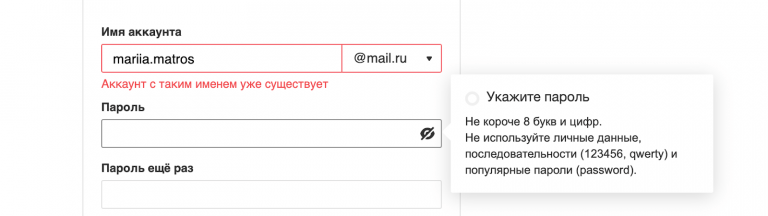
В почте можно использовать латинские буквы, символ нижнего подчеркивания «_», иногда точку. Символы, которые можно использовать, ограничены протоколами RFC, это общие правила использования символов в интернете. Почтовик, как правило, указывает, какие символы можно и нельзя использовать в логине. Недопустимые спец-символы почтовый сервис подчеркнет во время создания почтового ящика.

Вот ограничения по символам в Почте Mail.ru. У остальных провайдеров они примерно такие же.
Для примера создадим электронную почту на сайте Почта Mail.ru.
1. Заходим на главную Почта Mail.ru.
2. Выбираем «Создать ящик» возле окошка «Вход в почту».
3. Попадаем на главную страницу создания аккаунта в Почте Mail.ru.
4. Заполняем форму создания почтового ящика.
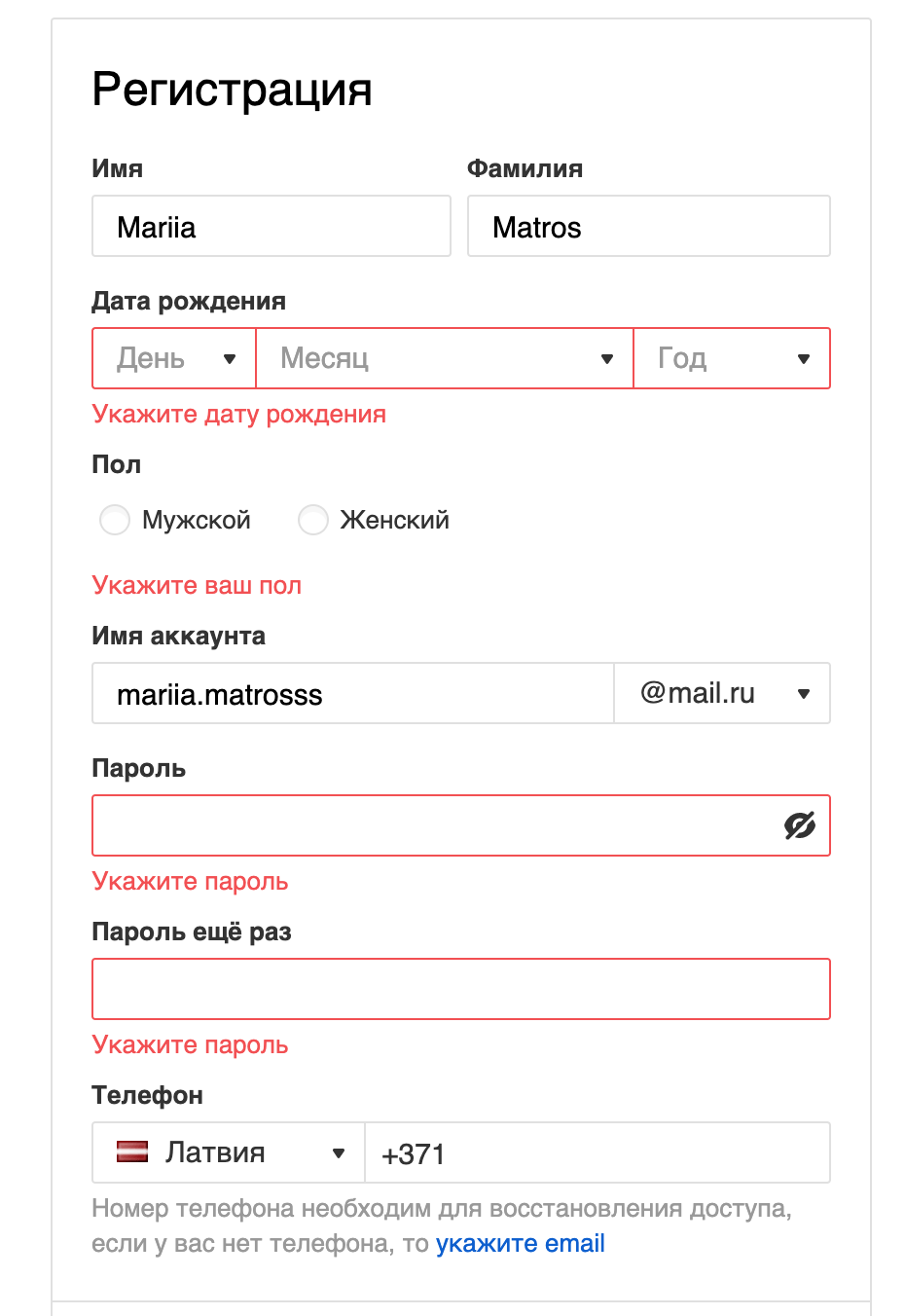
Форма регистрации Почты Mail.ru
5. Заходим в почту с помощью пары логин-пароль, которую ввели при регистрации.
6. Электронная почта готова. Вы можете указывать ее в формах регистрации, подписываться на рассылки — вам будут приходить письма.
Чтобы письма приходили, важно точно указывать адрес электронной почты. Если при заполнении почты опечататься хотя бы на один символ, почта придет другому человеку или вернется отправителю с сообщением «Не существует такого email-адреса».
Для создания почты достаточно пары логин-пароль. Но современные почтовые системы часто просят номер телефона или резервный электронный почтовый адрес, чтобы можно было восстановить доступ к почте, если пользователь забудет свой пароль. Также просят заполнить имя, пол, дату рождения, чтобы сервис идентифицировал пользователя, который регистрирует почту.
Имя будет указано в поле «Отправитель». Если это поле не заполнено, в поле «Отправитель» будет дублироваться адрес электронной почты.
Советы по выбору адреса личной электронной почты
Почта Mail.ru составила памятку о том, как организовать почту и как ею пользоваться.
Советы по созданию пароля для электронной почты
Пароль к электронной почте — один из самых важных паролей, так как получив доступ к почте, злоумышленники смогут сбросить пароли всех остальных сервисов и сайтов, которые зарегистрированы на эту почту. С одной стороны, пароль должен быть надежен, а с другой — его важно помнить.
Некоторые сайты создают дополнительные требования к паролям: не использовать пароли, которые уже были использованы, обязательно использовать и цифры, и буквы, и спецсимволы, использовать буквы разного регистра.
При регистрации почтовый сервис сам покажет дополнительные требования к созданию пароля.
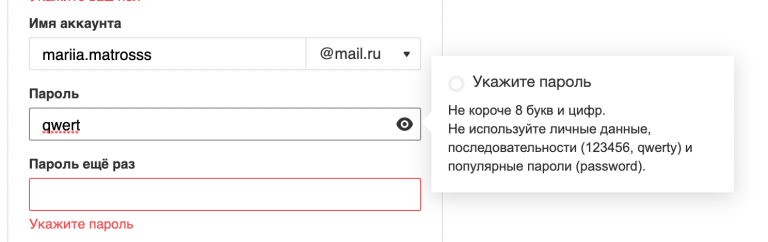
Вот что Почта Mail.ru думает о стандартном пароле qwert
Несколько советов от разработчиков из «Студии Касперского»:
Как узнать свой адрес электронной почты и пароль
Адрес электронной почты всегда можно посмотреть в личном кабинете почтового сервиса, а в «Настройках почты» изменить пароль. Как правило, пароль нельзя посмотреть, его можно только восстановить. Для этого нужно или ввести старый пароль, или ввести резервную электронную почту, или номер телефона. На почту или телефон придет временный пароль, с помощью которого можно зайти в аккаунт почты и в «Настройках» установить новый пароль.
При создании корпоративной электронной почты все эти задачи выполняет системный администратор, а сотрудник получает пару логин-пароль и может зайти в уже созданную почту. Читайте статью, о том, как сделать корпоративную почту на своем домене.
Как создать электронный ящик на Gmail
1.Зайти на главную страницу почтового сервиса Gmail.
2.Нажать на кнопку «Создать аккаунт».
3.Ввести имя, уникальный адрес почты и пароль.
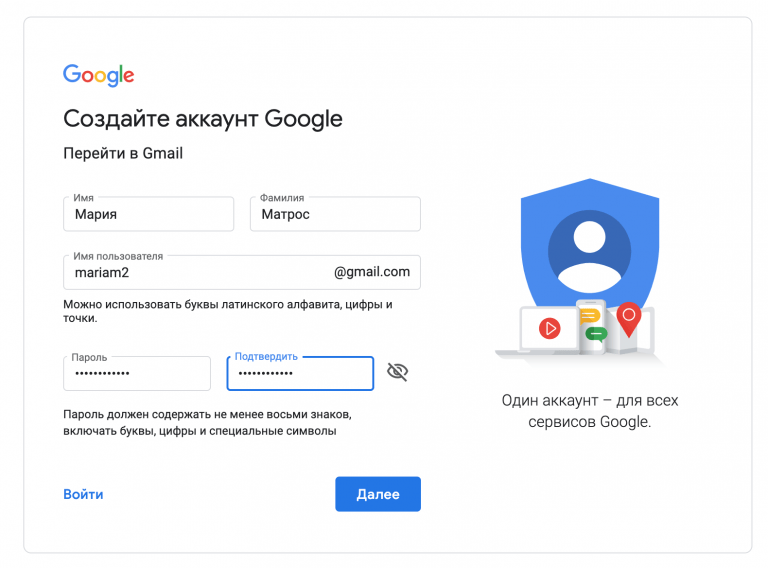
Первый экран создания почты Gmail
4.Ввести номер телефона или резервную почту. Это не обязательно, но без них не получится восстановить доступ к почте.
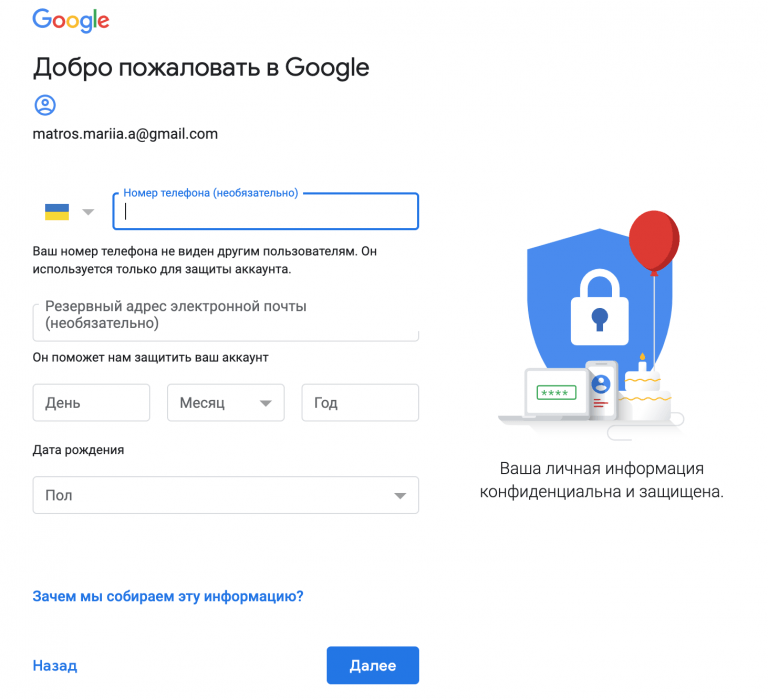
Заполнение резервных способов восстановления пароля в Gmail
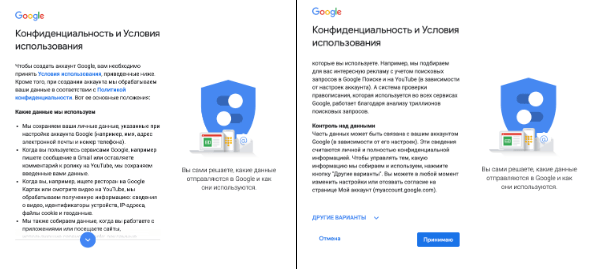
5.Принять правила Политики конфиденциальности Gmail (без этого создать почту не получится).
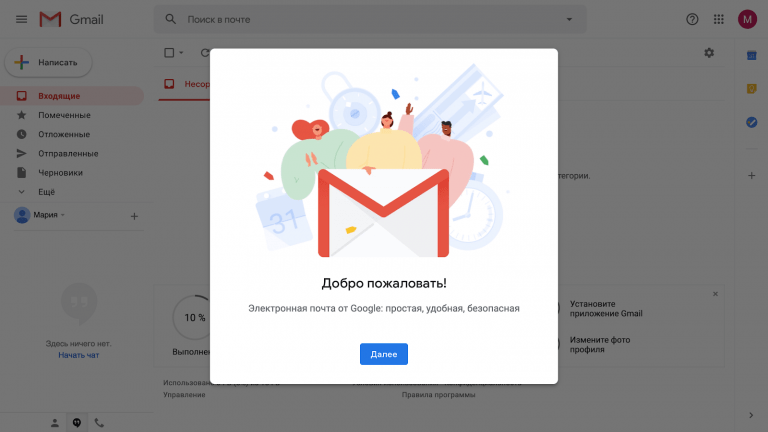
Важно. Google постоянно меняет внешний вид экрана создания почты, поэтому когда вы будете регистрировать почту, этот путь может выглядеть немного по-другому.



