
11 неизвестных, но нужных фишек WhatsApp

Они пригодятся для комфортного общения.
Мессенджер с многомиллионной аудиторией хранит немало секретов и неочевидных функций, которые иногда так нужны. Давайте разберемся, что еще скрывает приложение WhatsApp.
Сохраняем избранные фото
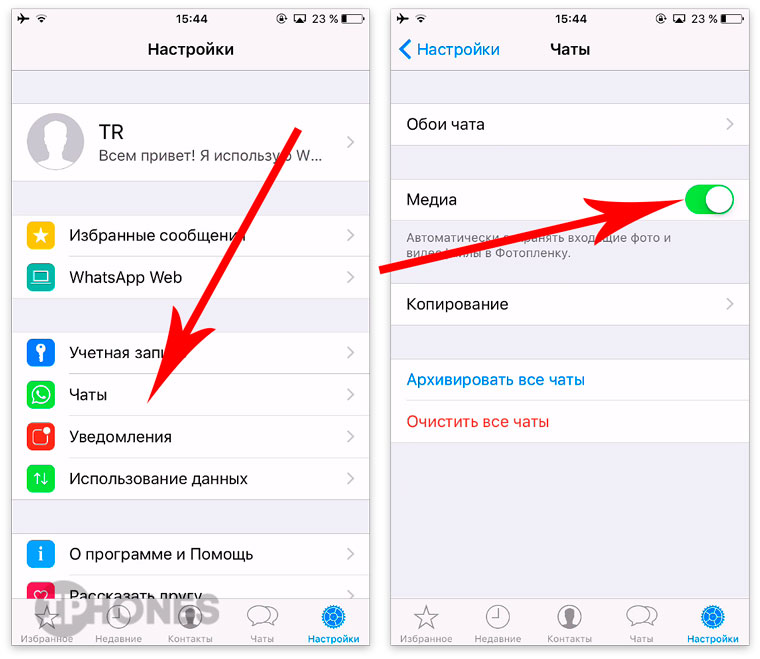
По умолчанию WhatsApp сохраняет все фотографии в Галерею iPhone, которые приходят во время переписки. И если ваш собеседник любит обмениваться новыми снимками, есть риск, что память устройства очень скоро окажется заполненной. Чтобы это не случилось, отключите автосохранение фотографий.
Как отключить: Откройте Настройки – Чаты и отключите ползунок напротив пункта Медиа.
Отправка текущей геопозиции
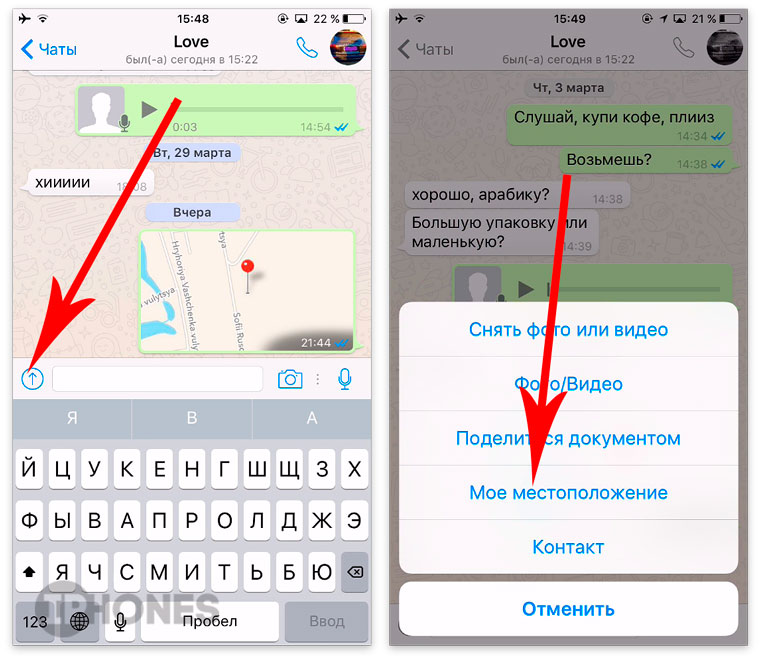
Нередко возникает ситуация, когда нужно поделиться своим точным местоположением с товарищем, который безуспешно пытается найти точный адрес, а навигатор не спасает. В WhatsApp предусмотрено и это.
Как отправить свою локацию: В режиме диалоге нажмите на пиктограмму стрелки, выберите пункт Мое местоположение и тапните по пункту Отправить текущую позицию. Ваш собеседник получит схему карты с точными координатами.
Статус сообщения и точная история доставки
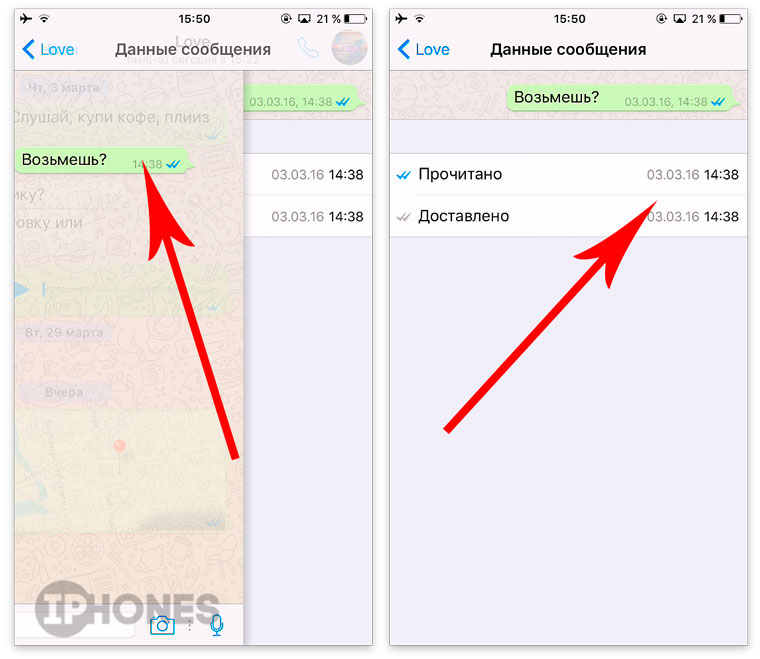
В мессенджере WhatsApp предусмотрено оповещение Об отправке, О доставке и О прочтении сообщения. Одна «птичка» – сообщение отправлено, вторая – доставлено, две птички синего цвета – сообщения прочитано.
Чтобы увидеть точное время доставки и прочтения достаточно коснуться конкретного сообщения и потянуть его справа налево. Откроется подробная история статусов.
Отключение оповещения о прочтении
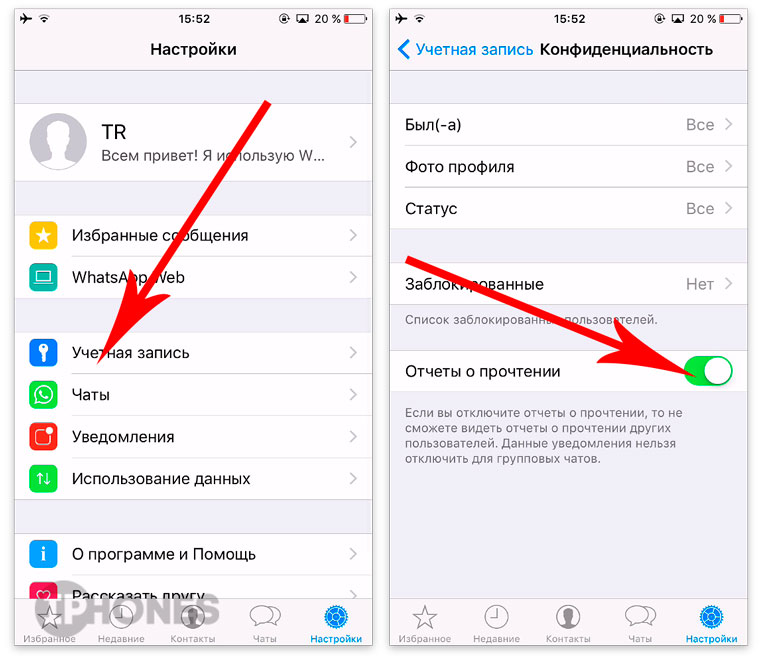
Если вы не хотите, чтобы собеседник видел, что вы прочли сообщения, но не отвечаете на него, нужно отключить оповещение о прочтении.
Сделать это просто: откройте Настройки – Учетная запись – Конфиденциальность и отключите ползунок напротив пункта Отчеты о прочтении.
Отключение последнего времени входа
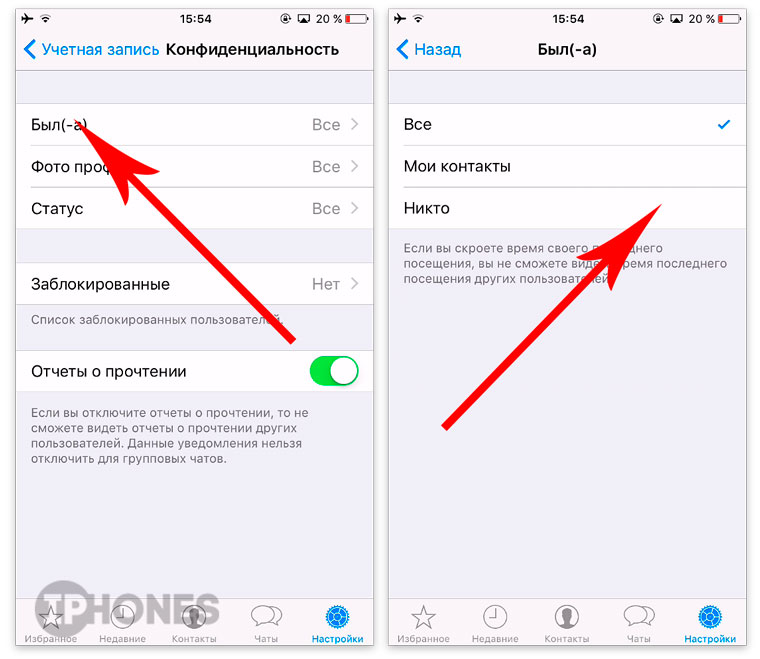
В WhatsApp можно отключить и еще один важный пункт – отображение точного времени входа в приложение. Каждый раз, когда вы запускаете WhatsApp, обновляется статус «был(-а) вчера в 00:00». При желании, это можно отключить.
Как отключить: Откройте Настройки – Учетная запись – Был (-а) и выберите Никто. При этом видеть, кто и когда заходил в мессенджер среди ваших контактов вы по-прежнему сможете.
Как отключить оповещения от пользователя
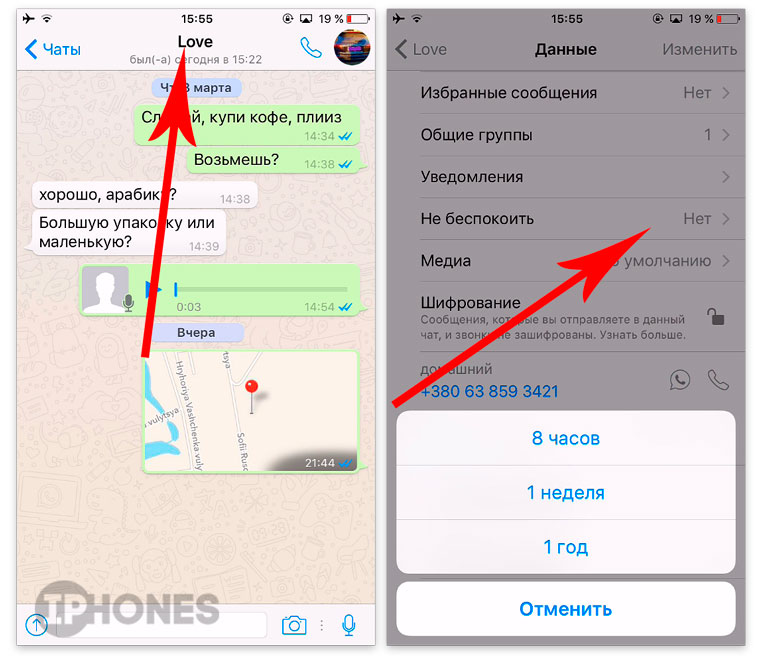
Бывает ситуация, когда угомонить эмоционального товарища непросто. Он шлет сообщения одно за одним, а отвечать у вас попросту нет возможности. Вибрация или звук уведомлений, раздающийся каждые 10–20 секунд способны довести до нервного срыва. Выход – отключить.
Как отключить: Откройте окно диалога с пользователем и тапните по его имени. Выберите пункт Не беспокоить и выберите время, в течение которого вы не будете получать уведомления: 8 часов, 1 неделя или год.
Сколько памяти съел WhatsApp
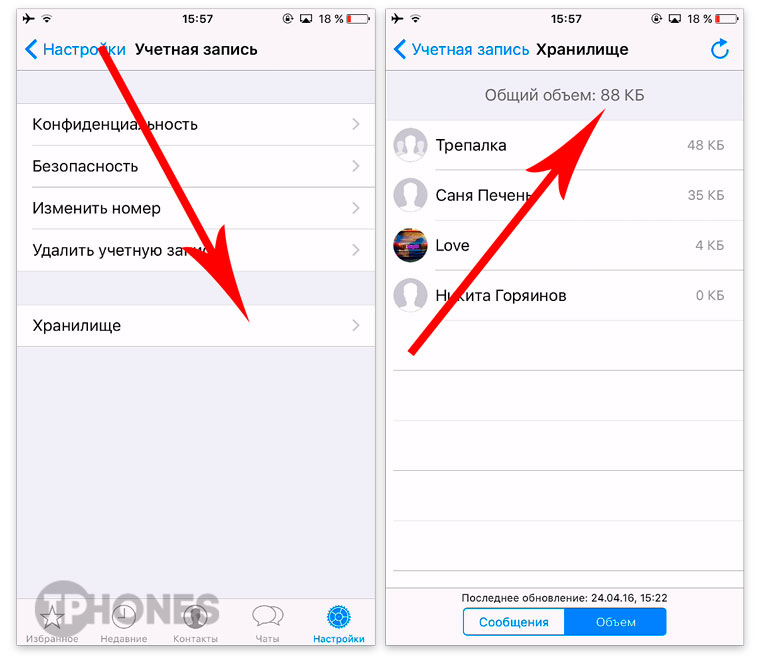
Постоянный обмен сообщениями, фотографиями и медийным контентом превращает WhatsApp в настоящего прожору, главным лакомством которого становится память вашего смартфона.
Где узнать состояние памяти: Откройте Настройки – Учетная запись – Хранилище и тапните по вкладке Объем. В строек Общий объем отобразится общий размер занимаемого приложением пространства.
Как удалить сообщения
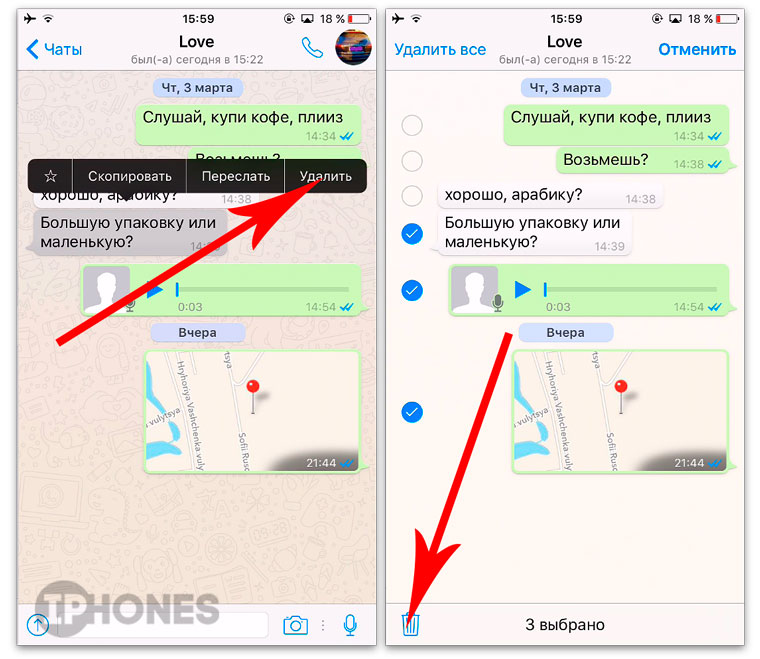
В режиме диалога можно избавиться от сообщений, которые стали ветхой историей и просто занимают свободное пространство.
Как сделать: Откройте диалог и, тапнув по любому сообщению, удерживайте палец до появления контекстного меню. Выберите Удалить и пометьте те сообщения, с которыми готовы попрощаться. После выбора нажмите на пиктограмму корзины. Радикальный способ очистки – Удалить все.
Как удалить все диалоги
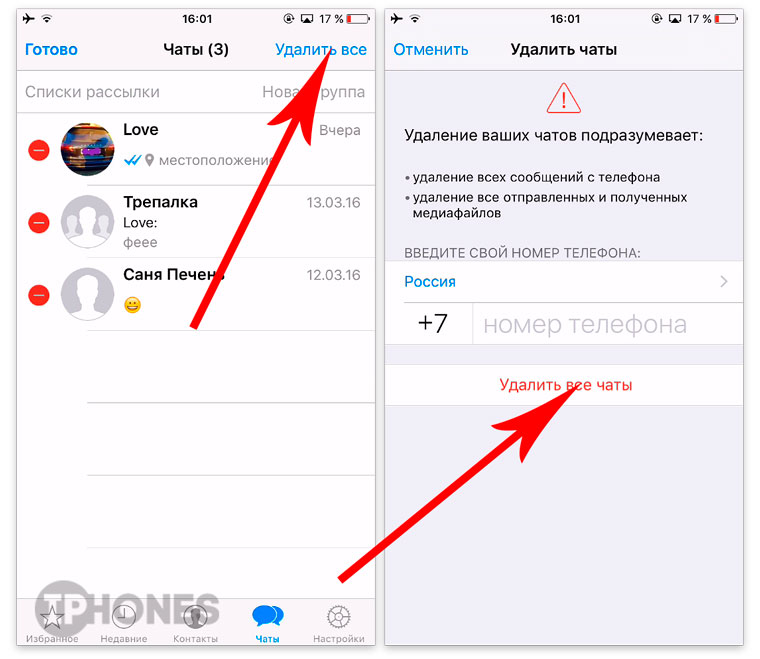
Активные пользователи WhatsApp знают, что десятки диалогов из удобного инструмента общения рано или поздно превращаются в настоящую проблему. Есть возможность удалить все диалоги разом.
Как сделать: Откройте вкладку Чаты. В верхнем левом углу выберите Изменить и тапните по пункту Удалить все. Потребуется указать ваш номер телефона для подтверждения.
WhatsApp на компьютере
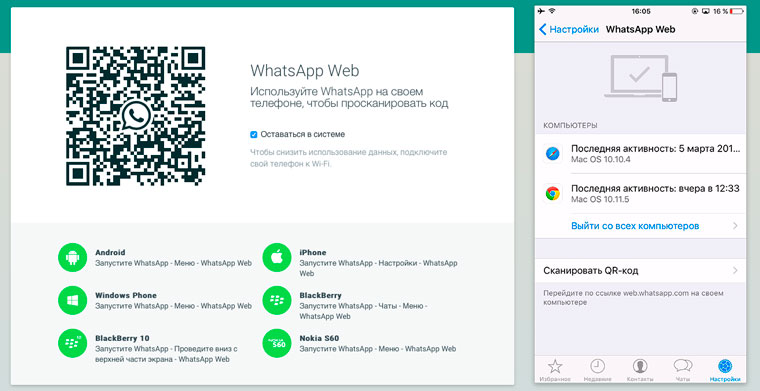
Разработчики мессенджера категорически отказываются выпускать полноценное автономное приложение WhatsApp для настольных ПК. В качестве альтернативы предлагается веб-версия клиента, которая работает по адресу web.whatsapp.com.
Как включить: Откройте страницу web.whatsapp.com с компьютера. Увидев QR-код, откройте WhatsApp на смартфон и передите в Настройки – WhatsApp Web – Сканировать QR-код. Наведите камеру смартфона на QR-код, отображаемый на экране компьютера или ноутбука. Вход будет выполнен немедленно.
Форматирование сообщений
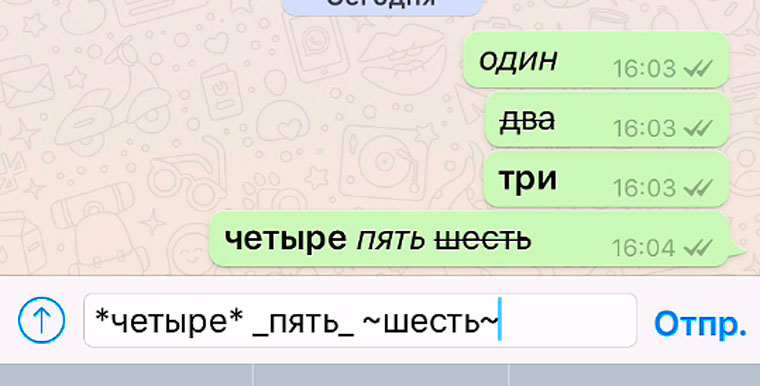
Неочевидная возможность, но вы можете использовать несколько стиле форматирования при отправке сообщений. Курсив, жирный и зачеркнутый
Как сделать: Слово, которое хотите выделите курсивом, выделите двух сторон символом «_». Для выделения жирным, также заключите слово в «*». Для зачеркивания используйте символ «
6 новых фишек WhatsApp, о которых вам стоит знать
Очень легко пропустить важные изменения, когда вы пользуетесь какой-то программой изо дня в день, а обновления при этом приходят автоматически в фоновом режиме. Вы можете даже не замечать обновления и не представлять, что нового оно принесло для вас. Вот и я неожиданно обнаружил новые функции, которых ранее в WhatsApp не было. Причем функционал достаточно серьезный и я бы даже не побоялся назвать его долгожданным. Ниже вы узнаете о шести важных нововведениях мессенджера.

1. Избранные сообщения
В процессе общения с друзьями и коллегами достаточно часто проскакивают сообщения, которые хочется «запомнить», чтобы воспользоваться ими в будущем. Это может быть ссылка на какую-то интересную статью, фотография или просто интересная мысль. Ранее сделать это было проблематично, но теперь ситуация в корне изменилась благодаря возможности помечать отдельные сообщения звездочкой.
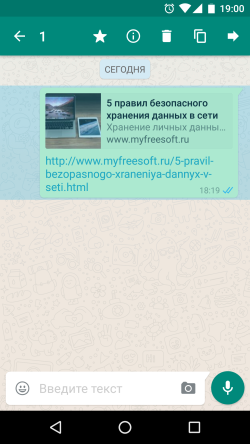 | 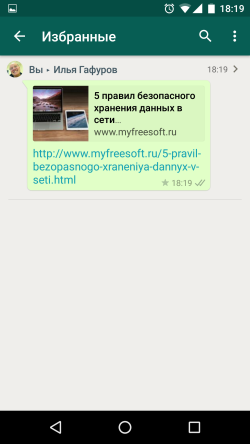 |
Выделите нужное сообщение долгим нажатием и в верхней части экрана нажмите на звездочку. У сообщения появится изображение звездочки в нижней части. После этого в любой момент вы сможете найти его в списке избранных сообщений, который доступен по нажатию на кнопке с из трех вертикальных точек в правом верхнем углу. Все достаточно просто и удобно.
2. Автоматическое резервное копирование чатов в Google Drive
Изначально приложение WhatsApp хранит историю переписки только на устройствах пользователей. Смена устройства или сброс приводили к тому, что вся история переписки безвозвратно терялась. Позже разработчики добавили возможность переноса чатов на другое устройство, но уж очень он был неудобным.
И вот в одном из последних обновлений разработчики решили порадовать своих пользователей и интегрировали автоматическое резервное копирование истории переписки на сетевой диск Google Drive. Естественно, для этого необходима учетная запись Google.
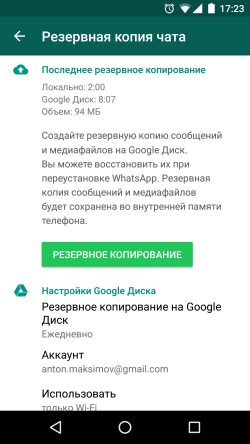 | 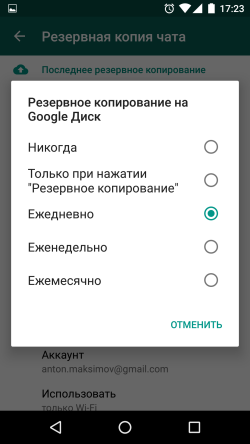 |
Заходим в «Настройки» → «Чаты и звонки» → «Резервная копия чата». Там выбираем учетную запись, периодичность и способ передачи. Вот и все, теперь все будет резервироваться автоматически. Главное убедиться, что на Google Drive есть достаточно свободного места для резервных копий.
3. Простой способ очистки чатов
Чтобы устройство не превращалось в огромных архив переписки и не тянуло за собой все сообщения последних лет, разработчики добавили возможность очистки сообщений в чатах.
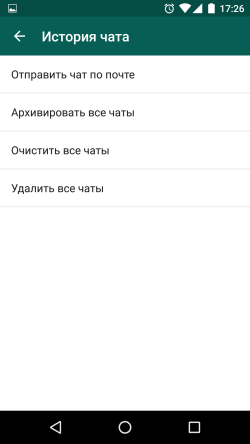 | 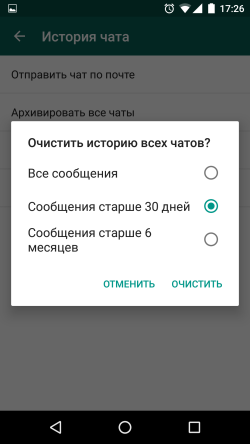 |
Заходи в «Настройки» → «Чаты и звонки» → «История чата». Там выбираем нужные функции для очистки чатов. При этом удалять можно как все сообщения, так и старые (старше 30 дней или старше 6 месяцев), что весьма удобно, если вы пользуетесь историей переписки время от времени.
4. Отмечаем чаты как прочитанные/непрочитанные
По аналогии с электронной почтой теперь можно отмечать чаты как прочитанные и непрочитанные. Это весьма удобно в целом ряде случаев. Например, вы получили важное сообщение, на которое следует ответить, но не можете написать ответ прямо сейчас. Можно попробовать вспомнить об этом позже, положившись на свою память. Но это не гарантирует, что вы ответите человеку. А вот если после прочтения пометите сообщение как непрочитанное, то при первом же включении аппарата заметите уведомление и напишите ответ.
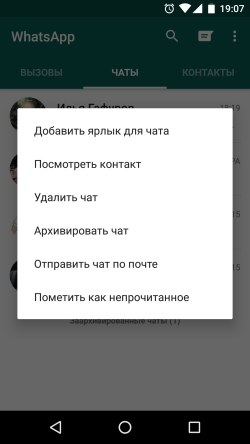
Ну и наоборот, если вы знаете, что в сообщении нет ничего важного и не хотите его читать полностью, то можно просто выделить чат и отметить его как прочитанный, чтобы не тратить время и не заходить в него.
5. Персональные настройки уведомлений для контактов
Ну и еще одной интересной особенностью стало появление возможности настроить персональные уведомления для контактов. Так можно установить персональный сигнал на своего начальника или членов семьи, чтобы из всего потока сообщений по звуку определять отправителя.
Можно задать мелодию, активировать или отключить вибросигнал, а также установить цвет индикатора на панели телефона для любого контакта из вашего списка.
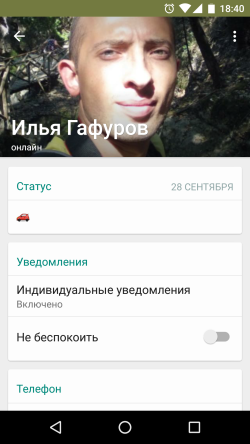 | 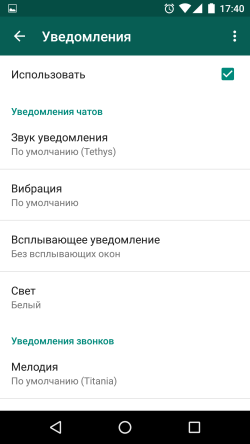 |
Для этого надо открыть профиль контакта и в разделе «Уведомления» выбрать пункт «Индивидуальные уведомления».
6. Предварительный просмотр ссылок
При публикации ссылок в предыдущих версиях WhatsApp не всегда было ясно, о чем там может идти речь.
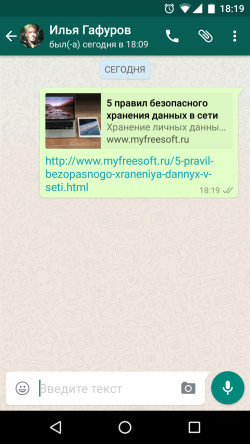
Теперь эта проблема решена благодаря специальному виджету, который появляется после вставки ссылки в сообщение.
Как не потерять важные сообщения в WhatsApp на Android
С каждым из нас точно не раз случалась такая ситуация, когда кто-то отправляет важное сообщению в одной из ваших групп в WhatsApp, но через пару минут отыскать его становиться уже невозможно из-за огромного количество новых сообщений.
К счастью в этом мессенджере есть полезная функция, позволяющая получать мгновенный доступ к ним и называется она «избранные сообщения». В пару простых кликов вы сможете выделить нужное вам сообщение и поместить его в отдельную вкладку, доступ к которой тоже будет осуществляться в пару кликов!
Помечайте важные сообщения в WhatsApp, как избранные!
Сделать это очень просто! Справиться даже самый неопытный пользователь WhatsApp:
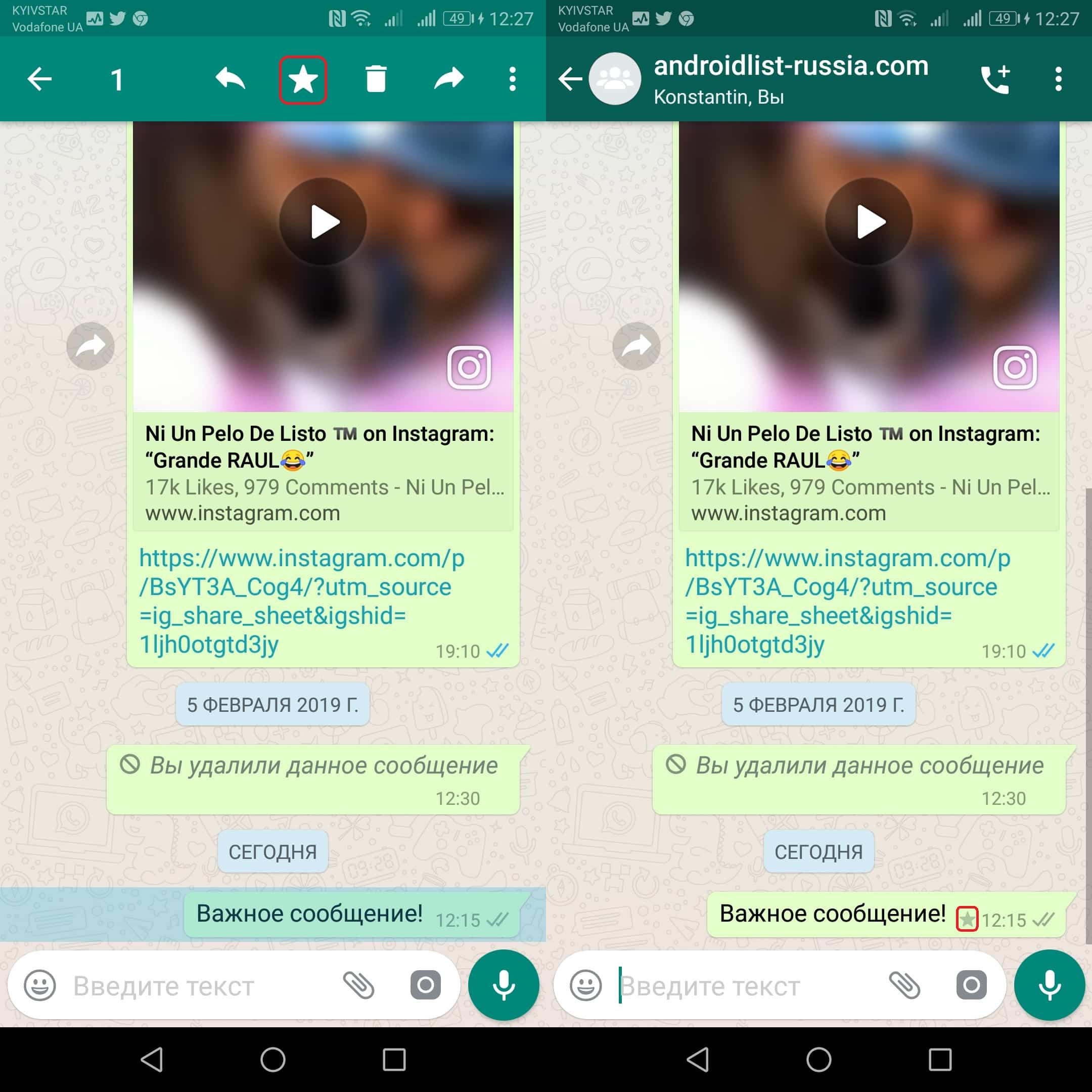
Где хранятся избранные сообщения в WhatsApp
Найти их можно двумя разными способами! Первый из них заключается в следующем:
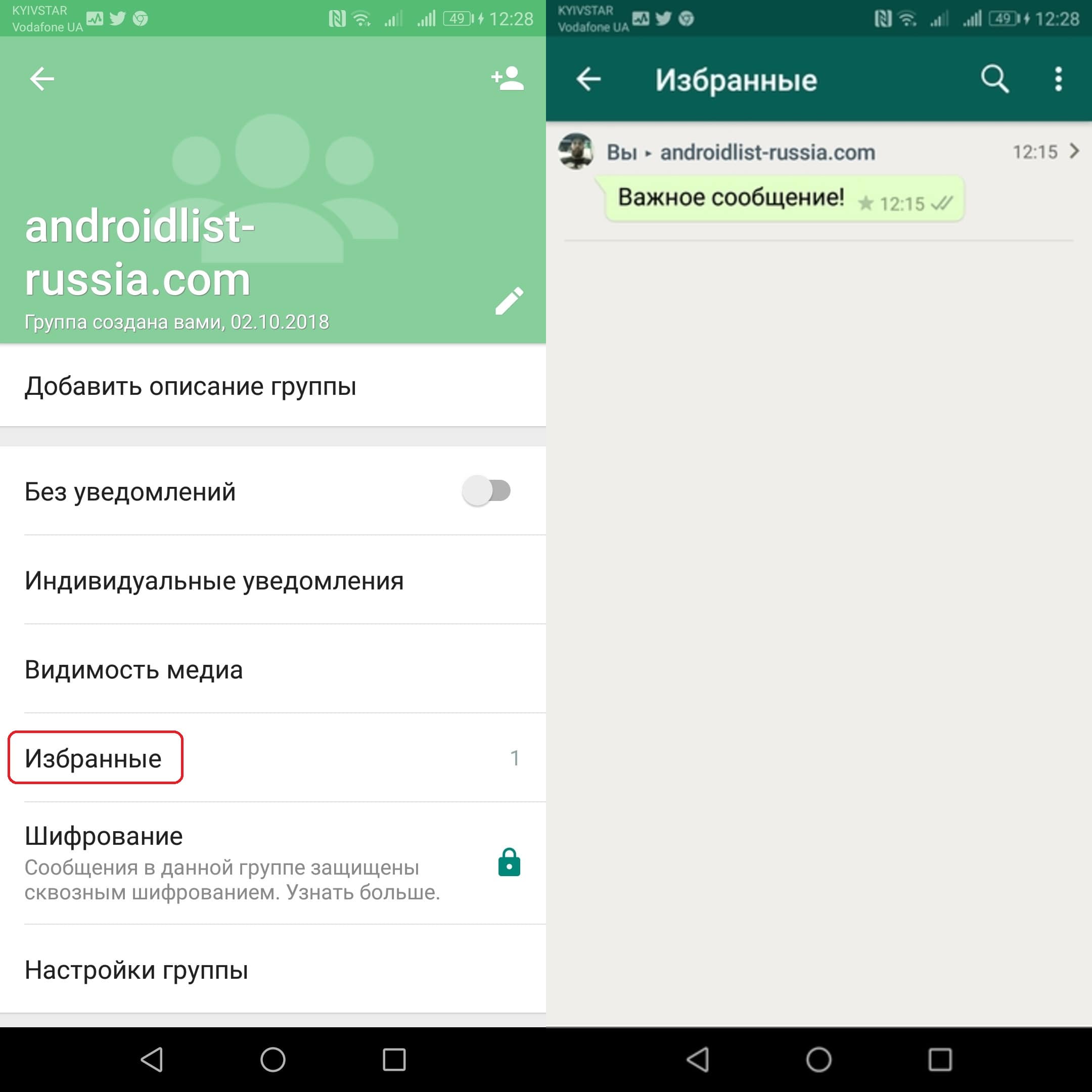
Если же вы не помните группу, где написано нужное вам сообщение, то ваши действия должны быть немного другими:
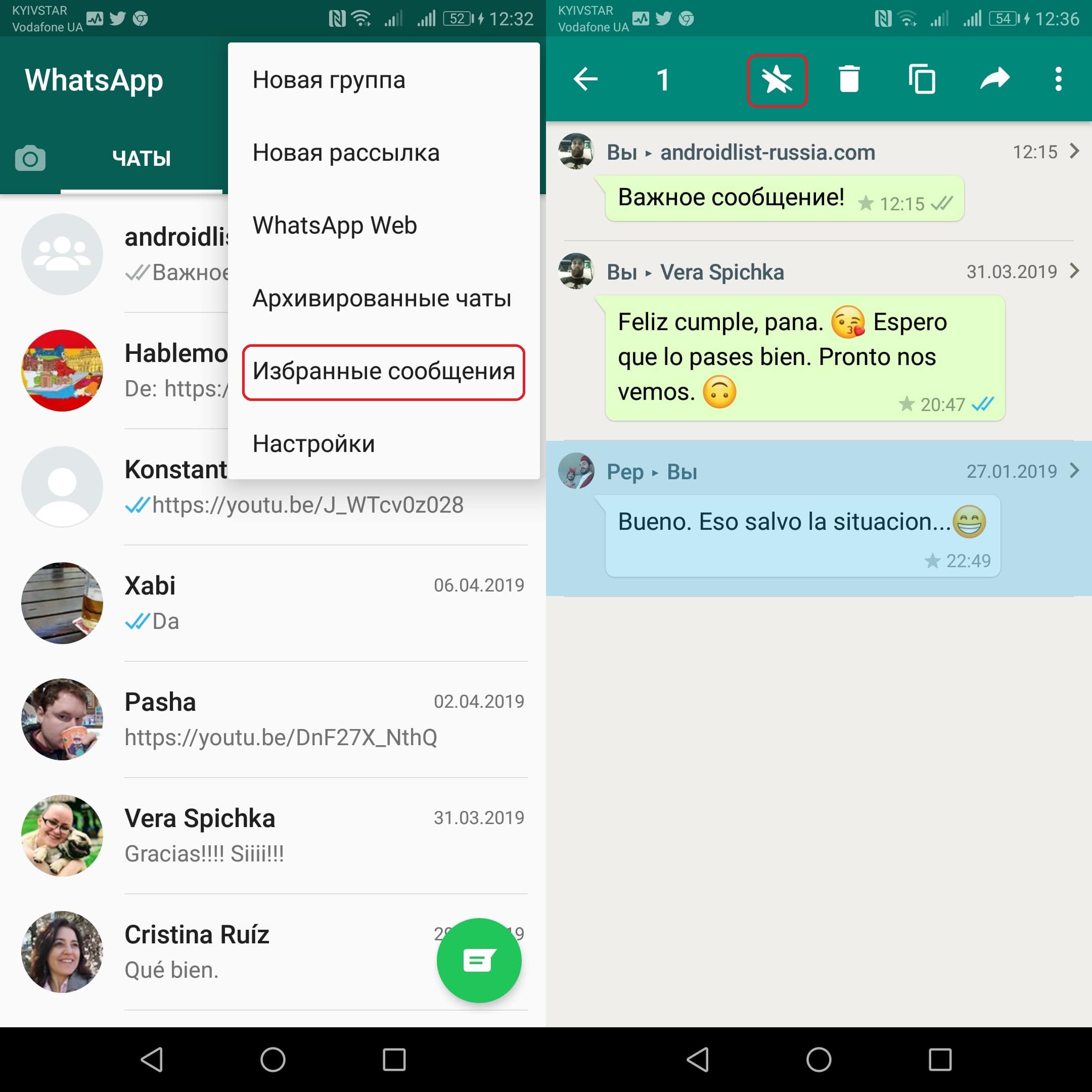
Надеемся, что этот совет будет полезным для ваc! Комментарии приветствуются!
WhatsApp Messenger
Общайтесь с друзьями и знакомыми в WhatsApp, отмечая самые важные сообщения, как избранные, чтобы потом при необходимости получить быстрый доступ к ним!
Возможности WhatsApp

В начале 2020 года количество активных пользователей в Ватсапе превысило 2 миллиарда человек, число установок в Google Play составило более 5 миллиардов. Большинство юзеров использует основные функции мессенджера, не подозревая про наличие скрытых опций. Следует рассмотреть главные и дополнительные возможности Ватсап и как ими пользоваться.
Основные возможности WhatsApp
Ватсап предназначен для обмена текстовыми и голосовыми сообщениями, для разговоров через голосовую связь и видео. Мессенджер использует интернет-соединение, поэтому общение бесплатно. Исключение составляет использование мобильного интернета, когда плата за передачу данных взымается согласно тарифному плану. Помимо общения в чатах, можно обмениваться фотографиями, видео и аудио, а также текстовыми документами, PDF-файлами, электронными таблицами, слайд-шоу и прочим.
Дополнительные функции
Основные фишки, которые облегчат работу в Ватсапе, можно найти, покопавшись в настройках. Ниже представлены основные возможности и способы их использования.
Тёмная тема
Разработчики Вацапа решили не отставать от других мессенджеров и социальных сетей и добавили возможность установки тёмного оформления. Включить тему на Андроиде можно следующим образом:

В Ватсапе на Айфоне тема привязана к текущему оформлению на устройстве. Чтобы активировать тёмную тему в мессенджере, её нужно включить в настройках телефона. Для этого нужно перейти в параметры, открыть раздел «Экран и яркость», выбрать пункт «Тёмное».
Время доставки и просмотра сообщения
Под каждым диалоговым окном могут размещаться две галочки: одна значит, что сообщение доставлено, вторая – просмотрено получателем. Чтобы увидеть точное время, необходимо зажать окно с текстом или файлом, нажать на многоточие в правом верхнем углу, выбрать пункт «Данные». Отроется страница, где будет размещено сообщение, дата и время его доставки и просмотра.

Уведомления о прочтении
Чтобы собеседник не видел, что его сообщение было прочитано, эту функцию можно отключить. Перейти в Настройки ¬– Аккаунт – Конфиденциальность – Отчёты о прочтении. Перевести тумблер в нерабочее состояние. Однако эта опция работает в обе стороны: отключая уведомления о прочтении у собеседников, владелец аккаунта сам не сможет получать отчёты.
Избранные сообщения
Чтобы не терять важную информацию, отдельные сообщения из групповых и индивидуальных чатов можно добавлять в закладки. Для этого необходимо открыть беседу, зажать диалоговое окно, тапнуть по многоточию и выбрать «В Избранные». Все отмеченные СМС можно найти в разделе «Избранные сообщения». Рядом с каждым будет указано, кто и в каком диалоге его отправил. При нажатии на дату отправки откроется чат, поэтому можно увидеть предыдущие и последующие СМС.
Синхронизация с компьютером
Чтобы переписки в Ватсапе были доступны даже в отсутствие смартфона, аккаунт можно синхронизировать на компьютере через скачиваемую программу или веб-версию. Пользоваться настольным приложением можно только при наличии учётной записи на телефоне. В компьютерной версии недоступно общение через аудио- и видеозвонки.
| Версия для ПК | Ссылка |
| Настольная (для Windows и macOS) | https://www.whatsapp.com/download |
| WhatsApp Web | https://web.whatsapp.com |
Автоматическая загрузка файлов
Активные пользователи Ватсапа сталкиваются с проблемой переполнения памяти. Ведь все фотографии, gif-файлы и видео автоматически сохраняются на телефон. Чтобы не тратить время на очистку галереи смартфона, автозагрузку можно отключить. Тогда медиа будут сохраняться только по требованию владельца аккаунта.
Чтобы деактивировать функцию, нужно перейти в Настройки – Данные и Хранилище – Автозагрузка медиа. В этом разделе можно отрегулировать автоматическое сохранение файлов в условиях работы мобильной сети, Wi-Fi или роуминга.

Секреты
Существует несколько хитростей, которые могут помочь в общении: форматирование текста и цитирование СМС. А также каждый юзер может использовать мессенджер приватно, чтобы никто из контактов не мог отследить время последнего посещения.
Форматирование текста
С помощью специальных символов пользователь может редактировать сообщения, тем самым привлекая к ним больше внимания. Доступные шрифты:

Цитирование и пересылка сообщений
В активных индивидуальных и групповых переписках имеет смысл отвечать на конкретные СМС, чтобы значение отправляемого сообщения не терялось. На устройствах Android нужно зажать сообщение и тапнуть по стрелке, направленной влево. СМС прикрепится к полю для ввода текста, куда нужно ввести ответ. На iPhone следует удерживать диалоговое окно несколько секунд, а затем провести слева направо.
При зажатии сообщения открывается функция его пересылки другим пользователям. На Android ¬нужно тапнуть по стрелке, направленной вправо, на iPhone ¬– выбрать пункт «Переслать». Отправить сообщение можно любым контактам и группам.
Режим невидимки
Каждый пользователь WhatsApp может настроить параметры конфиденциальности так, чтобы никто из контактов не узнал, когда он последний раз был в сети. Следует перейти в раздел Ещё – Настройки – Аккаунт – Конфиденциальность – Видимость персональных данных – Был (-а). При выборе варианта «Никто» включится режим невидимки: у собеседников перестанет отображаться время последнего посещения, а у владельца аккаунта – время активности контактов.

Просмотр сообщения как непрочитанного
Если пользователь получил и прочёл СМС, но не знает, как сейчас на него ответить, он может воспользоваться этой функцией. Нужно открыть вкладку «Чаты», зажать диалог, тапнуть по многоточию вверху экрана и выбрать «Пометить как непрочитанное».
Частые вопросы
Можно ли установить обои для конкретного чата?
Чтобы установить фон для переписки, нужно открыть её, нажать на многоточие вверху экрана, «Обои» и выбрать подходящий вариант.
Могу ли пересылать контактам сразу несколько сообщений из другой переписки?
Да, это возможно. Следует зажать одно сообщение, а затем отмечать другие СМС. Независимо от того, в каком порядке они отмечены, в диалоге они появятся в той последовательности, в которой были отправлены изначально.
Советы
Совет №1
Если сообщение в группу или личную переписку было отправлено по ошибке, пользователь может удалить его в течение часа для всех. Для этого нужно зажать СМС, тапнуть по значку мусорного ведра и выбрать «Удалить у всех».
Совет №2
В разделе «Видимость персональных данных» помимо настройки последнего посещения, можно скрыть аватар, сведения о профиле и статус, а также запретить отправлять приглашения в группы.
Кроме главных возможностей Ватсапа, таких как обмен текстовыми, голосовыми сообщениями, общение по аудио- и видеосвязи, существуют секретные функции. Пользователь может настроить приватность, чтобы контакты не могли увидеть, когда он был в сети последний раз, доставлено и прочитано ли было СМС. А также отдельные сообщения можно форматировать, добавлять в избранные и рассылать другим собеседникам.
Где хранится избранное в WhatsApp: инструкция по использованию
Функция добавления сообщений или файлов в папку «Избранное» позволяет отмечать и сохранять важную для пользователя информацию. Благодаря разделу «Избранное» пользователь может иметь под рукой помеченную информацию. Это позволяет хранить в одном месте сообщения ли документы, и при необходимости иметь к ним доступ. Однако не все пользователи умеют пользоваться этим разделом – он был добавлен недавно, после глобального обновления WhatsApp. Поэтому для удобства и использования всех возможностей приложения пользователи должны уметь пользоваться избранным в ватсапе.
Общее описание функции
Приложении WhatsApp добавлена функция добавления сообщений в раздел «Избранное». Эта функция уже имелась в большинстве социальных сетей, появилась и в WhatsApp.
Раздел «Избранное» значительно облегчил использование приложением. Дело в том, что до его появления пользователям приходилось вручную долгое время искать нужное сообщение в чате, искать по словам. Это занимало много времени. Часто нужная информация терялась безвозвратно.
Создатели приложения WhatsApp доработали программу, добавив раздел «Избранное» и возможность отмечать важные сообщения.
После этого пользователю достаточно было нажать на специальный значок, находящийся рядом с сообщением, и сообщение сохраняется в специальном разделе. После сохранения сообщения пользователь может больше не беспокоится о том, что потеряет важную информацию — достаточно будет перейти в раздел, и среди всех отмеченных важных сообщений найти нужное. Это значительно облегчило использование приложения – вся информация, отмеченная пользователем, хранится в одном месте. Пользователь сможет в любой момент перейти раздел где хранятся избранные в ватсап и вернуться к важной для него информации, выполнив несколько простых действий в приложении.

Как добавить в избранное
В отличии от других мессенджеров или социальных сетей, где есть возможность создавать разделы, куда можно отправлять важную информацию, WhatsApp работает по — другому. Отдельного раздела для информации в нем нет, однако есть вкладка «Избранное». В ней хранятся все отмеченные сообщения.
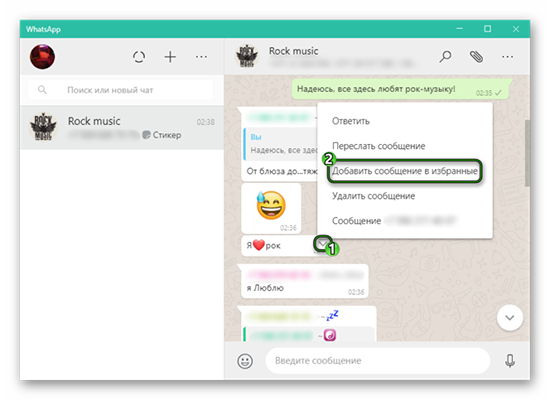
Для того, чтобы во время переписки в чате отметить сообщение, пользователь должен выполнить несколько простых действий:
Добавление в «Избранное» выполнено в максимально удобной для пользователя форме. Избранные сообщения whatsapp будут храниться до востребования.
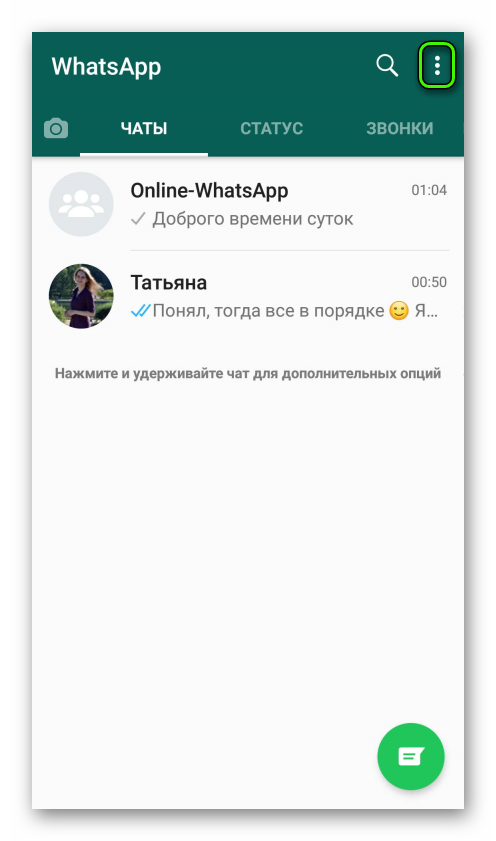
Так же в приложении можно сделать контакт избранным.
Где хранится избранное в WhatsApp
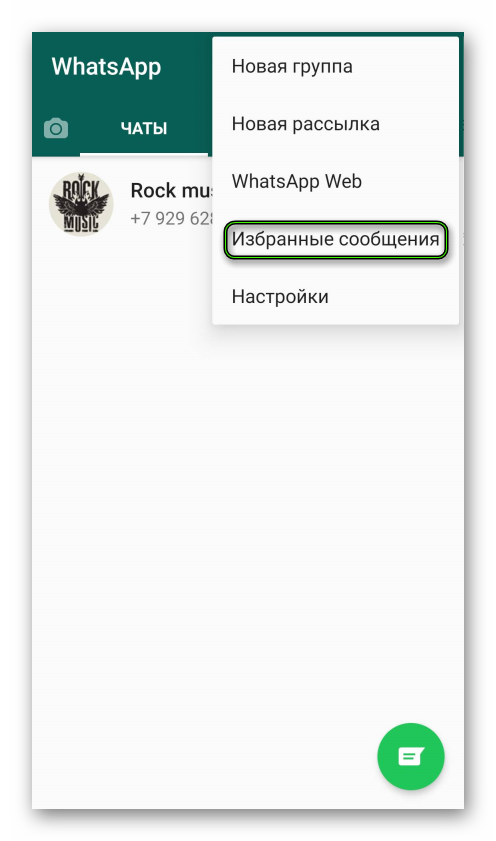
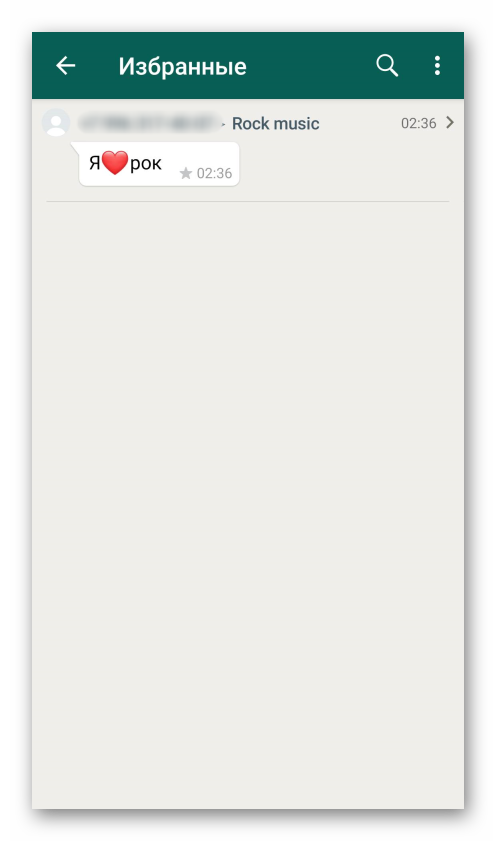
После сохранения сообщения оно будет находится в специальной вкладке.
Для того, чтобы найти избранное в ватсапе, пользователь должен проделать следующие6 действия:
Приложение обеспечивает доступ к «Избранному», чтобы пользователю было легко находить необходимую информацию в случае необходимости.
Как удалить из избранного
Со временем у пользователя возникнет необходимость удаления части сообщения из списка «Избранное». Некоторые из них потеряют наверняка станут не нужны, и чтобы не забивать память информацией, пользователь должен знать, как удалить сообщения из «Избранного». Процесс удаления похож на процесс добавления тем, что используется тот же алгоритм действий.
Для того. Чтобы удалить избранное в ватсапе, потребуется сделать следующее
При необходимости, удаленные из списка сообщения можно добавлять обратно.
Функция добавления сообщений в «Избранное» позволила хранить в списке как контакты, так и сообщения. Пользователь может редактировать список избранных сообщений и возвращаться к необходимой для него информации. Больше не стоит беспокоится о том, что сообщение может потеряться.



