
2 способа извлечь iPhone резервного копирования в Windows, 10/8
iPhone Резервное копирование и восстановление
Ну, есть еще одна вещь, которую вы должны знать. При извлечении резервной копии iPhone и восстановить их на устройство, все выходящие данные на вашем iPhone будут уничтожены быть полностью заменены резервными копированием данных. Более того, файл резервной копии не допускается для чтения или доступа, если вы не восстановила его на свой iPhone. Это, возможно, придется быть улучшена Apple.
Что делать, если мне действительно нужно, чтобы сохранить мои данные на iPhone, а также нужны данные резервного копирования, и я использую Windows 8 на моем компьютере?
Для решения таких проблем, мы будем делить 2 способа извлечения резервной копии iPhone на самом деле. Читайте дальше и получить его.
Часть 1: Извлечение резервной копии ITunes без протирания данных

Легко извлечь iPhone резервного копирования в 3 шага!
Шаги для извлечения резервной копии iPhone
После загрузки и установки Dr. FONE на вашем Windows, 10/8 comptuer, запустите его и включите опцию «Восстановить из ITunes резервного файла» на вершине. Вы получите окно, как следовать. Здесь все резервные файлы ITunes для ваших IOS устройств будут перечислены автоматически. Выберите один для вашего iPhone и нажмите кнопку «Start Scan» для извлечения файла резервной копии.

После экстракции, все данные внутри резервной копии будут отображаться в организованных категориях, как Фотопленка, Photo Stream, контакты, сообщения и т.д. Вы можете нажать любую из них, чтобы просмотреть подробное содержание. Затем отметьте те, которые вы хотите сохранить на вашем компьютере и нажмите кнопку «Восстановить на устройство» или «Восстановление на компьютер». Это все. Файл резервной копии ITunes был успешно извлечен.

Руководство Видео: Как извлечь iPhone резервного копирования
Часть 2: Избирательно извлечь резервную копию iPhone на ICloud без потери данных
Шаг 1 Выберите «Восстановить из ICloud Backup Files»
Запуск резервного копирования экстрактор iPhone и выберите «Recover из ICloud резервного копирования файлов» с опцией «Дополнительные инструменты». Введите в свой аккаунт Apple, и пароль для входа в ICloud.

Шаг 2 Загрузка и выберите извлечение файлов
Затем dr.fone будет сканировать все файлы резервного копирования ICloud, и вы можете выбрать ICloud резервный тип файла для загрузки. Вы можете выбрать для извлечения контактов из резервной копии iPhone или извлечь фотографии из резервной копии iPhone, он является гибким и определяются вами.

Из окна ниже, просто выберите тип файла резервной копии ICloud для загрузки. Нет необходимости, чтобы проверить эти ненужные файлы для загрузки, он просто будет тратить больше времени.

Шаг 3: Предварительный просмотр и выборочно извлекать резервную копию iPhone из ICloud
Когда резервное копирование данных ICloud это загрузить и список на окне ниже. Вы можете выбрать конкретные фотографии, сообщения, видео, контакты и много других файлов для извлечения. Это очень просто и удобно.

Они скачивание
Закрепить с различными системными проблемами IOS, как режим восстановления, белый логотип Apple, черный экран, обхвата на старте, и т.д.
Резервное копирование и восстановление любого пункта / к устройству, а также экспортировать то, что вы хотите на ваш компьютер.
Лучшие способы исправить «iTunes застрял на извлечении программного обеспечения»

Досадно сталкиваться с ошибками, связанными с iTunes, особенно без специального уведомления. Одна такая ошибка включает в себя iTunes застрял на извлечении программного обеспечения, который появляется, когда индикатор выполнения iTunes не может двигаться дальше и застревает между ними. Если индикатор выполнения не сдвинулся ни на дюйм в течение нескольких часов или дней, это означает, что он застрял при извлечении программного обеспечения. Больше нет смысла ждать, так как эта досадная ошибка не исчезнет сама собой. Таким образом, вы должны искать некоторые решения, чтобы решить эту ошибку.
Здесь вы узнаете о некоторых способах исправления ошибок iTunes, таких как iTunes, застрявшая при извлечении ошибки. Используйте эти удивительные исправления, чтобы избавиться от этой надоедливой ошибки. Кроме того, вы узнаете о некоторых важных моментах, чтобы избежать этой ошибки в будущем. В этом случае вы узнаете, что не следует делать в следующий раз при обновлении iTunes. Давайте перейдем к ним без дальнейших церемоний!
Часть 1: Лучший способ «iTunes застрял при извлечении программного обеспечения»
Такие ошибки, как «iTunes застрял при извлечении программного обеспечения», вызваны многими факторами, такими как медленная сеть, нехватка места для хранения, устаревшая версия iTunes, брандмауэр, блокирующий соединение и т. Д. Таким образом, эта ошибка может быть результатом подобных факторов. Многие пользователи iPod, iPad и iPhone сталкиваются с подобными ошибками. Если вы столкнулись с ошибкой iTunes, вы можете решить эту проблему самостоятельно с помощью iMyFone TunesFix.
Это лучшее решение для устранения любой ошибки, связанной с iTunes, например, «iTunes застрял при извлечении программного обеспечения». Это исправляет ошибку, не зная причину этого. iMyFone TunesFix Обычно хвалят и приветствуют различные рецензирующие / медийные сайты и пользователи за исправление проблем или ошибок, связанных с iTunes. Он даже мгновенно и правильно устраняет ошибку «iTunes застрял при извлечении программного обеспечения».
Уникальные характеристики iMyFone TunesFix:
Шаги по исправлению этой ошибки с помощью iMyFone TunesFix:
Чтобы устранить ошибку «iTunes застрял при извлечении программного обеспечения», необходимо выполнить несколько простых шагов, перечисленных ниже. Кроме того, это также может исправить Существует проблема с этим пакетом установщика Windows iTunes без труда.
Шаг 1: установите программу
Изначально вам нужно скачать iMyFone TunesFix и установите его на свой компьютер. После установки программы необходимо запустить ее для обработки ошибок iTunes. Программа автоматически обнаружит ошибки iTunes. Если с iTunes все в порядке, TunesFix будет перенаправлен на свой домашний интерфейс самостоятельно.
Шаг 2: выберите режим
После этого вам нужно выбрать режим ремонта под названием «Исправить другие проблемы с iTunes«, А затем, вы должны нажать на опцию»Исправить», Чтобы избавиться от ошибок, связанных с iTunes.

iMyFone TunesFix начнет восстанавливать iTunes, и через некоторое время ошибка iTunes «iTunes застряла при извлечении программного обеспечения» будет устранена.

PS: Если вас беспокоят вопросы iPhone завис на экране загрузки or iTunes6464.msi отсутствует, вот основные исправления для вас.
Часть 2: еще один способ избавиться от этой ошибки
Существуют различные другие способы избавления от ошибок, таких как «iTunes застрял при извлечении программного обеспечения». Одним из таких способов является через Tenorshare ReiBoot, Он решает проблемы, связанные с iPhone, такие как зависание режима восстановления, зависание режима DFU, зависание извлечения программного обеспечения и т. Д. ReiBoot даже восстанавливает iPad или iPhone при обновлении их до последней версии iOS без помощи iTunes. Таким образом, вы можете восстановить, а также обновить ваше устройство с Tenorshare ReiBoot без каких-либо хлопот.
Шаги, чтобы исправить эту ошибку с помощью Tenorshare ReiBoot:
Чтобы устранить ошибку «iTunes застрял при извлечении программного обеспечения», вам необходимо выполнить некоторые инструкции, перечисленные ниже.
Шаг 1. Установите программное обеспечение
Во-первых, вы должны загрузить Tenorshare ReiBoot и установить его на свой компьютер. После этого вы должны подключить ваш iPhone или iPad к системе.
Шаг 2: Выберите «Исправить все зависание iOS»
Затем вам нужно выбрать опцию «Fix All iOS Stuck», а затем «Fix Now», чтобы перейти к следующему этапу восстановления вашего устройства.

Шаг 3: Импорт программного обеспечения iOS
Теперь вы можете импортировать программное обеспечение iOS в программу, нажав кнопку «Выбрать», или вы можете скачать его онлайн.

Шаг 4: выберите «Начать ремонт»
Наконец, вы должны выбрать опцию «Начать восстановление» после того, как программное обеспечение будет готово. Ваш iPhone будет перезагружен и успешно восстановлен.
Важные советы, чтобы избавиться от «iTunes застрял при извлечении программного обеспечения»
Вы можете попытаться исправить ошибку «iTunes застрял при извлечении программного обеспечения» с помощью некоторых советов. Прежде чем выбрать вышеуказанные меры, вы можете попробовать несколько советов по устранению ошибок iTunes. Следующие советы помогут вам избавиться от «iTunes, застрявшего при извлечении программного обеспечения»:
Совет 1: обновить iTunes
Вы можете столкнуться с ошибками iTunes из-за устаревшей версии iTunes. Если вы используете устаревшую версию, вам нужно обновить iTunes до последней версии. Чтобы обновить iTunes, выполните следующие действия:

На Mac: Откройте iTunes в своей системе и найдите опцию «Справка», а затем «Проверить наличие обновлений».
На ПК с Windows: Откройте Apple Store в своей системе и найдите «Обновления», чтобы проверить обновления iTunes.
Совет 2. Отключите функции безопасности / брандмауэра
Как упомянуто ранее, функции безопасности и брандмауэра Windows или Mac могут блокировать связь между серверами Apple и iTunes. Эти функции работают в фоновом режиме и, таким образом, ограничивают связь между ними. Вы можете легко устранить эту ошибку, отключив функции безопасности Windows или Mac. Это может быть даже из-за функций безопасности сторонних приложений. Для этого выполните шаги, указанные ниже:

На Mac: Вам нужно посетить «Системные настройки», а затем «Безопасность и конфиденциальность». После этого выберите «Брандмауэр», чтобы выключить его.
В Windows: Вам необходимо открыть «Панель управления» на ПК с Windows. Выберите «Система и безопасность», а затем «Брандмауэр Windows». Оттуда выключи его.
Совет 3: Обновление устройств
В случае, если вы не можете обновить свои устройства, такие как iPad, iPod и iPhone, вы можете обновить их с помощью приложения «Настройки».

Шаг 1: Посетите «Настройки»
Сначала вам нужно зайти в «Настройки» на вашем устройстве, а затем нажать «Общие». После этого нажмите на опцию «Обновление программного обеспечения».
Шаг 2. Установите последнюю версию
Теперь загрузите последнюю версию прошивки iOS и установите ее, нажав «Установить».
Часть 3: Важные моменты для дальнейшего избежания этой ошибки
Чтобы избежать ошибки «iTunes застрял при извлечении программного обеспечения», необходимо помнить некоторые важные моменты, чтобы в дальнейшем избежать этой ошибки. Некоторые из важных моментов, чтобы избежать ошибок iTunes:
Теперь вы знаете, что нужно делать, если вы сталкиваетесь с ошибками типа «iTunes застрял на извлечении программного обеспечения«. Вы можете решить проблемы с помощью важных советов и заметок самостоятельно. Перед обновлением iTunes запомните важные заметки, чтобы избежать повторения ошибок iTunes.
Таким образом, вы можете исправить ошибки, связанные с iTunes, такие как «iTunes застрял на извлечении программного обеспечения»Самостоятельно с помощью таких замечательных инструментов, как iMyFone TunesFix и Tenorshare ReiBoot. TunesFix решает почти все проблемы, связанные с iTunes в лучшем виде. Теперь вам не нужно беспокоиться об ошибке iTunes, поскольку теперь с помощью TunesFix стало намного проще устранять эти ошибки. Загрузите приложения TunesFix и ReiBoot, чтобы избавиться от ошибок iTunes!
Отслеживайте местоположения, сообщения, звонки и приложения. Делайте это удаленно и на 100% незаметно.
Как открыть резервную копию iPhone на компьютере
С появлением iPhone и развитием экосистемы Apple привычные функции, которыми мы пользовались, стали намного проще и понятнее. Одна из них — это резервное копирование данных с одного телефона, чтобы восстановить на другом. Раньше подобная операция превращалась в сущий ад, ведь удобных способов не было. Но Apple предложила классный способ — переносить данные по воздуху при включении нового iPhone. Но бывает так, что старый смартфон продается раньше, чем появляется новый, и нужно куда-то перенести содержимое. Да, создать копию в iCloud очень просто, но, например, я предпочитаю проверенный вариант создания копии — через iTunes на компьютере. Но что делать, когда резервная копия попросту не помещается в новое устройство? Как извлечь фотографии, переписки из мессенджеров или другую информацию из резервной копии? Есть один крутой проверенный способ!

Нашли интересный способ, как извлечь файлы из резервной копии на компьютере
Зачем нужна резервная копия iPhone
Я всегда делаю резервную копию iPhone на компьютер через iTunes — на мой взгляд, это отличный способ сохранить все данные и не платить за хранилище в iCloud. К слову, я совсем не пользуюсь облачным хранилищем и не вижу смысла платить за подписку — она просто не окупит себя при разовом использовании. Создание и восстановление резервной копии на ПК примерно занимает столько же времени, сколько и копирование и восстановление через iCloud, иногда даже быстрее. Достаточно лишь правильно расположить папку с резервной копией на компьютере так, чтобы она не заняла весь системный диск — дальше за тебя всё сделает iTunes. А как вы делаете бэкап своего устройства: в облако или на ПК? Расскажите в нашем Telegram-чате.
Как открыть резервную копию iPhone на компьютере
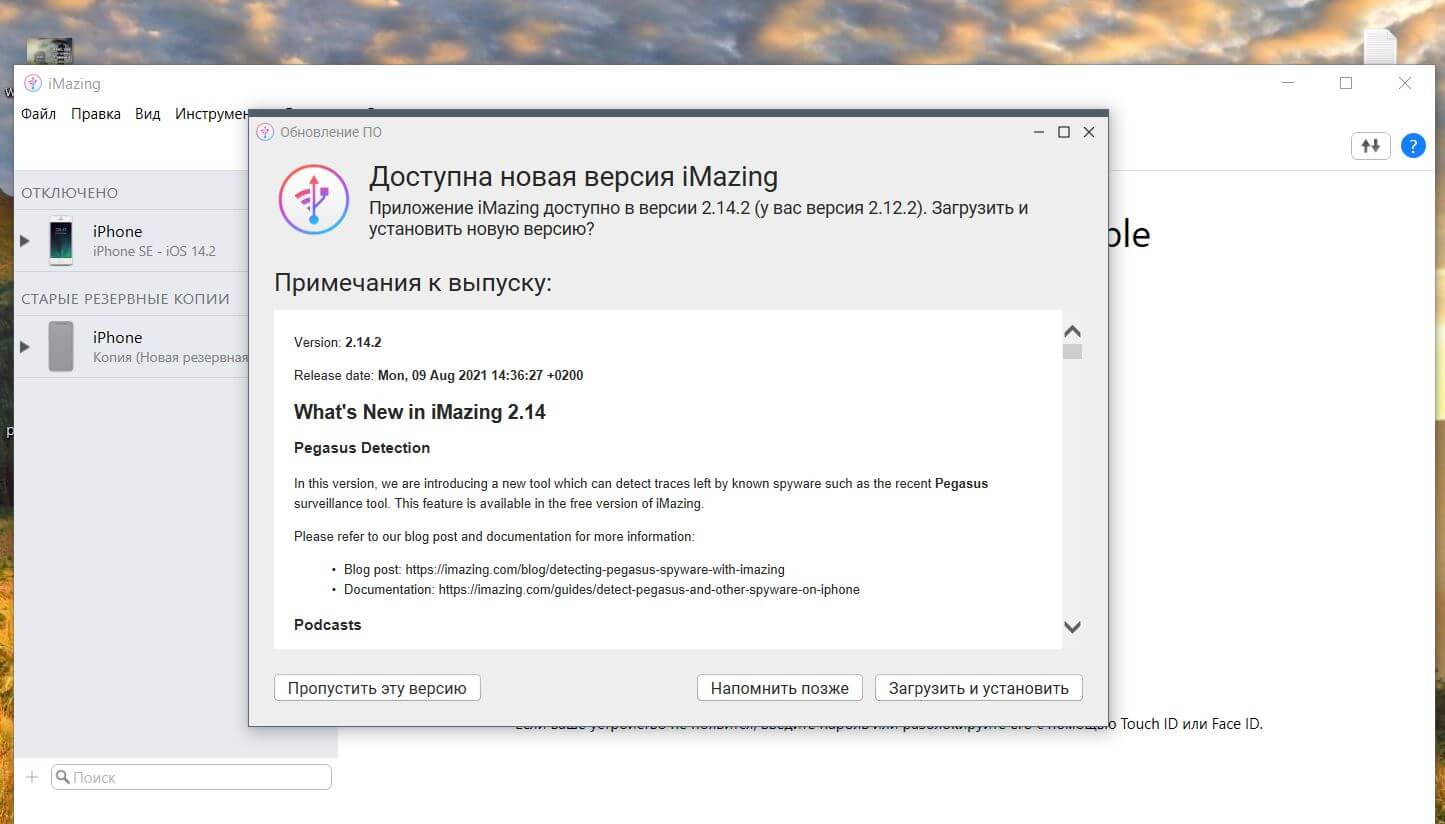
Программа отображает все доступные резервные копии
В прошлом году я столкнулся с весьма непростой задачей: я собирался продать свой iPhone XR на 128 Гб, на время сменив на iPhone SE 1-го поколения с памятью 64 Гб, и поленился почистить XR от бесполезных файлов, чтобы уменьшить копию. В результате этого копия получилась на 67 Гб, что, естественно, не вошло бы в iPhone SE с 64 Гб, но понял я это только после. Появилась идея извлечь фотографии и видео из резервной копии. Пришлось искать нестандартные методы решения проблемы как перенести дорогие мне фотографии. В этом мне помогла программа iMazing — программа, которая позволяет создавать и редактировать резервные копии iPhone. С ее помощью мне удалось извлечь все необходимое.
Что умеет iMazing
Программа выручила меня совершенно случайно. Оказалось, что у нее широкий спектр различных функций. Помните старые утилиты для мобильников, которые устанавливали с диска? iMazing очень похожа на такую программу, но она гораздо умнее. Сама находит на компьютере ваши резервные копии и раскрывает их. Интерфейс очень удобный: переносить файлы из резервной копии — одно удовольствие. Не нужно быть разработчиком или кандидатом наук, чтобы понять как всё работает.
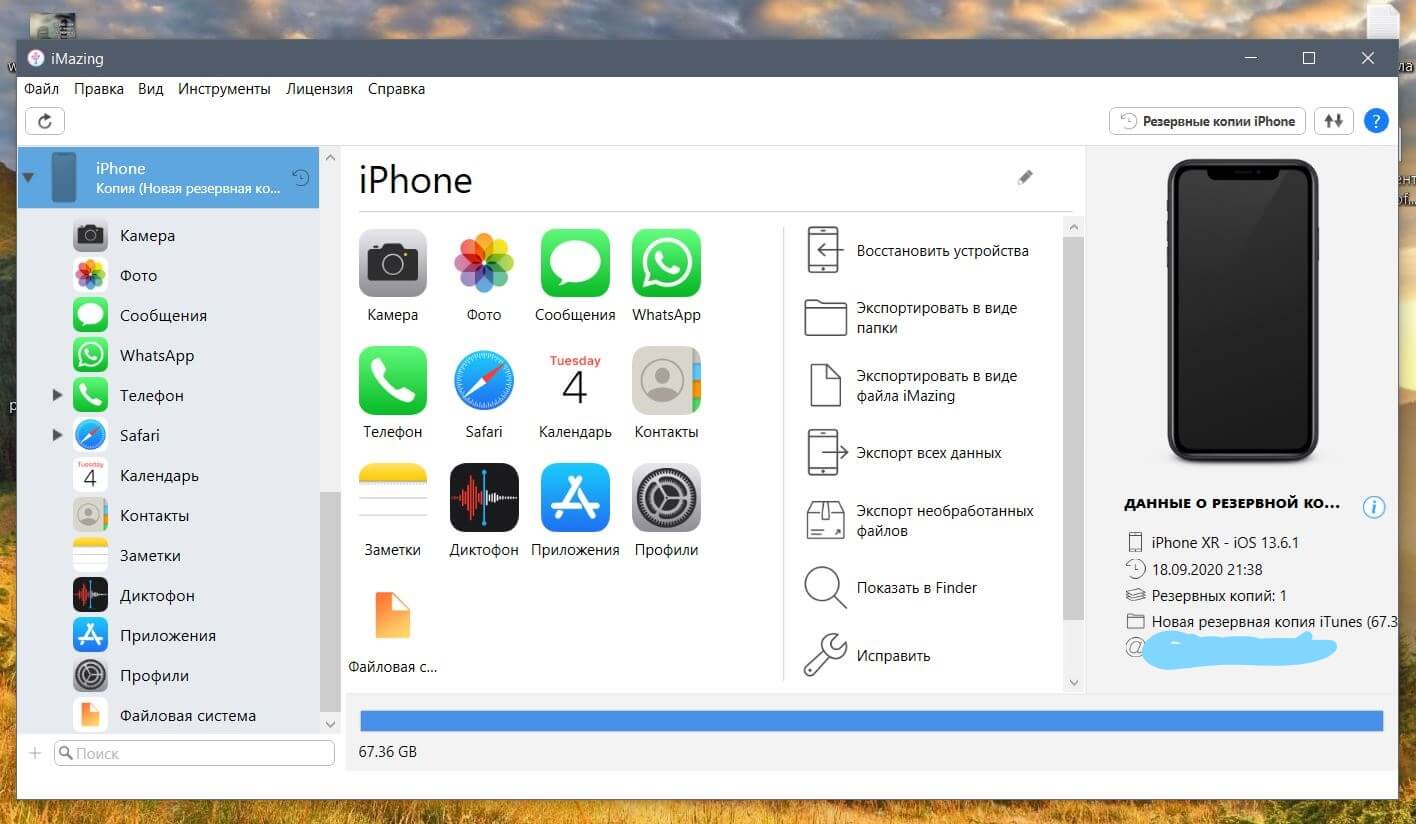
У программы понятный интерфейс — разобраться не составит труда
Программа позволяет перемещать аудиозаписи, фотографии между резервной копией и новым смартфоном или, например, между смартфоном и компьютером. Есть один нюанс: если в вашей резервной копии очень много фотографий (например, тысяч 10 как у меня), то открываться папки будут очень долго. Это нормально, главное — не нервничайте и не переживайте. Все работает. В двух словах: iMazing — это iTunes здорового человека, которого очень не хватает. Чем еще заменить надоевший iTunes? Читайте наш Яндекс.Дзен — рассказываем об этом и не только!
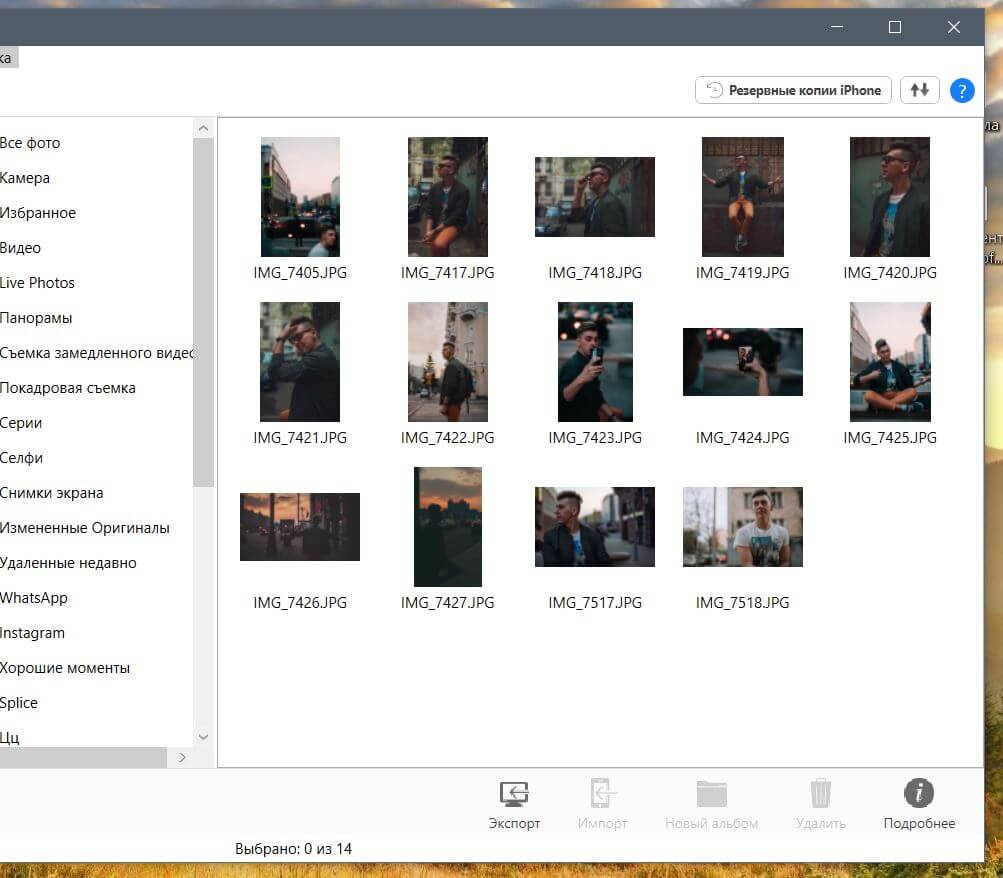
iMazing позволяет извлекать фотографии из резервной копии и сразу же перекидывать в iPhone
Через программу можно просматривать не только фотографии, но и все остальное, что есть в резервной копии. Например, закладки браузера, читать переписку в iMessage, заметки, даже чаты в WhatsApp.
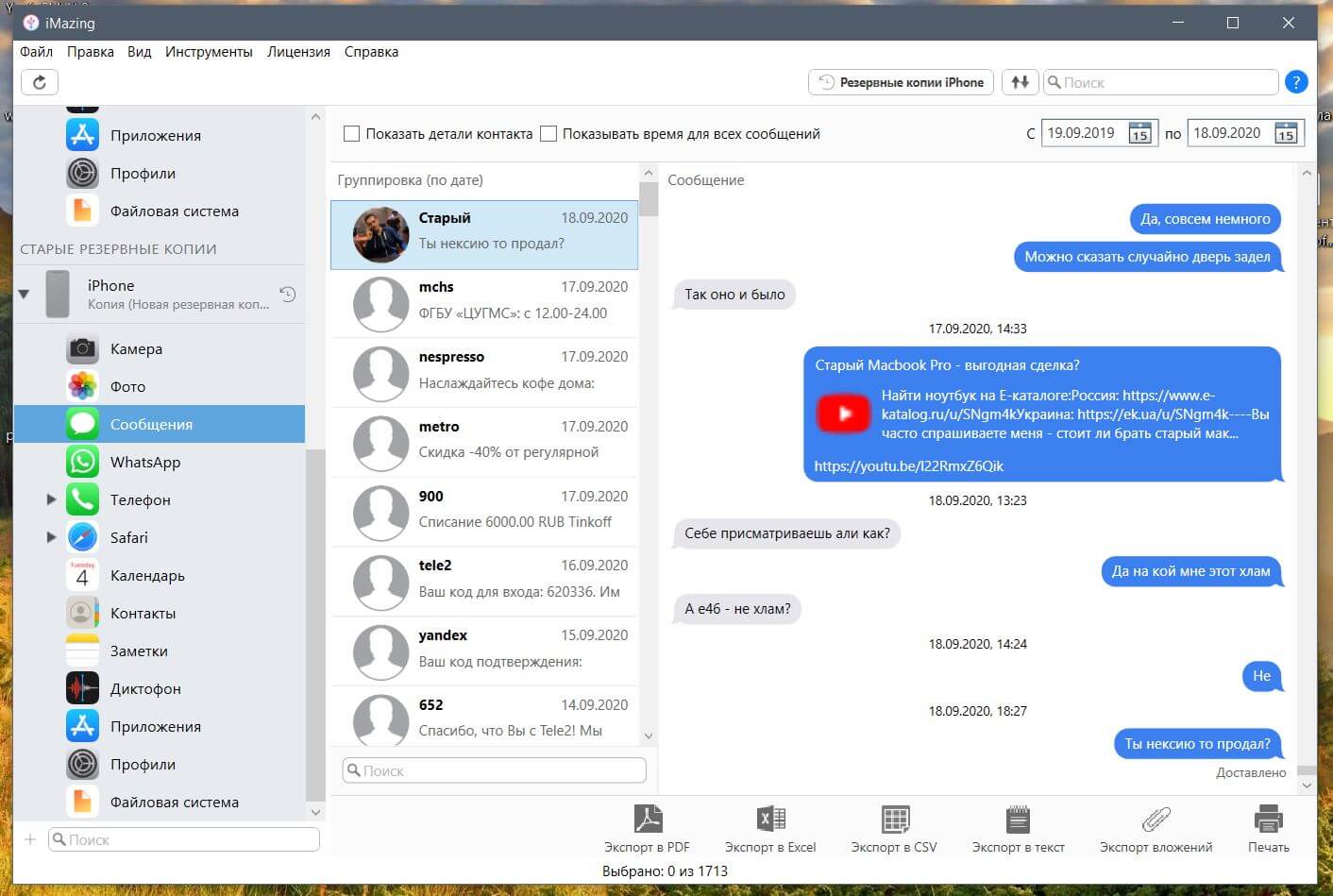
Удобно, когда есть возможность почитать старую переписку
Сколько стоит iMazing?
К сожалению, за такой набор функций нужно платить. Есть два варианта оплаты: подписка на год стоит 2990 рублей. Она позволяет получать все обновления iMazing, использовать все возможности на любом количестве устройств, устанавливать на 2 компьютера Mac или Windows.
Можно выбрать оплату лицензии на весь срок службы устройства. В настройках есть выбор количества устройств: от 1 до 10. Чем больше, тем выгоднее! При оплате будут доступны все те же привилегии, что и при годовой подписке, но уже на то количество устройств, которое вы выбрали.
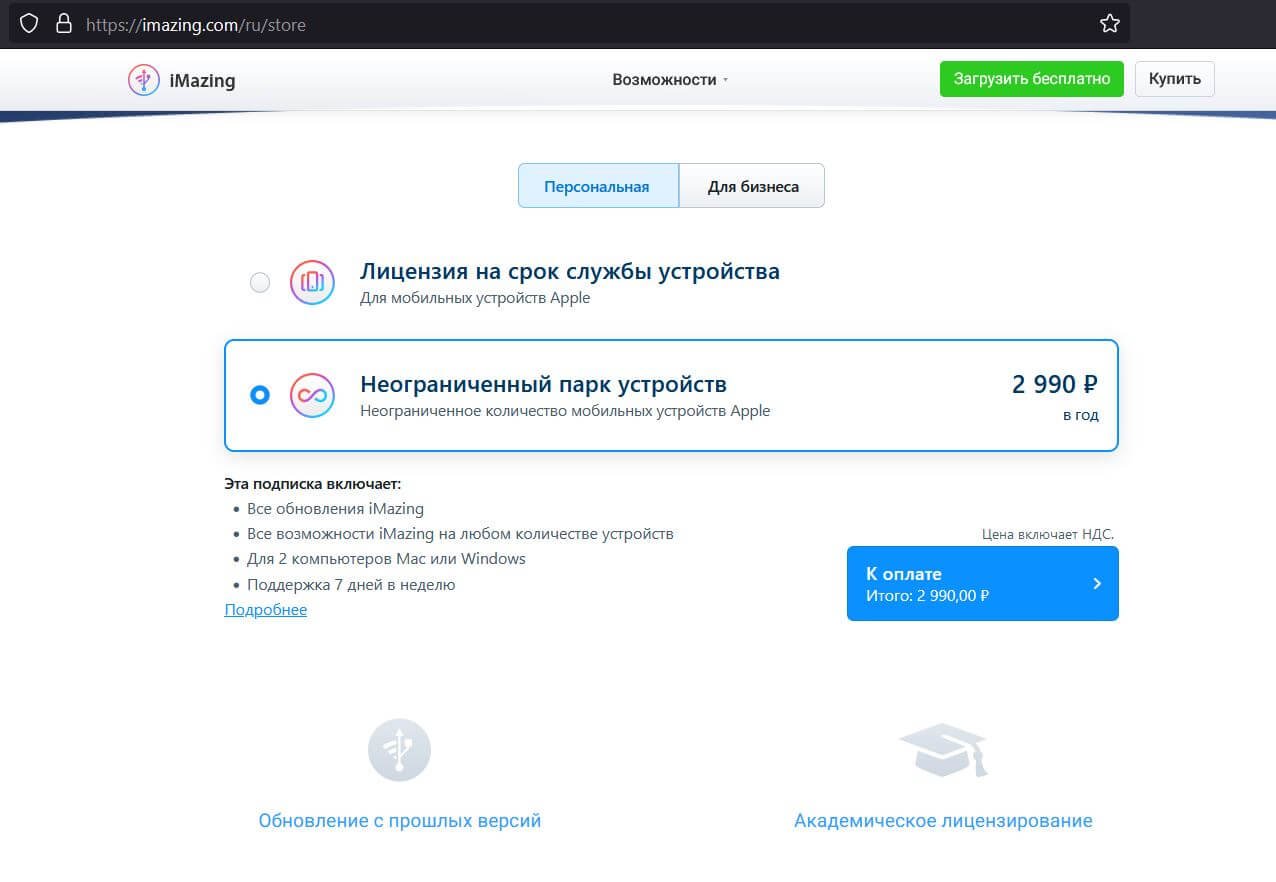
Можно подобрать вариант оплаты, который подходит вам
Если у вас по каким-то причинам осталась резервная копия, которую вы никак не можете восстановить в новый iPhone, то iMazing — лучшая программа для того, чтобы извлечь все самое ценное из копии. Кроме того, если вам просто необходимо перенести фото, документы, заметки или книги в iPhone, то программа помогает разобраться в этом без каких-либо проблем.

Новости, статьи и анонсы публикаций
Свободное общение и обсуждение материалов

Лонгриды для вас

Любите фотографировать ночью, но что-то идет не так? Разобрались, как попытаться улучшить свои фотографии при съёмке ночью: что подкрутить, где включить, что вообще лучше не использовать.

Совсем недавно пользователи по всему миру столкнулись с проблемами в работе многих мессенджеров. В статье рассказываем о других недостатках WhatsApp, Facebook и Instagram и предлагаем вам хорошую альтернативу.

В Telegram появилась поддержка групповых видеозвонков. Разбираемся, как всё устроено и что нужно сделать, чтобы созвать видеоконференцию и почему всё так усложнено по сравнению с WhatsApp и Viber
Последнее время очень тяжело сдерживать себя, чтобы не отписаться от сайта. Просто какой-то поток сознания бесполезного.
[2021 Обновлено] Мощное руководство по iTunes Backup
Когда вы используете iTunes для резервного копирования iPhone, вы можете столкнуться со многими проблемами, такими как изменение расположения резервной копии iTunes, восстановление файлов из резервной копии iTunes, повреждение резервной копии iTunes и многое другое. Здесь полное руководство предоставит вам все решения быстро и правильно.
iTunes, без сомнения, является одним из часто используемых инструментов для резервного копирования iPhone. Чем больше вы его используете, тем больше проблем вы встретите. Подобно:
«Где мне найти резервную копию моего iPhone?»
«Как мне изменить место хранения резервной копии на моем iPhone?»
«Что хранится в iTunes?»
«Как сделать резервную копию iPhone?»
«Есть ли в iTunes резервное копирование музыки?»
Конечно, и вы можете столкнуться с большим количеством вопросов, кроме вышеперечисленного.
Не паникуйте. Этот пост посвящен всестороннему руководству, чтобы вы могли легко и точно справиться с проблемами резервного копирования iTunes.
Долгое, но общее руководство требует от вас большего терпения.
Мы также собираем простой список этого руководства, чтобы вы могли быстро найти интересную часть.
Теперь давайте посмотрим.
Часть 1. Резервное копирование iPhone в iTunes (как и что)
Как сделать резервную копию iPhone в iTunes
Резервное копирование в iTunes очень просто.
Вам нужно подготовить компьютер с последней версией iTunes, iPhone и USB-кабелем.
Шаг 1 Запустите iTunes на своем компьютере. Вам лучше убедиться, что ваш iTunes является последней версией, на случай отсутствия каких-либо функций для последней версии iPhone X / 8 и т. Д.
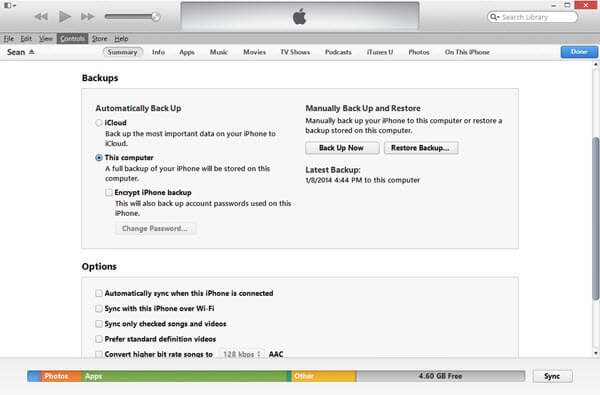
Шаг 2 Подключите iPhone к компьютеру, щелкните значок iPhone в верхнем углу, перейдите к «Сводка» и нажмите «Создать резервную копию сейчас» в разделе «Резервные копии» (выберите «Этот компьютер»).
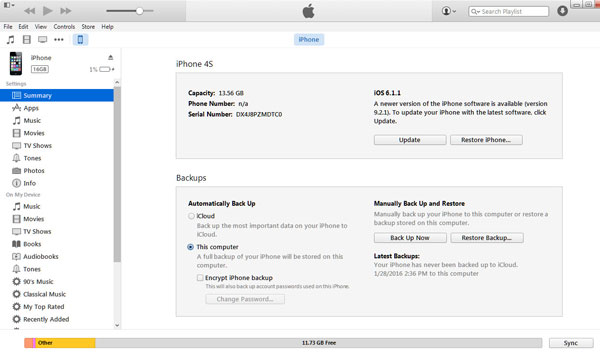
Тогда вам просто нужно подождать. Время резервного копирования в iTunes зависит от данных на вашем iPhone.
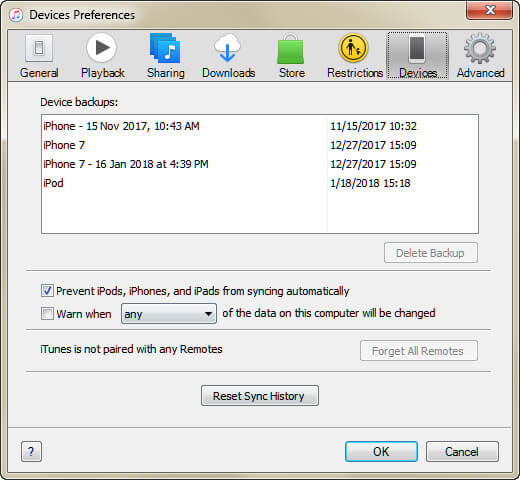
Конечно, вы можете сделать резервную копию вашего iPad iPod таким образом.
1. iTunes выполняет принудительное резервное копирование типов данных iPhone, а не выборочно.
2. iTunes также позволяет зашифровать резервную копию с помощью пароля. Вам просто нужно нажать кнопку «Зашифровать резервную копию iPhone» и ввести пароль. Когда вы восстановите свою резервную копию позже, вам также нужно будет ввести пароль.
Какие данные сохраняет резервная копия iTunes
Тогда возникает вопрос:
«Есть ли в iTunes резервное копирование музыки?»
«Делает ли iTunes резервную копию истории чата WhatsApp?»
Не только музыка, iTunes также создает резервные копии других данных, практически всех данных вашего устройства, за исключением следующих:
• Контент из iTunes и магазинов приложений или PDF-файлы, загруженные непосредственно в iBooks (вы можете создать резервную копию этого контента, используя функцию «Передача покупок» в iTunes.)
• Контент, синхронизируемый из iTunes, например импортированные файлы MP3 или компакт-диски, видео, книги и фотографии.
• Фотографии, уже хранящиеся в облаке, например My Photo Stream и iCloud Photo Library.
• Настройки Touch ID
• Информация и настройки Apple Pay.
• Данные об активности, состоянии и связке ключей (для резервного копирования этого содержимого необходимо использовать зашифрованное резервное копирование в iTunes.)
Узнав способ резервного копирования iTunes и тип данных, всплывает вопрос:
«Где мне найти резервную копию iTunes?»
Конечно, найдите резервную копию iTunes на компьютере.
Часть 2. Расположение резервной копии iTunes (навигация и изменение)
Для пользователей Mac:
Нажмите на строку меню поиска, введите:
/ Library / Application Support / MobileSync / Backup / и нажмите Return, чтобы найти резервную копию iTunes на Mac.
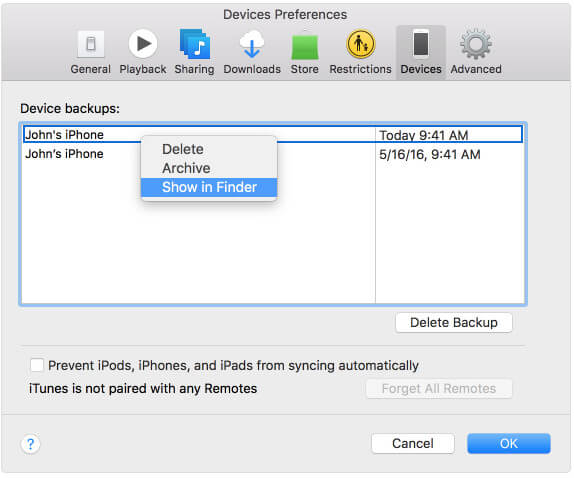
Если вы делаете конкретную резервную копию, запускаете iTunes, выбираете «Настройки», нажимаете «Устройства», нажимаете контрольную кнопку мыши на нужную резервную копию и выбираете «Показать в Finder», чтобы найти местоположение резервной копии iTunes.
Для пользователей Windows:
Вы можете перейти непосредственно к: \ Users \ (имя пользователя) \ AppData \ Roaming \ Apple Computer \ MobileSync \ Backup \.
Кроме того, вы можете следить за средствами ниже:
Шаг 1 Найдите панель поиска:
В Windows 7 нажмите Пуск.
В Windows 8 нажмите увеличительное стекло в верхнем правом углу.
В Windows 10 щелкните панель поиска рядом с кнопкой «Пуск».
Шаг 2 Введите% appdata%> Return> Откройте папки (Apple Computer> MobileSync> Backup).
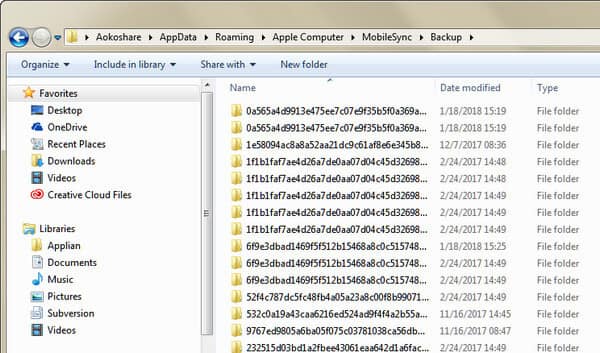
1. iTunes по умолчанию сохраняет резервную копию вашего iPhone в расположении диска C. Но вам разрешено изменить расположение резервной копии iTunes вручную.
2. Если ваша резервная копия iTunes повреждена, просто удалите папку свободно.
3. iTunes сохранит резервную копию iPhone в файле библиотеки, и вы не сможете открыть ее напрямую. Если вы хотите просмотреть или извлечь резервную копию iTunes, просто перейдите к следующей части.
Часть 3. Восстановление iTunes Backup (Просмотр и Извлечение)
В этой части вы легко сможете восстановить iPhone из резервной копии iTunes.
Восстановить все данные из резервной копии iTunes (стереть существующие данные на iPhone)
Тем не менее, подготовьте свой iPhone, компьютер, который синхронизировался с iPhone через iTunes раньше, USB-кабель.
Шаг 1 Подключите iPhone к компьютеру, щелкните значок iPhone и перейдите к «Сводка».
Шаг 2 Нажмите Восстановить резервную копию в разделе Резервное копирование и восстановление вручную, и вам просто нужно дождаться процесса восстановления.
1. Все существующие данные вашего iPhone будут заменены восстановленной резервной копией iTunes.
2. Вы должны восстановить все данные без выбора.
Там нет бесплатного обеда.
Свободный способ полностью сотрет предыдущие данные.
Таким образом, некоторые из вас могут получить вопрос:
«Можно ли выборочно восстановить данные iPhone из резервной копии iTunes?»
«Как я могу извлекать заметки только из резервной копии iTunes без iPhone?»
Используйте этот метод ниже, чтобы удовлетворить ваши требования.
Просмотр и извлечение файлов из резервной копии iTunes (выборочно без очистки данных iPhone в настоящее время)
Шаг 1 Загрузите и установите программу резервного копирования iTunes на компьютер, где сохранены файлы резервных копий iTunes. Запустите этот инструмент iTunes Backup Recovery, вы увидите основной интерфейс, как показано ниже.
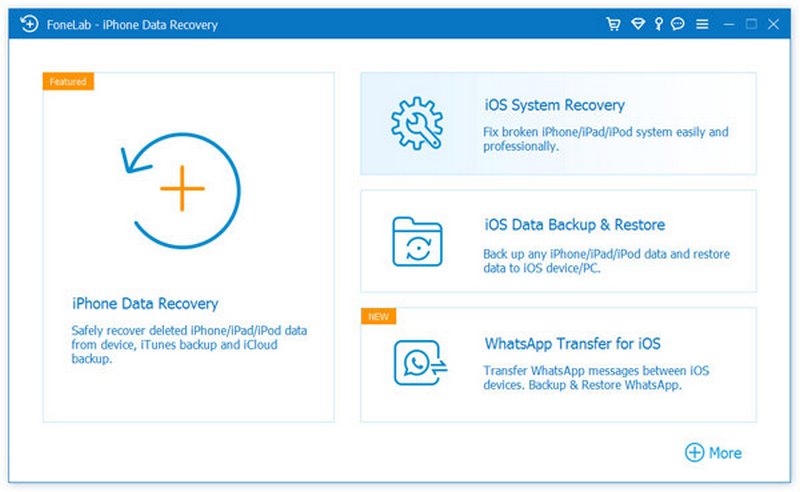
Из интерфейса вы замечаете, что какая-то резервная копия с изображением блокировки рядом с именем резервной копии. Эти помеченные резервные копии изображений защищены паролем. Если вы хотите сканировать такие резервные копии, вам нужно ввести пароль, чтобы разблокировать его. Если забыли пароль iTunes? Исправь это сейчас же.
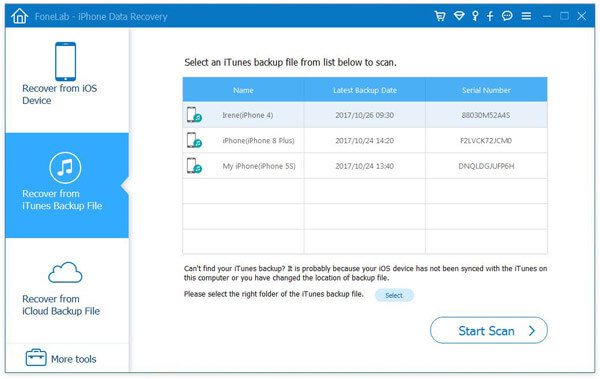
Шаг 3 Нажмите на название файла резервной копии, который вам нужен, и нажмите Начать сканирование.
Через несколько секунд вы можете найти все данные в файле резервной копии
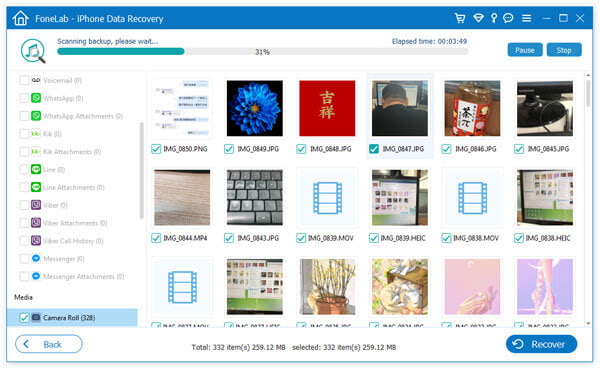
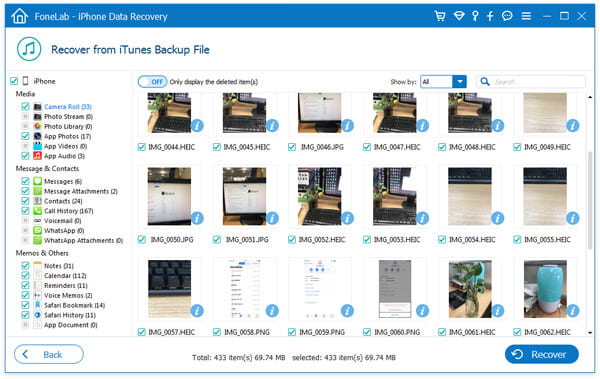
Шаг 4 Нажмите на название определенного файла, и вы можете просмотреть его в главном интерфейсе. Делая это, вы можете быть уверены, что сможете получить именно то, что вам нужно.
Проверьте, что вы хотите, и нажмите Recover Кнопка для извлечения данных из iTunes резервного копирования на компьютер.
Не только восстановить из iTunes, вы также можете восстановить iPhone из резервной копии iCloud. Проверьте это видео ниже:
После того, как вы извлечете резервную копию iTunes на свой компьютер, вы можете легко переносить данные на новый iPhone.
Использовать iTunes для резервного копирования iPhone легко с компьютером, но проблематично, если ваш компьютер, синхронизированный с iPhone, вышел из строя и все файлы резервных копий исчезли. Таким образом, некоторые из вас могут рассмотреть iCloud для резервного копирования iPhone.
Проверьте еще один ниже.
1. Резервное хранилище: iCloud Backup хранит ваши резервные копии в iCloud, а iTunes хранит резервные копии на вашем Mac и ПК.
2. Место хранения: iCloud предлагает бесплатные 5 ГБ и до 2 ТБ с деньгами, а хранилище iTunes зависит от вашего Mac / ПК.
3. Шифровать: iCloud всегда зашифровывает вашу резервную копию, в то время как iTunes делает по умолчанию.
4. Средства: iCloud выполняет резервное копирование из любого места с помощью Wi-Fi, а iTunes выполняет резервное копирование на ПК / Mac с помощью USB-кабеля.
5. Тип данных: iCloud создает резервные копии почти всех данных, кроме следующих:
• Данные, которые уже хранятся в iCloud, например контакты, календари, заметки, «Мой фотопоток» и библиотека фотографий iCloud.
• Данные, хранящиеся в других облачных сервисах, таких как Gmail и Exchange mail.
• Информация и настройки Apple Pay.
• Настройки Touch ID
• Музыкальная библиотека iCloud и содержимое App Store (если оно все еще доступно в iTunes, App или iBooks Store, вы можете нажать, чтобы повторно загрузить уже приобретенный контент.)
Пока iTunes выполняет резервное копирование данных, см. над частью.
Заключение
В этой статье рассказывается о том, как сделать резервную копию iTunes, как создать резервную копию iPhone, найти места для резервного копирования iTunes и выполнить восстановление из резервной копии iTunes. Когда вы добавите эти решения в свою проблему, вы подтвердите, что можете хорошо управлять резервным копированием iTunes.
Дайте мне знать, оставив комментарий ниже.
Что вы думаете об этом посте.
Рейтинг: 4.8 / 5 (на основе голосов 181)

14 декабря 2020 г. 11:23 / Обновлено Луиза Уайт в iOS Recovery
Как восстановить данные iPhone или отключенный iPhone без iTunes? В этой статье рассказывается, как восстановить iPhone без iTunes.
Когда вы восстанавливаете или обновляете свой iPhone 8 / X, но получаете код ошибки 4005/4014/4013 в iTunes, вам следует прочитать этот пост, чтобы удалить ошибки iTunes.
Вы можете узнать лучшую альтернативу iTunes в этой статье.

Авторские права © 2021 Aiseesoft Studio. Все права защищены.



