
Распространенные вопросы об извлечении, возврате и управлении версиями
Как вынести, отменитьили отменить изменения файлов в библиотеке.
Нет, если файл будет высвеяться, его состояние изменится только на то, что редактировать его сможете только вы.
Если вы сохраните файл и не сохраните его, изменения не будут сохранены. Если вы хотите сохранить изменения, всегда сохраните файл.
То, как вы сохраняете файл, зависит от того, какой редактор или какой инструмент вы используете. Если вы редактируете текстовый файл в Интернете, необходимо нажать кнопку Сохранить. Однако если вы редактируете документ в Microsoft 365, например в Word или Excel, документ можно закрыть, и он будет автоматически сохраняться.
Если вы иберите файл, сохраните его, а затем отменить его, изменения не будут сохранены в библиотеке.
По умолчанию изменять файл может любой человек с разрешением на изменение в библиотеке документов. Однако вы можете настроить в библиотеке, чтобы перед изменением файла нужно, чтобы кто-то из них должен был получить файл.
Для этого необходимо быть владельцем библиотеки документов или администратором сайта либо иметь аналогичные разрешения.
Откройте библиотеку, для работы с библиотекой, из-за чего требуется получить иноской.
В SharePoint щелкните Параметры  а затем выберите Параметры библиотеки.
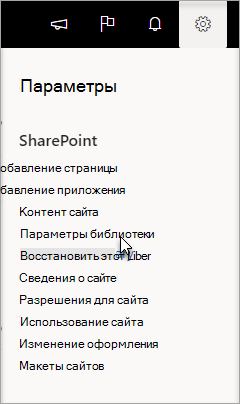
В SharePoint 2013 и SharePoint 2016 выберите Страница, а затем Параметры библиотеки.
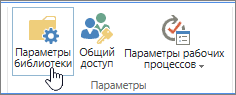
На странице Параметры выберите Параметры версии.

Прокрутите страницу Параметры версии вниз и нажмите кнопку Да для параметра Требовать икрутку документов перед их редактированием.

По умолчанию библиотека документов позволяет участникам с разрешением на изменение и редактирование файлов, не изменяя их. Чтобы предотвратить это, в библиотеке необходимо включить обязательное ид. Для этого необходимо быть владельцем библиотеки документов или администратором сайта либо иметь аналогичные разрешения.
Откройте библиотеку, для работы с библиотекой, из-за чего требуется получить иноской.
В SharePoint щелкните Параметры а затем выберите Параметры библиотеки.
В SharePoint 2013 и SharePoint 2016 выберите Страница, а затем Параметры библиотеки.
На странице Параметры выберите Параметры версии.
Прокрутите страницу Параметры версии вниз и нажмите кнопку Да для параметра Требовать икрутку документов перед их редактированием.
Чтобы быстро узнать, у кого есть столбец, наведите курсор на значок «Кем  «, чтобы увидеть подсказку о том, кто и почему файл был икончен.
Вы также можете добавить столбец Кем извлечено в представление библиотеки по умолчанию. В этом случае все смогут видеть, кто извлек документ. Чтобы узнать, как добавить столбец «Извлечь» в SharePoint, см. статью Создание столбца в списке или библиотеке.
Дополнительные SharePoint 2013 и SharePoint 2016 см. в этой публикации.
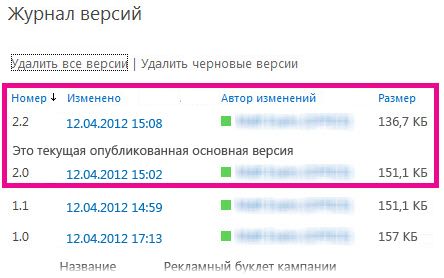
Функция управления версиями позволяет создавать журнал изменений документа, для которого требуется контролируемый цикл публикации, состоящий из основных версий или основных и дополнительных версий.
Самый распространенный способ отправки файлов — перетаскивание их с компьютера или из сетевой папки в библиотеку документов. Для начала откройте библиотеку на сайте. Затем найдите на компьютере документы, которые нужно отправить, выделите их и перетащите на то место в библиотеке, где отображается надпись перетащите файлы сюда.
Если вы не видите возможность перетаскивания файлов, установите последнюю версию браузера или Microsoft Office. Для этой функции требуется как минимум Office 2013 или последняя версия Microsoft Edge, Internet Explorer, Firefox или Chrome.
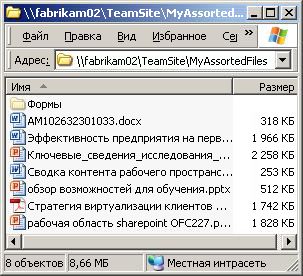
Использование команды «Открыть в Проводнике»
При выборе этой команды на компьютере открывается проводник Windows, в окне которого показана структура папок на сервере, где размещен сайт. Время от времени может потребоваться скопировать или переместить несколько документов из одной библиотеки в другую.
Примечание: Откройте проводник в SharePoint 2013SharePoint 2016 или Просмотреть в проводнике с помощью SharePoint только в Internet Explorer 10 или 11. Она не поддерживается Microsoft Edge, Google Chrome и Mozilla FireFox.
Допустим, требуется перенести все документы, созданные более года назад, в другую библиотеку, чтобы поместить их в архив. При переходе в другую рабочую группу пользователю может потребоваться скопировать документы из своей библиотеки сайта в библиотеку дочернего сайта.
Кроме того, вы можете выполнять с файлами различные действия, например копирование, переименование, удаление и т. д.
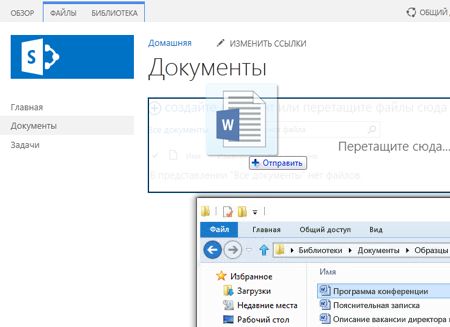
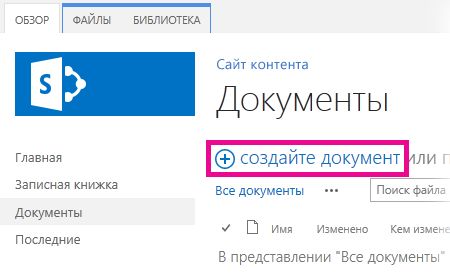
Использование команды «Создать документ»
В выноске «Создать файл» щелкните «ОТПРАВИТЬ ФАЙЛ». В появившемся диалоговом окне нажмите кнопку «Обзор», чтобы отправить отдельные файлы.
Преимущество этого подхода в том, что он работает независимо от используемого браузера или его версии.
Советы по извлечению, возврату и управлению версиями
Независимо от способа отправки следует учитывать следующие особенности извлечения, возврата и управления версиями, если эти функции включены:
если файл загружается в библиотеку с обязательным извлечением файлов, файл извлекается автоматически. Чтобы другие пользователи могли просматривать файл и вносить в него изменения, необходимо осуществить возврат файла;
как правило, если библиотека настроена для отслеживания версий файлов, исправленный файл можно отправить в качестве новой версии, которая затем становится частью журнала версий данного файла;
если библиотека требует добавить к одному или нескольким столбцам такие значения, как название отдела или номер проекта, вам нужно изменить значения и вернуть документ до завершения операции отправки.
Дополнительные SharePoint 2013 и SharePoint 2016, см. в этой SharePoint 2013 и создании файлов в библиотеке.
Чтобы SharePoint и Microsoft 365, см. отправку файлов и папок в библиотеку документов.
Вы можете получить новый документ, который будет добавлен в качестве новой версии: выйдите из него и замените все содержимое новой версией. После изменения версии, которая была изменена, вернуть ее. SharePoint сделает новую копию, сохраняя более ранние версии (при ее настройке). Дополнительные сведения см. в статье Принципы управления версиями в списках и библиотеках.
Нет, в среде SharePoint, к сожалению, нет способа установить напоминание или узнать дату и дата иноверки документа. Это можно сделать с помощью API-интерфейсов приложений, но для их написания требуется настраиваемая программа. Поговорите со своим администратором или разработчиком сайта.
В качестве наглядной работы просмотрите значок или добавьте в библиотеку столбец «Выписано». Чтобы узнать, как добавить столбец «Извлечь» в SharePoint см. статью Создание столбца в списке или библиотеке.
В библиотеке, которая требует извлечения файлов, переданные файлы первоначально извлекаются для вас. В таком случае у вас файл отображается, а у других пользователей — нет, и об этом нюансе легко забыть. Чтобы другие пользователи могли просматривать или изменять файлы, обязательно задайте нужные свойства и верните файлы.
Дополнительные сведения о том, как SharePoint файлами в библиотеке документов, см. в этой #x0.
Дополнительные сведения о том, как получить и удалить файлы в SharePoint 2013 и SharePoint 2016, см. в этой теме.
Чтобы добавить файлы в SharePoint 2013 и SharePoint 2016, см. отправку файлов или создание файлов в библиотеке.
Чтобы добавить файлы в SharePoint, см. отправку файлов и папок в библиотеку документов.
Когда кто-то отправляет вам ссылку на файл SharePoint и вы нажимаете ее, проверяйте, написано ли в заголовке только чтение, перед тем как начать редактирование. Если это так, и в библиотеке включено извлечение, необходимо извлечь файл. Вы всегда можете перейти к библиотеке, определив ее расположение по URL-адресу.
Но если файл является документом для таких приложений Office, как Word, Excel или PowerPoint, сделать это намного проще. Откройте документ в режиме правки, откройте вкладку Файл, а затем найдите кнопку Управление версиями, которую можно использовать для извлечения файла.
Обратите внимание, что другой пользователь мог уже извлечь файл. В этом случае команда Извлечь будет недоступна.
Как часто вы видели это окно?
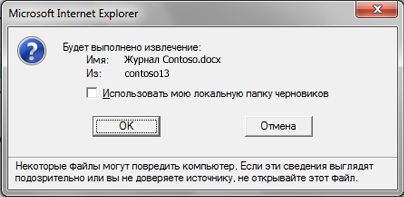
Функция локальных черновиков была доступна во многих версиях. Выбрав команду Использовать папку локальных черновиков, вы можете сохранить файл на компьютере и с легкостью находить его, если вам потребуется открыть его, не подключаясь к сети. По умолчанию эта папка называется Черновики SharePoint и находится в папке Документы или Мои документы. Кстати, это диалоговое окно не появляется при выборе нескольких файлов для извлечения.
Но время изменилось. Если вы хотите работать с файлами в автономном режиме, лучше всего использовать OneDrive для работы или учебы, что упрощает отключение любой библиотеки документов и автоматическое синхронизацию изменений. OneDrive для работы или учебы поставляется вместе с Office 2013, а также отдельной версией.
Как правило, библиотеки, организованные по папкам, содержат представление, позволяющее просмотреть все папки. Если вам нужно вернуть несколько файлов в несколько папок, создайте новое представление, которое «расправляет» библиотеку, позволяя вам просмотреть все файлы в одном представлении без папок. Для этого выберите команду Показать все элементы без папок в разделе Папки на странице «Изменение представления». В то же время вы можете увеличить предел количества файлов, чтобы просмотреть все файлы сразу, увеличив значение параметра Число отображаемых элементов в разделе Максимальное число элементов. Это упрощает выделение всех файлов, которые требуется вернуть.
Дополнительные SharePoint 2013 и SharePoint 2016 см. в этой публикации.
Если вы синхронизировали библиотеку с OneDrive для работы или учебы, вы по-прежнему можете и здесь же и без файлов. Вы увидите значок » « в браузере, чтобы показать, что файл иконка. Однако на файле в локальной папке устройства нет значка «Выдвернуто», так как в локальной папке нет данных о состоянии файла в SharePoint.
Тем не менее, в локальной папке вы можете сделать следующее:
Щелкните правой кнопкой мыши имя файла.
Выберите Просмотреть в Интернете или OneDrive для работы или учебы, а затем щелкните Перейти в браузер.
Таким образом можно быстро перейти в библиотеку SharePoint и увидеть состояние — извлеченный или возвращенный — любого файла библиотеки.
Вам не нужно ждать его возвращения.
Администратор сайта или библиотеки может использовать разрешение Переопределение извлечения, которое позволяет возвращать документы и отменять извлечение документов, редактируемых другими пользователями. Но следует помнить о последствиях этого действия. Возможно, вашему коллеге может потребоваться добавить локальную копию своих изменений в библиотеку, после чего потребуется сравнить эти две версии вручную или с помощью таких средств сравнения, как Word и Excel.
Простыми словами, извлечение и возврат файлов позволяют заблокировать файл для единоличного редактирования, а затем снять блокировку для других пользователей. Обдумывайте способ совместной работы при создании библиотек, упорядочении файлов и организации совместной работы. Существует несколько способов совместной работы над документами. Приведенная ниже таблица поможет вам выбрать наиболее подходящий.
Способ совместной работы
Обычные документы группы, незначительное и нечастое редактирование, изредка возникающие конфликты редактирования
Отключите необходимость извлечения (она отключена по умолчанию для библиотек). По мере необходимости вы сможете извлекать отдельные файлы.
Простая совместная работа с продуктами Office в реальном времени на клиентских компьютерах с использованием приложений Office в Интернете
Отключите обязательное извлечение и старайтесь не извлекать файлы, так как это препятствует совместному редактированию
Последовательные комментирование, рецензирование и утверждение документов
Включите обязательное извлечение
Ниже приведены дополнительные советы и возможности при разрешении извлечения файлов в библиотеке.
Старайтесь не извлекать файлы на продолжительное время.
Добавьте столбец Кем извлечен в представление библиотеки по умолчанию. Это позволит другим пользователям видеть, кто извлекает документ. Если этот столбец не находится в представлении, вы можете наведя курсор на значок «Кем выписано», , чтобы увидеть подсказку о том, кто и почему файл был икончен.
Спросить, прежде чем переопределять чужой ид.
Старайтесь не редактировать файлы, которые уже были иированы.
Помните, что изменения не видны другим людям, пока они не будут проверены.
Как открывать файлы формата ZIP на любом устройстве
Вы получили файл ZIP, но, будучи ещё не очень опытным в области информационных технологий и новых технологий, не знаете, как извлечь содержимое. При таких обстоятельствах я бы сказал, что вы оказались в правильном месте. Если вы уделите мне несколько минут вашего внимания, я покажу вам, как открывать ZIP-файлы.
ZIP-файлы – это не что иное, как сжатые архивы, то есть файлы, которые содержат внутри себя другие файлы любого типа, собранные вместе и уменьшенные до минимального количества байтов, чтобы занимать мало места. Поэтому они могут быть особенно удобны в различных обстоятельствах.
Как открыть ZIP файлы на ПК
Если Вас интересует, как открыть файлы ZIP на вашем компьютере с установленной Windows? Тогда решения, на которые вы должны положиться, и указания, которым вы должны следовать, приведены ниже.
Менеджер архивов по умолчанию
Чтобы открыть ZIP-файлы, сохраненные на вашем компьютере, вы можете сначала обратиться к стандартному диспетчеру сжатых архивов Windows, который позволяет сжимать и распаковывать файлы, относящиеся к рассматриваемому типу, не прибегая к использованию сторонних решений.
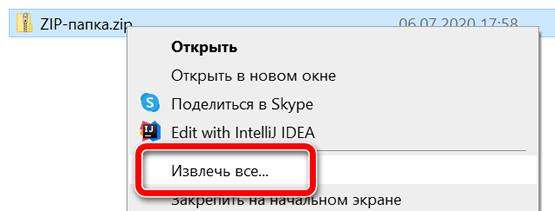
Чтобы использовать его, найдите значок ZIP-файла, который вы хотите извлечь, щелкните правой кнопкой мыши по нему и выберите пункт Извлечь все в контекстном меню.
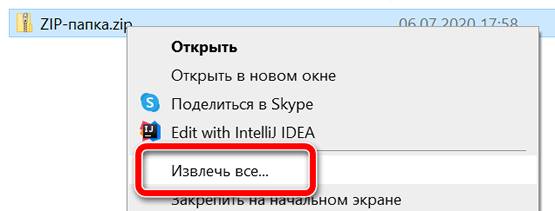
В качестве альтернативы тому, что я только что указал, вы можете просто дважды щелкнуть по интересующему ZIP-файлу и затем перетащить файлы, которые вы хотите извлечь из архива, из открытого окна, освободив его в том положении, которое предпочитаете.
Помните, что если ZIP-файл, который вы хотите открыть, защищен паролем, вам также будет предложено ввести его, чтобы распаковать.
Вы предпочитаете использовать сторонние инструменты для открытия ZIP-файлов в Windows, включающие дополнительные функции? В таком случае, я предлагаю обратиться к 7-Zip. Это бесплатная программа, широко используемая и высоко ценимая пользователями. Она с открытым исходным кодом и позволяет разархивировать файлы ZIP, RAR, 7Z и т.д. Она также позволяет создавать ZIP-архивы и архивы в других форматах, а также создавать / извлекать запароленные и многотомные защищенные архивы.
Чтобы скачать её на ваш компьютер, зайдите на соответствующий сайт и нажмите ссылку Download, в соответствии с версией Windows, используемой на вашем ПК (64-битная или 32-битная), в верхней части страницы.
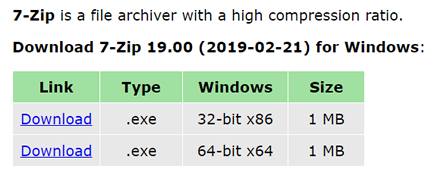
В дополнение к тому, как я уже указал, в контекстном меню вы также можете выбрать другие параметры для извлечения: указать точное местоположение в Windows, в которое нужно извлекать файлы, или извлечь конкретные элементы.
Имейте в виду, чтобы открывать защищенные паролем ZIP-файлы, при извлечении архива вам будет предложено ввести его.
Другие программы для открытия ZIP файлов на ПК
Ни одно из предложенных мною решений по открытию ZIP-файлов в Windows не убедило вас, и вы хотели бы, чтобы я порекомендовал какую-нибудь альтернативу? Сказано – сделано!
Вот список дополнительных программ, полезных для этой цели:
Как открыть ZIP файлы на Mac
Теперь посмотрим, как открыть ZIP-файлы на Mac. Ниже вы найдете те придложения, которые, по моему скромному мнению, представляют лучшие решения такого типа. Испытайте их прямо сейчас, я уверен, что они вас удовлетворят.
Стандартная утилита сжатия
Compression Utility – «стандартный» инструмент компьютеров Apple, благодаря которому можно открывать различные типы сжатых архивов и создавать ZIP-файлы. Использовать его очень просто.
На самом деле, всё, что вам нужно сделать, это найти значок ZIP-файла, к которому вы хотите перейти, щелкнуть по нему правой кнопкой мыши и выбрать Открыть в появившемся контекстном меню, чтобы извлечь содержимое в текущей позиции.
В качестве альтернативы того, что указал вам выше, вы можете открыть интересующий вас ZIP-файл, просто дважды щелкнув по нему.
Имейте в виду, что если ZIP-архив, который вы хотите открыть, защищен паролем, вам будет предложено ввести его.
Теперь, когда вы видите окно Keka на столе, перетащите значок ZIP-файла, чтобы извлечь его, дождитесь начала и завершения процедуры извлечения. Содержимое ZIP-файла будет сохранено в том же месте, что и исходный сжатый архив.
В качестве альтернативы тому, что я указал выше, вы можете извлечь ZIP-архив на вашем Mac с Keka, щелкнув правой кнопкой мыши по его значку, выбрав пункт Открыть с помощью в появившемся контекстном меню, а затем → Keka.
Я также отмечаю, что если ZIP-файл, который вы хотите извлечь, защищен паролем, вам также будет предложено ввести последний, чтобы продолжить.
Другие программы для открытия ZIP файлов на Mac
Ни одно из предложенных мною решений для открытия ZIP-файлов в macOS не убедило вас, и вы хотели бы, чтобы я порекомендовал альтернативы? Нет проблем. вы можете найти их в списке ниже.
Как открыть ZIP файлы онлайн
Не хотите или не можете скачать новые программы на компьютер? В таком случае, выбирайте онлайн-сервисы, благодаря которым вы можете открыть ZIP-файл, действуя из окна браузера.
ezyZip
Если вы ищете надежный инструмент, с помощью которого вы можете извлечь ваши ZIP-файлы онлайн, вы можете положиться на ezyZip. Это бесплатный веб-сервис, который позволяет создавать и открывать сжатые архивы в различных форматах. Следует помнить только то, что он позволяет выбирать только отдельные файлы и не позволяет открывать зашифрованные сжатые архивы.
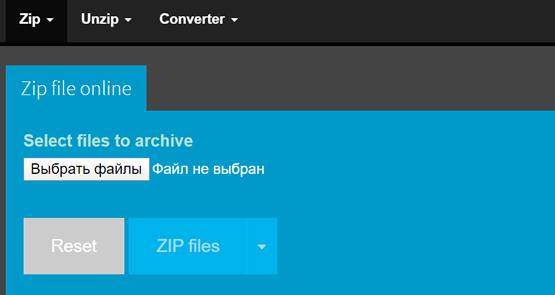
После завершения извлечения, чтобы загрузить файлы, содержащиеся в архиве, нажмите кнопку Сохранить рядом с названием каждого из них и всё готово.
Другие онлайн-сервисы для открытия ZIP-файлов онлайн
Вы ищете другие онлайн-сервисы, на которые можно положиться, чтобы открыть ZIP-файлы из окна браузера? Протестируйте дополнительные решения, относящиеся к рассматриваемой категории, перечисленные в списке ниже.
Как открыть ZIP файлы на Android
Если у вас смартфон или планшет Android и вы хотите узнать, как открыть на нём ZIP-файлы, я предлагаю вам рассмотреть инструменты, о которых пишу ниже.
Google Files
Для распаковки файлов ZIP на Android, лучший совет, который я могу дать, – использовать приложение Google Files. Это, на самом деле, файловый менеджер, среди многих функций которого также извлечение ZIP-архивов. Он бесплатный, очень простой в использовании и, как понятно из самого названия, является решением, разработанным «большим G».
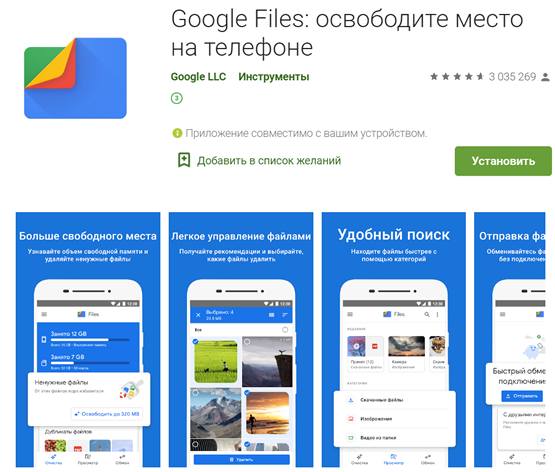
Теперь, когда вы видите главный экран приложения, выберите место на вашем устройстве, где находится ZIP-файл, который нужно распаковать, используя соответствующие элементы внизу, затем нажмите на значок сжатого архива и в открывшемся окне нажмите кнопку извлечения.
Другие приложения для открытия файлов ZIP с Android
Вы ищете другие приложения, чтобы разархивировать ваши файлы ZIP с Android? Протестируйте решения, которые вы найдете в списке ниже.
Что значит извлечь файлы

Рад приветствовать всех своих постоянных читателей, а также тех, кто впервые оказался на страницах моего блога. Я более чем уверен, что каждый и неоднократно сталкивался с заархивированными файлами. В большинстве случаев это случается в тех ситуациях, когда нужно что-либо скачать на просторах всемирной паутины. Да. Сколько же раз меня теребили по поводу того, что «файл пришел какой-то странный». Конечно странный, ведь он запакован в архив. В данной статье мы постараемся разобраться, как извлечь файлы из архива zip или rar, а также обсудим другие операции.
Что же такое архивы и область их применения.
Говоря простым языком, архив — это файл или набор файлов и папок, который сжат специальным способом без потери информации. Благодаря такому сжатию размер этих файлов может существенно уменьшиться. Представьте себе вакуумный мешок для хранения одежды. Если из такого мешка убрать воздух, то одежда внутри этой штуки сожмется и в итоге вы сможете сэкономить место. Также по большому счету происходит и с архивами, хотя и не всегда (к сожалению).

Стоит заметить, что для разного типа файлов эффективность архиватора будет тоже различной. К примеру, документы сжимаются в 2-5 раз, тогда, как картинки можно сжать и в два, и в десять раз. В среднем же, программы позволяют сделать объем файла в 1,5 – 3 раза меньше. Я, например, когда писал свой диплом, то он у меня «весил» 21 мегабайт, а после сжатия стал всего лишь 700 килобайт! Размер уменьшился аж в 30 раз и смог бы даже уместиться на одной дискете. Но раз на раз не приходится. Иногда файлы вообще практически не сжимаются.
ZIP – наиболее распространенный вид архивов, но хочу заметить, друзья, что данный формат вряд ли можно назвать одним из лучших. Подавляющее большинство специалистов едины во мнении, что алгоритм RAR намного надежнее и рекомендуют наиболее важную и конфиденциальную информацию хранить именно в этих архивах. Но, справедливым будет заметить, что zip-файлы являются стандартными и именно по этой причине с ними работает предустановленный архиватор ОС Windows.
Стандартный архиватор windows
Давайте для начала посмотрим как пользоваться обычным встроенным архиватором. Глотните водички и поехали!
Вот в принципе и всё. А вы думали, что будет сложнее? Да нет. А зачем? Но теперь хотелось бы поговорить о стороннем архиваторе, который является более функциональным, расширенным и поддерживает болшее количество форматов, в том числе и выше упомянутый RAR.
Архиватор 7-ZIP
Я бы вам советовал сразу поставить себе его на компьютер, так как архиватор — вещь необходимая. Но если у вас уже стоит какой-либо архиватор, то можете не заморачиваться на эту тему.

Остальные пункты я не вижу смысла рассматривать, так как они тут особо не нужны для использования. Давайте лучше перейдем к нашему последнему рубежу и загоним файлы в архив с помощью нашей 7-Zip. Делаем глубокий вдох и продолжаем работать.

Иногда бывает, что apхивы содержат паролли. Тогда уж извините, вам нужно будет узнать пароль у хозяина. А если вам интересно, как ставить пароли на архивы, то я вам рекомендую почитать мою отдельную статью на эту тему.
Ну вот вроде и всё, что я хотел бы рассказать о том, как извлечь файлы из архива zip (и не только) и как вообще с ними работать. Теперь вы сможете беспрепятственно запаковывать и распаковывать файл и папки, сжимать и разжимать их. в общем вы меня поняли. А этот навык нужный и полезный в наше время.
Надеюсь, что вам понравилась моя сегодняшняя статья и вы узнали что-нибудь новое для себя. Хотелось бы видеть вас почаще на страницах моего блога, поэтому не забудьте подписаться, и тогда вы будете в курсе самой полезной и интересной информации самыми первыми. Ну а на сегодня я с вами прощаюсь. Желаю вам удачи и увидимся в следующих статьях. Пока-пока!
В создании этой статьи участвовала наша опытная команда редакторов и исследователей, которые проверили ее на точность и полноту.
Команда контент-менеджеров wikiHow тщательно следит за работой редакторов, чтобы гарантировать соответствие каждой статьи нашим высоким стандартам качества.
Из этой статьи вы узнаете, как переместить файлы из ZIP-архива в обычную папку на компьютере. Как правило, с архивами неудобно работать, если не извлечь их содержимое. Имейте в виду, что ZIP-файлы отличаются от других типов архивов (например, RAR-файлов), так как, чтобы распаковать их, специальное программное обеспечение не нужно. Чтобы извлечь файлы из ZIP-архива на iPhone или Android-устройстве, установите специальное приложение.
Zip формат — это один из самых популярных форматов, который позволяет сжимать файлы без потерь. Это упрощает процесс передачи данных, и экономит место на жестком диске.

Как правило, zip формат используется для архивирования тех файлов, которые редко используются, или для отправки документов и изображений по электронной почте. Кроме того, zip формат также широко используется для сжатия файлов и делает их доступными для загрузки на веб-сайтах или через FTP-сервера.
На заметку! Существует много сторонних программ для распаковки сжатых ZIP файлов, но если вы используете Windows 10, то вам не обязательно устанавливать дополнительное программное обеспечение. У Windows 10 уже есть встроенное средство для распаковки файлов в zip формате.
Распаковать файлы можно всего за несколько секунд и вот как это сделать.
Как разархивировать файлы в Windows 10 без сторонних программ

Как уже упоминалось выше, Windows 10 идет в комплекте со встроенным средством для распаковки файлов в zip формате, а это значит, что вы можете просто дважды щелкнуть на заархивированную папку и получить доступ к ее содержимому, открыв все файлы.
Важно! Если вы не распакуете файлы, вы не сможете редактировать и сохранять новый контент в том же документе, и если вы пытаетесь установить программное обеспечение, процесс установки не запустится.
Чтобы извлечь все файлы из ZIP-папки в Windows 10 без сторонних программ, выполните следующие действия:
- Щелкните правой кнопкой мыши на заархивированную папку. Выберите «Извлечь все» из контекстного меню.


Как разархивировать файлы и папки с помощью WinRaR и 7-Zip

WinRAR для извлечения файлов
WinRAR — это отличный инструмент для распаковки и извлечения сжатых zip файлов. WinRAR очень популярен благодаря своей простоте в использовании. Существует 2 простых способа чтобы извлечь заархивированные файлы используя WinRAR.
Первый способ


Второй способ


Как извлечь файлы используя 7-Zip

7-Zip,так же как и WinRAR, является одной из самых популярных программ для распаковки заархивированных файлов. Большинство функций выполняется с использованием меню правой кнопки мыши, что делает эту программу очень простой в использовании.
Первый способ
Чтобы извлечь файлы используя 7-Zip нужно сделать следующее:
- выберите файл, который вы хотите разархивировать, и щелкните по нему нажатием правой кнопки мыши. Появится меню как на картинке ниже;


Второй способ
Другой способ распаковки файлов или файла — это щелкнуть правой кнопкой мыши на этот заархивированный файл и выбрать «Открыть архив»:
- щелкните правой кнопкой мыши по заархивированному файлу и выберите 7-Zip;


Видео — Как открыть архив RAR или ZIP
Понравилась статья?
Сохраните, чтобы не потерять!



