
Что значат одна и две серые галочки в WhatsApp
Статус сообщений в WhatsApp определяется довольно просто. Вы всегда можете узнать, отправлено ли ваше сообщение, получено или прочитано. Все эти статусы обозначаются специальными символами, разобраться в которых очень просто. Сейчас вы узнаете об этих символах, а именно, что значат одна и две серые галочки в WhatsApp.

Что значит одна серая галочка?
Разобраться в том, что значит одна серая галочка в WhatsApp, довольно несложно. Как только вы отправили сообщение в чате, оно перенаправляется на сервера мессенджера, и лишь оттуда на устройство вашего собеседника.
Когда ваше сообщение будет доставлено на сервер, вы увидите одну серую галочку в вотсапе. Телефоном вашего друга оно пока еще не получено, а с вашего устройства уже ушло.

Почему в Вотсапе две серые галочки и что они означают?
После того, как сообщение в вотсапе отправилось на сервер, оно продолжит свой путь к устройству нужного абонента. Когда ваше послание достигнет своей конечной цели, вы увидите две серые галочки в вотсапе под этим сообщением. Это значит, что оно доставлено, но пока не прочитано.

Не стоит путать две серые и синие галочки. Эти значки посинеют лишь тогда, когда собеседник прочтет ваше сообщение. Поэтому, если видите серые галочки, не ждите мгновенного ответа, потому что это послание еще никто не видел.
В группах ватсап показывается только одна серая галочка. Если она есть, значит сообщение отправлено. Вы не сможете узнать, прочитано ли оно. И даже если на него кто-то ответил, это еще не значит, что все участники группы тоже его видели.
Что значит одна или две галочки в WhatsApp на сообщении
Одна серая галочка в WhatsApp
После того, как пользователь напечатал сообщение и отправил его, рядом с текстом появится значок часов. Это означает процесс отправки, который может быть прерван, если на устройстве перестанет работать мобильный интернет или Wi-Fi.

Если отправка прошла успешно, значок часов немедленно заменяется серой галочкой.

Отправка сообщений простым языком происходит в два этапа:
Серая галочка означает, что первая фаза отправки прошла успешно: сообщение было получено на сервере. Однако сообщение все же было отправлено сервером на телефон другой стороны. Обычно одна серая галочка сменяется двумя практически мгновенно.
Если серая галочка не исчезнет, причина может заключаться в одной из следующих причин:
Таким образом, серая галочка указывает, что отправка прошла успешно, но другая сторона еще не получила сообщение. Сообщение будет получено, как только ваше устройство станет активным (или будет восстановлено подключение к Интернету.
Две серые галочки в WhatsApp
После того, как сообщение прошло вторую фазу отправки и поступило с сервера в WhatsApp на устройство собеседника, рядом с текстом появляются две серые галочки. Они означают, что пользователь получил уведомление об отправленном сообщении, но еще не прочитал его.

Однако в некоторых случаях две серые галочки могут остаться, даже если другой абонент уже прочитал отправленное сообщение. Это происходит в следующих ситуациях:
Итак, две серые галочки означают, что другая сторона получила сообщение, но еще не прочитала его или прочитала, поэтому пользователь не знает.
Две синие галочки в WhatsApp
Когда сообщение было успешно «доставлено» на телефон другого абонента и также было прочитано, две серые галочки заменяются двумя синими галочками. С помощью этого значка можно с уверенностью сказать, что пользователь вошел в чат и прочитал отправленное сообщение.

Вы также можете узнать, как давно было прочитано сообщение: выделите его и нажмите кнопку «Данные». В этом меню будет указано, когда сообщение было доставлено и когда оно было прочитано.

Можно ли сделать, чтобы галочки не синели
Часто пользователям нужен «невидимый» режим: они не хотят, чтобы все контакты с нетерпением ждали их последнего визита или знали, прочитано сообщение или нет. Это поможет вам избежать лишнего общения и сосредоточиться только на деловой активности. Для этого вам просто нужно использовать опцию «Прочитать подтверждения», которая поможет вам убедиться, что галочки в WhatsApp не становятся синими. Алгоритм действий следующий:
Теперь ваши контакты не смогут видеть статус ваших сообщений — даже после прочтения галочки они не станут синими. Но даже те, кто отключил отчет о прочтении, не смогут увидеть, открыты ли отправленные им сообщения. Обратите внимание, что эта функция не распространяется на групповые чаты: уведомления о прочтении по-прежнему будут доставляться, отключить эту опцию невозможно.

На той же вкладке «Конфиденциальность» / «Конфиденциальность» вы можете скрыть информацию о том, когда контакт был в сети. Для этого просто выберите в разделе «Был (а)», кому будет видна информация о последнем посещении: все, только контакты или ничего.
Следовательно, WhatsApp — полезный инструмент общения, но при его использовании могут возникнуть вопросы. Процесс отправки и доставки сообщений, уведомлений о том, прочитаны они или нет, являются важными моментами приложения. Зная, сколько и какие флажки поставлено перед отправленным сообщением, можно сделать выводы о том, хочет ли собеседник общаться, если у него есть такие технические возможности. Кроме того, в разговоре мессенджер позволяет активировать опцию, которая позволит вам быть на связи в нужное время, но не отвлекаться на посторонние сообщения.
Другие типы значков в Whatsapp
В мессенджере есть и другие типы символов, которые также имеют определенное значение и функцию. Например, часы вместо птиц сигнализируют о том, что сообщения просто ждут отправки с вашего устройства. Существуют отдельные значки для обозначения разных типов файлов. Например, значок камеры (см. Снимок экрана ниже) автоматически добавляется в список чата, если сообщение содержит прикрепленное изображение или фотографию с камеры устройства.


При длительном нажатии на сообщение (или выборе нескольких сообщений подряд) вверху приложения появляется панель управления с различными значками. Попробуем разобраться, что они означают:

Некоторым пользователям сложно ознакомиться с новым приложением. Основная функция любого мессенджера — это реализация отправки сообщений, поэтому разработчики постарались максимально упростить этот вариант и сделать переписку удобной и понятной. Для этого также были введены «птицы» и другие значки.
А как в групповых чатах
Обозначения одинаковы для всех типов чатов. Есть только один нюанс: если вы пишете большой группе, вы с большой вероятностью не ожидаете появления значка «две серые галочки» в Watsap для своих сообщений. Это связано с правилом: значение «Прочитать» появляется только после того, как все участники просмотрят ваше сообщение.
Как вы понимаете, одна часть группы может не вступать в беседу несколько дней / недель / месяцев. Или вообще не входите, просто зарегистрируйтесь как участник. Поэтому в групповых чатах в Ватсапе галочка — обычное дело.
Где располагаются галочки?
Во-первых, мы покажем вам, где находятся эти флажки в WhatsApp:
И имейте в виду, что таких знаков нет на входящих письмах. Они просто «сопровождают» отправляемые вами сообщения. И это не случайно.
Что означает значок часов возле сообщения в Ватсапе
Как только вы отправите текст своим друзьям, вы на некоторое время увидите рядом с ним значок часов. Он появляется, когда сообщение создается системой и готовится к отправке. Часы будут отображаться до тех пор, пока система полностью не отправит сообщение. После этого значка отображается одиночная галочка. Ну тогда вы уже знаете.

Если этот статус вашего сообщения не меняется в течение длительного времени, проверьте, нет ли у вас проблем с интернетом. Вот почему важно знать значение клещей в Ватсапе. Понимая состояния, вы узнаете, на каком этапе пути находится отправленное сообщение.
Что значит иконка в виде часов
Почему при отправке сообщения не появляются серые галочки и что означает значок часов? Если рядом с SMS-сообщением появятся часы, значит, SMS-сообщение не покинуло телефон отправителя, проблема может быть в подключении к Интернету или на сервере обмена сообщениями.
Обычно часы пропадают автоматически после подключения к сети. Если статус не меняется, попробуйте подключиться к сети Wi-Fi или проверьте оставшиеся мегабайты в мобильном Интернете.
Что означают галочки в WhatsApp в сообщениях? С их помощью можно узнать, прочитано ли письмо и пришло ли оно на смартфон друга. Опция доступна в разных версиях мессенджера, в том числе для компьютеров. При желании просмотр смс можно сделать анонимным, для этого нужно зайти в настройки и отключить соответствующий режим.
Просмотр подробной информации о сообщении
Разговор на тему «что означают галочки в WhatsApp» будет неполным без упоминания того, что у пользователя есть возможность увидеть больше информации об отправленном сообщении. В мессенджере для этого есть специальная функция. Однако доступ к устройствам с разными операционными системами отличается.
Итак, чтобы отследить историю изменения состояний конкретного сообщения, вам необходимо сделать следующее.
На телефоне с Android
Для просмотра информации необходимо открыть чат, выбрать конкретное сообщение (1) и нажать на него долгим нажатием, затем вызвать меню (2) и выбрать в нем строку «Данные» (3). Впоследствии информация об этом будет отображаться под сообщением (4).

На телефоне с iOS
Чтобы получить полный макет для определенного сообщения, отправленного владельцем iPhone, вам нужно нажимать на сообщение (1), удерживая палец, пока не появится меню (2). В меню нужно нажимать на треугольник справа, пока не увидите пункт «Данные» (3). При этом действии под сообщением будет отображаться информационная панель, на которой вы можете просмотреть данные об изменениях статуса (4)

В десктопном приложении для Windows
При использовании WhatsApp на компьютере вам необходимо открыть чат с пользователем, найти в чате сообщение, которое необходимо отслеживать, изменив статус. Затем нужно навести на него курсор мыши, пока не появится стрелка вправо (1), щелкнуть по нему и выбрать в меню строку «Данные сообщения» (2). Далее в правой панели вы можете увидеть информацию об изменении статусов доставки сообщений (3).

Как прочитать СМС незаметно
Теперь мы знаем, что означают галочки WhatsApp в сообщениях и как определить их статус. Давайте узнаем, как скрыть нашу активность в Ватсапе и удалить отчеты о прочтении.
Чтобы настроить анонимный режим:
Совет. Также вы можете скрыть статус «Эпохи». В этом случае собеседник не узнает время последнего доступа в сеть.
После отключения отчетов синие галки на экране собеседника не появятся, он не сможет понять, прочитано ли сообщение. У параметра есть свои недостатки, вы не сможете видеть статус отправленных писем и знать их прочтение. Для этого опцию нужно будет отключить.
Что означают флажки рядом с сообщениями WhatsApp? Это специальные символы, с помощью которых вы можете просмотреть статус отправленного письма. Как понять, что смс доставлено или прочитано? Для этого достаточно взглянуть на символ, входить в меню не требуется.
Как отключить подтверждение чтения WhatsApp
Не хотите показывать собеседникам, прочитали вы их текст или нет? Причины могут быть любыми. Читать и не отвечать — это грубо. Друг обидится, коллега или клиент сочтут его безответственным. Отключите уведомление о прочтении: — Откройте раздел «Настройки» мессенджера — Выберите пункт «Учетная запись» — Щелкните вкладку «Конфиденциальность» — Перетащите кнопку «Прочитать» квитанции «кнопка». Серый курсор: опция отключена. Бирюзовый цвет — включен, функция включена. После отключения уведомления о прочтении вы даже не увидите уведомления от других в приватных и групповых чатах.
Собеседник в сети, но обе галочки серые
Также бывает ситуация, когда галочки серые, но собеседник сейчас онлайн. Следовательно, не может быть, что он прочитал текст уведомлений. Ведь Ватсап показывает статус «онлайн» только тем, кто сейчас находится в приложении. Это значит, что человек видит всю переписку. Пользователь, с которым вы общаетесь, деактивирует статус чтения. 
Когда эта опция активирована, никто не может видеть, прочитали вы сообщение или нет. Синие галочки не будут отображаться в чате, пока эта функция не будет отключена. При этом пользователь не только закрыл чужую информацию, но и сам теперь не видит синие галочки в WhatsApp. Если флажки серые, но отображается онлайн-статус, скорее всего, сообщение прочитано.
Пометить сообщение как прочитанное в Ватсапе
Иногда вы отправляете электронное письмо пользователю в WhatsApp, и оно отмечается двумя синими галочками. Но получатель действительно не знает, что вы хотели ему сказать. Скорее всего, он пометил текст так, как будто он его уже прочитал. Вы тоже можете это сделать. Когда вы видите полученное письмо в уведомлениях, вам нужно нажать кнопку Отметить как прочитанное. 
В этом случае в чате отправителя появятся синие галочки. И вы сможете прочитать текст позже, когда придет время. Это делается из меню быстрого доступа и на экране блокировки телефона. Если вы не отключили отправку уведомлений.
Заключение
Резюмируя разговор на тему «что означают галочки в Watsap», хочу отметить, что система статусов мессенджера достаточно хорошо продумана. Это также позволяет новичку легко понять судьбу своего сообщения.
Конечно, эта информация очень важна, поскольку позволяет пользователю контролировать отправку, доставку и чтение письма получателем. Кроме того, он также может отслеживать всю историю изменения статуса сообщения, от отправки до чтения, с указанием времени. Иногда эта информация чрезвычайно важна.
Получатель находится в худшей ситуации: он может только управлять уведомлениями полностью и не вовремя. То есть вы можете отключить только все отчеты о прочтении сразу для всех контактов. При этом он теряет «возможность» видеть прочитанные отчеты, что не очень удобно.
В целом публикация устава очень удобна и важна для пользователей WhatsApp. Проводя аналогию с другими мессенджерами, отмечу, что аналогичная система состояний присутствует и в Telegram, и в Viber. Это означает, что пользователь использует несколько мессенджеров. В этом случае разночтений в их трактовке не будет.
Почему при отправке сообщения в Ватсап стоит одна серая галочка
При общении и отправке сообщений в Ватсап, можно заметить лишь одну серую галочку. Несмотря на то, что пользователь может быть в сети. Что означают серые и синие галочки и в каких случаях они появляются – читайте далее.
Что означает одна серия галочка в WhatsApp?
Если прочитать официальную справку мессенджера, в ней сказано, что одна галочка означает, что сообщение вами отправлено. Из мобильного клиента или веб-приложения отправка была зарегистрирована, но оно ещё не пришло на устройство получателя. Пакет с данных с текстом посетил серверы мессенджера на тот случай, если телефон адресата выключен. Здесь оно будет храниться некоторое время до того момента, пока получатель не включит устройство.
Но есть и другие причины, почему вы видите в статусах сообщений одну серенькую галочку. Она будет отображаться ещё тогда, когда ваш номер был заблокирован другим пользователем. Если же номер не заблокирован, возле сообщения вы увидите появление второй галочки.
Это значит, что сообщение дошло. Статусы помогают пользователям определить, на каком этапе находится послание. Это в некоторых крайних случаях помогает сменить тип общения, чтобы быстрее связаться с человеком другими способами.
Какие бывают статусы Ватсап
О каждом сообщении в мессенджере отправитель может узнать больше, выбрав его и удерживая до появления значка с буквой i.
Нажав на значок, появится дополнительное окно с отчётом. На следующем экране можно увидеть, во сколько сообщение доставлено (если оно дошло), прочитал ли его получатель и прочее.
В мессенджере WhatsApp есть три основных статуса:
Последний статус означает также, что в мессенджере сообщение было открыто стандартным способом. А также, что ваш номер не заблокирован пользователем и его устройство в данный момент подключено к сети. Следовательно, можно сделать вывод, что очередное сообщение пользователь тоже прочитает. Если нужно сказать больше, выберите видео или аудиозвонок и скажите собеседнику через WhatsApp всё, что нужно.
Как узнать, что ваш номер в Ватсап заблокирован
Мессенджер позволяет блокировать телефон других абонентов. Каждый может сделать свой чёрный список из номеров людей, которые не смогут больше написать или позвонить, используя WhatsApp. Это одна из причин, почему вы видите одну серую галочку, когда отправляете текст в чат. В клиенте также можно определить это по другому признаку – отсутствие времени последнего посещения мессенджера. Перейдите в чат с пользователем и обратите внимание на время под ником.
Данный параметр не будет обновляться, так как данные из аккаунта больше не передаются для заблокированных контактов. Проверить это можно лишь с помощью другого мобильного устройства с WhatsApp, связавшись с пользователем из другого аккаунта.
Почему в чате одна или две серые галочки
В некоторых случаях статусы одна и две галочки без цвета отображаются довольно долго. Несмотря на то, что недавно контакт выходил на связь.
В вашем случае это может означать:
Ещё одной причиной является отключение в клиенте на телефоне отчётов о прочтении. В этом случае вы не увидите больше две серые галочки в чате. Получатель также не сможет видеть отчёты других пользователей о том, что его сообщение дошло и прочитано.
Как отключить отчёты о прочтении в Ватсап
В некоторых случаях необходимо остаться в тени и не быть замеченным в онлайне через WhatsApp. Это поможет избежать общения с навязчивыми собеседниками. Настроить параметр отчётов можно в мобильном приложении.
На экране встретится уведомление о том, что теперь все ваши знакомые, у которых есть телефон в контактах не будут видеть отчёты с синими галочками, как и вы отчёты своих контактов. Если это не помогает остановить массу спама, заблокируйте пользователя. Выбрав имя контакта в Ватсапе и удерживая его, вы увидите меню, из которого необходимо выбрать пункт «Заблокировать».
Видеоинструкция
Всё о серых и синих галочках в Ватсап, и их значениях при отправке и получении посмотрите в данном видеоуроке.
Чем мы можем помочь?
Под каждым отправленным вами сообщением отображаются галочки. Они означают следующее:

Сообщение успешно отправлено.

Сообщение успешно доставлено на телефон получателя.

Получатель прочитал ваше сообщение.
В групповом чате вторая серая галочка появится только тогда, когда все участники группы получат ваше сообщение. Две синие галочки появятся только тогда, когда все участники группы прочтут ваше сообщение.
Данные о сообщении
Для каждого отправленного вами сообщения можно открыть экран данных, где указывается время доставки, прочтения или прослушивания сообщения получателем.
Чтобы просмотреть данные о сообщении:

. Вы также можете нажать Другие опции

>Данные.
На экране данных о сообщении указано следующее:
Доставлено
Прочитано или Просмотрено
Воспроизведено
Примечание. Если участник покинет группу, то экран Данные о сообщении по-прежнему будет отображать полную информацию обо всех участниках, даже тех, кто больше не состоит в группе.
Отсутствие отчётов о прочтении
Если вы не видите две синие галочки, синий микрофон или отметку «Открыто» рядом с отправленным или голосовым сообщением:
Отключение отчётов о прочтении
Чтобы отключить отчёты о прочтении, нажмите Другие опции
> Настройки > Аккаунт > Конфиденциальность и отключите Отчёты о прочтении.
Примечание. При этом отчёты о прочтении для групповых чатов и отчёты о воспроизведении для голосовых сообщений отключены не будут. Их невозможно отключить.
Lepzon.ru
Почему в чате Ватсап галочки серые
Эта тема затронет статусы сообщения в WhatsApp. Иногда они ведут себя не очень логично. С синими галками всё вроде бы ясно. Но почему иногда в Ватсапе отображаются обе серые галочки? Особенно, когда собеседник уже прочитал ваше послание.
Что значат серые галочки в WhatsApp
При общении в месседжере пользователи видят несколько разных состояний отправленного сообщения. Все они показаны в общем с собеседником чате. Их существует три:
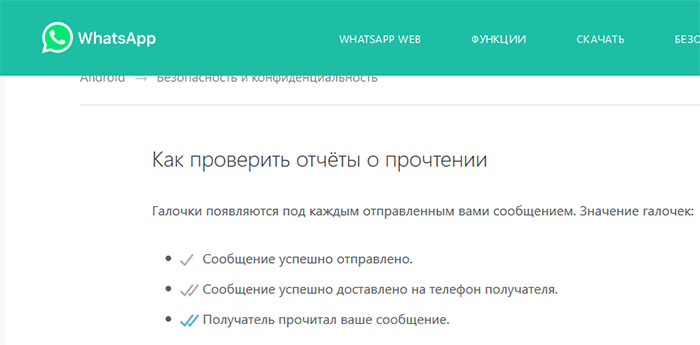
Страница поддержки WhatsApp
Последний статус значит, что сообщение вами отправлено, адресатом получено и даже прочитано. При отправке сообщения в групповом чате их значение не меняется.
При отправке сообщения в Ватсапе одна серая галочка
Теперь поговорим о каждом статусе отдельно. Одна галочка может не только указывать на то, что послание отправлено. Есть еще несколько моментов, которые вы должны знать. Серая галочка будет в чате переписки, если в данный момент телефон получателя отключен от сети Интернет. Возможно, вовсе выключен или из телефона удалено приложение.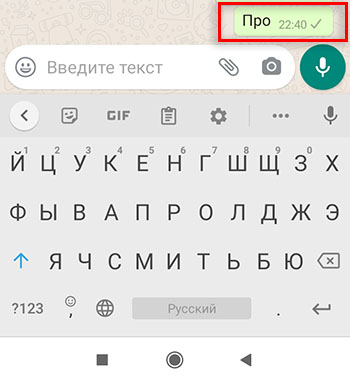
Письмо вами было отправлено. Но сейчас оно «зависло в воздухе», а вернее на серверах WhatsApp. И ждет, пока получатель подключится к сети. Когда это произойдет, появится вторая серая галочка. А за ней и посинеют обе. Если же вы уверены, что телефон собеседника включен, более того, он пользуется интернетом — это значит вы уже в чёрном списке.
Это то место, откуда нет никаких способов в Ватсап достучаться до абонента. С ним можно связаться только после того, как он удалит ваш номер из ЧС. Или другими средствами, вроде ВК, Telegram, СМС.
В WhatsApp галочки серые, но сообщение прочитано
Перейдем к другому вопросу — две серые галочки. Важно запомнить, что они отображаются только тогда, когда высланное вами сообщение пришло на устройство получателя. Оно уже точно в телефоне, не зависимо от того, прочитано или нет. Но у большинства пользователей появляется вопрос: почему галочки серые, хотя пользователь уже прочитал сообщение?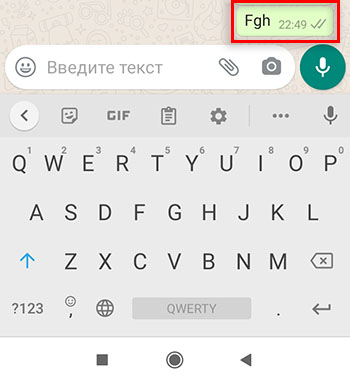
Так бывает, когда владелец смартфона еще не открыл свой WhatsApp на телефоне. Но интернет активирован, и послание в нем есть. А текст он знает из уведомления, которые отображаются в верхней части экрана. Оно отображается как только сообщение от вас поступило ему (ей) на мобильное устройство.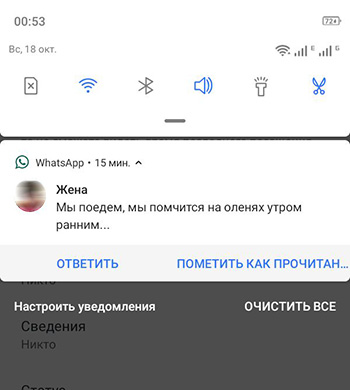
Но если текст довольно большой, будет ли он отображаться весь в уведомлении? Есть определенное количество символов, которое показывается в уведомлениях полностью. В том случае, если текст больше этого лимита, то будет отображена только первая строка. И кнопки управления текстом.
Через уведомления вы и сами можете просматривать небольшие SMS в Ватсапе, чтобы они остались не тронутыми. А у отправителя так и будет в статусах две серые галочки. Которые могут и вовсе не посинеть. Полученное, но не прочитанное сообщение может еще отображаться на заблокированном экране. Откуда так же доступно для прочтения без посещения самого мессенджера.
Собеседник в сети, но обе галочки серые
Есть еще ситуация, когда галочки серые, но собеседник сейчас онлайн. Поэтому не может быть, чтобы он прочитал текст из уведомлений. Ведь Ватсап отображает статус «онлайн» только у тех, кто сейчас в приложении. А значит человек видит всю переписку. Выходит пользователь, с которым вы общаетесь выключил статус о прочтении.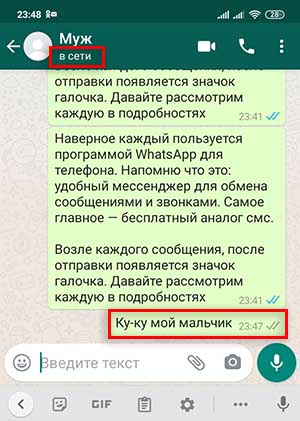
При активации этой опции никто не может видеть, ознакомились ли вы с посланием или нет. Синие галочки не появятся в чате, пока функция не будет выключена. В этом случае пользователь не только закрыл информацию от других, но и сам теперь не видит синие галочки в WhatsApp. Если галки серые, но отображается статус online — то, скорее всего, сообщение прочитано.
Как включить/выключить отчеты о прочтении
Если вы также хотите убрать отчет, нужно открыть главную страницу приложения Ватсап и выбрать три точки в верхней части экран.
Напоминаем, что будут отключены не только отчеты для ваших входящих, вы также не сможете видеть отчеты для своих отправленных сообщениях. Этот пункт всегда находится в одном месте. И его в любой момент можно включить или выключить.
Пометить сообщение как прочитанное в Ватсапе
Иногда вы отправляете пользователю письмо в WhatsApp и сообщение помечается двумя синими галочками. Но получатель на самом деле не знает о том, что вы хотели ему сообщить. Вероятнее всего он пометил текст, якобы его уже прочитал. Вы тоже можете так сделать. Нужно при отображении полученного письма в уведомлениях нажать на кнопку Пометить как прочитанное.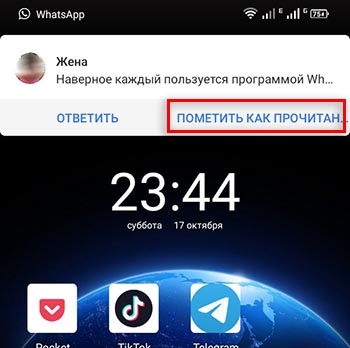
В этом случае синие галочки появятся в чате у отправителя. А вы сможете прочитать текст позже, когда появится время. Это делается из меню быстрого доступа и на заблокированном экране телефона. Если вы не выключили трансляцию уведомлений.
Остались вопросы по серым галочкам в WhatsApp – задавайте их в комментариях. Постараемся на них ответить. Ждём вас в своей группе ОК.



