
Сообщение в Ватсапп прочитано, но человек не заходил. Как такое возможно?
WhatsApp – это самый популярный мессенджер, которым пользуются все. Хочешь связаться с человеком, но не хочешь ему звонить, — пиши в WhatsApp. Даже если вы не договаривались об этом, скорее всего, он установлен и у вас, и у вашего собеседника. Ни с одним другим мессенджером вы не встретите такого принятия. Что странно, ведь WhatsApp – далеко не самый удобный и логичный сервис для обмена сообщениями. Но поскольку варианта отказаться от него не стоит, значит, будет проводить ликбез.

Оказывается, нужно обращать внимание не только на галочки, но и на их цвет
Думаю, все знают, что значат галочки под сообщениями, которые вы отправляете кому-то через мессенджер. Одна галочка – сообщение доставлено, две галочки – сообщение прочитано. Таким образом можно узнать, прочёл человек сообщение или нет. Возможно, это не очень конфиденциально, но зато очень удобно. Вот только в WhatsApp эта система устроена несколько иначе, чем во всех остальных мессенджерах. В этом я убедился на собственном опыте и решил поделиться своими наблюдениями с вами.
Как понять, что сообщение в ватсапе прочитано
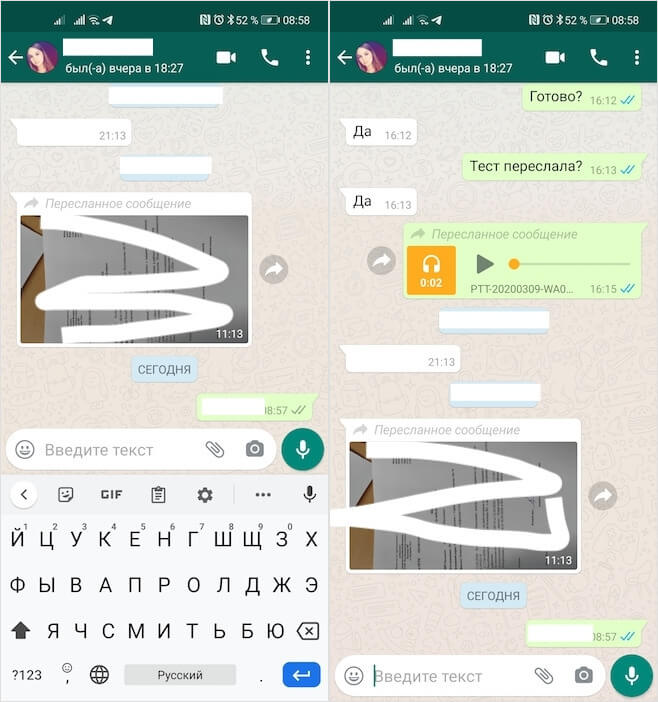
Слева — галочки окрашены в серый, а справа — в синий. Синие галочки обозначают реально прочитанное сообщение
Оказывается, в WhatsApp двойная галочка – это ещё не указание на прочтение сообщения. Сейчас я занимаюсь продажей своей квартиры и общение с покупателем по большей части ведётся через WhatsApp. Тут мы согласовываем даты, проговариваем условия, которые включим в договор, обмениваемся документами и вообще решаем все организационные моменты. Но если до вчерашнего дня мой собеседник отвечал достаточно резво, то вчера куда-то пропал. Вернее, сообщения-то он прочёл, а вот ответить на них не удосужился.
Поначалу я немного оскорбился. В конце концов, если ты не хочешь или не готов мне отвечать – просто не читай. Я пойму, что ты занят и буду спокойно ждать, когда ты освободишься, но раз уж ты нашёл время, чтобы зайти в WhatsApp и прочитать мои сообщения, напиши хоть что-то. Например, что дашь ответ позже. Но ответа не поступало. Поэтому в какой-то момент я поймал себя на том, что бесцельно листаю наш диалог, пытаясь выцепить в сообщениях покупателя какие-то скрытые намёки, которые указали бы мне на то, что он может отказаться от сделки. И я нашёл. Правда, не совсем то, что искал.
Сообщение в ватсапе прочитано, но галочки серые
Иногда разобраться в WhatsApp может быть слишком сложно для рядового пользователя
Во-первых, я обнаружил, что покупатель не заходил в WhatsApp после того, как я отправил ему свои послания. А, во-вторых, галочки, которыми WhatsApp помечает отправления, имеют разный цвет. Под сообщениями, на которые мне был дан ответ, они окрашены в синий, а те, на которые я ответа так и не дождался – серым. Поэтому я обратился к Google и выяснил, что серыми галочками помечаются те послания, которые просто вылезли у пользователя на экране блокировки, но которые он не читал в самом мессенджере.
Получается, что мой покупатель фактически даже не прочитывал сообщения и действительно не заходил в WhatsApp. Возможно, он увидел их на экране блокировки и решил, что даст ответ позже, а, возможно, даже не обратил на них внимания. Но, так или иначе, через несколько часов я всё-таки дождался ответа и остался им удовлетворён. Другое дело, что поначалу мессенджер поднял мне нервы, заставив плохо думать о человеке из-за своей странной номенклатуры, используемой для обозначения прочитанных сообщений.
Lepzon.ru
Почему в чате Ватсап галочки серые
Эта тема затронет статусы сообщения в WhatsApp. Иногда они ведут себя не очень логично. С синими галками всё вроде бы ясно. Но почему иногда в Ватсапе отображаются обе серые галочки? Особенно, когда собеседник уже прочитал ваше послание.
Что значат серые галочки в WhatsApp
При общении в месседжере пользователи видят несколько разных состояний отправленного сообщения. Все они показаны в общем с собеседником чате. Их существует три:
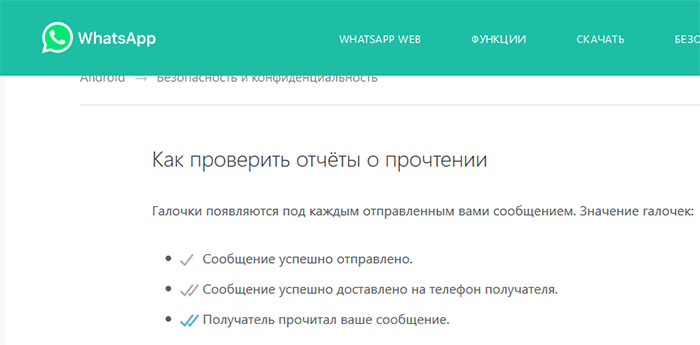
Страница поддержки WhatsApp
Последний статус значит, что сообщение вами отправлено, адресатом получено и даже прочитано. При отправке сообщения в групповом чате их значение не меняется.
При отправке сообщения в Ватсапе одна серая галочка
Теперь поговорим о каждом статусе отдельно. Одна галочка может не только указывать на то, что послание отправлено. Есть еще несколько моментов, которые вы должны знать. Серая галочка будет в чате переписки, если в данный момент телефон получателя отключен от сети Интернет. Возможно, вовсе выключен или из телефона удалено приложение.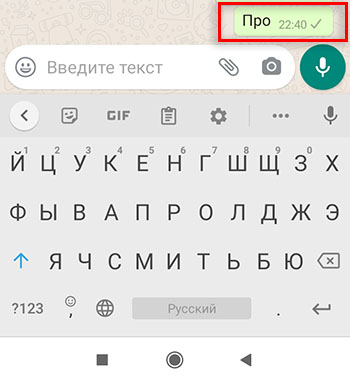
Письмо вами было отправлено. Но сейчас оно «зависло в воздухе», а вернее на серверах WhatsApp. И ждет, пока получатель подключится к сети. Когда это произойдет, появится вторая серая галочка. А за ней и посинеют обе. Если же вы уверены, что телефон собеседника включен, более того, он пользуется интернетом — это значит вы уже в чёрном списке.
Это то место, откуда нет никаких способов в Ватсап достучаться до абонента. С ним можно связаться только после того, как он удалит ваш номер из ЧС. Или другими средствами, вроде ВК, Telegram, СМС.
В WhatsApp галочки серые, но сообщение прочитано
Перейдем к другому вопросу — две серые галочки. Важно запомнить, что они отображаются только тогда, когда высланное вами сообщение пришло на устройство получателя. Оно уже точно в телефоне, не зависимо от того, прочитано или нет. Но у большинства пользователей появляется вопрос: почему галочки серые, хотя пользователь уже прочитал сообщение?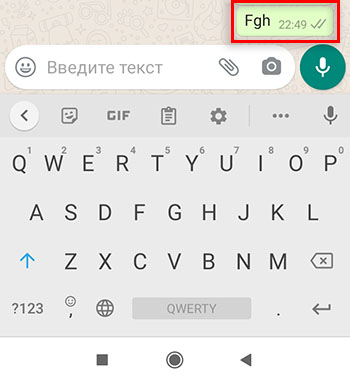
Так бывает, когда владелец смартфона еще не открыл свой WhatsApp на телефоне. Но интернет активирован, и послание в нем есть. А текст он знает из уведомления, которые отображаются в верхней части экрана. Оно отображается как только сообщение от вас поступило ему (ей) на мобильное устройство.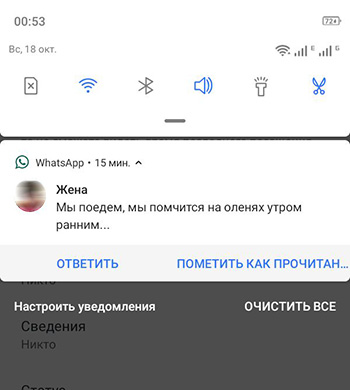
Но если текст довольно большой, будет ли он отображаться весь в уведомлении? Есть определенное количество символов, которое показывается в уведомлениях полностью. В том случае, если текст больше этого лимита, то будет отображена только первая строка. И кнопки управления текстом.
Через уведомления вы и сами можете просматривать небольшие SMS в Ватсапе, чтобы они остались не тронутыми. А у отправителя так и будет в статусах две серые галочки. Которые могут и вовсе не посинеть. Полученное, но не прочитанное сообщение может еще отображаться на заблокированном экране. Откуда так же доступно для прочтения без посещения самого мессенджера.
Собеседник в сети, но обе галочки серые
Есть еще ситуация, когда галочки серые, но собеседник сейчас онлайн. Поэтому не может быть, чтобы он прочитал текст из уведомлений. Ведь Ватсап отображает статус «онлайн» только у тех, кто сейчас в приложении. А значит человек видит всю переписку. Выходит пользователь, с которым вы общаетесь выключил статус о прочтении.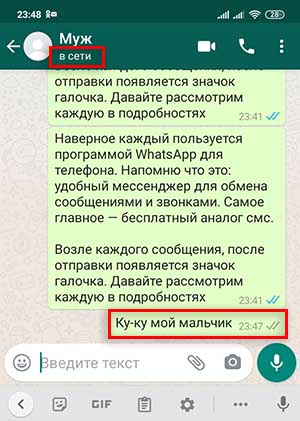
При активации этой опции никто не может видеть, ознакомились ли вы с посланием или нет. Синие галочки не появятся в чате, пока функция не будет выключена. В этом случае пользователь не только закрыл информацию от других, но и сам теперь не видит синие галочки в WhatsApp. Если галки серые, но отображается статус online — то, скорее всего, сообщение прочитано.
Как включить/выключить отчеты о прочтении
Если вы также хотите убрать отчет, нужно открыть главную страницу приложения Ватсап и выбрать три точки в верхней части экран.
Напоминаем, что будут отключены не только отчеты для ваших входящих, вы также не сможете видеть отчеты для своих отправленных сообщениях. Этот пункт всегда находится в одном месте. И его в любой момент можно включить или выключить.
Пометить сообщение как прочитанное в Ватсапе
Иногда вы отправляете пользователю письмо в WhatsApp и сообщение помечается двумя синими галочками. Но получатель на самом деле не знает о том, что вы хотели ему сообщить. Вероятнее всего он пометил текст, якобы его уже прочитал. Вы тоже можете так сделать. Нужно при отображении полученного письма в уведомлениях нажать на кнопку Пометить как прочитанное.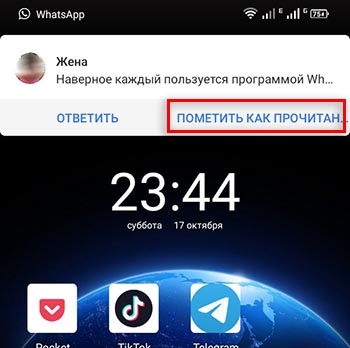
В этом случае синие галочки появятся в чате у отправителя. А вы сможете прочитать текст позже, когда появится время. Это делается из меню быстрого доступа и на заблокированном экране телефона. Если вы не выключили трансляцию уведомлений.
Остались вопросы по серым галочкам в WhatsApp – задавайте их в комментариях. Постараемся на них ответить. Ждём вас в своей группе ОК.
Что значит одна галочка в WhatsApp
При общении пользователи часто замечают, что под сообщением отображается иногда две, а иногда одна галочка в WhatsApp. Что значит такой индикатор и для чего он нужен? Именно этому вопросу посвящена данная статья. Давайте разбираться со всеми нюансами по порядку.
Галочки под сообщением в Ватсап – что они означают, для чего нужны
В мессенджере есть удобная функция, благодаря которой пользователь может узнать, заходил ли его собеседник в переписку и читал ли последние отправленные сообщения. Об этом сигнализируют специальные маркеры в виде галочек в углу элемента.
Не многим это нравится, так как бывают случаи, когда нужно скрыть факт своего нахождения в Сети. Ну а другие просто не понимают, что это за «птички» такие, для чего они нужны, как их интерпретировать и как отключить.
Разновидности
В начале статьи мы разобрались с таким элементом как галочки в Ватсапе, что они обозначают. Самое время ознакомиться с их разновидностями.
Каждое сообщение в Ватсапе, фото или видео имеет три состояния:

Одна серая галочка – обозначение
Часто бывает, что под самим сообщением в WhatsApp видна одна галочка серого цвета. Если состояние послания долго не меняется, здесь можно сделать вывод:
Во всех вышеперечисленных случаях послание, отправленное в чат, будет отмечено одной серой «птичкой».
Что означают две серые галочки
Как правило, после отправки сообщения, его состояние в виде одной серой «птички» длится недолго. В течение буквально 2-3 секунд, если у собеседника включён телефон и активное интернет-соединение, состояние СМС меняется на две серые галочки, что означает письмо абоненту «Доставлено» получателю.
Если послание с двумя серыми птичками долго не меняет цвет и в чате под именем контакта вы не отображается время, когда он последний раз был онлайн, можно сделать вывод, что собеседник отключил функцию отчета о прочтении. То есть он может находиться онлайн, читать ваши сообщения, и вы об этом даже не узнаете.
Можно попробовать перейти в профиль пользователя. Если там вы не увидите его фотографии, которые можно развернуть на весь экран, информации об аккаунте и других личных данных, это означает что пользователь либо отправил вас в черный список, либо закрыл информацию о себе, настроив режим «Инкогнито».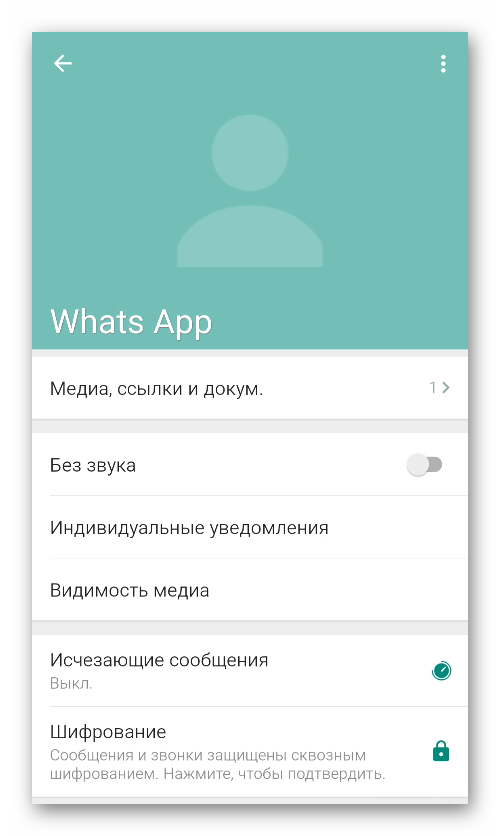
Две синие галочки – на что указывают
Если при отправке сообщения на ваших глазах две серые галочки в Ватсапе меняют цвет на синий – это означает, что ваш собеседник открыл переписку. Скорее всего оно пришло ему в область уведомлений, он запустил приложение и вошел в чат. Соответственно, прочитал ваше письмо. Как правило, сигналом о том, что он в Сети, свидетельствует надпись под его именем в переписке.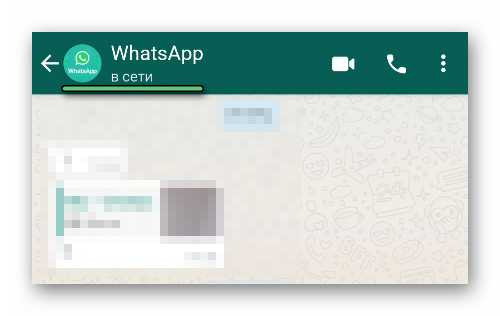
Что касаемо индивидуальных чатов, история со сменой состояния сообщения понятна. С групповыми чатами данная функция работает примерно также.
Групповом чате может находиться от 3 до 256 человек. При отправке сообщения, если в конкретную минуту онлайн никого нет, состояние послания будет сохраняться с одной серой птичкой до тех пор, пока уведомление не придет кому-нибудь из участников. После, состояние письма изменится на две серых галочки, а когда кто-нибудь из участников запустит приложение и войдет в групповой чат, состояние сообщения изменится на две синие галочки.
Как отключить отчеты о прочтении
Чтобы ваш собеседник не смог узнать прочитали ли вы его сообщение можно настроить такую функцию, как «Отчеты о прочтении». Но стоит понимать, что её выключение грозит тем, что вы также не будете видеть, когда читают ваши сообщения друзья. То есть ваши послания всегда будут в чате с двумя серыми галочками и никогда с синими.
Для начала нужно открыть настройки приложения
Теперь посетите раздел «Аккаунт» или «Учетная запись» и откройте «Конфиденциальность».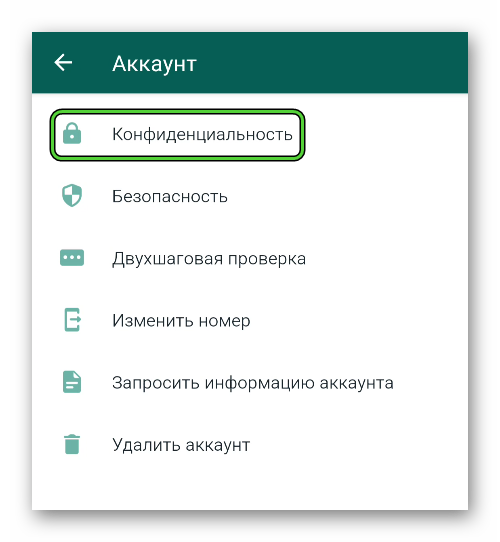
Переключите тумблер в графе «Отчеты о прочтении» (он станет серым). 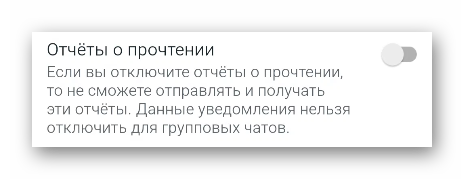
Также здесь вы можете настроить другие параметры конфиденциальности. Например, запретить контактам видеть, когда вы были в сети, а также настроить видимость фото профиля и сведения об аккаунте.
Что означают галочки в WhatsApp
Пользователи Whatsapp обращают внимание на появление различных иконок рядом с сообщениями в чате. Речь идет об одной или двух птичках. Причем они бывают разного цвета. Нужно разобраться, что значит одна галочка в Whatsapp, а что – две.
Где искать символы
Откройте «Ватсап» и внимательно посмотрите список чатов. Справа от аватарки каждого собеседника указывается имя. Снизу, между изображением и началом письма, – тот самый значок в виде птички. Он не отображается, если последнее сообщение чата является входящим.
Для чего нужны
Птички в мессенджере служат своеобразным визуальным индикатором и отчетом о доставке. Помогают зрительно определить статус послания. Существует три вида:

Рассмотрим подробно, что означает каждая из них.
Одна серая галочка
Открыв переписку с собеседником, пишете ему послание. По завершении жмете «Отправить». Буквально через секунду рядом с сообщением появляется одна галочка, окрашенная в серый цвет. Это значит, что письмо доставлено на сервер программы.
Получается так, что послание было отправлено. Но до адресата еще не дошло. Причины могут быть разными:
Две серые птички
Две галочки в Whatsapp серого цвета значат, что послание было доставлено на устройство адресата. Вот только получатель его еще не просмотрел.
Две серые птички рядом с письмом в группе появятся лишь тогда, когда послание будет доставлено всем участникам.
Галочки стали синими
Спустя время две серые галочки становятся голубыми. Некоторые считают, что это синий цвет. Все зависит от установленной версии программы, настроек экрана и зрительного восприятия. И обозначают они, что адресат уже просмотрел послание. Для групповых чатов характерно изменение цвета символов на голубой только тогда, когда все участники просмотрят сообщение.
Прочие символы
Пользуясь «Вацапом», можно заметить и другие обозначения.
Рядом с сообщением порой можно увидеть значок в виде часов. Он говорит о том, что сообщение не отправлено. Убрать его можно, просто отправив сообщение.
Существует группа знаков, которые указывают на тип отправляемого файла. Наиболее распространен значок в виде фотоаппарата. Он указывает на то, что в послании содержится снимок с камеры устройства.

При длительном нажатии на сообщениях, вверху экрана, появится панель с несколькими иконками. Каждая из них предполагает выполнение определенной функции.
Слева в углу располагается горизонтальная стрелка, направленная острием в левую сторону. Рядом с ней указана цифра (как правило, 1). Это количество выделенных сообщений. А сама стрелка помогает убрать выделение.
Следующий значок – изогнутая стрелка, также острием направленная влево. Служит для того, чтобы ответить на выделенное письмо.
Далее следует звездочка. Она добавляет выделенные письма в «Избранные». Не придется перелистывать всю переписку в поисках нужной информации. Отмеченные подобным образом послания легко отыскать.
Значок в виде мусорного ведра (корзины) – для удаления ненужных сообщений.
Для копирования нужно воспользоваться кнопкой в виде прямоугольника. В последующих сообщениях можно вставить скопированный фрагмент.
И последний символ имеет форму горизонтальной стрелки, острие которой направлено в правую сторону. С ее помощью можно переслать сообщение другим пользователям. Нажимаешь на нее, во всплывающем уведомлении выбираешь нового получателя и отправляешь.
Как видно, иконки в «Ватсапе» служат для самых необходимых функций. Выполнив задачу, можно проверить статус сообщения. Сделать это позволят галочки, на которые и стоит обратить внимание. Их количество и цвет помогут точно узнать, получил адресат послание или нет. Разобраться в этом можно даже на уровне интуиции, если есть опыт пользования подобными мессенджерами.
Чем мы можем помочь?
Под каждым отправленным вами сообщением отображаются галочки. Они означают следующее:

Сообщение успешно отправлено.

Сообщение успешно доставлено на телефон получателя.

Получатель прочитал ваше сообщение.
В групповом чате вторая серая галочка появится только тогда, когда все участники группы получат ваше сообщение. Две синие галочки появятся только тогда, когда все участники группы прочтут ваше сообщение.
Данные о сообщении
Для каждого отправленного вами сообщения можно открыть экран данных, где указывается время доставки, прочтения или прослушивания сообщения получателем.
Чтобы просмотреть данные о сообщении:

. Вы также можете нажать Другие опции

>Данные.
На экране данных о сообщении указано следующее:
Доставлено
Прочитано или Просмотрено
Воспроизведено
Примечание. Если участник покинет группу, то экран Данные о сообщении по-прежнему будет отображать полную информацию обо всех участниках, даже тех, кто больше не состоит в группе.
Отсутствие отчётов о прочтении
Если вы не видите две синие галочки, синий микрофон или отметку «Открыто» рядом с отправленным или голосовым сообщением:
Отключение отчётов о прочтении
Чтобы отключить отчёты о прочтении, нажмите Другие опции
> Настройки > Аккаунт > Конфиденциальность и отключите Отчёты о прочтении.
Примечание. При этом отчёты о прочтении для групповых чатов и отчёты о воспроизведении для голосовых сообщений отключены не будут. Их невозможно отключить.



