
Как перейти из режима просмотра в режим редактирования в Google Таблицах
Представьте, что вы работаете со своим коллегой над созданной им электронной таблицей. Когда вы только читаете, все нормально, а теперь нужно что-то отредактировать. Вы обнаруживаете, что находитесь в режиме «Только просмотр» и не можете вносить какие-либо изменения. К сожалению, вам придется попросить создателя документа дать вам разрешение на редактирование электронной таблицы.
Чтобы решить эту проблему или если вы являетесь автором, вот как переключиться из режима «Только просмотр» в режим редактирования в Google Таблицах.
Параметры обмена
Сначала мы объясним, как вы можете поделиться таблицей со своими коллегами и какие у вас есть варианты. Вот что вам нужно сделать:
Это оно! Теперь давайте поговорим о разрешениях, которые вы можете им дать, и о том, что они означают:
Бонус: если вы откроете расширенные настройки, вы увидите, что вы можете разрешить редакторам делиться документом с другими. Это может быть большим подспорьем, особенно если у вас большая команда и вы не можете справиться со всеми ее запросами в одиночку. Редакторы с этим специальным разрешением могут вам помочь. Однако, если вам не нужна эта функция, обязательно отключите ее.

Изменить с «Только просмотр» на «Редактировать»
Мы описали, как делиться документами и давать различные разрешения, но что, если вы передумали? Возможно, вы хотите разрешить своим коллегам редактировать документ, или они попросили вас сделать это, потому что хотят, чтобы вы что-то добавили. Нет проблем. Вы можете изменить их статус, когда захотите. Вот что вам нужно сделать:
Это все! Если вам нужно изменить статус других людей, это может занять некоторое время, потому что вам придется повторить этот процесс для каждого из них. Однако у этого есть положительная сторона, поскольку это означает, что вы всегда можете настроить доступ к своему документу и предоставить разные разрешения разным людям.
Отправка по ссылке
Если вы хотите поделиться своей таблицей с большим количеством людей, иногда проще поделиться ею, отправив им ссылку или просто разместив где-нибудь ссылку. Этот метод очень удобен, но вы должны быть осторожны, чтобы убедиться, что люди, имеющие ссылку, могут делать, а что — нет (может быть, не стоит давать всем им разрешение редактора).
Вот как можно поделиться таблицей со ссылкой:
Это оно! Теперь вы можете разместить ссылку где-нибудь, и любой сможет получить доступ к электронной таблице, если вы не измените настройки. Если вы делитесь им с большим количеством людей, мы настоятельно рекомендуем вам дать им статус читателей или комментаторов, но не статус редакторов.

Ты главный
Благодаря Google Таблицам совместная работа над документами еще никогда не была такой простой. Однако некоторые правила все же должны существовать, особенно если вы делитесь файлом с большим количеством людей. Лучше всего то, что вы всегда можете изменить их статус и права редактирования.
Вы предпочитаете быть читателем, редактором или комментатором? Дайте нам знать в комментариях ниже.
Как работать в Google Таблицах
Советы от Никиты Свидло, Shell Retail Ukraine.


Анализировать данные можно не только в Excel — с этим отлично справляются Google Таблицы. Здесь могут работать сразу несколько пользователей, удобно отслеживать изменения и визуализировать информацию.
Operation Support Team Lead в Shell Retail Ukraine Никита Свидло рассказывает, как правильно работать в Google Таблицах.
В чем преимущество Google Таблиц
Главный плюс — это онлайн. Google Таблицы можно запустить из любой точки мира и любого устройства. К ним одновременно могут получить доступ несколько юзеров. Права каждого настраиваются отдельно.
В Excel также может работать несколько человек, но это сложнее. 2-3 юзера поддерживаются неплохо, но если больше — могут возникнуть проблемы. Там нет четкой цепочки, кто, когда и что редактировал. Тогда как в Google Таблицах легко проследить корректировки и, если нужно, отмотать к моменту, когда что-то пошло не так.
Еще один плюс Google Таблиц — совместимость с другими продуктами Google. Можно импортировать данные с Google Analytics или Google Forms. И все это бесплатно.

Умные меняют мир. Их хочется слушать и невозможно не слышать. По крайней мере, в нашем подкасте «Умных любят». Присоединяйтесь!
Кому удобно работать в Google Таблицах
Чаще всего Google Таблицы используют небольшие компании и стартапы. Здесь можно вести операционную деятельность, анализировать информацию по трафику, клиентам, продуктам, отслеживать статистику.
В больших корпорациях работают в Excel — он стабильнее, надежнее и защищеннее, ведь к файлу ни у кого нет доступа. К Google Таблице также можно закрыть доступ, но она все же находится в облаке, поэтому доступ к ней получить реальнее.
Google Таблицы пригодятся разным специалистам. Интернет-маркетологи могут отслеживать здесь статистику по трафику и планировать рекламные кампании. HR-специалисты — собирать отклики на вакансии и анализировать фидбеки сотрудников. Клиентский сервис — вести статистику по клиентам, а финансисты — выстраивать отчеты по бухгалтерии.

Алексей Вощак,
Партнер в Bridges Consulting
Google Таблицы для бизнеса

Никита Свидло,
ex-Operation Support Team lead в Shell Retail Ukraine
Как интегрировать Google Таблицы с аналитикой, формами и документами
Google Analytics
Из аналитики можно заливать данные в таблицу, для этого нужно добавить специальный плагин.
Как это сделать: в меню «Дополнения» выберите «Установить дополнения» и в перечне найдите Google Analytics.
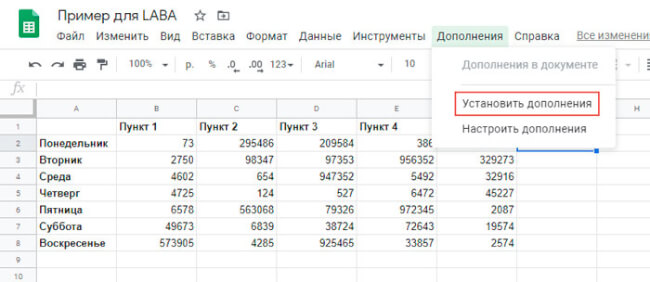
Так все данные из аналитики импортируются в таблицу, и вы сможете с ними работать. Также можно настроить, чтобы информация подгружалась автоматически.
Google Forms
Через Google Forms можно собирать нужную информацию — отклики на вакансии и отзывы о продукте. А после интегрировать все в таблицу.
Как это сделать: в форме откройте вкладку «Ответы» и кликните на лого таблиц в верхнем правом углу.
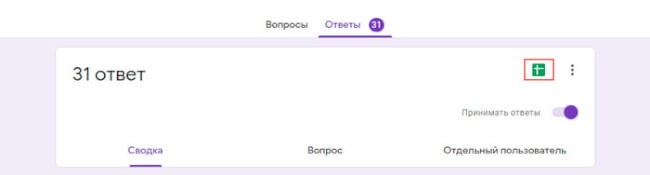
Так у вас появится таблица, в которую выгрузятся все ответы из формы. Если форма остается открытой, все данные, которые будут в нее поступать, также подгрузятся в таблицу.
Google Docs
В Google Docs можно вставлять графики из Google Таблиц. И они будут обновляться на всех сервисах одновременно. Это удобно использовать в текстовых отчетах.
Как это сделать: в меню выберите «Вставка», после — «Диаграмма» — из Таблиц. Там увидите диаграммы, которые можете добавить.
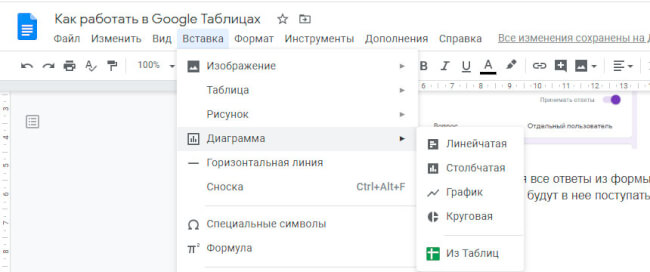
В Google Таблицах есть набор бесплатных плагинов для коллаборации с другими сервисами Google. Их можно найти в меню «Дополнения». Не могу выделить самые полезные, ведь у каждого свои задачи.
Google Таблицы: большой гайд по работе с инструментом

2020-10-30 • 19 мин читать
Google Sheets – удобный инструмент, который повсеместно используется компаниями, работающими в digital-сфере. С его помощью удобно планировать (например, контент, финансы или задачи), вести бухгалтерский учет, проводить маркетинговый анализ, строить прогнозы и т.д.

Интерфейс Google Таблиц
Работать с таблицами можно в браузере или приложениях для смартфонов и планшетов. В верхней строке расположены привычные разделы меню:
Справа от меню отображается дата последнего изменения. Кликнув на неё, вы получите доступ к истории корректировок файла. Под этой строчкой вы увидите панель инструментов, поле таблицы с ячейками и навигацию по листам. В правом нижнем углу есть кнопка анализа данных. Это автоматизированный инструмент, который может найти закономерности в информации и сделать по ней сводку.
Панель инструментов Google Sheets
В верхней части страницы располагаются функции, которые используются в работе постоянно. Многие из них можно заменить кнопками на клавиатуре:
Внизу происходит управление листами, которые можно добавлять, удалять, переименовывать, копировать, перемещать и скрывать. Кроме того, вы можете защитить их от изменений.
Настройки доступа
Чтобы файл стал доступен другим пользователям, вы можете поделиться им, нажав на зелёную кнопку в правом верхнем углу. После этого откроется окно, где можно предоставить доступ по email или по ссылке. Открывая таблицу другим, вы можете определить их статус:
Начало работы с Google Sheets
Начать работу с сервисом можно на его главной странице. Зайдите в свой аккаунт Google. На странице отобразятся все доступные вам документы, отсортированные по дате последнего просмотра: значками помечены те, у которых есть общий доступ с другими пользователями. Вы можете воспользоваться фильтрами, чтобы в списке показывались только созданные вами таблицы.
В верхней части предоставлены образцы для работы: календарь, список дел в виде чек-листа с дедлайнами, бюджеты. Нажав на кнопку «Галерея шаблонов», вы перейдёте в расширенный каталог:
Если необходимо создать пустую таблицу, кликните на лист с плюсом на главной странице. То же самое можно сделать и в интерфейсе диска. Нажмите на кнопку «Создать» и выберите в списке таблицы.
Документы сохраняются автоматически в корневой папке Google Drive. Здесь можно разделить их по папкам с помощью функции «Переместить в…» или простым перетаскиванием.
Как открыть файл Excel в «Google Таблицах»
Сервис позволяет загружать таблицы Excel. Открыть их можно, добавив в Google Диск через функцию создания, или с помощью импорта в Sheets. В пустом документе наведите курсор на раздел «Файл». В выпадающем списке воспользуйтесь одним из двух вариантов:
Эта связь работает и в обратную сторону: любой созданный документ можно сохранить в формате, поддерживаемом в Excel. Делается это в этом же разделе с помощью функции «Скачать».
Операции с ячейками, строками и столбцами
Для работы со столбцами, строками и ячейками вам потребуется функции, расположенные в верхнем меню или контекстном списке, который появляется при нажатии на нужный элемент правой клавишей мыши.
Удалить выделенную строку или столбец можно в разделе «Правка». Здесь же можно выбрать направление перемещения ячеек.
Как закрепить строки
В процессе работы с объемными таблицами для визуального анализа данных может потребоваться, чтобы определенные строки или столбцы оставались на виду при скроллинге. Их можно закрепить с помощью соответствующей опции в списке «Вид».
При выборе параметров «Несколько строк» или «Несколько столбцов» в таблице появится отсечка в виде утолщенной границы. Вы можете передвигать её, чтобы расширить или сузить диапазон закрепленной области.
Как перемещать элементы таблицы
Одна из наиболее удобных функций – свободное перемещение элементов без необходимости копирования. Для перетаскивания содержимого ячеек:
История изменений в «Google Таблицах»
В отличие от Excel и другого софта по работе с таблицами, в Google Spreadsheets все изменения сохраняются автоматически – не нужно ничего дополнительно настраивать. Каждое из них фиксируется в истории, найти которую можно в верхней панели.
Кликнув на неё, вы активируете режим, в котором нельзя вносить правки. Здесь можно выбрать любую версию и восстановить её. При этом все корректировки, которые были сделаны после, удалятся. Чтобы не допустить этого, скопируйте раннюю версию: тогда с ней будет намного проще работать.
Функция бэкапа недоступна, если вы не являетесь владельцем файла.
Как удалить и восстановить таблицу
Стереть таблицу можно в два клика – зайти в меню «Файл» и выбрать опцию «Удалить». Второй вариант – выделить документ на диске и нажать на клавишу Delete или значок корзины.
Восстановить таблицу можно в разделе корзины. Выберите нужный документ и нажмите правой кнопкой мыши. В выпадающем списке вы можете окончательно удалить его или вернуть папку диска.
Работа с данными в «Google Таблицах»
Многие функции сервиса дублируют аналогичный софт. Но здесь больше возможностей для совместной работы, поэтому необходимо разобраться со всеми особенностями платформы.
Как редактировать Google Sheets
Выделите нужную ячейку и заполните её текстом или цифрами. Чтобы перейти на следующую строчку, нажмите Enter. Управлять можно с помощью стрелок, мыши, горячих клавиш и их сочетаний.
Если в графе уже добавлена информация, редактировать её необходимо через верхнюю строку, расположенную под панелью с инструментами. В противном случае содержимое удалится.
Как защитить данные от редактирования
Защитить файлы от редактирования можно в настройках доступа. Для этого необходимо выбрать уровень «Читатель». В таком случае пользователь может только открыть документ и ознакомиться с содержимым. Второй вариант – «комментатор»: с такими правами человек может только оставлять пометки, не меняя наполнение документа.
Внутри таблицы вы можете поставить ограничения на лист или диапазон ячеек.
Для этого выделите нужную часть страницы, кликните по ней правой клавиши мыши – и в меню с выпадающим списком выберите опцию «защитить». В результате другие пользователи не смогут вносить изменения в этот фрагмент. Если вы поделились доступом с файлом с несколькими людьми, можно выбрать, кто из них может корректировать данные.
Комментарии и примечания
Через контекстное меню можно добавлять подписи к каждой ячейке. Доступны две формы: первая – это комментарии, на которые могут отвечать другие юзеры, вторая – это примечание без возможности дополнить. Каждая из них по-своему отмечается в интерфейсе (жёлтыми и чёрными треугольниками в верхнем левом углу), чтобы можно было визуально их отличить.
Комментарии представляют собой диалог. Здесь вы можете обсудить с другими пользователями содержание, чтобы внести необходимые правки. После того как вы пришли к единому мнению, можно кликнуть на опцию «Вопрос решен». В таком случае ветка обсуждения закрывается.
Форматы данных
Для удобства управления данными используются разные форматы, которые по-разному отображаются в таблицах. В сервисе доступно несколько десятков вариантов, но чаще всего используются:
Для аналитики, например, поиска корреляции или средних значений, используются только цифровые данные. Чтобы изменить вид, воспользуйтесь разделом «Формат» и выберите нужные настройки. Если в общем меню нет того, что требуется для оформления, перейдите по вкладке «Другие форматы» – здесь находится полный список.
Условное форматирование данных
Самый простой способ изменения отображение ячейки – опции в панели управления сверху. Здесь вы можете менять внешний вид шрифтов, границ, абзацы и правила переноса текста. Не всегда ручных инструментов достаточно. Для автоматической корректировки используется условное форматирование.
Правила задаются для:
Настроить их можно через раздел «Формат». В открывшемся окне добавляются условия, например, при определённых значениях ячейки перекрашиваются в заданный цвет. Менять можно не только оформление, но и стиль текста.
Для выделения можно использовать сложные правила. Например, вы ведете свыше 100 рекламных кампаний. Проверять каждую из них вручную невозможно. Допустим, необходимо отметить наиболее эффективные из них, с точки зрения целевых действий. Для этого вы можете создать сложные правила с помощью опции «Ваша формула». В таком случае при достижении определённого показателя стоимости конверсии содержимое помечается.
При необходимости визуально проанализировать диапазон, где цифры нуждаются в градации, удобнее всего использовать градиентную заливку.
Фильтры и сортировка
С помощью инструментов раздела «Данные» вы можете отсортировать, проверить или отфильтровать содержимое листа. В верхней панели управления есть значки быстрый сортировки от большего к меньшим и наоборот (или в алфавитном порядке – для текстовых ячеек). Продвинутые функции располагаются в меню.
Фильтры помогают скрыть ненужные данные. Это позволяет проще ориентироваться в объемных таблицах. Например, при анализе поведения пользователей на сайте вы можете отображать те факторы, которые приводят к определённой цели. Так вы фиксируете внимание только на нужной информации.
Проверка данных
Чтобы корректно производить расчёты по формулам, необходимо проверять содержимое в ячейках. Например, правильное построение диаграммы по датам невозможно, если где-то будет ошибка в формате. Избежать недочетов поможет опцию «Настроить проверку данных», которую можно найти в соответствующем списке.
Для запуска инструмента необходимо:
Если напротив параметра «показывать текст для справки» поставить галочку, то ошибка будет сопровождаться примечанием из справки. Такие пояснения помогают быстрее решить проблему.
Система может проверять не только соответствие выбранному формату, но и значениям внутри ячеек. Например, вы знаете, что метрика не может быть отрицательной или превышать 100%. Вы можете задать правило, которое запрещает это.
Сводные таблицы
Для получения объективных выводов по результатам маркетинговых компаний специалисты часто используют сводные таблицы. Например, при запуске таргетированной рекламы вы получаете одни цифры (это может быть CPC, CPM или другие метрики), а в системах аналитики отображаются результаты (объем трафика, конверсии CR). С помощью Google Sheets вы можете свести их в один файл, структурировать информацию и создать наглядный отчёт, с которым удобнее работать.
При использовании параметра «Сводная таблица», платформа создаст новый лист и выведет в правой панели редактор для управления данными. Там вам нужно будет выбрать строки, столбцы, значения и настроить фильтры.
Диаграммы и графики в «Google Таблицах»
Визуализация – не самая значимая функция сервиса, но для работы с данными иногда требуются наглядные инструменты. Для этого вы можете добавить на страницу графики или диаграммы.
Выделите нужный диапазон, перейдите в раздел «Вставка» и выберите в нём раздел «Диаграмма». Система автоматически построит следующий рисунок:
В настройках вы можете выбрать любой тип: график, область, карту, точечное отображение и т.д. На основе данных система выдает рекомендации, какие варианты могут подойти для визуального анализа.
Здесь же доступны другие настройки:
Полученное изображение можно сохранить как изображение для отчётов и презентаций, а также в два клика опубликовать на сайте. Платформа создает скрипт, который вставляется в код сайта. В результате диаграмма будет отображаться в выбранной области на странице.
Работа с функциями
Как и в Excel, для обработки данных в Google Sheets доступны функции. Вам необходимо ввести стандартизированную формулу – и программа сделает необходимые расчеты.
Для запуска инструмента требуется ввести «=» в ячейку. Система предложит самые используемые функции. Если из показанных вариантов ни один не подходит, напишите первые буквы. Подсказки помогут найти то, что вам нужно. После этого требуется выбрать массив одним из двух способов:
Маркетологи часто используют функции для расчетов средних показателей, затрат и коэффициентов. Например, если у вас есть данные по затратам на рекламные объявления, количество переходов и совершенных целевых действий, с помощью простых формул вы можете посчитать цену за клик (CPC), коэффициента конверсии и другие показатели эффективности. Ввести функцию нужно только один раз – для остальных данных её достаточно растянуть на другие ячейки в столбце или строке.
Интеграция с другими инструментами
Главное удобство онлайн-сервисов Google – возможности взаимной интеграции. Для обработки данных можно подгружать их автоматически из форм и аналитики. Это ускоряет работу маркетологов, SEO-оптимизаторов, UX-дизайнеров и других специалистов, работающих с сайтами.
Взаимодействие с Google Forms
Для импорта данных из форм в таблицы не требуется дополнительных настроек – их функционал пересекается.
Зайдите в раздел «Инструменты» в Google Sheets и выберите «Создать форму». Система перенаправит на редактор. Под каждый созданный вопрос будет создаваться соответствующий столбец. При заполнении ответы автоматически загружаются в ячейки.
Если вы создавали форму через интерфейс Google Forms, то данные можно импортировать. Зайдите в раздел «Ответы» и нажмите на значок таблицы. Для загрузки можно сделать новый файл или загрузить в готовый.
Формы можно использовать как инструмент для сбора информации при исследованиях юзабилити. Ответы тестировщиков будут автоматически загружаться в созданную вами базу.
Интеграция с Google Analytics
Специалистам, которые работают с сайтами, пригодится интеграция с системой аналитики. Это позволяет загружать данные, рассчитывать показатели, оформлять сводки и отчёты.
Чтобы добавить приложение, перейдите в раздел «Дополнения»:
Выберите в списке Google Analytics и в открывшемся окне нажмите кнопку «Установить». Следуйте инструкции.
В результате в меню дополнений появится соответствующий раздел, где вы сможете подготовить отчёт вручную или настроить автоматизированное создание.
Полезные дополнения Google Sheets
Lucidchart Diagrams: продвинутый облачный инструмент для создания визуальных отчетов с диаграммами, схемами, чартами и т.д.
Mail Merge for Gmail: сервис для настройки персонализированных рассылок через Google Sheets. Помогает правильно организовать онбординг и анализировать его результаты. Частично заменяет функции CRM.
Supermetrics: выгружает аналитику более, чем из 50 источников, включая Яндекс.Метрику.
Calendar to Sheet: переносит мероприятия из календаря в таблицы.
Вы можете найти сотни других приложений, расширяющих стандартный набор функций и инструментов. Все они устанавливаются в два клика.
Сочетания и горячие клавиши в «Google Таблицах»
Упростить взаимодействие с файлами и их редактирование помогают сочетания клавиш:
Можно использовать и привычные сочетания копирования, вставки, начертания шрифта и т.д. Полный список располагается в разделе справки.
Освоив функционал сервиса, вы сможете повысить эффективность работы в команде. Инструменты упрощают процесс сбора и оформления семантического ядра для SEO, помогают анализировать метрики сайтов, сводить статистику, готовить товарные фиды для ретаргетинга в социальных сетях и т.д. Возможность открывать один файл с разных устройств и аккаунтов позволяет сократить время на коммуникации. Как собрать и оформить семантику в таблицах, вы можете прочитать в нашем материале.
Что такое Google-таблицы: и как ими пользоваться

Добрый день. Если вы еще не знаете, меня зовут Федор Лыков. На страницах блога я делаю сложное простым. Сегодня мне хотелось бы вас познакомить с такой темой, что такое гугл таблицы.
Долгое время создавать таблицы можно только с помощью программа Excel от Microsoft. Однако это не всегда удобно. Ведь если вы такой же фрилансер, как и я, то рабочее место каждый день допускается менять. А то значит, что необходимо пересылать файл или переносить его на электронном носителе.
Бывают случаи, когда в Excel появляется необходимость закрепить верхнюю строку, чтобы она всегда находилась постоянно перед глазами. Для этого нужно последовательно сделать несколько несложных действий. С ними можно ознакомиться в одной из статей моего блога.
Сейчас работать с информацией намного удобнее. Ведь сейчас популярность набирает онлайн сервис Google Таблицы.
Что такое Гугл таблицы: и какие плюсы у них есть
Итак, начинаем. Специально для вас я сделал подборку положительных моментов, за которые большое количество пользователей использует их в своей работе:
Однако это не все преимущества, которые есть у данного сервиса. Функций очень много, так что подобрать способ решения любой задачи не составит большого труда.
Что нужно знать для начала работы с Google-таблицами

Прежде чем вы начнете знакомиться с Google Таблицами, хочу вам посоветовать сначала, дочитать статью до конца.
И если сервис западет вам в душу, то регистрируйтесь на обучение по курсу “Excel + Google Таблицы с нуля до PRO”. Торопитесь, осталось всего 15 мест. Второго шанса не будет.
Ну, а теперь переходим к тому, как начать работать с Гугл Таблицами. Чтобы создать новую таблицу в Гугл Облаке необходимо сделать следующее:

Вышеперечисленный процесс выполнен, если таблицы уже открыты. Однако есть альтернативный вариант развития событий:


Кликнув на ней, произойдет то же самое, что и в первом варианте. Выбирайте, какой путь для вас лучше.
Теперь стоит посмотреть на ситуацию, когда предварительный вариант документа создан в офлайн-версии программ Microsoft Excel. Мы сделали все предварительные работы, внесли текст и отредактировали.
Однако наш коллега сообщил, что ему жизненно необходимо получить постоянный доступ к информации. В итоге у вас ступор и вы не знаете, что делать. Неужели придется все перенабирать заново весь документ в онлайн-сервис.
Спешу вас успокоить. Допускается загрузить файл в Гугл Диск. После этого он будет доступен в Гугл Таблицах. А коллега может легко заходить в документ по ссылке приглашению.
Что такое Гугл таблицы и как пользоваться рабочим пространством
В современном мире много профессионалов, которые хотят поделиться свои знания с пользователями интернет. Excel + Google отличный инструмент для решения бизнес-задач. Убедитесь в этом, пройдя обучение у грамотных наставников.
В таблицах можно добавлять, изменять и удалять информацию. Все это не так сложно как кажется. А чтобы это выполнить надо в нужный момент кликнуть правой или левой кнопкой мыши.
Если обратить внимание на строку, то тут есть замечательная функция. Строки в больших массивах допускается закреплять на одном месте. При прокрутке строка останется на одном месте.

Кроме этого сервис Гугл полезен группе людей, занимающихся одним проектом, так как можно дать доступ некоторым личностям.

Кликаем по кнопке, показанной на скриншоте выше, и в выпавшем меню вводим почту пользователя. После этого пользователи не в этом списке не смогут воспользоваться данным документом. Также можно дать скопировать ссылку и отправить коллеге или другу.

Перейдя по ссылке «Разрешить доступ всем, у кого есть ссылка» можно определить уровень доступа к файлу.

У некоторых возникает вопрос, а не будем ли мы мешаться друг другу, когда будем работать с информации. При этом нет ограничений, поэтому можно работать параллельно.
К примеру, если один, что то добавляет в таблицу, то другой в этот момент может все удалить.
При этом будет высвечиваться уведомление, кто работает в данный момент в таблице.
Если все-таки есть небольшие переживания за внесенную информацию, то можно ограничить определенную область, в которой нельзя будет ничего сделать без вашего разрешения.
Чтобы своевременно обговаривать рабочие вопросы, лучше всего будет создать группу в Телеграм. Туда можно добавить много людей. Также допускается быстро записать звуковое сообщение, что упростит и ускорит работу.

Заключение
Вот и подошла к концу очередная статья. Сегодня вы познакомились с Гугл Таблицами и разобрали основной функционал, с которым можно работать и решать поставленные задачи.
Курс MS Office и инструменты Google включает в себя рассмотрение всего функционала текстовых и табличных программ от компаний MS Office и Google. Процесс обучения проходит следующим образом: теоретическое изучение, выполнение домашнего задания, разбор ошибок и сдача готового проекта.
Спешите зарегистрироваться, а мне пора бежать.



