
Protect: значки безопасности
Чтобы обезопасить вашу работу в интернете, Яндекс.Браузер использует комплексную систему защиты Protect. Значки в Умной строке помогут вам быстро получить доступ к информации и настройкам Protect.
Значки Protect
Значки безопасности отображаются в Умной строке справа и слева от адреса страницы. Нажмите значок, чтобы открыть панель Protect. На панели вы увидите подробности о безопасности и сможете изменить связанные с ней настройки.
Вы можете увидеть следующие значки:
| Значок | Функция Protect |
|---|---|
| Статус соединения | |
| Защищенный режим | |
| Защита платежных карт | |
| Предупреждение о мобильной подписке или SMS-мошенничестве | |
| Опасная страница | |
| Разрешения для сайта |
| Значок | Функция Protect |
|---|---|
| Статус соединения | |
| Защищенный режим | |
| Защита платежных карт | |
| Предупреждение о мобильной подписке или SMS-мошенничестве | |
| Опасная страница | |
| Разрешения для сайта |
Статус соединения
| Значок | Описание |
|---|---|
| Используется незащищенный протокол HTTP. На таких сайтах не стоит вводить личную информацию (и особенно платежные данные), так как она легко может быть украдена злоумышленниками. | |
| Используется протокол HTTPS, который обеспечивает безопасную передачу данных благодаря шифрованию, и у сайта есть действующий SSL-сертификат расширенной проверки (EV). Если в Умной строке нет такого значка, не вводите на сайте конфиденциальную информацию (например, номер банковской карты). | |
| Используется протокол HTTPS, но сертификат сайта менее безопасен, чем EV. | |
| Используется протокол HTTPS, и у сайта есть действующий EV-сертификат, но на страницу загружены небезопасные элементы. | |
| Страница может быть опасна для ваших данных. Например, сертификат сайта отозван или устарел. | |
| У браузера нет данных о безопасности соединения с сайтом. | |
| Внутренняя страница браузера. Ваши данные защищены. |
| Значок | Описание |
|---|---|
| Используется незащищенный протокол HTTP. На таких сайтах не стоит вводить личную информацию (и особенно платежные данные), так как она легко может быть украдена злоумышленниками. | |
| Используется протокол HTTPS, который обеспечивает безопасную передачу данных благодаря шифрованию, и у сайта есть действующий SSL-сертификат расширенной проверки (EV). Если в Умной строке нет такого значка, не вводите на сайте конфиденциальную информацию (например, номер банковской карты). | |
| Используется протокол HTTPS, но сертификат сайта менее безопасен, чем EV. | |
| Используется протокол HTTPS, и у сайта есть действующий EV-сертификат, но на страницу загружены небезопасные элементы. | |
| Страница может быть опасна для ваших данных. Например, сертификат сайта отозван или устарел. | |
| У браузера нет данных о безопасности соединения с сайтом. | |
| Внутренняя страница браузера. Ваши данные защищены. |
Подробности о статусе соединения
Чтобы узнать подробности о безопасности соединения (например, о сертификате сайта, протоколе шифрования или заблокированном содержимом):
Общие настройки безопасности
Большая часть опций на панели Protect действует для открытой страницы. Но в блок Общие настройки безопасности для удобства вынесены несколько настроек, действующих для всех сайтов. Чтобы изменить эти настройки:
На панели Protect в блоке Общие настройки безопасности включите опции:
Protect: значки безопасности
Чтобы обезопасить вашу работу в интернете, Яндекс.Браузер использует комплексную систему защиты Protect. Значки в Умной строке помогут вам быстро получить доступ к информации и настройкам Protect.
Значки Protect
Значки безопасности отображаются в Умной строке справа и слева от адреса страницы. Нажмите значок, чтобы открыть панель Protect. На панели вы увидите подробности о безопасности и сможете изменить связанные с ней настройки.
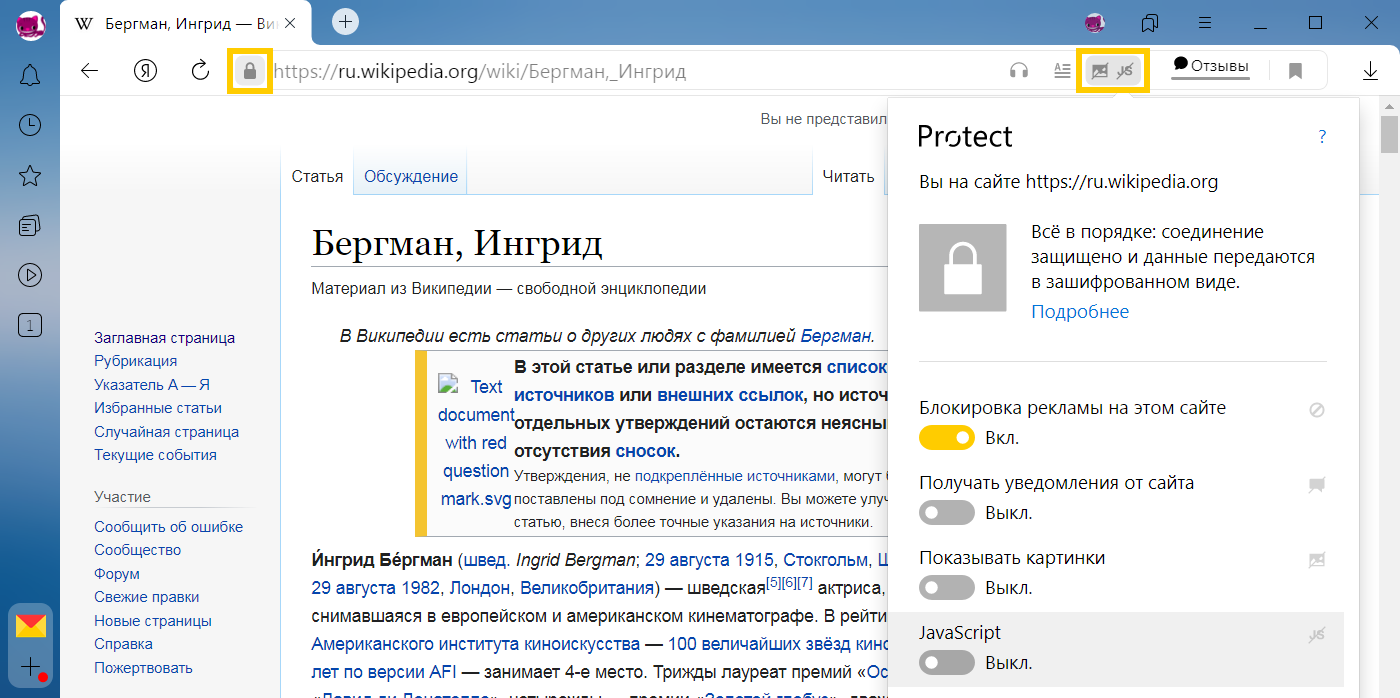
Вы можете увидеть следующие значки:
| Значок | Функция Protect |
|---|---|
      | Статус соединения |
 | Защищенный режим |
  | Защита платежных карт |
 | Предупреждение о мобильной подписке или SMS-мошенничестве |
 | Опасная страница |
      | Разрешения для сайта |
| Значок | Функция Protect |
|---|---|
| | Статус соединения |
| | Защищенный режим |
| | Защита платежных карт |
| | Предупреждение о мобильной подписке или SMS-мошенничестве |
| | Опасная страница |
| | Разрешения для сайта |
Статус соединения
| Значок | Описание |
|---|---|
| | Используется незащищенный протокол HTTP. На таких сайтах не стоит вводить личную информацию (и особенно платежные данные), так как она легко может быть украдена злоумышленниками. |
| | Используется протокол HTTPS, который обеспечивает безопасную передачу данных благодаря шифрованию, и у сайта есть действующий SSL-сертификат расширенной проверки (EV). Если в Умной строке нет такого значка, не вводите на сайте конфиденциальную информацию (например, номер банковской карты). |
| | Используется протокол HTTPS, но сертификат сайта менее безопасен, чем EV. |
| | Используется протокол HTTPS, и у сайта есть действующий EV-сертификат, но на страницу загружены небезопасные элементы. |
| | |
| | Страница может быть опасна для ваших данных. Например, сертификат сайта отозван или устарел. |
 | У браузера нет данных о безопасности соединения с сайтом. |
 | Внутренняя страница браузера. Ваши данные защищены. |
| Значок | Описание |
|---|---|
| | Используется незащищенный протокол HTTP. На таких сайтах не стоит вводить личную информацию (и особенно платежные данные), так как она легко может быть украдена злоумышленниками. |
| | Используется протокол HTTPS, который обеспечивает безопасную передачу данных благодаря шифрованию, и у сайта есть действующий SSL-сертификат расширенной проверки (EV). Если в Умной строке нет такого значка, не вводите на сайте конфиденциальную информацию (например, номер банковской карты). |
| | Используется протокол HTTPS, но сертификат сайта менее безопасен, чем EV. |
| | Используется протокол HTTPS, и у сайта есть действующий EV-сертификат, но на страницу загружены небезопасные элементы. |
| | |
| | Страница может быть опасна для ваших данных. Например, сертификат сайта отозван или устарел. |
| | У браузера нет данных о безопасности соединения с сайтом. |
| | Внутренняя страница браузера. Ваши данные защищены. |
Подробности о статусе соединения
Чтобы узнать подробности о безопасности соединения (например, о сертификате сайта, протоколе шифрования или заблокированном содержимом):
Общие настройки безопасности
Большая часть опций на панели Protect действует для открытой страницы. Но в блок Общие настройки безопасности для удобства вынесены несколько настроек, действующих для всех сайтов. Чтобы изменить эти настройки:
На панели Protect в блоке Общие настройки безопасности включите опции:
Браузер Chrome научат находить шумящие вкладки

Компания Google встроила в бета-версию браузера Chrome 32 функцию, позволяющую определить, в какой из открытых в веб-обозревателе вкладок воспроизводится аудио. Об этом Google рассказала в блоге, посвященном Chrome.
Вкладка, проигрывающая звук, обозначается в браузере значком с изображением динамика. Значок находится рядом с «крестиком» — кнопкой закрытия вкладки.

Помимо динамика, в Chrome 32 предусмотрены еще два вида индикаторов. Значок с красной точкой означает, что во вкладке идет запись видео, а значок с экраном ТВ — что ведется передача картинки на телевизор,
Материалы по теме

«Мы хотим сделать лучше все браузеры»
Google также обновила Chrome, предназначенный для «нового интерфейса» (Metro) Windows 8. В нем появился загрузчик приложений; кроме того, интерфейс браузера стал схож с интерфейсом Chrome для «хромобуков».
Браузер Chrome выпускается Google с 2008 года и, наряду с Mozilla Firefox и Internet Explorer, входит в тройку самых популярных в мире веб-обозревателей. Существуют версии Chrome для Windows, OS X, Linux, Chrome OS, iOS и Android.
Красный X на папках, файлах или жестком диске в Windows 10
Согласно нескольким сообщениям, редкая ошибка разделов локальных дисков, имеющих красный кружок с X на их значках.
Причина этой ошибки до сих пор неизвестна, но обычно это означает, что папка с файлами, диск или содержимое не обновляются, не обновляются или не синхронизируются. Есть несколько методов, которые помогают устранить эту ошибку.
Здесь главное отметить, что это может происходить на локальных дисках, дисках, подключенных к сети, а также в файлах и папках.
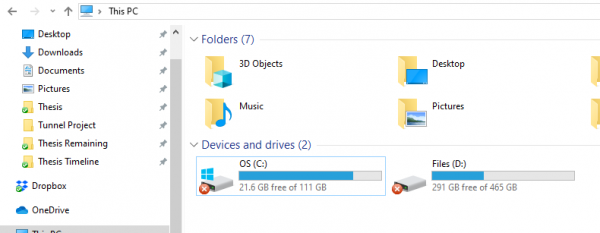
Красный крестик на папках, файлах или жестком диске
Если вы видите наложение красного значка X, то следующие предложения могут вам помочь. Если это происходит со значками на рабочем столе, может помочь простое обновление рабочего стола:
1.Переустановите приложение облачной службы.
Если на вашем компьютере установлены OneDrive, Dropbox и т. д., то это может быть причиной этой проблемы.
Вам необходимо либо обновить это программное обеспечение, либо, если это не поможет, удалить его и заново установить его последнюю версию.
2.Отключите привод в случае подключенных дисков.
Откройте проводник Windows.
На верхней ленте щелкните стрелку вниз и выберите Отключите сетевой диск.
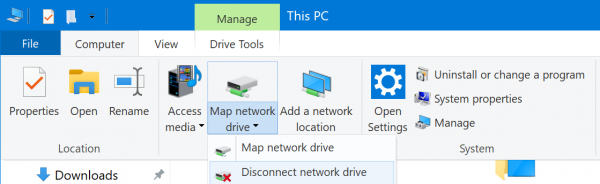
Он откроет новое диалоговое окно, в котором будут перечислены буквы, назначенные для сопоставленных разделов.
Выбирать OK.
И теперь все подключенные диски будут отключены.
Затем вы можете отобразить его обратно, если в этом есть необходимость.
3.Обновите компьютер и BIOS
Вам необходимо обновить свою копию Windows 10, а затем обновить BIOS вашего компьютера.
Перезагрузите компьютер. Это помогло многим исправить эту ошибку.
4.Запустите CHKDSK
Мы будем использовать командную строку для запуска ChkDsk. Запустите CMD от имени администратора и выполните следующую команду:
Он либо начнет проверять наличие ошибок и исправлять их, либо отобразит сообщение, в котором говорится:
Chkdsk не может работать, потому что том используется другим процессом. Хотите, чтобы этот том по расписанию проверялся при следующем перезапуске системы? (Да / Нет)
Ударить Y для планирования проверки диска при следующей перезагрузке системы.
Перезагрузите компьютер и дайте запустить chkdsk.
Посмотрите, помогло ли это.
5.Очистить кеш значков
Чтобы очистить кэш значков, откройте диспетчер задач Windows.
Прокрутите вниз до Проводник Виндоус. Щелкните правой кнопкой мыши список и выберите Конец задачи.
Запустите командную строку Windows от имени администратора.
Выполните следующие команды в указанном порядке:
Ваш кеш значков будет очищен и восстановлен.
6.Отключить защиту жесткого диска от записи
Некоторые люди сообщили, что им пришлось отключить защиту от записи. Посмотрим, поможет ли это вам.
7.Сканирование с помощью антивируса
Иногда вирусы могут повредить файл и привести к подобным ошибкам.
Рекомендуется выполнить глубокое полное сканирование вашего компьютера с помощью антивируса, установленного на вашем компьютере.
8.Если это просто OneDrive?
Если эта ошибка отображается только на значке OneDrive и в содержимом папки OneDrive, возможно, возникла проблема с синхронизацией OneDrive. В этом сообщении показано, как исправить эту и другие ошибки OneDrive.
Мы надеемся, что вам было легко следовать инструкциям, и вы успешно решили проблему.



