
Видеоурок: Как сделать крутое слайдшоу из фотографий и музыки? (Видеоредактор Movavi 12) (Ноябрь 2021).
Table of Contents:
Возможно, вы уже добавили текст в свои песни, используя инструмент тегов MP3 или программный медиаплеер с встроенным редактором метаданных, таким как iTunes. Тем не менее, эти методы отображают всю лирику за один раз. Если вы предпочитаете видеть слова, отображаемые на экране в стиле караоке во время воспроизведения музыки, тогда вам нужно будет использовать отдельные файлы, которые находятся в формате LRC, либо через подключаемый модуль, либо через приложение.
Формат караоке LRC
Приложение Lyric
Подобный вариант, Lyrics Plugin, является бесплатным плагином, который синхронизирует тексты с аудиофайлами в сочетании с проигрывателем Windows Media, Winamp и iTunes. Просто начните слушать свою музыку, и текст будет отображаться автоматически. С помощью плагина Lyrics вы можете добавить свою лирику, если база данных не содержит их.
Типы форматов LRC
Формат файла LRC синхронизирует тексты песен с аудиофайлом, но доступны разные версии формата. Проверьте, какой формат принимает ваш музыкальный проигрыватель. Они есть:
Работа с форматом PUB от Microsoft Publisher

Файлы с расширением PUB были созданы в Microsoft Publisher. PUB является проприетарным форматом Microsoft.
Водяные знаки MS Word: добавьте один или измените его положение

Добавление текстовых и графических водяных знаков в документы Word легко. Однако водяные знаки изображения не обеспечивают большого контроля над прозрачностью или позицией.
Вот список песен для Xbox Karaoke Revolution

Вот полный список треков для Karaoke Revolution на оригинальном Xbox. Сокращения включают такие мелодии, как «Billie Jean», «You Really Got Me» и многое другое.
Караоке на компьютере
Установленный на компьютер аудио проигрыватель уже давно стал стандартной программой. Прослушивая любимую музыку, многие меломаны хотят, чтобы одновременно с воспроизведением на экране отображался текст песни. Такая возможность есть – достаточно лишь немножко «дооборудовать» свой плеер.
*.lrc файлы
Для того чтобы синхронно с воспроизведением песни отобразить ее текст существуют файлы формата LRC. По своей структуре это обычный текстовый файл, каждая строка которого начинается с временной метки в виде [минуты:секунды.миллисекунды].
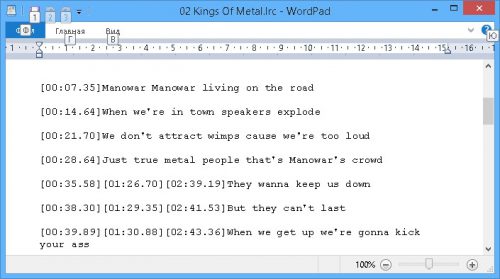
Для воспроизведения файла лирики и музыкальной композиции, их имена должны быть одинаковы, т.е. в одной папке с музыкальным файлом Kings_of_Metal.mp3 должен находиться текстовый Kings_of_Metal.lrc. Такую структуру с выводом на экран текста понимают большинство «железных» mp3-плееров.
Для поиска, создания и редактирования LRC-файлов на компьютере существует несколько программ, рассмотрим наиболее популярные из них.
Minilyrics
Наиболее функциональной из всех является условно-бесплатная утилита Minilyrics. После ничем не примечательной процедуры скачивания и установки пользователю будет предложено установить поддержку для установленных в системе плееров.
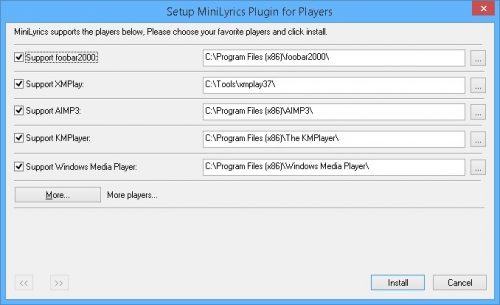
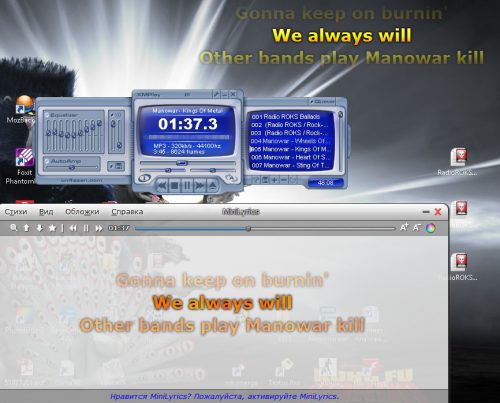
Теперь после открытия любимого плеера с установленной поддержкой Minilyrics запустится автоматически.
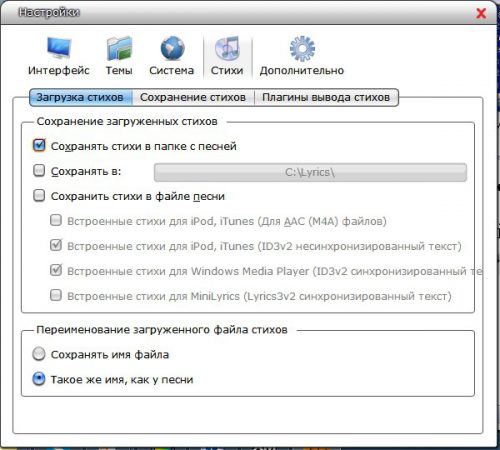
Настройки по умолчанию лучше выставить таким образом, чтобы файлы сохранялись в папку с песней. Это позволит легко перебрасывать их на «железный» плеер вместе с музыкой. Идем в меню «Вид-Настройка-Стихи» и выставляем так:
Принцип работы программы простой – при воспроизведении файла, по mp3 тегам в Сети ищется соответствующий текст песни и сохраняется на диск. Бывает, что слова не попадают в ритм, или, скажем, загрузились от live- или caver- версии песни с тем же названием. В таком случае делаем поиск вручную и выбираем из нескольких вариантов. Для этого в окне программы кликаем правой кнопкой мыши и идем на «Найти стихи».
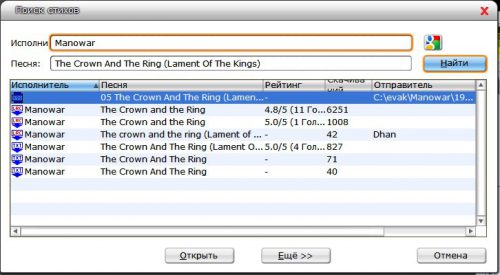
Обращаем внимание на то, что в окне результатов вместе с lrc файлами находятся еще и обычные txt файлы с не синхронизированными словами композиции.
Загруженный файл стихов можно отредактировать. Для этого в программе Minilyrics есть очень удобный редактор. Для его запуска идем в меню «Вид»-«Редактор стихов».
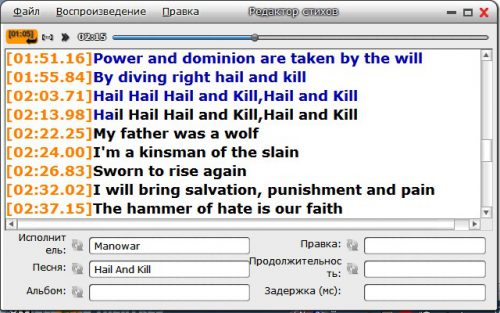
Воспроизводимая позиция подсвечивается. Нажатием на «F7» строка синхронизируется, таймкод слева меняется, и курсор переходит на начало следующей строки.
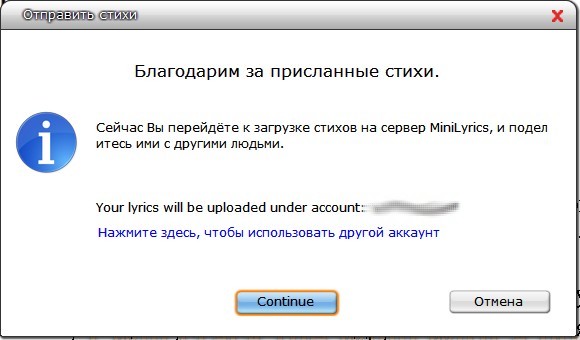
Измененный файл можно загрузить на сервер, для этого требуется предварительная бесплатная регистрации. Загруженному файлу со стихами также можно поставить свою личную оценку – это поможет другим пользователям выбрать из нескольких вариантов текстов.
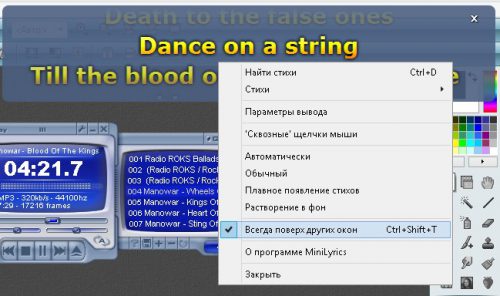
Отдельно хочется отметить свойство утилиты – текущую строку песни в окне «Плавающие стихи» можно воспроизводить в любом месте экрана поверх всех программ.
Foobar2000
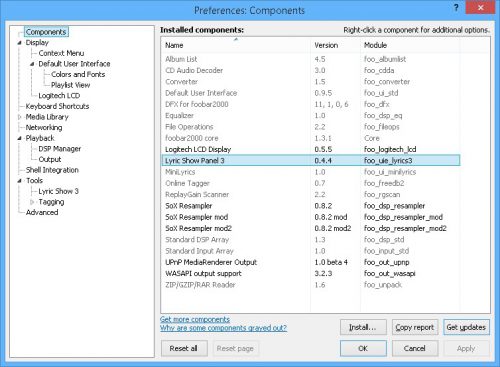
Размещаем в любом удобном месте плеера панель с текстами, получаем примерно такой вид:
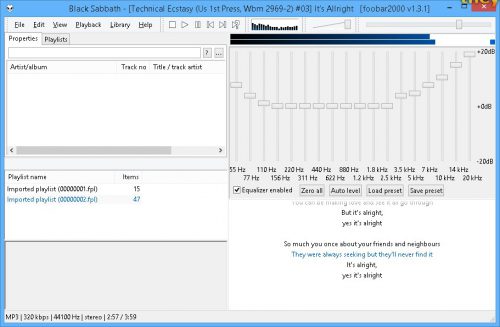
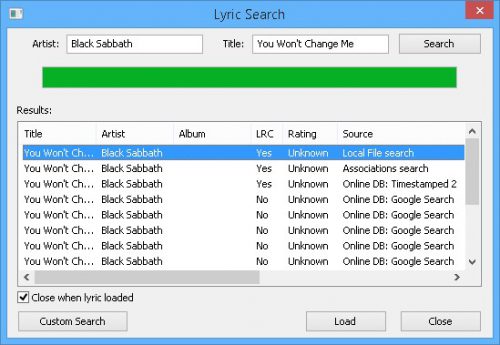
Здесь, как и в предыдущем варианте можно выбирать различные варианты файлов из базы данных.
Вместо послесловия
Подытоживая, можно заметить: совсем несложно «научить» свой любимый плеер не только проигрывать музыку, а еще искать и воспроизводить к ней слова, превращая компьютер в караоке-систему.
Что значит lrc в музыке
Создайте новую папку в папке [MUSIC] проигрывателя, затем перетащите аудиофайл и файл LRC в новую папку для их переноса.
В меню Главное проигрывателя выберите  [Музыка]
  требуемый метод поиска перенесенная композиция.
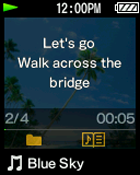
Нажмите кнопку OPTION/PWR OFF, чтобы вызвать меню параметров, затем выберите [Отображение слов] [Вкл.] или [Вкл.(экран всегда вкл.)].
Отображение текста композиции на проигрывателе
Примечания относительно создания файлов LRC
Текст файла LRC должен иметь кодировку UTF-8.
Имя файла LRC должно совпадать с именем аудиофайла и иметь расширение “.lrc”. В противном случае проигрыватель не распознает файл LRC.
Максимально возможный размер файла LRC – 512 KB.
Примечания относительно текста композиции
Строка символов, соответствующая информации о времени, в начале строки текста распознается как строка текста композиции.
Символы пробелов (однобайтовые и двухбайтовые), следующие сразу за информацией о времени, не будут учитываться.
Максимальное число отображаемых символов для каждой строки текста композиции
Для отображения строки текста композиции на экране проигрыватель распознает до 95 символов. Символы, выходящие за пределы этого ограничения, отображаться не будут.
Если строка текста не умещается на экране, она может размещаться на нескольких строках (не более 3). Символы, выходящие за пределы 3-ей строки, отображаться не будут.
Проигрыватель может отображать до 1024 строк слов для каждой композиции.
Примечания относительно символов управления переносом строки
Символы CR, CRLF и LF распознаются надлежащим образом.
Строки, содержащие только символ переноса строки, пропускаются.
Примечания относительно формата файлов LRC
Информация о времени должно стоять в начале строки. В противном случае она будет проигнорирована, и число отображаемых символов может быть уменьшено.
Информацию о времени следует вводить в хронологическом порядке. Если информация о времени в строке хронологически совпадает или опережает предыдущую строку, эта строка будет пропущена. В этом случае строки текста также будут пропускаться до тех пор, пока не будет обнаружена информация о времени, хронологически следующая после последней одобренной строки.
Строка текста, содержащая только информацию о времени, отображается как пустая (учитывается как строка, не содержащая символов).
Проигрыватель поддерживает только отображение текста и не поддерживает любую другую информацию файла в формате LRC.
«Лирика» MP3
Форматы «лирики»
Метки не обязаны быть на каждой строке. Это дает возможность указывать на текущий куплет (что вполне достаточно).
Предусмотрены ссылки на графические файлы. В результате при проигрывании могут показываться, например, фото артиста или другая графика, тематически связанная с песней. Графических файлов может быть несколько, и плеер может показывать их поочередно (слайд-шоу).
Появились поля авторов музыки и слов (Lyrics / Music Author Name) а также поле дополнительной информации (Additional Information). Эти поля также могут быть выведены плеером.
Где взять «лирики»
Почему Winamp?
Четырехзвездочные «лирик»-плагины
Если в MP3 песне встроена «лирика», то показывается она.
Если в MP3 «лирики» нет, или проигрывается песня из файла любого другого типа (например, MIDI), то выводится «лирика» из файла.
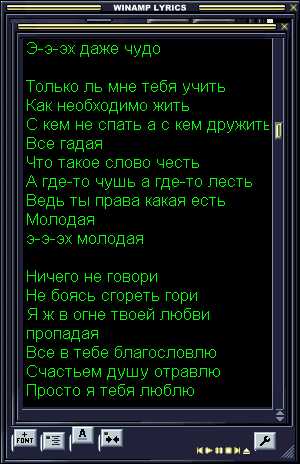
Плюсы:
Поддерживает файл «лирики» в формате html.
Прокручивает «лирику» с минимальными рывками: после того как курсор приходит на низ окна, производится прокрутка так что курсор встает на середину окна. Тем самым продергивание текста производится не чаще, чем после каждого куплета (если сделать длину окна более чем в 2 куплета).
Минусы:
Не имеет выключателя. Можно по-хакерски вынести файл gen_lyrics_ie.dll за пределы папки плагинов.
Плюсы:
Вывод в отдельное окно и редактирование дополнительной информации.
Минусы:
Экспорт в LRC непустых строк без меток осуществляется неправильно: в начале таких строк дописывается метка с нулевым временем [00:00].
Не умеет редактировать ссылки на графические файлы (обещано в будущих версиях).
Плюсы:
Можно легко отключить плагины (как связку): в конфигурационном окне вкладка Display \ Disable plugin.
Есть опция показывать метки, что полезно при отладке.
Окно view’ера можно “распахнуть”, оставив только «лирику». Делается это правым кликом.
Выводит поля авторов слов и музыки в заголовок окна.
Минусы:
Путает порядок авторов слов и музыки при отображении.
Прокручивает «лирику» рывками на каждой строке (после того, как курсор дойдет до середины или до низа окна, в зависимости от настройки).
Следующий минус несущественный, но изощренный: если проигрывается караоке-файл и есть еще одноименный «лирик»-файл, то плагин зачем-то выключает во входном стандартном плагине WinAmp2 MIDI plug-in опцию Show lyrics while playing (вкладка File). В результате окно караоке не стартует (хотя бы параллельно). Ну да невелика потеря, так как это окно автоматически не растягивается под ширину текста, не прокручивается, и Winamp’овский плагин показывает «лирику» в далеко не всех KAR-файлах. Рассматриваемый плагин недолго отключить, а для проигрывания караоке есть более продвинутые средства, например Karaoke GALAXY Player.
Плюсы:
Редактор может запрашивать «лирики» в Сети.
Минусы:
Экспорт в LRC непустых строк без меток осуществляется неправильно: в начале таких строк дописывается метка с нулевым временем [00:00].
Поддерживается вставка ссылки на графику, и ее отображение.
Не поддерживается показ графики в отдельном окне, в не полноэкранном режиме: окна организованы в виде вкладок.
Показ графики может производиться в эффектном полноэкранном режиме.
Поддерживается даже слайд-шоу. При этом слайды автоматически масштабируются до заданных по вертикали размеров.
Плюсы:
Очень плавная “ползущая” прокрутка в окне просмотра, при этом текущая строка остается все время посередине.
Есть отключение плагина: в окне конфигурации, меню Display options \ опция Autoload on WinAmp start.
Плагин также можно в течение сеанса многократно выгрузить / загрузить.
Есть русский языковый модуль, правда пользы от него немного, так как файл справки все равно написан на языке Шекспира и Байрона.
Минусы:
Явно ориентирован на хранение «лирики» в файлах: не показываются строки без меток; зато устанавливается и сохраняется любая ассоциация «лирики» с песней, например, с CD-DA треком. Плагин запомнит эту ассоциацию у себя и впредь ее будет использовать. Для установления ассоциации нужно в окне плагина через контекстное меню выбрать пункт Associate, а затем через файловый диалог выбрать «лирик»-файл.
Выводит окно «лирики» всегда, а не когда последняя присутствует. При этом пустое белое окно с одним лишь названием песни (когда «лирика» отсутствует) выглядит нелепым.
Текст в окне нельзя прокрутить вручную. Также нельзя менять место проигрывания, щелкая по строкам «лирики».
Нет автообновления после изменения «лирики». Приходится выполнять вручную команду обновления (через контекстное меню окна).
Плюсы:
Экспорт производится правильно в отношении строк без меток, фактически отличаясь от экспорта в TXT формат только добавлением информационных начальных строк.
Редактор и, соответственно, view’ер поддерживают сотые доли секунды в метках (так сказать, фирменное расширение стандарта).
Минусы:
Редактор фактически не позволяет редактировать «лирику» в заголовке. Именно при выполнении команды редактирования он выводит «лирику» в файл Embedded.lrc в папке плагинов. Далее файл можно редактировать, но “втянуть” обратно его средствами плагина уже нельзя.
Уникальной возможностью является вывод «лирики» поверх“ зрительного образа” (в терминологии MS WMPlayer), то есть в окно цветомузыки, поверх одного из цветомузыкальных пресетов (цм-пресетов), идущим вместе с ним в комплекте. Зрелище получается довольно впечатляющее.

После платной регистрации ($25) становится доступным бонус пак (Bonus Pack, подарочный пакет), позволяющий в том числе выводить текст поверх графического файла.
| Характеристики | Баллы | Winamp Lyrics v1.22 (2.2000) | Lyrics3 plugin v1.20 (8.2002) | LyricsShow v1.52 (8.2001) |
|---|---|---|---|---|
| Автор | Carlos Andres Osorio Gonzalez | Alon Gingold | Lucien Wang | |
| Показ окна «лирики» только когда она есть | 1000 | 1 | 1 | 0 |
| Плавность прокрутки «лирики» | 700 | 0.75 | 0 | 1 |
| Автоматическая ширина окна | 1000 | 1 | 1 | 1 |
| Автообновление после изменения «лирики» | 500 | 1 | 1 | 0.2 |
| Показ строк без меток | 800 | 1 | 1 | 0 |
| Показ авторов слов и музыки и дополнительной информации | 500 | 1 | 0.5 | 0 |
| Смена проигрываемого фрагмента щелчком мыши | 300 | 1 | 1 | 0 |
| Ручная прокрутка «лирики» | 300 | 1 | 1 | 0 |
| Выключение плагина | 500 | 0 | 1 | 1 |
| Кнопки управления | 300 | 0.8 | 1 | 0.7 |
| | ||||
| Сумма баллов | 5165 | 4950 | 2510 |
цвет текста: темно синий
цвет его фона: белый
цвет выделенной строки: красный
цвет ее фона: серый с насыщением 240 (из 255).
| Характеристики | Баллы | Winamp Lyrics v1.22 | Lyrics3 Editor v1.22 | LyricsShow v1.52 |
|---|---|---|---|---|
| Редактирование «лирики» прямо в ID3 | 1500 | 1 | 1 | 0 |
| Поддержка долей секунды | 400 | 0 | 0 | 1 |
| Правильный экспорт в LRC строк без меток | 300 | 0 | 0 | 1 |
| Импорт «лирики» | 1500 | 1 | 1 | 0 |
| Запрос «лирики» из Сети | 500 | 0 | 1 | 0 |
| Кнопки управления проигрыванием | 500 | 0 | 1 | 1 |
| Редактирование авторов слов и музыки и дополнительной информации | 500 | 1 | 1 | 0 |
| | ||||
| Сумма баллов | 3500 | 4500 | 1200 |
| Характеристики | Баллы | Winamp Lyrics v1.22 | Lyrics3 plugin v1.20 Lyrics3 Editor v1.22 | LyricsShow v1.52 |
|---|---|---|---|---|
| Вставка ссылок на файлы | 1000 | 0 | 1 | 0 |
| Показ «лирики» рядом с графикой | 1000 | 0.5 | 1 | 0 |
| Режим слайдшоу | 1000 | 0 | 1 | 0 |
| | ||||
| Сумма баллов | 500 | 3000 | 0 |
| Характеристики | Баллы | Winamp Lyrics v1.22 | Lyrics3 plugin v1.20 | LyricsShow v1.52 |
|---|---|---|---|---|
| «Лирика» поверх цветомузыки | 1000 | 0 | 0 | 1 |
| «Лирика» поверх графики | 500 | 0 | 0 | 1 |
| | ||||
| Сумма баллов | 0 | 0 | 1500 |
Итоговые рекомендации
Для “текстового” показа «лирики» лучше использовать Winamp Lyrics. Его только и оставить включенным (автозагрузка вместе с Winamp’ом).
Для редактирования «лирики» лучше использовать Lyrics3 Editor. Его запускать вручную, когда надо отредактировать «лирику».
Для вывода «лирики» “рядом” с графикой лучше использовать Lyrics3.
Для вывода «лирики» поверх графики и цветомузыки без альтернатив надо использовать LyricsShow. Причем все строки в «лирике» должны иметь метки. Загруженный Winamp Lyrics подскажет, когда у проигрываемой песни есть «лирика». В этом случае можно вручную подгрузить LyricsShow.
Втягивание «лирики» в заголовок MP3 файла
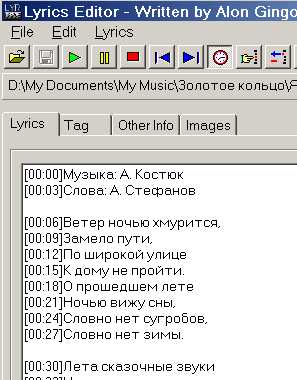
1. Загрузить «лирик»-файл: через меню Lyrics \ Import from text file (или Import from LRC file). Здесь же можно увидеть, что в этом же меню есть пункты экспорта (для обмена «лирикой»).
2. Отредактировать текст, если нужно, так как довольно часто полученный извне «лирик»-файл неточен. Сам редактор очень похож на Блокнот, так что все редактирование делается в нем.
3. Рекомендую вставить разделительные строки между куплетами для улучшения читаемости и заполнить их хотя бы с одним пробелом (иначе курсор их проскочит при расстановке меток).
4. Перед первым куплетом обычно идет длительное вступление. Его можно заполнить двумя начальными строчками с именами авторов музыки и слов, так как, во-первых, у слушателя есть время их прочитать, а, во-вторых, средств переноса, специально предназначенных для этого полей, ни в одном плагине нет. После этих строк нужно поставить разделительную строку.
5. Сохранить результат в MP3-файл (инструментальной кнопкой или через меню File).
Расстановка временных меток
Если метки ставятся на каждую строку, то делать это надо чуть-чуть раньше, чем строка проиграется. После короткой практики вы будет безошибочно это делать.
При простановке метки курсор автоматически переходит на следующую строку. Так что если метки ставятся на каждую строку, то передвигать курсор не надо.
Если метки ставятся на каждую строку, то на разделительные строки между куплетами метку нужно ставить накануне начала следующего куплета (как подсказывает караоке).
Только «лирика» поверх графики заставляет ставить метки на каждую строку. Если такое воспроизведение не предполагается, то достаточно поставить метки только между куплетами или в начало куплета, что менее трудоемко.
1. Загрузить MP3-файл в Lyrics3 Editor (см. выше). В окне редактора будет видена «лирика».
2. Включить в редакторе режим Click Timestamp mode кнопкой с изображением часов.
3. Включить в редакторе проигрывание файла. При этом стартует Winamp и view’еры.
4. Быстро переключиться на окно редактора и перенести указатель мыши на кнопку Replace/Add Current Play Timestamp (с кистью руки и указательным пальцем).
5. Далее вовремя кликать мышью. На разделительных строках пока вставлять метки произвольно, можно сразу после окончания куплета. Далее это будет редактироваться.
Редактирование «лирики»
Как обмениваться «лирикой»
«Пристегиваем» графику
1. Подгрузить плагин: Ctrl+P \ Plug-ins \ General Purpose \ LyricsShow! for WinAmp Plug-in \ Configure и нажать кнопку Load LyricsShow now. В системном трее появится значок LS.
2. Щелкнуть правой клавишей мыши на значок LS в системном трее.
3. Выбрать пункт Options.
4. На вкладке Display options выключить опцию Auto load on WinAmp start.
1. Стартовать AVS: меню Visualization \ Select plugin \ выбрать Advanced Visualization Studio (или просто Ctrl+Shift+K).
2. Щелкнуть в окне визуализации правой кнопкой мыши \ выбрать пункт меню zhen \ выбрать любой пресет из этой группы.
Рост криптовалюты Loopring (LRC), что такое Layer2 для Ethereum, и при чём тут снова GameStop, NFT и даже Wu-Tang Clan
В этом материале вы узнаете о причинах роста этой криптовалюты, как её разработчик связан с GameStop и Wu-Tang Clan и за что именно Виталик Бутерин полюбил Layer2 для Ethereum.
Как вы знаете, эфир (ETH) является основным токеном блокчейна Ethereum, который использует «газ» для внутренних транзакций. «Газ» означает количество эфира, необходимое для выполнения определенной функции в сети. Это означает, что вам нужно платить комиссию при прямом взаимодействии с цепочкой Ethereum, включая депозиты, снятие или обмен средств.
Поскольку миллионы пользователей используют Ethereum, с частой периодичностью цены на газ взлетают, а это означает, что покупка, продажа или просто перемещение этой криптовалюты могут и бывают очень дорогими.
Поскольку Ethereum является протоколом уровня 1, он отправляет транзакции одну за другой. Это создает большую нагрузку на сеть Ethereum, и поэтому сеть отдает предпочтение тем, кто готов платить более высокую плату за газ. Это можно исправить, используя протокол уровня 2.
Loopring использует решение масштабирования под названием «zkRollups», объединяя множество транзакций вместе вне сети, прежде чем отправлять их в сеть Ethereum как одну транзакцию.
Переводы в Loopring zkRollup не требуют газа и выполняются почти мгновенно
Это означает меньшую нагрузку на сеть Ethereum и, следовательно, делает торговлю и обмен криптовалютой на Loopring намного быстрее и дешевле.
Технология zkRollup станет доминирующей парадигмой масштабирования
Использование zkRollups позволяет достичь более высокой пропускной способности и более низких затрат, чем любой другой децентрализованный обмен, построенный на блокчейне Ethereum, в то время как его некастодиальная технология обеспечивает повышение безопасности централизованных обменов.
В отличие от большинства других криптовалютных бирж, если с Loopring что-нибудь случится, ваши средства всегда в безопасности и их можно вывести обратно в Ethereum, даже если Loopring не существует. Это то, что делает Loopring таким ценным.
У них может быть только один официальный владелец одновременно, и они защищены блокчейном Ethereum – никто не может изменить запись о праве собственности или скопировать / вставить новый NFT.
Loopring объявила, что они работают с «неназванным партнером» над разработкой торговой площадки NFT, и намереваются выпустить релиз в четвертом квартале 2021 года.
Наряду с кодом, найденным в GitHub Loopring, описывающим GameStop API, глава крипто-отдела в GameStop раньше работал в Loopring, что еще больше усиливает слухи.
Зачем GameStop NFT? Первая причина – рынок коллекционирования в играх имеет безграничный потенциал для применения и масштабирования.
Вторая причина – продолжая свою борьбу с хедж-фондами и их непокрытыми шорт-позициями, GameStop также планирует выплатить своим акционерам NFT-дивиденды, в качестве которых каждому зарегистрированному в Computershare держателю будет передана NFT-доля в легендарном альбоме Wu-Tang Clan «Once upon a time in Shaolin».
Кто не увлекается рэпом, этот альбом был выпущен Wu-Tang всего в единственном экземпляре в мире, куплен в 2015 году инвестором Мартином Шкрели, который у него конфисковало государство, и который был продан в 2021 году Департаментом юстиции США группе независимых nft-исследователей PleasrDAO, в которую, по слухам, входит нынешний глава GameStop Райан Кохин.



