
Создать новый фотоальбом в группе и на странице в Одноклассниках
Создать альбом в Одноклассниках из фотографий возможно, как с мобильной, так и компьютерной версии.
Как создать
Создать новый альбом в Одноклассниках возможно в двух вариантах: общий или персональный. Первый позволяет размещать публикации не только владельцу профиля, но и друзьям. Можно выбрать соавтора, который будет добавлять фотографии, описание и модерировать.
Социальная сеть представлена в трех вариантах:
Для каждого фотоальбома есть настройки: конфиденциальность, название и описание. Система отдельно создает папки, которые имеют такое название: «Мобильный», «Лучшие», «Фото со мной».
Они создаются автоматически в таких случаях:
Кроме альбомов, публиковать снимки можно в разделе: «Новости», установив в статус или отправив на стену.
С ПК или ноутбука
С компьютерной версии создать новый альбом в Одноклассниках проще, чем с мобильной. Пользователю предложен набор функций, куда входит выбор соавтора, загрузка картинок с ПК перестаскиванием.
Как сделать фотоальбом:
Система предложит загрузить первые фотографии. Пользователь может выбрать любое место хранения на компьютере: рабочий стол или папки. Также, добавить фото можно через стандартное перетаскивание: выйти на рабочий стол – зажать левой кнопкой мыши по снимку и перетащить его в браузер.
Чтобы создать в группе ОК:
После создания группы можно перенести в папку ранее загруженные снимки или загрузить новые.
Через мобильную версию сайта ОК
Мобильная версия сайта Одноклассники доступна, как через телефон, так и для ПК. Была создана для работы через телефоны, где нет операционной системы. После – обновлена для смартфонов и планшетов. Чтобы запустить мобильную версию: зайти через браузер на смартфоне или на ПК, указав в адресной строке букву: «m».
Чтобы загрузить снимки, пользователю нужно разрешить доступ к внутреннему хранилищу.
В мобильном приложении на телефоне
Официальное приложение ОК на смартфоне обладает теми же функциями, что и компьютерная версия.
Чтобы загрузить фото с приложения или создать альбом:
Пролистав разделы, можно перейти в «Общий альбом» и добавить соавтора. В мобильном приложении есть отдельная загрузка фотографий с дальнейшим выбором места сохранения.
На главной доступна загрузка картинок в Ленту или Статус. Это публикация, которую увидят посетители первой на странице. Если загружать главное фото – оно будет перемещено в альбом «Личные снимки». Добавленные фотографии не удаляются после загрузки новой аватарки – владелец профиля может установить старый снимок на главную.
Как добавить фотографии или картинки
Чтобы добавить снимок в альбом ОК, пользователь может установить приложение на смартфон или воспользоваться компьютерной версией.
Как загрузить с телефона:
В настройках альбома указывают кто может видеть снимки: друзья, все пользователи или только владелец страницы. Но подобное не работает на раздел: «Личные фото» – доступно только перемещение снимков между папками.
Как удалить фотоальбом в Одноклассниках
Удалить альбом фотографий в Одноклассниках можно с мобильной и компьютерной версии. В мобильной материалы из папок исчезнут и их нельзя восстановить после перезагрузки страницы. В ПК версии, после удаления, появляется кнопка: «Восстановить». Если пользователь не обновлял вкладку – снимки можно вернуть.
Как удалить ненужный альбом через компьютер:
Перед тем, как очищать старые снимки, рекомендуется сохранить их на компьютер или телефон. Для этого, нужно открыть альбом, выбрать фото и нажать по изображению правой кнопкой мышки: «Сохранить как». После – указать место хранения на ПК. При скачивании картиной из Одноклассников, название присваивается одинаковое. Поэтому нужно указывать отдельные наименования для каждого файла.
Как с телефона скинуть фото в одноклассники

Большинство людей, пользующихся смартфонами, достаточно большой промежуток времени проводят в соц.сетях. Они уже давно плотно влились в нашу жизнь. Каждая из них удобно адаптирована под смартфоны и планшеты. Добавлять видео, музыку или фото можно напрямую, даже не подключаясь к стационарному компьютеру.
К сожалению, не каждый пользователь знает об этом. А кто-то знает, но так и не научился этого делать.
Сегодняшняя наша статья посвящена добавлению фотографий в Одноклассники. Возможно, именно здесь вы узнаете для себя что-то новое! И так, приступим.
Как добавить фото с телефона или планшета
Сегодня каждая из соц.сетей позволяет загружать на свою страницу фотографии через планшет, смартфон или другие устройства. Делиться самыми счастливыми моментами в любом месте в любое время — удобно. А кроме того, весьма просто и быстро! Как же сделать это со смартфона? Все очень просто и понятно.
Поделиться можно прямиком из галереи фото на вашем устройстве. Для этого нужно выполнить несколько простых шагов:
После того, как вы поделились фотографией, вы попадете в меню «редактирование изображений». Здесь вы можете изменить размер фотографии или добавить подпись. Так же, можно выбрать альбомом фотографий, куда будет добавлено фото.

Как с WatsApp отправить фото в одноклассники
Достаточно часто происходят ситуации, когда при использовании мессенджера WhatsApp, человек получает от друга какую-то интересную или смешную картинку и тут же хочет поделиться еq в одной из социальных сетей. Например в Одноклассники. Чтобы отправить картинку с мессенджера необходимо выполнить следующие действия:
Как загрузить фото с Вайбер
Загрузка в Вайбер аналогична WhatsApp. Сохраните нужное вам изображение на своем устройстве и проделайте те же самые пункты, которые были описаны выше.
Ну вот, друзья. Как оказалось, в загрузке фотографий в Одноклассники с телефона нет абсолютно ничего сложного! Все что вам потребуется — это смартфон и несколько минут свободного времени. Теперь вам остается только любоваться загруженными фото, собирать от друзей лайки и комментарии. А так же, не забывайте пополнять свою галерею свеженькими красочными снимками!
Как легко и быстро добавить фото в Одноклассники с компьютера и телефона
Здравствуйте, уважаемые читатели!
В Одноклассниках по несколько раз в год выкатывают новые обновления. Вот и фотографии в ОК уже загружаются не совсем так, как это делалось раньше. Так что большинство инструкций по загрузке изображений на ok.ru безнадежно устарели. Представляю самую свежую и актуальную информацию о том, как добавить фото в Одноклассники. Также в статье вы найдете несколько важных советов, которые помогут уберечь личные снимки от кражи или использования посторонними лицами.

С компьютера
Разработчики всячески подталкивают пользователей к добавлению свежей информации о себе. Так что кнопочку для загрузки можно найти практически в любом уголке сайта. Давайте разберемся, как и откуда можно добавить фотографии в Одноклассники.
Через раздел “Фото”
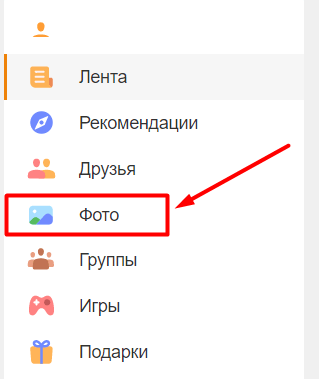
Загрузка через специально предназначенный раздел на сайте – это самый привычный и логичный способ (по моему мнению). Для закачки вам необходимо авторизоваться на ok.ru и перейти в фотораздел. Попасть туда можно, кликнув на одноименный пункт в главном меню.
Такой же раздел есть в группах и пабликах в Одноклассниках. Так что аналогичным способом можно выложить фотоснимки в группу.
Теперь у вас есть три пути:
Давайте подробнее рассмотрим каждый вариант.
Создание нового альбома
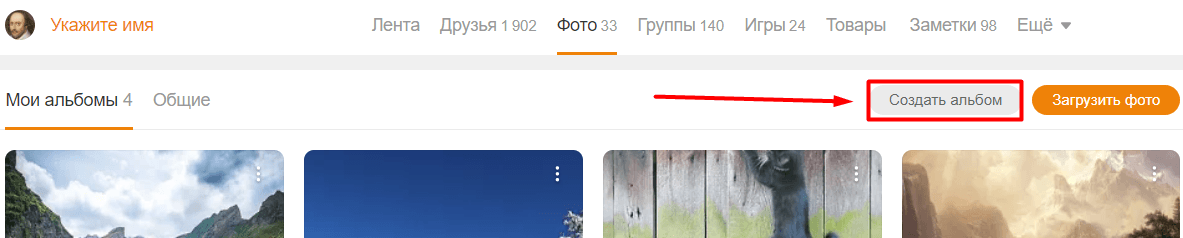
Для начала нажмите “Создать альбом”.
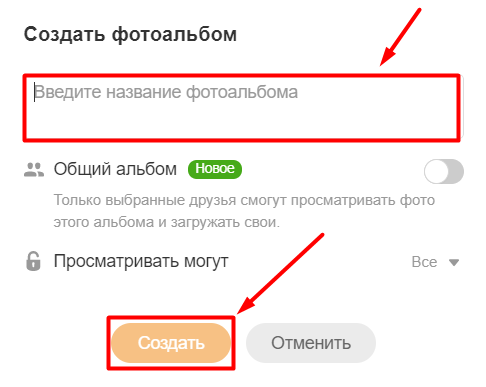
Откроется диалоговое окно, в котором нужно будет ввести название и кликнуть “Создать”.
Обратите внимание на дополнительные настройки приватности. Вы можете ограничить круг лиц, которым будет разрешено просматривать фотографии. При желании можно даже закрыть доступ всем пользователям. Тогда содержимое сможете видеть только вы, когда войдете в свой аккаунт. При этом вы в любой момент сможете переслать любое изображение в личном сообщении.
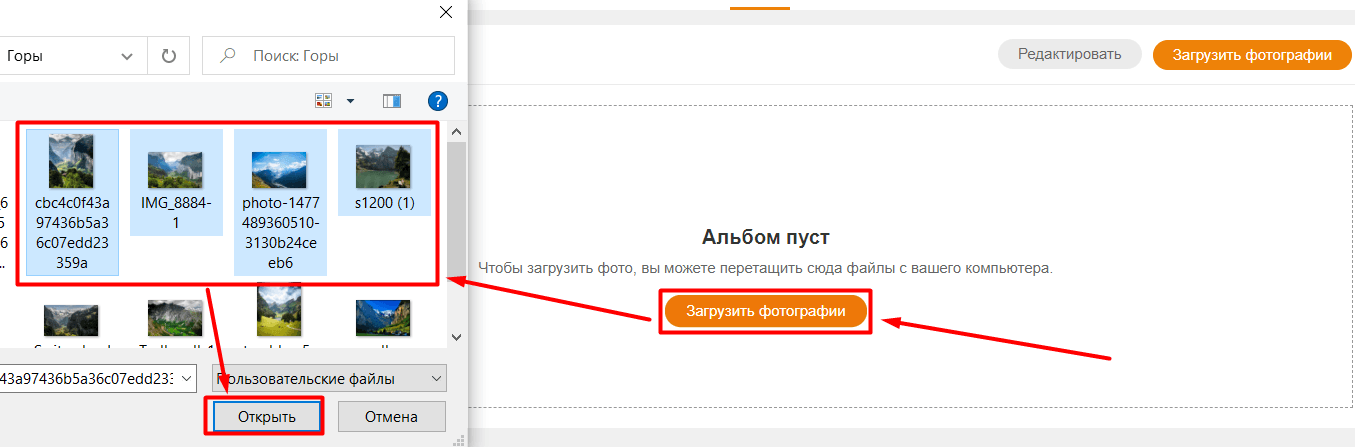
Вы окажетесь в окне созданного альбома. Нажмите “Загрузить фотографии”. Откроется стандартное окно Windows (или macOS), в котором нужно будет выбрать файлы, после чего кликнуть “Открыть”.
Вы также можете просто выделить и перетащить нужные изображения из папки на ПК прямо в окно браузера с ok.ru.
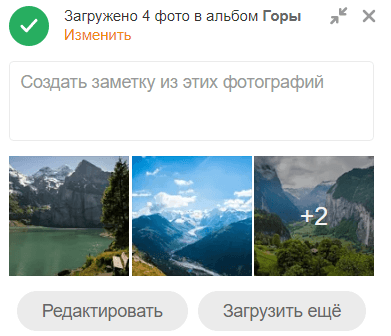
Когда снимки будут загружены, вы увидите их на странице. Плюс появится небольшое всплывающее окошко с уведомлением о том, что процесс удачно завершился.
Добавление в существующий альбом
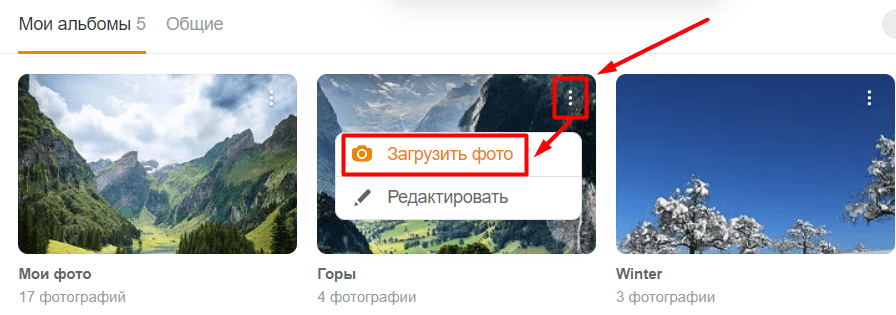
Поместить снимки в фотоальбом, который был создан заранее, можно прямо из фотораздела. Кликните на три вертикальные точки в правом верхнем углу миниатюры альбома. Выпадет меню, в котором следует выбрать пункт “Загрузить фото”. После этого появится окно проводника. Вам останется только найти нужные картинки и нажать “Открыть”.
Можно открыть любой старый фотоальбом и добавить в него снимки точно так же, как мы добавляли их в новый. То есть с помощью кнопки или простым перетаскиванием.

Используем кнопку “Загрузить фото”
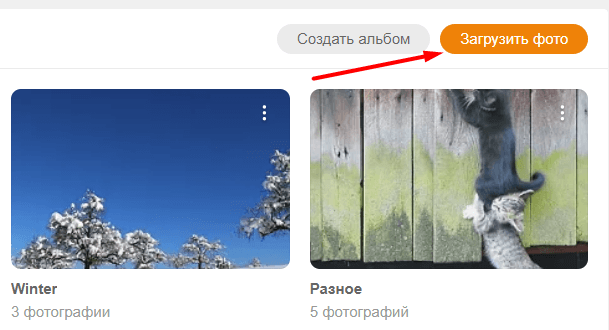
Фотоснимки с компьютера не обязательно сразу помещать в существующий фотоальбом или создавать новый. Их можно скинуть прямо в фотораздел. Для этого нужно использовать кнопку “Загрузить фото” или мышкой перенести файлы из проводника прямо в окно Одноклассников. При этом изображения будут автоматически помещены в место под названием “Мои фото”.
С главной страницы профиля
Быстро и удобно закинуть снимки можно прямо с личной страницы ОК. Для этой цели там расположены 2 кнопочки.
Первая с недвусмысленным названием “Добавить фото” расположена в блоке “Фотографии”. После нажатия на нее вы окажетесь в проводнике Windows и вам останется только выбрать необходимые файлы на ПК.
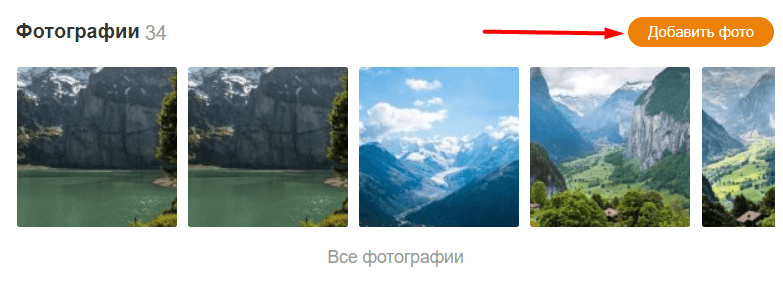
Вторая расположена в блоке создания заметок. По логике размещения она должна добавлять картинки именно в создаваемые заметки. Но видимо, у разработчиков по этому поводу другое мнение. Кнопка “Фото” выполняет в точности такую же функцию, что и “Добавить фото”, – позволяет закачать изображения с компьютера. Непонятно, недоработка это или такое оригинальное решение, а также будет ли оно исправлено. Да и неважно. Пока что это работает, так что можно смело пользоваться.

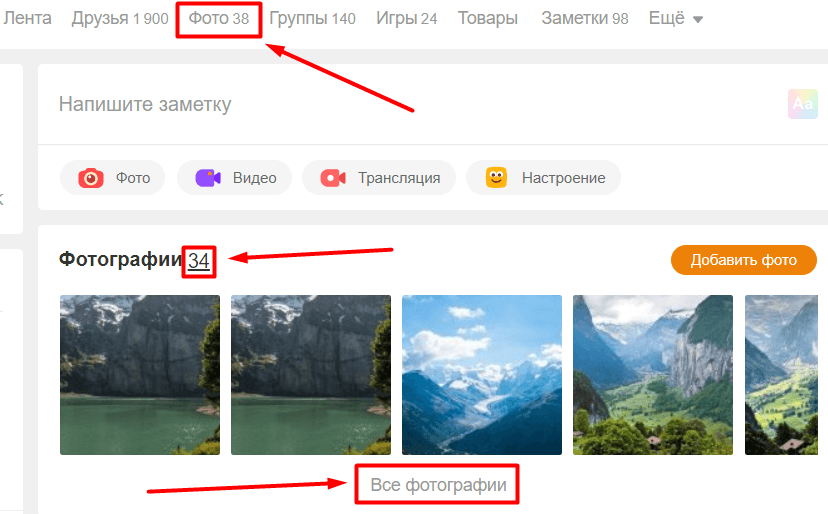
А еще на вашей страничке есть целых три ссылки, по которым можно перейти в фотораздел. Отметил их на скриншоте ниже.
Из ленты новостей
Первая страница, на которую попадает пользователь после авторизации на ok.ru, – это лента новостей. Так вот, можно прямо из ленты добавить новые материалы к себе в фотораздел. Для этого есть уже знакомая нам кнопка “Фото” в блоке создания новой заметки. Алгоритм действий тот же: кликаете на нее и выбираете на компьютере нужные файлы.

С телефона
Для добавления снимков со смартфона можно использовать как официальное приложение ОК, так и мобильную версию сайта. Закачка через мобильную версию социальной сети – это что-то среднее между этим процессом в приложении и полной версии веб-сайта. У тех, кто уже добавлял изображения с ПК или хотя бы читал инструкции, точно все получится.
А вот на приложении давайте остановимся чуть подробнее. Кнопки добавления в нем можно найти в уже знакомых нам местах:
Вот, например, как выглядит эта заветная кнопка в новостной ленте.
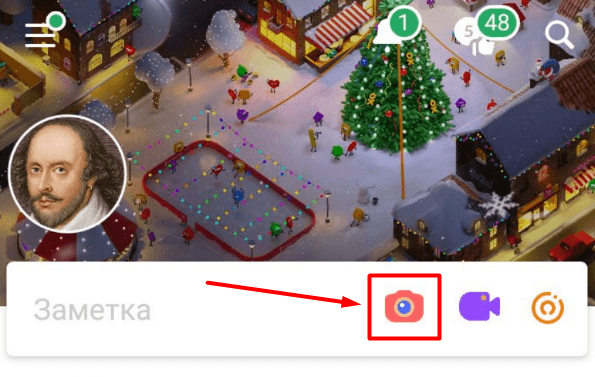
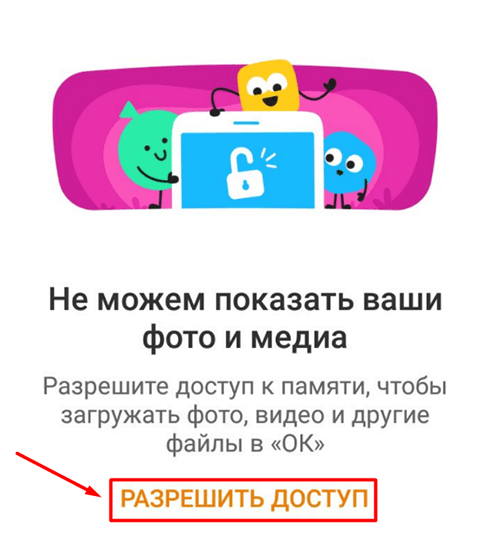
Если вы никогда раньше не пользовались приложением для добавления медиафайлов в Одноклассники, то вам для начала придется разрешить доступ к памяти телефона.
После того как будут даны разрешения, вы сможете добавить любые фотоснимки из галереи смартфона или планшета. Просто отметьте все нужные файлы на устройстве и тапните “Загрузить”. При желании предварительно можно выбрать фотоальбом, в который будут загружены файлы.
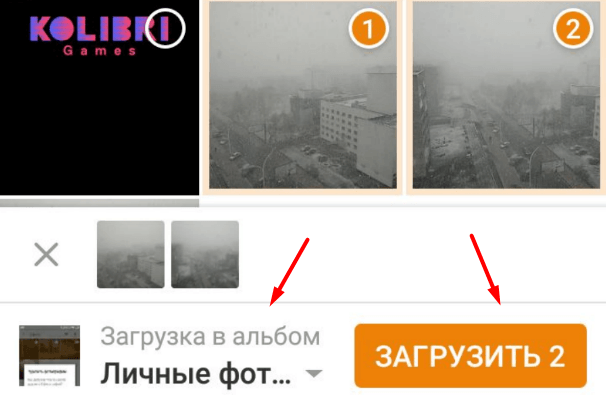
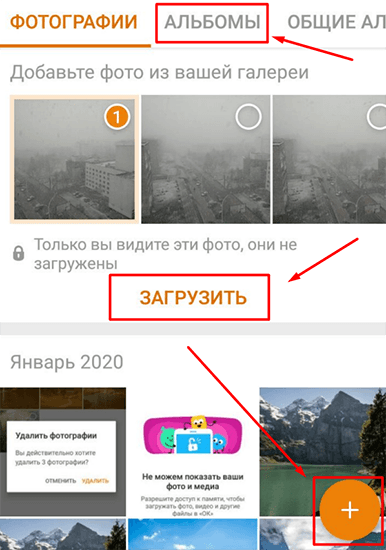
Немного больше инструментов можно найти в фоторазделе. Попасть туда можно из главного меню. В верхней части экрана есть небольшая карусель, на которой показаны последние снимки из альбома мобильного. На ней можно отметить несколько штук для загрузки.
В правом нижнем углу есть кнопка со знаком “+”. После нажатия на нее вы опять же попадете в галерею телефона и сможете выбрать файлы. А вот для того, чтобы выбрать место, в которое вы хотите поместить изображения, нужно будет перейти на вкладку “Альбомы”.
Как сохранить к себе чужие фотографии в ОК
Кроме публикации личных фотографий, вы вправе сохранять к себе любые картинки из интернета или из социальной сети. Для этого откройте понравившееся изображение и нажмите “Сохранить фото”. Откроется окошко со списком ваших фотоальбомов. Выберите тот, в который хотите скопировать картинку.
Вы также можете скачать файл на свое устройство. Для этого следует кликнуть на надпись “Сохранить на компьютер”.
Как создать альбом в Одноклассниках?

Знаете ли вы о том, что в Одноклассниках можно создавать отдельные фотоальбомы для своих фотографий? Это очень удобно для сортировки загруженных изображений. Кроме того, при необходимости альбом можно удалить целиком, а не по одной фотографии. Но об удалении мы поговорим позже, а пока же расскажем, как создать фотоальбом в Одноклассниках.
Зайдите на свою страницу в Одноклассниках, затем в меню, что находится по центру экрана, нажмите «Фото».

Откроется раздел с вашими фотографиями. Здесь вы уже можете видеть несколько фотоальбомов, они создаются автоматически. Для создания своего альбома в правой части окна нажмите на строку «Создать новый альбом».

Укажите название фотоальбома, а также кому хотите показывать его. Если всем пользователям, оставьте галочку рядом со строкой «Вообще всем» и нажмите «Сохранить».

Альбом только что был создан. Разумеется, он пустой, в нем нет фотографий. Для загрузки изображений нажмите на кнопку «Добавить фото», что расположена чуть выше.

Фотографии можно добавлять по одной, а можно — сразу списком. После загрузки с компьютера они сразу окажутся в альбоме, например:

Кстати, к каждому изображению можно добавить описание.
Как создать альбом в Одноклассниках
Создать альбом в социальной сети «Одноклассники» – значит иметь возможность удобно рассортировать фотографии, настроить к ним доступ и добавить описания. Создать отдельное хранилище для загруженных изображений или закрыть его от посторонних глаз несложно: необходимо лишь следовать приведенным ниже инструкциям.
Как создать новый фотоальбом
Чтобы навести порядок среди фотографий на «Одноклассниках», достаточно создать несколько новых альбомов и рассортировать имеющиеся фото. Для этого необходимо:
После того, как альбом будет создан, можно добавлять и сохранять в него картинки, переносить изображения из сторонних папок, менять их порядок.
Справка! Вместо создания нового, можно открыть и переименовать старый фотоальбом через кнопку «Редактировать, изменить порядок». Таким же образом удаляются лишние или неактуальные хранилища.
Как сделать альбом закрытым
Как таковой функции, позволяющей скрыть все изображения, находящиеся в конкретном альбоме — нет. Однако применив некоторую хитрость, можно обойти это препятствие:
Внимание! Если во всех категориях есть добавленные пользователи, то необходимо это скорректировать: зайти в раздел «Друзья», выбрать самую малочисленную группу, навести курсор на фотографии находящихся в списке людей и во всплывающем меню выбрать «Удалить из списка».
Закрытый от посторонних альбом отличается изображением замочка, который находится в левом верхнем углу. Чтобы открыть фотографии, необходимо кликнуть на альбом с «замочком», повторить указанные выше действия, а в параметрах публичности поставить галочку напротив пункта «вообще всем».
Важно! Автоматически создаваемый при регистрации профиля альбом «Личные фото» невозможно закрыть, так как параметры публичности на нем недоступны. Чтобы скрыть от любопытных глаз его содержимое, необходимо перенести фотографии.
Создавая новые альбомы, можно рассортировать свои фотографии, чтобы их просмотр и поиск стал удобным и быстрым. Применяя указанные рекомендации, скрыть некоторые изображения от всех или определенной категории пользователей не составит труда.



