
Установка Fabric для Tlauncher
Приветствую тебя на сайте minecraft-item.ru
Сегодня я расскажу как установить Fabric на Майнкрафт лаунчер Tlauncher. Процесс установки для всех версий аналогичный, будь то версия 1.15, 1.16 или версии Snapshot, установка производится в одинаковом порядке. Но, я в этом примере покажу как установить Fabric 1.15. Итак, поехали!
Первое что нам потребуется, это скачать последнюю версию Fabric. Скачать ее вы можете на официальном сайте fabricmc.net.
Перейдите по ссылке и нажмите на Download installer (Windows/.EXE), как показано на картинке ниже:

Запустите скачанный файл, он будет иметь примерно такое название: fabric-installer-x.x.x.xx.exe.

В меню Minecraft Versions выберите нужную версию, я выбрал 1.15. И нажмите Install.
Если вы хотите выбрать версию Snapshot, поставьте галочку Show snapshots (показать снапшоты).
После установки закройте интерфейс Fabric Installer.
Осталось дело за малым. Чтобы моды работали необходимо установить API Fabric. Перейдите на страницу minecraft-item.ru/mods/library-api/116-fabric.html и скачайте нужную версию, я соответственно скачиваю 1.15.
Теперь, поместите скачанный файл в папку mods по адресу:
Все отлично, теперь попробуем установить мод и запустим Майнкрафт.
Я скачаю мод Roughly Enough Items (REI) который позволяет просматривать рецепты модов.
Теперь его нужно как обычно поместить в папку mods.
Далее запускаем Tlauncher и выбираем версию Fabric:

Запускаем Майнкрафт и создаем новый мир.
Проверяем работу мода:
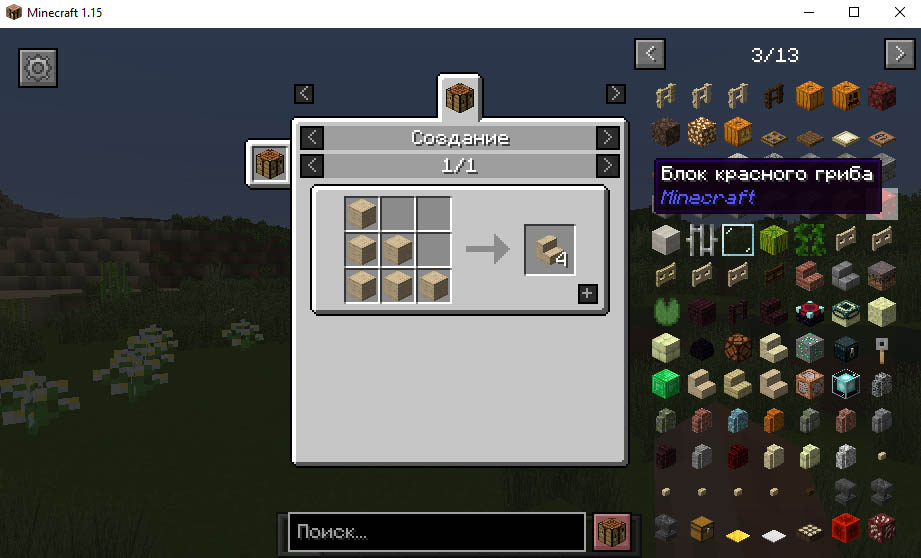
Как вы можете видеть, все прекрасно работает!
Все, установка закончена, можно играть!
Если у вас будут вопросы, спрашивайте в комментариях, помогу чем смогу.
Как установить Fabric в TLauncher / Майнкрафт
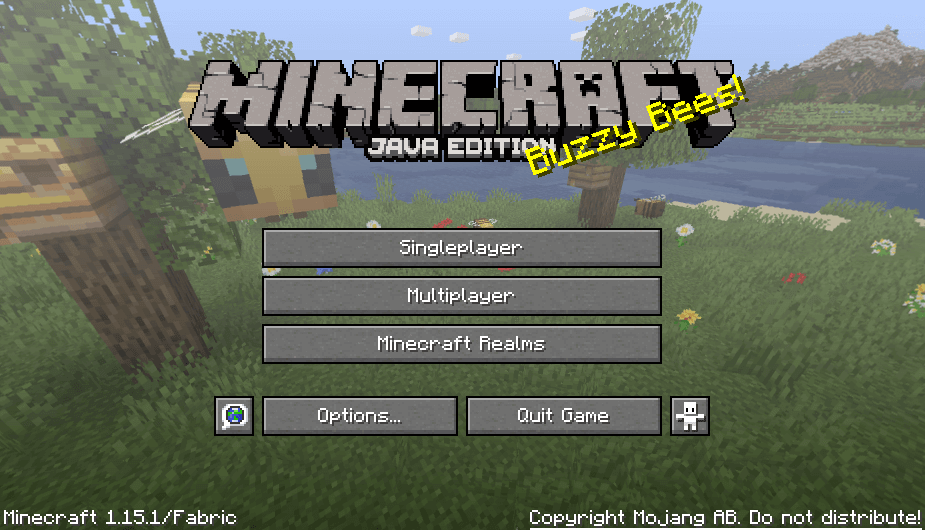
Fabric является загрузчиком модов для Minecraft, альтернатива или аналог Forge. На Фабрик сделано уже достаточно много модов, поддерживает множество версий Minecraft. В данном гайде узнаете, как скачать и установить в ТЛаунчер версию с Fabric.
Автоматическая установка через TLauncher
В нашем лаунчере началось внедрение автоматической установки Fabric, как и с другими версиями в главном списке, они устанавливаются в один клик.
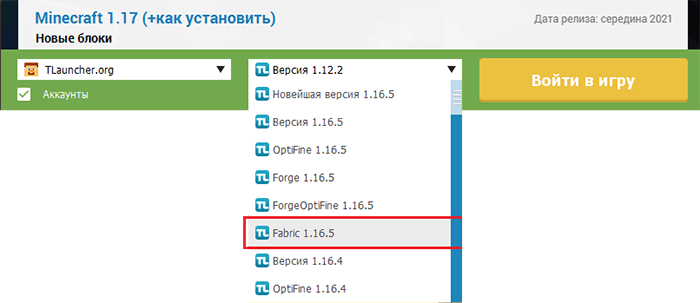
Условия: Ваш TLauncher выше версии 2.7.
Внимание: Автоматическая установка из списка, доступно пока только для Fabric 1.16.5, другие версии находятся на этапе внедрения, следите за новостями в нашем паблике ВК.
Ручная установка Fabric
Вы по прежнему сможете установить любую версию Fabric вручную в TLauncher, следуйте инструкции ниже и у вас всё получится.
0) Проверяем, что у вас последняя версия нашего лаунчера. Скачать актуальной версии TLauncher можно с главной страницы.
Где скачать Fabric
1) Самым правильный вариантом, будет скачивание с официального сайта: fabricmc.net. Мы не гарантируем, что скаченное с других сайтов запустится через наш лаунчер!
2) На представленном сайте выбираем вкладку «Vanilla» (ТОЛЬКО ЕГО!), версию можно оставлять первую (это не версия игры, а установщика, выбор версии игры будет дальше!). Скачиваем под Windows или универсальный Jar:
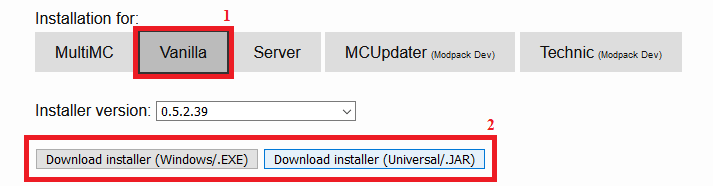
Установка Fabric
3) Запускаем скаченный вами Установщик (Installer) Fabric, и из списка «Minecraft Version» выбираем нужную версию игры.
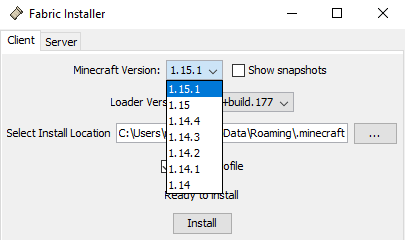
4) Больше нечего можно не выбирать, только если нужно, включить галочку снапшоты! Нечего более не меняя, кликаем на «Install». Готово!
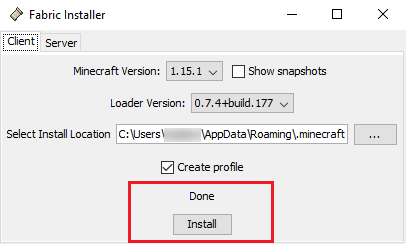
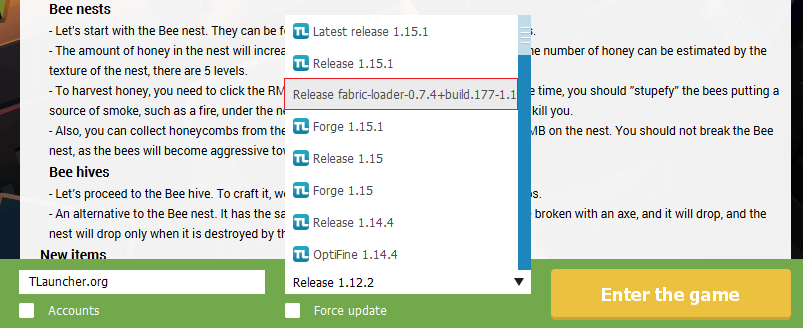
5) Закрываем установщик и открываем TLauncher, в списке версий теперь ищем новую версию «fabric-loader-XXX+XXX«. Можем запускать.
Где найти моды на Fabric
Моды на Fabric устанавливаются абсолютно так же, как и у forge, в папку mods. При такой ручной установке вам необходимо обязательно на скачиваемом сайте найти, что мод именно на Fabric. На нашем сайте есть моды Майнкрафт на Фабрик, в блоке с инструкцией установки сможете найти информации о принадлежности к Fabric или Forge:
Minecraft Fabric vs Forge: ¿Cuál es el mejor cargador de mods? (11.19.21)
Como la mayoría de los jugadores saben, Minecraft es altamente compatible con modificaciones. Los usuarios pueden descargar e implementar fácilmente mods para Minecraft. Estos mods son útiles por varias razones diferentes. Algunos están destinados a ayudar a los jugadores a mejorar el rendimiento de Minecraft, mientras que otros están destinados a agregar más al juego.
Los jugadores necesitarán un lanzador para ejecutar la mayoría de los mods de Minecraft. Desafortunadamente, no hay un lanzador de mods oficial para el juego. Sin embargo, todavía hay muchas opciones excelentes para que los jugadores elijan. Dos de los lanzadores de mods más populares disponibles para el juego son Forge y Fabric.
Lecciones populares de Minecraft
Minecraft Forge, más comúnmente conocido como Forge para abreviar, es una API open-img que se usa para modificar. Forge fue lanzado un par de años después del lanzamiento de Minecraft. La fecha de lanzamiento oficial del popular lanzador de Minecraft es el 30 de julio de 2011. Forge tiene un gran éxito gracias a su compatibilidad y facilidad de uso. La mayoría de los jugadores de Minecraft utilizan el popular lanzador para cargar sus modificaciones y el propio Minecraft.
¿Qué es Fabric?
Fabric es un cargador de mods más nuevo para Minecraft que ya se ha vuelto muy famoso en la comunidad de modding de Minecraft. Muchos usuarios de mod ahora prefieren Fabric sobre otros cargadores de mod de Minecraft. El programa fue creado en 2016, sin embargo, no estaba disponible para uso público en ese entonces. El cargador se hizo compatible con el uso público 2 años después en 2018.
Fabric vs Forge. ¿Qué lanzador de mods de Minecraft deberías elegir?
Tanto Fabric como Forge son opciones excelentes para los jugadores interesados en usar mods. Aquí hay una comparación detallada entre ambos cargadores si tiene dificultades para elegir entre ellos.
Compatibilidad
Forge es compatible con la mayoría de las versiones de Minecraft. Sin embargo, los jugadores deben instalar una nueva actualización de Forge cada vez que se lanza una nueva versión de Minecraft. Forge también es un cargador creado exclusivamente para Minecraft, lo que significa que los jugadores no pueden usarlo para ejecutar otros juegos basados en Java.
Funcionalidad
Fabric es solo un programa que se usa para cargar mods para Minecraft y otros juegos basados en Java. No se puede utilizar para ningún propósito que no esté relacionado con modificaciones. El cargador también se puede usar para descubrir modificaciones para las muchas versiones diferentes de Minecraft.
Minecraft Forge, por otro lado, es un lanzador para el juego en sí. Los jugadores pueden usar Forge para ejecutar Minecraft, así como modificaciones para el juego. Esto hace que Forge sea una buena mejora con respecto al lanzador oficial de Minecraft.
Mods
Hay grandes mods exclusivos disponibles para ambos cargadores de mods. Sin embargo, como Fabric es relativamente más nuevo, la colección de modificaciones disponibles para él es un poco más pequeña en comparación con la colección disponible para Forge.
Video de Youtube: Minecraft Fabric vs Forge: ¿Cuál es el mejor cargador de mods?
Как установить Fabric для модов Майнкрафт?

Fabric — это популярный набор инструментов для создания модов Minecraft, который является одним из самых легких решений для установки модов Minecraft.
Первоначально Fabric была создана из-за предполагаемой медленной разработки очень популярного проекта Forge Modloader. До Fabric было мало альтернатив для использования мододелами вне Forge. В результате почти все популярные моды были написаны для ForgeAPI и созданы против него.
Однако с появлением Fabric обещаются более быстрые обновления, большее взаимодействие с сообществом и в целом лучшие моды.
Установка Fabric и Fabric API для модов Minecraft?
Это относительно простой процесс, который может быть завершен менее чем за 5 минут.
Установка Fabric для Minecraft
Шаг 1 : Загрузка установщика
Первым шагом к установке загрузчика модов Fabric Minecraft является загрузка JAR-файла установщика с официального сайта Fabric.
Шаг 2: Выбор параметров установки
Хотя настройки установки по умолчанию должны подходить большинству игроков, легко выбрать предпочитаемую версию Minecraft для установки Fabric в раскрывающемся меню с надписью «Версия Minecraft».
Шаг 3. Завершение
Убедившись в настройках установки, пользователи могут нажать кнопку «Установить», надеясь, что процесс завершится.
Читатели также должны убедиться, что дважды проверили, что профиль «Fabric Modloader» выбран при запуске игра впервые.
Установка Fabric API для Minecraft
Хотя Fabric теперь установлен, многие моды Fabric по-прежнему не будут работать. Чтобы исправить это, геймерам потребуется установить Fabric API, как описано ниже:
Fabric API — это то, что многие моды используют для подключения к Fabric и использования его обширного набора инструментов для моддинга. Это то, что позволяет модам функционировать и обеспечивает реализацию не ванильных функций Minecraft.
Шаг 1
После того, как игроки установили загрузчик мод Fabric, мод Fabric API может быть загружен с веб-сайта CurseForge.
Шаг 2
Мод Fabric API можно установить, как и любой другой мод для Minecraft, просто перетащив файл в папку модов.
Обычно игроки могут найти папку с модами по следующему пути:
После успешной установки Fabric и ее API-мода игроки могут устанавливать любые внешние моды, которые им нужны, просто перетаскивая файл мода в ту же папку с модами.
Читатели, заинтересованные в Ознакомьтесь с несколькими хорошими модами Minecraft Fabric, чтобы начать работу, в этом полезном руководстве.
Что значит мод для fabric и он не может быть загружен
Приветствую тебя на сайте minecraft-item.ru
Сегодня я расскажу как установить Fabric на Майнкрафт лаунчер Tlauncher. Процесс установки для всех версий аналогичный, будь то версия 1.15, 1.16 или версии Snapshot, установка производится в одинаковом порядке. Но, я в этом примере покажу как установить Fabric 1.15. Итак, поехали!
Первое что нам потребуется, это скачать последнюю версию Fabric. Скачать ее вы можете на официальном сайте fabricmc.net.
Перейдите по ссылке и нажмите на Download installer (Windows/.EXE), как показано на картинке ниже:

Запустите скачанный файл, он будет иметь примерно такое название: fabric-installer-x.x.x.xx.exe.
В меню Minecraft Versions выберите нужную версию, я выбрал 1.15. И нажмите Install.
Если вы хотите выбрать версию Snapshot, поставьте галочку Show snapshots (показать снапшоты).
После установки закройте интерфейс Fabric Installer.
Осталось дело за малым. Чтобы моды работали необходимо установить API Fabric. Перейдите на страницу minecraft-item.ru/mods/library-api/116-fabric.html и скачайте нужную версию, я соответственно скачиваю 1.15.
Теперь, поместите скачанный файл в папку mods по адресу:
Все отлично, теперь попробуем установить мод и запустим Майнкрафт.
Я скачаю мод Roughly Enough Items (REI) который позволяет просматривать рецепты модов.
Теперь его нужно как обычно поместить в папку mods.
Далее запускаем Tlauncher и выбираем версию Fabric:
Запускаем Майнкрафт и создаем новый мир.
Проверяем работу мода:
Как вы можете видеть, все прекрасно работает!
Все, установка закончена, можно играть!
Если у вас будут вопросы, спрашивайте в комментариях, помогу чем смогу.
Создание и запуск Minecraft сервера с модами на Fabric
Это подробный гайд, инструкция по созданию и запуску Minecraft сервера с модами для Fabric который можно запустить из под Windows (и Linux). В статье я шаг за шагом покажу как создать сервер, базовые настройки, дам советы относительно установки модов.
Установка необходимой версии Java:
Скачали, установили, рекомендую сразу запомнить адреса расположения исполнительного файла Java, они нам понадобятся:
В случае JDK 8 установленной по ссылке выше это C:\Program Files\OpenJDK\jdk-8.0.262.10-hotspot\bin\java.exe
В случае JDK 16 установленной по ссылке выше это C:\Program Files\Java\jdk-16.0.2\bin\java.exe
Предварительная загрузка файлов сервера:
Для установки Fabric сервера для любого Minecraft нам понадобится официальный установщик Fabric, он же устанавливает и сервер, нужно скачать exe или jar версию.
Запустите скачанный файл, выберите вкладку «Сервер», выберите нужную версию Minecraft и папку в которой будет ваш будущий сервер.
Итак, я надеюсь вы установили JDK на первом шаге и запомнили адреса до исполнительного файла Java.exe, сейчас они нам понадобятся. Напомню, что Fabric сервер у майнкрафт 1.14-1.16.5 работает на JDK 8, а у 1.17 и более новых на JDK 16.
Кликните ПКМ по start.bat и измените его (либо можете открыть любым текстовым редактором),
замените java на «C:\Program Files\OpenJDK\jdk-8.0.262.10-hotspot\bin\java.exe» или «C:\Program Files\Java\jdk-16.0.2\bin\java.exe» (с кавычками) в зависимости от версии майнкрафт.
Так же добавьте параметр -Xmx2048M где 2048 это максимальное количество оперативной памяти доступной для сервера, не забудьте кавычки, не допускайте лишних символов, пробелов либо их отсутствия, сохраните файл.
Первый запуск сервера.
Запустите файл start.bat, вы увидите черное окно консоли, а в папке сервера появятся новые файлы и папки. Можете закрыть окно сервера, он пока все равно не запустился.
Откройте появившийся файл eula.txt, замените в нем eula=false на eula=true, это кстати говоря подтверждение что вы согласны с EULA использования сервера, т.е лицензионное соглашение, сохраните.
Базовая настройка сервера:
Все прочие параметры server.properties не являются обязательными, но в этом файле вы сможете указать название сервера, разрешить полет, включить нужный режим игры, запретить нижний мир или край, запретить спавн монстров, указать принудительный ресурспак, указать ники для белого списка и многое другое.
Повторный запуск сервера
Установка и удаление модов:
Fabric моды устанавливаются аналогично обычному майнкрафту, вы помещаете мод и все дополнительные необходимые моды в папку mods выключенного сервера, но есть несколько важных правил описанных ниже. У модов на сервере так же есть папка с конфигами, где можно их настроить. Удаление модов из папки Mods удалит мод с сервера, в отличии от forge сервера на данный момент сервер не требует подтверждения удаления с карты предметов и блоков удаленного мода, он их удаляет сам, будьте аккуратны.
Если все прошло успешно и вы подключились к серверу, поздравляю вас, ниже на скриншоте видно папки mods клиента и сервера, 2 окна сервера и окно игры с модом.
Правила установки модов
Minecraft Wiki
Из-за новой политики Microsoft в отношении сторонних ресурсов, Minecraft Wiki больше не является официальной. В связи с этим были внесены некоторые изменения, в том числе и обновлён логотип вики-проекта. Подробности на нашем Discord-сервере.
Fabric
asiekierka, sfPlayer1, modmuss50
Fabric — легковесный набор инструментов, упрощающий модифицирование Minecraft Java Edition. Является альтернативой Minecraft Forge.
Состоит из двух компонентов:
В отличие от Forge, Fabric является модульным, из-за чего он легче портируется, а версии API выходят даже на снапшоты.
В данной теме форума расположено большое количество инструментов для Fabric, таких как поддержка для более ранних версий (Legacy Fabric), совместимость с Forge (Patchwork), ссылки на темы с руководствами по модификации игры и списками модификаций для определённых версий игры, а также другие инструменты и руководства. Официальная вики доступна на русском языке. Список модификаций, сделанных на Fabric, доступен на этой странице.
User Tools
Site Tools
Table of Contents
Часто задаваемые вопросы (от пользователей)
Это упрощённая версия! Для продвинутых пользователей посетите раздел «для экспертов».
Основные
Какие версии Minecraft поддерживает Fabric?
В большинстве случаев ответ таков: “снапшоты вроде 18w43b и выше, и релизные версии 1.14 или выше”.
Существуют ли уже готовые моды для Fabric?
Какие лаунчеры я могу использовать для игры с Fabric (с использованием пользовательских/сделанных-на-коленочке модов)?
Начиная с 9 мая 2020 для этого существуют следующие лаунчеры:
Мы бы рекомендовали MultiMC из-за удобства для пользователя в плане установке модов.
Какие лаунчеры я могу использовать для того, чтобы поделиться модами?
Начиная с 30 июня 2020 для этого существуют следующие лаунчеры:
Также обратите внимание, что у нас нет точной даты, когда будет поддержка в Twitch Launcher.
Совместимость
Может ли Fabric запуститься вместе с Bukkit, Spigot или Paper?
На данный момент нет. Это может измениться к концу года, но к сожалению, официальной поддержки пока не ожидается.
Может ли Fabric работать совместно с Forge?
Команда разработчиков не считает очень важным внедрение Forge, наше время очень ограничено, и сейчас Fabric старается больше ориентироваться на своё сообщество и разработчиков.
Может ли Fabric работать вместе с OptiFine?
Неофициально. Для Fabric существуют моды, которые позволяют запустить OptiFine и Fabric вместе на версии 1.14+. Однако, сами понимаете, стабильность не гарантируется.
О нет! Я попытался включить шейдеры на OptiFine и мир стал выглядеть очень странно!
Патчи отрисовки Fabric минимальным образом отличаются от стандартных, они больше стараются их улучшить. Однако шейдеры предположительно могут что-то сломать, и всё пойдёт наперекосяк. Доработка модов осуществляется их разработчиком, и если мод популярен, обычно, для него присутствует поддержка.
НЕ НУЖНО устанавливать старую версию Fabric API в попытке исправить проблему. Это плохая идея.
[Fabric 1.17] Создаём и настраиваем новый проект
Привет. Я жду, и жду, и жду форжа на 1.17, а его всё нет. Так что давайте разберемся наконец, кто же этот ваш Fabric. Ведь только он и доступен для версии 1.17.
Качаем пример проекта отсюда. Через гит или архивом, тут уж как удобнее. Чистим лишние, а именно LICENSE и README. И мы готовы! Начинать готовы.
Проект открою в любимой Idea, она и станет основой у меня в статьях. Но если вы используете что-то другое, то тут можно найти инструкции для остальных IDE или даже для любителей блокнота.
Начинаем настройку Fabric!
В первую очередь нам нужна Java 16, так как Minecraft с 1.17 перешел именно на эту версию и некогда вечная Java 8 больше не прокатит. Устанавливаем. Проверяем в File — Project Structure, что проект использует 16 версию СДК.
Если всё сделано верно, то начнется процесс конфигурации, импорта необходимого и т.д. Ждём пока завершит.
Теперь открываем терминал и пишем это:
Для выполнения этой команды важно, чтобы в переменных средах была корректно указана JAVA_HOME. Делать это несложно, подробнее смотрите тут: Добавляем JAVA_HOME в переменные среды.
Продолжаем настройку
На очереди gradle.properties. А именно часть после # Mod Properties. Это вроде настройки проекта в целом.
mod_version = 1.0.0 это версия нашего мода, maven_group – имя пакета проекта, своего рода идентификатор. Все слова пишем через точки, у меня это dev.gs.first.
archives_base_name это имя проекта. Все слова должны быть написаны через дефиз. Пусть будет: gs-first-mod.
Остальные поля зависят от версии, для которой и будет сделан мод. Полный список можно найти тут. Выбираем свою версию заменяем эти строки на предложенные сайтом:
Теперь удалим всё из папки java и добавим туда соответствующие указанному ранее имени пакета: maven_group. Т.е. создаём папки: dev, в ней gs, а в ней first. В последнюю папку добавляем файл ModMain.java (или ваше имя, не принципиально). И пишем там такой текст:
Этот главный класс мода, который и будет отвечать за инициализацию компонентов. Мы уже добавили свою реализацию функции onInitiliaze, которая пока ничего не делает. Но это временно. Родителем нашего ModMain класса указан ModInitiliazer. Это класс из API Fabric.
В результате вы должны были получить что-то вроде этого:
Название, описание и другие данные мода
Теперь открываем файл в папке ресурсов: fabric.mod.json. В нём текста будет побольше. Это Json, так что надеюсь, что хоть базовое понимание его структуры у вас есть. Следите за запятыми и кавычками.
Некоторые данные будут подтянуты из предыдущего файла, например версия. Но в этом файле помимо отображаемого имени мода мы также можем указать ещё и его id, описание, добавить авторов, указать лицензию и иконку.
Путь к иконке в примере указан в таком формате: «assets/modid/icon.png». Но вместо modid вы должны указать id мода, которое был выше (у меня это first_gs_mod), а саму иконку разместить тогда в папке resources/assets/ first_gs_mod/icon.png.
Замечания по id. Они будут использованы при загрузке модов, а это значит, что должны быть уникальными. Мы ведь не хотим конфликтов в будущем?
Ещё тут есть зависимости для мода (будь то сама игра или версия java) и ссылки для обратной связи, которые лучше оставить пустыми, если у вас нет сайта/странички мода на github.
А ещё внимание нужно уделить полю entrypoints, своего рода точки входа, загрузки мода. Там нужно указать путь к нашему ново созданному классу ModMain:
© 2021Онлайн сборник полезных советов Все права сохранены. Внимание! Информация, опубликованная на сайте, носит исключительно ознакомительный характер и не является рекомендацией к применению. Материалы могут содержать информацию, предназначенную для пользователей старше 18 лет. 18+



