
Как научиться мурчать как кошка

Мурлыканье – это уникальный звук, который может издавать большинство кошачьих в моменты умиротворения. Любителям кошек очень нравится слышать урчание питомцев, чувствовать вибрации. Разумеется возникает желание повторить звук, издаваемый любимцем, но просто взять и научиться мурлыкать, как кошка, человек не может. Давайте рассмотрим причины и способы, как можно сымитировать данный звук.
В каких случаях мурлычет кошка
Котята появляются на свет слепыми и глухими, так что найти свою маму они могут только по вибрациям, которые происходят во время мурчания. Этот звук автоматически ассоциируется с матерью, с удовольствием от поглощения молока, с чувством безопасности и защищенности. В такой обстановке любой замурчит от удовольствия.
Все коты мурчат с одной и той же частотой – 25 циклов за минуту.
Котенку не нужно объяснять, как научиться мурлыкать – это врожденное умение. Иногда это происходит непроизвольно, просто от переизбытка положительных эмоций:
Некоторые питомцы мурчат для человека, как способ успокоить его или поблагодарить за что-то. К примеру, если хозяин сильно нервничает у ветеринара, а животному не страшно, он может начать мурлыкать и тереться мордочкой о человека. Так он сообщает, что все в порядке, и не стоит так переживать.
А может быть благодарят за такое участие.
Как происходит мурлыкание
Долгое время мурчание кошек оставалось загадкой для человека. Да и сейчас оно не до конца изучено.
Изначально ученые пытались найти отдельный орган, который отвечает за издание вибрирующего звука. Но ничего подходящего не нашли. Тогда они решили, что звук исходит из живота кошек! Но быстро отвергли данное заблуждение.
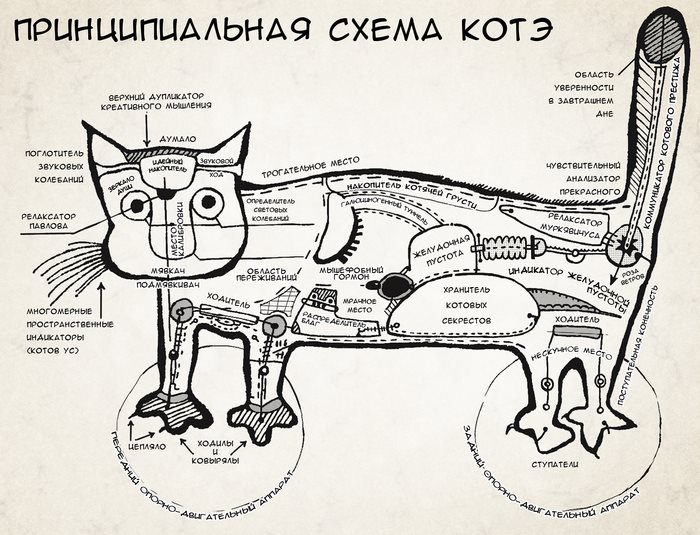
Современная официальная версия гласит, что мурлыканье появляется из-за сокращения и вибрации мышц, которые расположены недалеко от голосовых связок. Вызвано это поступлением определенных импульсов из мозга животного.
Для создания столько уникального звука используется целый ряд систем:
Звук и вибрации зарождается между основанием черепа и языком, а потом распространяются по всему телу.
Как человеку научиться мурлыкать как кошка
Разобравшись в физиологии кошачьих, можно попробовать перенести эти знания на человеческий организм. Возможно ли с помощью нашего тела создать такие звуки? К сожалению, нет.

Как кошка мурчать человек никогда не сможет из-за строения голосовых связок – они сильно отличаются. Коты сокращают мышцы гортани, что приводит в движение голосовые связки. Процесс происходит инстинктивно, неосознанно, и научиться этому невозможно.
Имитация звука
Мурлыкать, как кошка человеку не удастся, но можно сымитировать данный звук. Ведь человек очень хорош в имитации, и если задаться целью, может достаточно правдоподобно мурчать.
Вам нужно попробовать произнести «муррр», вибрируя горлом при произношении «р». Не обрубайте слово, а протяните звук как можно дольше. Насколько хватит легких.
Котам в этом плане намного проще – они могут мурчать как на выдохе, так и на вдохе. Именно поэтому их урчание не прерывается.
Самый главный нюанс в обучении заключается в произношении этой протяжной, вибрирующей горлом, «р». Ее нужно картавить на французский манер. Более подробно методика рассмотрена в статье «как научиться картавить р».
Понятно, что результаты будут лишь отдаленно напоминать мурчание кота, но это все, на что способны человеческие связки.
Как сделать получение ролей через реакции в дискорде

Здравствуйте все мимо проходящие читатели Пикабу, это моя первая статья на этом сайте, и поэтому не судите строго.)
Сегодня я хотел узнать как сделать получение ролей по нажатию на смайлик (реакцию под текстом), как на одном популярном русскоязычном сервере по осаде.
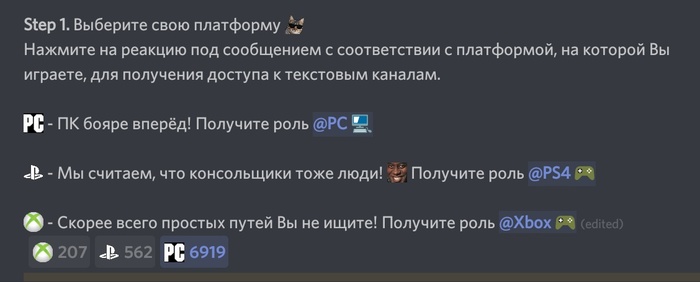
Довольно удобная механика, думал и реализация простая, но не тут то было.
Полез я в интернет и сначала увидел пост на Пикабу, где человек сам делал бота с помощью кода, и сам держал его на компьютере. Я посчитал это не удобным и очень некрасивым вариантом. Пришлось подольше посидеть, но о чудо, я нашел бота который это может сделать.
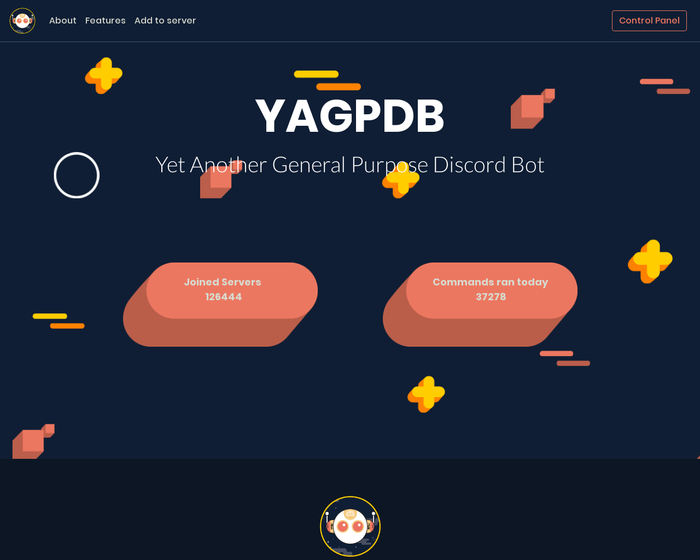
1.Нас встречает такая красивая обложка, добавляем его с помощью кнопки справа сверху.
2. Когда добавили, можно заходить в «control panel», авторизируемся и выбираем нужный сервер, там уже будет наши инструменты. Для работы нам нужен только один раздел, а именно «Role Commands».
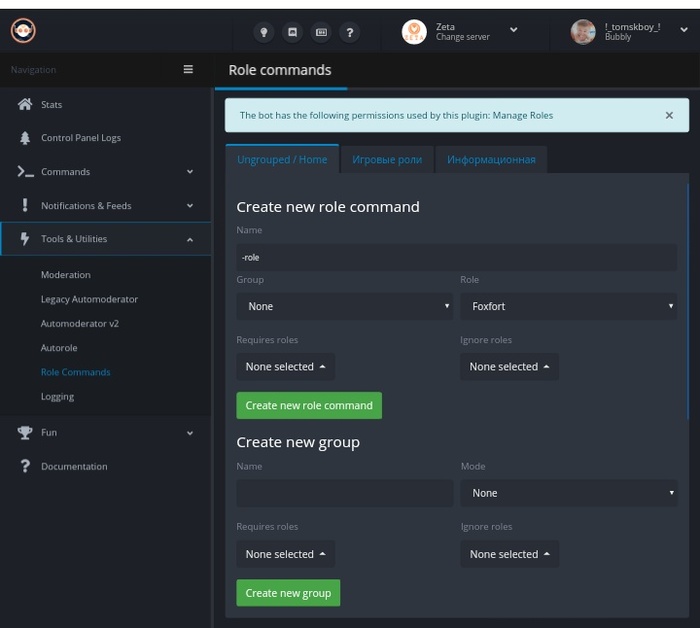
Пока что, все непонятно, щас объясню.
Пример: делаете роль для игры в Майнкрафт, пишите во вкладке name название роли, Майнкрафт, а во вкладке role выбираете роль на сервере (предварительно создав саму роль),
Оставшиеся две вкладки в разделе, нам не пригодятся (точнее мне они не пригодились), в разделе «Create a new group», нужно создать грубо говоря, категорию ролей, пишите что вам по душе, я писал «Игровые роли», т.к и делал игровые роли;)
В эту категорию нам нужно переместить нашу роль/роли, в самой категории нас могут интересовать две вкладки, «Temporary roles (minutes)» и «Mode».
Первая вкладка отвечает за время за которое будут сниматься роль, если убрали реакцию, а вторая сколько можно будет иметь этих ролей, не больше одной или наоборот, несколько. (Не забудьте в максимальном колличестве ролей, написать нужное ВАМ число, вместо нуля, а то тогда не получится взять не одну роль).
Дальше пора переходить на сервер, там нужно прописать команду:
-rolemenu create «ваше название категории»
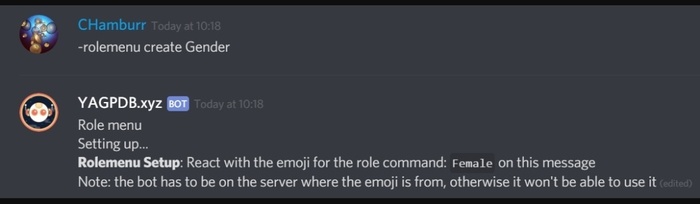
Теперь, вам нужно поставить саму реакцию под его сообщением.
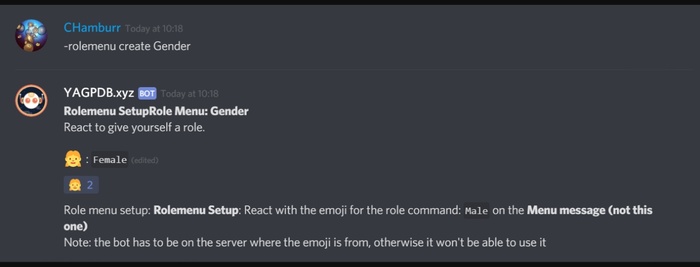
Мы это сделали, но это все равно выглядит не так уж и красиво. Поэтому продолжим усовершенствовать. И для этого, добавим совет сообщение! Для этого, печатаем сам текст, какой хотите.
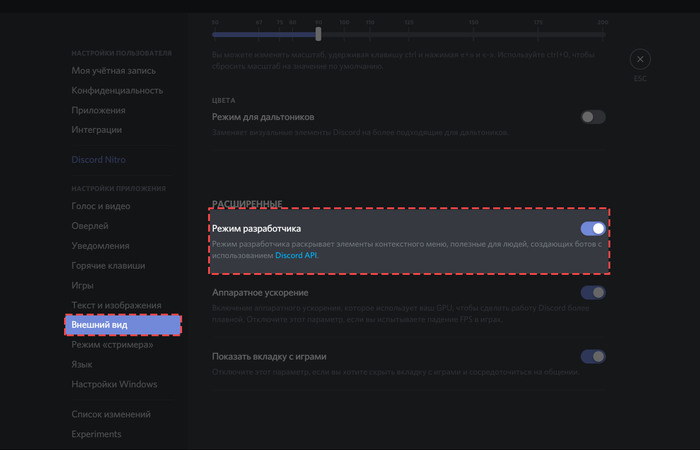
Потом нам понадобится режим разработчика в дискорде! Для того, что бы мы скопировали айди сообщения. Заходим настройки, внешний вид.
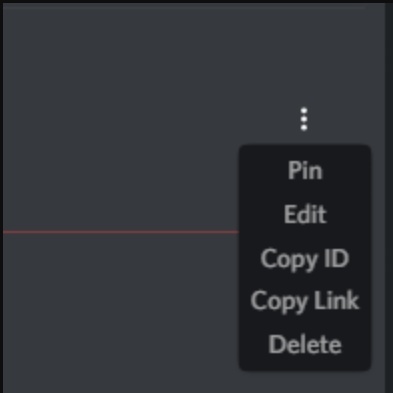
После этого, копируем айди сообщения. (Снизу показано как)
Дальше, прописываем команду:
И ещё раз ставим реакцию на сообщении, только теперь на то, которое мы написали.
Вот что у меня получилось:
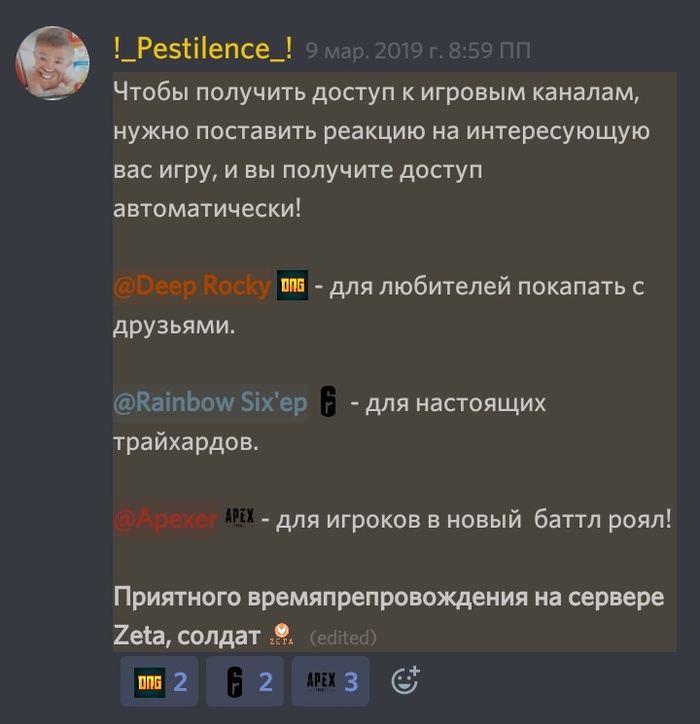
Теперь на этом точно все, писал я это в полную ночь, так что мог что то не уследить, поэтому задавайте вопросы, и если что то не поняли можете спросить у меня на прямую, на самом сервере, вот ссылка:
Надеюсь хоть кому-то помог в этом большом обзоре, не забывайте про место где меня можно найти, и всем пока!
Настройка микрофона в Discord
Как настроить микрофон в Дискорде? Такой вопрос обычно задают те, кто только начал использовать данный мессенджер. И действительно, данная процедура очень важна, особенно для того, чтобы собеседникам было хорошо вас слышно. Мы разберем ее во всех подробности.
Подробная инструкция
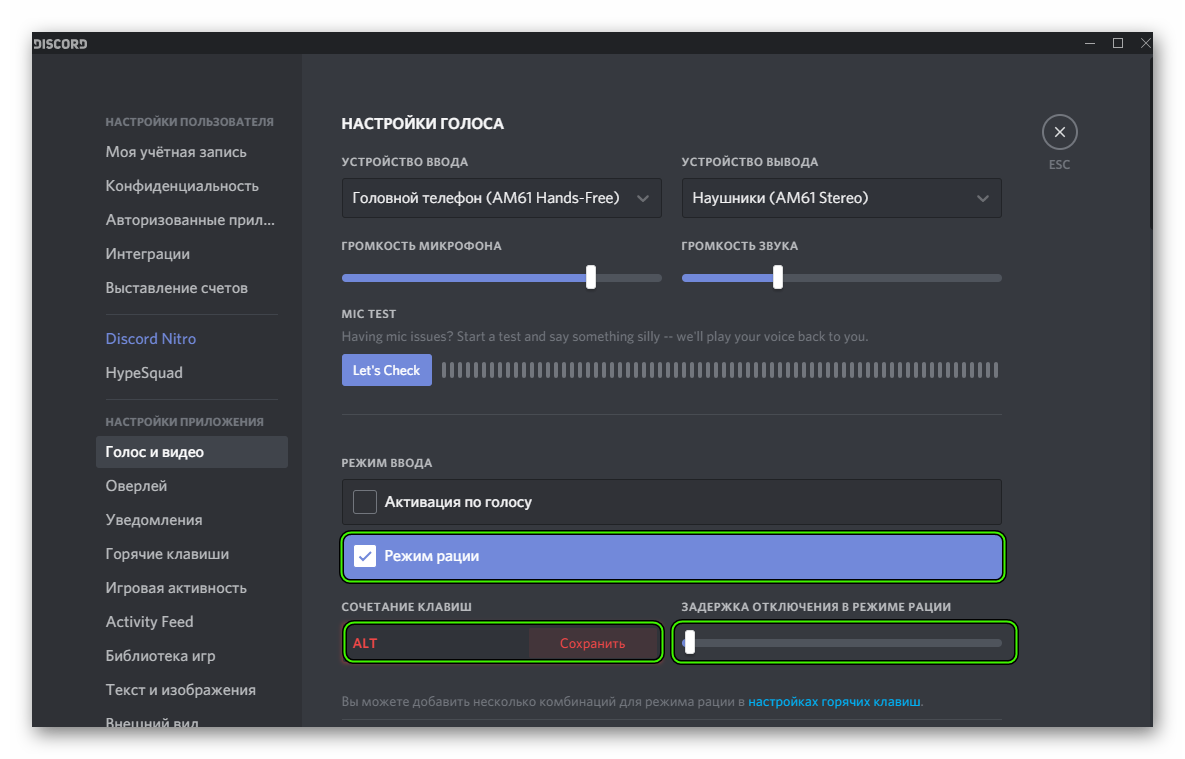
Собственно говоря, если изначально никто не жалуется на громкость и качество вашего голоса, то никаких параметров изменять не нужно. Максимум – достаточно будет включить так называемый «Режим рации», когда вас слышно только по нажатию клавиши.
А во всех остальных случаях стоит особое внимание уделить настройки. Сначала мы разберем этот процесс, а потом рассмотрим, как проверить итоговое звучание без необходимости кому-либо звонить.
Процедура настройки
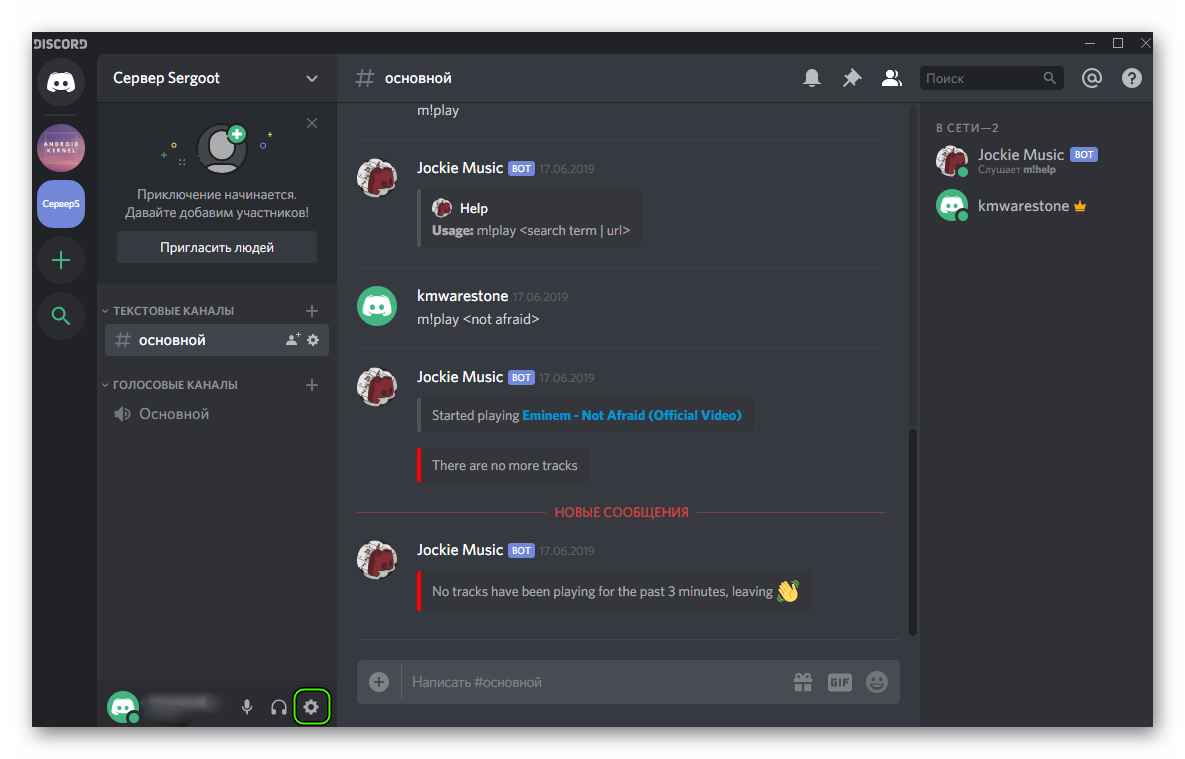
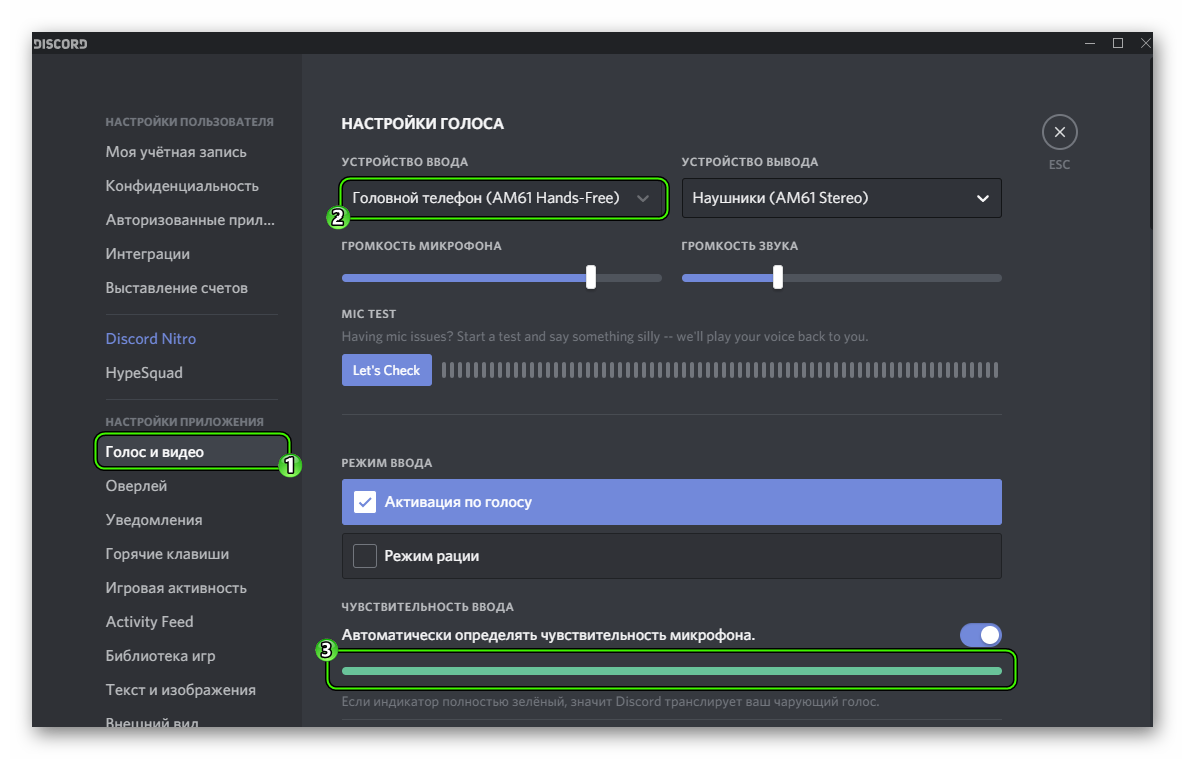
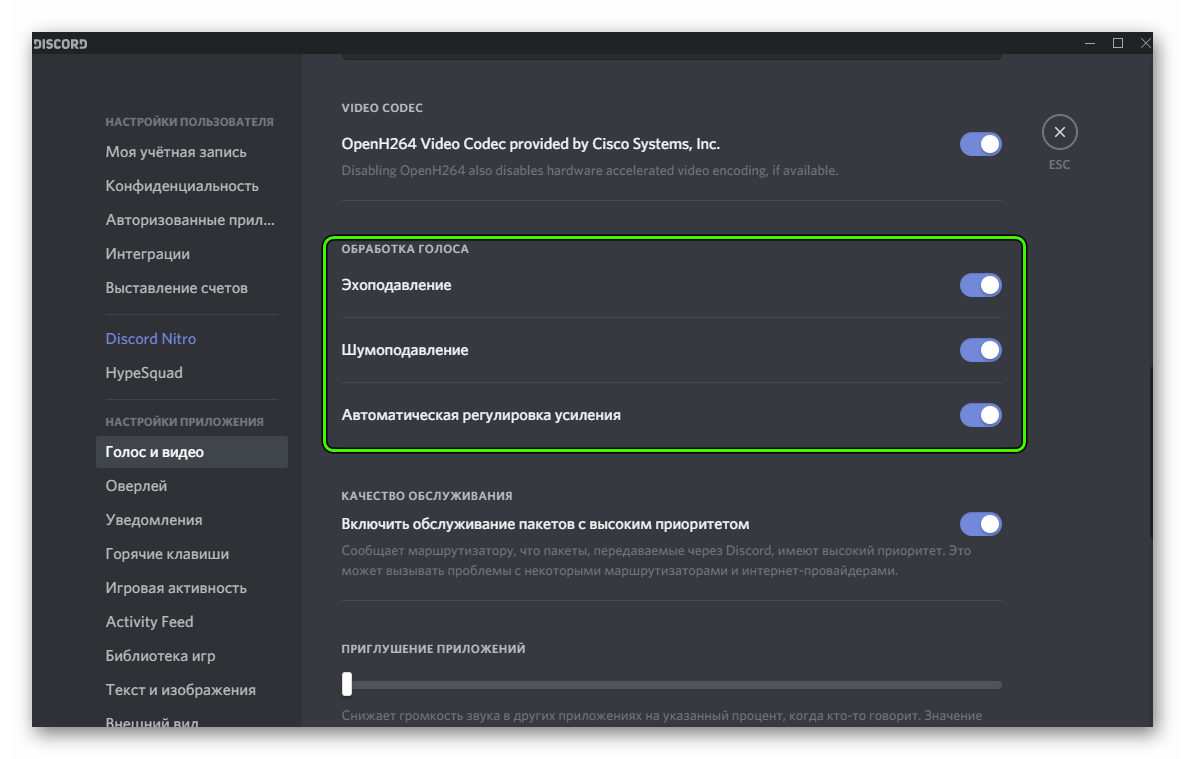
Как настроить микрофон в Discord? Именно на этот вопрос мы и должны ответить. Вообще, в самом процессе настройки нет ничего сложного. Но для начала хотелось бы отметить, что у программы весьма продуманный интерфейс. Разве что размещение некоторых пунктов не совсем привычное. А теперь перейдем к той самой инструкции. Вот что нужно сделать:
Проверка
Когда все опции будут отрегулированы, остается только проверить микрофон в Дискорде:
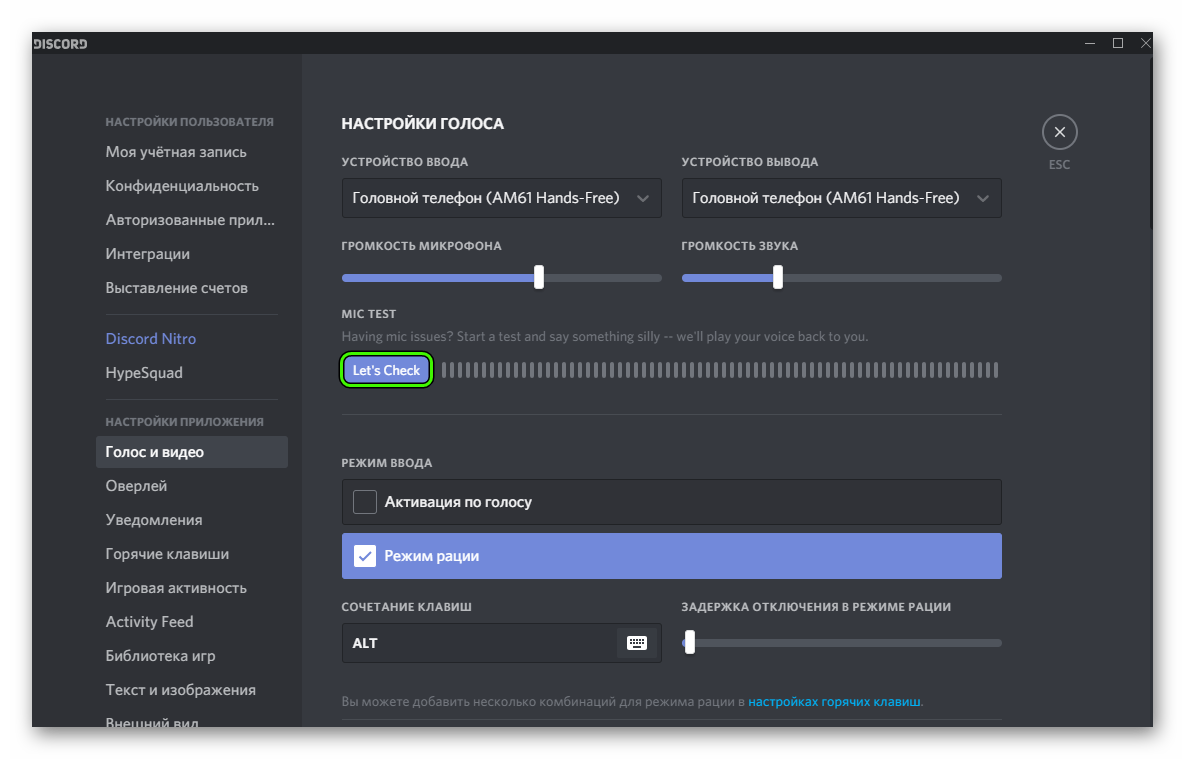
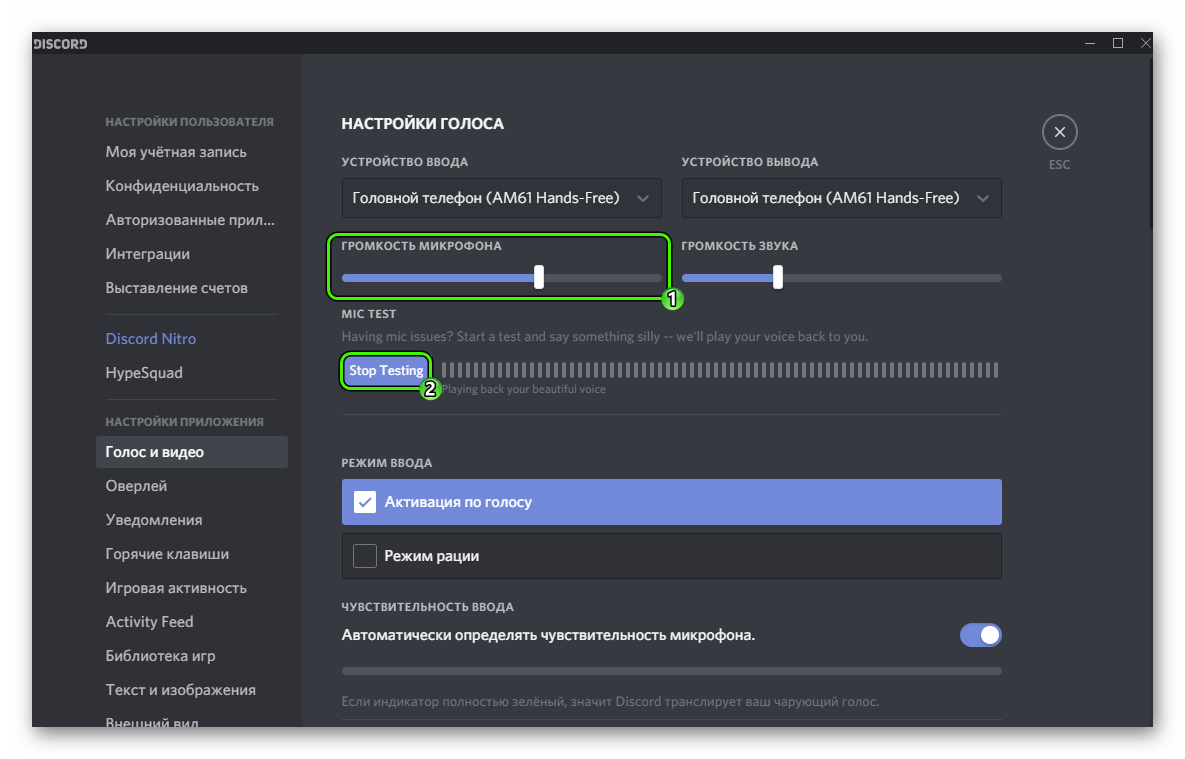
Вот и все. Теперь вы знаете все о том, как проверить свой голос в Дискорде. Если все отлично слышно и в программе отображается звуковой сигнал, то это значит, что все в полном порядке. Но к сожалению, в ходе наладки можно столкнуться с ситуацией, когда звука нет или программа не видит устройство ввода. Что же делать в таком случае? Давайте разберемся.
Решение проблемы
В первую очередь стоит проверить, что микрофон вообще видится системой. Делается это так:
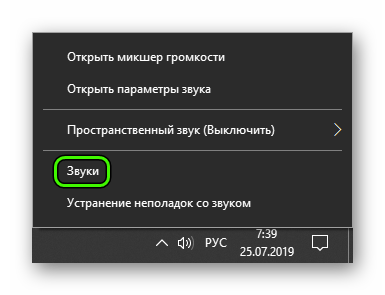
На данном этапе будет понятно, работает ли в принципе девайс или нет. На всякий случай переподключите его к компьютеру, убедившись, что используете правильный разъем. Также нередко помогает перезагрузка системы.
Так что же можно сделать, когда Дискорд не видит микрофон? Если он и на ПК не отображается и переподключение не помогает, то вполне возможно, что устройство попросту сломано. В противном случае – что-то не так с самой программой. И решение тут одно – полная переустановка. В данной статье будет разобрано удаление мессенджера для Windows и Mac OS, а процедура инсталляции для обеих операционных систем изложена здесь.
Удаление для Windows
Предлагаем вам кратчайший вариант:
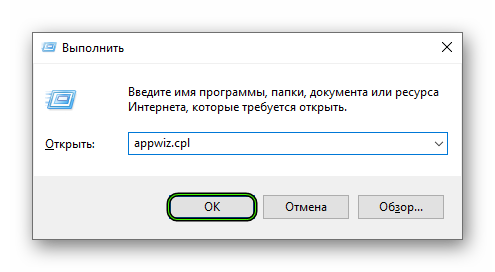
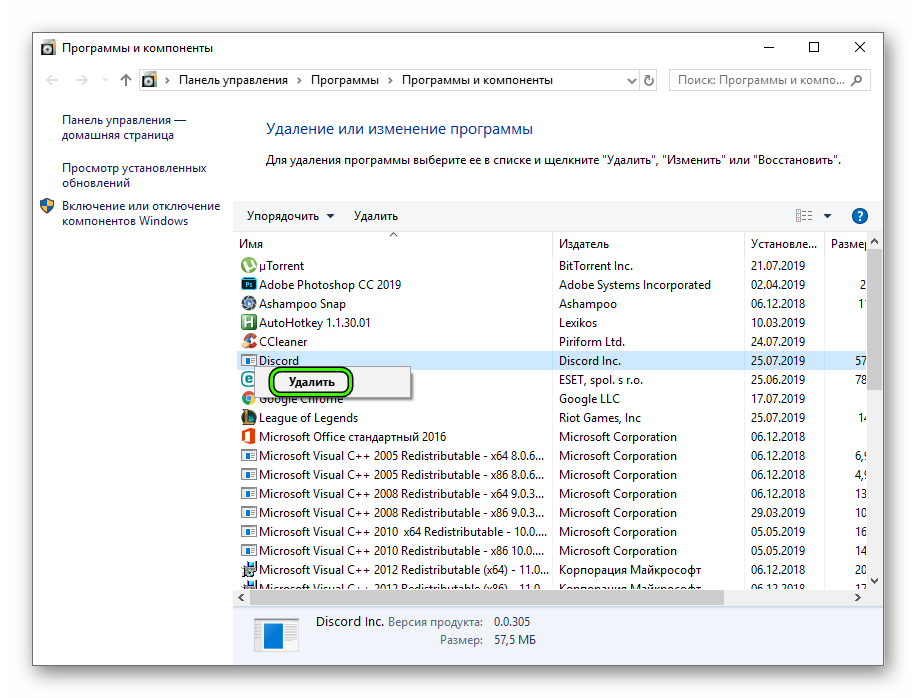
На этом процедура завершена, и вам остается только повторно установить мессенджер, воспользовавшись ранее упомянутой инструкцией.
Удаление для Mac OS
А для этой операционной системы процедура выглядит так:
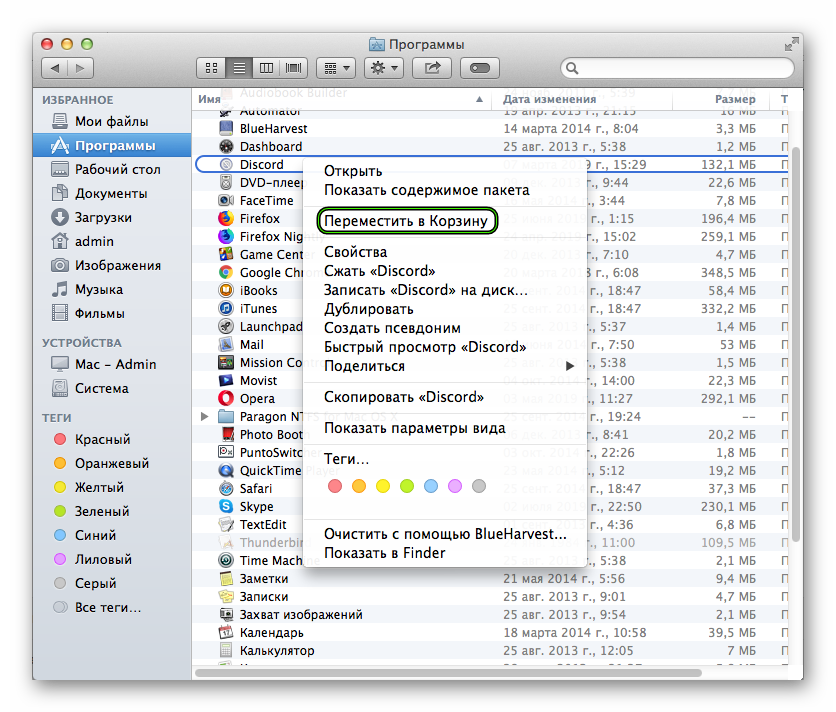
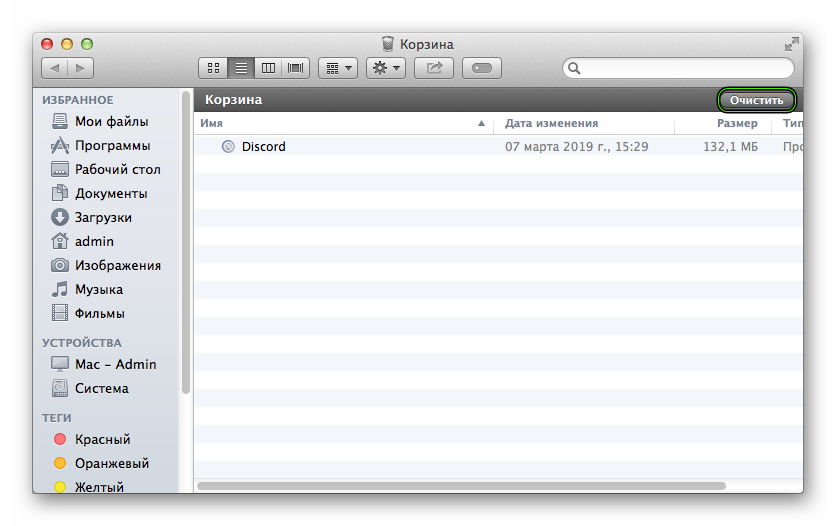
Пасхалки Discord
Пасхалка (Пасхальное яйцо) — это секретная функция программного обеспечения, добавляемая обычно в качестве шутки. Ниже представлен список найденных в Discord пасхалок. Нашли пасхалку, которой нет в списке? Сообщите о ней редакторам вики!
Содержание
Домашняя Страница в дискорд
На домашней странице Discord есть множество объектов, при нажатие на которые появляется какой-либо небольшой (и обычно связанный с Mario) предмет.
Например, Вы можете нажать на блок с вопросительным знаком в верхней части страницы, а также нажать на колбу за ноутбуком
С 2020 года недоступно в связи с введением нового сайта.
Ремикс рингтона
При запуске Discord с шансом в 0,1 % (один раз на тысячу) пользователь будет слышать ремикс вместо обыкновенного рингтона входящего звонка (как группового, так и обычного). При этом он будет проигран полностью и не остановится, даже если пользователь ответил на вызов. Согласно словам одного из работников Discord, это самая редкая пасхалка. Услышать ремикс можно в этой статье.
Секретное Комбо

В меню с комбинациями клавиш, введя секретную команду, можно увидеть анимацию, основанную на атаке Shun Goku Satsu из серии игр Street Fighter.
Чтобы активировать эту пасхалку, вызовите меню с комбинациями клавиш, нажав ‘Ctrl+/’ на Linux дистрибутивах и Windows или ‘Cmd+/’ на Macintosh. Данное действие невозможно выполнить в мобильной версии Discord.
В открытом меню введите команду «hh [стрелка вправо] nk». Эта команда вызовет появление анимации на экране.
Страница документации по ограничениям скорости
На странице документации Discord API об ограничении количества запросов есть двоеточие, нажатие на которое открывает эту страницу. Этот сайт содержит забавную анимацию, созданную Dougley. Эта пасхалка появилась благодаря Night, одному из работников Discord.
Банан сочувствия

Если поиск не дал результатов, Discord может показать «Банан сочувствия» вместо обычной надписи. Данное событие совершенно случайно.
Разбитая лупа
Если поиск не дал результатов, и Банан сочувствия уже был вызван, то после него Discord вместо обычной надписи может сказать, что они разбили лупу.
Computer Man
Если зайти на printer.discordapp.com, Вы будете перенаправлены на видеоклип из старого канадского шоу Vid Kids. Эту пасхалку добавил работник Discord b1nzy.
Змейка (Snake Game)
Если Вы попробуете зайти на несуществующую страницу, Вы будете перенаправлены на страницу 404, либо её можно найти, написав в строке браузера https://discord.com/404. Здесь при нажатии на кнопку консоли перед хомяком-роботом Nelly, начнётся игра, похожая на классическую Змейку. Эта игра создана разработчиком Discord tcoil.
Комбо-копирования

Более, чем божественно
Если нажать на свой ник дважды появится надпись «Скопировано». После того как она исчезнет, надо нажать еще раз. Появится надпись «Двойное копирование!», после чего надо проделать эти действия, пока сообщение не станет красным и не появится надпись «БОЛЕЕ, ЧЕМ БОЖЕСТВЕННО!»
Загрузка с звуком
При загрузке происходит то же, что и в пасхалке ниже.
ディスコード
Если пятнадцать раз тыкнуть по кнопке «Главная/Home» (в верхнем левом углу), появится надпись «ディスコード enabled/включено» и кто-то говорит Diskodo (да, именно так произносится ディスコード). Если тыкнуть еще три раза, появится надпись «ディスコード disabled/отключено» и звук выхода из войса.
Теперь надпись не появляется и тыкать нужно не 15 раз, а быстро. Кроме того, звук всегда появляется, если открыть страницу в новой вкладке, нажав по кнопке «Главная/Home» колёсиком мыши.
Синтезатор
Чтобы активировать эту пасхалку, надо снова сделать комбинацию «Ctrl+/» и с помощью стрелок делать свои мелодии!
Top secret control panel
При нажатии правой кнопкой мыши по значку Discord в трее, в самом верху контекстного меню можно найти пункт, под названием Top secret control panel, активировать который не представляется возможным. (На Windows 10, Manjaro KDE не работает)
Секретная тёмная тема и фонарик

Данная пасхалка работает только в мобильном приложении Discord для Android.
Если в настройках внешнего вида много раз нажать на выбор «Тёмной темы», то появится новая опция, которая позволяет выбрать очень тёмную тему. При выборе этой опции, фон в приложении станет чёрным.
Если много раз нажимать на светлую тему, то экран на пару секунд станет полностью белым, а на телефоне включится фонарик.
Как сделать выдачу роли при нажатии на реакцию Emoji в Дискорд
В общем, решил я сегодня привести в порядок сервер (пусть будет мой и Сани). И вот с этого момента как нашёл всю нужную инфу, буду во время написания делать бота (на самом деле уже нет).
Думал насчёт удобного способа разделения общества, то есть правильного разделения пользователей на категории (интересы, регионы и т.п). В итоге самой лучшей вариацией после мониторинга всех возможных вариантов реализацией, оказалась, та самая механика приглянувшаяся мне на некоторых серверах в дискорде.
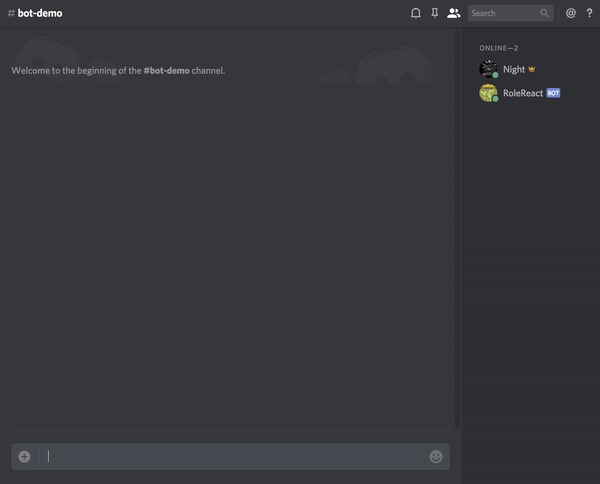
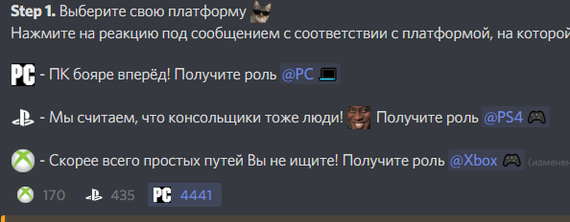
Получилось так что просто так взять и поставить такую механику на свой сервер вы не сможете, даже ботом из списка ботов для дискорда. Причина в оригинальности каждой роли на сервере и его тяжёлой для оформления настройки под каждый сервер.
Я нашёл тут уже написаный бот, спасибо автору. Нам нужно перейти на раздел сайта для разработки https://discordapp.com/developers/applications/ там нам нужно нажать на создание приложения, в General Information вы можете его оформить. Переходим в Bot и там берём наш TOKEN. Который понадобится нам чуть позже.
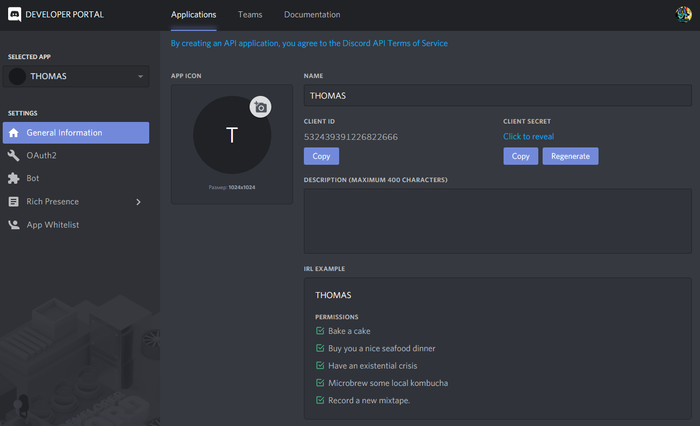
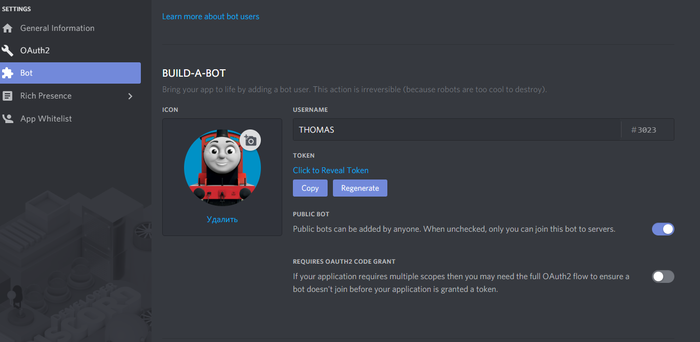
В Bot мы берём все нужные нам пункты что ниже.
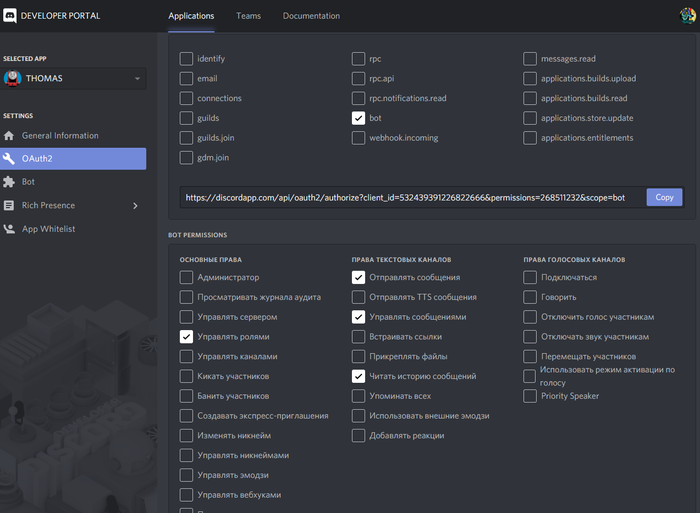
С помощью этой ссылки приглашаем нашего бота на сервер, так он получит все нужные ему для работы права и сможет работать.
Нам нужен Node.js, для работы с JavaScript, и удобный для вас редактор,например VisualStudio.
Загружаем эту самую библиотеку из github. Открываем файл roleReact.js и меняем под себя эти параметры
//Settings!
const yourID = «»; //Instructions on how to get this: https://redd.it/40zgse
const setupCMD = «!createrolemessage»
let initialMessage = `**React to the messages below to receive the associated role. If you would like to remove the role, simply remove your reaction!**`;
const roles = [«Hacker», «Artist», «Public Relations», «Intern»];
const reactions = [«💻», «🖌», «😃», «🆕»];
const botToken = «»; /*You’ll have to set this yourself; read more
here https://github.com/reactiflux/discord-irc/wiki/Creating-a-di.
В const botToken = » сюда копируем ваш TOKEN «
И переделываем переменные let initialMessage, const roles, const reactions под себя.
Теперь нам нужно авторизовать нашего бота той ссылкой на ваш сервер, если не сделали раньше. Потом открываем папку вашего бота в cmd (поищите о том как это сделать в интернете, я добавил PowerShell в меню на правую кнопку мыши), и прописываем node roleReact.js, это включает нашего бота.
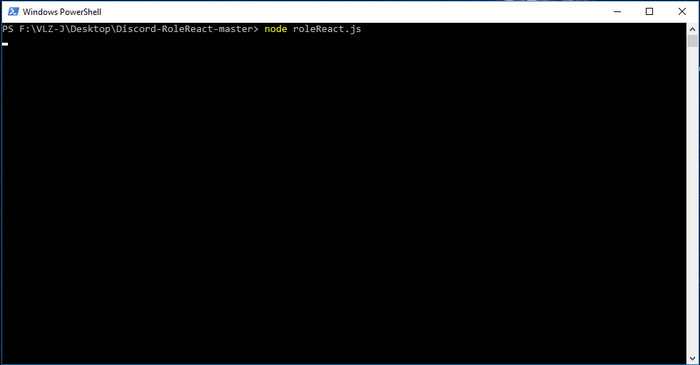
У меня всё это выглядит примерно так.
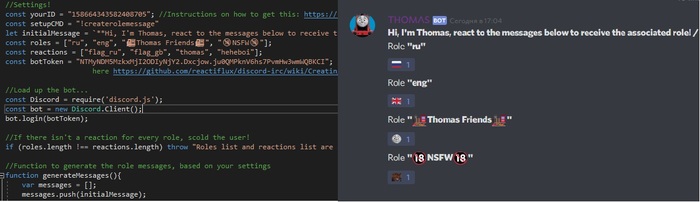
В общем, надеюсь хоть кому-то я помог, прошу не поливать минусами, всё таки первый за 2.5 года пост здесь. Хочу ещё раз поблагодарить автора за код, я просто здесь просто для новичков обьяснил как тут всё работает и актуально показал как всё запустить, некоторые вещи я изменил т.к например yourID у автора означает другое. В коментах я скину свой дискорд чтобы вы могли сами посмотреть как всё должно работать и спросить если что помочь.



