
Как пригласить друга в Whatsapp?
Что значит пригласить в whatsapp под фото?
Что значит в мессенджере, когда нажимаешь на фото профиля человека «пригласить его в Вотсап»? У собеседника не установлено приложение Ватсап и при нажатии отправится в смс-уведомлении приглашение.
Как пригласить друзей в Ватсап пошагово:
Мессенджер Ватсап позволяет общаться людям по всему миру и делает процесс переписки приятным. При этом каждый пользователь может собрать неограниченный список контактов и чатов в своем приложении. При этом теряется доступ, но можно разделить друзей и знакомых на определенные группы. Но случается такое, что человек, с которым необходимо связаться, не зарегистрирован в сервисе и не пользуется данным приложением.
Но разработчики приложения предусмотрели возможность отправки приглашения знакомым по номеру мобильного телефона с просьбой установить Ватсап по ссылке.
Андроид

Для отправки приглашения пользователям с операционной системой Андроид требуется:

При отсутствии абонента в контактах пригласить его будет невозможно.
Айфон

Владельцам устройств с операционной системой iOS необходимо:
Через компьютер

С программного обеспечения настольной версии мессенджера Ватсап с персонального компьютера или ноутбука сделать это невозможно, так как на данный момент этот функционал не реализован.
11 неизвестных, но нужных фишек WhatsApp
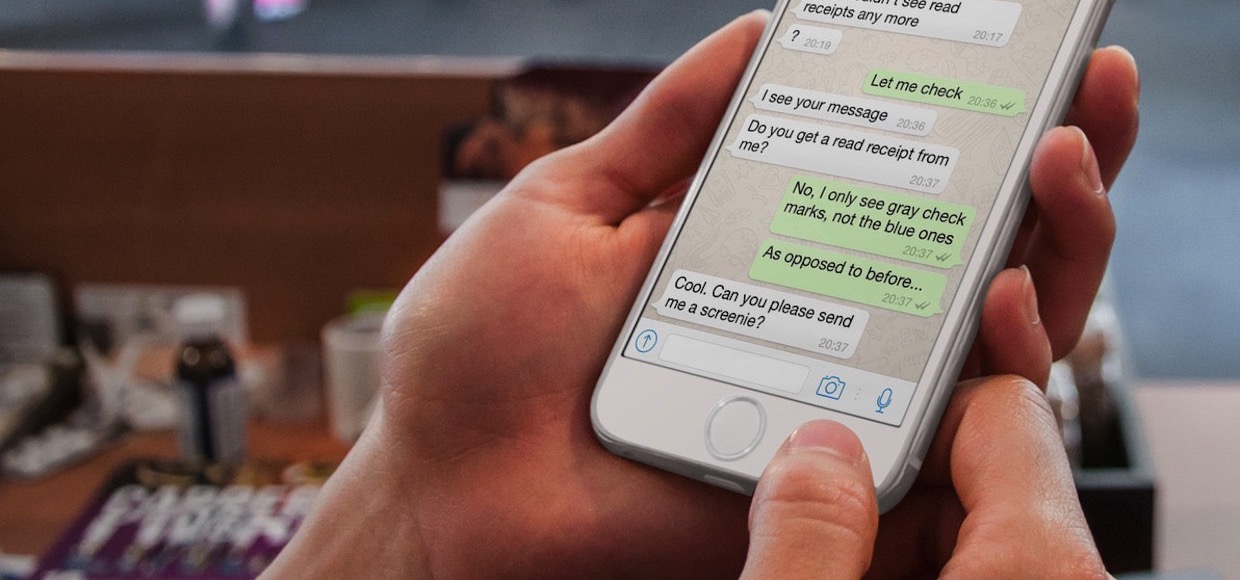
Они пригодятся для комфортного общения.
Мессенджер с многомиллионной аудиторией хранит немало секретов и неочевидных функций, которые иногда так нужны. Давайте разберемся, что еще скрывает приложение WhatsApp.
Сохраняем избранные фото
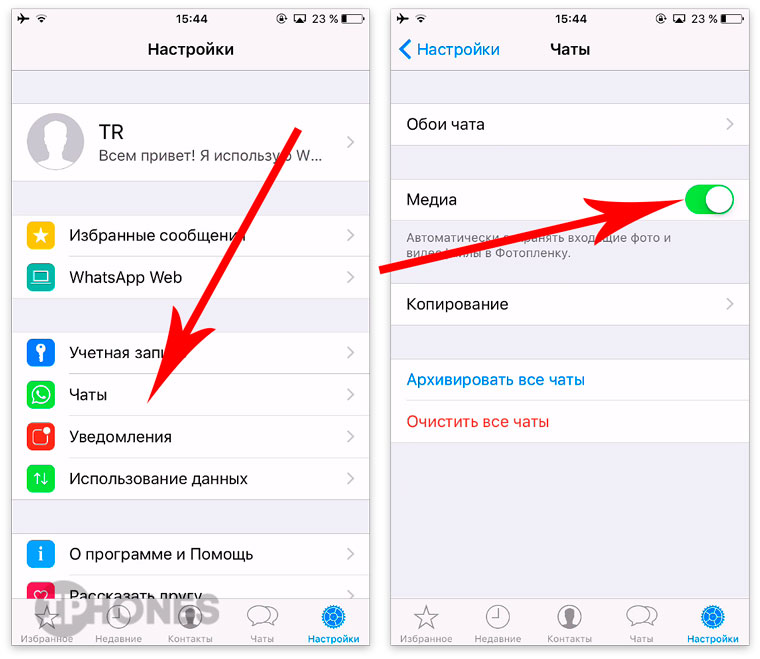
По умолчанию WhatsApp сохраняет все фотографии в Галерею iPhone, которые приходят во время переписки. И если ваш собеседник любит обмениваться новыми снимками, есть риск, что память устройства очень скоро окажется заполненной. Чтобы это не случилось, отключите автосохранение фотографий.
Как отключить: Откройте Настройки – Чаты и отключите ползунок напротив пункта Медиа.
Отправка текущей геопозиции
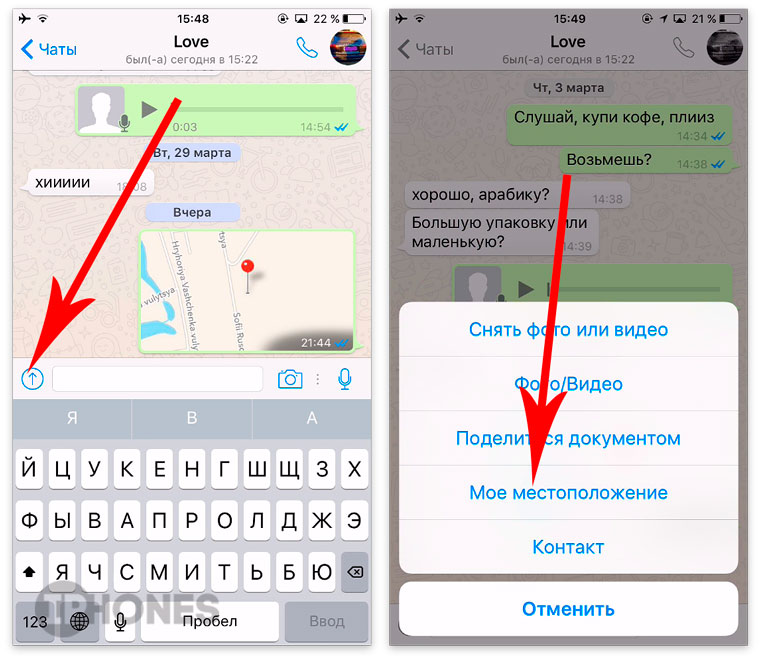
Нередко возникает ситуация, когда нужно поделиться своим точным местоположением с товарищем, который безуспешно пытается найти точный адрес, а навигатор не спасает. В WhatsApp предусмотрено и это.
Как отправить свою локацию: В режиме диалоге нажмите на пиктограмму стрелки, выберите пункт Мое местоположение и тапните по пункту Отправить текущую позицию. Ваш собеседник получит схему карты с точными координатами.
Статус сообщения и точная история доставки
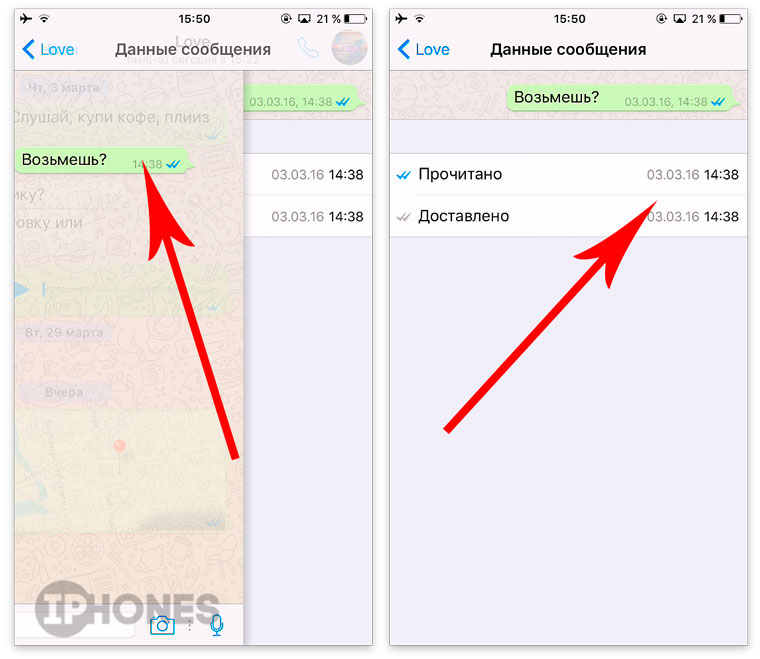
В мессенджере WhatsApp предусмотрено оповещение Об отправке, О доставке и О прочтении сообщения. Одна «птичка» – сообщение отправлено, вторая – доставлено, две птички синего цвета – сообщения прочитано.
Чтобы увидеть точное время доставки и прочтения достаточно коснуться конкретного сообщения и потянуть его справа налево. Откроется подробная история статусов.
Отключение оповещения о прочтении
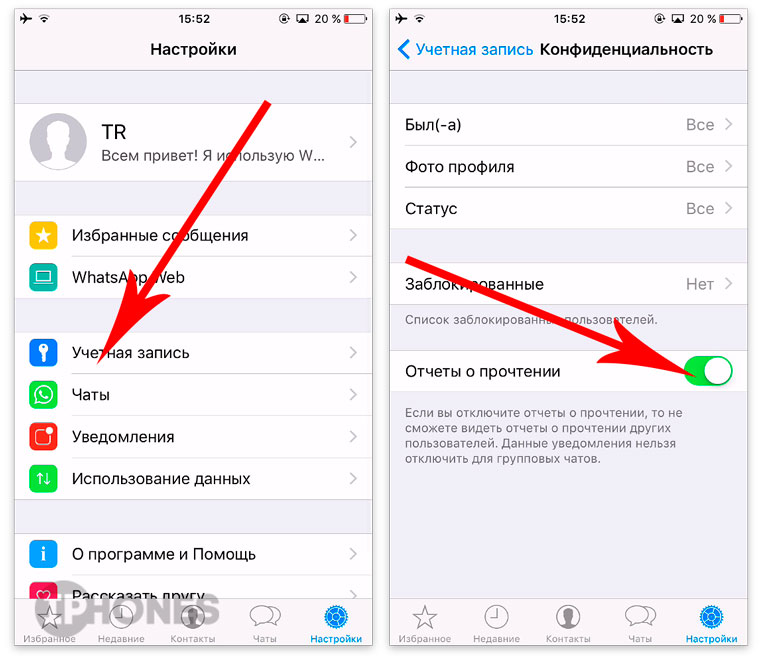
Если вы не хотите, чтобы собеседник видел, что вы прочли сообщения, но не отвечаете на него, нужно отключить оповещение о прочтении.
Сделать это просто: откройте Настройки – Учетная запись – Конфиденциальность и отключите ползунок напротив пункта Отчеты о прочтении.
Отключение последнего времени входа
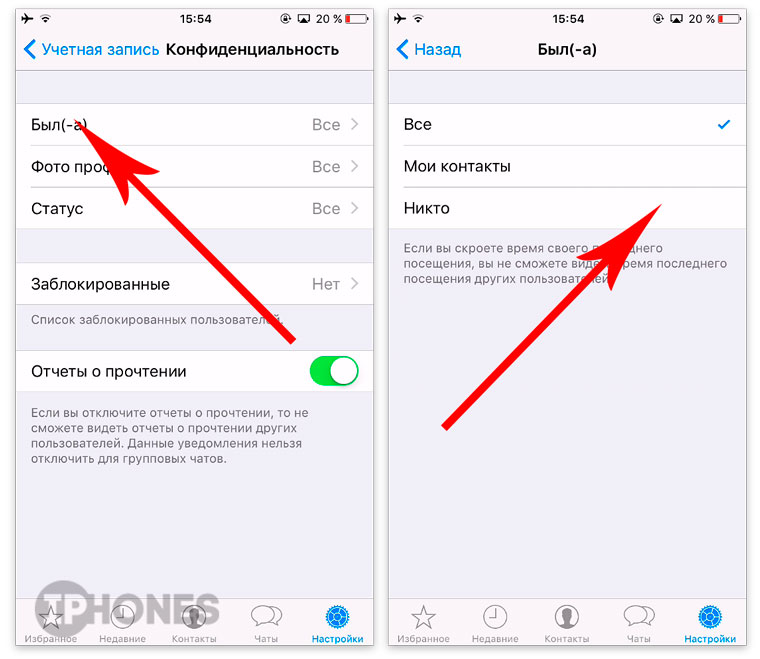
В WhatsApp можно отключить и еще один важный пункт – отображение точного времени входа в приложение. Каждый раз, когда вы запускаете WhatsApp, обновляется статус «был(-а) вчера в 00:00». При желании, это можно отключить.
Как отключить: Откройте Настройки – Учетная запись – Был (-а) и выберите Никто. При этом видеть, кто и когда заходил в мессенджер среди ваших контактов вы по-прежнему сможете.
Как отключить оповещения от пользователя
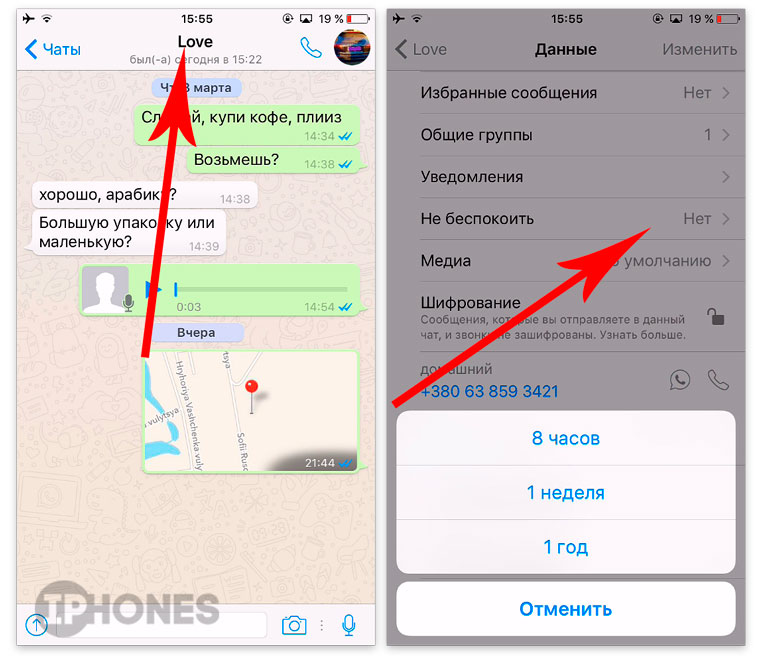
Бывает ситуация, когда угомонить эмоционального товарища непросто. Он шлет сообщения одно за одним, а отвечать у вас попросту нет возможности. Вибрация или звук уведомлений, раздающийся каждые 10–20 секунд способны довести до нервного срыва. Выход – отключить.
Как отключить: Откройте окно диалога с пользователем и тапните по его имени. Выберите пункт Не беспокоить и выберите время, в течение которого вы не будете получать уведомления: 8 часов, 1 неделя или год.
Сколько памяти съел WhatsApp
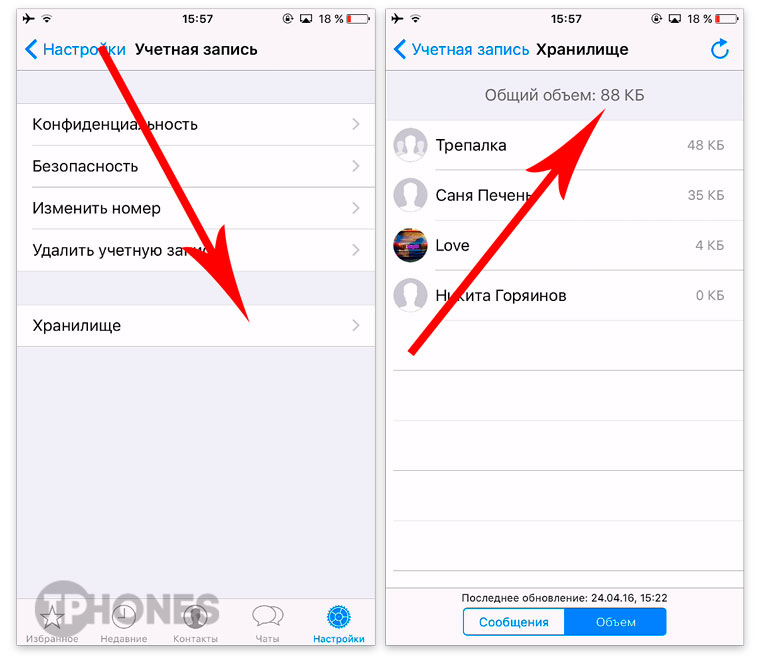
Постоянный обмен сообщениями, фотографиями и медийным контентом превращает WhatsApp в настоящего прожору, главным лакомством которого становится память вашего смартфона.
Где узнать состояние памяти: Откройте Настройки – Учетная запись – Хранилище и тапните по вкладке Объем. В строек Общий объем отобразится общий размер занимаемого приложением пространства.
Как удалить сообщения
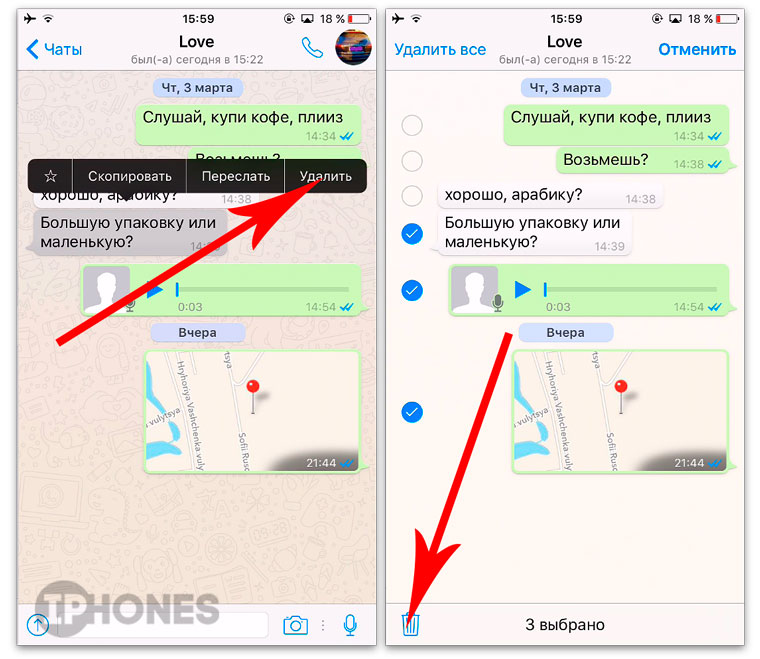
В режиме диалога можно избавиться от сообщений, которые стали ветхой историей и просто занимают свободное пространство.
Как сделать: Откройте диалог и, тапнув по любому сообщению, удерживайте палец до появления контекстного меню. Выберите Удалить и пометьте те сообщения, с которыми готовы попрощаться. После выбора нажмите на пиктограмму корзины. Радикальный способ очистки – Удалить все.
Как удалить все диалоги
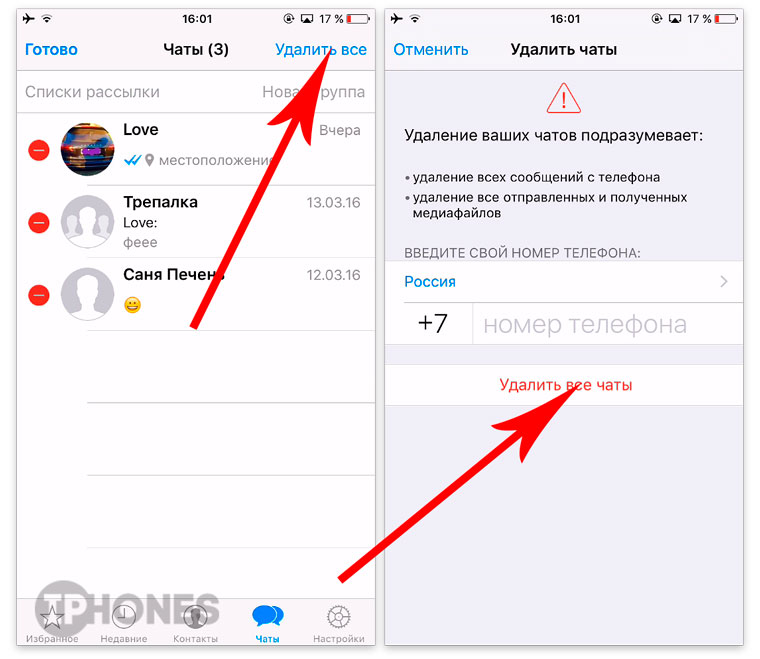
Активные пользователи WhatsApp знают, что десятки диалогов из удобного инструмента общения рано или поздно превращаются в настоящую проблему. Есть возможность удалить все диалоги разом.
Как сделать: Откройте вкладку Чаты. В верхнем левом углу выберите Изменить и тапните по пункту Удалить все. Потребуется указать ваш номер телефона для подтверждения.
WhatsApp на компьютере
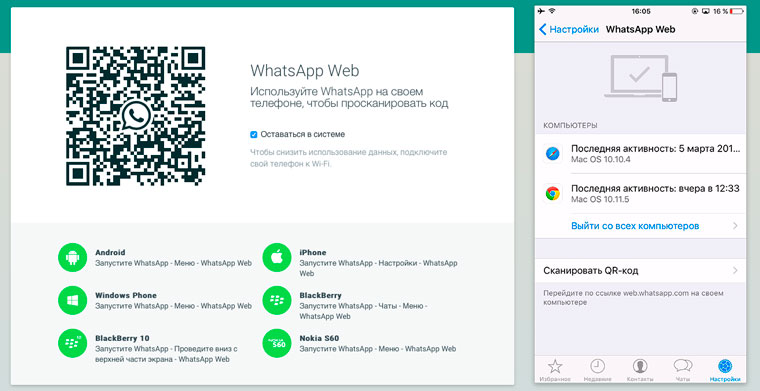
Разработчики мессенджера категорически отказываются выпускать полноценное автономное приложение WhatsApp для настольных ПК. В качестве альтернативы предлагается веб-версия клиента, которая работает по адресу web.whatsapp.com.
Как включить: Откройте страницу web.whatsapp.com с компьютера. Увидев QR-код, откройте WhatsApp на смартфон и передите в Настройки – WhatsApp Web – Сканировать QR-код. Наведите камеру смартфона на QR-код, отображаемый на экране компьютера или ноутбука. Вход будет выполнен немедленно.
Форматирование сообщений
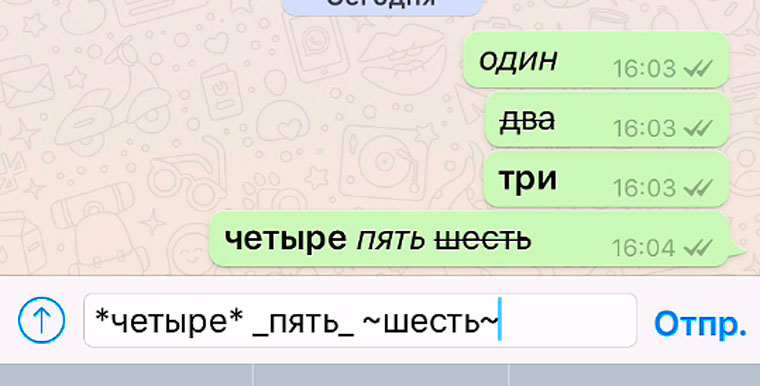
Неочевидная возможность, но вы можете использовать несколько стиле форматирования при отправке сообщений. Курсив, жирный и зачеркнутый
Как сделать: Слово, которое хотите выделите курсивом, выделите двух сторон символом «_». Для выделения жирным, также заключите слово в «*». Для зачеркивания используйте символ «
Приглашения в Whatsapp
Для того чтобы узнать, как пригласить друга в «Ватсап«, пользователи часто тратят много времени на поиски нужной информации в интернете. Следуя приведенному алгоритму действий, сделать это несложно.
Что значит пригласить в WhatsApp под фото
Для того чтобы пригласить собеседника в WhatsApp под фотографией, требуется открыть нужный контакт в телефонной книге мобильного гаджета. Затем под изображением справа нажать на прямоугольный значок. В открывшемся окне с мессенджерами телефона кликнуть иконку «Ватсапа» — и абоненту будет отослано SMS-сообщение с предложением установить приложение.
Способы отправки приглашения на телефоне
Если нужный пользователю человек не имеет аккаунта в «Ватсапе», его можно пригласить или через сам телефон, или через персональный компьютер.
На Андроид
На iPhone
Надо выполнить следующие действия:
Как добавить контакт в WhatsApp на компьютере
Для этого используют эмулятор BlueStacks.
Чтобы постоянно пользоваться контактами на компьютере, нужно скопировать их со своего гаджета на ПК, затем в настройках BlueStacks нажать «Импортировать».
Найти в проводнике файл с контактами и кликнуть по нему. Файл загрузится в BlueStacks. После этого перейти в «Вацап» на ПК и в окне, где должны быть номера телефонов, нажать пункт «Импорт из накопителя». Данные будут добавлены в WhatsApp на компьютере. Тем самым сможете добавить контакт в ватсап.
Что значит на аватарке в ватсапе пригласить
Зачастую, через сеть Интернет трудно найти необходимую информацию без массы ненужного и лишней воды, из-за этого на поиск ответов уходит множество часов. Приведенная статья содержит только важные пункты по теме приглашений через мессенджер WhatsApp.
Как пригласить собеседника под изображением
Приглашение пользователя через фото выполняется следующим образом:
После нажатия на иконку необходимого приложения, выбранному человеку будет отправлено сообщение по скачиванию мессенджера.
Варианты отправления приглашения
Когда необходимо начать диалог в WhatsApp, но у пользователя отсутствует аккаунт WhatsApp, то возможно отправить приглашение при помощи смартфона или компьютера.
На Android
Возможно использовать анесколько способов:
На Айфон
На Андроид пригласить собеседника можно несколькими способами, однако имея девайс от Apple, существует только один метод:
Добавление абонента через ПК
Пригласить собеседника через компьютер допустимо только воспользовавшись эмулятором BlueStacks.
При условии, что имеется резервная копия абонентов аккаунта Гугл, автоматически пройдет синхронизация через мессенджер. Если такой копии нет, то необходимо добавить номера по пути: «Начать чат», «Пригласить друзей». В появившемся окошке введите необходимые сведения.
Для регулярного использования контактов на ПК: скопируйте номера со смартфона на компьютер и в параметрах эмулятора нажмите пункт импортирования. Далее нужно найти файл с контактами и нажать, чтобы тот загрузился в эмуляторе. Перейдите к WhatsApp на компьютере и через окошко для контактов найдите строку «Импорт из накопителя». По завершении манипуляций все материалы будут на ПК, следовательно, так добавятся номера в мессенджер.
Заключение
Даны варианты приглашения собеседника в ватсап с разных устройств. Поделиться контактом вацап с другом, пригласить друзей и подруг установить приложения можно, используя инструкции выше.
10 заблуждений о WhatsApp
Если вы часто пользуетесь WhatsApp, то, наверное, не раз задавались вопросом, какой садист придумал этот мессенджер. Прочитано ли мое сообщение? А видно ли, что я прочитал сообщение? Не внесли ли меня в черный список? Как же мне теперь удалить то несчастное сообщение? И еще множество других поводов для терзаний и сомнений.
Допускаем, что разработчики мессенджера руководствовались самыми лучшими побуждениями, когда придумывали для него те или иные функции. Но заодно они насочиняли массу проблем на нашу голову и другие части тела. В этой статье мы собрали самые частые вопросы о премудростях WhatsApp. И, конечно, ответы на них. А в самом конце – полезная хитрость: как обойти одно из ограничений WhatsApp.
Вопрос 1. Могу ли я скрыть от кого-то, что я есть в WhatsApp?
К сожалению, нет. О наличии вас в мессенджере известно всем, у кого есть ваш номер телефона. Даже если вы заблокировали пользователя, пока вы находитесь в его списке контактов, он будет знать о том, что вы используете WhatsApp. Единственный способ скрыть ваше присутствие в мессенджере – не попадать в телефонную книгу, т.е. не делиться номером и не отправлять сообщения.
Вопрос 2. Можно ли оставаться невидимым в WhatsApp?
Да. Если вы хотите скрыться от определенного контакта, вы можете его заблокировать, но тогда и сообщения от него вы получать не будете. Если вариант с блокировкой не подходит, используйте настройки, которые скроют ваше нахождение онлайн, ваш статус и фото профиля, отключат отчеты о прочтении сообщений. Правда, при их подключении, вы также не сможете видеть эту информацию и о других пользователях.
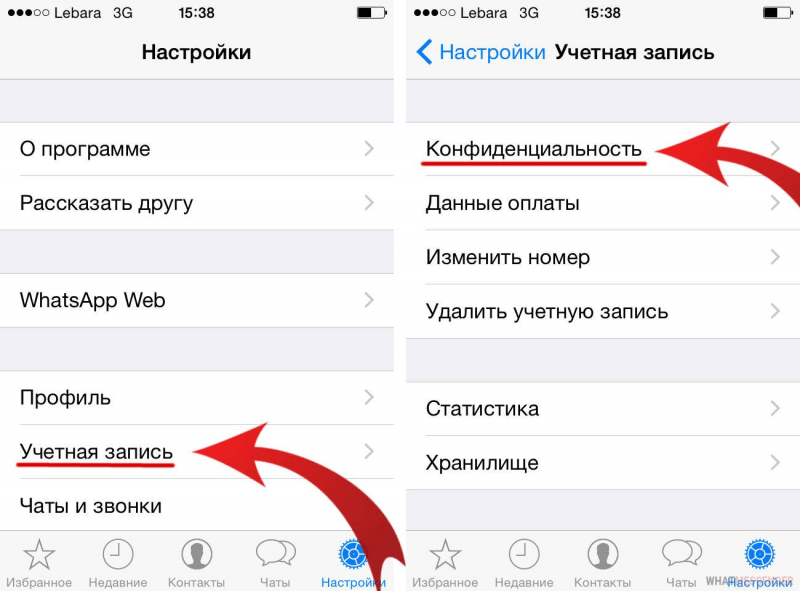
Чтобы управлять этими параметрами, зайдите в «Настройки». В разделе «Учетная запись» выберите меню «Конфиденциальность». Здесь вы сможете переключать свои настройки конфиденциальности и выбирать, кто и что может знать о вас.
Вопрос 3. Если кто-то получил мой прежний номер телефона, он сможет прочитать все сообщения и общаться с моего аккаунта?
Нет, данные о контактах и вся переписка хранятся на вашем телефоне. Новый владелец номера не сможет загрузить чаты и увидеть ваш список контактов.
Чтобы избежать проблем при смене номера, рекомендуем сделать следующее:
Телефоны Android: Настройки> Информация об учетной записи> Удалить мою учетную запись
Apple iPhone и iPad: Настройки> Чат> Дополнительно> Удалить мою учетную запись
Имейте в виду, что удаление аккаунта приведет к удалению всей истории переписки и удалит вас из всех групповых чатов.
Вопрос 4. Нужно ли за что-тот платить в WhatsApp?
Мессенджер совершенно бесплатный. В свое время в нем были бесплатные пробные периоды, но их давно отменили.
После покупки самого популярного в мире мессенджера Facebook активно ищет возможности заработать на нем, поэтому скоро мы увидим рекламу на странице статуса. Также продолжается работа над платным приложением WhatsApp Business, которое изначально предназначено для коммерческого использования крупным бизнесом в качестве платформы для общения компании с клиентами.
Вопрос 5. Можно ли навсегда удалить контакт?
Да, достаточно просто удалить пользователя из списка контактов. Чтобы больше не получать сообщения от него – заблокируйте пользователя. Это можно сделать в карточке контакта или добавив его в список заблокированных в настройках конфиденциальности учетной записи. Но имейте в виду, что удаление это одностороннее, вы останетесь в мессенджере удаленного пользователя до тех пор, пока ваш номер значится в его телефонной книге.
Вопрос 6. Есть ли способ узнать, прочитано ли мое сообщения?
Теоретически да. Конечно, знать точно, что адресат прочитал ваше сообщение, невозможно. Но двойная синяя галочка формально указывает именно на это.
Вот краткое описание значков WhatsApp:
Часы: сообщение еще не покинуло ваш телефон, это означает, что возникли проблемы с передачей данных или подключением к Wi-Fi. В этот момент вы еще можете отказаться от отправки и удалить сообщение.
Одиночная серая галочка: сообщение доставлено на сервер WhatsApp. Оно ушло с вашего телефона, но еще не было получено адресатом.
Двойная серая галочка: сообщение доставлено адресату, но не было им открыто.
Двойная синяя отметка: сообщение было прочитано пользователем или, по крайней мере, было открыто в вашем чате.
Кроме того, если вы нажмете на сообщение и удержите нажатие, в пункте «Данные» появившегося меню, вы сможете увидеть, когда сообщение было доставлено и в какое время прочитано. Но имейте в виду, что если сообщение «прочитано», это вовсе не означает, что человек определенно прочитал сообщение. Такая вероятность есть, но, возможно, пользователь просто оставил ваш чат открытым и получил сообщение, не прочитав его.
Вопрос 7. Есть ли способ точно узнать, что я заблокирован?
Формально нет. Но есть несколько признаков, по которым можно догадаться о том, что вы попали в черный список.
Во-первых, вы перестанете видеть онлайн статус пользователя. Правда, это может объясняться и тем, что пользователь просто поменял настройки конфиденциальности для всех.
Во-вторых, на ваших сообщениях всегда будет только одна серая галочка. Хотя этому тоже могут быть другие объяснения. Например, если телефон выключен или потерян. Еще один способ узнать – попытаться позвонить.
Вопрос 8. Есть ли способ не получать уведомления от группового чата, но продолжать получать сообщения в него?
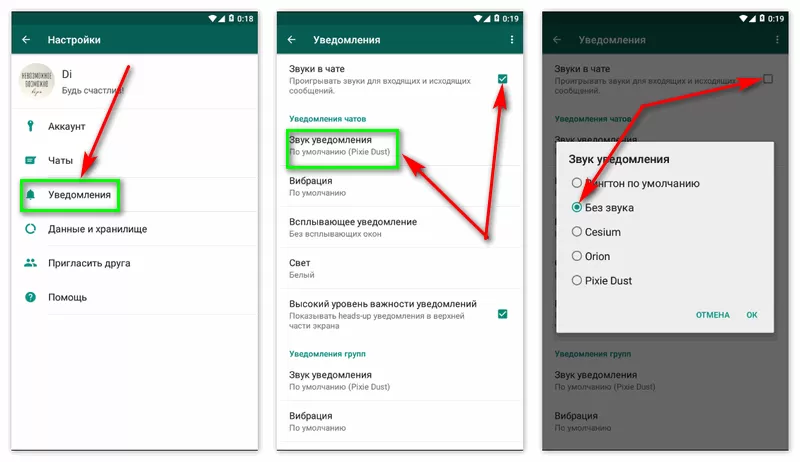
Функция отказа от уведомлений группового чата именно таким образом и настроена. Когда вы отключаете звук группы, вы продолжаете получать сообщения, просто теперь они не сопровождаются звуковым сигналом.
Чтобы отключить уведомления группы, просто нажмите кнопку «Меню» (на Android) или зайдите в информацию о чате (на iPhone) и нажмите «Отключить звук» или «Отключить звук группы». Это очень полезная функция, чтобы спастись от постоянной вибрации телефона, если вас занесло в чат с непомерно активными участниками.
Вопрос 9. Могут ли новые участники группы прочитать все предыдущие сообщения?
Нет. Когда вы вступаете в групповой чат, вы можете видеть сообщения только с того момента, когда вы присоединились к нему. Вы не получаете доступ к истории чата и рассылкам, сделанным ранее.
Вопрос 10. Если я удаляю сообщение или фотографию из чата на моем телефоне, удаляется ли оно также с телефона другого человека?
Нет. Если бы это было так просто. Сообщение, фотография или аудиосообщение, отправленные через WhatsApp, уже доставлены, как только появляется первая цветная галочка. Однако с момента отправки сообщения есть промежуток времени, во время которого WhatsApp дает вам возможность удалить сообщение и с вашего телефона, и с телефона любого, кто его получил. У вас есть ровно 1 час 8 минут и 16 секунд, чтобы стереть отправленное вами сообщение, изображение или аудио. По прошествии этого времени они навсегда останутся в телефоне получателя.
Но есть одна хитрость, с помощью которой можно обойти это ограничение и удалить сообщение, когда бы оно ни было отправлено.
Поздравляем, сообщение удалено! Но в следующий раз хорошенько подумайте, прежде чем что-то отправлять. Потому что рано или поздно этот баг мессенджера исправят



