
Как цитировать и пересылать сообщение в Телеграм, как упомянуть человека
Телеграм — один из популярных мессенджеров во всём мире. Его сделали максимально удобным и понятным для пользователей.
Как в Телеграме цитировать сообщение
На компьютере
Процитировать сообщение можно двумя способами. Разберем каждый из них. Первый способ называется «Неизменяемая цитата». Кликните правой кнопкой мыши на сообщение, а после выберите «Ответить».
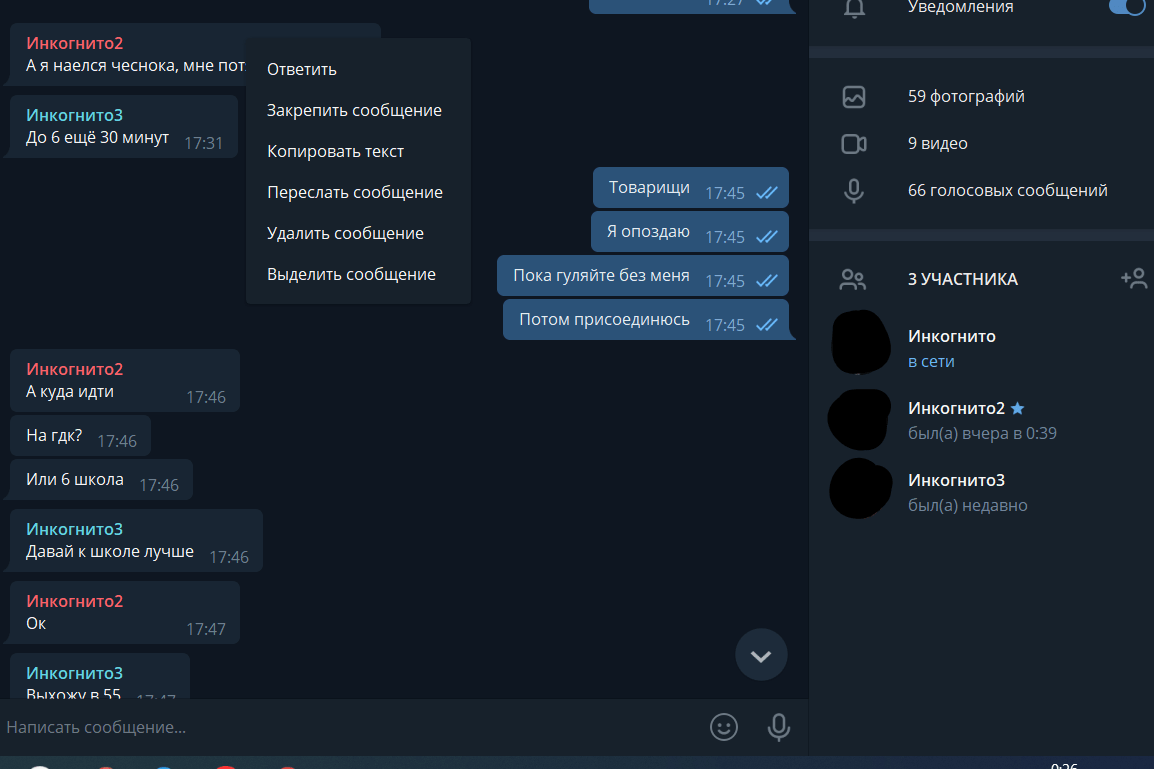
Напишите свой ответ:

Если вам нужно вернуться к сообщению, на которое вы ответили, нажмите на него. Вот так:
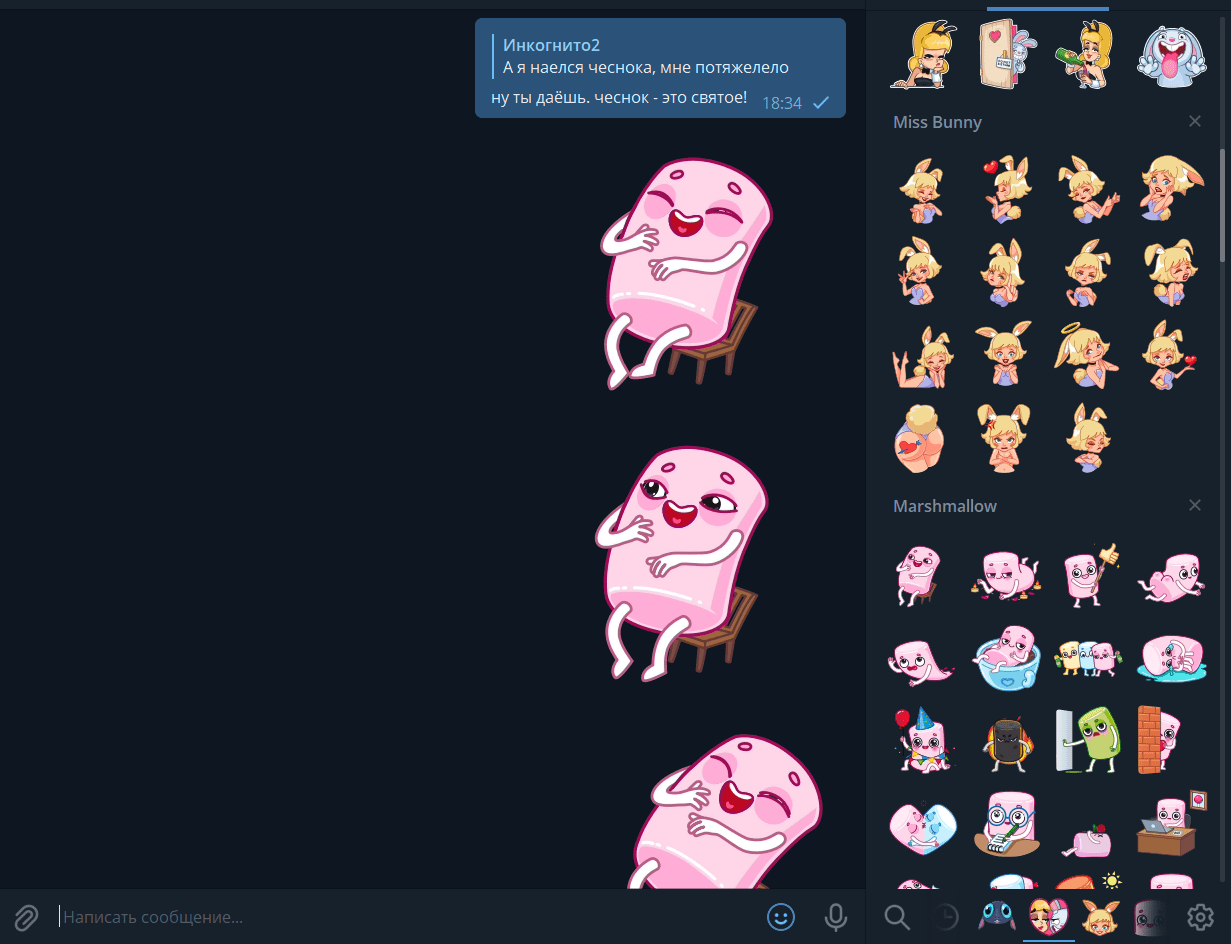
Можете цитировать себя. Если необходимо вспомнить прошлую тему разговора, просто найдите своё сообщение и процитируйте. Люди в чате смогут нажать на него и перейти к оригинальному варианту.
Небольшой лайфхак: если щёлкнуть на круглую кнопку «Вниз», то вас переместят не на самый низ переписки, а к пункту, откуда перешли на цитату. Это создаёт, своего рода, удобство.
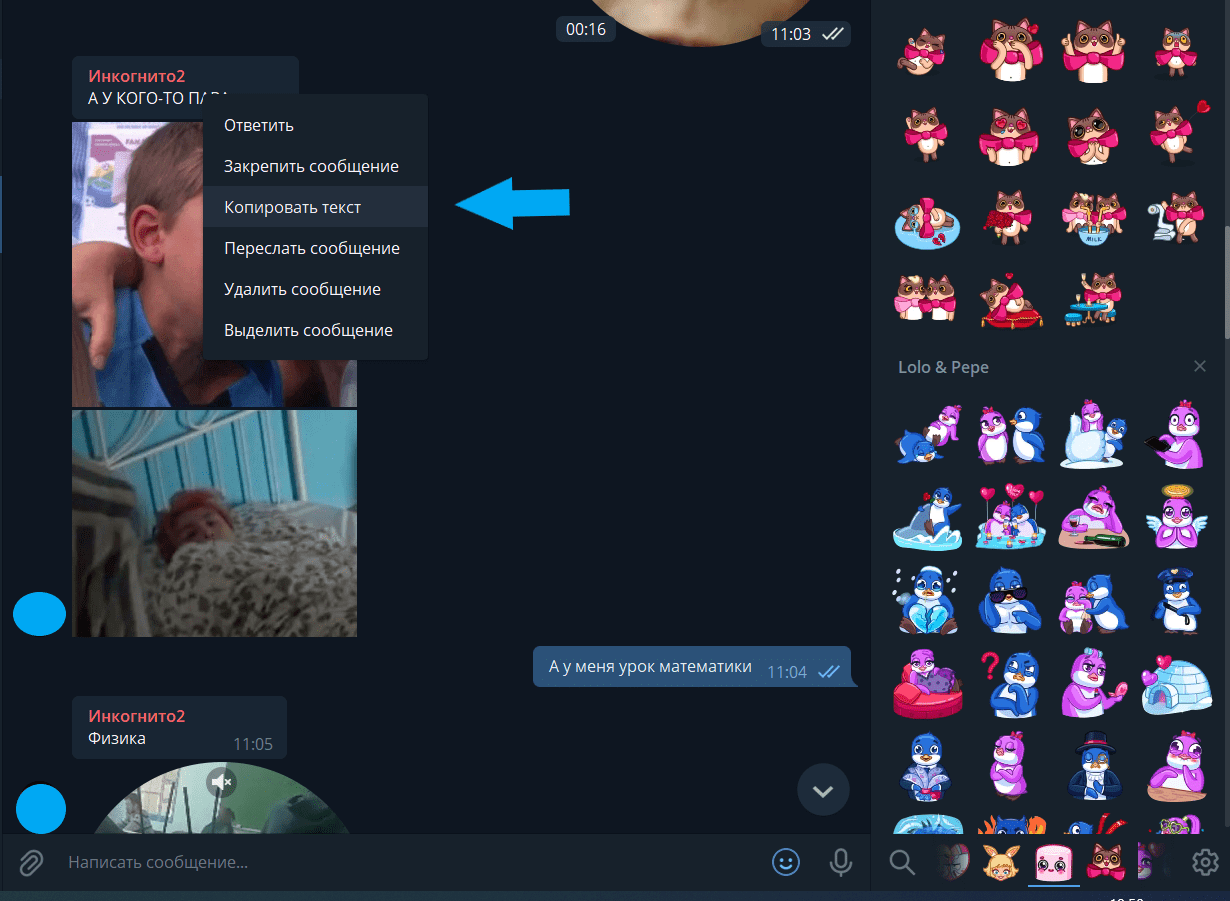
Ознакомьтесь со вторым способом, который называется «Текстовая цитата». Что для этого нужно: выделите сообщение с помощью меню или мышки. Выделить конкретное сообщение, скопировать Ctrl+C или скопировать выделенное как текст.
Будет скопирован текст цитаты, её отправитель и время написания. Но цитата не будет ссылкой на источник. А если желаете скопировать только текст, без имени автора и времени отправления, то из предложенного меню выберите «Копировать текст».
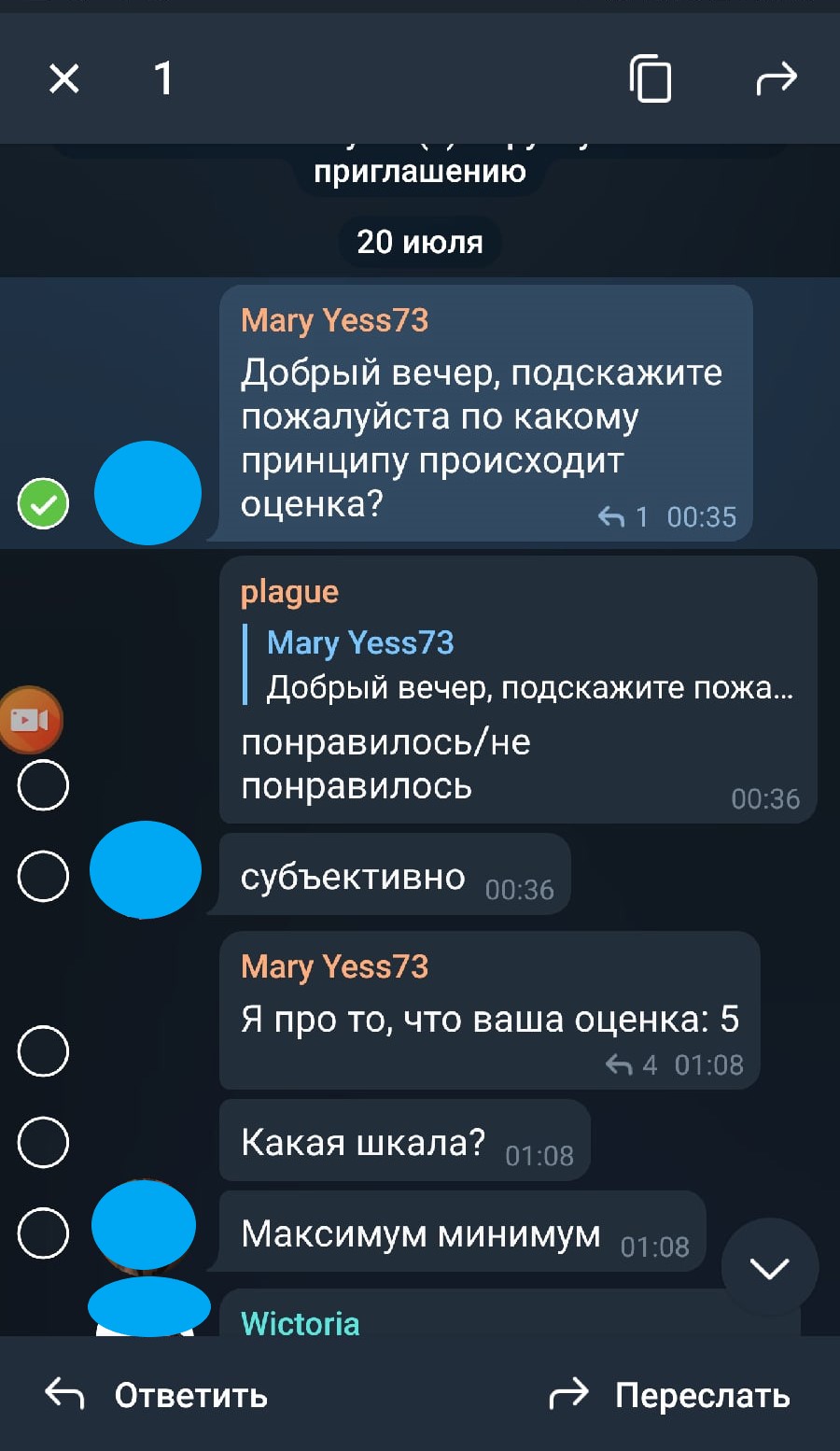
На телефоне
Для ответа или цитирования, повторите действия:
Как упомянуть человека в чате
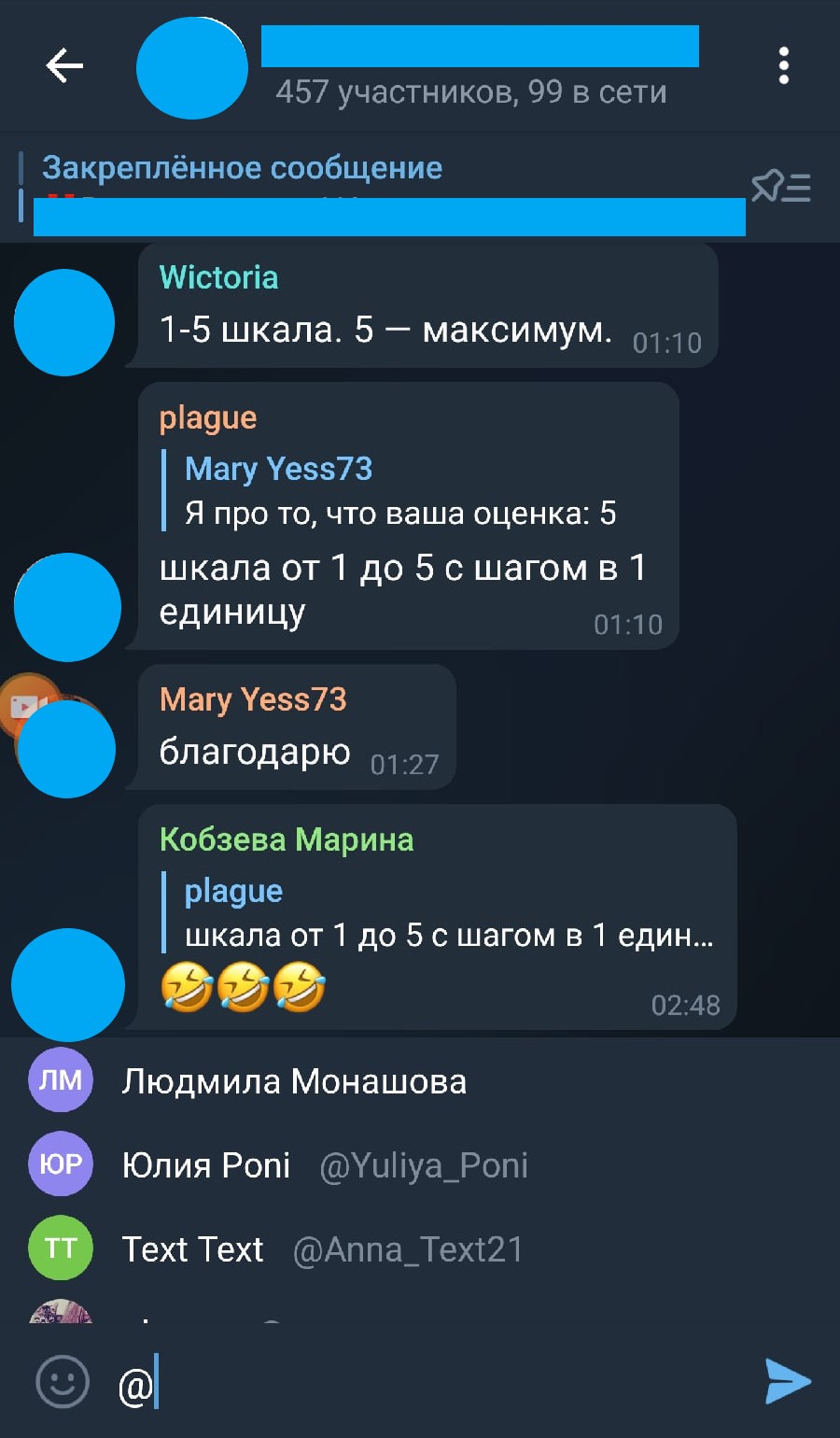
На телефоне:
Один из нюансов такой: в предложенном списке могут быть не все участники. Вам необходимо зайти на страницу пользователя, посмотреть его имя. Оно также начинается с @. После этого вернитесь в чат, в окно сообщения введите @ и первую букву имени. Тогда вы точно найдёте нужного человека.
На компьютере
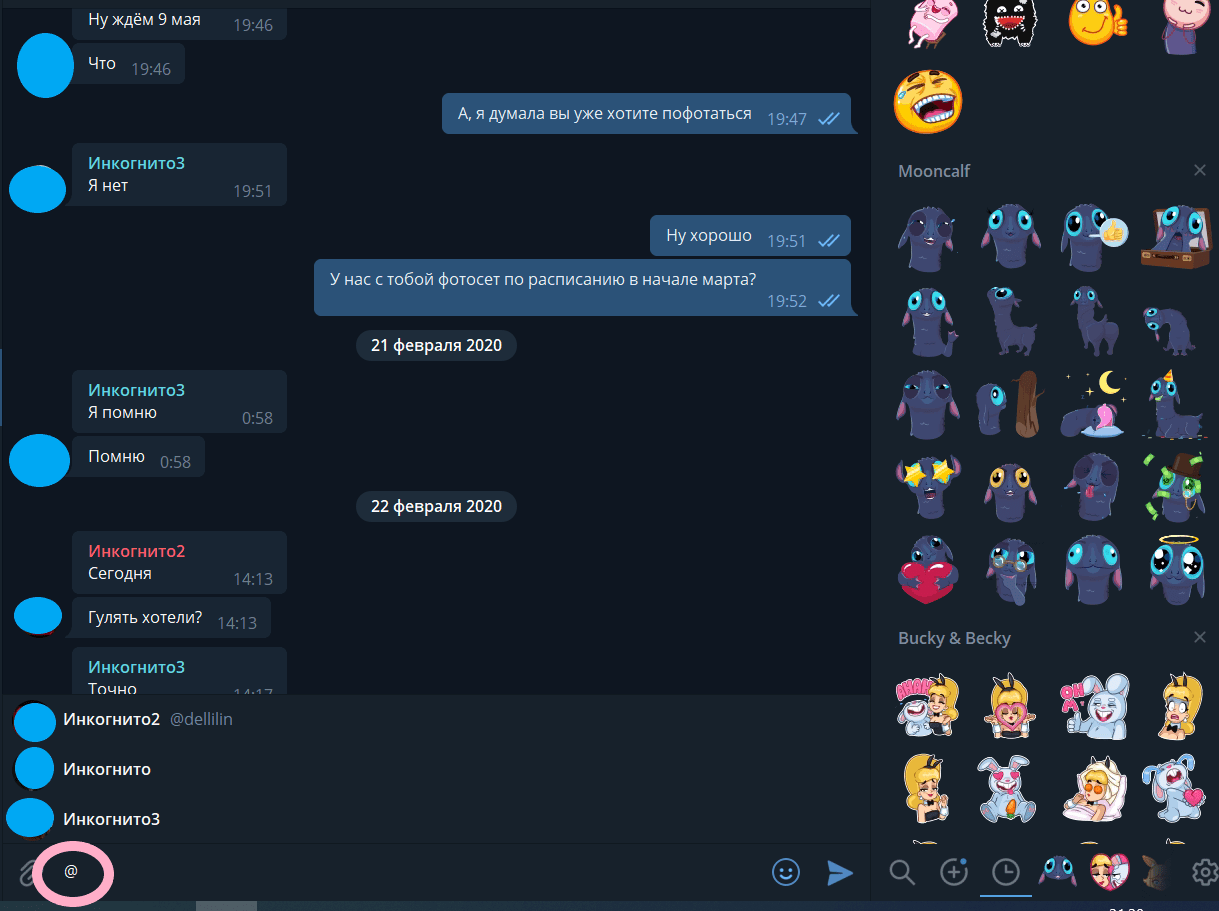
Важно рассмотреть руководство с использованием персонального компьютера. У пользователей есть два варианта общения в Телеграме. Это полноценная версия и Веб версия.
Веб версия
Вы можете пользоваться как веб-версией, так и полноценной. Если первый вариант, то эта пошаговая инструкция для вас:
Полноценная версия Телеграм
Если используете полную версию, то пошаговая инструкция для вас:
Как в чате Телеграм упомянуть всех
К сожалению, в мессенджере ещё не установили такую функцию. Можно упомянуть только одного участника, а если нужно всех, то придётся через @ писать никнейм каждого участника. Бывает такое, что в переписке большое количество людей и было бы удобно упомянуть сразу всех, но опять же — отмечать каждого отдельно. Если у пользователя приложением включены уведомления на ваш чат, то он увидит отметку. Возможно этот момент доработают, и такая опция появится. Как, например, Вконтакте, но пока её нет.
Если вы нашли ошибку, пожалуйста, выделите фрагмент текста и нажмите Ctrl+Enter.
Что значит написать в директ в телеграмме
Мессенджер Телеграм наращивает темп увеличения популярности у пользователей в силу целого ряда причин. Это приложение позволяет без опасений общаться с другими абонентами, пересылать мультимедиа файлы, допускает возможность работы на различных платформах. Переписка составляет одну из важных составляющих частей работы в мессенджере. Данный материал раскроет все секреты и расскажет, как правильно писать и отсылать сообщения при помощи Телеграм.
С чего начать
Прежде всего программу нужно загрузить на мобильное устройство или компьютер, провести процедуру установки и регистрации, а также заполнить профиль абонента необходимым содержимым. После этого откроется меню чатов, которое вначале не будет заполненным. Оставаться в приложении анонимно запрещено.
Чтобы приступить к переписке с абонентом Телеграм, следует выбрать опцию создания новой беседы. После этого перед пользователем откроется перечень доступных контактов и меню по созданию канала или группы. Альтернативная возможность наполнить список собеседников – обратиться к меню. Иконка меню находится слева вверху экрана приложения и обозначена символом трех горизонтальных черточек. После нажатия появится перечень возможных опций, из которых следует выбрать строку «Контакты». После этого на экране возникнет список контактов, подписанных на Телеграм.
Написание сообщения — инструкция
Телеграм изначально задумывался в качестве мессенджера для безопасной отправки и получения писем. Это базовая функция приложения, все этапы которой хорошо продумана.
Процедура написания послания зависит от платформы, на которой выполняется это действие. Каждый из видов (iOS, Android, Windows) имеет свою специфику и вносит коррективы в алгоритм действий.
В десктопной версии предлагается следующая последовательность шагов:
Переписку можно вести с телефона. Кроме этого, есть возможность иметь аккаунты на разных устройствах и переключаться с одного на другое. Вся информация будет мгновенно синхронизироваться. Конечно, при соблюдении условия единства аккаунтов.
Порядок действий для версии, установленной на Андроид, следующий:
Для устройств на iOS алгоритм выглядит так:
Редактирование
После создания текста, отсылки послания или публикации поста на канале иногда автор решает внести правку в написанное. До истечения двух полных суток с момента отправки содержание текста может быть исправлено.
Чтобы внести поправки на компьютере, следует:
Для устройств на Android изменения вносятся в следующем порядке:
Для правки сообщений на Айфоне:
Отправка файлов
Послания Телеграм могут содержать не только текстовую информацию. Подписчики имеют возможность пересылать друг другу мультимедийные файлы: фото, видеоролики, музыкальные композиции. Для отправки таких посланий нужно нажать на символ скрепки справа внизу, затем отыскать и прикрепить нужный файл.
Сообщения в звуковом формате
Некоторые пользователи предпочитают экономить собственное время и записывать, а затем отсылать, голосовые сообщения. Это лучше позволяет выразить эмоции, сокращает время, необходимое для записи послания. Кроме того, бывают ситуации, когда отправитель не может непрерывно смотреть на экран (например, в автомобиле).
Звуковые месседжи создаются также внутри чата. Рядом с текстовой строкой справа есть символ, обозначающий микрофон. Для активации опции нужно нажать на значок и диктовать послание. После того как кнопка будет отпущена, месседж автоматически отправится в диалог. Для прослушивания достаточно нажать на значок воспроизведения.
Видеосообщения
Использование этой опции не требует оплаты, как и отправка месседжей в другом формате. Для создания видеоролика нужно:
Для создания видеороликов в десктопной версии следует использовать веб-камеру.
Отправка сообщений
Порядок действий, выполняемых при отсылке месседжей, отличается в зависимости от адресата послания.
Контакт
Личная переписка с людьми из списка пользовательских контактов, начинается с перехода к нужному чату. Для этого нужно нажать на имя адресата в перечне диалогов, затем набирать текст в строке внизу экрана. Для оформления можно выбирать жирный или наклонный шрифт. Отсылка осуществляется нажатием на синий «самолетик» справа от текста.
Чтобы отправить месседж человеку, отсутствующему в списке, следует:
Добавление нового абонента к списку для компьютерной версии:
Персональная информация
Каждый из пользователей сталкивался с ситуацией, когда необходимо сохранять важную информацию отдельно. Телеграм предусматривает опцию написания письма самому себе. Для таких целей служит папка «Избранное», найти которую можно внутри пользовательского меню. Отправляя сообщения в этот чат, юзер сохраняет эти сведения для персонального пользования.
Группа
Чтобы отправлять одинаковые сообщения нескольким абонентам, необходимо создать группу. Соответствующий алгоритм:
Для пользователей ПК:
Для владельцев смартфонов:
После этого остается только создавать тексты и подбирать другие материалы для публикации.
Как писать в канал
Чтобы общаться телеграм-канале, рекомендуется прибегнуть к помощи бота. Для создания ботов-помощников предназначен BotFather. Готового бота нужно установить в качестве администратора канала.
Ответ внутри канала требует отсылки запроса, создаваемого на одном из распространенных языков программирования. Роботы повсеместно используются при проведении опросов, размещении ссылок, рассылок рекламно-информационного характера.
Пересылка постов
Полученное письмо можно переслать другому адресату, выделив нужную запись и нажав «Переслать». Можно делиться одним или несколькими месседжами, предварительно выделив все нужные элементы из беседы. Письмо, файл или набор посланий разного формата можно отправить сразу нескольким контактам из списка, предварительно выделив «птичками» выбранных адресатов.
Удаление отправленных писем
Чтобы убрать из диалога отправленное послание, мессенджер Телеграмм предусматривает следующую последовательность шагов:
Внимание! Любое удаленное из беседы содержимое исчезает навсегда и не подлежит восстановлению.
Заключение
Мессенджер Telegram предоставляет подписчикам множество возможностей, чтобы удобно и с сохранением требований конфиденциальности обмениваться мнениями и информацией, а также пересылать друзьям материалы разного формата. В приложении реализованы сервисы, позволяющие общаться лично – пишите в лс, личку, внутри сообщества единомышленников, публиковать материалы, доступные широкому или узкому кругу людей. Опубликованные или отосланные сведения можно отредактировать, удалить или переслать другим абонентам сервиса.
Сообщение в “Телеграме”: как написать и отправить
Telegram – один из самых популярных мессендежров, позволяющий безопасно общаться с другими пользователями, пересылать файлы с любого устройства. Прежде чем начать работу с приложением, нужно разобраться, как правильно писать в Телеграме?
Об этом будет идти речь.
Как начать переписку
Для начала приложение нужно установить на мобильное устройство или ПК. Далее следует процедура регистрации с указанием ника, пароля в редакторе профиля.
После открывается список чатов. Изначально он будет пустым. Оставаться анонимно здесь запрещают.
Чтобы начать переписку с другом, нужно кликнуть по кнопке нового чата. Открывается список доступных контактов и меню, с помощью которого создается группа или канал.
Второй вариант начала общения – воспользоваться меню. Оно расположено в верхнем углу, как три горизонтальные линии. Нажав на них, выбрать пункт «Контакты». На экране появятся пользователи, с которыми можно открыть беседу.
Создание сообщения
Изначально мессенджер создавался для безопасного общения с юзерами. Поэтому основной функцией является написание, отправка писем. Как это сделать?
Пошаговая инструкция

Написать сообщение в Телеграме можно на смартфоне, компьютере. Каждый из вариантов имеет небольшие нюансы.
Когда используется дескотп-версия, алгоритм следующий:
Для владельцев телефона на Android процедура выглядит так:
На iPhone сообщение создается следующим образом:
Редактирование
Иногда при написании создатель поста может допустить ошибку или решит исправить неточность информации. Если с момента размещения не прошло 48 часов, письмо можно откорректировать.
Процедура внесения правок доступна также на мобильных устройствах.
Для Андроид она выглядит следующим образом:
Для ios устройств это делается так:
Прикрепление файлов
Отправить сообщение в Телеграме можно не только в виде напечатанного текста. Есть возможность обмениваться аудио, видео со звуком, другими файлами.
Для этого справа внизу чата следует отыскать изображение скрепки. При помощи проводника найти, присоединить нужный документ. Он сразу же появится в чате.
Запись голосового сообщения

Благодаря функции можно сэкономить время на написание текста. Особенно полезной она будет при необходимости быстро давать большой объем информации или если это делать неудобно.
К примеру, в машине или во время занятия спортом.
Для создания голосового поста следует открыть нужный чат. Возле строки ввода текста есть кнопка с изображением микрофона. Чтобы активировать функцию записи, ее нужно нажать и удерживать. Дождавшись легкой вибрации, можно надиктовать информацию.
Отпустив кнопку, аудиосообщение автоматически окажется в чате. Чтобы его прослушать, достаточно тапнуть клавишу воспроизведения.
Запись видеосообщения
Команда бесплатная. Помимо аудиообращения, в Телеграме можно создать видеоролик.
Пользователи десктоп-версии могут использовать веб-камеру.
Как отправить сообщение
Процесс занимает секунду. Исходя из того, куда его пишут (в группу, блог, личный, общий чат или самому себе) порядок действий может несколько отличаться.
Собеседнику
В Телеграме написать в личку человеку, который есть среди контактов, просто. Для этого нужно кликнуть по его нику в списке. Внизу открывшегося окна будет строка, при нажатии на которую появляется клавиатура для ввода информации.
Ее можно оформлять по-разному: выделять жирным или курсивом, применять разный шрифт. После написания текста, остается тапнуть значок самолетика, расположенного справа.
Также можно отправить сообщение в Телеграме человеку в лс, которого нет в списке контактов.
На смартфоне для этого следует:
Далее остается написать, отправить информацию, подтвердив действие.
Инструкция для тех, кто использует версию мессенджера на ПК, выглядит следующим образом:
Далее пишем, отправляем привычным методом.
В групповой чат

Если необходимо написать информацию сразу нескольким юзерам, пользователи ПК должны:
Владельцы мобильных устройств действуют по-другому:
Остается только набрать пост, отправить.
Самому себе
Бывают ситуации, когда нужно сохранить определенную информацию, сделать заметку, черновик. В мессенджере создана функция написания поста для себя.
Как написать в канал
Алгоритм прост. Набрать сообщение или ответить в телеграм-канале можно при помощи бота. Чтобы его создать, пользуются BotFather. Когда робот готов, помощника устанавливают в качестве администратора сообщества.
Пересылка сообщения
Для переотправки письма другому юзеру выделяют соответствующую запись, кликают по кнопке «Переслать», которая используется для цитирования указанной информации. При необходимости поделиться сразу несколькими постами нажимают и удерживают один из них, после чего выбирают остальные.
В завершении применяют функцию «Переслать». Остается только определить контакты, которым будет отправлен файл.
Удаление отправленного сообщения

Если необходимо заблокировать написанную, отосланную информацию потребуется:
К сожалению, восстанавливать запись, комментарий не получится.
Выводы
Telegram – удобное, безопасное приложение для общения. Здесь доступно общение с одним или несколькими пользователями, для чего создаются каналы, группы, сообщества. Делиться в мессенджере можно не только текстовой информацией, но аудио- или видеофайлами. При необходимости посты редактируют, на них отвечают, пересылают, добавляют цитату, удаляют.
Детальная информация видна на видео:
35 функций Telegram о которых Вы не знали
 В этой подборке мы не станем объяснять Вам, что такое группы, супергруппы, каналы, боты и пр. Если данные определения все же нуждаются в разъяснениях, советуем вам сначала прочитать нашу статью для новичков Что такое Телеграмм (Telegram), зачем он мне и как им пользоваться? в которой мы очень подробно и по пунктам обо всем этом рассказывали. Данная подборка составлена для тех, кто уже достаточно хорошо ознакомился с базовым функционалом Telegram и теперь хочет выжать из его возможностей максимум.
ВАЖНОЕ ПРИМЕЧАНИЕ! Все инструкции по настройке приведены для мобильных клиентов под OS Android и iOS (за исключением нескольких специфичных функций, которые работают только на десктоп версиях мессенджера). Сначала будет идти инструкция для пользователей, которые русифицировали интерфейс своего Телеграм-клиента, а в скобах будет указана та же инструкция, только для оригинального, англоязычного интерфейса. Значок ☰ — соответствует кнопке меню, которая находится на главной странице мессенджера в левом верхнем углу. Значок ⋮ — соответствует кнопке меню, которая находится на страницах чтения переписок, групп, каналов и ботов в правом верхнем углу.
Итак:
ИНТЕРФЕЙС
— Русификация интерфейса
Тут все просто. Около года назад мы уже публиковали подробные пошаговые инструкции как это сделать. Вот они: Android, iOS, Windows, OSX.
— Возможность изменить тему оформления
☰ — Настройки — Тема — По умолчанию/Синяя/Темная
(☰ — Settings — Theme — Default/Blue/Dark)
— Возможность изменить фон чата
☰ — Настройки — Фон чата
(☰ — Settings — Chat Background)
— Изменение размера текста в сообщениях
☰ — Настройки — Сообщения, Размер текста сообщения
(☰ — Setting — Messages, Messages Text Size)
— Закрепить контакт — сделать так, чтобы он всегда был в самом верху вашего списка контактов.
длинный тап по контакту — Закрепить (Pin to top)
Функции для общения
— Звонки (Голосовой вызов)
Зайдите на страницу переписки с пользователем, затем ⋮ — Позвонить (Call)
— Голосовые сообщения
Зайдите в переписку с интересующим Вас контактом, нажмите за значок микрофона (Правый нижний угол экрана) и не отпускайте его до тех пор, пока не скажете то, что хотите отправить. Отпустив палец, сообщение автоматически отправится.
— Голосовые сообщения при подносе телефона к уху — еще один способ отправить голосовое сообщение
Поднесите телефон к уху, чтобы либо воспроизвести не прослушанные сообщения, либо дождитесь легкой вибрации и начни запись нового сообщения.
— Ответ на конкретное сообщение в чате
Тапните по нужному сообщению (двойной тап в iOS) и выберите Ответить (Reply)
— Форвард (перепост) сообщений из каналов и копирование ссылки на них — Вы можете пересылать интересные Вам сообщения своим друзьям, группы в которых состоите, в свои каналы и даже самому себе.
— Возможность сжимать трафик при звонках — особенно полезной эта функция будет для пользователей с ограниченным лимитом интернета на sim-карте или пользователей с медленным интернетом.
☰ — Настройки — Трафик и хранилище — Сжимать данные при звонках — Никогда/Только через мобильную сеть/Всегда
(☰ — Setting — Data and Storage — Use less data for calls — Never/Only on mobile data/Always)
— Возможность приглашать в Телеграм Ваших друзей через SMS
☰ — Контакты — скролл вниз, до контактов у которых не установлен Telegram — Тап по контакту — OK — Отправить
(☰ — Contacts — скролл вниз, до контактов у которых не установлен Telegram — Тап по контакту — OK — Send)
— Возможность приглашать в Телеграм Ваших друзей отправив письмо на e-mail или любое другое приложение поддерживающее отправку сообщений
☰ — Пригласить друзей — Выберите E-mail приложение или другой мессенджер — Введите или выберите контакт, которому хотите отправить приглашение — Отправить
(☰ — Invite Friends — Выберите E-mail приложение или другой мессенджер — Введите или выберите контакт, которому хотите отправить приглашение — Send)
— Индикатор информации о том прочитано ваше сообщение или нет — после отправки сообщения, в его правом нижнем углу появляется индикатор
⏰ — Часы — Сообщение не может отправиться (скорее всего что-то с вашим интернетом)
✓ — Одна галочка — сообщение отправлено, но не прочитано
✓✓ — Две галочки — сообщение доставлено и прочитано
— Секретный чат — на случай конфиденциальных переговоров. Сообщения в таком чате невозможно перехватить и прочитать для посторонних людей. Помимо этого, можно установить таймер, с помощью которого, через определенный промежуток времени после прочтения сообщения, они удалятся с обоих устройств без возможности восстановления. Если Вы сделаете скриншот в секретном чате, Ваш собеседник узнает об этом.
☰ — Создать секретный чат — Выбор контакта. Теперь, чтобы установить таймер ⋮ — Установить таймер самоуничтожения
(☰ — New Secret Chat — Выбор контакта. Теперь, чтобы установить таймер ⋮ — Set self-destruct timer)
Приватность и безопасность
— Запрет входящих звонков
☰ — Настройки — Приватность и безопасность — Звонки — Все/Мои контакты/Никто — Внизу есть возможность добавить исключения
(☰ — Setting — Privacy and Security — Calls — Everybody/My Contacts/Nobody — Внизу есть возможность добавить исключения)
— Двухфакторная аутентификация (для тех, кто переживает за безопасность своего аккаунта) — помимо проверочного кода, который придет по SMS, при входе в аккаунт надо будет вводить еще и пароль.
☰ — Настройки — Приватность и безопасность — Двухэтапная авторизация — Ввод пароля, который необходимо запомнить, и привязка e-mail на случай если память Вас все же подведет.
(☰ — Setting — Privacy and Security — Two-Step Verification — Ввод пароля, который необходимо запомнить, и привязка e-mail на случай если память Вас все же подведет.)
— Удаление аккаунта — Установка времени удаления вашего аккаунта в зависимости от того, когда вы в последний раз в него заходили
☰ — Настройки — Приватность и безопасность — Самоуничтожение аккаунта, Если вас не было — 1/3/6 месяцев или 1 год
(☰ — Setting — Privacy and Security — Account self-destructs, If you’re away for — 1/3/6 months or 1 year)
— Установка пароля на приложение — если Вашим телефоном будет пользоваться другой человек он не сможет войти в Телеграм пока не введет код разблокировки приложения
☰ — Настройки — Приватность и безопасность — Код доступа — переключатель вправо — ввод кода
(☰ — Setting — Privacy and Security — Passcode Lock — переключатель вправо — ввод кода)
— Скрыть от пользователей, когда Вы в последний раз были в сети (ото всех или конкретных пользователей). Отметим, что включив эту функцию Вы также перестанете видеть время последней активной сессии у тех, от кого скрыли свой статус онлайна.
☰ — Настройки — Приватность и безопасность — Последняя активность — Все/Мои контакты/Никто — Внизу есть возможность добавить исключения
(☰ — Setting — Privacy and Security — Last Seen — Everybody/My Contacts/Nobody — Внизу есть возможность добавить исключения)
— @юзернейм, вместо номера телефона — возможность скрыть от всех пользователей Телеграм (кроме тех, у кого уже есть Ваш номер в их телефонном списке контактов) номер телефона и получить красивый уникальный ник начинающийся с символа @ (этот ник можно оставлять в качестве своих контактных данных в Телеграм для других людей)
☰ — Настройки — Имя пользователя — ввод ника латиницей, без символа @ который добавится автоматически
(☰ — Setting — Username — ввод ника латиницей, без символа @ который добавится автоматически)
— Изменение имени и по желанию фамилии (не путать с @юзернейм) — Ваше родное(не обязательно) имя, на родном(тоже не обязательно) языке которое будет отображаться в группах.
☰ — Настройка — ⋮ — Изменить имя — Ввод имени
(☰ — Setting — ⋮ — Edit name — Ввод имени)
— Добавление аватара — с ним намного приятнее общаться в группах, а друзьям проще Вас найти в своих контактах.
☰ — Настройки — Значок фотоаппарата — С камеры/Из галереи
(☰ — Setting — Значок фотоаппарата — From camera/From gallery)
— Краткая информация о Вас (до 70 символов) — полезно тем, кто использует Телеграм для работы и деловой переписки, т.к. в этом поле можно указать должность или назначение аккаунта.
☰ — Настройки — Не заполнено — Заполните поле
(☰ — Setting — None — Заполните поле)
Медиафайлы, Заметки и Облачное хранилище
— Облачное хранилище — Облаком в Телеграм называется чат с самим собой. Этот чат доступен только Вам. В него Вы можете форватить (репостить) интересные и важные сообщения из различных каналов, писать заметки и прикреплять любые файлы до 1,5 Гб. Для удобной навигации по текстовым заметкам используйте #Хэштеги
Зайти в облако
☰ — ☁ (Значок с облаком, правее вашего номера телефона и имени)
Удобная навигация по загруженным фото и видео в облаке
☰ — ☁ — Там по вашему имени вверху экрана — Общие фото и видео (Shared Media)
— Стикеры
— Настройки автозагрузки медиафайлов — особенно полезно при роуминге.
☰ — Настройки — Трафик и хранилище — По мобильной сети/По Wi-Fi/В роуминге — Выберите типы файлов, на которые готовы тратить трафик при каждом виде подключения.
(☰ — Setting — Data and Storage — When using mobile data/When connected on Wi-Fi/When roaming — Выберите типы файлов, на которые готовы тратить трафик при каждом виде подключения.)
Для администраторов каналов и групп
— Хештеги — используйте их в групповых чатах для быстрого доступа к сообщениям по той же тематике, и в группах — для структурирования контента, который Вы в них публикуете. По тем же причинам будут полезны при использовании в облаке.
— Телеграф — Внешний сервис telegra.ph для моментального просмотра внутри Телеграм больших статей, требующих более сложной верстки чем может предоставить стандартный функционал мессенджера. Просто оформляете статью, жмете на кнопку Publish, копируете URL страницы на которой Вы это делали и добавляете его в сообщении, которое собираетесь опубликовать на своем канале.
— Телескоп — функция записи круглых видеороликов для групп и внешний сервис telesco.pe для публикации этих видео во внешнем вебе.
Еще функции
— Возможность отключать уведомления — эту функцию можно настроить как для отдельного чата, группы, канала или бота, так и для все их сразу.
Для каждого контакта и группы отдельно:
Тап по контакту, боту, группе — ⋮ — Отключить уведомления — Отключить или тап по каналу — внизу экрана Отключить уведомления
(Тап по контакту, боту, группе — ⋮ — Mute notifications — Disabled или тап по каналу — внизу экрана Mute)
Для всех контактов и групп сразу
☰ — Настройки — Уведомления и звук — Сообщения/Группы — Сигнал — Выключить переключатель
(☰ — Setting — Notification and Sounds — Message notifications/Group notifications — Alert — Выключить переключатель)
— Картинка в картинке — функция которая позволяет вам смотреть видео загруженные в Телеграм, видео доступные в Телеграм по внешним ссылкам и Телескоп-видео, не отрываясь от чтения ваших любимых каналов и переписки.
Открыв какой-либо видео файл в мессенджере нажмите на иконку с двумя прямоугольниками в правом верхнем углу видеозаписи. После этого видео уменьшится в размерах, но продолжит воспроизведение, а Вы сможете использовать мессенджер для переписки и чтения. Зажав видео пальцем Вы можете его перемещать. Чтобы закрыть запись — сдвиньте ее за границу экрана.
— Выбор браузера для внешних ссылок. — для тех, кого по каким-либо причинам не устраивает встроенный браузер в Телеграм (например, отсутствие в нем закладок, вкладок для параллельного поиска чего-либо и пр.)
☰ — Настройки — Сообщения, Встроенный браузер — поставить переключатель в выключенное положение
(☰ — Setting — Message, In-app Browser — поставить переключатель в выключенное положение)
— Сохранение скриншотов на клиенте для настольных компьютеров и отправка их в облако — Функция доступная в десктоп версии мессенджера.
PrtSc — Жмем на контакт, которому хотим отправить скриншот — Ставим курсор на окно ввода сообщения — Правая кнопка мыши — Paste
— Сторонние приложения, работающие на протоколе MT Proto. Их также как и официальный клиент для Telegram можно найти в магазинах приложений, установленных на Вашем устройстве. Правда достойное мы пока видели только одно. Это Plus Messenger (не реклама) для операционной системы Android. Понравится тем, кто начал путаться в своем списке контактов, так как в нем все контакты, группы, супергруппы, каналы и боты разбиты по вкладкам. Еще одним плюсом является то, что в нем по умолчанию встроен русский язык.



