
ППДГР: Сертификат с указанным отпечатком не найден в системе
При подписании документа в программе подготовки документов для государственной регистрации отображается ошибка подписи документа: «не найден личный сертификат по отпечатку».
Необходимо проверить наличие корневых сертификатов для используемого сертификата. Сделать это можно с помощью программы КриптоПро, используя оснастку Сертификаты (Пуск → КРИПТО-ПРО → Сертификаты), в которой необходимо перейти в Сертификаты — текущий пользователь → Личное → Реестр → Сертификаты, в списке сертификатов, необходимо дважды щёлкнуть ЛКМ на нужном сертификате, затем, в открывшемся окне перейти на закладку Путь сертификации. Если цепочка сертификации отсутствует (отображается только сертификат вашей компании) или не полный, то необходимо установить недостающие сертификаты. Обычно их можно скачать с сайта удостоверяющего центра, который выдал вам сертификат (сертификаты для СБИС, сертификаты и OID’ы для Такснет). При ручной установке, необходимо для УЦ выбрать расположение Сертификаты — текущий пользователь → Промежуточные центры сертификации → Реестр → Сертификаты, а для Минкомсвязи — Сертификаты — текущий пользователь → Доверенные корневые центры сертификации → Реестр → Сертификаты. Неправильное расположение промежуточных и корневых сертификатов также приведёт к данной ошибке, при подписании документов.
Добавить комментарий Отменить ответ
Для отправки комментария вам необходимо авторизоваться.

Вложения:
Пожалуйста Войти или Регистрация, чтобы присоединиться к беседе.
Пожалуйста Войти или Регистрация, чтобы присоединиться к беседе.
Пожалуйста Войти или Регистрация, чтобы присоединиться к беседе.
Rixar пишет: Нет. Через крипто-про на рабочем месте. Фишка в том что до этого все подписывалось. Я пока не знаю где копать
Что- меняли, переустанавливали? Попробуйте удалить сертификат и установить заново. Если ошибка останется, позвоните в УФК:
Пожалуйста Войти или Регистрация, чтобы присоединиться к беседе.
Rixar пишет: Нет. Через крипто-про на рабочем месте. Фишка в том что до этого все подписывалось. Я пока не знаю где копать
Что- меняли, переустанавливали? Попробуйте удалить сертификат и установить заново. Если ошибка останется, позвоните в УФК:
Пожалуйста Войти или Регистрация, чтобы присоединиться к беседе.
Rixar пишет: Да ничего не меняли вообще.
Пожалуйста Войти или Регистрация, чтобы присоединиться к беседе.
Rixar пишет: Да ничего не меняли вообще.
Все равно для начала переустановите сертификат.
Пожалуйста Войти или Регистрация, чтобы присоединиться к беседе.
Rixar пишет: С утра все подписывало.
Пожалуйста Войти или Регистрация, чтобы присоединиться к беседе.
Пожалуйста Войти или Регистрация, чтобы присоединиться к беседе.
Rixar пишет: Я так и думал что грамотного ответа по этой ошибке не дождусь.
Ну и зачем тогда Вы здесь? Ищите грамотных специалистов.
Пожалуйста Войти или Регистрация, чтобы присоединиться к беседе.
автор, с таким отношением заниматься решениями проблем не следует, найдите другую работу
Пожалуйста Войти или Регистрация, чтобы присоединиться к беседе.
Пожалуйста Войти или Регистрация, чтобы присоединиться к беседе.
Надо удалить ветки реестра:
Это должно было помочь.
Пожалуйста Войти или Регистрация, чтобы присоединиться к беседе.
Пожалуйста Войти или Регистрация, чтобы присоединиться к беседе.
Пожалуйста Войти или Регистрация, чтобы присоединиться к беседе.
Что значит не найден личный сертификат по отпечатку


Всё, граждане тунеядцы, алкого.. встречаем ППДГР
Ставится эта зараза сама по себе, база та же самая (но обновленная, включая спро1) и зашита внутрь сетапа. Когда будут выходить обновления, будем класть и по отдельности msi и базу, а пока только так.
Поскольку ФДГР более не существует, эту тему предлагаю закрыть, снобдив ссылкой на новую. Её сейчас и слеплю.
Решение типичных проблем при работе в портале СУФД

Решение типичных проблем при работе в портале суфд
Необходимое программное обеспечение для работы в Портале СУФД содержится в утилите настройки для рабочего места СУФД-online, размещенной на сайте УФК по Саратовской области http://saratov. ***** в разделе «Информация для клиентов»-«Электронный документооборот и ЭП»-«СУФД-online».
После установки Портала необходимо убедиться, что ПО «Java» настроена правильно. Для этого необходимо зайти по пути «Пуск»-«Панель управления»-«Java», перейти на вкладку «Advanced» и выставить галочки согласно рис. 1.

1. Ошибка при подписании документа: блокировка всплывающего окна
При выполнении операции подписания документа, после нажатия кнопки «Подписать» появляется сообщение о блокировке всплывающего окна (рис. 2).

Рисунок 2. Сообщение о блокировке всплывающего окна
Окно подписи представляет собой, так называемое всплывающее окно. Ошибка возникает в том случае, если в настройках браузера указано блокировать всплывающие окна. Для устранения ошибки необходимо изменить настройки браузера.
При использовании браузера Mozilla Firefox необходимо выполнить следующие действия:
1. В главном меню браузера перейти по следующему пути «Инструменты – Настройки – Вкладка «Содержимое»
2. Перейти в «Исключения» (рис. 3).

Рисунок 3. Пункт «исключения» в браузере Mozilla Firefox
3. Ввести адрес портала и нажать кнопку «разрешить» как показано на рисунке 4.
Для сохранения настройки нажать кнопку «закрыть» и «ОК».

Рисунок 4. Добавление портала в исключения.
При использовании браузера Internet Explorer необходимо выполнить следующие действия:
1. В главном меню браузера перейти по следующему пути «Сервис – Свойства обозревателя – Вкладка «Конфиденциальность»
2. Нажать на кнопку «Параметры» (рис. 5).

Рисунок 5. Параметры блокирования окон в браузере Internet Explorer
3. Добавить адрес портала в исключения как на рисунке 6.

Рисунок 6. Добавление портала в исключения в браузере Internet Explorer
Для сохранения настройки нажать кнопку «Закрыть» и «OK».
2. Проблема при подписании документа: «Сертификат с указанным отпечатком не найден в системе»
При подписании документа, в окне «Криптографические операции», в поле «Владелец сертификата», указано значение «Сертификат с указанным отпечатком не найден в системе» (рис. 7).

Рисунок 7. Ошибка «Сертификат с указанным отпечатком не найден в системе»
Для устранения проблемы необходимо выполнить следующую последовательность действий:
1. Добавить личный сертификат в хранилище «Личные», используя установку сертификата через «Крипто Про 3.6».
2. Перезапустить браузер, авторизоваться на Портале и повторить подписание документа.
3. Если ошибка не исчезла, то позвонить в отдел РСиБИ (, ) и уточнить установлен ли данный сертификат на сервере УФК.
3. Проблема при подписании документа: пустое окно «Криптографические операции»
При подписании документа, после нажатия кнопки «Подпись», всплывающее окно «Криптографические операции» остается пустым (рис. 8).

Рисунок 8. Пустое окно «Криптографические операции»
Такая ситуация возникает в том случае, если на рабочей станции не установлена/возникли проблемы в работе Java.
— Для решения проблемы необходимо установить/переустановить нужную версию Java (версия Java 6 Update 17) или переустановить Портал СУФД с помощью утилиты настройки для рабочего места СУФД – online (раздел «Информация для клиентов»-«Электронный документооборот и ЭП»-«СУФД-online»-«Утилита настройки для рабочего места СУФД» на сайте УФК по Саратовской области http://saratov. ***** ).
— Убедиться, что плагины браузера «Java Quick Starter 1.0» и/или «Java Console» включены (плагины можно просмотреть, зайдя в браузере Firefox «инструменты-дополнения-расширения»)
4. При открытии или подписании документа появляется окно с предупреждением.

Рисунок 9. Окно предупреждения
Если появилось окно как на рисунке 9, то необходимо поставить галочку «Always trust content from this publisher» и нажать кнопку «Run».
Если появилось окно как на рисунке 10, то жмем кнопку «No», чтобы ресурс не блокировался.

Рисунок 10. Окно блокировки
Чтобы в дальнейшем это окно не появлялось, необходимо зайти по пути «Пуск»-«Панель управления»-«Java», перейти на вкладку «Advanced»-«Security»-«Mixed code (sandboxed vs. trusted)»и выбрать пункт «Disable verification»
5. После нажатия кнопки подписать появляется окно с ошибкой «Cant find private key…»

Рисунок 11. Окно с ошибкой
Если при подписании документа появляется окно как на рисунке 11, значит в системе не установлены нужные сертификаты.
Если строка символов в ошибке соответствует следующей строке «8a a4 4f 36 e3 5bf 83 0f 00 4a 97 ab d5 09 2f», то значит в системе не установлен корневой сертификат УУЦ2011. Для этого необходимо скачать сертификат с сайта УФК по Саратовской области (сайт http://saratov. *****, раздел «Информация для клиентов»-«Электронный документооборот и ЭП»-«Программное обеспечение и сертификаты»-«2011»-«Корневой сертификат УУЦ2011») и установить его в хранилище доверенных корневых сертификатов.
6. При подписании документа появляется сообщение с просьбой обновить плагины.
Данное сообщение появляется если произошло автоматическое обновление браузера Mozilla Firefox или Java. Для решения проблемы необходимо переустановить Портал СУФД с помощью утилиты настройки для рабочего места СУФД – online (раздел «Информация для клиентов»-«Электронный документооборот и ЭП»-«СУФД-online»-«Утилита настройки для рабочего места СУФД» на сайте УФК по Саратовской области http://saratov. ***** ).
7. Кнопка подписания документа неактивна.
Проблема может возникать по нескольким причинам:
1) Не выбран документ в списке документов.
2) Документ не прошел «документарный контроль»- необходимо провести документарный контроль или исправить ошибки в документе, если он уже проводился.
8. При авторизации в Портале СУФД появляется ошибка «HTTP 500 ERROR»
Данная ошибка означает, что код УБП (код участника бюджетного процесса) организации не привязан к учетным записям пользователей. Для решения проблемы необходимо обратиться в отдел информационных систем (
9. При подписании документа появляется ошибка «Нет сертификатов/Не найдено действующих сертификатов»
Ошибка может возникать по нескольким причинам:
10. Проблемы с Порталом СУФД в ОС Windows 7
Для стабильной работы Портала СУФД в операционной системе Windows 7 необходимо запускать Портал (браузер Mozilla Firefox) от имени администратора. Для этого необходимо выполнить следующие действия:
Щелкните правой клавишей мыши по нужному ярлыку (ярлык браузера Mozilla Firefox) и выберите пункт «Свойства«.
Перейдите на вкладку «Ярлык«, нажмите «Дополнительно«, установите флажок «Запускать от имени администратора» (рис. 12):

Или перейдите на вкладку «Совместимость» и установите флажок «Выполнять эту программу от имени администратора» (рис. 13):

Далее запуск от имени администратора осуществляется обычным двойным щелчком по ярлыку.
Как исправить ошибку, если сертификат ЭЦП не виден на носителе
Иногда при работе с электронной цифровой подписью (ЭЦП) выходит ошибка о том, что ПК не видит сертификат подписи на носителе или о том, что при создании подписи была допущена ошибка. Причина может быть в неустановленном или переставшем работать драйвере, в неисправности токена или в неисправности программной части компьютера.

Почему не виден сертификат ЭЦП на носителе
Обычно проблема решается простой перезагрузкой компьютера и объясняется сбоем в работе программных компонентов. Но иногда для исправления ошибки нужно переустановить драйвера или обратиться в службу технической поддержки пользователей.
Причина 1: драйвер не установлен или устройство отображается в диспетчере устройств с восклицательным знаком
Если на носителе Рутокен ЭЦП не найдено ни одного сертификата, а в диспетчере устройств носитель отображается с восклицательным знаком, то проблема кроется в драйвере.
Для исправления ситуации нужно извлечь носитель ЭЦП из компьютера и скачать последнюю версию драйвера. Скачивание нужно производить только с официальных ресурсов:
После установки драйвера нужно снова подключить носитель. Если ошибка повторяется, проверьте корректность работы токена. Для этого подключите его к другому ПК. Если носитель определился системой, то на неисправном компьютере удалите драйвер и установите его заново.
Причина 2: долгое опознание носителя на Windows 7
При работе в ОС Windows 7 драйверы могут долго назначаться. Решение проблемы — дождитесь окончания процесса или обновите версию ОС.
Причина 3: USB-порт работает некорректно
Убедитесь, что проблема в USB-порте, а не в носителе ЭЦП, для этого переключите токен к другому порту. Если носитель определился системой, то перезагрузите ПК. Обычно это помогает справиться с проблемой и запустить работу всех USB-портов. Если перезагрузка не помогла, то желательно обратиться в техническую поддержку для устранения неисправности.

Причина 4: носитель неисправен
Если при переключении носителя к другому ПК или USB-порту флешку компьютер не видит, то проблема в носителе. Чтобы устранить неисправность, обратитесь в сервисный центр для выпуска нового токена.
Почему выходит ошибка при создании подписи
Ошибка создания подписи обычно имеет в расшифровке два значения:
Неисправность работы подписи связана с некорректной работой криптопровайдера, неустановленными или необновленными сертификатами.
Решение проблемы зависит от типа ошибки и обычно не требует обращения в техническую поддержку.
Устранение ошибки ненайденного элемента ЭЦП
Переустановите криптопровайдер на неисправном ПК с официального портала КриптоПро (https://www.cryptopro.ru/downloads). После этого очистите кэш и временные файлы в используемом браузере, а также кэш Java. Затем удалите личные сертификаты и сертификаты главного удостоверяющего центра. Используйте КриптоПро и заново установите новые в соответствии с именем контейнера. После установки корневых сертификатов:
Если после проделанной работы ошибка сохраняется, то нужно обратиться в сервисный центр.
Устранение ошибки с построением цепочки сертификатов
Обычно ошибку вызывает отсутствие сертификатов доверенных корневых центров. Чтобы устранить неисправность, нужно открыть список сертификатов и найти проблемный. Он будет иметь отметку о проблеме в проверке отношений:
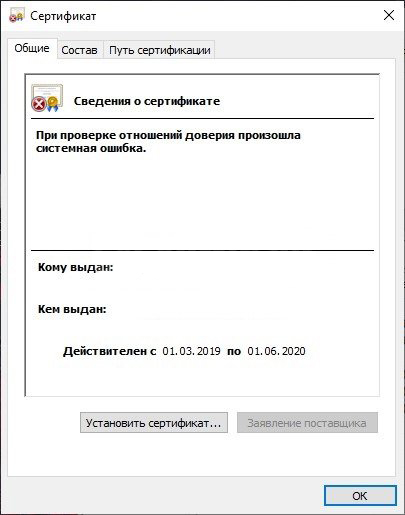
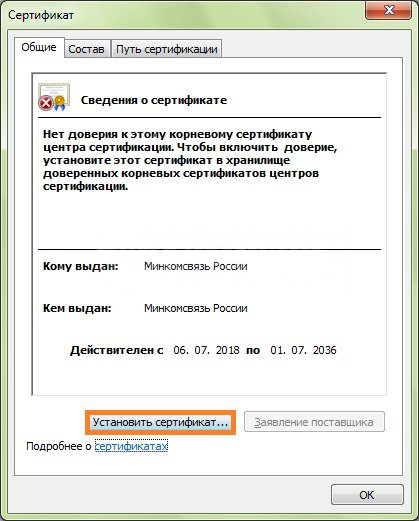
Затем пользователь скачивает с официальной страницы сертификат Минкомсвязи РФ и сертификат удостоверяющего центра, имеющего проблемы в работе. Устанавливают их в раздел «Корневые сертификаты», а пошаговый процесс выглядит так:
В нужном сертификате нажать «Установить».
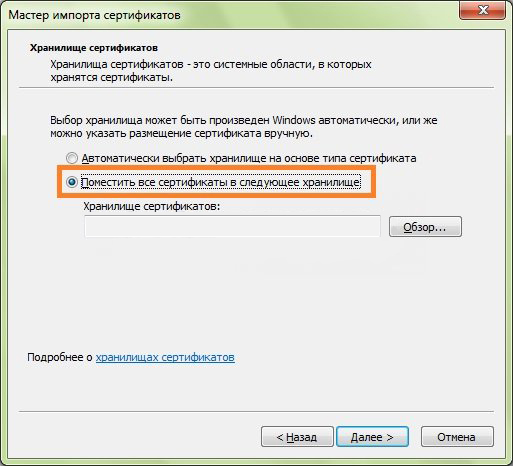
В мастере импорта сертификатов нажать «Далее» и в новом окне поставить галочку напротив «Поместить все сертификаты в следующем хранилище». Нажать «Обзор».
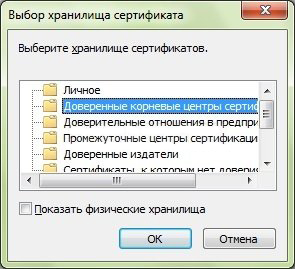
В открывшемся списке выбрать «Доверенные корневые центры» и нажать последовательно «ОК» и «Далее».
Нажать «Готово», а затем подтвердить установку.
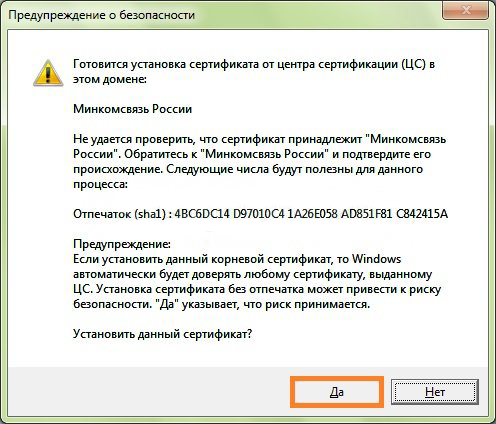
Дождаться установки и перезагрузить ПК. Если после этого подписание сопровождается ошибкой, то необходимо обратиться за помощью в техническую поддержку.
Ошибки в работе носителя электронной подписи могут быть вызваны как неисправностью самого носителя, так и неисправностями в программном обеспечении. Перезагрузите ПК и переключите токен в другой порт, чтобы убедиться в его исправности. Если проблема вызвана тем, что токен поврежден, то необходимо обратиться в сервисный центр компании, выпустившей USB. При ошибке, возникающей во время подписания документа, нужно убедиться в корректной работе всех сертификатов и криптопровайдера и при необходимости провести их полную переустановку.



