
Не работает Face ID на iPhone X, iPhone XS или iPhone XR. Что делать?
Почему не работает Face ID?

Если на Вашем iPhone не работает Face ID, причины этого могут быть разные и отнюдь не всегда для их решения требуется обращение в сервисный центр. Рассмотрим основные причины, из-за которых Face ID может не работать, и способы самостоятельного устранения проблемы.
В повседневном использовании айфона бывают случаи, когда Face ID не работает, т.к. работать он и не должен. На официальном сайте Apple приводится несколько вариантов, при которых это может случиться.
В таких случаях для разблокировки телефона Вам может потребоваться ввести код-пароль, установленный на устройстве, либо разблокировать айфон с помощью идентификатора Apple ID.
Что делать, если Face ID не работает?

Если Face ID не работает, а iPhone выдает системное сообщение об обнаружении проблемы с работой Face ID, вероятнее всего, что причины этого кроются в аппаратной неисправности камеры TrueDepth или датчиков, отвечающих за распознавание лица пользователя.
Причины аппаратной неисправности, в свою очередь, могут заключаться в повреждении сенсоров или камеры при падении или другом механическом воздействии, либо из-за попадания влаги внутрь телефона.
Варианты решения проблемы, если не работает Face ID
Если телефон находится на гарантии, следует обратиться за обслуживанием в рамках гарантийной политики Apple. Если же гарантия на телефон не действует, либо iPhone имеет механические повреждения, наш сервисный центр может предложить услугу замены iPhone на новый. Как правило, замена производится в срок до 10 дней (в среднем, 3-5 дней). В результате Вы получаете абсолютно новый телефон с официальной гарантией от Apple.
Также, в зависимости от статуса Вашего устройства и возможностей его обслуживания, мы также можем предложить обмен айфона на новый по специальной цене — 23 500 рублей, аналогичной обмену устройства с разбитым стеклом. Как это сделать? Читайте в нашей статье: «Как поменять iPhone X на новый по цене замены экрана».
Если у Вас не работает Face ID и остались вопросы после прочтения статьи, приглашаем Вас в комментарии к данной статье, где Вам оперативно смогут ответить сотрудники сервисного центра. Пишите, звоните или приходите в гости — мы будем рады помочь в решении проблем с Вашим iPhone.


«Катастрофа, не работает Face ID на Iphone — что делать?» — в панике схватился владелец яблочного флагмана за голову! И действительно, только тот, кто столкнулся с такой ситуацией, знает — это реально «потеря потерь».
Опция верификации по лицу настолько классная и удобная, что возврат к вводу паролей кажется катастрофой. Итак, что делать, если на экране возникла зловещая надпись: «Функция Face ID недоступна, попробуйте позже»?

Возможные причины
Перед тем, как разбираться, что делать, давайте выясним вероятные причины сбоя:
Вот, пожалуй, это и все. Три главные причины, которые скорее всего ответят на ваш вопрос почему не работает Face ID на Iphone. Давайте выясним, как решаются данные проблемы.
Если Face ID не работает: что делать
Предлагаем следующие выходы:
Итак, если у вас не настраивается Face ID, у вас есть, как минимум, три варианта что делать. Поочередно воспользуйтесь первыми двумя из списка, а после, ищите кому сдаться. И даже несмотря на нашу непоколебимую веру в отечественных Кулибиных, мы рекомендуем поискать официальную ремонтную мастерскую. Игрушка, все-таки, не из дешевых.
Не работает face id : 9 комментариев
Здравствуйте,
Я сбросила фейс айди и не могу никак его настроить. Пишет что функция недоступна, попробуйте позже. Сколько времени нужно ждать? Это произошло вчера и вчера же я обновила тел но не сработало. Но я уверена что тел не поврежден так как я проверяла через смайлики все работает
П.С айфон 12
жесткая перезагрузка телефона
Тоже самое айфон 10
Как решили эту проблему? Ответьте пожалуйста
Пишет что функция недоступна, попробуйте позже. Сколько времени нужно ждать? Это произошло вчера и вчера же я обновила тел но не сработало. Но я уверена что тел не поврежден так как я проверяла через смайлики все работает.
Айфон 10
тоже самое 12 pro max
Тоже самое 11 айфон как решили?
Пишет что функция Face ID недоступна, попробуйте позже. Сколько времени нужно ждать? Это произошло вчера и вчера же я обновила тел но не сработало. Но я уверена что тел не поврежден так как я проверяла через смайлики все работает
Как исправить проблемы с Face ID, не работающими на iOS-устройстве
Размещено от Бендж Мюррей Январь 13, 2021 18: 40
Начиная с iPhone X, Apple ввела Face ID в устройства iOS. Это отход от предыдущей технологии Touch ID и новая эра распознавания лиц. Тем не менее, вы можете найти Face ID не работает на iPhone X или другие новые модели. Почему не работает идентификация моего лица и как решить проблему? В этой статье объясняется, что вы можете сделать, чтобы решить эту проблему на вашем iPhone X / XR / XS или iPad Pro с легкостью.
Часть 1: почему на iPhone X не работает идентификатор моего лица
Первый вопрос, который может возникнуть у вас в голове, может заключаться в том, почему мой идентификатор лица не работает, когда вы не можете получить доступ к своему iPhone после сканирования лица. Наиболее распространенные причины включают в себя:
Часть 2: Лучшие методы исправления 10, чтобы исправить идентификатор лица не работает
Фактически, вы можете решить проблему, связанную с тем, что Face ID не работает на вашем iPhone, даже если вы не можете понять, почему это происходит. Вот решения 10, которые помогут вам избавиться от этой проблемы.
Метод 1: обновление программного обеспечения
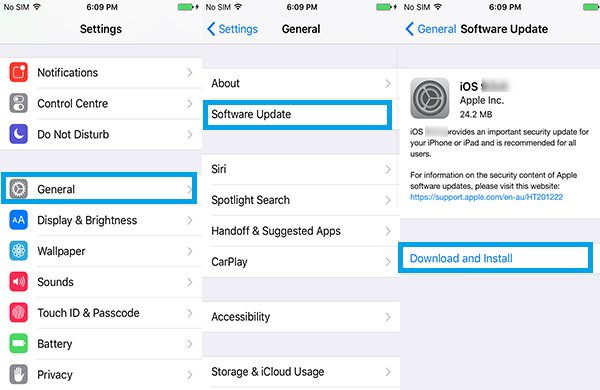
Шаг 1Откройте приложение «Настройки» и коснитесь Apple ID в качестве своего имени. Перейдите в «Общие»> «Обновление ПО».
Шаг 2Если есть обновление, нажмите «Загрузить и установить». При появлении запроса введите пароль, чтобы получить последнюю версию iOS.
Шаг 3Подождите, пока iPhone перезагрузится, введите код доступа для доступа к вашему iPhone. Тогда проблема, что Face ID не работает, должна исчезнуть. Не удалось обновить программное обеспечение iPhone? Проверьте решения здесь.
Метод 2: проверьте настройки идентификации лица
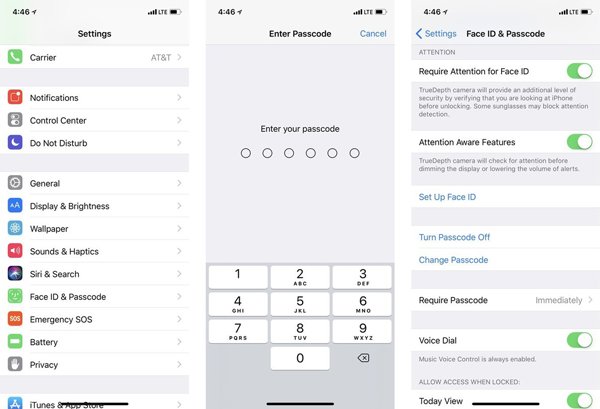
Проблема с тем, что iPhone X Face ID перестает работать, может возникнуть после обновления вашего iPhone. Это отчасти потому, что настройки не такие, какими они должны быть. Просто узнайте больше деталей, как показано ниже.
Перейдите в «Настройки»> [ваше имя]> «Face ID и пароль», вы можете проверить, включен ли он, и все ли параметры верны.
Метод 3: выключите Face ID и включите его
Если есть какие-либо проблемы с настройкой для Face ID, вы должны отключить Face ID и включить его, чтобы исправить Face ID, не работающий на iPhone X. Вот подробные шаги, которые вы должны выполнить, как показано ниже.
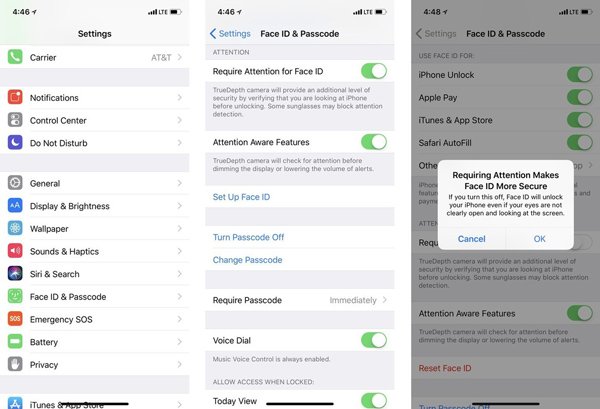
Шаг 1Запустите приложение «Настройки» на своем iPhone, нажмите на свое имя, перейдите в «Face ID и пароль» и введите пароль для iPhone.
Шаг 2Найдите раздел «Использовать Face ID для» и отключите все параметры. Если вы используете Face ID для сторонних приложений, нажмите «Другие приложения» и также отключите их.
Шаг 3Теперь перезапустите свой iPhone X / XS / XR и с легкостью включите каждый параметр в разделе «Использовать Face ID для».
Метод 4: сброс вашего идентификатора лица
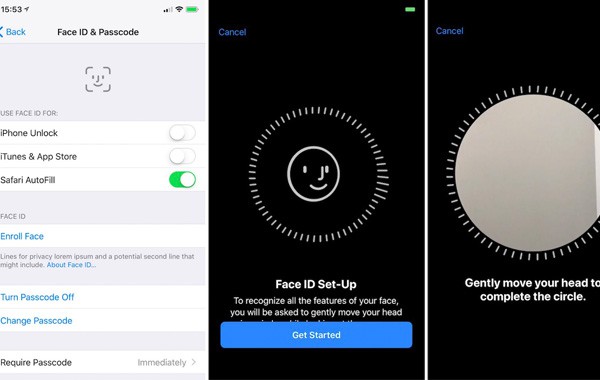
Сброс Face ID является еще одним решением для устранения проблемы, которая не работает Face ID. При повторной регистрации идентификатора лица вы можете еще раз проверить, работает ли он.
Откройте «Настройки»> [ваше имя]> Face ID и пароль и нажмите «Сбросить Face ID». Теперь вы можете снова настроить распознавание лиц на своем iPhone.
Метод 5: добавить новый идентификатор лица
Конечно, если текущий идентификатор лица по-прежнему не работает, вы можете изменить или добавить новый идентификатор лица на своем iPhone. Вот подробный процесс, которым вы можете следовать, чтобы получить новый идентификатор лица.
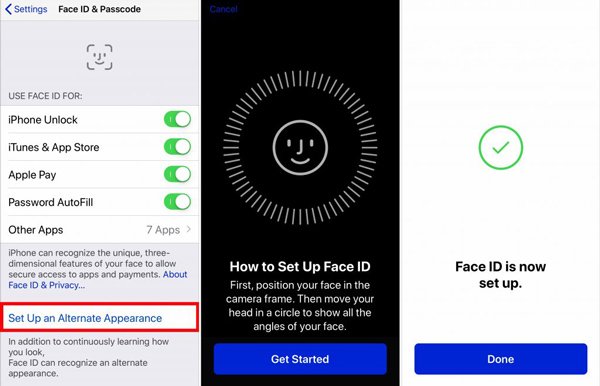
Шаг 1Перейдите в «Настройки»> [ваше имя]> «Face ID и пароль» и введите свой пароль.
Шаг 2Нажмите «Настроить альтернативный внешний вид», посмотрите прямо в свой iPhone и поместите свое лицо в рамку.
Шаг 3Следуйте инструкциям на экране, чтобы завершить первое сканирование, и нажмите «Продолжить», чтобы сделать это снова. Когда он будет завершен, коснитесь опции «Готово».
Метод 6: перезагрузите ваш iPhone
Хотя это просто, перезапуск iPhone это один из способов избавиться от проблемы, связанной с тем, что Face ID не работает на вашем iPhone.
Шаг 1Нажимайте боковую кнопку, пока не появится экран отключения питания.
Шаг 2Переместите переключатель вправо, чтобы выключить iPhone.
Шаг 3Подождите несколько секунд после того, как ваш экран станет черным. Затем снова нажмите боковую кнопку, чтобы снова включить iPhone.
Метод 7: проверьте камеру TrueDepth
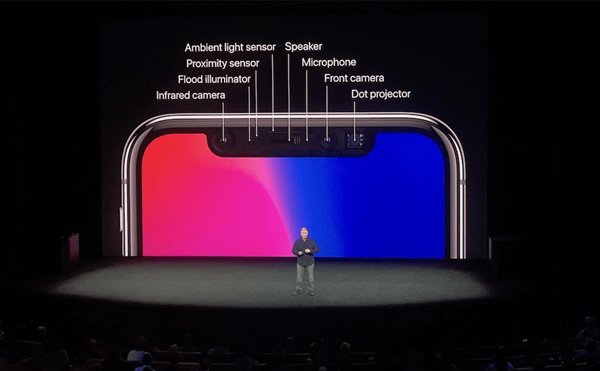
Идентификатор лица работает только тогда, когда ваш iPhone находится в портретной ориентации. Кроме того, вы должны быть лицом к камере TrueDepth. Во-первых, проверьте ваш iPhone чехол и убедитесь, что он не закрывает вашу камеру. Более того, вы должны смотреть в камеру, не закрывая лицо. Например, снимайте солнцезащитные очки при использовании Face ID, чтобы избежать идентификации лица.
Метод 8: перезагрузите ваш iPhone
Что делать, если вышеуказанные решения все еще не работают? Конечно, вы также можете включить iPhone в заводские настройки и сбросить Face ID, чтобы определить, работает ли он.
Восстановление заводских настроек iPhone сотрет весь контент и настройки на iPhone, и вам следует резервное копирование данных iPhone заранее.
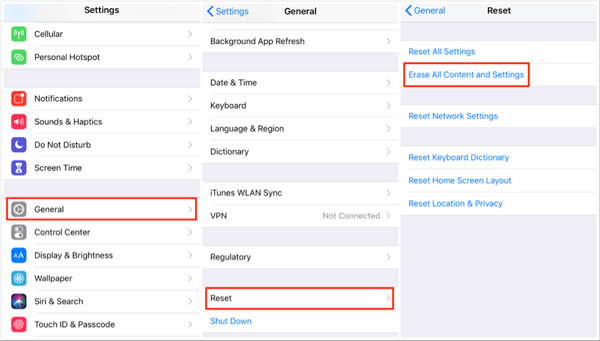
Шаг 1Перейдите в «Настройки»> [ваше имя]> «Общие»> «Сброс» и выберите «Стереть все содержимое и настройки».
Шаг 2Введите свой пароль и подтвердите возможность начать процесс. Когда он закончится, ваш iPhone вернется к заводскому состоянию.
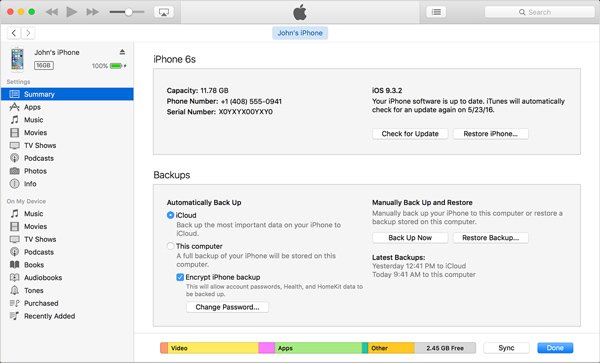
Метод 9: восстановление iPhone с помощью iTunes
Когда Face ID не работает на вашем iPhone из-за зависания в определенном режиме, вы можете сделать резервную копию файлов в iTunes, а затем восстановить работоспособную резервную копию с помощью iTunes, выполнив следующие действия.
Шаг 1Подключите iPhone к компьютеру с помощью USB-кабеля и запустите iTunes.
Шаг 2Щелкните значок «Устройство». Перейдите на вкладку «Сводка» и нажмите кнопку «Восстановить iPhone».
Шаг 3Следуйте инструкциям на экране для завершения процесса. Затем перезагрузите iPhone и снова установите Face ID.
Метод 10: окончательный способ исправить идентификатор лица не работает
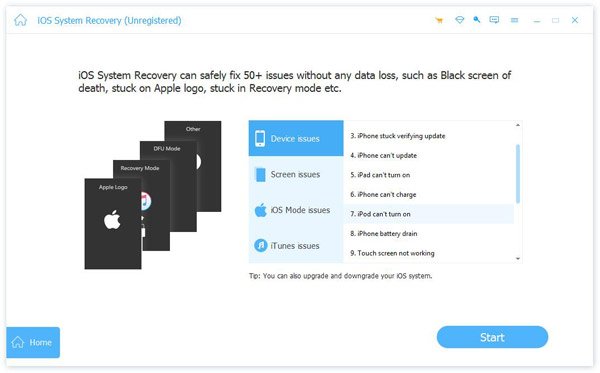
Apeaksoft iOS Восстановление системы является одним из самых профессиональных инструментов восстановления iOS, чтобы вывести iPhone из режима DFU, режима восстановления, логотипа Apple, режима наушников и т. д., в том числе Face ID не работает на iPhone. Более того, он позволяет сохранить исходные данные без восстановления.
Как исправить идентификатор лица не работает
Шаг 1Установите iOS System Recovery
Подключите ваш iPhone к компьютеру с помощью USB-кабеля после установки iOS System Recovery на вашем компьютере. Как только вы запустите программу, она сможет автоматически определить ваш iPhone.
Шаг 2Устранить проблему с программным обеспечением
Нажмите кнопку Пуск, чтобы открыть следующее окно. Затем переведите iPhone в режим восстановления и начните загрузку прошивки. Когда загрузка будет завершена, программа установит, что iPhone Face ID не работает автоматически.

Что делать, на iPhone X Face ID не работает после обновления системы

Почему на моем iPhone X не работает Face ID?
Отказ работы Face ID может быть связан как с программным сбоем, так и с аппаратной неисправностью. Несмотря на то, что механические повреждения датчика встречаются крайне редко, следует рассмотреть оба варианта.
Что делать, если не работает Face ID на iPhone X
Face ID может плохо работать из-за программного сбоя (сброс настроек или переустановка iOS решит проблему) и аппаратной проблемы сканера (удар, контакт с влагой).
Если Вы полностью исключили программные дефекты и данная статья Вам не помогла — необходима диагностика и ремонт iPhone X в сервисном центре! Замена Face ID приведет к потере функционала сканера лиц — необходим именно ремонт сенсора. то сложная процедура, каждый случай требует диагностики, но восстаноление возможно.
У Face ID есть ряд ограничений
Для начала следует вспомнить ограничения данного способа разблокировки и его особенности.
Первое. Face ID работает только в портретной ориентации
Лишь новые планшеты iPad Pro умеют распознавать лицо пользователя как при вертикальной, так и при горизонтальной ориентации гаджета. Для срабатывания сенсора на айфоне нужно держать его предельно ровно. Минимальные отклонения в стороны возможны, но при сильных датчик может не работать.
Это касается и разблокировки лежащего на столе iPhone. Девайс нужно приподнять, направив экраном на себя, а не пытаться заглянуть сверху, выставляя подбородок и нижнюю часть лица.
Второе. Датчик Face ID не работает, если в него бьет свет
Яркое освещение или прямые солнечные лучи, которые попадают на датчик из-за головы пользователя, могут не позволить сканеру верно распознать лицо. Подобное возможно при попадании света на экран под определенным углом.
Третье. Face ID иногда может просто выключиться
Происходит это в целях безопасности в ряде заранее установленных сценариев. Например, при неверном считывании лица пять раз подряд, при перезагрузке смартфона или активации режима SOS.
Если iPhone слишком долго лежал без разблокировки или на нем активировали режим пропажи, то сканер тоже будет выключен.
Face ID заработает сразу после разблокировки айфона при помощи пароля.
Четвёртое. Сканеру необходимо видеть глаза, нос и рот пользователя
Именно по этим основным точкам и строится сложная маска лита, выступающая ключом для разблокировки. Всевозможные аксессуары могут стать причиной плохого срабатывания гаджета.
Как улучшить работу Face ID на iPhone?
Есть несколько рекомендаций как от сотрудников Apple, так и от опытных пользователей, которые могут серьезно улучшить работу сканера.
1. Не используйте дешевые защитные пленки и стекла для экрана
В большинстве случаев любая защита, покрывающая фронтальную часть смартфона, первое время не будет сказываться на работе Face ID.
Через определенное время недорогие пленки и стекла могут отклеиваться, отслаиваться или слегка отходить от экрана. Это может приводить к искажению инфракрасного сигнала с датчиков и плохой работе сенсора.
2. Периодически протирайте переднюю панель iPhone
Банальный совет, но именно правильная очистка фронтальной панели – это залог хорошей работы как сканера Face ID, так и передней камеры устройства.
3. Держите iPhone на расстоянии от 30 до 50 см от лица
Именно такой диапазон рекомендуется использовать для максимально быстрого срабатывания сенсора. Не подносите девайс ближе к лицу и не отодвигайте на полностью вытянутую руку.
4. Снимайте очки или другие аксессуары
Некоторые пользователи сталкиваются с проблемами Face ID при попытке разблокировать устройство в очках. Проблема кроется в защите от ультрафиолета. Определенные модели могут не пропускать инфракрасное излучение, как следствие, iPhone не находит часть важных точек на лице пользователя и не снимает блокировку.
Иногда срабатыванию мешают шарфы, шейные платки и закрывающие часть лица банданы.
5. Меняйте угол расположения iPhone
Не стоит мучительно ждать, пока сканер не произведет несколько неудачных считываний и придется вручную вводить пароль разблокировки. Постепенно поднимайте айфон до уровня глаз и выравнивайте его параллельно плоскости лица.
Меняет свое положение относительно источников освещения, чтобы на фронтальную поверхность смартфона попадало как можно меньше прямых лучей света.
Ошибка iPhone X Face ID
Пользователь жалуется в Twitter, что iPhone X разблокирован после того, как он показал его своей жене. Тем не менее, человек сказал, что он может разблокировать iPhone своего друга X, так как они похожи друг на друга.
Перезагрузите iPhone
Как я уже сказал, некоторые из этих решений могут показаться глупыми, и это, пожалуй, самое простое из них. Перезагрузка iPhone — это первое, что вы должны попробовать, независимо от того, с каким глюком или проблемой вы столкнулись.
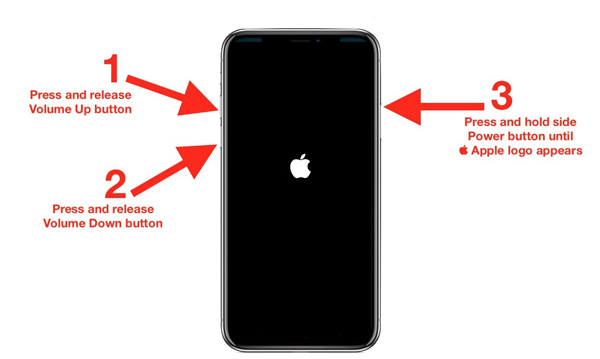
iPhone X и более новые iPhone не имеют кнопки «Домой», поэтому процесс выключения смартфона стал немного другим. Теперь вам нужно удерживать кнопку на правой стороне и любую из кнопок регулировки громкости на левой, пока не появится меню с выбором выключения мобильного устройства.
После того, как ваш iPhone полностью выключится, нажмите и удерживайте кнопку с правой стороны, пока не появится логотип Apple. В более чем 50% случаев, когда Face ID не работает, простая перезагрузка смартфона помогает решить проблему.
Обновите последнюю систему iOS
Если вы уверены, что физические условия установлены правильно, но ваша проблема не решена, вам нужно проверить, запущена ли последняя система iOS на iPhone X. Как мы знаем, Face ID впервые представлен на iPhone X, он будет иметь некоторые проблемы неизбежно. Обновление операционной системы до последней версии — это самый простой совет по исправлению некоторых неожиданных ошибок. Вам лучше создать резервную копию вашего iPhone X, чтобы избежать потери данных во время обновления. Затем откройте «Настройки»> «Основные»> «Обновление ПО», чтобы загрузить и установить последнюю версию ОС.
Исправьте систему iOS для устранения проблем с идентификатором лица
Шаг 1: Нажмите кнопку Исправить Операционную Систему — Решить все iOS Зависания в главном окне для входа в восстановление системы.
Шаг 2: Нажмите «Скачать» и скачайте пакет прошивки
Шаг 3: Она установит последнюю версию прошивки. Затем нажмите «Исправить сейчас», вы можете получить обновленный iPhone X.
Сброс идентификатора лица
Если вы обнаружите, что iPhone X не работает, и вы не можете использовать его для чего-либо, например, разблокировки, покупки и т.д. Вы можете попробовать сбросить идентификатор лица. Он удалит все существующие данные лица и настроит новый идентификатор лица. Зайдите в Настройки> Face ID & Пароль> Сбросить идентификатор лица.
Убедитесь, что камера TrueDepth ничем не закрыта
Убедитесь, что камера TrueDepth на iPhone или iPad не закрыта чехлом или защитной пленкой для экрана. Кроме того, проверьте, не закрывает ли камеру TrueDepth грязь.
Если iPad используется в горизонтальной (альбомной) ориентации, убедитесь, что вы не закрываете камеру TrueDepth пальцем или ладонью. Если это так, в верхней части экрана может отобразиться сообщение «Камера заслонена» со стрелкой, указывающей на камеру TrueDepth.
Если необходимо ввести пароль
Ввод пароля или идентификатора Apple ID вместо использования функции Face ID может потребоваться в одной из следующих ситуаций.
Добавление альтернативного внешнего вида
Функция Face ID постоянно запоминает изменения во внешности большинства пользователей. Если ваш внешний вид может значительно отличаться, вы можете настроить альтернативный внешний вид, чтобы функция Face ID могла вас распознать. Если на вас надета маска для лица, создать новый внешний вид не получится.
Чтобы настроить альтернативный внешний вид, выполните указанные ниже действия.
Проверьте наличие обновлений программного обеспечения
Если Face ID не работает на iPhone, еще одна вещь, которую вы должны проверить — это обновление программного обеспечения. Apple часто выпускает исправления ошибок с помощью новых обновлений программного обеспечения, и вы обязательно должны обновлять свой iPhone, когда выходят новые обновления.
Чтобы проверить, есть ли у вас обновление программного обеспечения, откройте меню «Настройки», перейдите в раздел «Общие» — «Обновление программного обеспечения» и нажмите кнопку «Загрузить и установить».
Проверьте настройки Face ID
Чтобы проверить настройки Face ID, выберите «Настройки» > «Face ID и код-пароль». Убедитесь, что настройка Face ID выполнена и функции, с которыми вы пытаетесь использовать Face ID, включены.
Поддерживайте необходимое расстояние
Если Face ID работает с перебоями, скорее всего, вы держите смартфон на неправильном расстоянии. В соответствии с рекомендациями Apple, необходимо держать iPhone на расстоянии от лица 25-50 см, чтобы разблокировать смартфон с помощью Face ID.
Снимите солнцезащитные очки
Следует помнить, что Face ID не работает при ношении солнцезащитных очков определенного вида. Многие солнцезащитные очки не пропускают инфракрасный свет через свои стекла, поэтому Face ID не работает. Как вы помните, технология Face ID использует инфракрасный свет для распознавания лица. К сожалению, нет способа определить, какие солнцезащитные очки мешают работе Face ID. Как решение — просто снимите солнцезащитные очки, чтобы разблокировать смартфон с помощью Face ID.
Убедитесь, что датчики Face ID не закрыты
Одна из главных причин, почему не работает Face ID, заключается в том, что пользователи неосознанно закрывают датчики. Это может быть защитная пленка, или датчики могли испачкаться и покрыться пылью. Пользователю необходимо регулярно чистить датчики, и убедиться, что защитная пленка на экране не мешает работе Face ID. Лучше всего использовать защитную пленку с вырезом, чтобы датчики Face ID были всегда открыты.
Убедитесь, что вы смотрите в камеру TrueDepth
На iPhone функция Face ID работает, только когда устройство находится в вертикальной (книжной) ориентации и вы смотрите в камеру TrueDepth. На iPad функцию Face ID можно использовать в любой ориентации.
Камера TrueDepth имеет такой же диапазон обзора, как при съемке селфи или совершении вызова FaceTime. Независимо от того, лежит ли iPhone или iPad на какой-либо поверхности или вы держите его как обычно, убедитесь, что iPhone или iPad находится на расстоянии вытянутой руки или ближе (25–50 см) от вашего лица.
Вывод
Как видите, решения довольно просты. Я использую iPhone X уже больше года, и функция Face ID работает отлично. В тех случаях, когда возникали какие-то проблемы, одно из решений выше помогало восстановить правильную работу Face ID. Если ни одно из решений выше не помогло, тогда вам следует проверить iPhone в авторизованном сервисном центре



