
Что делать при ошибке «не удаётся найти сервер»
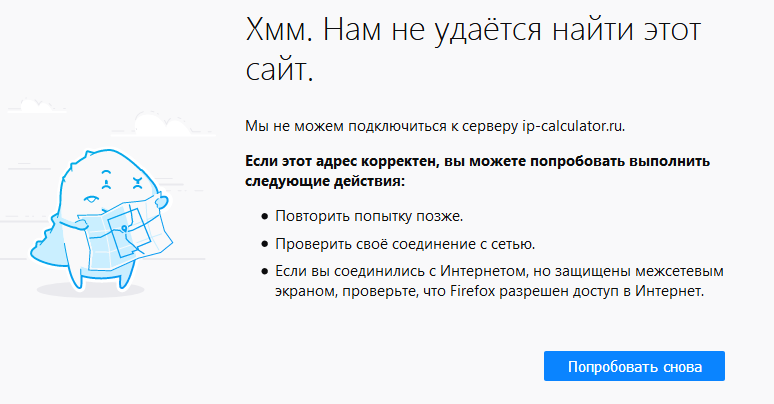
В настоящее время использование интернет-браузера очень распространено. К сожалению, код ошибки «не может найти сервер» может прервать посещение сайта пользователем. Это не только разочаровывает пользователей Microsoft Internet Explorer, но и для Opera, Safari, Firefox и других пользователей веб-браузера. Поиск и исправление причины этой ошибки очень важно, поскольку веб-пользователям будет препятствовать использование Интернета.
Это сообщение об ошибке отображается, когда компьютер или устройство просто не могут завершить соединение. Первое, что должен сделать пользователь, — найти проблему на его/ее конце, если он/она успешно связался в прошлом. Настройки доступа в Интернет, возможно, были изменены непреднамеренно.
Ниже приведен процесс устранения неполадок:
Попытка восстановить соединение
После получения сообщения об ошибке подождите минуту или около того и обновите страницу. Если страница не загружается, переходите к другим шагам. Если страница загружается, возможно, что провайдер интернет-услуг имел некоторое время простоя или узел веб-сайта был временно отключен.
Проверка адреса назначения
Проблема с ошибками в именах доменов веб-сайта или URL-адресе в их местоположении доступа также может вызвать эту проблему. Дважды проверьте адресную строку, чтобы убедиться, что доменное имя и место назначения сайта указаны правильно и что расширение домена верхнего уровня (*.com, *.net, *.gov, *.org и т.д.) Было правильным. Если в какой-либо части URL-адреса имеется ошибка, сообщение «Can not Find Server» может появиться, если результирующий адрес не существует. Если это не устранит проблему, перейдите к следующему шагу.
Проблема с ошибками в именах доменов веб-сайта или URL-адресе в их местоположении доступа также может вызвать эту проблему. Дважды проверьте адресную строку, чтобы убедиться, что доменное имя и место назначения сайта указаны правильно и что расширение домена верхнего уровня (*.com, *.net, *.gov, *.org и т.д.) было правильным. Если в какой-либо части URL-адреса имеется ошибка, сообщение «Can not Find Server» может появиться, если результирующий адрес не существует. Если это не устранит проблему, перейдите к следующему шагу.
Проверка настроек подключения в браузере
Проверьте настройки подключения веб-браузера, чтобы убедиться, что они соответствуют тем, которые требуется интернет-провайдеру или локальной сети/точке беспроводного доступа. В браузере или приложении с поддержкой Интернета обычно есть опция «инструменты» или вкладка, которая предоставляет доступ к «Свойствам Интернета». Выберите параметры подключения или вкладку «Сеть» в разделе «Дополнительные параметры», чтобы проверить параметры конфигурации. Когда окно настроек конфигурации доступно, убедитесь, что настройки соответствуют требованиям, предъявляемым поставщиком услуг Интернета.
Если какой-либо из настроек был изменен, сбросьте их или попробуйте другие параметры, предоставленные поставщиком услуг Интернета, если они недоступны. После внесения изменений попробуйте перезагрузить веб-страницу. Если он работает, конфигурация прошла успешно. Если нет, верните настройки Интернета и повторите попытку.
Сброс маршрутизатора или модема
Сбросьте или обновите используемый интернет-маршрутизатор / модем. Во-первых, проверьте индикаторы маршрутизатора / модема, чтобы узнать, является ли это причиной сообщения об ошибке « Сервер не найден / DNS». Если все они отключены, тогда питание маршрутизатора не удалось. Если горит только один индикатор или мигает много индикаторов, проверьте соединения с маршрутизатором / модемом и убедитесь, что они все на месте. Следуйте любым проводным соединениям к месту назначения и проверьте, были ли они отключены на другом конце. Если ни одна из этих проблем не возникает, перезагрузите маршрутизатор или модемное оборудование, чтобы попытаться восстановить соединение. Разрешите маршрутизатору или модему подключаться и повторить запрос веб-сайта. Если он работает в этот раз, проблема может быть решена. Если нет, перейдите к следующему шагу.
Самостоятельная коррекция на Windows
Пользователи Microsoft Internet Explorer часто получают окно с сообщением об ошибке, в котором есть некоторые варианты. Выберите «Обнаружение сетевых настроек», который позволяет Windows автоматически пытаться оптимизировать соединение. Windows попытается повторно подключить доступные настройки подключения к Интернету. Если это не устранит проблемы «Не удается найти сервер» или «DNS», перейдите к следующему шагу.
Настройка параметров DNS в Windows
Настройки DNS для подключения к Интернету могут быть неправильно настроены для автоматического получения адреса DNS-сервера, что постоянно приводит к ошибкам «Не удается найти сервер». Чтобы автоматические опции были доступны, выполните следующие действия:
Нажмите «Пуск» на панели задач и выберите «Панель управления» в списке параметров. Нажмите «Сеть и интернет-соединения» или «Центр управления сетями и общим доступом». Выберите «Сетевые подключения» / «Управление сетевыми подключениями», затем щелкните правой кнопкой мыши по сетевому соединению.
Примечание. Соединение, которое должно быть выбрано, зависит от того, может ли компьютер быть подключен к Интернету с помощью нескольких опций. Если используется проводное соединение, соединение, которое должно быть выбрано, — «Подключение по локальной сети». В беспроводном соединении следует выбрать «Беспроводное сетевое соединение».
В этом окне нажмите «Интернет-протокол (TCP / IPv4)», затем нажмите «Свойства».
Выберите «Получить адрес DNS-сервера автоматически», затем нажмите «Применить». Проверьте, работает ли подключение к Интернету до закрытия окна сетевых подключений. Если Интернет снова запущен и работает без сообщения «Не удается найти сервер» или «Ошибка DNS», Интернет возвращается в рабочий режим. Если нет, обратитесь к поставщику услуг Интернета.
Обратитесь к поставщику услуг Интернета, которому DNS-сервер должен использовать адреса и где они должны быть помещены в свойствах интернет-протокола ( TCP / IP ), чтобы сообщения «Не удается найти сервер» и «Ошибка DNS» снова не отображались. Если номера DNS-сервера введены правильно и соединение по-прежнему отсутствует, запросите дополнительную техническую поддержку у поставщика услуг Интернета.
Если Safari на компьютере Mac не открывает веб-страницу или не работает должным образом
Если Safari на компьютере Mac не работает должным образом, может помочь одно из перечисленных ниже решений.
Эти решения подходят для проблем, связанных с Safari на компьютере Mac, включая следующие. Прежде чем начать, убедитесь, что компьютер Mac подключен к Интернету.
Перезагрузите страницу
Если страница не открывается или не загружается, попробуйте перезагрузить ее, выбрав «Вид» > «Перезагрузить страницу» или нажав Command-R. Если это не помогает, нажмите Command-Q, чтобы закрыть Safari, а затем снова откройте этот браузер и повторите попытку. Если Safari не закрывается, нажмите Option-Command-Esc, чтобы принудительно завершить работу Safari.
Установите обновления программного обеспечения
Отключите расширения Safari
Даже если расширения Safari обновлены, временно отключите их, чтобы убедиться в том, что они не влияют на работу браузера неожиданным образом. Выберите Safari > «Настройки», а затем перейдите на вкладку «Расширения». Чтобы отключить расширения, снимите соответствующий флажок.
Выполните проверку с использованием частного окна
На компьютере Mac могут храниться файлы cookie, кэши и другие данные веб-сайта, проблемы с которыми могут повлиять на его использование. Чтобы запретить веб-сайту использовать эти данные, откройте его в частном окне, выбрав «Файл» > «Новое частное окно».
Если при этом браузер работает нормально, выполните следующие действия, чтобы удалить данные веб-сайта с компьютера Mac. После этого веб-сайт может создавать новые данные по мере необходимости. Если это веб-сайт, на который вы входите, прежде чем продолжить, убедитесь, что вы знаете свои данные для входа.
Проверьте сетевые параметры
Некоторые сетевые параметры, например связанные с использованием прокси-сервера или настраиваемого DNS-сервера, могут влиять на доступ к контенту в Интернете. Даже если вы не меняли сетевые параметры, возможно, было установлено программное обеспечение, которое изменило их.
Чтобы выяснить, связана ли проблема с сетевыми параметрами на компьютере Mac, попробуйте открыть данный веб-сайт на другом устройстве, подключенном к той же сети. Также можно добавить новое сетевое размещение в настройках сети, чтобы быстро сбросить сетевые параметры для тестирования.
Чтобы выяснить, связана ли проблема с самой сетью, попробуйте открыть данный веб-сайт после подключения к другой сети.
Если у вас есть проблемы с подключением к веб-сайту, вы можете увидеть сообщения об ошибке наподобие Сервер не найден. В этой статье описывается, как устранить проблемы, которые вызывают эту ошибку.
Оглавление
Попробуйте другой браузер
Для начала попробуйте открыть сайт в другом браузере (таком как Internet Explorer Safari Epiphany или Chromium ).
Ни один браузер не может загрузить веб-сайты
Если ни Firefox, ни другой ваш браузер не может загрузить веб-сайты, то ваша проблема заключена не в Firefox, так что вы должны искать помощь в другом месте, например, на сайте поддержки Apple, включающие следующие статьи: например, на сайте поддержки Microsoft, включающие следующие статьи:
Вы должны также проверить следующее: Для начала вы должны проверить следующее:
Firefox не может загрузить сайты, но другие браузеры могут
Если Firefox не может загрузить веб-сайты, но ваш другой браузер может, следуйте инструкциям ниже.
Невозможно загрузить веб-сайты после обновления Firefox
Если бы вы были в состоянии загрузить веб-сайты до обновления Firefox, ваша программа Интернет-безопасности (включая межсетевые экраны, антивирусные программы, антишпионские программы и многое другое) вероятно, блокирует Firefox от подключения к Интернету. Некоторые программы Интернет-безопасности могут блокировать доступ в интернет, даже если они находятся в «отключенном» состоянии.
В общем, вы должны удалить Firefox из списка ваших доверенных или разрешенных программ, а затем добавить его обратно. Для получения инструкций по настройке этих программ прочтите статью Настройка межсетевого экрана для обеспечения Firefox доступа к Интернету.
Настройки соединения Firefox
Если вы подключаетесь к Интернету через прокси-сервер, на котором возникли проблемы с подключением, вы не будете иметь возможность загружать веб-сайты. Для проверки настроек параметров соединения в Firefox:
Предварительная выборка DNS
Firefox поддерживает IPv6 по умолчанию, который может вызывать проблемы с подключением на некоторых системах. Чтобы отключить IPv6 в Firefox:
Firefox не может загружать определенные веб-сайты
Если вы обнаружите, что Firefox может загружать одни веб-сайты, но не может загружать другие, сначала очистите ваши куки и кэш Firefox:
Проверьтесь на наличие вредоносных программ
Если очистка куков и кэша не позволила вам загружать веб-сайты, не работающие в Firefox, то вы должны проверить ваш компьютер на наличие вредоносных программ. Известно, что некоторые типы вредоносных программ, нацелены на Firefox и могут блокировать загрузку различных веб-сайтов:
Эти прекрасные люди помогли написать эту статью:
Как исправить ошибку Safari, которая не может установить безопасное соединение с сервером

Apple придумала Safari, чтобы обезопасить пользователей при работе в Интернете на Mac, iPad или iPhone. Safari имеет различные встроенные функции безопасности. Однако наиболее примечательным является то, что Safari не загружает страницу, если не считает ее безопасной. Как правило, отказ Safari в загрузке веб-сайтов напоминает нам о необходимости проявлять особую осторожность с сайтами, которым мы доверяем. Однако в некоторых случаях вы можете встретить «Safari не может установить безопасное соединение с сервером”Проблема, даже когда вы открываете самые надежные веб-сайты в Интернете. Итак, вот несколько эффективных способов решения этой проблемы.
Часть 1. Причины, по которым Safari не может установить безопасное соединение с сервером, появляется проблема
При загрузке веб-сайта Safari проверяет, использует ли этот сайт безопасное шифрование для защиты ваших данных. Если он не может проверить это, вы можете увидеть сообщение ‘Safari не может установить безопасное соединение с сервером‘мигает на вашем экране. Это происходит потому, что Safari отказывается загружать эту страницу.

Итак, шифрование очень важно для защиты вашей безопасности и конфиденциальности. Если на сайте не используется безопасное шифрование, третьи стороны могут найти способ отслеживать все, что вы делаете при посещении этого сайта. Это означает, что они узнают о ваших привычках просмотра веб-страниц. Хуже того, они могут узнать ваши данные для входа в учетные записи, такие как онлайн-банкинг.
Как пользователи узнают, установлено ли безопасное соединение Safari?
Чтобы проверить, является ли соединение безопасным или нет, Safari проверяет сертификат каждого веб-сайта. Присмотревшись к строке поиска в верхней части Safari, вы узнаете, насколько безопасен просматриваемый вами сайт.

Если вы встретите серый замок напротив названия сайта, значит, сайт безопасен и имеет стандартную сертификацию.

С другой стороны, если есть зеленый замок, то у этого сайта есть более обширный сертификат проверки. Эти веб-сайты намного безопаснее, чем предыдущие.

Если вы не видите ни одного замка, вы можете натолкнуться на ‘Не безопаснофраза. Пользователи должны избегать размещения какой-либо финансовой или личной информации на этих сайтах, поскольку они совсем небезопасны. Поэтому рекомендуется по возможности избегать использования незащищенных сайтов.
Люди могут даже обнаружить всплывающие сообщения о плохих сертификатах или незащищенных веб-сайтах. Кроме того, Safari может вообще отказаться от загрузки этой страницы, если Safari не может установить безопасное соединение с сервером.
Часть 2: Различные способы решения проблемы Safari, не способной установить безопасное соединение с сервером.
Как правило, Safari не может установить безопасное соединение с сервером, если посещаемый вами сайт не имеет действующего сертификата безопасности и не использует безопасное шифрование. Обычно это происходит с опасными и мошенническими веб-сайтами.
Однако иногда Safari не может установить безопасное соединение, даже если вы загружаете надежные веб-сайты, такие как Google, Facebook или Amazon. В этом случае могут быть проблемы с настройками вашего приложения или подключением к Интернету. Затем вы можете использовать некоторые общие советы по устранению неполадок для загрузки сайта.
2.1 Путем повторной проверки URL

Возможно, что сайт, который вы пытаетесь загрузить, не тот, который вам действительно нравится посещать. Мошенники и мошенники часто создают фальшивые сайты, предназначенные для использования в качестве реальной сделки для кражи ваших важных личных данных.
Если вы не совсем уверены, каким должен быть настоящий веб-адрес, используйте надежную поисковую систему для поиска этого веб-сайта.
Также давайте разберемся, как исправить Safari не может открыть страницу, потому что адрес недействителен проблема с легкостью и что делать, когда Safari исчез с iPhone.
2.2 Установив точную дату и время
Иногда использование неточной даты и времени может привести к неожиданным проблемам, например, «Safari не может установить безопасное соединение с сервером». Это может помешать пользователям загружать последнее обновление программного обеспечения, загружать защищенные веб-страницы или загружать новые приложения.
На Mac посетите меню ‘Apple‘а затем открыть’Системные настройки.» Оттуда выберите «Дата и времявкладка. Выберите замок для разблокировки изменений, а затем включите тумблер напротив ‘Установите дату и время автоматически».

На iPhone, iPod Touch или iPad посетите ‘Параметрыа затем нажмите наОбщиевкладка. Оттуда выберите «Дата и времявариант. Включите переключатель рядом с ‘Установить автоматически‘вариант, если он не включен.

2.3 Путем перехода на другой DNS
DNS (система доменных имен) вашего устройства или компьютера использует такие функции, как телефонный справочник для всех сайтов, которые вы посещаете в Интернете. Когда вы вводите веб-адрес в столбец URL-адреса, Safari использует этот DNS для определения текущего местоположения страницы в Интернете.
Таким образом, проблемы с DNS могут привести к тому, что вы окажетесь на неправильном адресе, что может быть причиной того, что «Safari не может установить безопасное соединение с сервером».
К счастью, это довольно просто и бесплатно перейти на другой DNS. Это даже ускоряет работу Safari. Мы рекомендуем вам использовать общедоступный DNS Google. Однако есть и другие альтернативы.
На вашем Mac откройте меню ‘Appleи откройСистемные настройки.» После этого выберите ‘Cетьвкладка. Выберите сеть Wi-Fi. Затем перейдите в меню ‘Advanced.» Открыто ‘DNS‘и добавьте публичные DNS-серверы Google, перечисленные ниже, используя (+) Знак плюс.

На iPod touch, iPad или iPhone перейдите по ссылке ‘Параметрыи затем выберитеWi-Fi.» Нажми на ‘i‘рядом с вашим подключением к Wi-Fi. Оттуда выберите вариант ‘Настройка DNS.» Выбрать ‘механический‘и избавьтесь от существующих DNS-серверов. После этого добавьте следующие общедоступные DNS-серверы Google.
Публичные DNS-серверы Google следующие:
2.4 Установив антивирусную программу на доверие к сайту

На вашем Mac антивирусное программное обеспечение может мешать Safari, и, таким образом, вы сталкиваетесь с проблемой «Safari не может установить безопасное соединение с сервером». Если вы используете антивирусное программное обеспечение, то добавьте сайты в список надежных сайтов, чтобы избежать проблем в будущем.
Конечно, пользователи должны выполнять эту задачу, только если они полностью доверяют этому сайту. Если вам кажется, что это может быть опасно, не добавляйте этот сайт в список надежных сайтов.
Метод доверия к веб-сайтам зависит от конкретного антивирусного программного обеспечения. Обычно есть окно с названием ‘Параметры‘ или ‘Настройки‘, что позволяет пользователям это делать. Если вы не смогли найти эту опцию, обратитесь к производителю за помощью.
2.5 Попросив Связку ключей доверять сертификату
Safari не может установить безопасное соединение с сервером, если он не доверяет сертификату этого веб-сайта. В этом случае вы можете посетить приложение Keychain Access на Mac, чтобы сообщить Safari, что нужно попробовать этот сайт, чтобы избежать проблем в будущем. Еще раз, это рекомендуется только в том случае, если вы уверены, что сайт абсолютно безопасен.
Посетите страницу, которую вы хотите открыть в другом браузере, и нажмите на значок замка рядом с его URL-адресом. Здесь найдите информацию, чтобы найти путь к «Посмотреть сертификацию.» Вы найдете эту опцию в разных местах, в зависимости от браузеров.
Далее нажимаем клавиши ‘Cmd‘ а также ‘Space.» Используйте прожектор, чтобы открыть Связка ключей применение. Из меню сбоку выберите «Центры сертификации‘ а потом, ‘Сертификаты.» Теперь найдите сертификаты сайтов, которые вы только что обнаружили в другом браузере, с помощью панели поиска.
Чтобы проверить его настройки, дважды коснитесь каждого сертификата. В разделе ‘Trust, «перейдите в раскрывающееся меню, чтобы получить доступ»При использовании этого сертификата«вариант, а затем выберите»Всегда доверять». Теперь обновите сайт в Safari и проверьте, решена ли проблема «Safari не может установить безопасное соединение с сервером».

2.6 Отключение IPv6 для сети
Метод IPv6 (Интернет-протокол версии 6) используется для идентификации и определения местоположения вещей, подключенных к вашему Интернету. Сюда входят все IP-адреса вашего HomePod, Apple Watch, iPhone, Mac и многих других.
Если вы не знаете, вместо нового протокола IPv4 использовался iPv6. Даже сейчас некоторые веб-сайты используют старый протокол для идентификации устройств, что может вызвать такие проблемы, как «Safari не может установить безопасное соединение с сервером», когда он пытается подключиться к этому сайту.
Чтобы решить эту проблему, вы можете временно отключить IPv6 на Mac. Для этого откройте меню ‘Apple«а затем выберите»Системные настройки.» После этого выберите ‘Cетьвкладка. Выберите свою сеть Wi-Fi и перейдите в меню ‘Advanced.» Теперь вам нужно посетить ‘TCIP / IP».
В раскрывающемся меню «Настройка IPv6‘, выбирать ‘Вручнуюи затем нажмитеOK.» Теперь посмотрите, сохраняется ли проблема или нет.

Часть 3: Как продолжить безопасный просмотр с помощью VPN

Когда дело доходит до серфинга, Safari делает все возможное, чтобы обеспечить безопасность пользователей в Интернете. Поэтому, когда Safari не может установить безопасное соединение с сервером, это хороший знак того, что вы не должны доверять этому сайту. Однако есть еще одна вещь, которую вы можете сделать для повышения безопасности в Интернете.
С помощью VPN (виртуальной частной сети) на вашем устройстве вы можете сохранить конфиденциальность своих действий в Интернете. В Интернете есть множество бесплатных VPN для устройств iOS. Однако вы также можете рассмотреть возможность использования платных подписок VPN для обеспечения дополнительной безопасности.
Итак, вот несколько способов справиться с ‘Safari не может установить безопасное соединение с серверомпроблема. Если Safari не может подключиться к веб-сайту, доверяйте ему. Однако, если вы абсолютно уверены в этом, дерзайте. Используйте перечисленные выше методы, чтобы решить эту проблему и наслаждаться плавным серфингом!
Отслеживайте местоположения, сообщения, звонки и приложения. Делайте это удаленно и на 100% незаметно.
8 лучших способов исправить Safari не может найти проблему с сервером
Apple открывает двери для сторонних веб-браузеров на iPhone. Начиная с iOS 14, можно установить Google Chrome, Microsoft Edge или Firefox в качестве браузера iPhone по умолчанию. Однако исследования показали, что большинство из них в основном придерживаются приложений и служб по умолчанию на устройстве. В этом контексте мы можем предположить, что браузер Safari продолжит опережать конкурентов на iPhone.
Хотя Safari действительно предлагает параметры скорости, настройки и безопасности, у него тоже есть проблемы. Одна из распространенных — когда Safari не может найти серверы и загрузить веб-страницы. Это может сильно раздражать, поскольку такое поведение нарушает рабочий процесс и заставляет чесать голову.
В этом посте мы поговорим о том, как исправить проблемы с сервером, которые Safari не может найти на iPhone. Давайте начнем.
1. Проверьте подключение к Интернету.
Прежде чем мы поговорим о каких-либо действиях по устранению неполадок, убедитесь, что ваше незнание не является причиной этой ошибки. Убедитесь, что у вас есть подключение к Интернету для безупречной работы Safari. Выполните три шага ниже.
2. Убедитесь, что вы ввели правильный URL
Обычно мы читаем статьи и сообщения в социальных сетях, таких как Facebook, Twitter или Instagram. Но если вы все еще придерживаетесь старой школы и вводите полный URL-адрес вручную, вам необходимо дважды проверить URL-адрес. Достаточно даже одной буквенной ошибки, чтобы отправить ваш веб-запрос в никуда.
3. Очистите кеш и данные Safari.
Вы проверили подключение к Интернету, URL-адрес и подтвердили, что в них нет ничего необычного? Тогда возможно, что браузер Safari конфликтует с данными из предыдущих сеансов просмотра. Чтобы решить эту проблему, вам необходимо очистить данные и кеш веб-сайта Safari.
Шаг 1: Откройте приложение «Настройки» на своем iPhone и перейдите к Safari.
Шаг 2: После этого нажмите Очистить историю и данные веб-сайта. Затем снова откройте браузер Safari, загрузите веб-страницу и проверьте, исправлена ли она.
4. Отключите блокировку контента.
Safari предлагает собственное решение для блокировки рекламы на айфоне. Вы можете загрузить и интегрировать блокировщики рекламы с браузером Safari и наслаждаться чтением, не отвлекаясь. Однако издатели не являются поклонниками нынешней тенденции, поскольку это снижает их доходы.
В результате многие издатели внедрили фильтр для обнаружения блокировщика рекламы на устройстве читателя, и если они его обнаружат, вы не сможете просматривать их контент.
Вы можете выполнить следующие действия и отключить блокировку контента на iPhone.
Шаг 1: Откройте приложение «Настройки» на iPhone.
Шаг 2: Перейдите в Safari> Content Blocker и выключите службу для браузера Safari.
5. Измените настройки DNS.
Одна из основных причин, по которой вы получаете сообщение «Safari не может найти сервер», — это ненадежный DNS-сервер для загрузки веб-страницы. DNS — это система доменных имен, которая используется на веб-странице загрузки в Интернете. Большинство предпочитает DNS-сервер Google, который более надежен и эффективен в использовании. Чтобы проверить и изменить DNS-сервер, выполните следующие простые шаги на вашем iPhone.
Шаг 1: Откройте приложение «Настройки» на iPhone.
Шаг 2: Перейдите к опции Wi-Fi. После этого щелкните значок рядом с названием Wi-Fi.
Шаг 3: После этого нажмите Настроить DNS. Если автоматический, измените его на ручной. С помощью параметра «Добавить сервер» добавьте сервер DNS Google 8.8.8.8 или 8.8.4.4.
Шаг 4: Не забудьте нажать «Сохранить», чтобы сохранить изменения.
6. Перезагрузите iPhone.
Многие распространенные проблемы с iPhone можно решить, просто перезагрузив устройство. Уловка зависит от модели вашего iPhone.
Для iPhone 8 и более ранних версий нажмите и удерживайте боковую или верхнюю кнопку, пока не увидите ползунок.
Для iPhone X — iPhone 12 нажмите и удерживайте боковую кнопку и любую кнопку громкости, пока не появится ползунок.
Включите устройство и проверьте, подключается ли Safari к серверу.
7. Сбросить настройки сети.
При сбросе настроек сети все пароли Wi-Fi будут удалены, а настройки DNS будут сброшены. Параметры сети будут сброшены до заводских значений по умолчанию.
Шаг 1: Перейдите в Настройки> Общие> Сброс.
Шаг 2: Коснитесь Сбросить настройки сети. Появится диалоговое окно с запросом вашего подтверждения. Снова нажмите «Сбросить настройки сети».
8. Обновите iPhone.
Safari не может найти сервер, проблема может быть результатом недавней ошибки в программном обеспечении iOS. К счастью, Apple быстро решает критические проблемы. Возможно, новое обновление программного обеспечения ожидает установки на ваше устройство.
Проверьте наличие последнего обновления iOS в меню «Настройки» и установите его, если оно доступно для загрузки.
Просмотрите Интернет без сбоев в Safari
Выполните описанные выше шаги и исправьте ошибку браузера Safari, которая не может подключиться к серверу. Если вы часто получаете сообщение об ошибке, вы всегда можете переключиться на Google Chrome или Microsoft Edge. Какой трюк сработал для вас? Отключите звук в разделе комментариев ниже.
Следующий:
Firefox — еще один способный браузер на iPhone. Прочтите статью о сравнении с Safari, чтобы узнать, подходит ли вам Mozilla.



