
Нет ничего более расстраивающего, чем сбой подключения к серверу, когда вы спешите отправить важную почту.
Для пользователей iPhone, которые используют встроенное приложение «Почта», они могут получить общее сообщение об ошибке: «Не могу получить почту. Не удалось подключиться к серверу«или» Почтовый сервер imap.gmail.com не отвечает «, особенно из почты Microsoft Exchange и Yahoo.
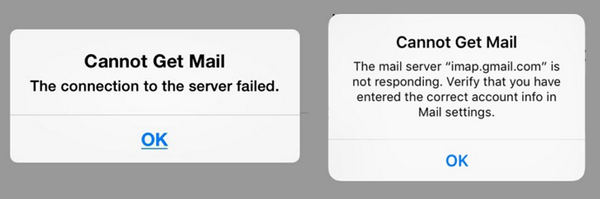
Проблема с подключением к серверу возникает на всех устройствах iOS, iPhone 12 Pro Max / 12 Pro / 12 mini / 12/11 Pro / 11 / XS / XR / X / 8/7, работающих на iOS 15/14/13 /. 12/11/10/9/8/7.
Итак, что является лучшим способом исправить iPhone не может получить почту? В этой статье мы предоставили 6 способов исправить это »Не удалось установить почтовое соединение с сервером.«вопрос, надеюсь, они могут помочь вам.
Решение 1. Проверьте подключение к Интернету
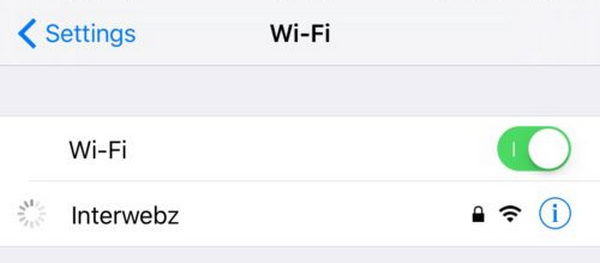
Это может показаться ненужным, но иногда очень медленное подключение к данным может привести к сбою подключения к почтовому серверу. Поэтому убедитесь, что у вас есть активное интернет-соединение, и посмотрите, решена ли проблема «iPhone не может получить почту».
Решение 2. Переместите почту в разные почтовые ящики
Когда вы столкнулись с проблемой «не удалось подключиться к почтовому серверу», вы можете попытаться создать временную папку на сервере и переместить электронные письма в эту папку. Эта папка используется для перемещения электронной почты в безопасное место. Когда настройки верны, электронные письма могут быть легко перемещены. Пользователи также могут создать постоянную папку для сохранения этих писем.
Решение 3. Удалите учетную запись и повторно введите пароль
В некоторых случаях информация о входящем и исходящем сервере для вашей учетной записи электронной почты может больше не приниматься сервером электронной почты. Попробуйте удалить учетную запись электронной почты и повторно добавить ее, чтобы приложение «Почта» могло автоматически настроить нужные параметры для обновления почтового ящика. Следуй этим шагам:
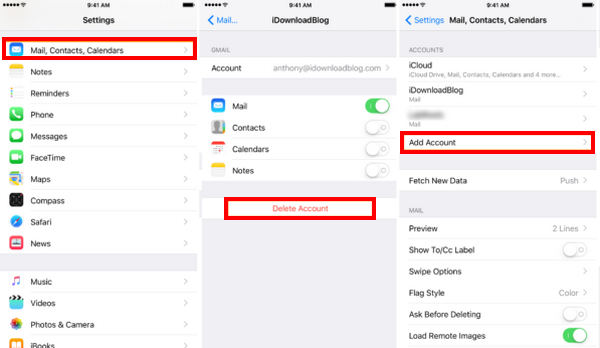
Шаг 1 Зайдите в приложение Настройки и откройте «Почта, Контакты, Календари».
Шаг 2 Откройте учетную запись электронной почты, с которой у вас возникла проблема «не удается получить подключение к серверу», и нажмите кнопку «Удалить учетную запись».
Шаг 3 Вернитесь к «Mail, Контакты, Календари» и нажмите на кнопку «Добавить учетную запись».
Шаг 4 Выберите почтовых провайдеров, таких как Yahoo mail или Exchange, затем войдите в свою электронную почту.
После того, как вы войдете в свою учетную запись электронной почты, она должна обновить ваши почтовые сообщения. Проверьте проблему еще раз.
Не пропустите: 10 Лучшие почтовые приложения для iOS помочь вам управлять вашей ежедневной электронной почтой
Решение 4. Измените настройки безопасности Microsoft Exchange
Это несколько технический процесс. Пользователь должен изменить настройки сервера с телефона. Это поможет пользователям избавиться от проблемы с подключением почты. Следуйте приведенным ниже инструкциям, чтобы исправить то, что iPhone не может получить почту:
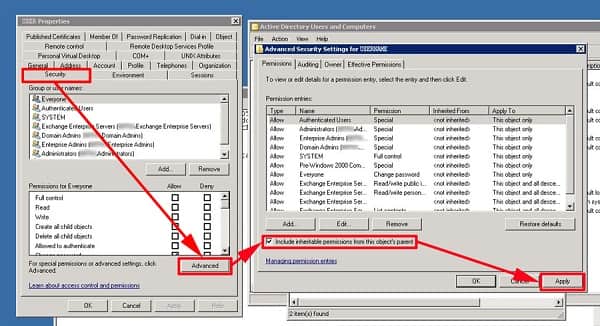
Шаг 1 Откройте «Пользователи и компьютер Active Directory», затем выберите «Вид»> «Расширенные функции» в верхнем меню.
Шаг 2 Найдите и щелкните правой кнопкой мыши почтовую учетную запись и выберите «Свойства».
Шаг 3 Выберите «Безопасность»> «Дополнительно».
Шаг 4 Установите флажок «Включить наследуемые разрешения от родительского объекта».
Решение 5. Другие решения для выполнения работы
После того, как вы попробуете эти решения выше, большинство пользователей могут успешно исправить ошибку «Не удается получить почту при сбое подключения к серверу» на iPhone / iPad / iPod touch. Теперь, если вас нет среди них, попробуйте выполнить следующие действия:
Шаг 1 Выключите iCloud. Вернитесь назад на все ваши почтовые аккаунты и сбросьте пароль.
Шаг 2 Включить режим «Самолет» в настройках. Затем отключите его.
Шаг 3 Сбросить настройки сети через «Настройки»> «Общие»> «Сброс»> »Сбросить настройки сети ».
Шаг 4 Измените поле «Mail Days to Sync» на «No Limit». Это позволит настроить параметры вашего почтового ящика таким образом, чтобы ваши сообщения могли синхронизироваться с сервером в любое время в зависимости от доступности сети. Таким образом, ваши письма никогда не будут синхронизированы с его сервером.
Решение 6. Восстановление системы iOS для исправления сбоя соединения с почтовым сервером
Если ни одно из этих решений не работает, ваша система iOS может получить ошибки. Чтобы исправить это, вы должны восстановить систему iOS. Независимо от того, используется ли ваша служба электронной почты от iCloud, Outlook, Gmail и т. Д., Вы можете использовать этот инструмент для устранения проблемы с подключением сервера.
Aiseesoft iOS Восстановление системы является профессиональным программным обеспечением для iOS без каких-либо навыков.
Программное обеспечение для восстановления системы iOS может исправить различные системные проблемы, такие как логотип Apple, белый экран, перезапуск цикла, режим DFU, режим iTunes Recovery и т. Д.
Его функция быстрого исправления может бесплатно восстановить вашу систему iOS для отключенных iPhone, iPad и iPod.
С его помощью вы можете легко решить проблему отсутствия электронной почты, вызванную проблемой системы iOS.
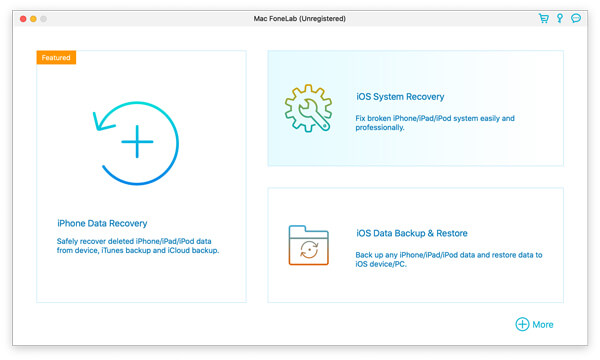
Шаг 1 Подключите iPhone к компьютеру
Бесплатно загрузите Aiseesoft iOS System Recovery на свой компьютер, нажав на следующую ссылку для скачивания. Установите его и запустите это программное обеспечение на вашем компьютере.
Подключите ваш iPhone к компьютеру с помощью USB-кабеля. Не забудьте разблокировать iPhone и нажать Trust на iPhone.
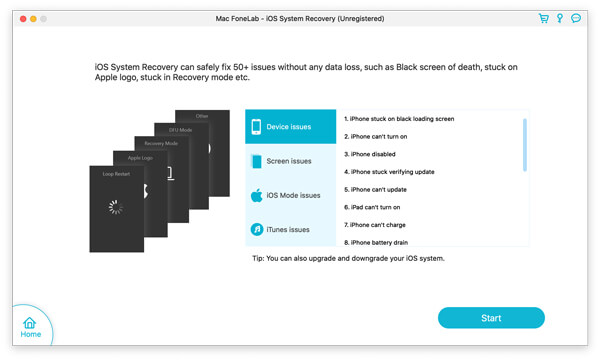
Шаг 2 Проверьте исправление ошибок iOS
Здесь вы увидите различные проблемы, которые может исправить это программное обеспечение. Затем нажмите Start продолжать.
Шаг 3 Выберите режим ремонта
Здесь есть 3 варианта для вас.
1. Если ваша система iPhone работает ненормально, это программное обеспечение обнаружит ее автоматически. В противном случае статус будет отмечен как Нормальный.
Если ваше устройство iOS находится в нормальном режиме, вы можете нажать Бесплатное быстрое исправление, и это программное обеспечение восстановит ваш iPhone автоматически.
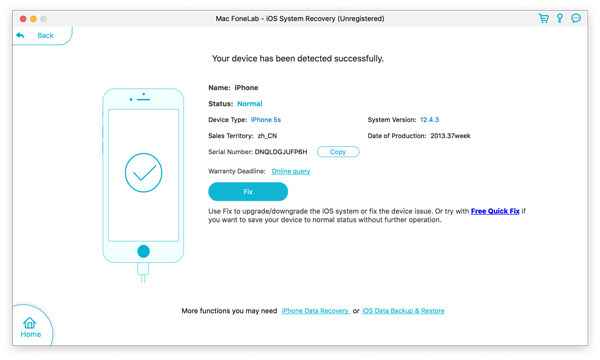
3. Если ваш iPhone обнаружен ненормально и показать статус неизвестный Вы также должны нажать Исправить, чтобы продолжить.
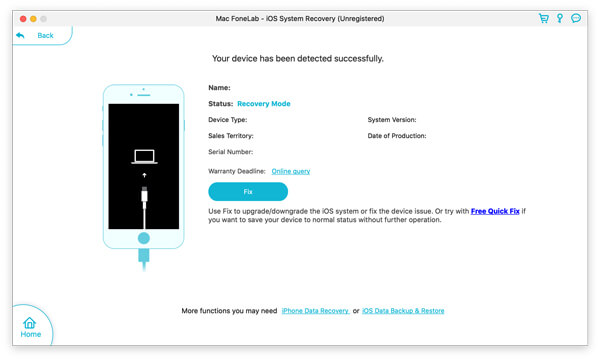
Шаг 4 Выберите режим ремонта
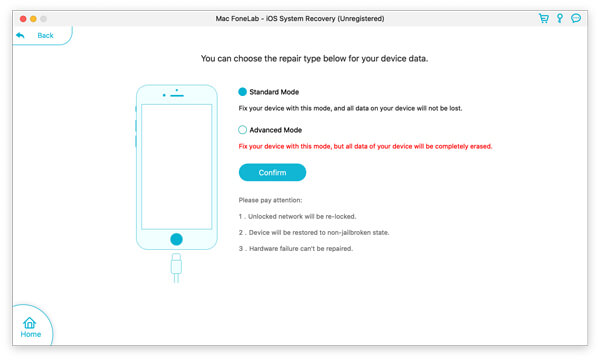
Шаг 5 Ремонт системы iOS
Затем нажмите Исправить начать исправление вашей системы iOS.
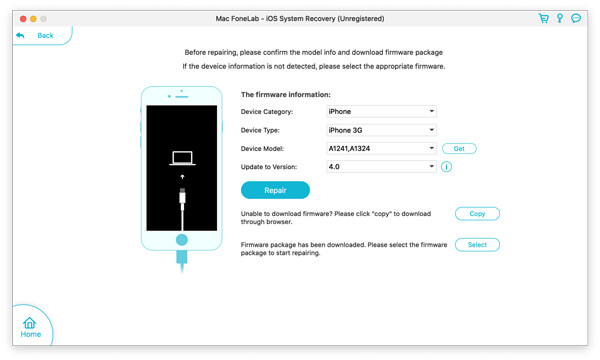
После этого вы можете проверить электронную почту, чтобы увидеть, если вы можете получить электронные письма.
1. Почему я могу получать, но не отправлять электронные письма?
Если вы можете получать электронные письма, но не можете отправлять их, возможно, сервер исходящей почты (SMTP) не настроен. Если вы не можете отправлять или получать электронные письма, возможно, ваш IP-адрес заблокирован.
2. Что делать, если моя почта Yahoo не работает?
Почта Yahoo не работает по многим причинам. Например, Yahoo Mail не выпустила обновление для iPhone. Yahoo Mail зависает и не открывается. Устаревшие данные для входа также могут изменить почту Yahoo, которая не работает.
3. Что такое SMTP-сервер для электронной почты?
Это все решения, которые мы предложили, чтобы решить проблему, когда iPhone не может получить почту, соединение с сервером не удалось. Все методы просты в использовании, и вам решать, какой метод вам нужен. После всех решений iPhone / iPad / iPod touch по-прежнему не может получать почту? Оставьте свои проблемы ниже, и я посмотрю, что я могу сделать как можно скорее!
Что вы думаете об этом посте.
Рейтинг: 4.8 / 5 (на основе голосов 292)

30 сентября 2020 года 15:30 / Обновлено Луиза Уайт в Устранение неполадок iPhone
Проблемы с входом в iCloud, такие как вход в учетную запись iCloud, продолжают появляться? Прочтите этот пост и узнайте, как исправить повторяющиеся запросы входа в iCloud?
Запустите iPhone 5 / 5s / 5c / 6 черный экран или не включится? Проверьте этот пост и узнайте, почему экран iPhone стал черным и как исправить черный экран iPhone.
У вас есть iPhone 6 / 5s / 5c / 5, но проблема с перегревом iPhone продолжает преследовать вас? Узнайте, как исправить перегрев iPhone 5s / 5 и разрядку аккумулятора iPhone в этом посте.
Как исправить ошибки SMTP-сервера при отправке писем

Будучи менеджером коммерческого отдела небольшой торговой компании, я выполнял задачу по отправке нескольких сотен писем постоянным и потенциальным клиентам. Базу формировали из открытых источников мы сами, предложение было реально интересным целевой аудитории. Возникла «неожиданная» проблема – часть писем стала возвращаться. Кроме того, начали приходить сообщения с указаниями кодов ошибки SMTP. Своего IT-специалиста в штате у нас не было, потому разобраться с проблемой я решил самостоятельно. О результатах этой работы, причинах возникновения таких ошибок и методах их решения расскажу в этой статье.
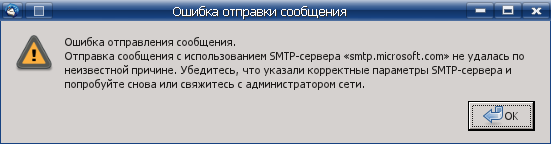
Как избежать ошибок при составлении и отправке писем
Причинами возникновения ошибок и, как следствие, неполучения сообщений могут служить разные факторы. Одни из них связаны с неправильным составлением исходящих писем самим пользователем, другие относятся к более глобальным программным настройкам со стороны получателя.
Самый простой способ это понять – отправить тестовое сообщение на свой ящик. Затем следует протестировать его отправку и получение, используя разные внешние почтовые сервисы: gmail, yandex, mail, rambler и другие. Если сообщение получено, следует ответить на него, проверив корректность исполнения команды «RE» вашим почтовым сервером и принятие ответа условным отправителем.
Довольно часто проблемы с попаданием писем в папку «Спам» или программной блокировкой на стороне получателя лежат в неверном оформлении ключевых полей. Особенно это касается массовых рассылок коммерческого характера. Для отправки большого количества однотипных сообщений как минимум потребуется выполнение следующих параметров настройки:
Некорректное использование бота для отправки писем может привести к блокировке отправителя и другим нежелательным последствиям. Даже если информация, которую вы отправляете потенциальным клиентам, реально интересна им, система спам-фильтрации может воспринять данную рассылку как вредоносную. Чтобы избежать этого, лучше всего воспользоваться услугами специализированных компаний.
Положительные и отрицательные сообщения SMTP-сервера
SMTP (Simple Mail Transfer Protocol) — это протокол, используемый большинством почтовых программ для отправки электронных сообщений в сети интернет. Некорректное взаимодействие между серверами, индивидуальные настройки на уровне программного обеспечения и многие другие причины приводят к появлению ошибок. В этом случае письма не доходят до получателей, возвращаются обратно или просто «пропадают». При возникновении таких ситуаций отправитель получает сообщение о наличии конкретной ошибки, отражающей SMTP-код последнего отклика сервера.
 Данные коды являются трехзначными, каждая его часть несет в себе определенную информацию, расшифровывающую причину сбоя.
Первая цифра комбинации содержит информацию о качестве доставки:
Существует четыре варианта значений для первой цифры кода:
Вторая цифра в коде сообщает о категории ответа:
Третья цифра дает более расширенную информацию о значении, указанном во второй цифре SMTP-ответа.
Помимо цифровой комбинации, SMTP-сообщение может содержать дополнительную текстовую информацию.
Полную информацию о кодах, их компоновке и значениях можно найти в спецификациях RFC 5321 и RFC 1893.
Ошибки SMTP-сервера и способы их решения

SMTP-сервер – это программное обеспечение для отправки электронных писем, использующее SMTP протокол. Напомним, что вообще работа электронной почты обеспечивается с помощью трех протоколов: POP3 или IMAP – для получения писем, SMTP – для отправки.
Передача письма по SMTP происходит с помощью TCP-соединения. Стандартный порт для незащищенного соединения – 25. Однако многие сервисы по умолчанию его блокируют, так как именно на него обычно идет рассылка вирусного спама.
В качестве альтернативных можно прописывать в настройках порты 587 и 2525.
Для защищенного соединения по SSL используется порт 465.
Как работает SMTP-сервер
Функции почтового сервера SMTP сводятся к следующему:
определить IP-адрес сервера SMTP получателя;
установить соединение с ним;
с помощью серии запросов-ответов передать адреса отправителя и получателя, а также само письмо вместе с заголовками.
Если провести аналогию с обычной почтой, то функции SMTP-сервера можно сравнить с работой почтового отделения, которое проверяет корректность данных получателя на вашем конверте и отправляет письмо по месту назначения. Само письмо почтовое отделение не вскрывает. Сервер SMTP также не проверяет заголовки и содержимое вашего письма, а отправляет его как есть.
Виды почтовых серверов
SMTP-сервер встречается в нескольких вариантах:
Ответы SMTP-сервера. Коды успешной или неуспешной обработки запроса
В процессе передачи данных по SMTP ваш сервер отправляет на почтовый сервер получателя запросы, а тот высылает ответы. Ответы содержат трехзначный код, в котором зашифрован результат обработки запроса, и поясняющий текст к нему. Коды ответов могут иметь вид:
Коды ошибок SMTP, их причины и варианты исправления ситуации
Прежде всего учтите важный момент: хотя многие коды ответов стандартны, существуют и уникальные для каждого SMTP сервера коды. Их могут создавать администраторы почтовых серверов. Обычно к ним идет поясняющий текст, из него можно понять, в чем дело.
Мы же разберем самые распространенные ошибки SMTP и поясним, что делать в этих ситуациях.
Ошибка 421
Расшифровка ошибки SMTP 421 – «сервис недоступен». Причиной могут быть:
Блокировка трафика на 25 порту. Пропишите в настройках альтернативные порты.
Неправильно заданы настройки соединения. Проверьте и исправьте настройки.
Ваш антивирус или брандмауер блокирует соединение с сервером SMTP.
Попробуйте отключить программу защиты и отправить письмо. Если ошибка исчезла, значит дело в этом. Добавьте IP-адрес сервера в исключения антивируса или брандмауера.
Вы используете бесплатный сервер SMTP и при этом отправляете много писем. У таких серверов существуют лимиты на отправку в определенный промежуток времени, возможно, вы его превысили. Вам лучше использовать профессиональные платные решения.
Грейслистинг (серый список). Это функция защиты от спама. Работает она следующим образом: в ответ на все подозрительные письма, письма с адресов, с которых сообщение приходит впервые, сервер отправляет эту ошибку. Если на стороне отправителя – легитимный SMTP-сервер, а не спамерское ПО, то через некоторое время он отправит письмо еще раз, и уже тогда сервер получателя примет письмо. Спамеры обычно не предпринимают повторных попыток отправки. Предпринимать в этом случае обычно ничего не нужно – если вы пользуетесь надежным сервером, он сам повторит отправку и письмо будет доставлено.
Ошибка 451
Эта ошибка означает, что отправка была прервана в процессе. Возможные причины и пути решения проблемы следующие:
Ошибка 452
Означает, что либо у вас, либо у получателя закончилось место на машине, где установлен сервер, или не хватает памяти для обработки. Проверьте, есть ли в сообщении упоминание про «memory», и проверьте свою систему. Если у вас все в порядке, обратитесь к получателю.
Ошибка 550
Самый распространенный тип ошибки SMTP. В большинстве случаев возникает, если указан несуществующий email-адрес получателя. Но также возможны следующие причины:
Неправильно настроены параметры SMTP – перепроверьте настройки.
Вы используете сервер провайдера, и у него установлены лимиты на отправку сообщений. Свяжитесь с провайдером, узнайте значения лимитов. При необходимости перейдите на другой тариф или используйте платный SMTP-сервер.
Возможно, в вашей сети вирус и с вашего адреса рассылается спам. Проверьте систему с помощью антивирусного ПО.
Ошибка 571
Это ошибка означает, что сервер SMTP получателя не принял ваше письмо. Возможные причины:
Ваш email внесен в списки спамеров. Нужно разбираться в причине и предпринимать меры, чтобы его оттуда удалили.
У вашего IP нет rDNS записи. Это необходимый параметр, без него ни один почтовый сервер не примет ваше письмо. Для решения проблемы обратитесь к хостинг-провайдеру.
Ошибка при отправке или получении почты в Outlook или Outlook Express
Внимание! Данная статья содержит сведения о том, как отключить параметры безопасности или понизить уровень безопасности. Эти изменения позволяют решить определенные проблемы. Прежде чем вносить эти изменения, рекомендуется оценить риски, связанные с ними в конкретной среде. При реализации этого метода обхода примите все необходимые дополнительные меры для защиты своей системы.
Аннотация
В этой статье перечислены общие методы для устранения проблем, связанных с отправкой и получением почты в Outlook или Outlook Express.
Эти методы могут применяться при возникновении следующих ошибок:
Примечание. Если общие методы не решили возникшую проблему, попробуйте использовать дополнительные методы, перечисленные в таблице.
Сообщения об ошибках или коды ошибок
Невозможно создать подключение, так как оно было отклонено целевым компьютером.
Не удалось найти сервер. (Account:account name, POPserver:’mail’, Error Number: 0x800ccc0d).
Соединение было неожиданно прервано сервером. Возможными причинами этого являются сбои на сервере, сбои сети или длительное отсутствие активности. Учетная запись имя_учетной_записи, Сервер: «имя_сервера», протокол: POP3, Ответ сервера: ‘+OK’, Порт: 110, Secure(SSL): Нет, Код ошибки: 0x800ccc0f.
Задача ‘имя_сервера_SMTP — отправка и получение’ сообщила об ошибке (0x80042109): ‘Outlook не удается подключиться к серверу исходящей почты (SMTP). Если вы продолжаете получать это сообщение, обратитесь к администратору сервера или поставщику услуг Интернета».
Для операции истекло время ожидания отклика принимающего (POP) сервера 0x8004210a.
Тайм-аут в процессе связи с сервером 0x800ccc19.
Коды ошибок: 0x800ccc15; 0x80042108; 0x800ccc0e; 0x800ccc0b; 0x800ccc79; 0x800ccc67; 0x80040900; 0x800ccc81; 0x80040119; 0x80040600.
Код ошибки: 0x8007000c
Код ошибки: 0x800C013b
Код ошибки: 0x8004210b
Чтобы устранить эту проблему, воспользуйтесь приведенными ниже методами. По завершении каждого метода отправьте на свой адрес тестовое электронное письмо, чтобы проверить возможность отправлять и получать почту без сообщения об ошибке. Если ошибка не устранена, переходите к следующему методу.
Для этого выполните указанные ниже действия.
Запустите браузер. Например, Internet Explorer.
В адресной строке введите один из следующих адресов и нажмите клавишу ВВОД.
Если вы продолжаете испытывать проблемы с подключением к Интернету, обратите внимание на устранение неполадок в подключении к сети в InternetExplorer.
При необходимости просмотрите следующие статьи в Базе знаний корпорации Майкрософт, чтобы проверить настройки учетной записи электронной почты Outlook:
Подозрительные сообщения электронной почты могут заблокировать получение вами сообщения об ошибке в Outlook. Если вы обнаружили подозрительное сообщение, удалите его одним из представленных ниже способов.
Войдите в почтовый ящик с помощью программы веб-службы электронной почты, предоставленной поставщиком услуг Интернета. Удалите сообщения электронной почты.
Обратитесь к поставщику услуг Интернета для удаления всех сообщений электронной почты.
Если антивирусное программное обеспечение включает функцию проверки электронной почты, возможно, для работы с ней требуется настроить дополнительные параметры приложения Outlook или Outlook Express. Например, возможно, вам придется настроить подключаемый модуль Norton AntiVirus для Office для работы с Outlook
Чтобы узнать подробную информацию об использовании Outlook с антивирусным ПО, посетите один из следующих веб-сайтов в зависимости от установленного ПО:
Предупреждение. Выполнение описанных ниже действий повышает уязвимость компьютера или сети для атак пользователей-злоумышленников или вредоносных программ, например вирусов. Корпорация Майкрософт не рекомендует использовать этот метод. В случае использования данного метода обхода проблемы полагайтесь на свой опыт и знания.
Измените настройки брандмауэра, чтобы предоставить следующим файлам доступ к Интернету:
Outlook.exe (для Outlook)
Msimn.exe (для Outlook Express)
По умолчанию порт 25 используется для исходящего доступа, а порт 110 — для входящего. В случае затруднения настройки портов обратитесь к поставщику услуг Интернета или системному администратору.
Дополнительная информация для McAfee Personal Firewall и Norton Personal Firewall (Symantec)
Зайдите на веб-сайт McAfeeдля получения инструкций о том, как настроить McAfee Personal Firewall.
Вы также можете переустановить программу McAfee Personal Firewall. Процесс переустановки позволит Outlook и Outlook Express получить доступ к Интернету, т.к. он воссоздает программный файл сигнатур, используемый брандмауэром.
Если на компьютере установлено ПО Norton Personal Firewall 2002, Norton Internet Security или Norton SystemWorks компании Symantec, обратитесь в службу технической поддержки Symantec за помощью в устранении проблемы.
Восстановление Outlook или Outlook Express также может решить проблему.
Как восстановить Outlook и Outlook Express
Примечание. В случае удаления или повреждения установленного на компьютере Outlook Express программа Outlook 2000 перестает правильно работать, что может привести к появлению сообщений об ошибках, указанных в разделе «Подробнее» этой статьи.
Примечание. Следующие методы предназначены только для Outlook.
Чтобы проверить, работает ли ваш профиль электронной почты правильно, попробуйте создать новый профиль электронной почты. Если успешно удалось отправить и получить сообщения с использованием нового профиля, настройте новый профиль Outlook по умолчанию.
Этап 1. Найдите файл данных Outlook по умолчанию
На панели управления выберите Почта.
В диалоговом окне Настройка почты – Outlook нажмите кнопку Показать профили.

Выберите текущий профиль Outlook и нажмите кнопку Свойства.

В диалоговом окне Настройка почты – Outlook выберите Файлы данных.

Откройте вкладку Файлы данных в диалоговом окне Настройка учетных записей и запишите имя и расположение файла данных по умолчанию для вашего профиля. (Флажок указывает на файл данных по умолчанию).

Нажмите кнопку Закрыть.
Действие 2: Создайте новый профиль Outlook
Зная имя и расположение файла данных профиля, используйте ОДИН из указанных далее способов создания нового профиля Outlook.
Видео: Подключение Outlook к личной учетной записи электронной почты
Способ А. Используйте автоматическую настройку учетной записи для создания учетной записи электронной почты IMAP или POP3.
Важно По умолчанию, автоматическая настройка учетной записи создаст учетную запись IMAP, если ваш почтовый сервер поддерживает как IMAP, так и POP3. Чтобы создать учетную запись POP3, понадобится ручная настройка. Если же ваш почтовый сервер поддерживает только POP3, при автоматической настройке будет создана учетная запись POP3.
Откройте Панель управления и щелкните элемент Почта.
В диалоговом окне Настройка почты – Outlook нажмите кнопку Показать профили.
На вкладке Общие в диалоговом окне Почта нажмите кнопку Добавить.

В диалоговом окне Новый профиль введите имя нового профиля и нажмите кнопку OK.
В диалоговом окне Добавить новую учетную запись введите сведения об учетной записи электронной почты и нажмите кнопку Далее.

После успешной настройки учетной записи нажмите кнопку Готово.
Способ Б. Вручную создайте учетную запись электронной почты IMAP или POP3.
Откройте Панель управления и щелкните элемент Почта.
В диалоговом окне Настройка почты – Outlook нажмите кнопку Показать профили.
На вкладке Общие в диалоговом окне Почта нажмите кнопку Добавить.
В диалоговом окне Новый профиль введите имя нового профиля и нажмите кнопку OK.
В диалоговом окне Добавить новую учетную запись установите флажок Настроить вручную параметры сервера или дополнительные типы серверов и нажмите кнопку Далее.

В диалоговом окне Выбор службы выберите вариант Электронная почта Интернета и нажмите кнопку Далее.

В диалоговом окне Параметры электронной почты Интернета введите сведения об учетной записи.
Нажмите кнопку Проверка настройки учетной записи для проверки учетной записи.
Примечание. Если вы не знаете точных данных, обратитесь к поставщику услуг Интернета.
Выберите пункт Существующий файл данных Outlook и нажмите кнопку Обзор.

В диалоговом окне Открытие файла данных Outlook выберите ранее найденный файл данных Outlook и нажмите кнопку ОК.
В диалоговом окне Проверка настройки учетной записи нажмите кнопку Закрыть.
Нажмите кнопку Готово.
Шаг 3. Укажите новый профиль Outlook как используемый по умолчанию
Если новый профиль электронной почты в Outlook работает верно, установите его по умолчанию и перенесите в него ваши сообщения.
На вкладке Общие в диалоговом окне Почта выберите пункт Всегда использовать этот профиль.
Щелкните раскрывающийся список под пунктом Всегда использовать этот профиль и выберите новый профиль.
Нажмите кнопку OK, чтобы закрыть диалоговое окно Почта.
Используйте мастер импорта и экспорта для экспорта сообщений из предыдущего профиля Outlook в формате PST-файла и дальнейшего его импорта в новый профиль электронной почты.
Обратите внимание,что если вы не знакомы с функцией Импорта и Экспорта в Outlook, см. следующие статьи:
Для запуска Outlook в безопасном режиме следуйте инструкциям согласно установленной операционной системы.
В Windows 10, Windows 8.1, Windows 8, Windows 7 или Windows Vista
В Windows 10 используйте поле «Поиск» из меню «Задачи» В Windows 8.1 или Windows 8 проведите пальцем от правого края экрана, а затем коснитесь кнопки Поиск. Либо, если вы используете мышь, переместите указатель в правый нижний угол экрана и щелкните кнопку Поиск. В Windows 7 или Windows Vista нажмите кнопку Пуск.
В поле Поиска введите outlook.exe/safe.
Нажмите клавишу ВВОД.
Windows Server 2003, Windows 2000 или Windows XP
Выберите пункт Выполнить.
Введите команду outlook.exe /safe.
Увидев уведомление о повреждении профиля электронной почты или конфликте со сторонними приложениями либо надстройками, выполните действия, описанные в методе 3 для создания профиля электронной почты.
PST-файл — это файл личных папок, в котором хранятся ваши сообщения электронной почты, контакты, заметки, элементы календаря и другие данные. Если PST-файл поврежден, то могут возникнуть проблемы с отправкой и получением сообщений электронной почты в Outlook.
Нажмите на папку «Исходящие», а затем проверьте, есть ли сообщения электронной почты, оставшиеся в папке «Исходящие». Для очистки папки от сообщений выполните следующие действия:
В Outlook щелкните вкладку Отправка и получение и выберите Работать автономно.
Примечание. После этого отправка сообщений электронной почты в Outlook перестанет быть доступной.
Выберите Исходящие. Выполните одно из следующих действий:
Переместите сообщение. Переместите сообщение в папку Черновики. Вы можете перетянуть сообщение в папку Черновики или щелкнуть его правой кнопкой мыши, выбрать Переместить, В другую папку и выбрать папку Черновики из списка.
Примечание. Это действие позволит открывать большие сообщения, а также удалять вложения, изменять их размер и снова добавлять их при повторной отправке.
Удалите сообщение. Щелкните правой кнопкой мыши нужный файл и выберите команду Удалить.
Важно! При получении сообщения «Outlook передает сообщение» закройте Outlook и дождитесь выхода из программы. Возможно, необходимо будет завершить процесс Outlook.exe с помощью диспетчера задач в Windows. Еще раз запустите Outlook и повторите шаг 2.
Щелкните вкладку Отправка и получение и выберите Работать автономно для отмены.
К продуктам сторонних производителей, которые могут быть причиной данной проблемы, относятся следующие:
Marketscore (Netsetter) Internet Accelerator
Panicware Pop-Up Stopper
Если файл Mapi32.dll поврежден или содержит ошибку, может появиться следующее сообщение об ошибке при отправке или получении сообщений в Outlook:
функция отправки и получения сообщила об ошибке (0x8007000E): Не хватает памяти или системных ресурсов. Закройте несколько окон или приложений и попробуйте еще раз.
Для устранения этой проблемы запустите средство восстановления MAPI (Fixmapi.exe). Файл Fixmapi.exe находится в одной из следующих папок:
Если файл Sent Items.dbx поврежден, может появляться такое сообщение об ошибке при отправке сообщения в Outlook Express:
Произошла неизвестная ошибка. Протокол: SMTP, Порт: 0, Secure(SSL): Нет, Код ошибки: 0x800C013B.
Для решения этой проблемы переименуйте файл Sent Items.dbx из файлов электронной почты Outlook Express. Для этого выполните указанные ниже действия.
Нажмите кнопку Пуск и выберите команду Найти, а затем — Файлы и папки.
В поле Имя введите Sent Items.dbx.
В поле Где искать выберите системный диск (обычно диск C) и нажмите кнопку Найти.
Щелкните файл Sent Items.dbx правой кнопкой мыши и выберите команду Переименовать.
Введите Sent Items.old и нажмите кнопку ОК.
Перезапустите программу Outlook Express. Это действие автоматически создаст новый файл Sent Items.dbx.
Если один из SMTP-адресов в списке рассылки поврежден или составлен неправильно, может возникнуть ошибка 0x8004210b. Проверьте все адреса в списке рассылки. Кроме того, можно отправить индивидуальные проверочные сообщения всем членам списка рассылки, чтобы выявить ошибочный адрес.
Если вместе с кодом ошибки отображается сообщение об истечении времени ожидания, то попробуйте устранить проблему, увеличив время ожидания сервера в Outlook или Outlook Express. Для увеличения значения времени ожидания сервера выберите один из следующих способов в зависимости от используемой версии Outlook или Outlook Express:
Outlook 2010 и более поздние версии
В меню Файл выберите пункт Сведения.
Нажмите кнопку Параметры учетной записи и выберите в списке элемент Параметры учетной записи.
Выделите учетную запись РОР3 и нажмите кнопку Изменить.
Нажмите кнопку Другие настройки.
Перейдите на вкладку Дополнительно.
Постепенно увеличивайте время ожидания сервера, пока проблема не будет решена.
В меню Сервис выберите команду Настройки учетной записи.
Выделите учетную запись РОР3 и нажмите кнопку Изменить.
Нажмите кнопку Другие настройки.
Перейдите на вкладку Дополнительно.
Постепенно увеличивайте время ожидания сервера, пока проблема не будет решена.
Outlook 2003 и Outlook 2002
В меню Сервис выберите пункт Учетные записи электронной почты.
Выберите просмотреть или изменить имеющиеся учетные записи и нажмите кнопку Далее.
Выделите учетную запись РОР3 и нажмите кнопку Изменить.
Нажмите кнопку Другие настройки.
Перейдите на вкладку Дополнительно.
Постепенно увеличивайте время ожидания сервера, пока проблема не будет решена.
Outlook 2000 в корпоративном режиме или режиме для рабочих групп
В меню Сервис выберите команду Службы.
На вкладке Службы выберите пункт Электронная почта Интернета и нажмите кнопку Свойства.
Перейдите на вкладку Дополнительно.
Постепенно увеличивайте время ожидания сервера, пока проблема не будет решена.
Outlook 2000 в конфигурации «Только почта Интернета»
В меню Сервис выберите команду Учетные записи.
Выделите нужную учетную запись и нажмите кнопку Свойства.
Перейдите на вкладку Дополнительно.
Постепенно увеличивайте время ожидания сервера, пока проблема не будет решена.
Outlook Express 6.0 и 5.x
Запустите Outlook Express.
В меню Сервис выберите команду Учетные записи.
Перейдите на вкладку Почта.
Выделите учетную запись РОР3 и нажмите кнопку Свойства.
Перейдите на вкладку Дополнительно.
Постепенно увеличивайте время ожидания сервера, пока проблема не будет решена.
Контактные данные сторонних производителей предоставляются с целью помочь пользователям в получении необходимой технической поддержки. Эти данные могут быть изменены без предварительного уведомления. Корпорация Майкрософт не дает гарантий относительно правильности приведенных контактных данных сторонних организаций.
В этой статье упомянуты программные продукты сторонних изготовителей. Корпорация Майкрософт не предоставляет каких-либо гарантий, подразумеваемых или иных, относительно производительности и надежности этих продуктов.



