
Устранение ошибки «Недопустимое для реестра значение» в Windows 10
Способ 1: Сброс приложения
Появление рассматриваемой ошибки говорит о сбоях ассоциации файлов с той или иной программой, выбранной для открытия по умолчанию. Самый простой и действенный метод устранения проблемы заключается в сбросе настроек, который совершается посредством приложения «Параметры».
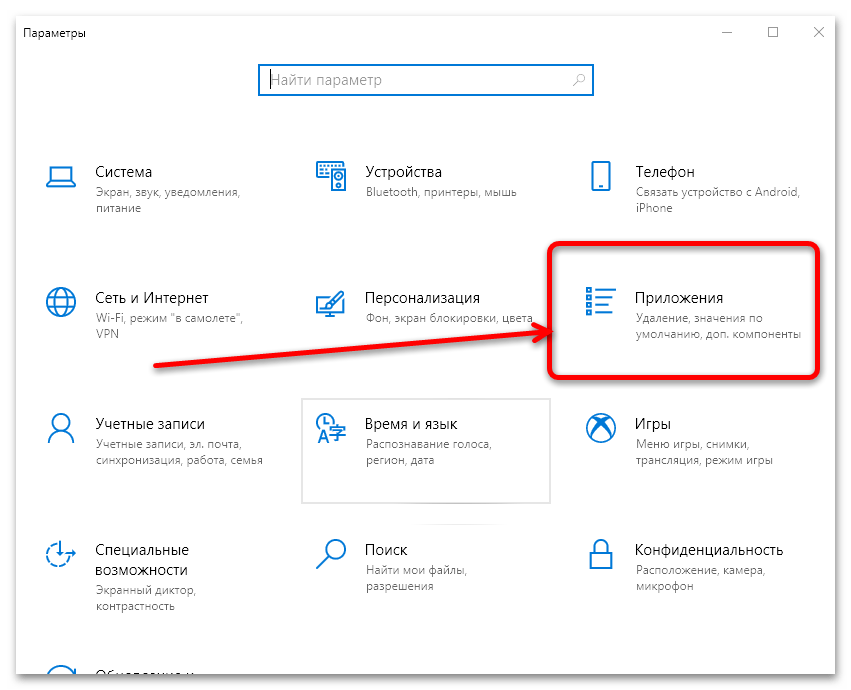
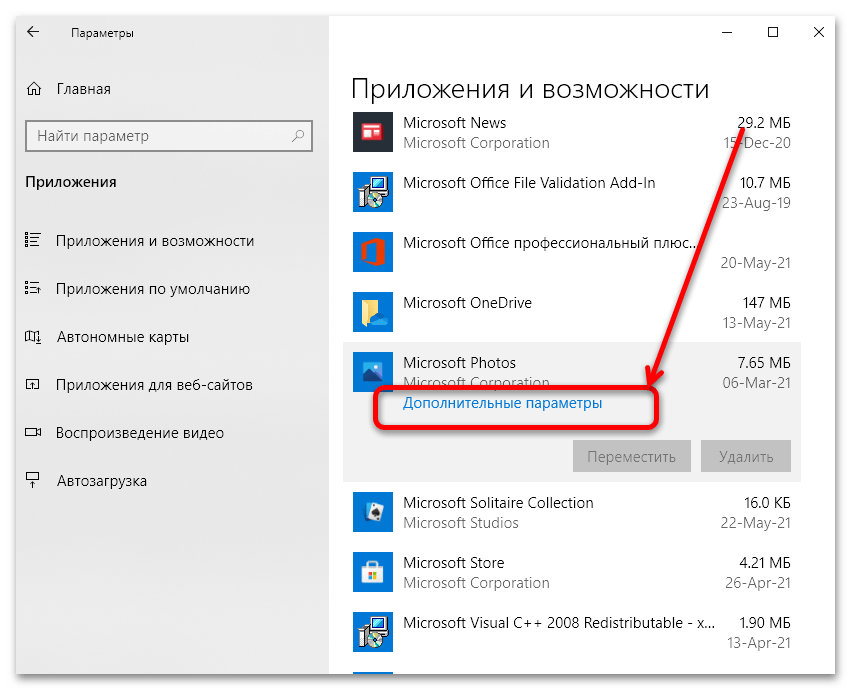
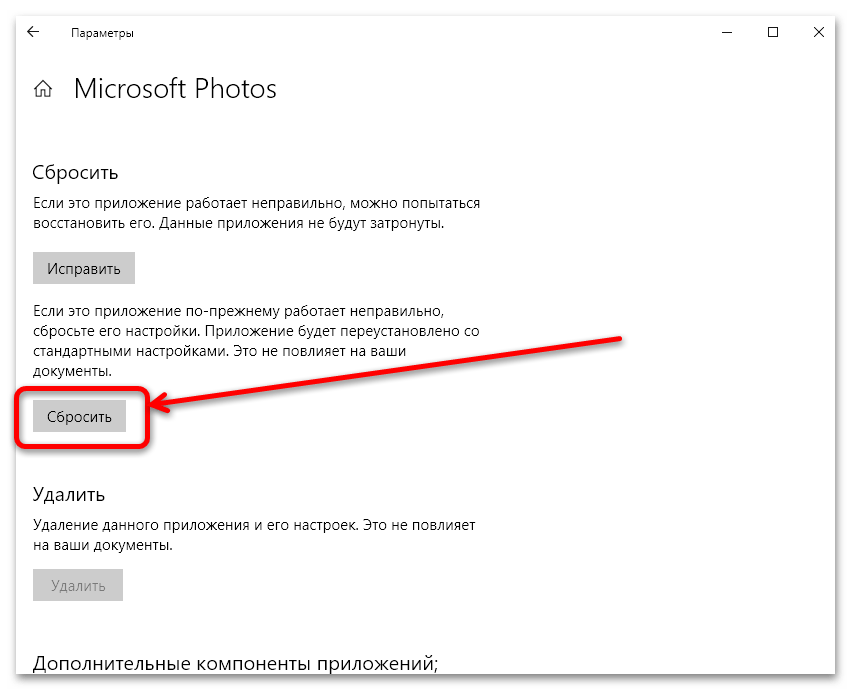
После выполнения этих действий откройте «Пуск» и вызовите программу, значения для которой сбрасывали. Если она открывается нормально – отлично, всё сделано правильно и должно работать. В противном случае воспользуйтесь альтернативными методами, предложенными далее.
Способ 2: Перерегистрация программы
Бывает и так, что вследствие программного сбоя ОС вообще «забыла», что у неё имеются встроенные средства для открытия изображений и видеороликов: оказались удалены или повреждены соответствующие им значения в системном реестре. Решить эту проблему можно повторным внесением данных.
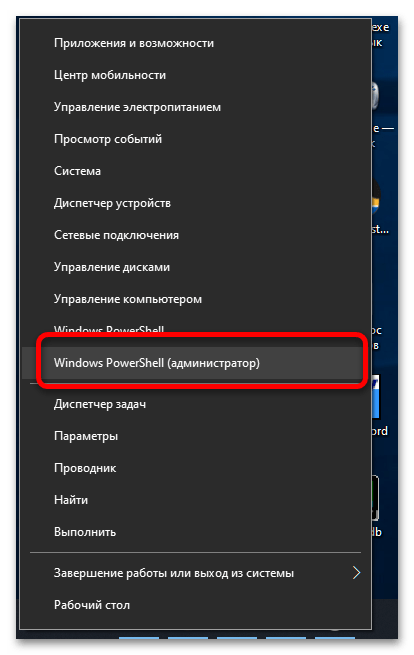
Если вместо этой утилиты вы видите «Командную строку», задействуйте «Поиск», где начните набирать название требуемой оснастки, затем выделите подходящий результат и выберите опцию «Запуск от имени администратора» в правой части окна.

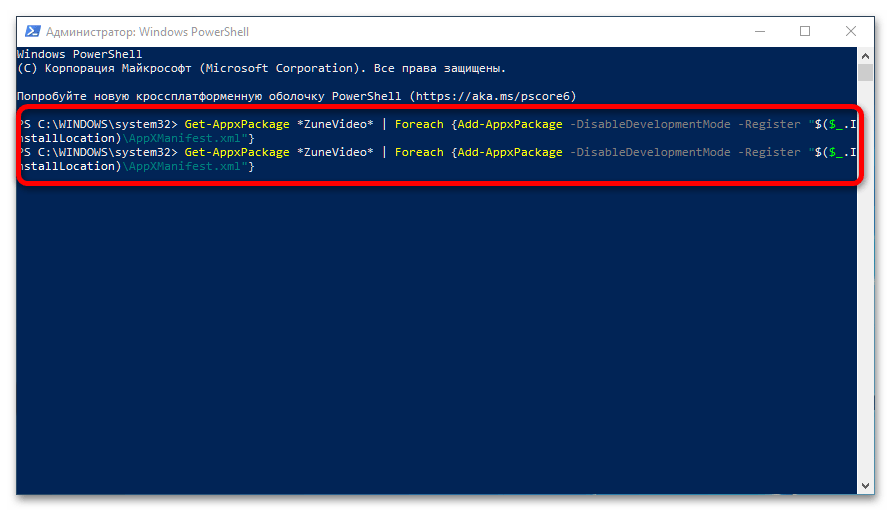
Как правило, этих действий достаточно, если первый метод оказался по каким-то причинам неэффективен.
Способ 3: Точка восстановления
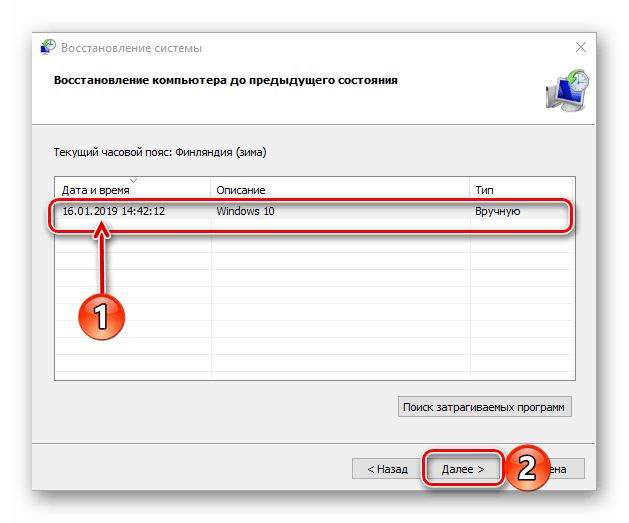
Если же и вариант с перерегистрацией вам не помог, можно переходить к более радикальным решениям, первое из которых – задействование функциональности точек восстановления, при условии, что таковая активна в вашей системе. Если проблема появилась недавно, стоит воспользоваться резервной копией, сделанной за день или два – более подробно об этой возможности вы можете прочитать в статье по ссылке далее.
Способ 4: Использование альтернативных программ
Если же вы не пользовались точками восстановления, а Способы 1 и 2 не помогают, можно назначить другую программу для открытия фото и видео по умолчанию, благо, Виндовс 10 разрешает такое.
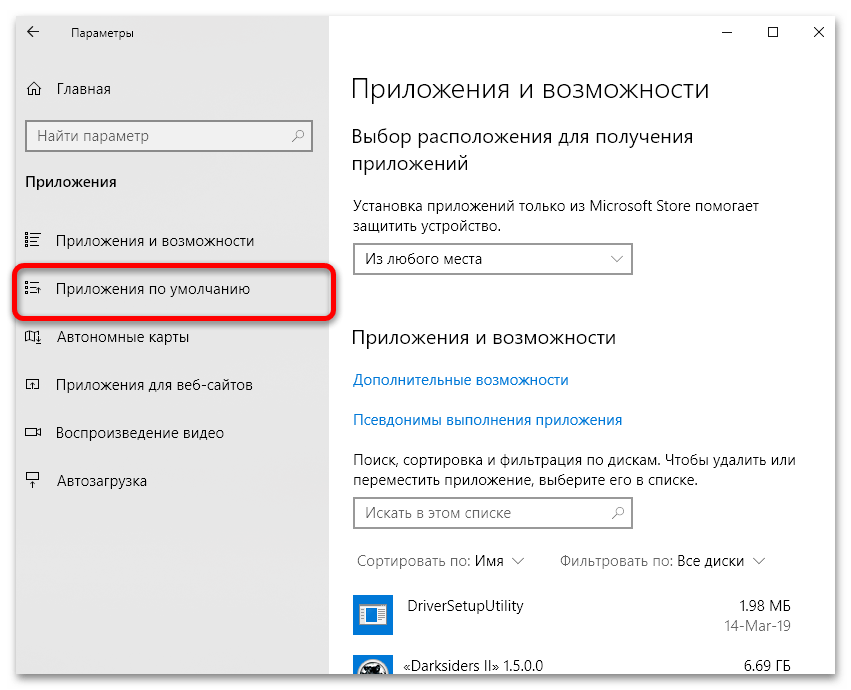
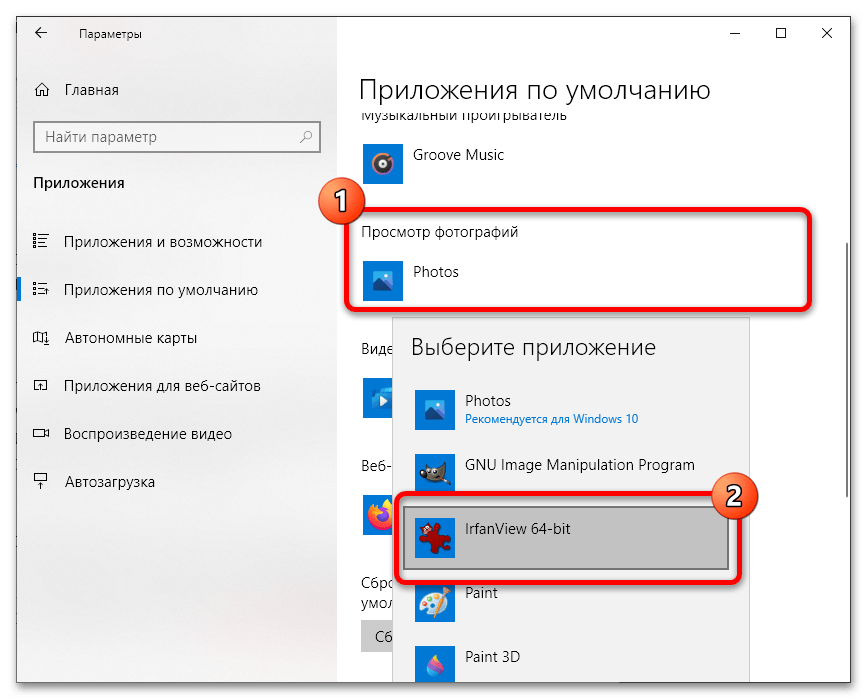
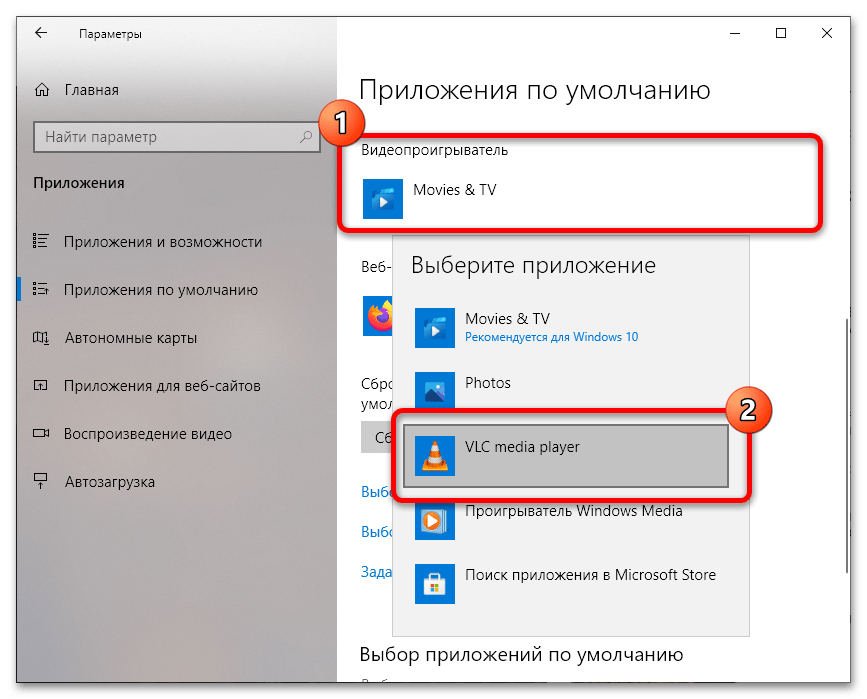
Теперь при открытии фото или видео из файлового менеджера будут запускаться не системные, а установленные вами приложения, и таким образом ошибка будет устранена.
Помимо этой статьи, на сайте еще 12426 инструкций.
Добавьте сайт Lumpics.ru в закладки (CTRL+D) и мы точно еще пригодимся вам.
Отблагодарите автора, поделитесь статьей в социальных сетях.
Ошибка «Недопустимое для реестра значение»
Если ошибка «недопустимое для реестра значение» появилась, это означает, что с записями реестра что-то произошло. Обычно ошибка реестра появляется после обновления Windows до новой версии. При обновлении компьютера или обновлении приложений в Windows записи реестра предыдущей версии могут остаться нетронутыми. Эти старые записи конфликтуют с системным процессом обновленной операционной системы, и поэтому вы не можете просматривать фотографии.
Содержание
Вот реальный случай с форума: «Я недавно обновил свой компьютер с Windows 7 до Windows 10. Когда я пытаюсь открыть одну из фотографий JPEG в приложении для фотографий, появляется сообщение об ошибке «недопустимое для реестра значение». Теперь у меня не получается открывать и просматривать любые файлы с изображениями из-за недопустимого для реестра значения. Как исправить данную ошибку?»
Как исправить данную ошибку?
Эта ошибка в Windows 10 появляется у некоторых форматов файлов. Обязательно обратите внимание на то, в каком формате файла появляется ошибка. Дело в том, что запись реестра, указывающая Windows 10, какое приложение следует использовать для открытия этого формата файла, повреждена.
Давайте ниже рассмотрим три решения данной проблемы, а также Вы можете посмотреть видео, в котором наглядно показаны несколько вариантов устранения этой ошибки.
Решение 1. Исправить и сбросить настройки программы по-умолчанию для файлов с ошибкой
Данное решение рассмотрим, на примере, возникновения ошибки при открытии графических файлов (png,jpg). Исправление и сброс настроек приведет к удалению настроек и кэшированных данных у приложения Фотографии в вашей системе.
Решение 2. Откройте файл с ошибкой «Недопустимое для реестра значение» с помощью другой программы
Убедитесь, что в Вашей системе установлено хотя бы одно приложение, которое может открыть этот тип файла. Рассмотрим данное решение на примере графического файла (png, jpg).
Решение 3. Используйте SFC (System File Checker) сканирование системы для проверки на ошибки
Если у вас есть ошибки в файловой системе Windows, вы также можете столкнуться с ошибкой «Недопустимое для реестра значение». SFC, также называемая System File Checker, представляет собой утилиту в операционной системе Windows, которая позволяет пользователям сканировать ОС на наличие повреждений в системных файлах и восстанавливать их.
Выполните следующие действия:
В некоторых случаях приложение магазин Windows 10 Вы запустить не сможете из-за данной ошибки для переустановки всех приложений.
Если это происходит, попробуйте выполнить следующие действия:
Внимание! После ввода каждой команды, могут появляться сообщения об ошибках, закройте приложения, которые у вас выдают ошибку (Фотографии и Кино и ТВ). Некоторые ошибки будут появляться, так как они запущены в фоновом режиме.
Как в Windows 10 исправить ошибку «недопустимое для реестра значение»
Хоть разработчики из компании Майкрософт и утверждают, что максимально избавили новую Windows 10 от появления ошибок и возможных сбоев, но система по-прежнему остается несовершенной.
Многие люди, перешедшие на «Десятку» уже успели познакомиться с неприятной ошибкой, которая не позволяет запустить какой-нибудь из файлов или программу из-за недопустимого значения реестра. Ниже приведено руководство по решению возникшей проблемы. 
Причины появления этой ошибки и пути ее устранения
Наиболее часто пользователи сталкиваются с подобным сбоем после осуществления чистки реестра, деинсталляции приложений, заражения ОС вредоносными утилитами и т.п.
В результате во время запуска explorer.exe, офисных документов, фото- и медиа-файлов, ошибка не позволяет запуститься элементу из-за недопустимого для реестра значения Windows 10.
 На официальном ресурсе разработчика операционной системы с индексом 10 рекомендуется просто переустанавливать в таких случаях софт. Но прежде, можно попробовать обойтись «малой кровью» исполнив ниже описываемые мероприятия.
Поиск вирусов
До того, как предпринимать какие-нибудь меры, рекомендуется просканировать все диски компьютера на предмет заражения вредоносными утилитами.
Если в ПК не установлен антивирусник, то сейчас даже в рунете доступны для установки и использования бесплатные модификации таких программ, которые вполне успешно справляются с обнаружением многих вирусов, например, «Dr.Web», «360 Total Security» и «Avast». До начала сканирования требуется обновить базу данных антивируса. 
Варианты решения проблемы
При возникновении сбоя, когда не запускается, например, архивный файл, excel, изображение и т.д. сначала, следует попытаться осуществить запуск посредством ручного указания приложения.
Для этого необходимо выполнить следующие последовательные действия, на примере файла типа «.zip»:
Этой же методикой можно воспользоваться при возникновении неполадок с запуском остальных элементов, например, jpeg, mp3, mp4 и т.п.
Конечно, файлы картинок, музыки и видео могут иметь и множество других различных расширений, но принцип действий будет одинаков для всех.
Проблема с запуском изображений на компьютере с Windows 10 встречается наиболее часто.
 С целью открытия файлов картинок и рисунков в «Десятке» предусмотрена специальная утилита «Фотографии». Привязка к этому приложению изображений не редко теряется после апгрейда системы или процедуры очистки реестра. Возникает ошибка «недопустимое значение реестра» и фото не открываются.
Чтобы устранить проблему потребуется сделать следующее:
Если проблема не решилась вышеуказанными методами, то потребуется произвести восстановление реестра.
Как реанимировать реестр?
Чтобы исправить реестр до начального работоспособного состояния, следует воспользоваться заблаговременно созданным файлом «бекап».
В случае, когда пользователь не позаботился заранее о формировании этого резервного варианта, то ручная реанимация реестра в исходное положение потребует значительных усилий, с которым новичок точно не справится.
 Для диагностики состояния файлов реестра необходимо осуществить анализ системы. С этой целью потребуется исполнить следующие шаги:
Процедура создания резервной копии реестра в Windows 10
Как уже было упомянуто выше, этот процесс может быть успешно осуществлен только при использовании заблаговременно созданного бэкап-файла.
Чтобы его получить, следует произвести всего несколько шагов:
Процедура реанимации реестра в Windows 10
Последовательность действий, чтобы восстановить реестр в Windows 10 состоит из таких этапов:
Что делать, если «бэкап» не был заранее сохранен?
Необходимо выполнить следующие действия:
Вышеуказанная методика отлично срабатывает, но только при наличии у пользователя расширенных полномочий на работу в системе. Вот здесь и часто спотыкается большинство неопытных пользователей.
Далее рассмотрим, как следует решать возникшую проблему, ведь что-либо изменить в реестре можно лишь с правами администратора. 
Как получить права на корректировку реестра?
Необходимо произвести следующие шаги:
Если процедура с применением текстового файла и консоли показалась сложной, то пользователь может для решения этой же задачи воспользоваться специально разработанными приложениями, например, «SubInACL».
 Данная утилита создана специалистами из «Microsoft». Ее можно установить с официального ресурса компании. Необходимо отметить, что в отличие от большинства продуктов «Microsoft», эта утилита бесплатна.
С использованием программы от Microsoft
Потребуется исполнить следующие шаги:
Дополнительные методы реанимации реестра
В случае, когда вышеприведенные методики не сработали, и воспользоваться специальной утилитой нет никакой возможности, и еще не был сохранен бэкап реестра, то есть еще два способа устранения проблемы:

Недопустимое для реестра значение в Windows
Если вы пытаетесь открыть файл и видите сообщение об ошибке «Недопустимое для реестра значение», это означает, что в реестре что-то не так. Сообщение об ошибке не говорит нам подробности. Эта ошибка появляется для определенных форматов файлов. Обратите особое внимание на то, для какого формата файла появляется ошибка. Случилось так, что сама запись реестра предназначенная для приложения, которое использовалось для открытия этого формата файла, повреждена. Разберем два способа, так как это могут быть обычные ассоциации файлов 32-bit, так и UWP приложения.
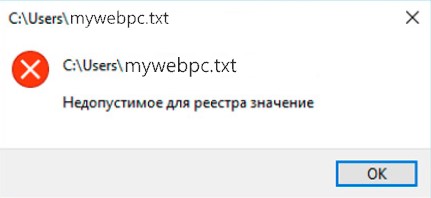
Убедитесь, что в вашей системе установлено хотя бы одно приложение, которое может открыть файл этого типа. Если вы не знаете, что за файл и какое приложение ему требуется, то просто посмотрите на расширение файла (имя файла после точки, к примеру mywebpc.txt). Далее просто загуглите «чем открыть формат txt», и скачайте это приложение.
Как исправить недопустимое для реестра значение в Windows
Шаг 1. Щелкните правой кнопкой мыши по файлу и выберите параметр «Открыть с помощью» в контекстном меню. Не выбирайте никаких приложений из подменю. Вместо этого нажмите «Выбрать другое приложение«.
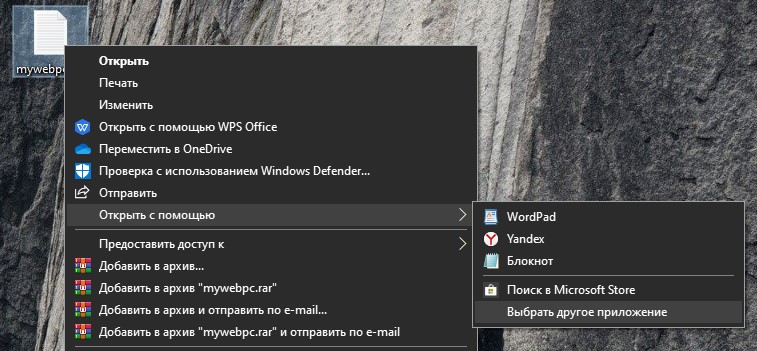
Шаг 2. В открывшемся меню выберите приложение, которое вы хотите использовать для открытия файла, и убедитесь, что вы выбрали «Всегда использовать это приложение для открытия файлов«. Нажмите ОК. И файл откроется, и любой другой файл того конкретного типа, который вы пытаетесь открыть, откроется без каких-либо проблем. Сообщение об ошибке исчезнет.

Недопустимое для реестра значение при открытии файла ассоциированного с UWP
По умолчанию в Windows 10 и 8.1 для открытия фото и видео установлены стандартные UWP приложения. Вы можете получать ошибку «Недопустимое для реестра значение» при открытии какой-либо фотографии или видео. Нужно сбросить эти UWP приложения.

Шаг 2. В новом окне нажмите на «Сбросить» и подождите пару минут пока оно переустановится по умолчанию.
Как исправить ошибку «Недопустимое значение реестра» в Windows
Пусть компания Microsoft и хорошо потрудилась над новой версией Windows, обновления выглядят достойно, но недочёты всё-таки присутствуют, пускай и в меньшем количестве. Острым недостатком, на который жалуется длинный список пользователей, является недопустимое для реестра значение. Говоря иначе, не открываются файлы с определённым расширением. Сейчас мы с вами подробнее рассмотрим подобную проблему, найдём её истоки и дойдём до прагматичных решений.
Причины появления этой ошибки
Для начала напомним вам, что системный реестр — это база данных, заключающая в себе установки для программного и аппаратного обеспечения ПК. Иногда случается так, что реестр выдаёт ошибку. Этот баг может появиться после следующих действий владельца ПК: чистка реестра, удаление утилит, внесение изменений под влиянием вредоносных программ. Конечно, здесь представлен не полный перечень, но это самые вероятные варианты. Следствием является всплывание окна ошибки при попытке запуска платформ.
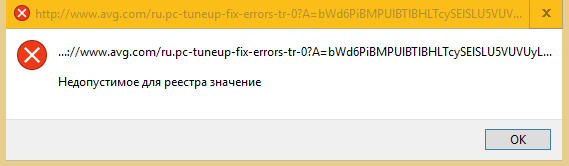
Способы решения проблемы
После посещения официального сайта вы поймёте, что создатели десятой ОС советуют переходить в такой ситуации к переустановке софта. Существуют ли иные пути решения задачи? Конечно, поэтому мы опишем вам инструкции ниже.
Мы вас настоятельно просим для начала проверить ваш компьютер на вирусы. Включите сканер на антивирусе и удостоверьтесь в том, что придётся перейти к иным мерам.
Внимание: обновите базу данных антивируса до сканирования.
Одним из возможных выходов из положения с недопустимым значением реестра будет открытие файла при помощи ручного распоряжения утилиты. Действия следующие:
Здесь могут принять участие приложение с разными форматами, но порядок шагов будет идентичным.
Что делать если не открываются файлы изображений в Windows 10
Эти файлы опережают иные тысячекратно в этом моменте. Недопустимое значение реестра при открытии фото встречается наиболее часто. Поэтому давайте посмотрим, что можно сделать.
Вообще на ПК с десятой версией Windows существуют программа, разработанная для открытия изображений. Именуется она как «Фотографии». После переустановки ОС или очистки реестра связь между изображениями и утилитой может стереться. Поэтому вот вам инструкция восстановления:
В том случае, если этот метод ничего не исправил, переходим к восстановлению реестра.
Для возвращения реестра в изначальный рабочий вариант нужно прибегнуть к заранее сохранённому файлу «бекап». Если пользователь не потрудился создать копию в прошлом, то сейчас вернуть всё на свои места сможет только специалист или хорошо осведомлённый человек.
Проводим анализ системы:
Создаём резервную копию реестра (при условии существования бэкап):
Финальная операция: реанимация реестра.
Если вы не создавали копию ранее, то лучше попросите помощи у друзей или знакомых. Всегда есть вариант обращения к специалистам. Мы надеемся, что после соблюдения этих инструкций вы восстановите работу вашего железного друга. Спасибо за внимание, оставляйте комментарии ниже.



