
Что значит недопустимые учетные данные при подключении к удаленному рабочему столу

Общие обсуждения
Доброго времени суток.
Учетные данные, использованные для подключения к xxx.xxx.xxx.xxx, недопустимы. Введите новые учетные данные.
Через Hyper-V входим без проблем.
Кто-то сможет подсказать откуда ростут проблемы?
Все ответы
Например, из-за отсутствия у учетной записи права на вход в систему через службу удаленных рабочих столов. Право это определяется политикой, при обычной настройке оно есть у групп Администраторы и Пользователи служб удаленных столов, кроме того в политике можно установить явный запрет на этот тип входа (проверьте всё это).
А вообще, для выяснения точной причины проблем со входом в систему включайте(через политику) аудит неудачных попыток входа в систему и смотрите журнал событий Безопасность.
Пытаемся зайти через учетку Администратора, причем уже неделю ходили без проблем.
Аудит пишет следующее:
Учетной записи не удалось выполнить вход в систему.
Учетная запись, которой не удалось выполнить вход:
ИД безопасности: NULL SID
Имя учетной записи: Администратор
Домен учетной записи: MOS1SKRIST1
Сведения об ошибке:
Причина ошибки: Неизвестное имя пользователя или неверный пароль.
Состояние: 0xC000006D
Подсостояние: 0xC0000064
Что значит недопустимые учетные данные при подключении к удаленному рабочему столу
Этот форум закрыт. Спасибо за участие!
Спрашивающий
Общие обсуждения
На ноутбуке поставил Windows 8.1 и создал пользователя через bat. Подключение устанавливается, но пишет, что учетные данные недопустимы, вводи другие.(«Учетные данные, использованные для подключения к 192.168.50.132 недопустимы.»)
net user Chcp 1251 /add
net localgroup «Администраторы» Chcp /add
net localgroup «Administrators» Chcp /add
net localgroup «Пользователи» Chcp /del
net localgroup «Users» Chcp /del
REG ADD «HKEY_LOCAL_MACHINE\SOFTWARE\Microsoft\Windows NT\CurrentVersion\Winlogon\SpecialAccounts\UserList» /v «Chcp» /t REG_DWORD /d 0 /f
reg add «HKLM\SYSTEM\CurrentControlSet\Control\Terminal Server» /v fDenyTSConnections /t REG_DWORD /d 00000000 /f
netsh firewall set service remoteadmin enable
netsh firewall set service remotedesktop enable
fDenyTSConnections (DWORD) = 0
fSingleSessionPerUser (DWORD) = 0
У меня стоит Windows 8.1, а на ноутбуке Windows 8.1 PRO.Через Telnet все работает через созданного пользователя. Компьютеры в локальной сети.
Если ввести случайный логин и пароль то будет писать тоже самое, если использовать пользователя которого создал при установке тоже будет это писать.
Устранение неполадок с потоком рабочего стола ошибка недопустимых учетных данных
Симптом
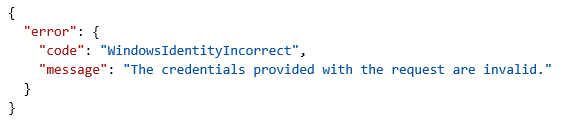
Поток, который выполнял работу с учетной записью AAD, не проходит с кодами ошибок «InvalidConnectionCredentials» или «WindowsIdentityIncorrect».

Причина
Есть несколько причин, по которым при использовании учетной записи AAD может возникнуть такая ошибка:
Учетные данные учетной записи, введенные в подключение, могут не совпадать с данными на компьютере.
Устройство может не быть присоединенным к AAD (или гибридным присоединенным к AAD) для поддержки проверки подлинности AAD.
Возможно, учетная запись AAD не синхронизируется с компьютером.
Решение
Для начала убедитесь, что устройство подключено к AAD или присоединено к домену.
Откройте командную строку.
Запуск команды «dsregcmd/Status»
Проверка раздела «состояние устройства»
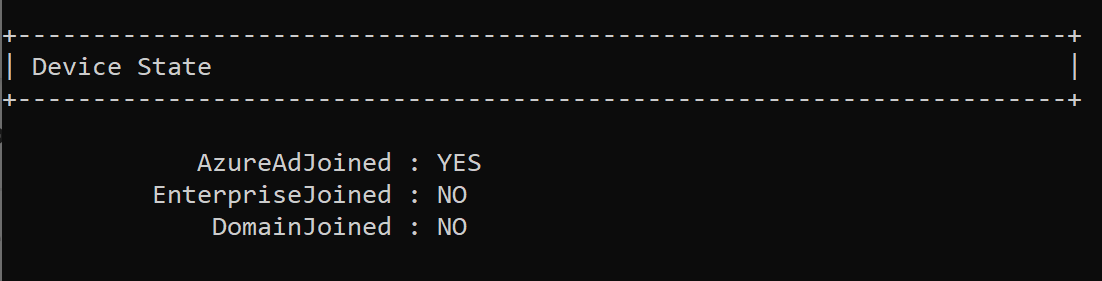
Убедитесь, что одно из значений «DomainJoined» или «AzureAdJoined» — «Да».
Если это не так, учетная запись AAD не может использоваться, если устройство не подключено, ознакомьтесь с документацией Майкрософт о том, как присоединиться к устройству.
Затем укажите учетную запись AAD для использования в конфигурации компьютера:
Откройте вкладку «Параметры» и выберите пункт «учетные записи».
Выберите «доступ к работе или учебным заведениям»
Убедитесь в том, что вы видите текст с сообщением «подключено к Azure AD». Учетная запись, на которую она сообщает, может использоваться в соединении.
В третьих, синхронизируйте учетную запись AAD на устройстве. Для этого выполните указанные ниже действия.
Нажмите кнопку «сведения», чтобы выбрать подключение Azure AD в окне «доступ к работе или учебным заведениям».
Откроется экран, описывающий сведения о подключении и состояние синхронизации устройства. В конце этой кнопки появится кнопка «синхронизировать», а затем дождаться завершения этого процесса.
В четвертом — убедитесь в том, что настроенная учетная запись AAD может входить на устройство:
Попробуйте войти на компьютер с помощью учетной записи AAD, указанной в предыдущем шаге.
Для использования в соединении необходимо, чтобы вход в устройство успешно завершился.
Наконец, убедитесь в том, что поток правильно настроен с использованием правильного имени пользователя и пароля. Это очень похоже на учетную запись на вашем компьютере.
Что значит недопустимые учетные данные при подключении к удаленному рабочему столу
Общие обсуждения
Доброго времени суток.
Учетные данные, использованные для подключения к xxx.xxx.xxx.xxx, недопустимы. Введите новые учетные данные.
Через Hyper-V входим без проблем.
Кто-то сможет подсказать откуда ростут проблемы?
Все ответы
Например, из-за отсутствия у учетной записи права на вход в систему через службу удаленных рабочих столов. Право это определяется политикой, при обычной настройке оно есть у групп Администраторы и Пользователи служб удаленных столов, кроме того в политике можно установить явный запрет на этот тип входа (проверьте всё это).
А вообще, для выяснения точной причины проблем со входом в систему включайте(через политику) аудит неудачных попыток входа в систему и смотрите журнал событий Безопасность.
Пытаемся зайти через учетку Администратора, причем уже неделю ходили без проблем.
Аудит пишет следующее:
Учетной записи не удалось выполнить вход в систему.
Учетная запись, которой не удалось выполнить вход:
ИД безопасности: NULL SID
Имя учетной записи: Администратор
Домен учетной записи: MOS1SKRIST1
Сведения об ошибке:
Причина ошибки: Неизвестное имя пользователя или неверный пароль.
Состояние: 0xC000006D
Подсостояние: 0xC0000064
Ваши учетные данные не работали в удаленном рабочем столе в Windows 10

Ваши учетные данные не работали в удаленном рабочем столе
Вероятно, проблема вызвана политиками безопасности Windows или, возможно, недавно изменилось имя пользователя. Последнее особенно актуально при переустановке Windows и вводе нового имени пользователя. Учетные данные для подключения к удаленному рабочему столу Windows не изменяются автоматически.
Чтобы устранить проблему, мы будем последовательно придерживаться следующего подхода:
1] Запустите средство устранения неполадок сетевого адаптера
Средство устранения неполадок сетевого адаптера поможет проверить недостатки сети (если есть) и исправить их.
Перейдите в Пуск> Настройки> Обновления и безопасность> Устранение неполадок. Выберите средство устранения неполадок сетевого адаптера из списка.
2] Изменить профиль сети с общего на частный
Сообщалось, что эта проблема возникла в системах, где сетевой профиль был установлен как общедоступный. Изменение на частное помогло в решении проблемы.
Переключите переключатель «Профиль сети» на «Частный».
Подождите несколько секунд, пока система изменит настройки.
3] Изменить имя пользователя аккаунта
Одна из причин этой проблемы заключается в том, что когда пользователи переустанавливают свою копию Windows 10, они изменяют имя пользователя для системы, но оно не изменяется для подключения к удаленному рабочему столу. В этом случае вы можете изменить имя пользователя на прежнее до переустановки и посмотреть, поможет ли это.
4] Изменить политику безопасности Windows
Существует политика безопасности Windows, которая при включении не разрешает пользователям без прав администратора входить в подключение к удаленному рабочему столу. Если вам нужно разрешить пользователям без прав администратора использовать подключение к удаленному рабочему столу, вам придется изменить эту политику. Это очевидно возможно, если вы сами являетесь администратором системы.
На правой панели дважды нажмите « Разрешить вход в систему через службы удаленных рабочих столов ».
В разделе «Введите имена объектов для выбора столбца» введите имя пользователя, не являющегося администратором. Нажмите Проверить имена, чтобы разрешить имя пользователя.
Выберите Ok, чтобы сохранить настройки и перезагрузить систему.
5] Использование редактора групповой политики
Если вам нужно установить эту политику для нескольких систем, то же самое можно сделать через редактор групповой политики. Процедура для того же состоит в следующем:
Нажмите Win + R, чтобы открыть окно «Выполнить» и введите команду gpedit.msc. Нажмите Enter, чтобы открыть редактор групповой политики. Перейдите по следующему пути:
Конфигурация компьютера> Административные шаблоны> Система> Делегирование полномочий.
На правой панели дважды щелкните политику « Разрешить делегирование учетных данных по умолчанию с проверкой подлинности сервера только для NTLM », чтобы открыть окно редактирования.
Установите переключатель в положение «Включено» и нажмите «Показать».
В поле «Значение» введите TERMSRV/* и нажмите «ОК».
Повторите то же самое для следующих политик:
Проверьте, помогает ли решение проблемы.
Надеюсь, что-нибудь поможет!



