
5 действительно бесплатных нелинейных видеоредакторов для Windows
Этот пост призван помочь тем, кому, как и мне, внезапно стало тесно с Movie Maker.
Видеоредакторы почти не интересовали меня до прошлого месяца, пока с друзьями мы не задумали снять что-нибудь оригинальное к Новому году. Креативность наша ограничилась тем, чтобы, говоря терминами прежде мне неизвестными, применить эффект “Разделение экрана” (Split Screen). То есть реализовать нечто такое:

Мы быстро сообразили, что дефолтный MM нам для этой задачи не подходит совершенно, и окунулись в мир нелинейных инструментов. Их оказалось невыносимо много, судя по выдаче Гугла, и само собой, выбрать один единственный, опираясь лишь на описания, не представлялось возможным. Короче говоря, было решено не тратить время на прочтение отзывов, а скачивать и тестировать.
На деле оказалось, что большинство бесплатных программ для видеоредактирования — это лишь функционально ограниченные версии софтины, которую можно купить. Ну а поскольку ради одного единственного ролика в год покупать программу не очень хочется, мы искали такую, чьи ограничения не сильно противоречат нашим потребностям. Итак, поехали.
Lightworks
Старожил среди программ видеоредактирования, про которого писали на Хабре ещё в 2010 году. Обещанные тогда исходники так никто, кажется, и не увидел, зато программа на сегодняшний день предлагает инсталляции для трех основных ОС.
Системные требования: Intel i7, AMD или другой процессор с более высокой частотой, минимум 3 Гб оперативной памяти, 200Мб свободного места на жёстком диске, Видеокарта PCI Express (NVIDIA or ATI) с минимальным объёмом памяти 1 Гб, поддержка DirectX 9.
Разработчики Lightworks заявляют, что их продукт неоднократно использовался в Голливуде, при съёмках таких фильмов как “Криминальное Чтиво” и “Волк с Уолл Стрит”.
Считается, что “фишка” в Lightworks — это безупречно реализованный инструмент нарезки видео. О безупречности и интуитивности я судить не берусь — после Movie Maker меня все нелинейные редакторы поначалу вгоняли в краткосрочный ступор.
По делу
VSDC выдаётся гуглом среди первых результатов по запросу “бесплатный видеоредактор”, несмотря на то, что на Хабре про него никто не писал. Интерфейс здесь современностью не отличается и кому-то даже может отдалённо напомнить Офис. Впрочем, бесплатность и широкий набор инструментов, этот незначительный недостаток уравновешивают. Главными преимуществами VSDC разработчики называют полную совместимость со всеми известными форматами, как на импорте, так и на экспорте. Причём в настройках можно выбрать даже кодек H265/HEVC, который как известно, даёт максимальное качество изображения при высокой степени сжатия файла. Те кто планируют обрабатывать видео с разрешением 4K на этом моменте особенно порадуются, поскольку в других бесплатных инструментах такой возможности замечено не было.
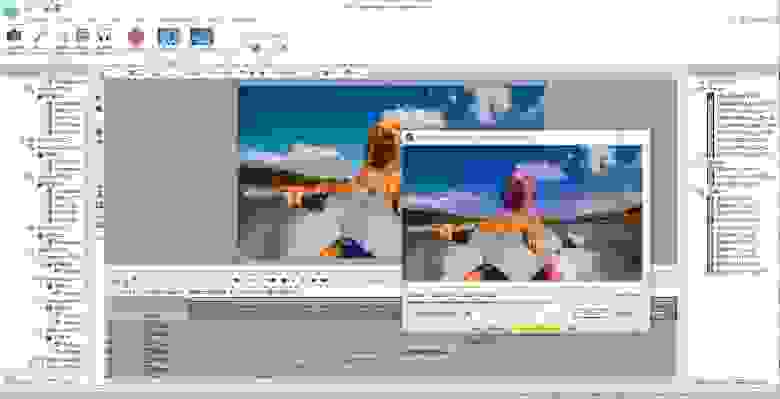
Системные требования: Intel, AMD или другие совместимые процессоры с частотой от 1.5 Гц, 256 Мб оперативной памяти, 50 Мб свободного места на жёстком диске.
Слегка смутило всплывающее окно при запуске программы, на котором предлагался апгрейд для версии ПРО, но из написанного стало понятно, что основная фишка апгрейда — это аппаратное ускорение на экспорте, а все остальные фичи ничем от бесплатной версии не отличаются.
Davinci Resolve
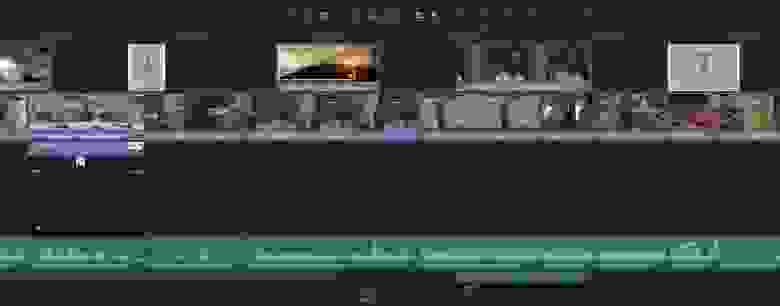
Системные требования: 12 Гб оперативной памяти (рекомендовано 16 Гб), мощная видеокарта с технологией CUDA и рекомендованным объёмом памяти от 3 Гб, монитор с разрешением 1920х1080 и выше.
Самый большой акцент в видеоредакторе Davinci Resolve делается на инструменты цветокоррекции. Если для вас идеального голливудского уровня изображение не является приоритетом, то возможно, вам, как и мне, не хватит терпения разобраться в настройках. Но судя по тьюториалам, с цветом Давинчи действительно способен творить чудеса.
Hitfilm Express
В Hitfilm Express делают упор на спецэффекты, и это становится понятно с первых секунд на сайте, который выполнен с использованием эффектов из Железного Человека (к моменту написания, правда, поменяли на Звездные Войны). Тут вам и «тряска», и «дождь», и «кровавые брызги». Второе конкурентное преимущество этого редактора — композитинг — инструменты для совмещения визуальных эффектов и 2D/3D анимации, которые, если верить форумам, ничуть не уступают Adobe After Effect.
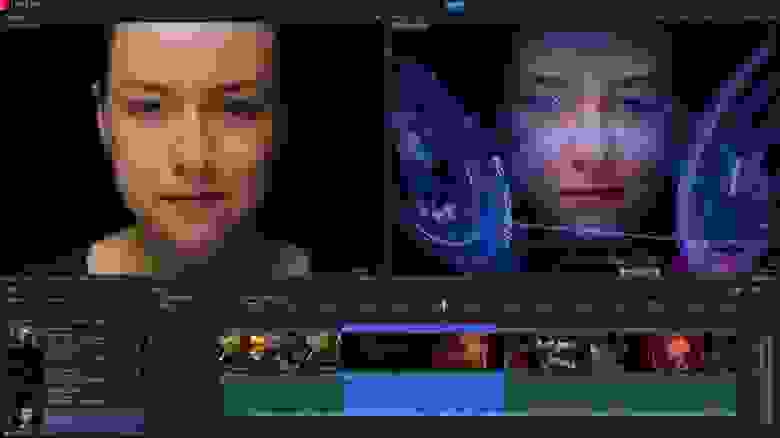
Системные требования: 1.2 Гб свободного места на жёстком диске, 4 Гб оперативной памяти (рекомендуемый объём — 8 Гб), графический процессор с 2 Гб памяти (минимум 512 Мб).
OpenShot
Говоря о бесплатных видеоредакторах для Windows, невозможно обойти стороной бета-версию OpenShot — один из первых инструментов с открытым кодом и восьмилетней историей. Кстати, хабровчанам этот проект, возможно, будет интересен своей кампанией на Kickstarter, где в 2013 году на новую версию создатель OpenShot собрал более чем в 2 раза больше требуемой суммы. Изначально разработанный для Linux, этот инструмент претендовал на звание самого понятного профессионального видеоредактора.
Системные требования: 8 Гб оперативной памяти (минимум 2 Гб), 64-битный 4-ядерный процессор, видеокарта с поддержкой OpenGL 3.2 и 2 Гб памяти.
Интерфейс Openshot, пожалуй, действительно самый минималистичный из всех, что мне довелось увидеть, и то же самое можно сказать о наборе возможностей. При первом запуске программы каждый шаг сопровождается всплывающей подсказкой, хотя пункты меню мне показались настолько интуитивными, что запутаться в них невозможно. Признаюсь, до полноценного тестирования дело так и не дошло — после нескольких раз принудительного завершения работы Openshot, моего терпения перестало хватать.
Добавляйте в комментариях свои варианты, собрать более полный список нелинейных инструментов для основательного тестирования было бы неплохо.
VIDEO-SAM.RU
Все о работе с видео


Учебные курсы

Подпишитесь на бесплатную почтовую рассылку по созданию видео.
В любой момент вы cможете отказаться от подписки, если она вас не устроит.
Популярные статьи

Свежие статьи
Линейный и нелинейный монтаж видео
Видеоредактирование: тогда и сейчас
Тридцать лет назад инженеры выступали в роли видеоредакторов. Только они знали, как управлять массивными, неповоротливыми и сложными машинами для записи фильма на пленку. Они должны были контролировать такие вещи, как покадровое изменение цвета, синхронизацию, затемнение и прочие важные для монтажа вещи.
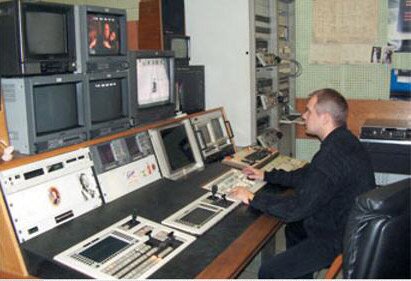
В то время редактирование видеозаписей было технический задачей, а не творческой деятельностью.
Постепенно машины для редактирования стали меньше по размеру и более просты в использовании, и инженеры уступили работу по монтажу художникам. Но редактирование аналоговой, не цифровой, видеозаписи все еще имело свои ограничения.
Каждое редактирование приводило к «потерям в поколении», ухудшению визуального качества. Это происходило потому, что копирование аналогового сигнала идет по принципу «менее точно» по отношению к оригинальной видеозаписи.
Переходы, такие как пересекающиеся наплывы, требовали использования трех видеомагнитофонов и дорогих переключателей. Часто видеомагнитофоны не делали синхронизацию должным образом, что приводило к нежелательному мерцанию или вырезанию переходов в точке редактирования.
В наши дни благодаря появлению цифровой видеозаписи и программных видеоредакторов, потери в поколении, скачущие переходы, дорогие печатающие машины и аппаратные средства для редактирования являются предметами прошлого.
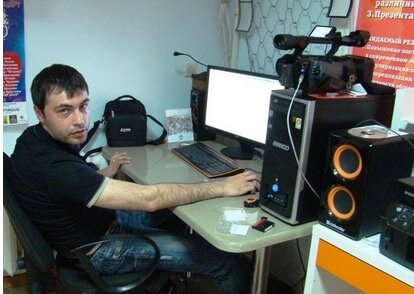
Теперь любой желающий, имеющий познания в использовании персонального компьютера или ноутбука, может сделать качественный студийный монтаж видео.
В чем отличие нелинейного и линейного монтажа?
В ранних системах редактирования видеозаписей, как правило, фрагменты видеозаписей должны были располагаться последовательно и рядом (линейный монтаж).
Программы нелинейного монтажа, такие как Premiere Pro, позволяют размещать фрагменты видео в любом месте фильма. Уже размещенный элемент видео можно на любом этапе монтажа заменить другим, вырезать и переместить в другое место, перекрыть полностью или частично другим фрагментом.
В прошлых системах видеозаписи, если нужно было вставить звуковой отрывок в середину материала, уже отредактированного на пленке, приходилось помещать этот отрывок поверх существующего, уже готового фрагмента, и затем снова его редактировать.
Или можно было сделать копию части материала после новой позиции редактирования и перезаписать эту часть после добавления звукового отрывка. Этот процесс неизбежно вызвавал потерю качества.
С программой Adobe Premiere Pro и другими нелинейными редакторами (NLE) можно делать изменения, просто щелкая и перемещая клипы или фрагменты клипов в пределах окончательной версии вашего видеофильма.
Вы можете редактировать видеофрагменты отдельно и смонтировать их вместе позже.
Итак, программы нелинейного монтажа типа Adobe Premiere Pro позволяют производить редактирование непоследовательно.
Программы NLE имеют и другое огромное преимущество по отношению к системам редактирования видеозаписей – непосредственный доступ к вашим видеоклипам.
Теперь не нужно бесконечно перемещаться в начало или в конец, не нужно перематывать тонны пленки, чтобы найти один, неуловимый, но важный кадр. С программой Premiere Pro это делается лишь одним щелчком мышью.
На любом этапе создания вашего фильма можно вернуться к уже сделанной части и внести любые изменения.
Линейный и нелинейный монтаж: их краткая характеристика и главные отличия

Монтаж – это творческий процесс, при котором отдельные фрагменты исходных записей соединяются в определенном порядке для получения единой композиции. Линейный и нелинейный монтаж применяют в кинематографе, на телевидении, при создании рекламных роликов. Монтаж также используют YouTube блоггеры, пользователи Instagram, создатели Vine-видео и т.п.
Может показаться, что монтаж – это совсем легко и просто, но в действительности качественный монтаж – долгая и кропотливая работа. Люди, которые этим занимаются – монтажеры. Ежегодно режиссеры монтажа борются за самую престижную награду в их области – «Оскар» за лучший монтаж. Например, эту статуэтку получили монтажеры таких культовых фильмов как «Форрест Гамп», «Список Шиндлера», «Титаник», «Матрица».

Характеристика линейного и нелинейного монтажа
Линейный видеомонтаж
Является исторически первым видом монтажа. Схема традиционного линейного монтажа предполагает наличие двух видеомагнитофонов. Покадровую точность монтажа обеспечивает сложный контроллер. Необходимая информация с исходной лентой на первом видеомагнитофоне перезаписывается на результирующую ленту второго видеомагнитофона в нужном порядке, образуя «мастер кассету». Неудачные кадры остаются на первом магнитофоне.

При необходимости добавления плавных переходов и заставок, используется более сложная схема монтажа. Исходные фрагменты должны находиться на разных видеомагнитофонах. Информация из двух источников попадает в видеомикшер, где фрагменты склеиваются с добавлением эффектов. Если изначально два фрагмента находятся на одной ленте, их необходимо разделить, что может занимать много времени. Перезапись продолжительных кадров может занимать столько времени, сколько составляет их длительность.

При создании двух переходов необходимо использовать три видеомагнитофона-источника и т.д. Наложение титров также требует перезаписи видео.
Недостатки линейного видеомонтажа
Линейный монтаж значительно ограничивает творческие возможности монтажеров в первую очередь из-за сложности выполнения определенных монтажных идей. Кроме того, аппараты предоставляют ограниченный набор эффектов. Для поиска необходимых фрагментов необходимо многократно перематывать весь материал.
Перезапись большого объема отснятого материала может занимать несколько часов или даже дней. Многократное копирование приводит к ухудшению качества. Стоимость аппаратуры также является существенным недостатком и может достигать нескольких десятков тысяч долларов.
Если при создании материала для телепередачи было обнаружено, что не хватает какого-то фрагмента на десятой минуте фильма, придется заново переписать всю передачу с добавлением необходимых кадров.

Создать вирусное видео: почувствуй себя Спилбергом
Вирусное видео – самый эффективный из нестандартных способов рекламы. Но существует ли единая формула того, как создать успешный вирусный ролик? Сегодня мы постараемся это выяснить
Аэросъемка с квадрокоптера: топ лучших видео
Квадрокоптер позволяет снимать яркие и эффектные видео с удивительных ракурсов. В этой статье вы увидите ряд самых разнообразных роликов, которые обязательно вас удивят и вдохновят
Нелинейный видеомонтаж
Многие люди полагают, что нелинейный монтаж так называется, потому что кадры монтируются в непрямом порядке. На самом деле, он получил свое названия из-за того, что монтажерам наконец-то удалось избежать длительной перемотки ленты вперед-назад (линейной) и они получили прямой доступ к необходимому фрагменту сразу.
Нелинейный монтаж стал возможен благодаря появлению компьютеров. При этом все исходные материалы с ленты записываются на жесткий диск. Это может оказаться длительным процессом, но он зависит от степени компрессии исходного материала и мощности компьютера. Тем не менее, уже существуют видеокамеры, которые позволяют сразу загружать исходный материал на цифровой носитель или осуществлять монтаж с носителя.
При нелинейном монтаже видеофайлы обрабатываются с помощью видеоредакторов. Эти программы предоставляют режиссерам безграничные возможности по созданию спецэффектов и добавлению переходов. Одновременно с этим можно легко произвести цветокоррекцию и тональную настройку изображения. Лист монтажных решений, на котором выполняется работа по монтажу, также содержит звуковые дорожки с голосом диктора, диалогами и мелодиями. Титры и надписи можно накладывать в любое время на любые кадры видеоматериала.

Преимущества нелинейного видеомонтажа
Сегодня нелинейный видеомонтаж полностью вытеснил линейный как устаревшую технологию. Главными его преимуществами являются:
Использование нелинейного видеомонтажа в рекламе
Нелинейный монтаж находит широкое применение в создании рекламных роликов, поскольку позволяет значительно ускорить процесс их создания. К тому же, перспективы применения 3D анимации значительно расширяются с возможностью добавления любых переходов в реальном времени.
Нелинейный монтаж является более гибким и позволяет легко изменять сюжет ролика в процессе его разработки. Например, если на первом этапе создания рекламного анимационного ролика был выбран один определенный ход событий, его легко поменять, просто поменяв последовательность кадров.

Развитие технологии нелинейного монтажа позволило в разы сократить затрачиваемое время на монтаж. Сегодня практически любой пользователь, имеющий современный компьютер и доступ к интернету может смонтировать свой видеоматериал в полноценный фильм. Тем не менее, для правильной раскадровки, нарезки фрагментов и их склеивания необходимы профессиональные навыки монтажа.
Обращайтесь в анимационную студию Kinesko! Мы умеем качественно монтировать любые видео, в том числе и рекламные. Наши менеджеры ответят на все интересующие вас вопросы по телефону.
Монтаж видео новичкам: как смонтировать ролик и что для этого нужно


Содержание
Содержание
Самостоятельный монтаж видео привлекает все большую аудиторию, ведь это позволяет создать более качественные ролики, получая удовольствие от процесса и результата. Сложнее всего начать, но не каждый начинающий пользователь знает, как правильно это сделать. В начале пути очень просто выбрать неверное направление. Как результат — трата времени без пользы для дела. Как смонтировать ролик и что для этого нужно — об этом далее.
Советы начинающим: с чего начать
Для тех, кто только собирается попробовать свои силы в монтаже видео, нелишним будет разобраться с терминологией, основными понятиями видеомонтажа и формата, чтобы не выяснять значение функций методом тыка.
При несоответствии исходников, возникнет много сложностей, поэтому рекомендуется уделять внимание отбору материала, а если есть такая возможность — принять участие в его записи.
Создание ролика начинается с проработки сюжета и сценария. Удобнее работать с планом действий, чем хаотически вносить корректировки и изменения.
Пример плана видеомонтажа (монтажного листа):
Следующий этап — структурирование исходного материала. Например, все необходимые в работе файлы лучше перенести в отдельную папку, пронумеровав их. Можно использовать и названия — кому как больше нравится.
Далее нужно подготовить весь текстовый материал, который планируется использовать в видео. Это могут быть титры, субтитры, подписи и т. п.

Фактически, на этом завершается подготовка и начинается практическая часть. Для начала можно попрактиковаться со склейкой звуковых дорожек. Сведение звука вызывает больше всего проблем у начинающих пользователей. Столкнуться с такими проблемами можно во время монтажа видео и это полностью остановит процесс. В любом случае, без сведения звука невозможно создать действительно качественные ролики.
У новичков, которые выкладывают результаты своих трудов в Интернет, могут возникнуть проблемы из-за нарушения прав интеллектуальной собственности. Речь идет о картинках, фоновой музыке и другом используемом контенте. Чтобы избежать этого, можно собрать для себя базу с бесплатными библиотеками контента.
Внимание стоит уделить и оборудованию. Производительные ПК и ноутбуки могут быстрее справиться с задачами, а паузы и зависания в процессе могут негативно повлиять на настрой. В этом случае чем мощнее железо — тем лучше.
Главным инструментом для монтажа видео является видеоредактор. Так как сейчас речь идет о начале пути, то не все пользователи готовы расстаться с кругленькой суммой. Поэтому основное внимание будет уделено бесплатным программам для ПК/ноутбуков и сервисам, в которых можно выполнить несложные действия.
Бесплатные программы для монтажа видео
Перед тем, как начать, стоит отметить, что бесплатный софт и сервисы редко лишены недостатков (водяные знаки, неудобный интерфейс, ограниченная функциональность). Все объясняется сложностью программ для монтажа видео, а поддерживать и развивать проект на голом энтузиазме мало кто захочет, но есть и интересные исключения.

Встроенный видеоредактор на примере Windows 10
Раньше Microsoft предлагала для редактирования видео Movie Maker, но сейчас компания уже не работает с ним. Вместо этого в меню «Пуск» появился «Видеоредактор», который работает на базе приложения «Фотографии». Это простое решение с минимальным набором функций. Профессионалом здесь точно не стать, но для создания семейных видео и презентаций он может пригодиться.

Shotcut
Shotcut — бесплатный видеоредактор с открытым исходным кодом, скачать который можно по этой ссылке. Это кроссплатформенный софт, но у пользователей с linux есть дополнительные преимущества в виде захвата экрана, аудио, видео с камер. Shotcut — полноценный видеоредактор, способный решать некоторые профессиональные задачи, но при этом подходит новичкам.

Функциональность программы включает такие возможности как:

К недостаткам Shotcut можно отнести интерфейс, непохожий на другие программы для нелинейного монтажа, что означает необходимость адаптации при переходе на другой видеоредактор. В остальном же, Shotcut будет интересен для изучения, а с ростом навыков можно попробовать более сложные инструменты.
Lightworks
Lightworks — гибкий видеоредактор, предлагающий всю необходимую функциональность для монтажа. Софт использовался при монтировании многих блокбастеров. Хотя возможности бесплатной версии не настолько обширны, их более чем достаточно для любительского уровня и решения несложных профессиональных задач. Примечательно, что многие функции, презентованные в платной версии, также доступны в бесплатной, хотя об этом на официальном сайте не упоминается.


DaVinci Resolve
DaVinci Resolve заслуженно считается одной из лучших программ в категории бесплатного ПО для монтажа видео. Фактически, это уникальный софт, который объединяет в себе возможности монтажа, наложения визуальных эффектов и графики, грейдинга (цветокоррекции) видео и обработки звука. Поддерживается работа с плагинами. Функциональность платной версии расширена дополнительными функциями и эффектами, которые оценят профессионалы.

Скачать программу можно с официального сайта по этой ссылке.

После выбора версии необходимо заполнить форму регистрации.

Сразу же после заполнения формы начнется загрузка. Придется немного подождать — исполнительный файл весит более 1,5 ГБ. Для установки потребуется место, не говоря уже о необходимости дискового пространства для архива проектов, есть повод задуматься над расширением системы дополнительным накопителем.
Основная функциональность DaVinci Resolve:

Другие интересные программы для монтажа видео из категории бесплатных
Существует еще множество бесплатных программ со своими преимуществами и недостатками, но у нас еще есть темы для обсуждения, поэтому оставшиеся видеоредакторы остаются для самостоятельного изучения.
В список не попали, но достойны внимания следующие программы:
Рекомендовать свои любимые видеоредакторы и дополнить этот список можно в комментариях.
Монтаж видео на примере Shortcut
При первом запуске программа предложит создать проект, указав папку и задав название. После этого нажимаем кнопку «Начало». Для создания нового проекта в процессе редактирования можно воспользоваться комбинацией клавиш «Ctrl+N».

Следующий шаг — выгрузка всех материалов, которые понадобятся во время монтажа. Для этого в меню нужно найти пункт «Открыть файл».

Чтобы начать монтаж, нужно перенести файлы из списка воспроизведения на монтажный стол.

Добавить/удалить аудио- или видеодорожку можно, кликнув правой клавишей мыши по пустому месту на монтажном столе. Во всплывающем окне выбираем пункт «Track Operations», а в подпунктах меню — необходимое действие.

Для начала монтажа нужно разобраться с основными элементами интерфейса.
В правой части видеоредактора Shotcut присутствует меню «История», где можно откатить неудачные действия или вернуть отмененные операции.

При компоновке двух фрагментов видео в Shotcut между ними появляется небольшой интервал. Чтобы убрать его, нужно на пустом промежутке между дорожками нажать правой клавишей и выбрать пункт «Удалить». Для объединения двух фрагментов видео нужно мышкой «натянуть» одну дорожку на другую. Сделать смену дорожек более плавной помогут переходы.
Для настройки перехода, необходимо нажать на нем правой клавишей (в области монтажного стола), выбрать пункт «Свойства» и задать интересующие параметры перехода.

При необходимости, добавляем фильтры. В Shotcut фильтры накладываются на всю дорожку. Чтобы их установить нужно выбрать трек, кликнув по дорожке левой клавишей мыши, затем перейти на вкладку «Фильтры». Для добавления нового фильтра из списка, нажмите «+», как на скриншоте ниже.
Скомпоновав видеодорожки нужно проверить звук. При склейке видео обычно заметны звуковые переходы, поэтому новичкам рекомендуют выделять звук и накладывать фоновую музыку. Чтобы отделить аудио от видео, нужно кликнуть по видеодорожке правой клавишей мыши, выбрать пункт «Перемещение» и подпункт «Отделить аудио». При необходимости можно заменить аудиодорожку на свою, наложить фильтры аудио по аналогии с видеодорожками.
Выходим на финишную прямую. Нужно сохранить наш проект. Для этого нажмем вкладку «Файл», в выпадающем меню выбираем пункт «Экспорт видео…». Нам предложен большой список форматов. Если нет каких-то предпочтений, то выбираем вариант «YouTube» (.mp4). Далее, можно задать свои параметры для видео, откорректировав стандартные значения. Для этого внизу панели нужно нажать кнопку «Расширенный».
Последний этап — нажать кнопку «Экспорт», после чего нужно указать место для сохранения результата. Остается только дождаться завершения рендеринга. Время выполнения зависит от сложности монтажа, хронометража, количества дорожек и эффектов, мощности железа.

Платные программы и демо-версии
Платные программы порадуют удобным и продуманным до мелочей интерфейсом, с которым приятно работать. Платный софт ориентирован на профессионалов, имеет расширенную функциональность и возможности, а также адаптирован для работы в коллективе.
Важными элементами являются: стабильность ПО, качество поддержки, регулярный выход обновлений, подключение к различным сервисам. Вроде бы это мелочи, но когда бесплатный видеоредактор вылетает на заключительном этапе монтажа, отношение к таким деталям резко меняется.

Демоверсии платных программ имеют ограничения по хронометражу, выбору эффектов и функций, времени пользования. Водяной знак здесь встречается чаще, чем у бесплатных версий видеоредакторов.
Список популярных программ с демоверсиями:
Демо позволяет оценить возможности платного софта до его покупки, а значит, что можно попробовать в действии функции, недоступные в бесплатной версии.
Как выглядит процесс монтажа на примере Adobe Premiere Pro можно узнать из видео ниже.
Онлайн-сервисы
Онлайн-сервисы — это интересное решение при монтаже коротких видео и анимаций. Большинство из них поддерживают выгрузку в популярные соцсети. Разумеется, функциональность сведена к минимуму, поэтому сервисы не подходят для решения комплексных задач.
К недостаткам можно отнести ощутимое потребление ресурсов ПК или ноутбука, частые вылеты и баги, наличие рекламы и водяных знаков. Особенно этим грешат бесплатные сервисы. Существуют и платные онлайн-платформы для монтажа видео, а также проекты с бесплатным пробным периодом и дополнительными ограничениями.
Неоспоримым преимуществом этого варианта является отсутствие необходимости в установке софта. Регистрация, как правило, сведена к простейшей синхронизации с существующими аккаунтами Google, Facebook или других социальных сетей.
На какие онлайн-сервисы стоит обратить внимание в первую очередь — об этом далее.
Clipchamp Create
Сервис предлагает довольно интересную коллекцию шаблонов. Поддерживается запись с веб-камеры и захват экрана. Существует бесплатная и платная (3 уровня) версии. Примечательно, что на двух платных тарифных планах поддерживается нелинейный монтаж видео. Язык интерфейса — английский, но его можно перевести в браузере.

Wave.video
Сервис имеет интуитивно понятный интерфейс, с которым справится даже человек без опыта в монтаже видео. Wave.video создан для различных ниш бизнеса. В коллекции присутствует множество шаблонов, адаптированных для последующей выгрузки в соцсети (более 30 размеров для разных платформ). Поддерживается работа со звуковыми дорожками и анимациями. В Wave.video присутствуют клипарты, цветокоррекция, переходы, фильтры, эффекты, собственная библиотека аудио и видео.
Главный недостаток бесплатной версии — водяной знак, зато сервис позволяет получить HTML-код на 5 видео. Язык интерфейса — английский.

Magisto
Гордостью сервиса является база шаблонов. Выбрав понравившийся макет, необходимо загрузить видео, изображения и аудио (или выбрать из базы). После этого система выполнит автоматический монтаж видео. Можно попробовать несколько вариантов. В целом, получается довольно неплохо. Смонтированное видео можно сохранить на компьютере или же загрузить в популярные соцсети.
При регистрации пользователь получает доступ к 7-дневной демо-версии сервиса с полной функциональностью и без водяных знаков. После этого можно пользоваться сервисом, но уже с ограниченной функциональностью, если, разумеется, не оплатить подписку. Сохраненные во время пробного периода ролики не удаляются после истечения срока.

Видеоредакторы для смартфона
Если вы задаетесь вопросом о том, зачем использовать сложный софт или сервисы на ПК/ноутбуке, когда современные смартфоны достаточно производительные для решения различных задач, то этот пункт вас наверняка заинтересует.
Интересные приложения для постобработки видео из магазина Play Маркет:
Стоит отдельно сказать о существовании простых видеоредакторов, которые способны создавать ролики в автоматическом режиме. Для этого пользователю нужно указать файлы (видео, аудио, изображения) для компоновки, и через несколько секунд получить результат. Ролик можно отредактировать или оставить как есть. В качестве одного из примеров можно привести редактор Quik от GoPro.

Большинство бесплатных приложений для смартфонов имеют ограниченную базу эффектов и/или встроенную рекламу, которая сильно мешает процессу.
Приложения для монтажа видео на смартфонах нельзя рассматривать как альтернативу видеоредакторов для ПК, хотя для простейших операций и коротких роликов это интересный вариант.



