
Что делать, если принтер Kyocera обнаруживает неоригинальный картридж с тонером?
Внимание: воспользуйтесь интерактивным прайс-листом для определения стоимости заправки Вашего картриджа (принтера):
Рассказываем, как убрать типичное сообщение в принтерах и МФУ Kyocera «неоригинальный картридж с тонером ошибка сброс».
Частные лица и офисные сотрудники часто прибегают к заправке картриджей в принтерах и МФУ Kyocera. Не всегда есть возможность купить и установить оригинальные расходники и исключить появление системных сообщений об ошибке. Но что делать, если в оргтехнике этого японского концерна есть чип, который контролирует остаток тонера и обнаруживает «неродные» картриджи?
.jpg)
Что произойдет, если вы установите неоригинальный картридж?
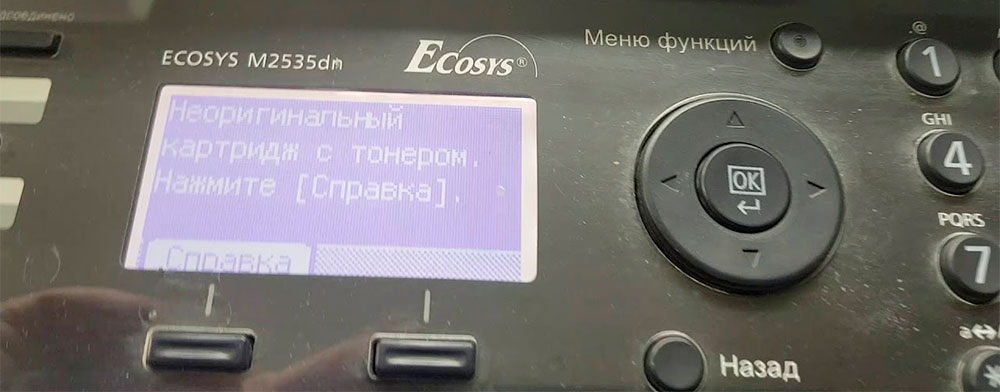
Если у вас печатающее устройство Kyocera, «неоригинальный картридж с тонером» ошибка появится после установки в него заправленного картриджа. Это и есть «ответ» чипа, который строго следит, чтобы владельцы оргтехники пользовались оригинальными картриджами. Такой подход выгоден компании-производителю, но часто неудобен обычным пользователям.
Как поведет себя в этом случае принтер? Во-первых, он остановится, работа будет заблокирована до разрешения ситуации. Во-вторых, на системном экране появится похожее оповещение: «Kyocera M2135DN неоригинальный картридж с тонером ошибка», где вместо M2135DN может быть указана любая другая модель.
Как вернуть к жизни печатающее устройство, без которого останавливается работа всего офиса? Мы приготовили алгоритм действий, которые помогут обойти эту ситуацию. А чтобы было удобнее, рекомендации мы сгруппировали по самым популярным моделям.
Как избавиться от системного сообщения и возобновить работу
| Модель печатающего устройства | Краткая инструкция – план действий |
| FS-1020MFP | Одновременно нажмите на кнопку выбора режима и [Стоп/Сброс]. Удерживайте в таком положении 5 или более секунд. |
| FS-1025MFP FS-1120MFP FS-1125MFP FS-1320MFP FS-1325MFP | Одновременно нажмите на [Стоп/Сброс] и [ОК]. Удерживайте в этом положении 3 или более секунды. |
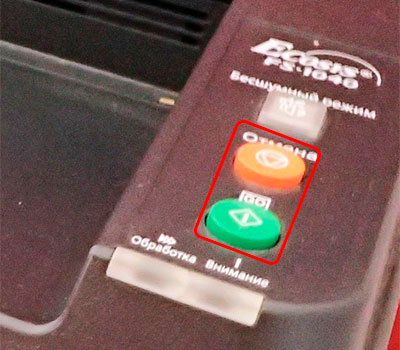
| FS-1040 FS-1041 FS-1060DN FS-1061DN | Одновременно нажмите на [GO] и [Отмена]. Удерживайте в таком положении 3 или более секунды. |
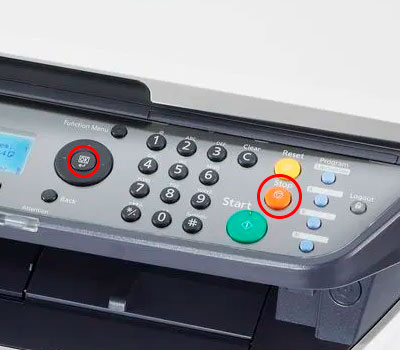
| FS-1030MFP FS-1130MFP FS-1035MFP FS-1135MFP | Одновременно нажмите на [OK] и [Стоп]. Удерживайте в этом положении 3 или более секунды. |
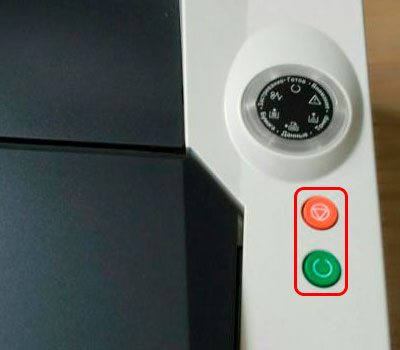
| FS-1100 FS-1110 FS-1300D FS-1120D FS-1320D | Одновременно нажмите красную и зеленую кнопки. Удерживайте в таком положении 3 или более секунды. |
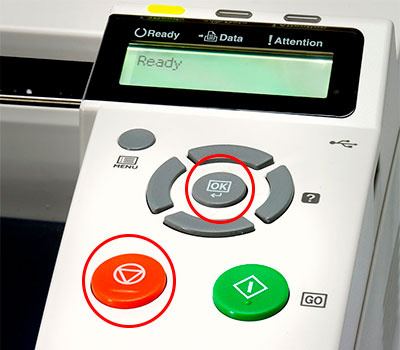
| FS-2100D FS-2100DN FS-4100DN FS-4200DN FS-4300DN | Одновременно нажмите на [OK] и [Отмена]. Удерживайте в этом положении 3 или более секунды. |
| Линейка ECOSYS: M2135dn M2040dn M2635dn M2635dw M2540dn M2540dw M2030dn M2035dn M2530dn M2535dn P2335d M2835dw M2735dn M2235dn P2335dn P2335dw | Одновременно нажмите на [OK] и [Стоп]. Удерживайте в таком положении 3 или более секунды. |
На что обратить внимание при появлении системного предупреждения
 Если вы столкнулись с другими ошибками или хотите заправить картридж, обратитесь к специалистам сервисного центра Service812. Оформите заявку на сайте или позвоните по контактному номеру +7 (812) 363-17-10.
Не забудьте сказать автору «Спасибо», «лайкнуть» или сделать перепост:
Сброс сообщения об ошибке установки заправленного или неоригинального картриджа в принтерах Kyocera
Когда в картридже Kyocera заканчивается тонер, то на дисплее принтера (или компьютера) незамедлительно всплывает соответствующее сообщение. Кроме того, полностью блокируется работа печатающего устройства. У некоторых МФУ даже сканер перестает нормально функционировать. Выйти из ситуации можно тремя способами:
С первым пунктом все ясно. Заказали оригинальный картридж соответствующей модели, изъяли старый расходник, установили новое изделие, перезагрузили принтер и можно снова печатать. Со вторым и третьим пунктами все не так однозначно. Но сложностей минимум. Просто помимо тех действий, которые были указаны выше, после установки перезаправленного или неоригинального расходного материала нужно нажать определенную комбинацию клавиш на панели управления принтера.
Сброс ошибки установки совместимого или заправленного картриджа в принтере Kyocera: комбинации кнопок
Как уже было сказано, чтобы избавиться от ошибки «Установлен неоригинальный картридж», нужно нажать на определенные кнопки, расположенные на панели управления принтера. Как правило, следует одновременно зажать на 3 секунды кнопки выбора и сброса печати. Однако у некоторых моделей функциональное назначение клавиш может значительно отличаться. Поэтому мы добавили таблицу, в которой указано, какими клавишами нужно сбрасывать ошибку установки совместимых и перезаправленных картриджей для некоторых моделей оргтехники Kyocera:
Модели Kyocera
Кнопки для сброса ошибки (одновременно зажать на 3 секунды)
Изображение панели управления МФУ Kyocera
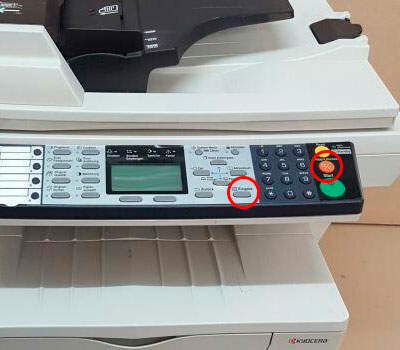
FS-118mfp
[Enter] и [Stop/Clear, красную]
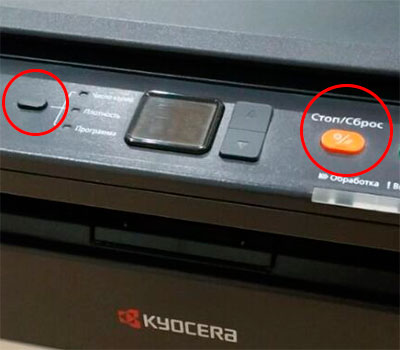
FS-1020mfp
[Выбор режима печати] и [Стоп/Сброс, красную]
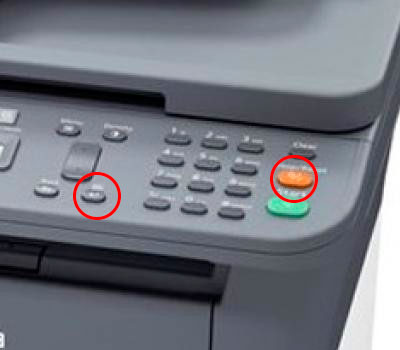
FS-1025mfp
FS-1120mfp
FS-1125mfp
FS-1320mfp
FS-1325mfp
[Ок] и [Stop/Reset, красную]
FS-1040
FS-1041
FS-1060dn
FS-1061dn
[GO, зеленую] и [Отмена, красную]
FS-1030mfp
FS-1130mfp
FS-1035mfp
FS-1135mfp
ECOSYS M2030dn
ECOSYS M2035dn
ECOSYS M2530dn
ECOSYS M2535dn
FS-1100
FS-1110
FS-1120d
FS-1300d
FS-1320d
FS-1320dn
ECOSYS P2035d
[Зеленую, с изображением неполного круга] и [Красную, с изображением треугольника в круге]
FS-1370dn
ECOSYS P2135dn
[Ok] и [Красную, с изображением треугольника в круге]
FS-2000d
[Ok] и [Красную, с изображением треугольника в круге]
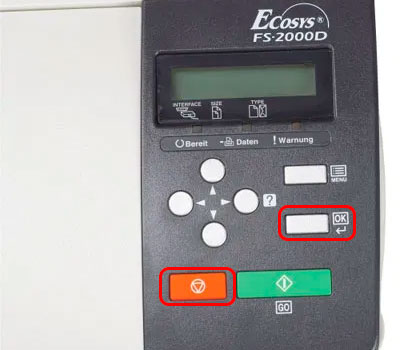
FS-2100d
FS-2100dn
FS-4100dn
FS-4200dn
FS-4300dn
ECOSYS P3045dn
ECOSYS P3050dn
ECOSYS P3055dn
ECOSYS P3060dn
ECOSYS P4040dn
[Ok] и [Cancel, красную]
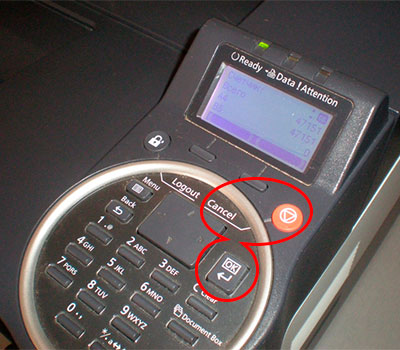
FS-C8600dn
FS-C8650dn
[Ок] и [Отмена, красную]
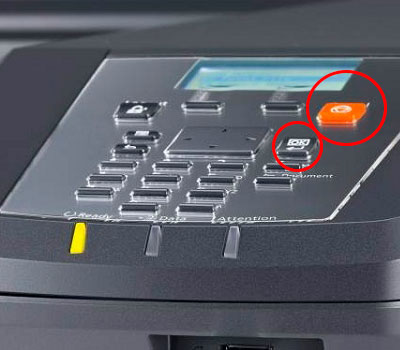
FS-9130dn
FS-9530dn
[Ok] и [Cancel, красную]
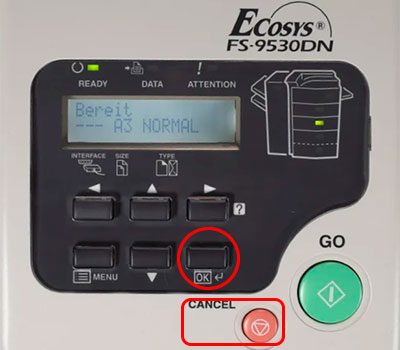
ECOSYS P2040dn
ECOSYS P2040dw
ECOSYS P5021cdn
ECOSYS P5021cdw
ECOSYS P5026cdn
ECOSYS P5026cdw
[Ok] и [Красную, с изображением треугольника в круге]
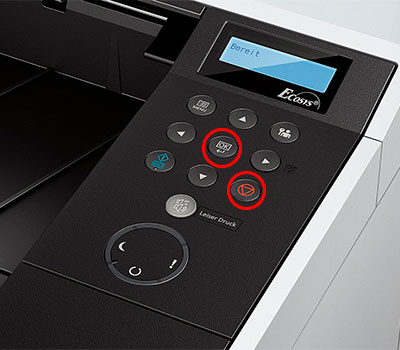
ECOSYS M2040dn
ECOSYS M2135dn
ECOSYS M2540dn
ECOSYS M2540dw
ECOSYS M2635dn
ECOSYS M2635dw
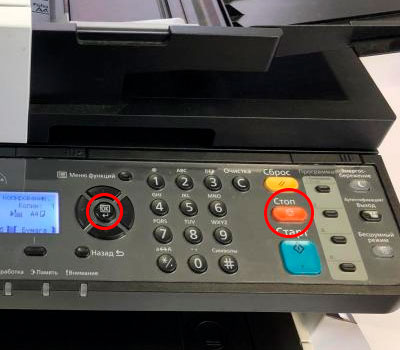
ECOSYS M2235dn
ECOSYS M2735dn
ECOSYS M2835dw
ECOSYS P2335d
ECOSYS P2335dn
ECOSYS P2335dw
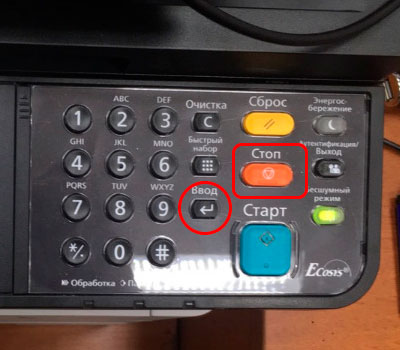
ECOSYS P2235dn
ECOSYS P2235dw
[GO, зеленую] и [Красную, с изображением треугольника в круге]
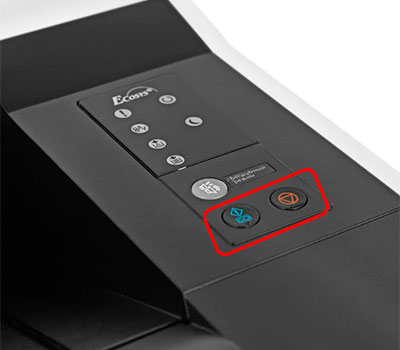
TASKalfa 1800
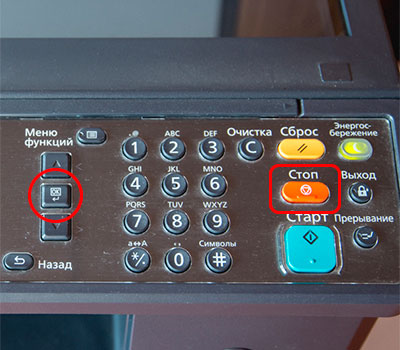
ECOSYS M3040dn
ECOSYS M3145dn
ECOSYS M3540dn
ECOSYS M3645dn
ECOSYS M5521cdn
ECOSYS M5521cdw
ECOSYS M6030cdn
ECOSYS M6530cdn
TASKalfa1801
TASKalfa 2201
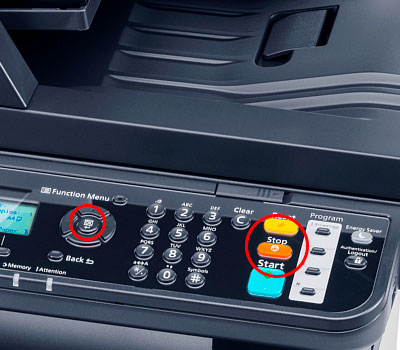
ECOSYS P6130cdn
ECOSYS P6230cdn
[Ok] и [Cancel, красную]
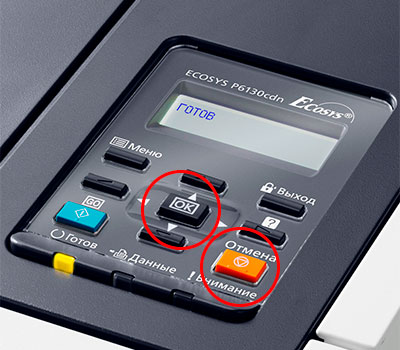
ECOSYS P6035cdn
ECOSYS P6235cdn
ECOSYS P7040cdn
ECOSYS P7240cdn
[Ok] и [Cancel, красную]
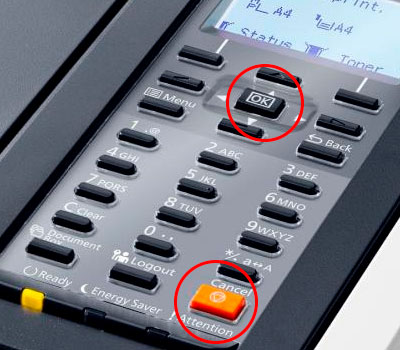
ECOSYS M2640idw
ECOSYS M2735dw
ECOSYS M3040idn
ECOSYS M3145idn
ECOSYS M3540idn
ECOSYS M3550idn
ECOSYS M3560idn
ECOSYS M3645idn
ECOSYS M3655idn
ECOSYS M3660idn
ECOSYS M4125idn
ECOSYS M4132idn
ECOSYS M6035cidn
ECOSYS M6230cidn
ECOSYS M6235cidn
ECOSYS M6535cidn
ECOSYS M6630cidn
ECOSYS M6635cidn
ECOSYS M8124cidn
ECOSYS M8130cidn
ECOSYS P8060cdn
FS-6525mfp
FS-6530mfp
FS-C8520mfp
FS-C8525mfp
TASKalfa 306ci
TASKalfa 307ci
TASKalfa 356ci
TASKalfa 406ci
TASKalfa 2552ci
TASKalfa 3011i
TASKalfa 3212i
TASKalfa 3511i
TASKalfa 4002i
TASKalfa 5002i
TASKalfa 5052ci
TASKalfa 6002i
TASKalfa 6052ci
TASKalfa 7002i
TASKalfa 7052ci
TASKalfa 8002i
TASKalfa 8052ci
TASKalfa 9002i
Внимание:
Заказать картриджи для принтеров Kyocera как оригинального, так и аналогового образца можно в нашем интернет-магазине. Здесь представлен огромный выбор расходников для оргтехники Kyocera по самым лояльным расценкам. Качество продукции соответствует всем международным нормам и стандартам качества. Решение заказать картридж для принтера Kyocera у нас является верным. Мы гарантируем это.
Сброс сообщения «Неоригинальный картридж с тонером» в аппаратах Kyocera
Во всех новых печатающих устройствах Kyocera на тонер-картриджах установлены чипы. Данные чипы позволяют пользователю контролировать остаток тонера, а также стимулируют к покупке новых картриджей. В этой статье описаны способы, как обойти блокировку на принтерах и МФУ компании Kyocera после заправки картриджа.
После заправки тонер-картриджа Kyocera, Ваше печатающее устройство, скорее всего выдаст сообщение: «Установлен неоригинальный картридж с тонером» или «Тонер отсутствует«. И тут большинство пользователей впадают в ступор)))
 | Поскольку не хотят прочитать, что же написано в Справке аппарата, которую он любезно показывает совместно с ошибкой. |
А ведь Ваш аппарат Kyocera пытается Вам рассказать, что же необходимо сделать для дальнейшей работы устройства.
Для того, чтобы продолжить использовать заправленные картриджи, в большинстве случаев, необходимо на панели аппарата зажать одновременно две клавиши [СТОП] и [ОК] и подержать 3-5секунд.

Но не все советы одинаково полезны )))
На некоторых аппаратах используется другая комбинация клавиш. Найдите в списке Ваше печатающее устройство и выполните соответствующие инструкции.
| FS-1020MFP | Если вы хотите использовать картридж с тонером, установленный на данный момент, одновременно нажмите Клавиша выбора режима и [Стоп/Сброс] и удерживайте не менее 3 секунд. | ||||||||||
| Если вы хотите использовать картридж с тонером, установленный на данный момент, одновременно нажмите [Стоп/Сброс] и [OK] и удерживайте не менее 3 секунд. | |||||||||||
| Если вы хотите использовать картридж с тонером, установленный на данный момент, одновременно нажмите клавиши [GO] и [Отмена] и удерживайте не менее 3 секунд. | |||||||||||
| Если требуется использовать установленный сейчас картридж с тонером, нажмите клавишу [OK] и клавишу [Стоп] одновременно и удерживайте их 3 секунды или дольше. | |||||||||||
| Если вы хотите использовать установленный контейнер с тонером, одновременно удерживайте кнопки [OK] и [Отмена] на протяжении как минимум 3 секунд. | |||||||||||
| ECOSYS M2135dn ECOSYS M2040dn ECOSYS M2635dn ECOSYS M2635dw ECOSYS M2540dn ECOSYS M2540dw | Если нужно использовать установленный в настоящее время контейнер с тонером, одновременно нажмите и удерживайте клавиши [OK] и [Стоп] в течение минимум 3 с. | ||||||||||
| Если требуется использовать установленный сейчас картридж с тонером, нажмите клавишу [OK] и клавишу [Стоп] одновременно и удерживайте их 3 секунды или дольше. | |||||||||||


 |  |
Вы действительно используете несовместимый картридж
Если после покупки совместимого расходного материала появилась ошибка «несовместимый картридж», нужно все перепроверить. Такая ситуация не редкость, когда пользователь заказывает расходные материалы на китайских сайтах. Цена привлекательная, но уточнить информацию довольно сложно. Все желающие приобрести картриджи для принтеров могут заказать их в нашем сервисном центре. Наши менеджеры подскажут, какая модель подходит для вашего устройства, чтобы вы не оказались в подобной ситуации. Ниже представлены картриджи Kyocera TK-17 и TK-170 — они несовместимы:
 |  |
Проблемы с чипом и настройками
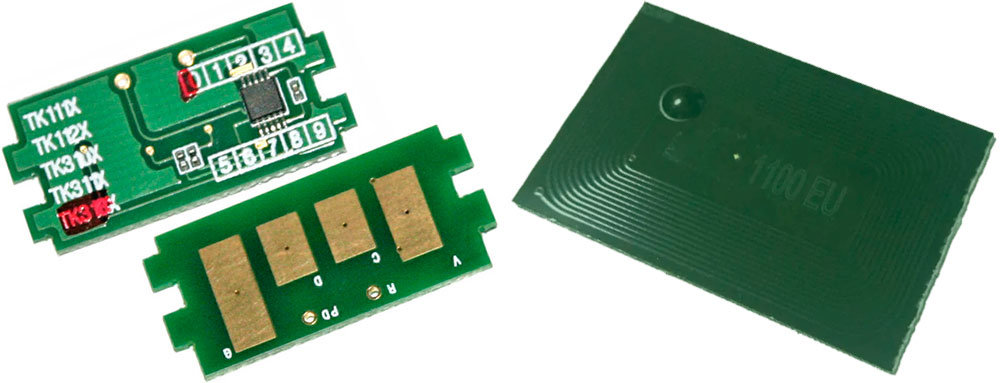
Если ваш принтер пишет «несовместимые картриджи», вооружитесь безворсовой тканью, смоченной дистиллированной водой. Очистите контакты с ним. Действовать нужно осторожно, так как малейшее повреждение микросхемы может негативно сказаться на ее работоспособности.
 |  |
Внимание! Для струйных картриджей не очищайте сопла. Не рекомендуется держать емкости для чернил вне устройства более 30 минут, чтобы предотвратить их высыхание. Рекомендуется дополнительно очистить контакты каретки.
Если чип поврежден, может возникнуть ошибка картриджа HP. Проверить целостность микросхемы. При необходимости замените. Несовместимый картридж HP, Canon: это сообщение может появиться, если чип не был заменен после зарядки. Вот пример аналогичного сообщения для струйных принтеров: «Несовместимые картриджи для принтеров HP. Этот принтер не предназначен для использования системы непрерывной подачи чернил (СНПЧ). Чтобы возобновить печать, удалите СНПЧ, затем установите картриджи с чернилами. Оригинал (или совместимый) Чернила HP).»
Примечание! Мы рекомендуем вам пополнить запасы принтеров в надежных службах с надежной репутацией. Особенно, если речь идет о лазерных картриджах.
Производители офисного полиграфического оборудования Xerox, Lexmark и Samsung выпускают продукцию для различных регионов. К тому же каждый делает это по своей схеме. У Xerox весь земной шар разделен на 3 региона, у Lexmark — 5, а у Samsung — более 20. Например, у Samsung M2070 несовместимый картридж с тонером, если чип запрограммирован для одного региона, а принтер — для другого. Подобная ситуация наблюдается во многих случаях. Вот некоторые из них:
вам необходимо распечатать информационную страницу принтера и проверить регион.

Сброс ошибок у принтеров Kyocera своими руками
Сбрасывая ошибки в принтерах Kyocera, необходимо понимать ряд мер, которые опытный пользователь может потенциально предпринять для восстановления и работы печатающих устройств без обращения в сервисный центр.
| Код ошибки | Это вызывает | Решение |
| E-0001 | В принтер установлен совместимый картридж или повреждена микросхема расходных материалов. | Проблему можно решить несколькими способами: |
1. Сбросить ошибку E-0001 — нажать на несколько секунд кнопки «Режим» и «Сброс
2. Установка оригинального картриджа
3. Замена поврежденного чипа
4. Прошивка принтера. Любой картридж можно устанавливать в печатающее устройство неограниченное количество раз
1. Установите правильный картридж для принтера
2. Замена чипа
3. Прошивка принтера
Для расширения ассортимента форматов рекомендуется обновить программное обеспечение печатающего устройства.



