
Принтер (МФУ) не видит картридж
Причина 1: Неправильно установлен картридж, либо картридж неисправен.

Стоимость данного ремонта: от 300 рублей, выполняется только в сервисном центре, на подобную неисправность не выезжаем.
Причина 2: Неисправен или закончился чип на картридже.
Дополнительным симптомом могут служить сообщения «Ошибка расх. материалов», «Ошибка 10.XXX» и т.п. или мигание соответствующего индикатора (поз. 1 на рис. снизу).


В этом случае можно купить новый чип и заменить его на картридже, снять чип с пустого картриджа и переставить на нерабочий (иногда картридж пуст, а чип еще работает), вообще убрать чип и в соответствующем меню принтера поставить «Продолжить» вместо «Стоп» при окончании тонера.
Стоимость данного ремонта: от 300 рублей, выполняется только в сервисном центре, на подобную неисправность не выезжаем.
Причина 3: Неправильная работа датчика наличия картриджа (если есть в принтере или МФУ).
Дополнительным симптомом служит появление сообщение «Отсутствует картридж» или ошибки (к примеру, ошибка E3 для МФУ HP LaserLet Pro M1132)


Данная ошибка свойственна для МФУ подобного типа (с такой конструкцией подачи бумаги) и связана с неправильным положением датчика наличия картриджа. Как правило, это происходит из-за попадания внутрь постороннего предмета, клочка бумаги или скрепки. Правильно устраняется только с помощью снятия задней крышки и, возможно, всего узла подачи (последнее не рекомендуется выполнять неподготовленному пользователю).
Стоимость данного ремонта: 1500-1950 рублей, выполняется как в СЦ так и на выезде у заказчика, занимает приблизительно 30-40 минут.
Ваш заказ принят, в ближайшее время наш специалист свяжется с Вами и согласует удобное для Вас время.
Принтер не видит картридж
Внимание: воспользуйтесь интерактивным прайс-листом для определения стоимости заправки Вашего картриджа (принтера):
Проблема, при которой принтер не видит картридж, чаще всего связана с чипом и может возникать непосредственно после заправки, либо в случае приобретения картриджа стороннего производителя. Это распространенная неполадка, и справиться с ней можно в домашних условиях, однако, если вы не уверены в своих силах, то лучше всего обратить в специализированный сервисный центр.
Решения возможных проблем после заправки
Устройство не видит картридж — что делать? Предлагаем в первую очередь совершить ряд простых базовых действий, каждое из которых способно помочь решить возникшую задачу:
Если ничего не помогло и принтер после заправки не видит картридж по-прежнему, то причина может быть более серьезной и нужна полная замена чернильницы либо чипа.
Неоригинальные или несовместимые картриджи
Многие модели печатающих устройств требуют исключительно специальных картриджей, разработанных именно для них. Покупая чернильницу, вы можете отсканировать QR-код при помощи телефона и проверить, оригинальная ли она. Производители зачастую создают приложения для мобильных устройств, где можно посмотреть информацию об оригинальной продукции. Например, для HP существует приложение HP SureSupply.
Также можно перейти на сайт производителя, если принтер не видит картридж после заправки и вы подозреваете, что причины в несовместимости. Для этого существует раздел, называемый примерно «Чернила и тонеры» или подобным образом. Там можно осуществить поиск по модели, по названию или по артикулу картриджа. После ввода артикула вы увидите все доступные модели принтеров, которые подходят для конкретного расходника.
Три варианта подбора картриджей для нормальной работы:
Преимущества и недостатки есть у каждого варианта. Второй и третий оставляют риск появления системной ошибки, если устройство не может распознать расходник. Впрочем, иногда есть возможность исправить эту ошибку, если знать ее предпосылки.
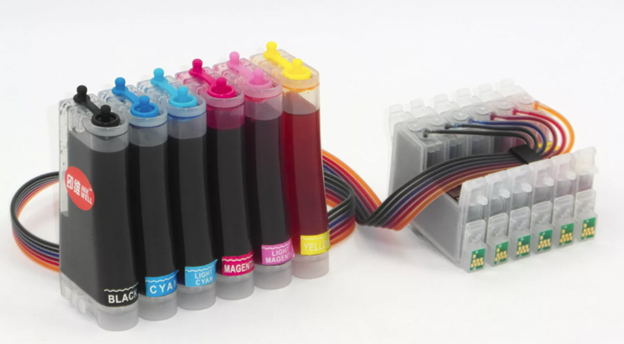
Почему не видит картридж принтер с СНПЧ
Система непрерывной подачи чернил чаще всего получает питание через USB-кабель, однако в новых моделях (например, принтеров Epson) поддерживается запитка и от батареек. Следовательно, батарейки могут сесть, и тогда СНПЧ не хватит питания для работы. Об этом просигнализирует специальный индикатор.
Другая возможная причина ошибок СНПЧ — загрязненные контакты. Они должны быть чистыми и целыми. Также обязательно проверьте, чтобы было активировано обновление программного обеспечения и своевременно скачивались самые свежие драйвера на оборудование.
Расчиповка
Если диагностирован случай блокировки чипов, то без вмешательства специалистов сервисного центра не обойтись. Хотя если у вас есть соответствующие навыки и оборудование, то можно попробовать обнулить блокирующий чип в домашних условиях.
Решение проблемы, почему принтер не видит картридж, может состоять в расчиповке оригинальных расходников. Для этого необходим специальный прибор — программатор. Заправив картридж новой краской, следует прижать этот аппарат к его контактам — таким образом осуществляется обнуление счетчиков на чипе. Иными словами, теперь драйвера Canon, НР или другого принтера будут распознавать расходник как абсолютно новый.
Также существует такое понятие, как чипы-заменители (одноразовые и многоразовые). Они автоматически обнуляются после каждой заправки тонером.
Что делать нельзя, если принтер не видит картридж:
Напоминаем, что гораздо лучше и быстрее справятся с задачей профессионалы сервисного центра в СПБ.
Устанавливайте картриджи до конца
Случается так, что физическиновый расходник установлен, но пользователь не знает, что его нужно установить также и программно. Только в этом случае принтер распознает чернильницу и будет исправно печатать.
Необходимо зайти в раздел управления принтером. В нем должно появиться сообщение, извещающее о том, что сделана замена расходника, а также инструкции по дальнейшей настройке. Просто следуйте им.
Мы рассмотрели проблемы главным образом встречающиеся у струйных принтеров. Если речь идет о лазерном, то в основном, решения те же — проверить контакты, определить состояние чипа, установить свежее программное обеспечение, приобрести оригинальный или совместимый расходник. Надо сказать, что с лазерными устройствами описанные неполадки происходят реже, чем со струйными.
Наш сервисный центр всегда готов помочь вам в решении проблем с компьютерами и оргтехникой. Обращайтесь любым удобным способом и получите быстрый и компетентный отклик. Есть доставка по Санкт-Петербургу.
Не забудьте сказать автору «Спасибо», «лайкнуть» или сделать перепост:
Картридж поврежден или отсутствует
Данная проблема часто встречается на принтерах HP. Если вы используете в работе утилиты от производителя, то при возникновении неполадки, в правом нижнем углу экрана появится сообщение об ошибке «картридж поврежден или отсутствует«. Ту же проблему можно диагностировать с помощью кодов, выдаваемых принтером при возникновении неполадок. На экране устройства будет указан код. Найдите его в справочном материале, и описание соответствующей ему технической проблемы.
С чем связано появление ошибки
Чаще всего, картридж повреждается, или же полностью выходит из строя. В таком случае, как вы понимаете, печать невозможна. Нередки случаи, когда проблема возникает после заправки картриджа свежими чернилами. Что делать в таком случае, будет описано ниже. Если вы пользуйтесь принтерами HP, то наверняка знаете о том, что устройства этой фирмы наотрез отказываются работать с «неродными» расходниками. При попытке монтирования такового, вы получите сообщение: «вы используйте не лицензионные расходные материалы». Многие умельцы решают это проблему манипуляциями с чипом, расположенном на картридже. Пробуют подложить материал, например бумагу, между чипом и считывающим устройством. Некоторые даже пытаются отключить чип полностью. Подобные попытке нередко приводят к выходу его из строя. Отсюда и ошибка «Картридж поврежден или отсутствует». 
Исправляем ошибку
В качестве первой рекомендации, советую провести очистку головки блока, и активных элементов принтера. Желательно использовать специальный раствор. Спирт и прочие «домашние» очистители могут привести к сгоранию микросхем (если речь идет о считывающей головки и чипе). Если это не помогло, можно попробовать следующий метод печати юстировочной страницы. Пример будет разобран на принтере HP Photosmart C 4283.
Как правило, большинство проблем с картриджем, в частности ошибка «картридж поврежден или отсутствуют», пропадают.
Рекомендации
В том случае, если возникают неполадки с вашим печатающим устройством, не спешите сдавать его в ремонт, или покупать дорогостоящие расходники. Большинство проблем можно решить самостоятельно. Достаточно поискать в интернете подходящую инструкцию.
Исправление ошибки с обнаружением принтерного картриджа

Иногда пользователи печатного оборудования сталкиваются с тем, что принтер перестает обнаруживать чернильницу, об этом свидетельствует уведомление на компьютере или дисплее самого устройства. Практически всегда причиной возникновения данной проблемы являются сами картриджи, их аппаратные или системные сбои. Решается неисправность разными вариантами, каждый из которых требует от юзера выполнения определенных действий. Давайте детально рассмотрим доступные методы.
Исправляем ошибку с обнаружением принтерного картриджа
Некоторые пользователи сразу попробуют перезагрузить принтер или вытащить и заново вставить чернильницу. Такие действия иногда помогают, однако в большинстве случаев они не приносят никаких результатов, поэтому и следует осуществить более сложные процессы, связанные с очищением контактов и исправлением системных сбоев. Разберемся со всем по порядку.
В случае когда ваш принтер обнаруживает картридж, однако при попытке печати появляется уведомление о том, что закончилась краска, пропускайте первый способ и сразу переходите к выполнению второго.
Способ 1: Проверка контактов
Сразу хочется обратить внимание, что практически всегда ошибка возникает после заправки или замены картриджей. Если вами были приобретены новые чернильницы, сравните их контакты с теми, что расположены на самом устройстве, ведь они обязательно должны совпадать. Сделать это можно достаточно просто:
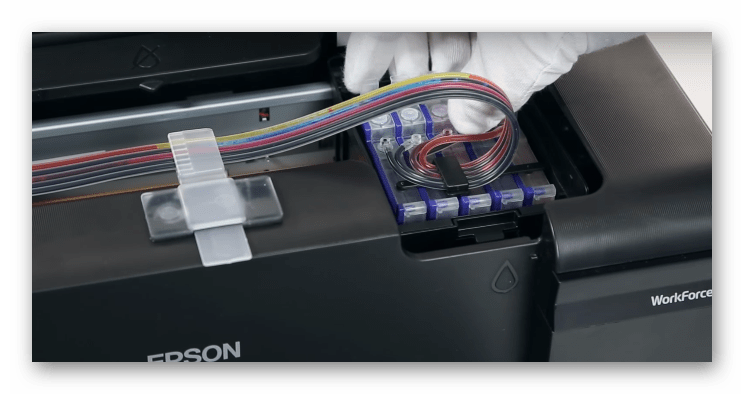
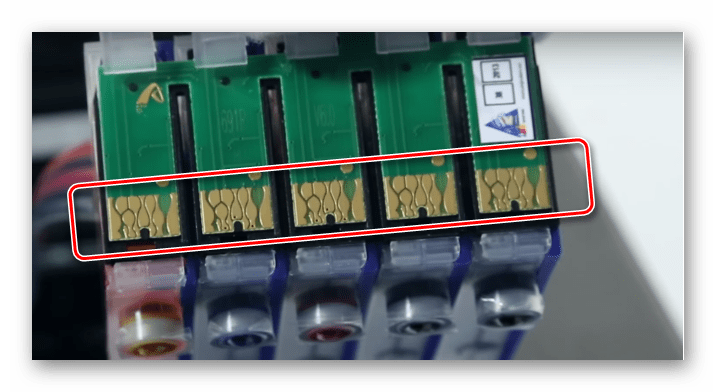
Если все нормально, рекомендуется провести очистку контактов, ведь иногда они окисляются или загрязняются после заправки. Лучше всего для этого подойдет обычный ластик или спиртовая салфетка. Просто аккуратно протрите каждый чип, затем вставляйте блок чернильниц обратно в МФУ или принтер до появления характерного щелчка.
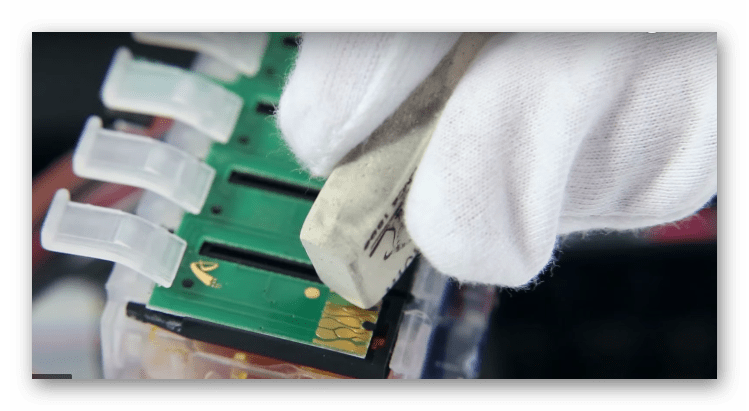
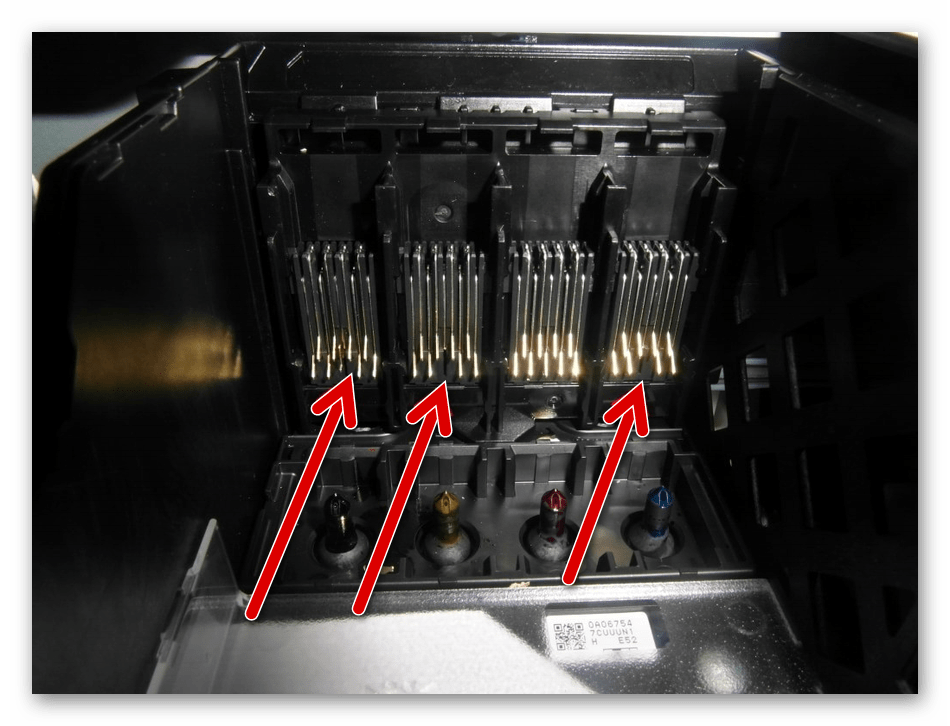
Диагностировать следует и электрические элементы в самом девайсе. Доступ к ним вы получите сразу же после того, как достанете картридж. Убедитесь в том, что на них нет посторонних предметов, при необходимости осторожно уберите пыль и другие загрязнения чистой салфеткой.
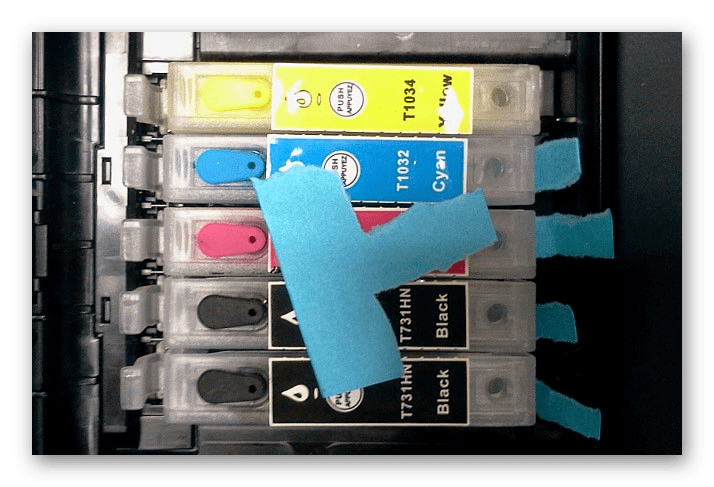
Проверьте, насколько качественно зафиксирован блок в держателе. Малейший отход контактов может вызывать сбои в процессе печати. Если картриджи закреплены неплотно, возьмите небольшую бумажку, сложите ее в нужное количество раз и подложите между креплением и чернильницей. Таким образом вы надежно зафиксируете детали внутри устройства.
Способ 2: Обнуление картриджей
Иногда на компьютере появляется уведомление об окончании краски в картридже. В большинстве случаев такая проблема возникает после замены или заправки чернильницы, ведь устройство считает расходы не по оставшемуся объему чернил, а по количеству израсходованной бумаги. Для начала мы рекомендуем ознакомиться с уведомлением. Чаще всего там будут написаны инструкции, которые вам необходимо выполнить для продолжения печати.
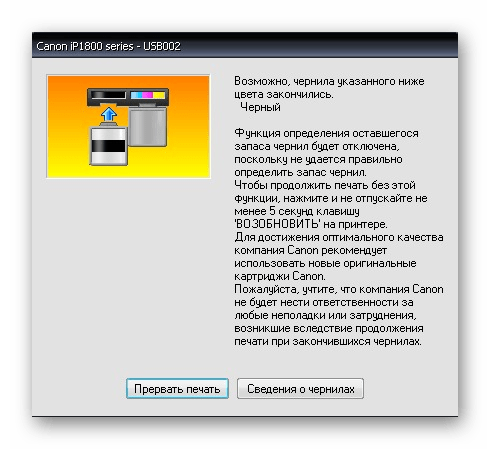
Если приведенная разработчиками инструкция не помогла или она не отображается, ознакомьтесь со следующим руководством.
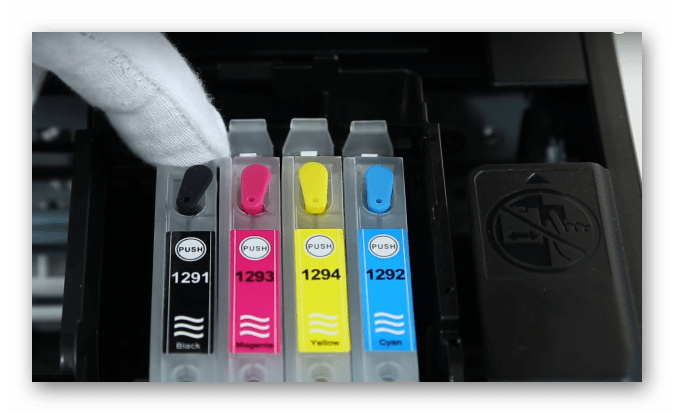
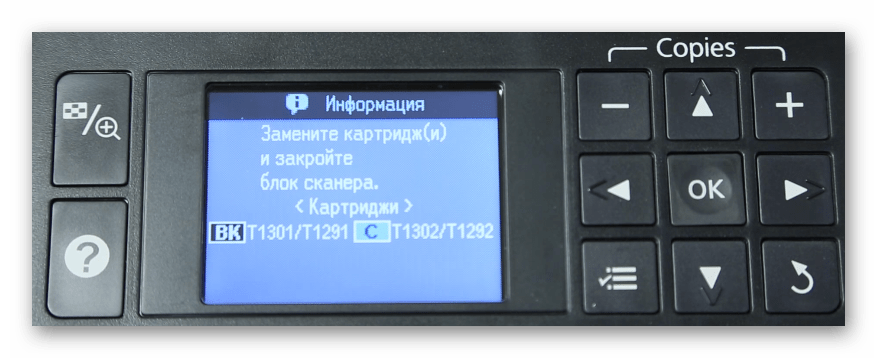
Произведите данную процедуру со всеми оставшимися в блоке чернильницами.
В том случае, когда ПЗК нет кнопки сброса, обратите внимание на саму плату соединения. Иногда на ней находится два небольших контакта, расположенных рядом друг с другом.
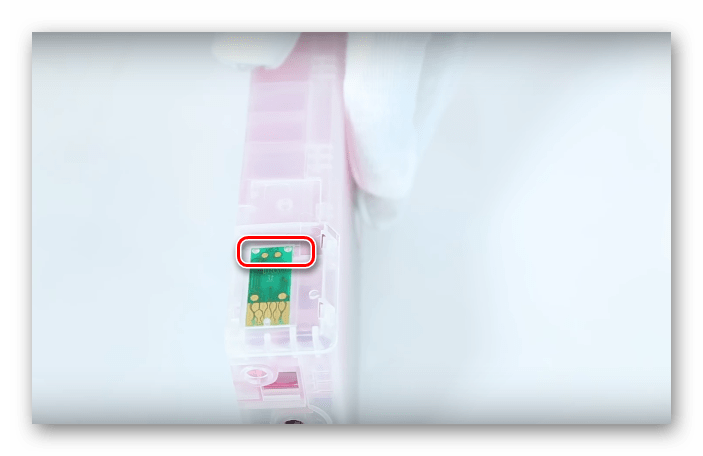
Возьмите плоскую отвертку и одновременно замкните их, чтобы произошел автоматический сброс уровня краски.
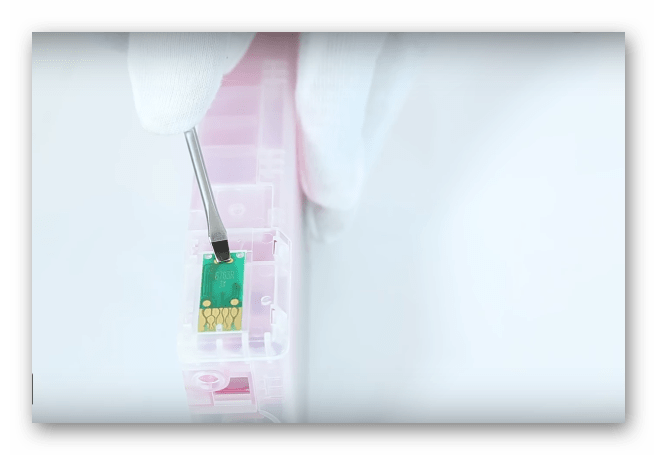
После этого блок можно аккуратно вставить обратно в принтер.
Обратите внимание на фотографию ниже. Там вы видите пример платы со специальными контактами и без них.
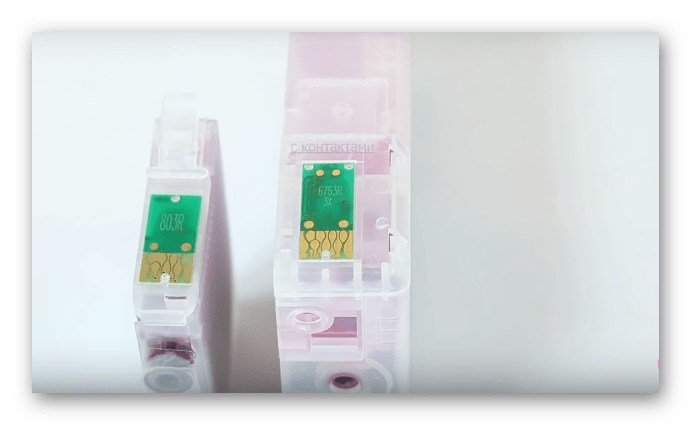
Если они отсутствуют на вашем ПЗК, процедура сброса довольно простая:
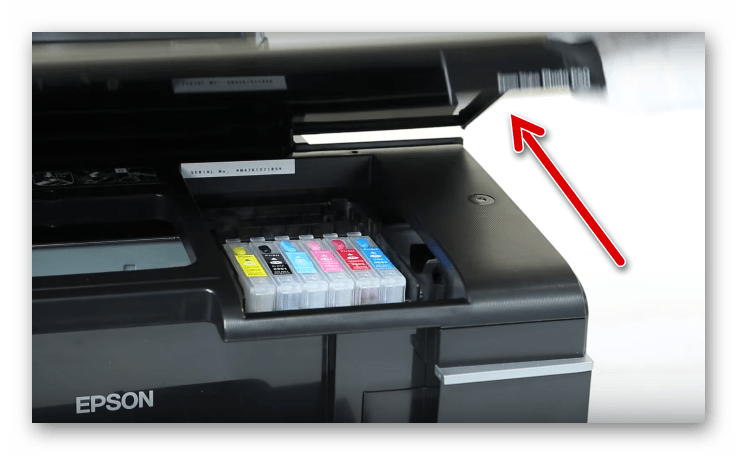
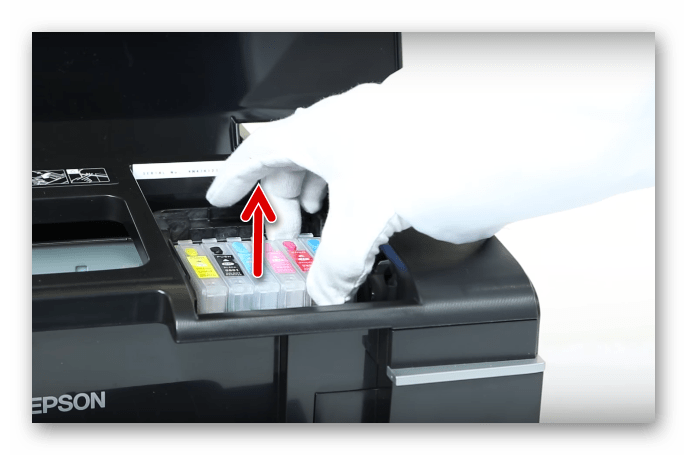
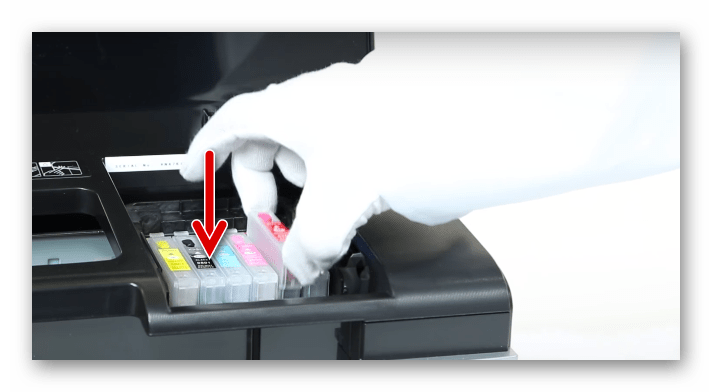
Подтвердите замену, выполнив инструкцию, отобразившуюся на дисплее, если таков имеется на вашем продукте.
Сегодня мы разобрали основные способы исправления ошибки с обнаружением картриджа в принтере. Они являются универсальными и подойдут для многих моделей подобного оборудования. Однако рассказать обо всей продукции мы не можем, поэтому если у вас остались вопросы, задавайте их в комментариях, указав свою модель устройства.
Помимо этой статьи, на сайте еще 12426 инструкций.
Добавьте сайт Lumpics.ru в закладки (CTRL+D) и мы точно еще пригодимся вам.
Отблагодарите автора, поделитесь статьей в социальных сетях.
Что делать в домашних условиях, если принтер не видит или не распознает картридж
Самой распространенной неисправностью является ситуация, когда принтер не распознает расходные материалы и чаще это случается после заправки. Для струйных устройств характерно, когда выдается ошибка, что чернильные картриджи или какой-то один из них не могут быть опознаны.
Чаще других, такими проблемами «болеют» модели известных производителей, как: Эпсон, Hp, Canon. Эту ситуацию легко объяснить популярностью указанных фирм на рынке, а не плохим качеством продукции. Почему принтер не видит картридж и что делать в такой ситуации обычному пользователю подробно узнаете в нашей статье. Здесь детально расписаны все причины возникновения неисправностей и их решение.
Не видит картридж в струйном принтере
Неправильно установлен новый картридж или не распознает старый после заправки.
На каждом картридже струйного принтера, при детальном осмотре, легко увидеть специальные чипы и другие незнакомые части. Они расположены на корпусе не просто так. Потому важно, чтобы установка была сделана правильно. Об этом может свидетельствовать небольшой щелчок в момент установки, но это актуально не для всех моделей. Чтобы откинуть вариант с неправильной установкой, достаточно вынуть и снова его установить.
Если Вы устанавливаете новые картриджи, которые ранее не использовались, то нелишним будет проверить наличие защитных пленок или других лишних предметов на корпусе. Актуальной, в некоторых случаях, может быть подкладка из бумаг или картона, которая поможет занять картриджу нужное место в каретке.
Счетчики.
Для неопытного пользователя такая причина может показаться не совсем понятной. Объяснение довольно простое и требует наличия информации об устройстве самого печатающего картриджа. Для струйного принтера, если его сравнивать с лазерным, то это достаточно умное «создание», которое обладает своей памятью и может принимать запрограммированные решения.
Дело в том, что на нем установлен специальный чип, в который записана информация о его возможности распечатывания определенного количества листов. А также есть электронный счетчик, который подсчитывает сколько отпечатков уже сделано. В момент когда разница начинает стремиться к нулю, будут выводиться специальные сообщения о низком уровне чернил. Как правило, они попросту игнорируются. Проблема наступает в момент сравнения возможного и реально отпечатанного количества страниц.
В разных моделях реакция аппарата на данную ситуацию разная. Часто выдает ошибку не опознавания картриджа. Логично, что выходом из данной проблемы будет сброс счетчика. Такая процедура индивидуальна для каждой модели принтера и может быть похожа только для аппаратов из одной серии.
Неоригинальный картридж или не для Вашей модели.
Если у Вас принтер HP не видит картридж, то большая вероятность, что проблема заключается именно в оригинальности расходных материалов. Этот производитель яростней других борется с подделками своей продукции.
Когда, картриджи, которые были в принтере в момент его покупки, перестали печатать и заправка не помогает их оживить. А иногда долить чернил попросту невозможно. Станет вопрос о покупке новых. Многие знают, что оригинальные товары могут стоить больших денег. Но всегда есть вариант выхода из сложной ситуации. Что можно сделать:
Каждый вариант имеет свои плюсы и минусы. Восстановленные и совместимые могут вызывать ошибку «картридж не опознан. В такой ситуации рекомендуем произвести мероприятия, описанные в подразделе «Не правильно установлен» и «Счетчики». Гарантий исправления нет, но попробовать стоит.
Очень часто пользователи пытаются вставить в принтер расходные материалы, которые ему не подходят. Дело в том, что для каждой отдельной модели устройства есть свой вид картриджей. Взаимозаменяемыми могут быть, но не всегда, только для моделей одного производителя и модельной линейки аппаратов. Перед покупкой всегда следует узнать точную марку своих картриджей. Получить данную информацию можно из характеристик принтера на официальном сайте его производителя в Интернете.
Отсутствие контакта. В некоторых случаях пишет сообщение, что невозможно распознать чернильные картриджи.
Между принтером и картриджем в момент его установки образуется контакт и за счет этого определяется наличие. Если такого контакта нет, то гарантировано можно получить сообщение «отсутствует картридж» или «картридж не найден».
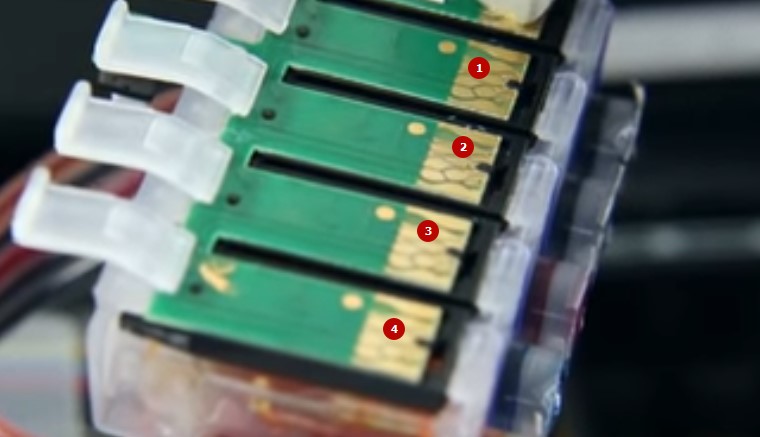
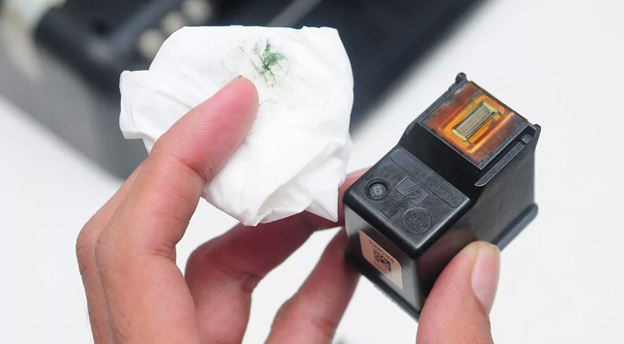
Зачастую не видеть может после заправки, а особенно это актуально для принтеров фирмы Canon. Поскольку это дело достаточно «грязное», то легко случается ситуация, когда краска попадает на чип, который и является связывающим звеном. Следует протереть контакты чипа специальной салфеткой или обычной. Для профилактики протрите аккуратно контакты и в самом принтере, они тоже могут быть загрязнены.
Что еще можно и нужно сделать:
Загрязнение или засыхание после долгого простоя.
Если Вы давно не печатали ничего на своем принтере, то вполне реальной причиной неполадок может быть засыхание сопел. Некоторые модели устройств печати идентифицируют картридж по состоянию печатающей головки. В данном случае поможет полная очистка картриджа. В дальнейшем не откладывайте профилактические мероприятия для своего принтера в «долгий ящик».
Загрязнение чернильниц или самого принтера может возникнуть после продолжительного его использования или механического повреждения внутренних частей, которые повлекли за собой вытекание краски. В случае повреждений, которые мы предусмотреть не можем, решить неисправность можно только в сервисном центре. Но загрязнение от процесса работы устройства можно предупредить регулярной «уборкой» внутри принтера. Главное не допускать засыхание чернил.
Замена выполнена не до конца.
Кроме физической замены, для многих моделей устройств струйных принтеров, необходимо сообщить о смене или установке новых «расходников» программным путем. Обратите внимание на экран управления на принтере. Там должно быть сообщение о смене картриджа или нескольких (тогда сообщения могут появляться по очереди). Все что нужно делать в такой ситуации — это следовать инструкциям на экране. Через некоторое время после нескольких процедур принтер должен начать печатать.
Другие причины.
Если все выше перечисленные причины Вами устранены или уверены в их невиновности в неисправностях принтера, то, как вариант, можно рассматривать программные сбои. Неисправность, когда принтер не видит картридж даже новый, наблюдается для большинства моделей HP и Кэнон. Что делать в таком случае читайте в самом последнем подразделе этой статьи.
Проблемы с СНПЧ
Проблемы с не распознаванием СНПЧ случаются намного реже и в основном после установки.
Что же делать в таком случае:
Причины не распознавания в лазерных
Неправильна установка.
Как и в случае со струйными принтерами, лазерные устройства могут не видеть картридж по причине его неправильной установки. Что делать:
В случае использования картриджа, который уже заправлялся несколько раз, обратите внимание на износ деталей.
Совместимый картридж.
Совместимыми называются расходные материалы, которые не есть оригинальными, но по характеристикам подходят к принтеру и должны без проблем заменить оригинал. Производители принтеров, такие как HP, Canon, Samsung, Xerox всячески стараются сделать невозможной замену их расходных материалов продукцией сторонних фирм. По этим причинам некоторые, а зачастую старые модификации продукции, могут не подходить к определенной модели принтера.
Если Вы приобрели совместимый картридж и он не определяется принтером или тот его не видит, то удостоверится, что проблема именно в его неоригинальности, а не в неисправностях самого принтера, попробовать печать на оригинальном старом картридже.
В последние годы производители стали комплектовать свои картриджи специальными чипами. Минимум, который выполняет эта микросхема, это подсчет количества отпечатанных листов. В случае достижения установленного лимита могут быть несколько вариантов развития событий.
В таком случае следует сделать сброс счетчика (для некоторых моделей такую процедуру обязательно делать после каждой заправки), если для него это возможно, или купить новый чип.
Тонер.
Очень редкой причиной неисправности может быть низкий уровень тонера. Есть модели принтеров некоторых производителей, которые блокируют картридж, если тонера совсем мало.
Проблема с программным обеспечением
Кроме физических неисправностей и проблем, которые влияют на способность принтера «видеть» картридж есть и программные. Так как работой устройства руководит специальная компьютерная программа, более известна как драйвер, то ее целостность, актуальность и совместимость также важны.
Бывают разные причины ее повреждения:



