
Как подтвердить персональные данные в Билайн?
Абоненты – юридические лица путем представления оператору связи документа, удостоверяющего личность в офисе оператора связи, а также через имеющиеся дистанционные каналы обслуживания в порядке, предусмотренным договорам на оказание услуг связи и действующим законодательством РФ.
Как изменить паспортные данные в Билайн?
Для внесения изменений, пожалуйста, отправьте письменное заявление об изменении фамилии и ксерокопии нового паспорта и документа, на основании которого проведена смена фамилии по e-mail, указанному в контактах. Либо привезите указанные документы в один из офисов «Билайн».
Что значит невозможно декодировать данные?
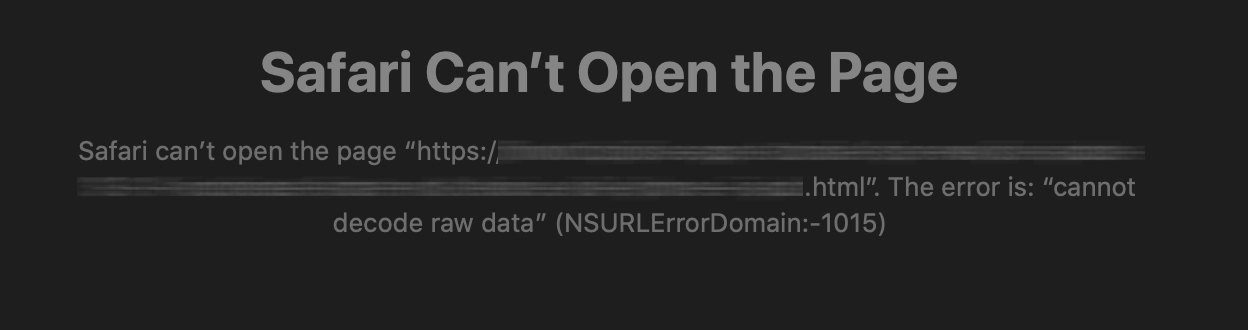
Ошибка кодирования содержимого / не удается декодировать необработанные данные (исправить ошибку NSURLErrorDomain) … Это означает, что проблему может решить не посетитель страницы, а администратор сайта, на котором присутствует эта ошибка.
Как узнать номер телефона по номеру договора Билайн?
Дополнительный способ: отправка смс-сообщения на номер 0622. В нем указывается, что абонент хочет узнать данные о договоре.
…
С помощью e-mail
Как дозвониться до оператора Билайн?
Позвоните по телефону бесплатно на короткий номер 0611 (с мобильного). Также вы можете позвонить оператору горячей линии на номер 8 800 700 8378, +7 495 797 2727 с городского или мобильного телефона без автоответчика. Для абонентов «Билайн» звонок бесплатный.
Как сменить владельца номера Билайн?
Регистрация и перерегистрация мобильных номеров не требует визита в офис обслуживания.
Можно ли переоформить сим карту Билайн без владельца?
Порядок действий нового абонента в салоне связи:
Что такое личный кабинет в телефоне?
Личный кабинет – возможность быстро и удобно управлять своим номером, тарифом и услугами: пополнять баланс, подключать и отключать услуги, настраивать и изменять тариф.
Как войти в приложение Мой Билайн?
Личный кабинет «Мой Билайн» для мобильной связи
Самый быстрый и простой 24-часовой способ управления услугами связи, в любой точке мира и без вопросов к оператору – это ваш Личный кабинет «Мой Билайн». Как войти в кабинет: Наберите *110*9# и получите SMS с логином и временным паролем.
Как получить доступ в личный кабинет мтс?
Для начала вам нужно получить доступ, для этого:
Что такое оферта Билайн?
Оферта — публичное предложение Продавца, адресованное любому лицу, заключить с ним лицензионный договор (далее — Договор) на существующих условиях, содержащихся в Договоре. 1.2. Акцепт — полное и безоговорочное принятие Лицензиатом условий Договора. 1.3.
Что делать если не работает Домашний интернет Билайн?
Чтобы решить проблему с подключением к интернету, можно позвонить оператору в службу поддержки. По вопросам подключения и работы домашнего интернета Билайн нужно звонить на горячую линию – 8 800 700 8000. На сайте компании можно заказать обратный звонок для связи с техническим отделом.
Что делать если забыл пароль от Интернета Билайн?
Я забыл пароль доступа в интернет. Как мне его восстановить?
Как дозвониться до оператора Билайн в Казахстане?
Как связаться с оператором Билайн в Казахстане
Какой номер Билайн центра?
Справочная 0611. Если у Вас возникли вопросы относительно продуктов и услуг нашей компании, то Вы можете позвонить к нам в контакт-центр *611 (звонок бесплатный для абонентов Beeline).
Как обратиться к оператору?
Справочная служба компании доступна всем абонентам компании по телефону 707, а те, кто только планирует подключиться к сотовому оператору О!, могут звонить с телефонов других операторов связи по телефону (0705)700-700. Сотовый оператор О! — мировые стандарты обслуживания абонентов.
Кодирование для чайников, ч.1
Не являясь специалистом в обозначенной области я, тем не менее, прочитал много специализированной литературы для знакомства с предметом и прорываясь через тернии к звёздам набил, на начальных этапах, немало шишек. При всём изобилии информации мне не удалось найти простые статьи о кодировании как таковом, вне рамок специальной литературы (так сказать без формул и с картинками).
Статья, в первой части, является ликбезом по кодированию как таковому с примерами манипуляций с битовыми кодами, а во второй я бы хотел затронуть простейшие способы кодирования изображений.
0. Начало
Давайте рассмотрим некоторые более подробно.
1.1 Речь, мимика, жесты
1.2 Чередующиеся сигналы
В примитивном виде кодирование чередующимися сигналами используется человечеством очень давно. В предыдущем разделе мы сказали про дым и огонь. Если между наблюдателем и источником огня ставить и убирать препятствие, то наблюдателю будет казаться, что он видит чередующиеся сигналы «включено/выключено». Меняя частоту таких включений мы можем выработать последовательность кодов, которая будет однозначно трактоваться принимающей стороной.

1.3 Контекст
2. Кодирование текста
Текст в компьютере является частью 256 символов, для каждого отводится один байт и в качестве кода могут быть использованы значения от 0 до 255. Так как данные в ПК представлены в двоичной системе счисления, то один байт (в значении ноль) равен записи 00000000, а 255 как 11111111. Чтение такого представления числа происходит справа налево, то есть один будет записано как 00000001.
Итак, символов английского алфавита 26 для верхнего и 26 для нижнего регистра, 10 цифр. Так же есть знаки препинания и другие символы, но для экспериментов мы будем использовать только прописные буквы (верхний регистр) и пробел.
Тестовая фраза «ЕХАЛ ГРЕКА ЧЕРЕЗ РЕКУ ВИДИТ ГРЕКА В РЕЧКЕ РАК СУНУЛ ГРЕКА РУКУ В РЕКУ РАК ЗА РУКУ ГРЕКУ ЦАП».
2.1 Блочное кодирование
Информация в ПК уже представлена в виде блоков по 8 бит, но мы, зная контекст, попробуем представить её в виде блоков меньшего размера. Для этого нам нужно собрать информацию о представленных символах и, на будущее, сразу подсчитаем частоту использования каждого символа:
Кодирование содержимого Error / Невозможно декодировать необработанные данные (Исправить Error NSURLErrorДомен)
В чем причина «Кодирования содержимого Error»Или« Невозможно декодировать необработанные данные: (NSURLErrorДомен)
Веб-серверы, говорим ли мы о апаш или NGINXЯ использую архивирование / сжатие и кодирование (кодирование) GZIP веб-страниц, чтобы обслуживать поток данных в небольших пакетах для пользователей. Например, если веб-страница имеет нормальный размер 512 КБ, с кодировка gzip это может быть уменьшено до 150 КБ. Автоматически трафик как для хост-сервера, так и для конечного пользователя будет ниже при кодировании gzip, а скорость загрузки будет выше.
Этот контент gzip должен содержать некоторые координаты, которые можно понять и декодировать автоматически, чтобы файл можно было распаковать и перечислить конечному пользователю. Действительно в обоих браузерах desktop а также для мобильного. Если этого не происходит и поток данных в формате gzip не открывается, возникают ошибки «Кодирования содержимого». Error”/ NSURLErrorДомен.
Для тех, кто использует WordPress, ошибка чаще всего возникает, когда неправильно настроен плагин WP Super Cache. В настройках «AdvancedВ модуле есть рекомендованная опция, которая сжимает веб-страницы для более быстрого обслуживания пользователей. «Сжатие страниц, чтобы они быстрее обслуживались посетителями. (Рекомендуемые) «.
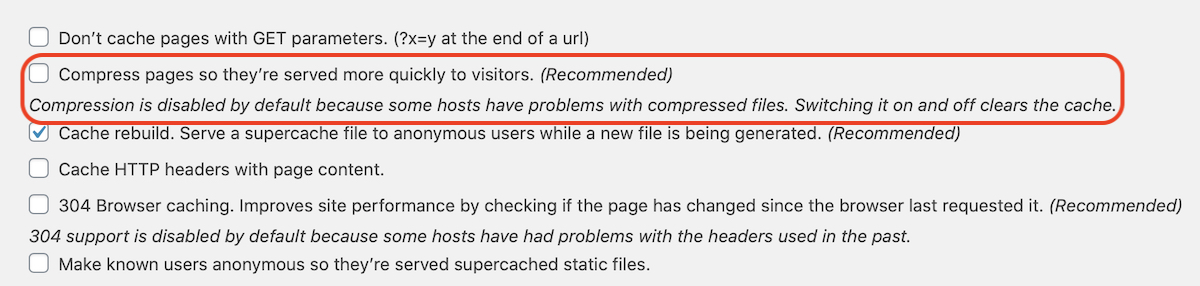
Отключение этого варианта и удаление всех кэшированных веб-страниц это может быть решением.
Также существует сценарий, в котором архивирование не выполняется правильно на уровне сервера, а сжатие gzip включено непосредственно из PHP. В этом случае вам нужно будет отключить сжатие прямо из файла конфигурации PHP. Сжатие вывода Zlib.
Как мы это отключаем “Zlib Output Compression” на веб-сервере
Отключение может быть выполнено только администратором сервера или скриптом, который предоставит вам доступ к редактированию файла. php.ini.
После внесения этого изменения restartу вас есть веб-службы сервера, и все должно вернуться в нормальное состояние.
Также не используйте » Zlib Output Compression ” la nivel de server daca aveti si un plugin care face deja acest lucru. Modulul va memora in cache o pagina web deja comprimata, iar la utilizatorul final rezultatul va fi o eroare de decodare a paginii web.
Что означает «Возможность декодирования выходного адреса»?
На BlockChain.info я заметил несколько транзакций, которые отправляют деньги на «Невозможно декодировать адрес вывода».
Все те, что я видел с этим сообщением, имеют 0 биткойнов, связанных с этой передачей, а затем некоторое другое количество биткойнов, отличное от нуля, отправленное на действующий адрес. Эти странные адреса также имеют свои деньги, обозначенные как «неизрасходованные». Значит ли они когда-либо отмечены как «потраченные»?
Что означает это сообщение и почему люди отправляют Bitcoins таким образом?
4 ответа
Если вы посмотрите на выходной скрипт для этого вывода, вы увидите, что он выглядит так:
В целом требуется, чтобы эти выходы сопровождались как минимум одним «нормальным» выходом. Любые биткойны на выходе OP_RETURN уничтожаются навсегда, потому что они не могут быть выкуплены, поэтому все они имеют значение 0
Нажмите «Показать сценарии и коинбаз», чтобы увидеть, что это за результат. В этом случае это RETURN PUSHDATA(32)[8013. ]
Значение этих данных не обязательно известно никому, кроме лица, создавшего транзакцию. Но одна из возможностей заключается в том, что это хэш какой-то другой части данных, которую создатель хочет доказать, существовал на дату транзакции. У этого есть ряд возможных применений: данные могут быть неопубликованным научным открытием, или nonce, используемым в предположительно справедливой случайной схеме числа или много других вещей.
См. op-return для других вопросов по этому поводу.
Error decode при просмотре видео на андроиде

Андроид не воспроизводит видео. Давайте разберем довольно распространенную проблему: что делать, если не воспроизводится видео на Андроид? Некоторые устройства на базе Андроид по умолчанию поддерживают самые популярные форматы видео, в том числе и Flash. Но иногда для воспроизведения видео требуется установка дополнительных плагинов и проигрывателей медиафайлов.
Не воспроизводится видео на Андроид в браузере
В большинстве случаев проблема воспроизведения видео онлайн связано с тем, что стандартный браузер не поддерживает Flash, который довольно часто используется в проигрывателях на сайтах. Также встречаются случаи использования технологий, которые совместимы только с некоторыми версиями Андроид. Но решение проблемы с Flash практически всегда приводит к желаемому результату.
Первый способ решения проблемы — нужно установить один из сторонних браузеров, поддерживающих Flash. Вот несколько подходящих вариантов:
Не воспроизводится скачанное видео
Если вы скачали фильм, сериал или другое видео на свое устройство, а вместо воспроизведения плеер выдает ошибку, значит дело именно в предустановленном медиаплеере. К примеру, он может не поддерживать такие форматы, как AVI, MKV или FLV, которые являются самыми распространенными. Либо нет необходимых для воспроизведения кодеков, и тогда видео может воспроизводиться без звука, или наоборот — звук может быть, а вместо видео — черный экран. Проблема решается установкой стороннего плеера.
Медиаплеер для Андроид: MX Player Pro
MX Player Pro — это уже старое и проверенное приложение. Для него постоянно выходят обновления и отдельные кодеки, которые нужно устанавливать из Play Market. MX Player имеет огромное количество настроек и функциональных особенностей, таких как аппаратное и программное декодирование, многоядерное декодирование (для повышение производительности), масштабирование видео пальцами, умная блокировка экрана, также поддержка разных форматов субтитров и возможность выбора аудиопотока.
Оптимальный выбор декодера MX Player для большинства устройств на базе Андроид — это «HW+ декодер». Включается он так:
Переключить декодер можно и во время воспроизведения видео, нажав на соответствующую кнопку сверху экрана и выбрав необходимый декодер в появившемся окне.
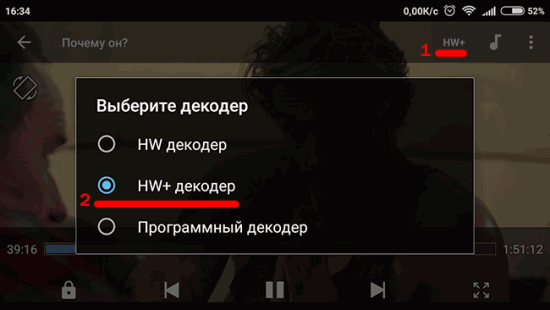
Если все-таки необходимо установить дополнительные кодеки, пролистайте меню настроек декодера до конца и обратите внимание на рекомендованную версию кодеков. Например, ARMv7 NEON. Далее наберите в Play Market название кодека и установите, после чего перезапустите приложение.
Медиаплеер для Андроид: VLC for Android
VLC — один из самых «всеядных» плееров, он популярен из-за простоты в управлении и поддержки практически всех форматов видео и аудио, субтитров и возможности воспроизведение потокового видео. Не нужно устанавливать никаких отдельных кодеков, все уже вшито в саму программу. Есть интересная функция — воспроизведение в окне. Сам плеер сворачивается, а на рабочем столе в отдельном окошке воспроизводится видео. Приложение бесплатное и не содержит рекламы. Это достойная замена стандартному плееру, если не воспроизводится видео на Андроид.
Что делать, если в MX Player нет звука?
Очень часто с операционной системой Android происходят разные «казусы». Ожидаемый просмотр интересного фильма или видеоролика может превратиться в «танец с бубнами». Например, вы будете слышать только озвучку, а саму картинку не видеть. А бывает такое, что видео не воспроизводится, так как не поддерживаются кодеки или не открывается файл. И это далеко не полный список проблем, с которыми встречаются многие пользователи телефонов Андроид.
Именно поэтому в рамках этой статьи мы рассмотрели все возможные проблемы и способы решения при просмотре видео на Android, как в режиме онлайн, так и оффлайн.
Навигация на странице:
Причины, по которым видео на Андроид не воспроизводится
Мы разбили основные проблемы на 2 категории: при просмотре роликов в интернете и с локального диска вашего смартфона. Они носят разный характер, и решение проблемы будет кардинально отличаться.
Воспроизведение видео онлайн
Первостепенная проблема, с которой сталкиваются многие пользователи – это отсутствие Flash плеера, который требуется для корректного воспроизведения видео в режиме онлайн. Но стоит отметить, что поддержка Flash как отдельного компонента была использована до версии 4.0 – 4.4, после чего технология по умолчанию используется во всех основных браузерах. Собственно, отсюда и решение проблемы:
Для версии Android до 4.4
Вам необходимо установить Flash плеер на свое устройство. На данный момент поддержки этого компонента в Google Play нет, поэтому придется загружать и устанавливать со сторонних источников. Например, можно использовать сайт trashbox. Только обязательно проверяйте файлы на наличие вирусов, иначе можете попросту заразить систему и в итоге получите массу негативных эмоций. Для инсталляции стороннего приложения вам необходимо будет разрешить установку из сторонних источников.
Как только установите, проверьте работоспособность видео на нескольких сайтах. Иногда просто проблема не в вашем смартфоне, а в сайте, с которого осуществляется воспроизведение материала.

Для версии Android 5.0 и 5.1
Если у вас смартфон версии 5.0 или 5.1, то здесь проблема может быть в другом. Дело в том, что именно в этой версии был обновлен встроенный в операционной системе проигрыватель. И если раньше был AwesomePlayer, то здесь уже поставили NuPlayer, вот только работает он не стабильно, так как по умолчанию не активирован. Решается это все при помощи режима разработчика:
Для версий Android 6,7,8 и выше
Вам необходимо установить браузер на свой смартфон, в котором уже есть поддержка Flash среди стандартных опций. В качестве примеров подойдут такие варианты, как: Opera, Google Chrome, UC Browser и другие. На самом деле браузеров для Андроида реально много, и большая часть из них предоставляет большой набор опций и возможностей для своих пользователей.
Как только браузер будет установлен, еще раз перейдите по ссылке, где не воспроизводилось видео и попробуйте снова. Скорее всего, проблема сразу же разрешится. Также рекомендуем вам попробовать посмотреть другой ролик на другом сайте, чтобы точно понять, действительно ли была проблема в отсутствии Flash-плеера или же просто на указанном ресурсе есть свои трудности с воспроизведением файлов.
Модификаторы отображения на экране
Чаще всего эта проблема сопровождается черным экраном при воспроизведении ролика, но при этом звук вы слышите. Если у вас подобные симптомы, скорее всего, данный пункт как раз для вас. Причем воспроизведение видео, как правило, некорректное не только в режиме онлайн, но и с памяти вашего телефона.
К модификаторам отображения на экране относятся различные корректировки и настройки, связанные с изменением цветов (теплый, холодный), цветокоррекция, наложения, программы-фильтры синего цвета (они могут быть как в самой прошивке, например, после обновления, так и устанавливаться с отдельными приложениями).
Вспомните, какие действия вы осуществляли в последний раз и устанавливали ли какие-либо программы, вносящие изменения в подобные пункты, как описаны выше. Если нет, то вам необходимо будет проверить еще один раздел на своем устройстве:
- Зайдите в «Настройки» и кликните по вкладке «Специальные возможности»;
Здесь вам необходимо найти пункт «Инверсия цветов» и отключить ее. Если включена «Коррекция цвета», то тоже советуем отключить ее;
Если же вы действительно устанавливали программы, связанные с модификаторами, изменением цветопередачи и прочими параметрами, рекомендуем удалить их и проверить, работает ли сейчас воспроизведение видео корректно или нет.
Родительский контроль
Иногда видео не воспроизводится из-за проблем не с устройством и не с прошивкой, а в самих настройках, которые были установлены пользователем. В операционной системе Андроид предусмотрен так называемый «Родительский контроль», позволяющий блокировать доступ к определенным разделам, приложениям, сайтам. Причем его можно активировать как в Google Play, так и в отдельных параметрах операционной системы. Также существуют отдельные приложения для полного контроля.
Если вы недавно устанавливали такую программу или осуществляли какие-либо настройки в Android, связанные с родительским контролем, рекомендуем отключить их или вовсе сбросить. Иногда пользователи просто устанавливают программы подобного типа и оставляют «все как есть», хотя по умолчанию приложение может блокировать большую часть опций на смартфоне, в том числе и нормальные сайты с сервисами.
Блокировщики
Для блокировки рекламы многие владельцы смартфонов устанавливают сторонние программы и приложения, позволяющие отключить большую часть баннеров на сайтах и различных веб-страницах, например, Adblocker или Adguard и им подобные. Но зачастую блокируется и доступ к видеороликам или материал воспроизводится с сайта некорректно.
Возникает это, как правило, из-за того, что на сайте, с которого вы осуществляете просмотр, по умолчанию встроена реклама, а воспроизведение видео начинается только после ее просмотра. Так как рекламный ролик не просмотрен, то и видео вы не можете просмотреть. Это как один из примеров, хотя их может быть много. Все что мы можем вам посоветовать в данном пункте – это на время отключить блокировку рекламы и проверить корректность воспроизведения роликов в интернете.
Также во многих подобных приложениях и инструментах есть свои настройки, позволяющие на определенных сайтах отключать блокировку, но при этом сама программа будет всегда активна.
Проблемы с сервером или сайтом
При просмотре видео в интернете, нельзя точно сказать, где лежит исходный файл. Многие сайты просто копируют ссылку на материал через свои встроенные плееры или осуществляют переадресацию. Так как до конечного файла происходит еще несколько сетевых соединений и переадресаций, могут возникать многочисленные сбои при воспроизведении. Примерно тоже самое может быть в том случае, если искомый видеоролик не доступен с корневого сервера.
В данном случае вам нужно попробовать найти видео на другом сайте и проверить, будет ли оно воспроизводиться в режиме онлайн или нет. Помните, что лучше проверять через несколько браузеров, так как у каждого сайта свой владелец, и оптимизированы они по-разному.
Воспроизведение видео оффлайн
Здесь уже могут быть совершенно другие проблемы, которые кардинально отличаются от просмотра роликов через интернет. Рекомендуем вам проходить буквально по каждому пункту и выполнять все действия пошагово, описанные в пунктах ниже.
Отсутствие кодеков
Если вы загрузили видео на свой смартфон и пытаетесь его воспроизвести при помощи какого-либо проигрывателя, но вам выдает черный экран, отсутствует звук, появляются артефакты или вовсе появляется ошибка о том, что данный формат не поддерживается, то у вас, скорее всего, отсутствуют необходимые кодеки.
Кодеки установлены в стандартной прошивке вашего смартфона, и если видео не воспроизводится, значит, что необходимого кодека нет, и появится он только с очередным обновлением, если вообще появится. Поэтому просматривать при помощи встроенного проигрывателя не представляется возможным. В данном случае мы рекомендуем вам установить другой проигрыватель, который будет поддерживать все кодеки и корректно воспроизведет видео.
В качестве примера можно выделить проигрыватель MX Player, и в нем уже по умолчанию установлены все необходимые кодеки. Их можно активировать в настройках. Вообще возможности программы рассмотрены ниже в подборке лучших плееров для Андроид. Но чтобы видеоролик воспроизводился, вам необходимо выполнить следующие действия:
Далее перейдите в раздел «Декодер» и активируйте все пункты, которые доступны в разделе «Аппаратный декодер» (в некоторых версиях он называется аппаратное ускорение);
В случае если видео так и не запустилось корректно, можете выполнить еще один пункт настроек, которые точно должны помочь:
Недостаточно ресурсов на смартфоне
Если вы столкнулись с подобной проблемой при воспроизведении ролика, скорее всего, у вас просто не хватает оперативной памяти для его запуска. Это может быть по разным причинам: большое количество запущенных программ и игр, «кривая» прошивка системы, бюджетный аппарат, который попросту не тянет такой формат.
В данном случае вы можете перезагрузить устройство и сразу же попробовать запустить видеоролик еще раз. В большинстве случаев это помогает. Однако при этом нужно учесть, что не все плееры корректно воспроизводят разные типы форматов. Нужно читать об этом в характеристиках каждого приложения. Также не забудьте отключить лишние службы и приложения, если они до сих пор запущены. Если вам ничего не помогает, то у вас попросту слабый смартфон и в этом случае поможет или конвертация ролика в другой формат или банальная смена устройства.
Еще один способ – это создать файл подкачки. Даже в Android системах есть свой способ создания такого файла при помощи сторонних приложений.
Лучшие плееры для Андроида
Чтобы в дальнейшем у вас не возникало проблем с воспроизведением роликов с локального устройства, мы перечислили несколько плееров, которые на данный момент считаются одними из лучших. Рекомендуем использовать один из представленных вариантов и тогда большинство проблем обойдут вас стороной. Еще при выборе плеера советуем руководствоваться рейтингом ТОП-5 видеоплееров для Андроид.
MX Player
В Google Play это сейчас самый популярный и универсальный плеер, поддерживающий практически все форматы, как аудио, так и видео. Поддерживается также и декодирование на многоядерных устройствах, что в разы повышает производительность. Основное отличие приложения – это возможность масштабирования роликов, поддержка субтитров, умная система блокировки и многие другие фишки. На момент написания этого материала у плеера было более 7 миллионов оценок, в основном крайне положительные.
BS Player
Еще один популярный видеоплеер, в котором также поддерживается большое количество кодеков и форматов воспроизведения. Основное отличие продукта – аппаратное ускорение, благодаря которому нагрузка при просмотре видеоролика снижается, и, соответственно, заряд аккумулятора расходуется на порядок ниже. Поддерживаются файлы с субтитрами, фоновое воспроизведение, различные списки и режимы. Есть как платный вариант программы, так и бесплатный с просмотром рекламы.
Как видите, причин, по которым не воспроизводится видео на Android – может быть много, и еще часть из них зависят от конкретной прошивки устройства, модели и производителя, формата, который вы пытаетесь просмотреть и многих других факторов. Мы постарались в рамках этой статьи рассмотреть все возможные причины, но если решение так и не нашлось, вы можете отписать об этом в комментариях со всеми подробностями, и мы обязательно вам ответим и предложим варианты решения проблемы.
Благодаря развитию высокоскоростных мобильных беспроводных сетей с каждым днем все больше пользователей используют интернет не только для поиска информации, но и для таких развлечений, как просмотр видео. При этом далеко не каждый владелец Андроид-устройства наслаждается этим процессом из-за того, что девайс некорректно запускает или вовсе не воспроизводит видеоматериалы. Узнаем, почему не показывает видео на Андроид и как избавиться от этой проблемы.
Видео не воспроизводится в режиме онлайн
Довольно часто пользователям Андроид-девайсов приходится замечать некорректное воспроизведение видеоконтента с различных сайтов и видеохостингов, таких, как YouTube, RuTube и прочих. Даже если у человека флагман одной из ведущих компаний-производителей, он все равно может столкнуться с подобной проблемой. Причина зачастую кроется в программной составляющей, и далее мы предложим несколько решений для этого.
Для начала попробуйте сменить браузер. В Google Play сегодня каждый найдет множество платных и бесплатных браузеров, разработчики которых систематически исправляют ошибки, возникающие при просмотре видеороликов. Так, если у вас стоит Opera Mini и видео на Андроид не воспроизводится, попробуйте поставить веб-обозреватель Baidu. Программа превосходно показала себя при показе видео в социальных сетях и на прочих сайтах.
Также бесперебойный процесс серфинга по просторам глобальной сети могут обеспечить программные продукты Firefox и Dolphin. Они стабильно работают и имеют интуитивное меню.
Еще одним решением проблемного запуска видео в режиме онлайн может стать установка фирменного приложения. У большинства популярных видеохостингов, например, YouTube или Vimeo, есть свои приложения в Play Market, которые автоматически обновляются и даже на слабых смартфонах или планшетах запускают видео высокого качества.
Установка AdobeFlashPlayer
Практически все мобильные браузеры для Андроид-устройств используют flash-плеер для запуска видеоматериалов и онлайн-игр. Поэтому если на девайсе стоит не Google Chrome, и видео не воспроизводится или перестало проигрываться, обновите или установите флеш-плеер.
Для этого с телефона зайдите на официальный сайт компании Adobe, внизу страницы выберите файл для вашей версии системы и загрузите утилиту. Apk-файл с программой вы также можете предварительно скачать на компьютер, а затем, разрешив установку из внешних источников, передать его с ПК на смартфон или планшет и произвести ручную установку.
Установочный файл не занимает много места, и в большинстве случаев именно этот метод позволяет решить проблему с запуском видео через браузер на Андроид-устройстве.
Проблемы с воспроизведением скачанного на устройство видео
Проблемы с воспроизведением видеоклипов могут возникать не только в мобильных браузерах, но и непосредственно на устройствах, когда файл находится в памяти девайса. Нередко возникает зеленый экран на Андроиде при просмотре видео, отсутствие видеодорожки при наличии звука, потеря кадров, систематическое зависание и многое другое. Столкнувшись с любой из подобных ошибок, не следует огорчаться, так как все это решается путем установки дополнительного программного обеспечения.
В операционной системе Андроид изначально предустановлен небольшой набор кодеков, поэтому стандартный медиаплеер не может воспроизвести многие популярные форматы.
Установив более продвинутый вариант плеера, проблема исчезнет.
К наиболее популярным и эффективным бесплатным программам, которые содержат необходимый для запуска любых видеофайлов набор кодеков, стоит отнести VLC, FLV Player, MKV Amp Player и MX Player.
Использование программы MX Player
MX Player – утилита, которая уже многие годы является обязательной для большинства пользователей Андроид-девайсов. И это неудивительно, поскольку ее настройки позволяют адаптировать работу с любым видеоформатом. Бесплатно установить программу из Google Play можно практически на любое устройство.

Со своим стандартным набором кодеков MX Player справляется с воспроизведением почти всех форматов. Если же видео на Андроид не работает даже после установки программы, зайдите в настройки MX Player, перейдите в раздел «Декодер» и поставьте галочки напротив HD+декодер и для локального, и для сетевого потока данных. Кроме того, вы можете установить дополнительный пакет кодеков. Для этого достаточно прокрутить страницу с настройками в самый низ и выбрать необходимые варианты софта.



