
Как проверить и установить обновление настроек оператора на iPhone и iPad
На устройствах с операционной системой iOS предусмотрена возможность обновления операторских настроек. Процедура может выполняться как полностью автоматически, так и в ручном режиме.
Настройки оператора — это небольшие файлы, которые содержат параметры от компании Apple и провайдера сотовых услуг, в том числе сетевые настройки, параметры вызова, передачи данных, сообщений, модема и автоответчика. Время от времени на iPhone и iPad могут приходить уведомления об установке апдейтов.
Обновить настройки оператора можно и в ручном режиме. Для этого нужно:
Шаг 1: Убедитесь, что iPhone подключен к Интернету и откройте приложение Настройки.
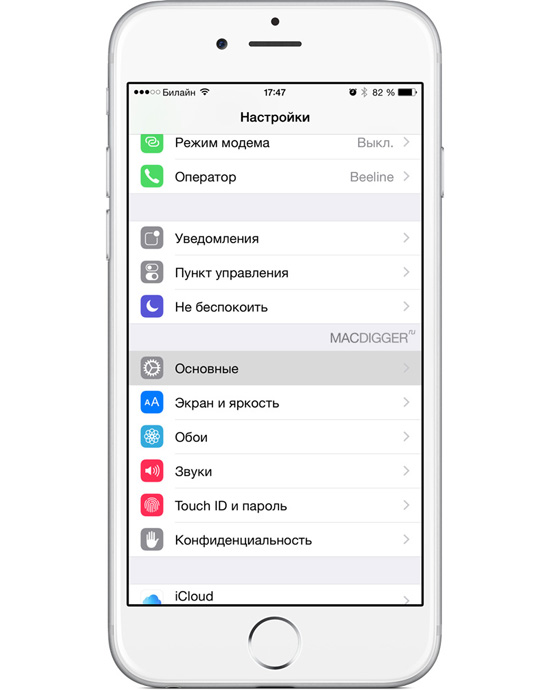
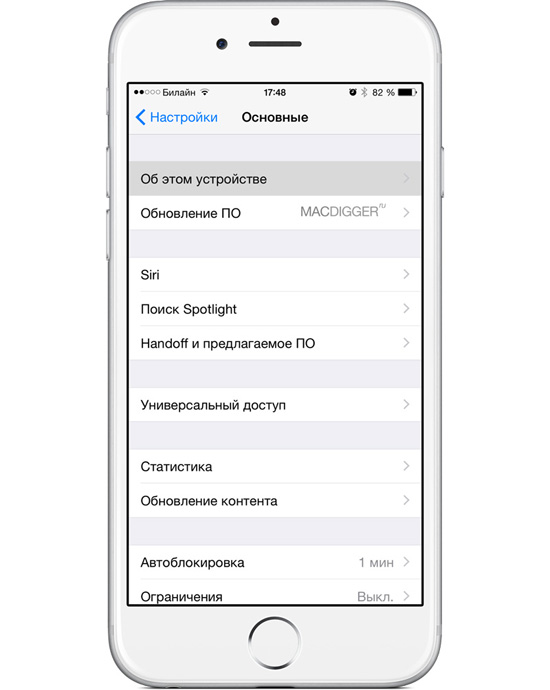
Шаг 2: Перейдите в меню Основные –> Об этом устройстве.
Шаг 3: Подождите несколько секунд. Если обновление доступно, появляется окно «Обновление настроек оператора». iPhone сообщит о появлении новых настроек оператора и предложит установить обновление.
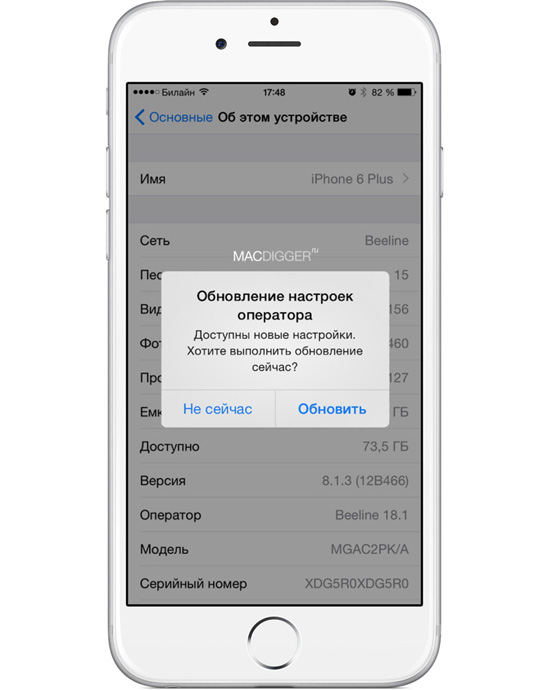
Иногда сотовые операторы могут выпускать обязательные обновления. В уведомлении о таких обновлениях сообщается, что обновление загружено и установлено, а вместо кнопки «Обновить» есть только кнопка «ОК».
При настройке нового iPhone или iPad с SIM-картой требуется обязательная загрузка настроек оператора. Они доступны только для поддерживаемых провайдеров. Если услуги оператора-партнера не используются, потребуется установить настройки оператора вручную.
Чтобы узнать версию установленных на устройстве настроек оператора, перейдите в раздел Настройки > Основные > Об этом устройстве и посмотрите в поле «Оператор».
Как исправить проблему, когда на iPhone с iOS 12.1.2 не скачиваются данные оператора?
После обновления операционной системы iOS до версии 12.1.2 или включения новой SIM-карты нужно обновить данные оператора. Это потребуется для стабильного подключения к интернету, отправки SMS, MMS и звонков. Обычно всё происходит без проблем, но иногда на iPhone не получается обновить настройки мобильной связи. При этом в строке состояния отображается «Нет сети». В результате процедуры появляется уведомление, что обновление настроек неудачно. Перед началом использования всех функций мобильной связи придётся устранить ошибку и обновить настройки оператора.
Как убрать неисправности мобильной связи на iPhone с iOS 12.1.2?
Существует временный способ исправления проблемы. Его суть сводится к смене настроек смартфона. Решение не идеально и подходят только части пользователей. Зато метод довольно часто оказывается рабочим. Во всяком случае попробовать стоит.

Все перечисленные изменения вступают в силу сразу после сохранения настроек. В перезагрузке смартфона нет необходимости.
В большей части случаев неисправность удаётся устранить и все функции сотовой связи восстанавливаются. Единственный недостаток способа заключается в том, что звонки через Wi-Fi и голосовые вызовы по 4G оказываются недоступны.
Как обновить настройки оператора?
Часть пользователей жалуется, что и после внесения корректив в настройки не получается обновить данные оператора. Единственный выход в подобной ситуации заключается в запросе обновления непосредственно у оператора. После получения данных их останется только установить. К сожалению, необходимые данные для работы оператора не входят в список системных обновлений, которые загружаются автоматически. Придётся всё делать вручную.
Не всегда смартфону удаётся выявить нужные данные для автоматической загрузки, но попробовать имеет смысл.
Полезные советы
Если уже перепробовали прошлые способы, время прибегнуть к следующим советам:
Наиболее вероятной причиной сбоя является баг в операционной системе. Это даёт надежду на скорое исправление неисправности. Правда, дата выхода фикса не известна.
Как решить проблемы с сотовой связью в iOS 14
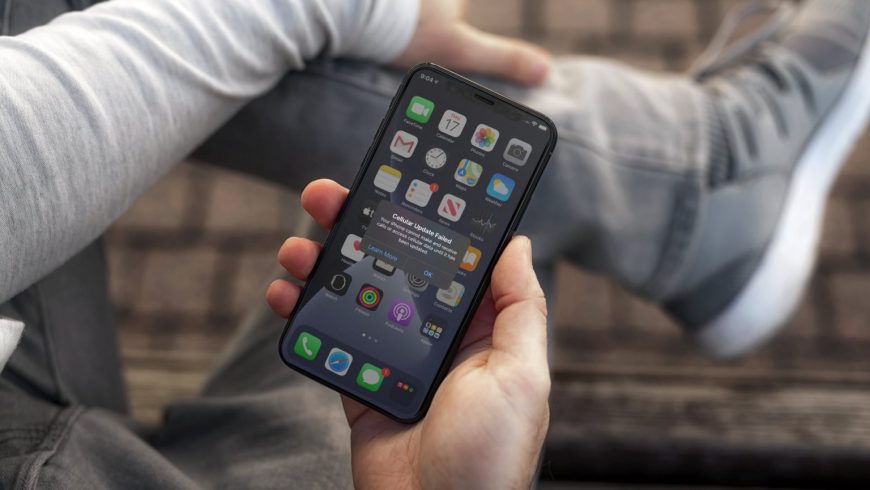
После установки крупных обновлений на iPhone часто появляются проблемы с сотовой связью. Вы можете увидеть уведомление о сбое сотового обновления. Иногда в настройках сотовой сети висит сообщение о том, что требуется обновление. Мы постараемся помочь вам решить эти проблемы.
Есть небольшой процент смартфонов iPhone 7 с неисправной деталью материнской платы. Если у вас такой, то Apple починит его бесплатно.
Возможные ошибки
Помимо очевидных проблем, вроде невозможности подключиться к сотовой сети, появляются и другие:
Это примеры возможных ошибок. В зависимости от вашей ситуации, ваш смартфон может просто не подключаться к мобильному интернету, а могут не работать даже звонки.
Ниже рассмотрим возможные решения проблемы.
Перезагрузите смартфон
Это самое простое решение. На моделях iPhone без кнопки Home одновременно зажмите кнопку включения и кнопку громкости до тех пор, пока не появится слайдер отключения. На моделях с кнопкой Home одновременно зажмите кнопку включения и кнопку Home, а затем потяните слайдер отключения. Когда смартфон выключится, включите его снова.
Включите и выключите Авиарежим
Иногда это помогает сбросить данные сотовой сети. Значок Авиарежима находится в приложении Настройки или в Пункте управления.
Достаньте SIM-карту и вставьте её обратно
С помощью специальной скрепки или любой другой альтернативы откройте слот SIM-карты, достаньте карту, подождите несколько секунд, а затем поместите её обратно.
Сбросьте настройки сети
Это сбросит все данные Wi-Fi и сотовой сети на вашем смартфоне. Зайдите в Настройки > Основные > Сброс > Сбросить настройки сети. Когда понадобится, введите свой пароль.
Проверьте наличие обновления настроек оператора
Иногда операторы выпускают обновления сотовой сети «по воздуху» независимо от обновлений системы. Чтобы проверить наличие такого обновления, зайдите в Настройки > Основные > Об этом устройстве. Если доступно обновление оператора, вы увидите об этом сообщение.
Обновите свой iPhone
Иногда проблему решает обновление до последней доступной версии системы. Чтобы проверить наличие обновления, зайдите в Настройки > Основные > Обновление ПО. Если доступного обновления нет, остаётся пробовать следующее решение.
Сложное решение проблем с сотовой связью в iOS 14
Если все простые способы не помогли, вы можете попробовать сложное решение. Он заключается в переустановке iOS через компьютер. Таким образом вы убедитесь, что ваша версия iOS не повреждена. Перед тем как приступать к процессу, убедитесь, что у вас стоит последняя доступная версия iOS. Также советуем сохранить резервную копию своего iPhone.
1) Скачайте IPSW-файл своей текущей системной версии для своего устройства. Скачать его можно с этого сайта.
2) Подключите свой смартфон к компьютеру. Если на вашем Mac версия macOS Catalina 10.15, откройте Finder. Если на Mac установлена macOS Mojave 10.14.4 и старше (или если у вас ПК), откройте iTunes. При необходимости начните доверять компьютеру через уведомление на смартфоне.
3) В меню сбоку выберите своё устройство. В Finder выберите Основные. В iTunes выберите вкладку Обзор.
4) На Mac зажмите клавишу Option и нажмите кнопку Обновить. На компьютере с Windows зажмите клавишу Shift и нажмите Обновить. Откроется интерфейс выбора файла. Выберите скачанный ранее IPSW-файл.
5) После этого ваш компьютер переустановит текущую версию системы на вашем устройстве. Не отключайте смартфон от компьютера, пока процесс не будет завершён. Наберитесь терпения, ведь обновление займёт какое-то время. В процессе вы не должны потерять своих данных, и iPhone не придётся настраивать заново.
6) Когда обновление будет завершено, на смартфоне может появиться сообщение о том, что доступно обновление настроек оператора. Скачайте его, это должно решить вашу проблему.
Если сообщения о доступном обновлении не будет, зайдите в Настройки > Основные > Об этом устройстве. Возможно, оно появится там.
Примечание: Если обновление настроек оператора так и не появилось, возможно, ваш оператор просто пока его не выпустил. Часто так бывает с некрупными операторами. В таком случае свяжитесь с оператором и запросите обновление.
Если и после этого проблема останется, обратитесь к специалисту. Возможно, проблема возникает из-за какой-то неисправности.
Как обновить настройки вашего iPhone оператора

Каковы настройки iPhone оператора?
Чтобы подключиться к сети сотовой связи, iPhone должен иметь настройки, позволяющие ему взаимодействовать с сетью и работать с ней. Настройки управляют тем, как телефон совершает звонки, как он отправляет текстовые сообщения, как он получает данные и получает доступ к голосовой почте. Каждая телефонная компания имеет свои собственные настройки оператора.
В отличие от других настроек вашего iPhone, которые вы можете просматривать и настраивать, настройки оператора скрыты от пользователя и не могут быть изменены вручную.

Чем они отличаются от обновления ОС?
Обновление ОС — это гораздо большее, более полное обновление, чем обновление настроек оператора. Самые большие версии обновлений ОС, такие как iOS 10 и iOS 11, содержат сотни новых функций и значительные изменения в интерфейсе iOS. Небольшие обновления (например, 11.0.1) исправляют ошибки и добавляют незначительные функции.
Обновления ОС влияют на основу всего телефона. С другой стороны, обновления настроек оператора — это всего лишь небольшие изменения в небольшой группе настроек, которые не могут изменить ничего, кроме как телефон работает с данной сотовой сетью.
Как обновить настройки iPhone?
Обычно вы можете отложить установку большинства обновлений настроек оператора, просто нажав « Не сейчас» во всплывающем окне.
Можете ли вы проверить новые настройки оператора?
Там нет кнопки, которая позволяет проверять обновления настроек оператора, как вы можете проверить наличие новой версии iOS. Обычно уведомление о настройках оператора просто появляется. Однако, если вы хотите проверить наличие обновлений, попробуйте следующее:
Что значит обновить настройки оператора на айфоне
Обновление настроек оператора сотовой связи на iPhone и iPad
Узнайте об обновлениях настроек оператора сотовой связи на устройствах iPhone и iPad.
Обновление настроек оператора сотовой связи позволяет оператору обновлять сеть и соответствующие настройки для улучшения связи и производительности сети. Также обновление настроек оператора сотовой связи может добавить поддержку таких функций, как VoLTE или вызовы по Wi-Fi. Дополнительную информацию об обновлении настроек оператора сотовой связи вы можете получить у вашего оператора.
При появлении доступного обновления настроек оператора сотовой связи вам будет предложено выполнить его установку. Если оператор выпускает обязательное обновление, вместо кнопки «Обновить» вы увидите кнопку «OK», означающую, что обновление было загружено и установлено.
Проверку наличия и установку обновления оператора сотовой связи можно выполнить вручную с помощью следующей процедуры:
Чтобы узнать версию настроек оператора на устройстве, выберите «Настройки» > «Основные» > «Об этом устройстве» и просмотрите раздел «Оператор». Для просмотра дополнительных сведений оператора нажмите номер версии.
Если устройство iPhone или iPad будет использоваться с новой SIM-картой, необходимо загрузить настройки для нового оператора сотовой связи.
Информация о продуктах, произведенных не компанией Apple, или о независимых веб-сайтах, неподконтрольных и не тестируемых компанией Apple, не носит рекомендательного или одобрительного характера. Компания Apple не несет никакой ответственности за выбор, функциональность и использование веб-сайтов или продукции сторонних производителей. Компания Apple также не несет ответственности за точность или достоверность данных, размещенных на веб-сайтах сторонних производителей. Обратитесь к поставщику за дополнительной информацией.
Всё про «Обновление настроек оператора» на iPhone и iPad
Категорический привет! «Настройки сотового оператора» — это специальный файл конфигурации и настроек, который содержит различные параметры вашего сотового оператора (связь, подключение к интернету, входящие, исходящие вызовы и т.д.). В общем, всё то, что каким-то образом влияет на одну из главных функций вашего iPhone или iPad — работу с сим-картой сотового оператора.
Так. Понятно. Но что будет если обновить настройки и зачем это делать?
Обновление необходимо для того, чтобы исправить неполадки с сетью, внести дополнительные корректировки в работу и даже добавить новые функции! Да-да-да, я отлично помню, как именно благодаря «обновлению настроек оператора» на iPhone нормально заработал «режим модема» — это было очень круто!
В общем, штука полезная — надо обновлять!
И начнём с самого главного…
Где скачать файл настроек сотового оператора на iPhone и iPad?
К сожалению, нигде. Конфигурационный файл хранится на серверах вашего сотового оператора — он недоступен для скачивания вручную.
Пощупать, разобрать и посмотреть файл нельзя — в сё делается автоматически.
Как? Давайте разбираться!
Как обновить настройки оператора при помощи iOS?
Самый простой способ:
Как обновить настройки оператора через iTunes?
Если по каким-то причинам вам не подошел предыдущий способ, то обновление настроек возможно через iTunes. Для этого:
Как видите, всё максимально просто и понятно — никаких проблем быть не должно.
Настройки оператора не обновляются — что делать?
Для начала необходимо быть уверенным, что обновление точно существует. Потому что если нового файла конфигурации нет, то и устанавливать будет нечего.
Но если обновление всё-таки есть и по каким-то причинам не хочется устанавливаться на ваш iPhone или iPad, то…
После такого напора iPhone (iPad) должны сдаться и наконец-то обновить файл настроек сотового оператора — чего мы с вами, собственно говоря, и добивались. Победа!
Как обновить настройки оператора на iPhone
Поиск и установка обновлений сотового оператора
Как правило, iPhone выполняет автоматический поиск апдейта оператора. Если же он их находит, на экране появляется соответствующее сообщение с предложением выполнить установку. Однако каждому пользователю Apple-устройств не будет лишним самостоятельно проверить наличие обновлений.
Способ 1: iPhone
Выберите кнопку «Об этом устройстве».
Способ 2: iTunes
Программа iTunes представляет собой медиакомбайн, с помощью которого осуществляется полное управление Apple-устройством через компьютер. В частности, проверить наличие апдейта оператора можно именно с помощью данного инструмента.
Если же оператор выпускает обязательное обновление, оно будет установлено полностью автоматически, отказаться от его установки невозможно. Так что можете не беспокоиться — важные обновления вы точно не пропустите, а следуя нашим рекомендациям, можете быть уверены в актуальности всех параметров.
Как вручную обновить настройки оператора на вашем iPhone, чтобы улучшить его производительность и сотовую связь — эксперт Дженнифер Стилл
Если вы когда-либо замечали меню настроек оператора на своем iPhone или видели всплывающее окно, предлагающее обновить эти настройки, то, возможно, вы задались вопросом, что это такое, и нужно ли вам это делать (и почему).
В основном, настройки оператора содержат данные о вашем iPhone и используемой вами сети, которые помогают обеспечить наилучшую производительность и скорость подключения.
Почему необходимо постоянно обновлять настройки оператора
Постоянное обновление параметров сетевого соединения важно для обеспечения оптимальной работы вашего смартфона, поэтому стоит проверить актуальность настроек вашего оператора.
Следует отметить, что, как правило, вам будет предложено произвести автоматическое обновление настроек вашего оператора, когда оно станет доступным.
Однако, если вы хотите сделать это вручную (такая необходимость, например, возникает, если вы вставите в ваш iPhone новую SIM-карту), то это не займет много времени и не потребует большого труда. Вот как это сделать.
Как на «Айфоне» самостоятельно актуализировать настройки оператора
Если обновление настроек вашего оператора сотовой связи доступно, то оно появится на вкладке «Оператор», пункт «О программе».
Поддерживайте эффективную работу смартфона в сети
Постоянное обновление настроек вашего оператора позволяет телефону правильно и эффективно взаимодействовать с вашей сетью и работать с ней.
Если ваши настройки устарели, у вас могут возникнуть проблемы с вызовами (даже по Wi-Fi), отправкой текстов или даже прослушиванием голосовой почты. Следует некоторое время подождать (не более нескольких секунд), чтобы убедиться, что все обновлено, и продолжить устанавливать любые обновления, когда вам автоматически будет предложено это сделать.



