
Вот как исправить ошибку общего сбоя Ping в Windows 10
Команда Ping обычно используется для измерения времени ответа IP-адреса. Пользователи Windows утверждают, что они обычно сталкиваются с сообщением об ошибке Общий сбой при попытке запустить команды ping в командной строке.
Основная причина, по которой это происходит, неизвестна, поскольку командная строка не предлагает никаких объяснений, почему она не была выполнена. Таким образом, это может быть любая причина, но нет серьезных проблем, потому что мы предложим вам несколько решений, которые помогут вам исправить эту ошибку.
Как я могу исправить общую ошибку Ping?
1. Настройте Windows на прием IPv4 вместо IPv6.

Ниже мы предложим вам несколько шагов по настройке этих префиксных политик в вашу пользу:
2. Отключите все технологии перехода IPv4 или IPv6.
3. Сбросьте TCP/IP вашего компьютера
После этого проверьте, решена ли проблема.
4. Удалите все приложения, которые останавливают HTTP-трафик.
Вот почему лучшим решением будет просто удалить все эти приложения. Они могут включать в себя следующие приложения Charles, Wireshark, Peerblock и клиент мобильности AnyConnect. Поэтому, пожалуйста, немедленно удалите их, перезагрузите компьютер и проверьте, все ли сейчас в порядке. Надеемся, что ошибка Ошибка общего Ping больше не будет появляться.
Мы надеемся, что эти решения помогли вам исправить ошибку Ping general fail на вашем ПК. Если какое-либо из этих решений сработало для вас, сообщите нам об этом в разделе комментариев ниже.
[Решено] Как исправить общий сбой Ping в Windows 10? [Новости MiniTool]
How Fix Ping General Failure Windows 10
Резюме :
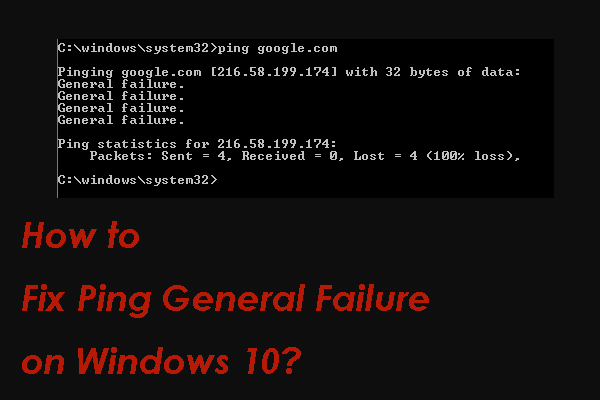
Вы когда-нибудь сталкивались с проблемой общего сбоя ping, когда хотите использовать командную строку для проверки времени отклика IP-адреса на вашем компьютере с Windows 10? Если да, хотите ли вы решить проблему? Это сообщение от Программное обеспечение MiniTool покажет вам 4 метода, которые доказали свою эффективность.
Но не волнуйтесь. MiniTool Software собирает некоторые решения, которые доказали свою эффективность, и показывает их вам в этом посте. Вы можете попробовать эти методы, чтобы выбрать наиболее подходящий.
Как устранить общий сбой Ping в Windows 10?
Решение 1. Используйте IPv4
По умолчанию Windows 10 настроена на использование IPv6, а не IPv4. Это может быть возможной причиной общей ошибки сбоя передачи эхо-запроса. Чтобы исключить эту возможность, вы можете следовать этому руководству, чтобы настроить Windows 10 на использование IPv4:
Решение 2. Отключите все технологии перехода IPv4 или IPv6
Некоторые пользователи считают, что они решают проблему, отключив все технологии перехода IPv4 или IPv6. Так что вы также можете использовать этот метод, чтобы попробовать.
2. Выполните следующие команды и нажимайте Enter после каждой команды:
netsh int ipv6 isatap set state disabled
netsh int ipv6 6to4 установить состояние отключено
netsh interface teredo установить состояние отключить
3. Закройте командную строку и перезагрузите компьютер.
 3 шага для сброса стека TCP / IP в Windows 10 с помощью команд Netsh
Узнайте, как сбросить стек TCP / IP в Windows 10 с помощью утилиты Netshell. Проверьте команды Netsh для сброса TCP / IP, сброса IP-адреса, обновления настроек TCP / IP.
Решение 3. Сбросьте TCP / IP на вашем ПК
Если общий сбой ping в Windows 10 не устранен, попробуйте сбросить TCP / IP компьютера, чтобы проверить, можно ли решить эту проблему.
1. Запустите командную строку от имени администратора.
2. Выполните следующие команды и нажимайте Enter после каждой команды.
сброс WinSock Netsh
3. Закройте командную строку и перезагрузите компьютер.
Решение 4. Удалите подозрительные приложения
Если все вышеперечисленные решения не работают у вас, вы должны учитывать, что существуют конфликтующие программы, которые могут остановить HTTP-трафик и вызвать общий сбой Ping на вашем компьютере с Windows 10. Вы можете установить все эти конфликтующие программы, чтобы попробовать.
Однако вы можете не знать, какие приложения следует заблокировать. Мы дадим вам несколько советов. Вы можете удалить эти программы: Charles, Wireshark, Peerblock и мобильный клиент AnyConnect.
После удаления вы можете перезагрузить компьютер, а затем проверить, исчезла ли проблема.
Нижняя граница
Мы надеемся, что эти методы помогут вам решить общую проблему сбоя Ping в Windows 10. Если у вас возникнут какие-либо связанные проблемы, вы можете сообщить нам об этом в комментарии.
Как избежать сбоя передачи пинга в Windows
Общий сбой ping
Проблемы такого типа могут возникать по разным причинам. Также есть несколько типов решений, которые мы можем рассмотреть. Однако сама операционная система имеет свои собственные функции и характеристики, которые помогают нам решать эти типы ошибок, с которыми мы можем столкнуться.
Что делать при сбоях при выполнении команды ping
Мы собираемся показать серию решений, которые мы можем принять во внимание в Windows 10, если мы выполним команду ping и получим общую ошибку. Как мы уже указывали, это довольно распространенное явление, но, к счастью, мы можем исправить это простым способом.
Пустой кеш DNS
Чтобы очистить кеш DNS в Windows, нам просто нужно выполнить ряд очень простых шагов. Сначала вам нужно перейти в Пуск, открыть командную строку. Конечно, вы должны открыть его в режиме администратора.
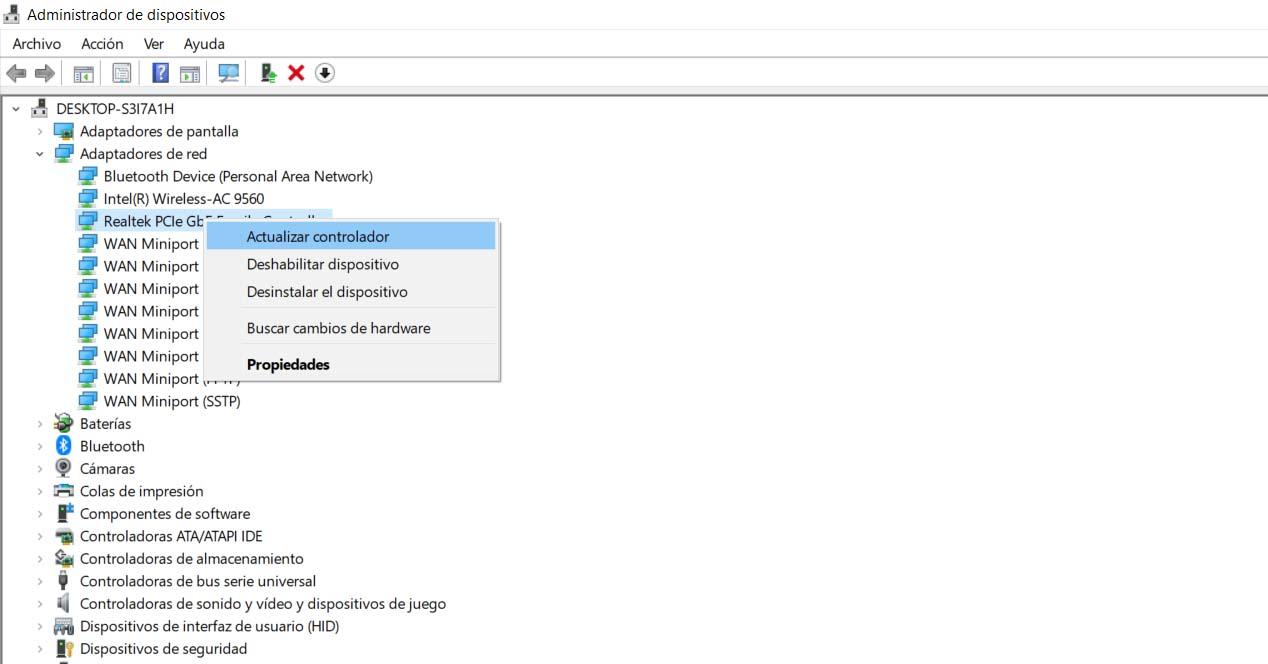
Убедитесь, что мы обновили сетевую карту
Мы правильно обновили сетевую карту? Любая такая проблема может быть вызвана устаревшими драйверами или проблемой с ними. Мы всегда должны следить за тем, чтобы у нас были самые свежие версии. С одной стороны, мы собираемся улучшить производительность и сделать так, чтобы все работало правильно, но с другой стороны, мы также избежим определенных проблем с безопасностью или ошибок, которые мешают его правильной работе.
Убедитесь, что в системе нет вредоносных программ
Запустить средство устранения неполадок
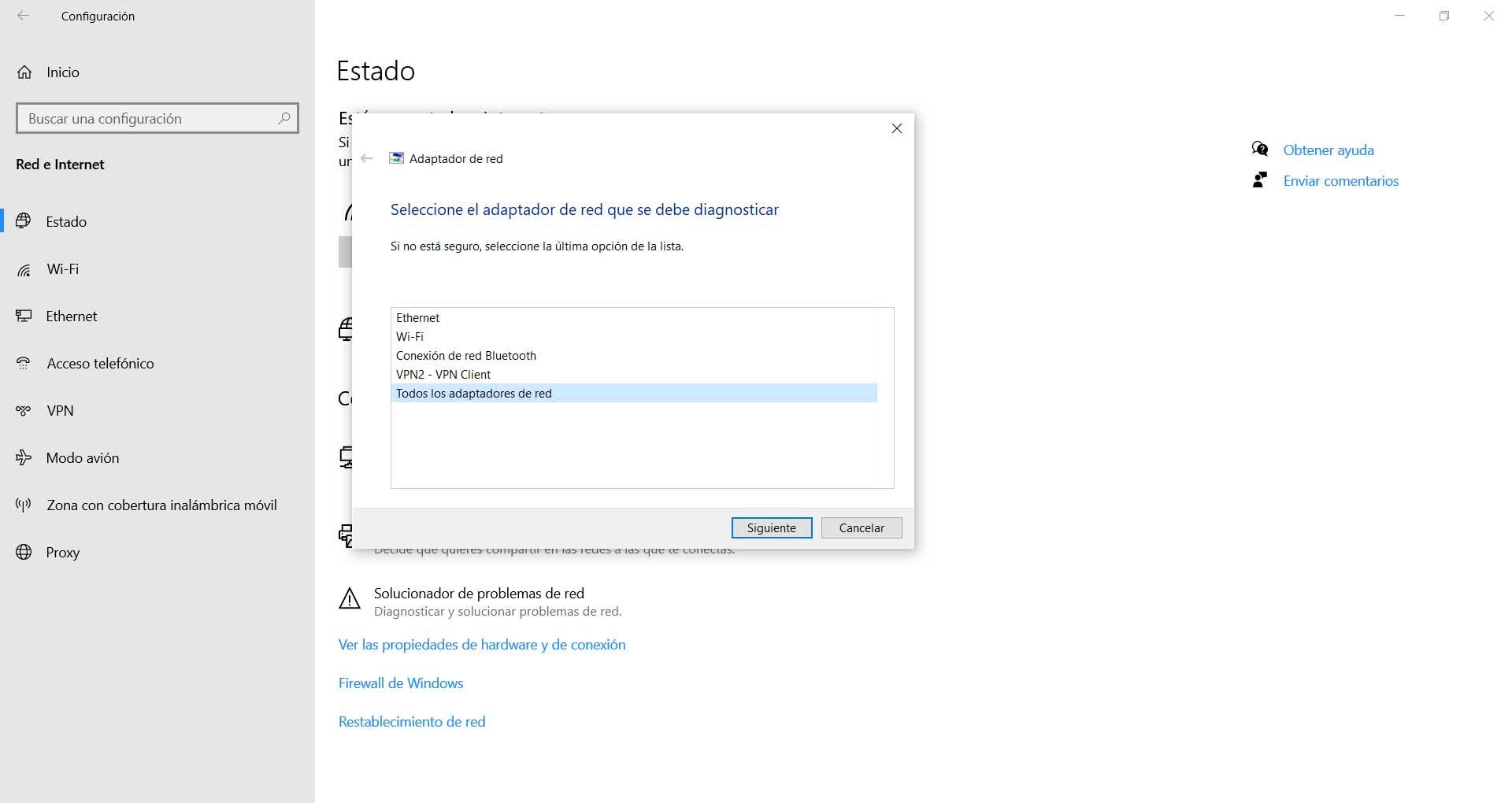
Мы также можем принять во внимание возможность запуска средства устранения неполадок Windows. Это то, что во многих случаях может исправить ошибки, связанные с сетью или при выполнении команды или приложения.
Нам нужно перейти в «Пуск», зайти в «Настройки» и зайти в «Сеть и Интернет». Там вы должны искать Аварийный монтер вариант. Мы должны предоставить его, и он автоматически откроет новое окно для выбора интересующей нас сети и начнет обнаруживать возможные сбои, которые могут существовать. Это простой процесс.
Еще раз, когда это будет сделано, нам придется перезагрузить систему. Только тогда изменения появятся правильно. Мы можем проверить, обнаруживаем ли мы при выполнении команды ping ошибку или она уже работает должным образом.
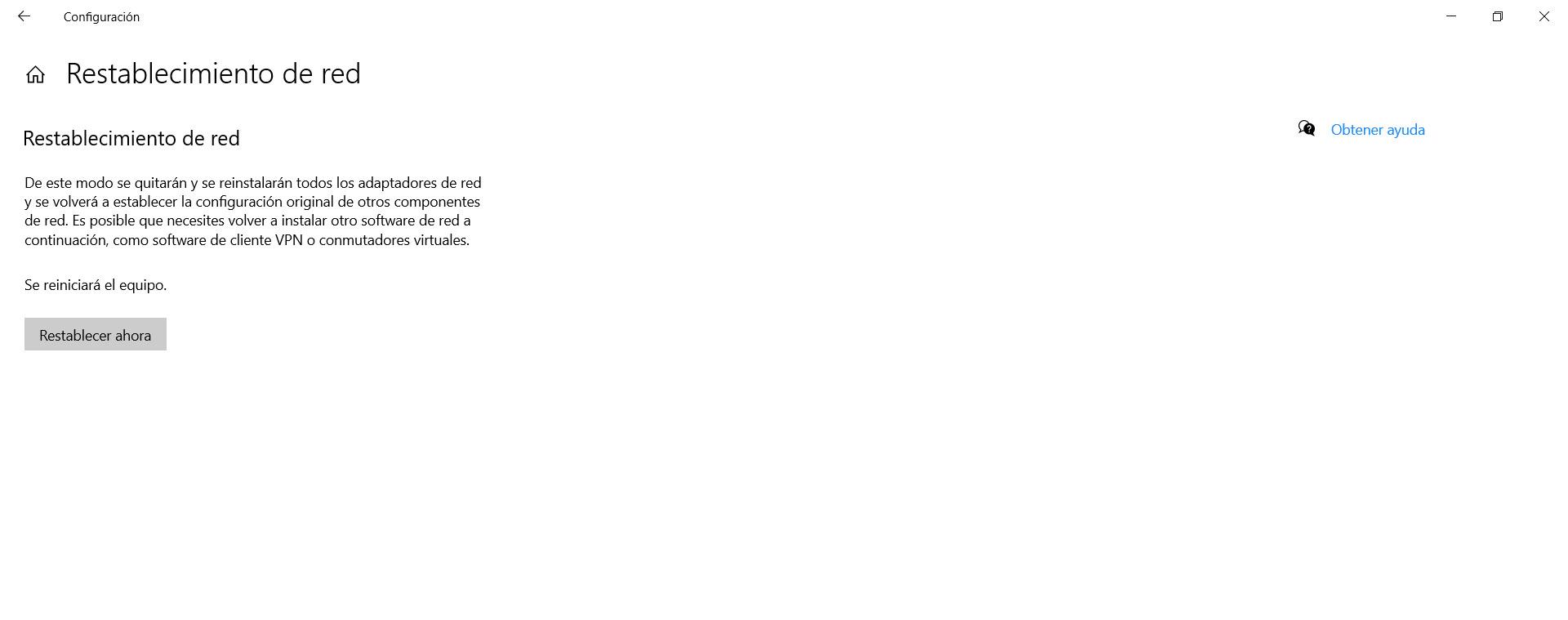
Сбросить сеть
Если с помощью описанных шагов мы не устранили ошибку передачи эхо-запроса, мы можем выполнить сброс сети. Это вернет конфигурацию по умолчанию и позволит решить некоторые возникающие проблемы.
Еще раз нам нужно перейти в Пуск, войти в настройки, перейти в Сеть и Интернет и там мы спускаемся, пока не увидим Сброс сети вариант. Удалите и перенастройте сетевые адаптеры. Иногда мы могли что-то настроить и создать проблему, возможно, ошибку в драйверах и т. Д. Эта опция позволит всему вернуться к источнику и исправить ошибки этого типа.
Восстановить систему до предыдущей точки
В этом случае мы сталкиваемся с крайним решением. Может случиться так, что все, что мы попробовали, не имеет никакого эффекта и является системной ошибкой. Это может произойти, если мы обновили операционную систему и возник конфликт, или если есть поврежденный файл, который не позволяет ему работать должным образом.
Что мы собираемся сделать, так это вернуться к предыдущему моменту, когда Windows работала правильно. Идем в Старт, ищем Восстановить и мы это выполняем. Откроется новое окно со списком ранее сохраненных точек. Придется отметить тот, который нас интересует, и нажать Далее. Таким образом мы вернемся в предыдущее состояние, в котором все работало нормально.
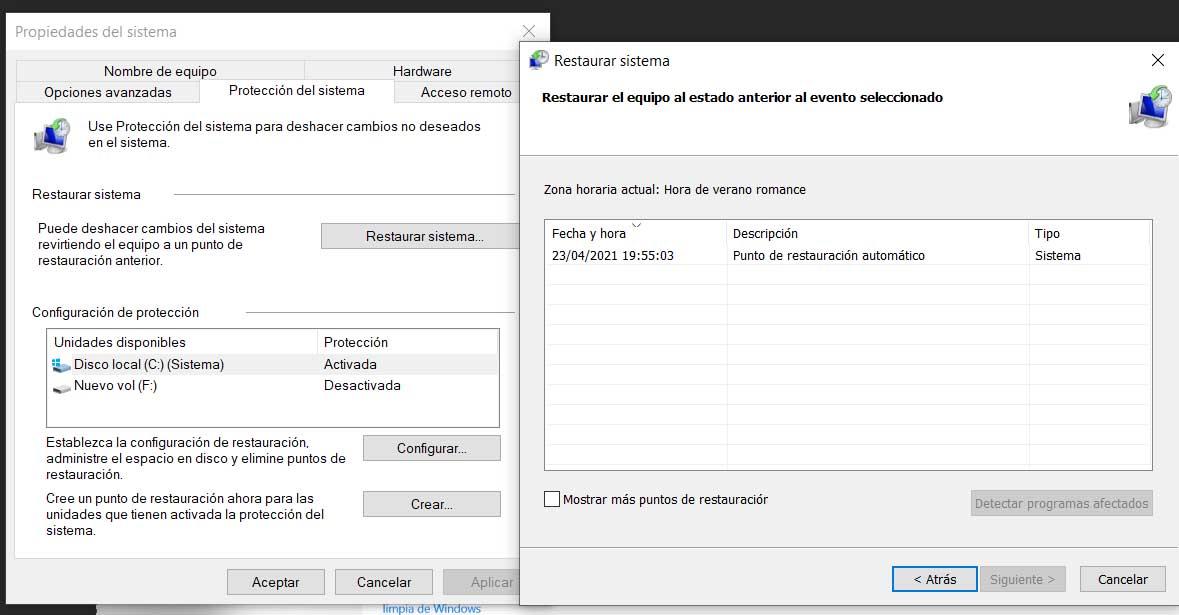
Следовательно, с помощью этих шагов, которые мы упомянули, мы можем избежать общей ошибки при выполнении команда пинг в Windows. Мы видели несколько вариантов, чтобы все работало правильно. Это простые шаги, которые мы можем выполнить без установки какого-либо программного обеспечения.
Что значит общий сбой при пинге
Windows 7 Максимальная, rus, x64.
Внезапно, перестала работать сеть.
Имена не разрешаются, при попытке пинга любого адреса кроме 127.0.0.1 выводится сообщение из заголовка.
Подключен к роутеру Asus RT-N16. Воткнутый в соседний порт ноутбук работает. Менять патчкорд и порт пробовал.
Погуглив, попробовал все найденные способы:
в безопасном режиме ситуация такая же.
Что еще можно попробовать сделать?
Ответы

Все ответы
Значит нет связи с роутером. Либо сдох адаптер, либо меняйте кабель, либо меняйте порт.
(а почему у Вас APIPA-адреса для VMWare-адаптеров. так положено? разве не должны быть «нормальные» адреса. )
Значит нет связи с роутером. Либо сдох адаптер, либо меняйте кабель, либо меняйте порт.
(а почему у Вас APIPA-адреса для VMWare-адаптеров. так положено? разве не должны быть «нормальные» адреса. )
скорее всего из за проблем с единственным физическим сетевым контроллером.
(а почему у Вас APIPA-адреса для VMWare-адаптеров. так положено? разве не должны быть «нормальные» адреса. )
скорее всего из за проблем с единственным физическим сетевым контроллером.
Если все возможные варианты перепробованы, то остается последний. 🙁
(а почему у Вас APIPA-адреса для VMWare-адаптеров. так положено? разве не должны быть «нормальные» адреса. )
скорее всего из за проблем с единственным физическим сетевым контроллером.
э нет, какая тут связь?! это самостоятельные адаптеры, причем активные (?! не ругается на состояние среды). DHCP не включен. они получают свои параметры независимо
тогда, наверное, из за
netsh int ip reset
netsh winsock reset
в любом случае, этот вопрос меня мало интересует.
похоже на последствия вируса.
А если просто откатить систему на момент когда все работало?
еще как вариант запустить sfc /scannow
А если попробывать загрузиться из WinPE и попробывать попингать из нее? Если неполучится, то железка неисправна.
Купил новую карту, 5 минут полет нормальный.
Купил новую карту, 5 минут полет нормальный.
Ноут с роутером по wifi работает прекрасно, телефон тоже..
Что значит общий сбой при пинге
Команда Ping обычно используется для измерения времени ответа IP-адреса. Пользователи Windows утверждают, что они обычно сталкиваются с сообщением об ошибке Общий сбой при попытке запустить команды ping в командной строке.
Основная причина, по которой это происходит, неизвестна, поскольку командная строка не предлагает никаких объяснений, почему она не была выполнена. Таким образом, это может быть любая причина, но нет серьезных проблем, потому что мы предложим вам несколько решений, которые помогут вам исправить эту ошибку.
Как я могу исправить общую ошибку Ping?
1. Настройте Windows на прием IPv4 вместо IPv6.

Windows 10 имеет собственные предопределенные политики, и они запрограммированы на выбор IPv6 вместо IPv4 по неизвестной причине. Это может привести к общему сообщению об ошибке Ping при попытке запустить команды ping.
Ниже мы предложим вам несколько шагов по настройке этих префиксных политик в вашу пользу:
2. Отключите все технологии перехода IPv4 или IPv6.
3. Сброс TCP / IP вашего компьютера
После этого проверьте, решена ли проблема.
4. Удалите все приложения, которые останавливают трафик HTTP.

Вот почему лучшим решением будет просто удалить все эти приложения. Они могут включать в себя следующие приложения Charles, Wireshark, Peerblock и клиент мобильности AnyConnect. Поэтому, пожалуйста, немедленно удалите их, перезагрузите компьютер и проверьте, все ли сейчас в порядке. Надеюсь, ошибка общего сбоя Ping больше не появится.
Мы надеемся, что эти решения помогли вам исправить общую ошибку Ping на вашем ПК. Если какое-либо из этих решений сработало для вас, сообщите нам об этом в разделе комментариев ниже.
ЧИТАЙТЕ ТАКЖЕ:
Вот как исправить ошибку 0xa00f4245 на Windows 10

Получаете ошибку 0xa00f4245 на ПК с Windows 10? Исправьте это, изменив настройки конфиденциальности и обновив драйверы веб-камеры до последней версии.
Вот как исправить ошибку 0x800f080d на Windows 10

Ошибка 0x800f080d может помешать вам установить последние обновления, но вы можете легко решить эту проблему в Windows 10, используя решения из нашей статьи.
Как исправить ошибку » сохранить ошибку 510 » в sims 4 на windows 10 шт




