
Как удалить куки и очистить кэш
Вам наверняка встречалось слово «куки» (на английском оно пишется вот так – cookies), но Вы могли и не понять, что это такое. Давайте попытаемся разобраться.
Куки – это текстовый файлик, который записывается в браузер после посещения сайта. В нем хранится информация данных входа на сайт, настройках сайта и статистика посещений. Для ускорения передачи данных от компьютера пользователя на сайт ваш браузер отправляет сайту хранящийся файл cookies.
Периодически браузер удаляет эти файлы, но иногда требуется удалять такие файлы самостоятельно, т.е. очистить кэш в браузере и удалить куки-файлы.
Инструкция
Разберем этапы, проводимые для очистки cookies, на примерах популярных Интернет-браузеров.
Как удалить куки и очистить кэш в Мозиле
Если у Вас «Mozilla FireFox» сделайте следующее:
Как удалить куки и очистить кэш в браузере Internet Explorer
Если Вы поклонник «Internet Explorer», то проделайте нижеследующее:
Как удалить куки и очистить кэш в Опере
Для норвежского браузера «Opera» сделайте так:
Как удалить куки и очистить кэш в Гугл Хроме
Для браузера «Chrome» от Google сделайте так:
Как удалить куки и очистить кэш в Яндекс браузере
Для браузера «Яндекс» сделайте так:
Дополнительная справочная информация
Куки – это безобидные текстовые данные, которые не в состоянии выполнять самостоятельно каких-либо действий. Они не являются вирусами или шпионами, а большинство браузеров позволяют пользователям самостоятельно выбирать — принимать эти файлы или нет. Так же следует помнить, что на данных куков основывается оформление многих интернет-сайтов.
Как очистить «кэш» и файлы «cookie» в браузерах Яндекс, Chrome, Safari, Opera, Firefox?

Небольшая инструкция, которая поможет вам решить вопрос с удалением истории и файлов «cookie»
Файлы «cookie» – это достаточно неоднозначный элемент браузеров, к которому пользователи испытывают смешанные чувства. С одной стороны, он позволяет запоминать важную для конкретного человека информацию, а с другой используется сторонними конторами для продвижения своих товаров.
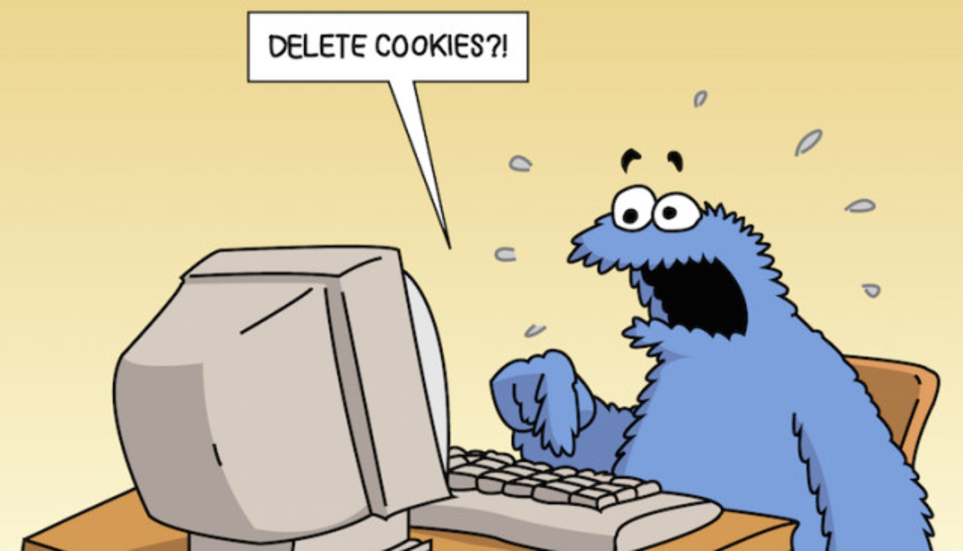
А потому многие люди хотят понять, как удалить «куки» из браузера, чтобы обезопасить свои данные от незаконного присвоения. Анонимность в Интернете – это сугубо индивидуальный параметр, который для многих является «камнем преткновения». Многие люди используют полностью анонимные браузеры, чтобы никто не мог узнать их реальный IP-адрес или другие личные данные.
Однако, перед удалением «cookie» следует учитывать, что из вашего браузера пропадет вся информация о том, какие сайты вы посещали, какие пароли вбивали и так далее. Другими словами, вам придется заново зайти во все свои учетные записи, что в некоторых случаях может вызвать ряд проблем.
Итак, если вы все-таки решили пойти на этот шаг, то чуть ниже будут представлены инструкции о том, как удалить «куки» из разных браузеров.
Яндекс.Браузер
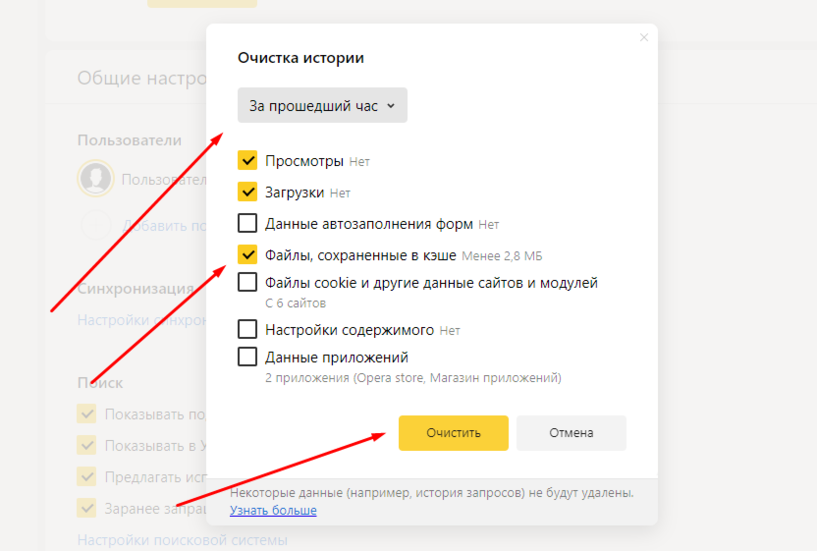
Чтобы очистить данные в Яндекс.Браузере, следуйте инструкции:
1.Открыть браузер, перейти в закладку «История».
2.Далее, очищаем историю.
3.Выбираем нужный период (обычно происходит очистка за все время или за последний час).
4.Перед удалением ставим галочку напротив пункта «Файлы cookie и другие данные сайтов».
5.Нажимаем «ОК» и дожидаемся окончания процедуры.
Google Chrome
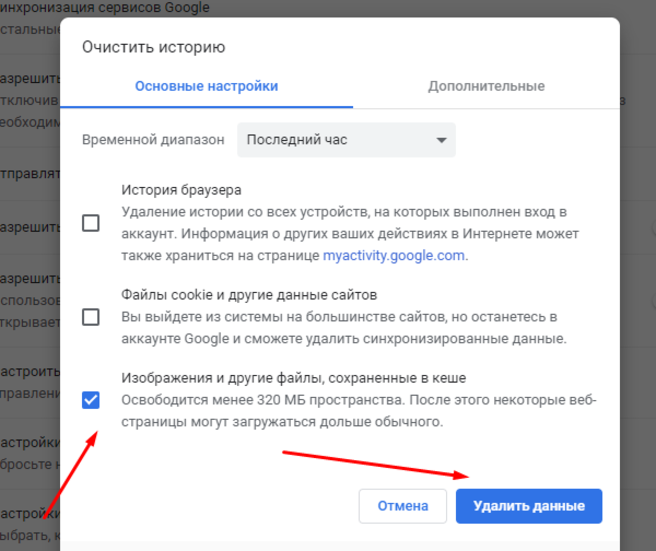
1.Открываем браузер, переходим в «Настройки», находим закладку «История».
2.Прокручиваем страницу вниз, пока не появится пункт «Дополнительные».
3.Переходим в раздел «Конфиденциальность и безопасность», нажимаем «Очистить историю».
4.Выбираем период для очистки, ставим галочку напротив пункта с файлами «cookie».
5.Нажимаем «Удалить данные».
Mozilla Firefox
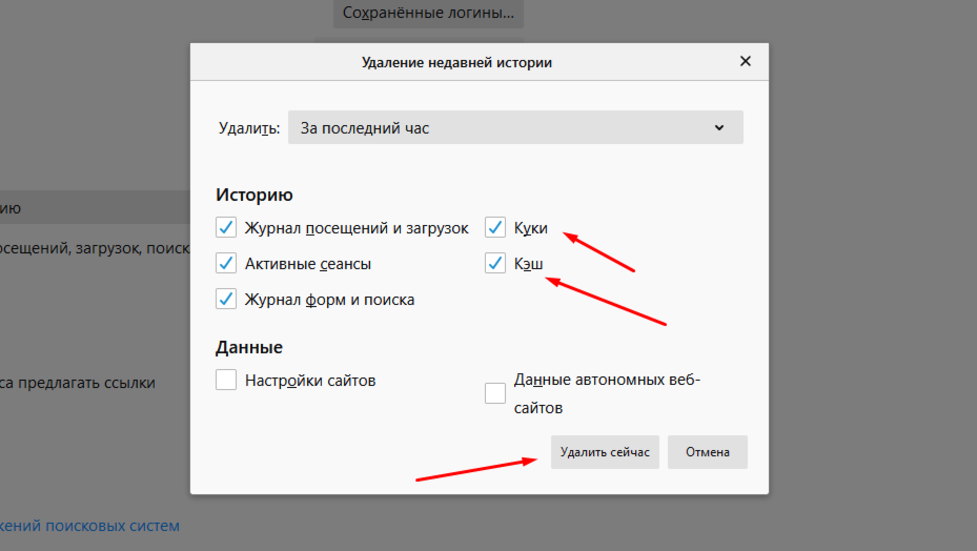
1.Наводим указатель мышки на правый верхний угол, выбираем «Настройки».
2.Следуем в пункт «Приватность и защита», открываем пункт «Куки и данные сайтов».
3.Выбираем «Удалить данные», в появившемся окне ставим галочку напротив пункта про «cookie» и нажимаем «Удалить.
Opera
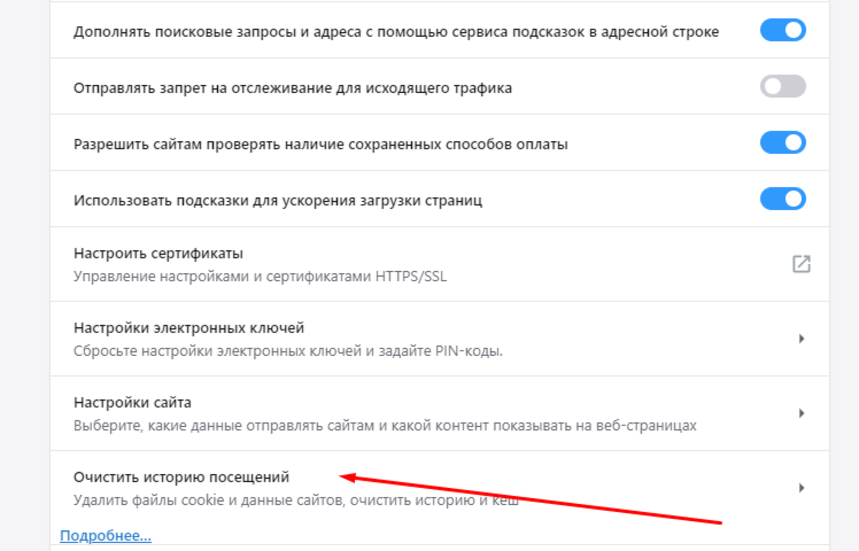
Для удаления истории и файлов «cookie» в «Опере», вам необходимо:
1.Зайти в «Настройки».
2.Прокрутить мышкой страницу вниз, до появления закладки «Дополнительные».
3.Найти раздел «Конфиденциальность и безопасность», кликнуть на пункт «Очистить историю посещений».
4.Выбираем время для очистки и ставим галочку напротив пункта «Файлы cookie и прочие данные сайтов».
5.Нажимаем «Удалить данные».
Safari
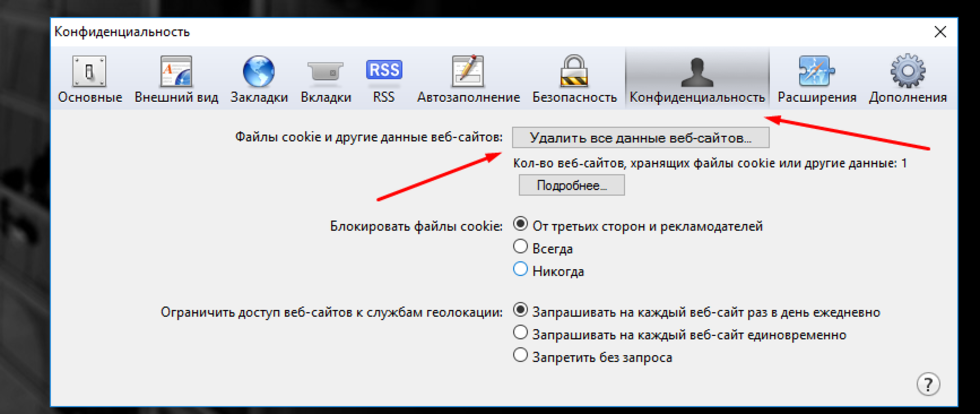
1.Для начала переходим в раздел «История» в настройках браузера.
Файлы cookie
Что такое cookie
(куки) — небольшой фрагмент данных, который отправляется веб-сервером и хранится на компьютере пользователя. В cookie находится информация о вас. Например, логин и пароль, местоположение, языковые настройки, сведения о товарах в корзине интернет-магазина.
Почему cookie полезны
В инструментах веб-аналитики (например, в Яндекс.Метрике) cookie используются для отслеживания действий пользователя в интернете.
Почему cookie — это риск для приватности
В целом отключение cookie принесет больше неудобств, чем пользы. Но если вы хотите максимально обезопасить данные от утечки, то отключите cookie. Некоторые сайты после этого могут перестать нормально работать.
Удалить cookie
Если время от времени удалять файлы cookie, вы снизите риск утечки персональных данных и сэкономите место на жестком диске. Браузер выделяет для cookie память, и, если вы посещаете много сайтов, объем памяти может быть существенным.
Удалить все cookie
Запретить сохранение cookie
По умолчанию всем сайтам разрешено сохранять cookie.
Запретить сохранять cookie всем сайтам
В настройках браузера вы можете задавать исключения для файлов cookie.
Разрешить сохранение cookie
По умолчанию всем сайтам разрешено сохранять cookie. Если вы запретили сохранение cookie, разрешите его.
Разрешить сохранять cookie всем сайтам
Ошибка «Страница не работает. Сайт выполнил переадресацию слишком много раз»
Удалите файлы cookie, установленные страницей сайта
Разрешите сохранять cookie сторонних сайтов
Файлы cookie
Что такое cookie
(куки) — небольшой фрагмент данных, который отправляется веб-сервером и хранится на компьютере пользователя. В cookie находится информация о вас. Например, логин и пароль, местоположение, языковые настройки, сведения о товарах в корзине интернет-магазина.
Почему cookie полезны
В инструментах веб-аналитики (например, в Яндекс.Метрике) cookie используются для отслеживания действий пользователя в интернете.
Почему cookie — это риск для приватности
В целом отключение cookie принесет больше неудобств, чем пользы. Но если вы хотите максимально обезопасить данные от утечки, то отключите cookie. Некоторые сайты после этого могут перестать нормально работать.
Удалить cookie
Если время от времени удалять файлы cookie, вы снизите риск утечки персональных данных и сэкономите место на жестком диске. Браузер выделяет для cookie память, и, если вы посещаете много сайтов, объем памяти может быть существенным.
Удалить все cookie
Запретить сохранение cookie
По умолчанию всем сайтам разрешено сохранять cookie.
Запретить сохранять cookie всем сайтам
Как почистить куки (cookies) и кэш (cache) в интернет-браузере

Как вы уже поняли из названия данной публикации речь пойдет о том как почистить куки и кэш в браузере, чтобы скрыть следы своей деятельности на просторах интернета. У многих пользователей уже давно сформировалось устойчивое недоверие к файлу куки (cookie) и они воспринимают его как болтуна, который может рассказать всю конфиденциальную информацию если попадет в руки к какому-нибудь воришке куков и взломщику в одном лице. Вообщем-то опасения у них не без основательные, хоть и многие специалисты говорят, что серьезный вред нанести от полученных данных с файлов куки нельзя.
Возможно серьезный вред через угнанные куки злоумышленники нанести не в силах, а вот неприятности доставить могут потому, что в куках находится текстовая информация о не завершенных сессиях, а также может хранится идентификатор, логин, пароль (md5-хэш), адрес почтового ящика и так далее. Для тех, кто не знает что такое куки я написал определение.
Куки (cookie — печенье) — представляют из себя текстовые файлы, в которые браузер может записывать и хранить различную информацию полученную им от веб-сервера в виде HTTP-запроса. То есть это своего рода уникальный идентификатор Вашего интернет обозревателя (браузера) для интернет-ресурса (сайта, форума…). Куки используются для хранения информации полученной от сервера на стороне пользователя. В них может хранится данные о проверки подлинности пользователя, статистика, состояние сессии доступа, различные персональные настройки… Когда вы вновь откроете страницу ранее посещенного сайта, то сервер может считать всю ему необходимую информацию из куки.
Например, вы вошли под своим логином и паролем в свой почтовый ящик, чем открыли сессию. Прочитали все новые письма и после этого покинули страницу своего ящика не нажав кнопку «Выход», а значит не закрыли сессию. То есть вы закрыли вкладку в браузере и ушли со страницы своего почтового ящика гулять по просторам интернета с открытой сессией. Следовательно по возвращению на свою почтовую страницу вам уже не нужно будет вводить свой логин/пароль (авторизовываться), потому что сессия еще не была завершена. Конечно, у сессии есть время жизни, но это уже не в формате данной статьи.
Так вот, во время ваших прогулок в сети интернет по другим сайтам и форумам, во время не завершенной сессии у вас могут совершенно «случайно» угнать куки, войти в ваш почтовый аккаунт и разослать от вашего имени какой-нибудь спам или что еще хуже завладеть вашей личной информацией (логин, пароль) от других сайтов. Если таковая конечно же там хранилась. Кроме этого есть еще много лазеек по которым можно доставить массу хлопот нерадивому пользователю. Кстати, если вам необходимо анонимно посетить какой-нибудь сайт и остаться там не замеченными — можно воспользоваться специализированной программой для смены IP-адреса.
И еще, в полученном письме от человека инкогнито, никогда не переходите по присланной вам ссылке. Для начала нужно скопировать ссылку в буфер, потом завершить сессию, а уж потом вставляйте ссылку в адресную строку браузера и переходите на эту страницу. Так вы сможете себя немного обезопасить.
Следует также сказать, что куки часто используются в оформлении заказов в интернет магазине, в рекламном интернет бизнесе, настройке индивидуального интерфейса на сайте и так далее.
Как я уже говорил в интернет магазине куки часто используют для оформления заказов. Так вот в корзину покупателя сервер записывает интересующий посетителя товар, после чего покупатель может оформить покупку всего выбранного товара.
Также куки используются поисковыми системами (Google, Yandex…) в рекламном интернет бизнесе. По кукам эти монстры определяют какие темы ранее интересовали человека и какие он посещал интернет-ресурсы, то есть учитывают так называемые поведенческие факторы. А уже с учетом интересов пользователя показывают ему контекстную рекламу на других интернет-ресурсах (сайтах).
То есть если сайт на котором вы находитесь о бирже Forex, а предыдущий был об автомобилях, то в рекламные блоки Yandex и Google сформируют рекламные предложение исходя из предыдущего запроса (о бирже). Я надеюсь у меня получилось коротко объяснить зачем нужны файлы куки и что они из себя представляют. Уж очень хотелось чтобы вы понимали что вы удаляете из браузера и зачем.
Чтобы картина для вас была более-менее ясной, думаю нужно еще сказать и о том, что такое кэш браузера и зачем он ему нужен. Кэш браузера представляет из себя копии ранее загруженных страниц, изображений, видео/аудиороликов и другого контента.
Таким образом кэш (cache) браузера помогает разгрузить сервер используя для отображения интернет страницы загруженную информацию от ранее посещенного вами сайта. Вся информация хранится на вашем компьютере, которая по истечению определенного времени должна автоматически очищаться. Но по ряду причин кэш браузера очищается сам далеко не всегда и все временные файлы не целесообразно хранятся и занимают место на жестком диске, что ощутимо может уменьшить его свободное пространство.
Кроме этого, оформление или информация на ранее посещенном вами сайте со временем могла измениться, а при повторном посещении вместо обновленной страницы вам будет подгружена и показана из не очищенного кэша ее старая версия. Поэтому, чтобы все держать под контролем лучше время от времени удалять временные файлы в ручную. Надеюсь что такое кэш браузера и зачем он нужен вам понятно. Итак, ближе к делу.
Теперь давайте поговорим о том, как удалить куки в браузере Хром (Google Chrome), Опера (Opera), Яндекс (Yandex ), Мазила (Mazilla FireFox), Сафари (Safari) и Internet Explorer. Конечно, разновидность браузеров очень велика, поэтому мы с вами рассмотрим как очистить куки в самых популярных интернет обозревателях.
Как очистить куки в Хроме (Google Chrome).
Итак, чтобы очистить куки в браузере Google Chrome нужно кликнуть по его «Меню» (кнопка в правом углу в виде 3 полосок), навести курсор на пункт «Инструменты» и в выпадающем окошке нажмите на «Удалить данные о просмотренных страницах…».
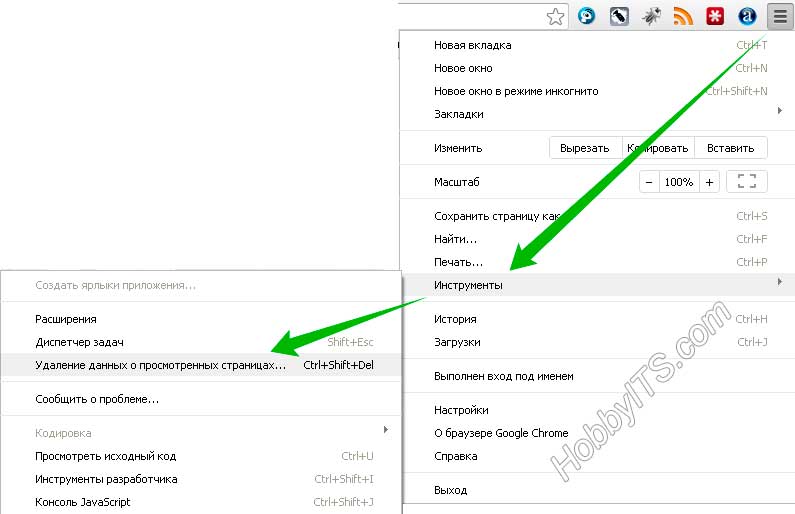
В открывшемся окошке нужно выбрать период (время) за который вы хотите удалить куки и отметить какие именно данные из истории вы хотите удалить.

Для быстрого доступа к окну «Очистки истории», можно воспользоваться горячими клавишами Ctrl+Shift+Delete.
Как почистить куки в Опере (Opera).
Для того чтобы очистить куки в браузере Опера нужно вызвать «Меню» браузера (слева в верху кнопка Opera) и навести курсор на пункт «Настройки», а из выпадающего окошка выбрать «Удалить личные данные…».

В новом окошке из предложенного списка нужно выбрать те пункты, которые вы хотели бы удалить. Осталось лишь кликнуть по кнопке с одноименным название «Удалить».

Если вы хотите удалить куки только лишь определенных интернет-ресурсов, то кликните по кнопке «Управление cookies…» и выделите тот сайт, данные которого вы хотели бы удалить. После этого нажмите кнопку «Удалить».

Далее рассмотрим как удалить кукисы в других популярных браузерах.
Как почистить куки в Яндексе (Yandex).
Чтобы удалить кукисы из браузера Яндекс, нужно проделать точно такие же манипуляции как и с браузером Google Chrome. Итак, жмем по значку «Меню» (изображение шестеренки), выбираем пункт «Инструменты» и в выпадающем окне кликните по названию «Удаление данных о просмотренных страницах…».
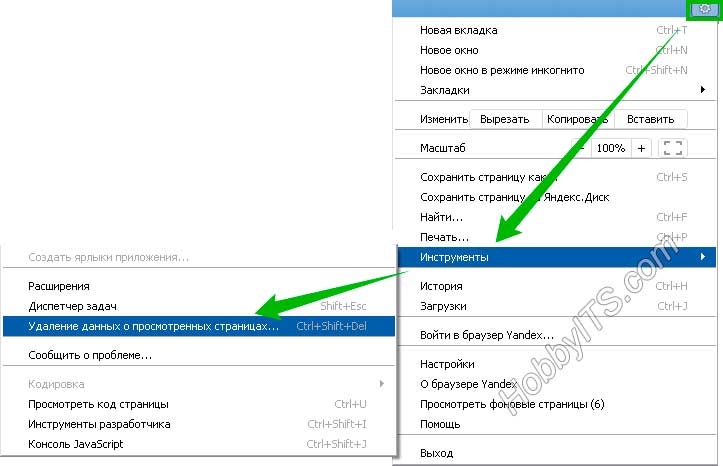
В открывшемся окне нужно выбрать те элементы истории (куки и кэш), которые вы хотели бы удалить. Далее жмем кнопку «Удалить».
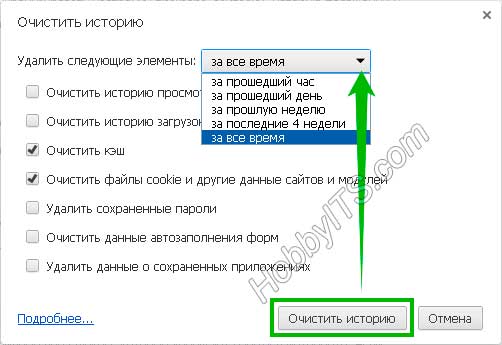
Кстати, для быстрого доступа к окну «Очистки истории» в браузере Яндекс используются точно такая же комбинация клавиш как и в Google Chrome, а именно Ctrl+Shift+Delete.
Как почистить куки в Мазиле (Mazilla FireFox).
Для того чтобы удалить куки в Mazilla FireFox, нужно в панели «Меню» кликнуть по своеобразной кнопке «Инструменты» и в выпадающем списке выбрать пункт «Настройки».

В новом окошке кликните по вкладке «Приватность», где вы можете указать браузеру запоминать или нет посещения, загрузки, поиск, данные заполненных форм и историю хранения куки.

Ниже находится ссылка «очистить вашу недавнюю историю». Кликните по ссылке и откроется окошко с выпадающим меню «Подробности». Здесь вы можете выбрать период за который хотите очистить историю, а в списке «Подробности» отметить что именно вы хотите удалить (куки, кэш, журнал посещений и загрузок). После чего нужно нажать кнопку «Очистить сейчас».

В Mazilla FireFox также можно очистить куки отдельных ранее посещенных интернет-ресурсов (блоги, форумы, порталы…). Для этого на вкладке «Приватность» нужно кликнуть по ссылке «удалить отдельные куки» и в появившемся окошке выбрать куки тех сайтов которые вы хотели бы удалить. Осталось нажать на кнопочку «Удалить куку» или при необходимости «Удалить все куки».

Теперь давайте рассмотрим как удалить куки в браузере Сафари (Safari).
Как почистить куки в браузере Сафари (Safari).
Довольно таки не плохой браузер от компании Apple. Итак, чтобы удалить куки в браузере Safari нужно вызвать «Меню» (шестеренка в правом верхнем углу) и кликнуть по пункту «Настройки…».

В новом окне перейти на вкладку «Конфиденциальность» где можно настроить блокировку куки (cookie) от третьих сторон и рекламодателей, а также попросту их удалить. Здесь же можно ограничить, разрешить или запретить доступ сайтам к информации о Вашем местоположении, установив радио кнопку службы «Ограничить доступ веб-сайтов к службам геолокации» в соответствующее положение.

Итак, для того чтобы удалить куки, кэш и все остальные данные одним махом, нажмите на кнопку «Удалить все данные веб-сайтов» и в диалоговом окошке подтвердите свои действия нажав на «Удалить сейчас». Чтобы просто очистить кэш можно воспользоваться сочетанием клавиш Ctrl+Alt+E.
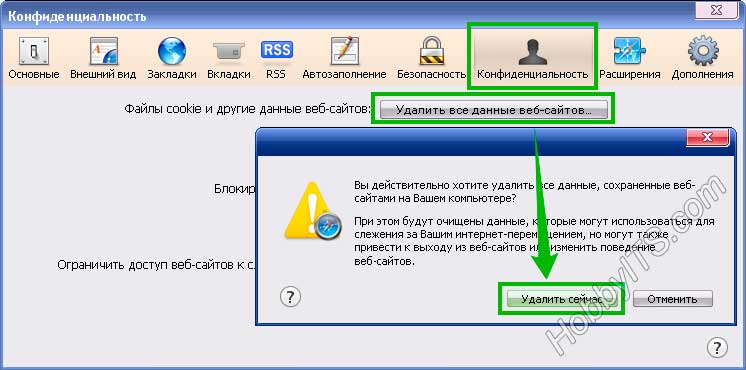
Чтобы удалить всю информацию оставленную от одного или нескольких сайтов, нажмите кнопку подробнее и выберите тот интернет-ресурс, данные которого необходимо удалить. После этого нажмите кнопку «Удалить».

И в заключении рассмотрим как удалить куки в браузере Internet Explorer.
Как почистить куки в браузере Internet Explorer.
Почистить куки в Internet Explorer можно следующим образом. В верхней панели нажмите кнопке «Свойства» и в выпадающем меню кликните по пункту «Удалить журнал обозревателя…». В новом окошке «Удаление истории обзора» можно по отдельности удалить разные данные, а именно: временные файлы интернета, файлы cookie, журнал, данные веб-форм, пароли. Также всю информацию можно удалить сразу, нажав на кнопку «Удалить все» и подтвердить свои действия в диалоговом окне.

Кстати, я не рекомендую Вам хранить пароли в браузере. Для удобного хранения паролей и заполнения необходимых форм лучше воспользоваться каким-нибудь сервисом типа LastPass. Прошу прощения за столь «короткий» пост, но мне хотелось чтобы вы умели не только чистить куки и кэш в браузере, но и знали что в них хранится и зачем они нужны.
Как очистить cookie (куки) и кэш (cache) браузера

Многие из вас, пожалуй, не раз слышали такие загадочные слова: кэш (cache) и куки (cookie) браузера. Обычно эти термины идут рядом с глаголом «очистить». Что представляют собой эти объекты? Как же их чистить? Давайте поищем ответы на поставленные вопросы.
Итак, кэш браузера – что он представляет собой? Совершая путешествие по Всемирной паутине, мы загружаем для просмотра и скачивания материалов различные веб-страницы. Вероятней всего, что мы не догадываемся при этом, что браузер сохраняет на винчестере нашего ПК автоматически определенного рода информацию. Запись состоит из совокупности временных файлов, например:
Для чего? Ответ: Ускорения процесса загрузки этой же страницы при повторном обращении к ней. Темп повышается потому, что информация теперь частично загружается с файлов, хранящихся на вашем ПК, а не с сервера только, удаленного от вас. Это здорово! Однако, не обходится без некоторых проблем. Каких?
Во-первых, количество таких файлов со временем увеличивается. При регулярном использовании интернета их объем быстро превышает несколько гигабайт.
Во-вторых, поскольку в кэш отправляются графические элементы, это приводит к неверному отображению сайтов, обновивших дизайн. Подобная картина наблюдается и для части онлайн игр. Не всегда эти проблемы разрешаются путем обновления страницы.
Приведенные аргументы не оставляют сомнений в важности периодической чистки кэш.
Куки – тоже относятся к временным файлам. Там хранится информация персонального характера: пароль, логин, идентификатор, адрес e-mail и тому подобное. Открыв сайт, мы тут же попадаем на свою страничку, в свой аккаунт благодаря этим сохранившимся данным.
Однако, и тут не все так однозначно. Если не очищать регулярно диск от куки файлов, то это приводит к ряду новых проблем. В частности, к взлому почтового ящика, копированию ваших личных данных. Поэтому, для полного контроля конфиденциальной информации, систематически удаляют эти файлы. В ниже приведенной таблице даны способы очистки куки в ряде популярных браузеров.
Технология очищения (cookie) браузера
| № п/п | Название браузера | Способ очистки |
| 1 | Google Chrome | Последовательность действий: кнопка «Меню» (3 полоски в правом углу) — раздел «Инструменты» — команда «Удаление данных о просмотренных страницах». Предварительно выбираем период. Удаляем куки файлы, сохранившиеся в течение определенного времени. Для ускоренного доступа к строке «Очистка истории» используем набор клавиш Ctrl+Shift+Delete. |
| 2 | Opera | Последовательность операций: «Меню» браузера (кнопка Opera слева вверху) – «Настройки» — «Удалить личные данные». Из появившегося выбираем пункты для удаления. Нажмите кнопку «Удалить». Когда удаляем только определенные интернет ресурсы, нажимаем «Управление cookies». Выделив сайты для удаления, нажмите — «Удалить». |
| 3 | Yandex | Кнопка «Меню» (шестеренка) – «Инструменты» — «Удаление данных о просмотренных страницах». Выбираем в окне файлы для удаления и кнопка «Удалить». Быстрый доступ к «Очистке истории» через набор: Ctrl+Shift+Delete. |
| 4 | Mozilla FireFox | Удаляют куки в этом браузере с помощью системы команд: «Меню» — «Инструменты» — «Настройки». Выбираем в этом окне вкладку «Приватность». Кликаем «Очистить вашу недавнюю историю». Затем выпадающее меню «Подробности». Выбор периода и списка для удаления и нажатие — «Очистить сейчас». Куки блогов, форумов, порталов удаляются через команды: «Приватность» — «Удалить отдельные куки». Выбираем из них куки сайтов, подлежащих удалению. Нажимаем: «Удалить куку», либо «Удалить все куки». |
| 5 | Safari | Куки в нем удаляются по схеме: «Меню» (шестеренка, верхний угол) – «Настройки» — «Конфиденциальность». Здесь настраивается блокировка куки. Можно закрыть доступ рекламодателям и третьим лицам. Или они удаляются. Предусмотрено ограничение, разрешение или доступ сайтам к данным о местоположении ПК. В «Ограничении доступа веб-сайтов к службам геолокации» переводим кнопку радио в нужное положение. Для удаления всех ненужных данных одной командой, нажимаем «Удалить все данные веб-сайтов» подтвердив ее операцией «Удалить сейчас». Кэш очищается также набором клавиш: Ctrl+Alt+E. Для удаления всех данных, оставшихся от одного или группы сайтов, нажмите «Подробнее». Выбираете ресурс, чьи данные хотите удалить. Жмете «Удалить». |
| 6 | Internet Explorer | В нем почистить куки можно через набор команд: «Свойства» (на верхней панели) – «Удалить журнал обозревателя» — «Удаление истории обзора». Предусмотрено удаление данных как по отдельности, так сразу все через команду «Удалить все». Затем подтверждаем действия в этом же окне. |
Надеемся, что вы получили необходимую информацию не просто о том, как надо чистить кэш (cache) и куки (cookie) браузера. Теперь вы знаете, каково их предназначение, и кроме того, что хранится там.



