
Как Google Assistant помогает мне каждый день. Полезные команды
Я уже давно активно пользуюсь Google Ассистентом, а потому каждое обновление, которое расширяет его функциональные возможности, я принимаю очень близко к сердцу. Возможность вернуть деньги за ошибочно купленный софт, зачитывание вслух текста на открытых веб-страницах, голосовое управление интерфейсом в Google Chrome – всё это в своё время очень меня порадовало. Однако я прекрасно понимаю, что возвращать приложения в Google Play каждый день вам вряд ли придётся, поэтому решил составить подборку наиболее популярных вопросов, с которыми я обращаюсь к Ассистенту сам. Возможно, они окажутся полезны и вам.
Google Ассистент очень удобен для ежедневного использования
Что умеет OK Google
Google Ассистент очень хорошо ориентируется в датах, в отличие от меня. Поэтому благодаря ему я вообще не открываю календарь, сверяясь исключительно с ним. Google Ассистент отлично знает, какой день недели приходится на определённую дату, сколько дней осталось до конкретного события, а также обладает прекрасной памятью и может запомнить дни рождения ваших близких, если у вас с этим проблемы. Вот команды по этой теме:
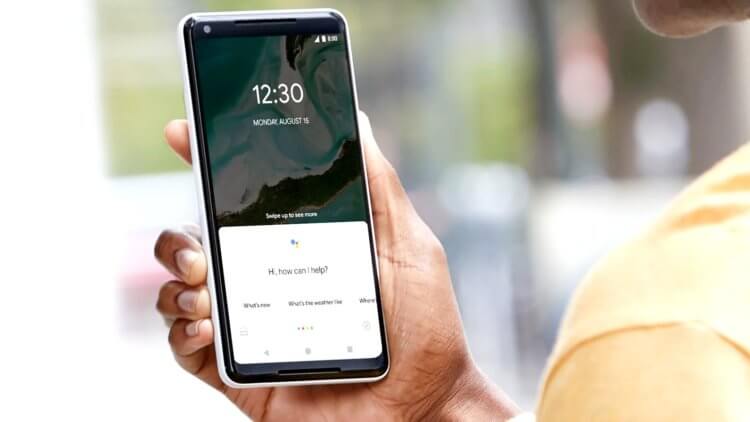
Если у вас есть вопросы, их можно адресовать Google Ассистенту
OK Google конвертер валют
Google Ассистент не только хорошо ориентируется в датах, но и в величинах, прекрасно переводя одну в другую. Ему неважно, что это будет: деньги, расстояния, вес или что-то ещё. Ассистент предельно точно произведёт расчёты, основываясь на самых последних данных, что очень актуально при переводе валют.
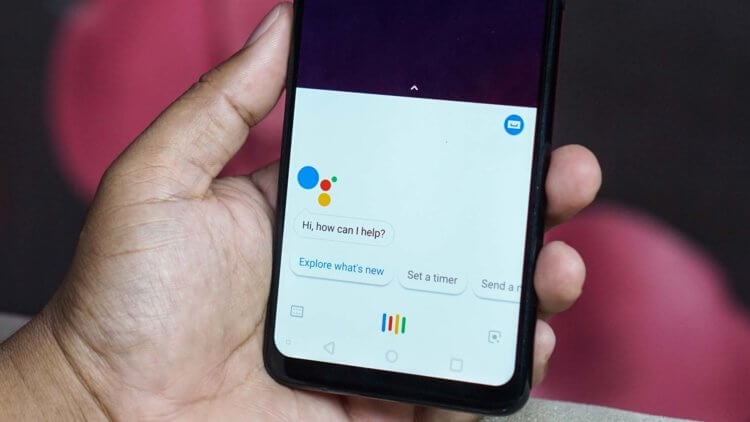
Google Ассистент очень хорошо считает
OK Google как считать
Google Ассистент обладает встроенным калькулятором и может решать несложные задачи по математике. Конечно, до квадратных уравнений, которые решает «Google Объектив», ему ещё далеко, а вот сложение, вычитание и умножение ему даются очень хорошо. Помню, таким образом, например, я считал, сколько долларов должен заплатить в турецком ресторане, где цены были указаны в лирах. Если бы не Google Ассистент, допускаю, что меня могли обмануть, но, к счастью, этого не случилось. Правда, тут лучше формулировать запросы максимально простым языком:
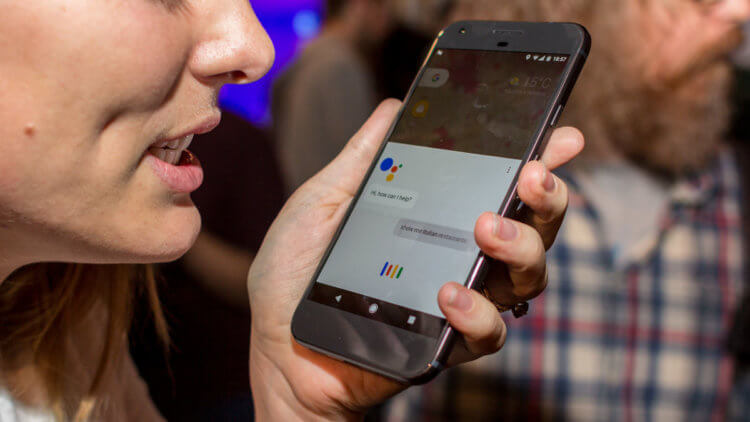
С помощью Google Ассистента удобно считать налоги
Команды OK Google
Несмотря на то что вычисления – это явно конёк Google Ассистента, с его помощью я ищу и другую информацию. Например, благодаря высокой информированности он способен искать очень точечные сведения вроде номеров телефонов различных организаций, общественного транспорта, который ходит в том или ином направлении (работает не везде) и даже показывает актуальную сводку о заражениях коронавирусом.
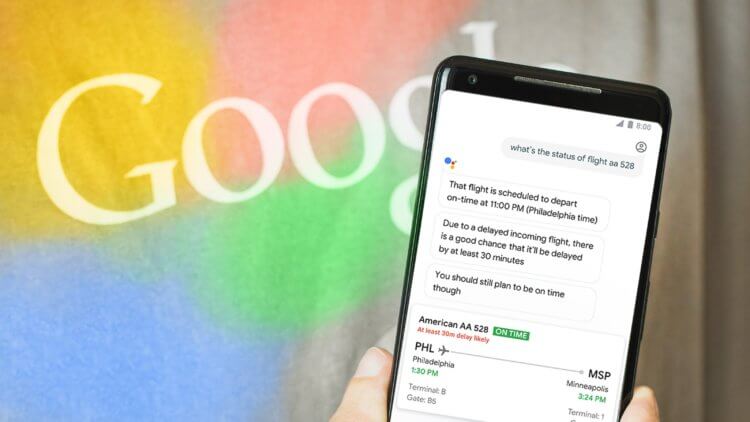
Google Ассистент позволит не пропустить ваш вылет
Чему Apple должна поучиться у Google, или За что я люблю Google Assistant
Как видите, функциональность Google Ассистента весьма обширна, благодаря чему его можно смело считать одним из лучших, если не лучшим голосовым помощником на сегодняшний день. Да, есть ещё Алиса от «Яндекса», которая имеет более приятный и очеловеченный голос, да и с популярными в России сервисами работает куда лучше. Тем не менее, если вы предпочитаете пользоваться голосовым ассистентом на смартфоне, а не на колонке, куда лучше в этом смысле будет Google Ассистент, которого хотя бы можно вызвать голосом, в отличие от Алисы, которую нужно активировать вручную всякий раз, когда вы хотите к ней обратиться.

Новости, статьи и анонсы публикаций
Свободное общение и обсуждение материалов
Где купить смартфон? Этот вопрос мне приходится слышать примерно с той же периодичностью, что и «какой смартфон выбрать?». Людям хочется понимать, почему цены в физической рознице отличаются от того, что они видят в интернете, и не обманут ли их, если они всё-таки рискнут заказать аппарат с доставкой. В принципе бояться тут нечего. Главное – брать не абы где, а в проверенных местах. АлиЭкспресс на эту роль подходит как нельзя лучше.

Когда Google начала выпускать свои смартфоны под маркой Pixel и постепенно забыла про Nexus, многие сказали, что это самый важный переход в истории современного смартфоностроения. На эту тему можно спорить очень долго, тем более, что несогласных тоже хватает. В этой статье мы если и охватим это, то очень косвенно, а в первую очередь мы поговорим немного о другом. Больше всего нам сейчас интересно не то, что было пять лет назад, а то, что будет через пару месяцев, когда свет увидит новый Google Pixel 6. Уже сейчас у нас есть некоторые его характеристики и кое-что интересное, что позволит считать его чуть ли не лучшим смартфоном Samsung. И это не опечатка…

Осваиваем Ok Google – виртуальный помощник от Google, способный упростить вашу жизнь
В данной статье мы подробно расскажем о том, как его настроить и применять с пользой.
Что такое Ok Google и в чем его особенность
Ok Google сегодня является одним из приоритетных продуктов для поискового гиганта. И это закономерно, ведь для Google эта технология и про развитие распознавания речи, и про эффективное машинное обучение, и про дальнейшее совершенствование алгоритмов поиска, и про конкурентные преимущества перед Siri, Amazon Alexa или Яндекс Алиса.
Для большинства пользователей Ok Google – уже не просто сервис голосового ввода, каким его было принято считать раньше. Сейчас это многофункциональный помощник, способный экономить время и упростить жизнь. Поскольку данная функция полноценно поддерживает русский и украинский языки и активно «обрастает» новыми возможностями, мы решили подробно рассказать о том, как его настроить и применять с пользой.
Что такое Ok Google
Как уже было упомянуто ранее, это виртуальный голосовой помощник от компании Google, реагирующий на команды пользователя и способный поддерживать «человеческий» диалог со своим владельцем. Многие люди не видят сегодня особого смысла в использовании таких ассистентов и считают их скорее развлекательным атрибутом, нежели полезным инструментом. А зря.
Справедливости ради, гораздо удобнее нажать иконку фонарика, нежели запускать ассистент, говорить фразу «Включить фонарик» и после ответа, наконец, воспользоваться фонариком. Это же касается и многих других команд.
Но есть ряд ключевых задач, с которыми виртуальный помощник справится гораздо быстрее и эффективнее пользователя, и которые способны упростить повседневность.
Как включить Ok Google
Предварительно проверьте, чтобы данная функция была включена. Сделать это можно следующим образом:
Как запустить Ok Google
Для запуска же Окей, Google достаточно просто зажать на мгновение кнопку «Домой»

После чего появится небольшое превью вашим виртуальным помощником, ожидающим голосовой команды.

Как включить Ok Google на компьютере
Для того чтобы воспользоваться услугами виртуального помощника на компьютере, в частности, в браузере Google Chrome, необходимо:
Если такого пункта вдруг нет, удостоверьтесь, что у вас установлена последняя версия браузера, если нет:

Как выключить Ok Google
Если Вы больше не хотите использовать Ok Google, то выполните следующую последовательность:
Ранее мы рассказывали, как удалить свою страницу в Instagram, и что делать, если захочется её восстановить.
Окей, Гугл! Как разговаривать с Google Assistant
В основу множества современных технологий положен искусственный интеллект. Вполне вероятно, что в недалеком будущем он будет окружать нас везде. На сегодняшний день наиболее популярными ареалами обитания искусственного интеллекта являются смартфоны и прочие устройства с поддержкой голосовых помощников. В статье мы сосредоточимся на особенностях ведения диалога с Google Assistant — штатного виртуального прислужника для гаджетов под управлением ОС Android.

Вот и наступили времена, когда с гаджетами можно разговаривать, а они поддерживают диалог. Во многих Android-устройствах, будь то смартфон или «умный» телевизор, «из коробки» установлен виртуальный помощник Google Assistant. Он поможет пользователю организовать дела, ответит на любые интересующие вопросы, скрасит досуг и в целом сделает жизнь проще. Попробуйте буквально несколько дней поработать с личным виртуальным помощником и вы удивитесь, как могли обходиться без его услуг.
Итак, ассистент от Google знает практически все. Ему можно задавать вопросы абсолютно любого характера и на большинство из них будут получены исчерпывающие ответы. Вызывается помощник по команде «Окей, Гугл!» прямо из заблокированного экрана смартфона, отдельной кнопкой на борту мобильного устройства или пульта ДУ к телевизору, тапом по соответствующей иконке приложения.
Гибкая настройка виртуального подмастерье на примере условного Android-смартфона доступна по пути «Общие настройки → Google → Настройки для приложений Google → Поиск, Ассистент и голосовое управление → Google Ассистент».
В разных устройствах этот курс может слегка отличаться. Пользователь вправе научить помощника узнавать ваш голос, выбирать языки общения с ассистентом, создавать напоминания и управлять ими, производить гибкую отладку прислужника под конкретные выполняемые задачи. Настройкам здесь поддается все и вся, начиная от тембра голоса Google Assistant и заканчивая гибкой взаимосвязью помощника с устройствами из экосистемы «умного» дома.
 |
| В меню доступна гибкая настройка виртуального ассистента на свой лад. |
Перечень выполняемых помощником задач открывает поиск необходимой информации по запросам пользователя:
Поисковые запросы и ответы на них
«Сколько правит Королева Великобритании?», «Какой рост у Виталия Кличко?», «Сколько ехать от Белграда до Рима?», «Название столицы Непала» — виртуальный помощник ясно и четко дает ответы на поставленные вопросы.
 |
| На четко поставленные вопросы Google Assistant сразу же дает вразумительные ответы. |
Google Assistant знает все то же самое, что и материнский поисковик Google. По сути, оттуда помощник и черпает знания, предоставляя их пользователю «на блюдечке». Ассистент отлично ориентируется в датах, быстро переводит величины измерения из одной в другую, знает курсы валют, время в Нью-Йорке и Стамбуле. Главное, задавать ему вразумительные вопросы.
Где найти и как включить Окей Гугл на Андроид телефоне и еще интересные возможности OK Google

Практически все смартфоны на базе Android оснащены технологией OK Google. Благодаря ей можно управлять устройством при помощи голоса: осуществлять поиск в интернете, звонить определенным абонентам, запускать приложения, оплачивать покупки и многие другие действия. Но зачастую пользователь, недавно купивший себе смартфон, не знает, как включить Окей Гугл на своем телефоне. Эта функция по умолчанию может быть выключена. И если вы один из таких «счастливчиков», предлагаем вам подробную инструкцию.
Как включить Окей Гугл на телефоне
Раньше все управление осуществлялось через приложение Google Now, однако позже оно стало называться Google, и именно здесь и осуществляется все управление опцией, а также взаимодействие с поисковой системой.
По умолчанию программа присутствует на всех Андроид-устройствах. Мы будем рассматривать на примере телефона Huawei P10 Plus, поэтому некоторые пункты меню в вашем аппарате могут незначительно отличаться. Но в сущности логика настройки будет одинакова и в Самсунгах, Xiaomi и у других производителей:
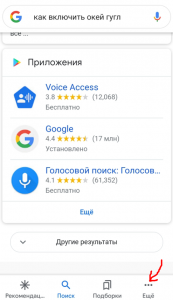
1. Откройте приложение Google на своем устройстве
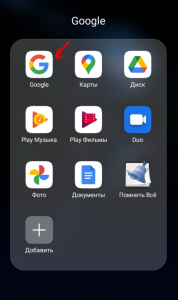
и в нижней правой части нажмите вкладку «Еще»;
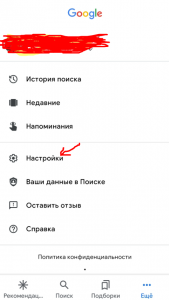
2. После этого нажмите пункт «Настройки» или “Параметры”, чтобы перейти в настройки программы;
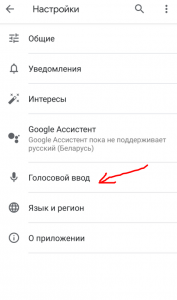
3. Далее вам необходимо нажать по вкладке «Голосовой ввод»;
4. Найдите раздел OK Google, в котором будет пункт Voice Match и кликните по нему;

5. Далее установите ползунок в состояние «Вкл» напротив пункта OK Google. Этим самым вы активируете голосовой поиск

6. Далее вам система предложит трижды записать фразу «Окей Гугл», чтобы запомнить ваш голос и в последующем реагировать на него, когда вы задаете определенные вопросы или команды;
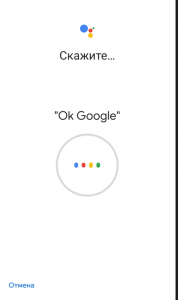
7. Если ваш голос был распознан и принят системой, вы получите соответствующее уведомление на экране.
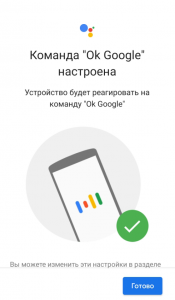
На этом процесс настройки опции OK Google закончен и можно смело пользоваться ею.
Как использовать Окей Гугл на Андроиде
Человеку, который не так давно дружит со смартфоном или не пользовался раньше опцией OK Google, трудно понять, как это работает, поэтому проще объяснить на конкретном примере. Голосовой поиск поддерживается в большинстве программ и работает независимо от того, в каком приложении вы сейчас находитесь.
Вы можете в любой момент произнести команду, например, OK Google, позвони маме, и система автоматически начнет звонить абоненту с именем «мама». Но учтите, что в других приложениях он будет активен в том случае, если вы активируете «Голосового ассистента». Об этом мы описали ниже.
Возможности OK Google, о которых не все знают

Возможностей у голосового поиска, действительно, очень много, и вот часть из того, что вам доступно:
Это далеко не полный список возможностей голосового поиска от Google, причем он постоянно усовершенствуется и с каждой новой версией обучается чему-то новому.
Голосовой ассистент на телефоне
Голосовой ассистент позволяет вам управлять OK Google в любом приложении, независимо от того, чем вы занимаетесь в данный момент и какая программа или вкладка открыта на вашем телефоне. Поэтому, если хотите расширить возможности голосового поиска, активируйте его. Делается это так:
Здесь проверяем, чтобы Google Ассистент был активирован. Если данный пункт отключен, включите его.
Как отключить Окей Гугл

Если вы не хотите больше использовать данную опцию, можно ее выключить. Делается это точно также, как и включить Окей Гугл на телефоне с одним небольшим отличием:
Вы отключили опцию голосового ввода. Теперь при обращении к нему ничего происходить не будет. Также можно было просто удалить образец голоса, и тогда робот не смог бы определить, что вы запрашиваете какие-либо запросы, а на другие голоса он реагировать не будет.
Проблемы и способы их решения
К сожалению, при работе с голосовым помощником могут возникать многочисленные проблемы, как по вине пользователя, так и из-за технических недоработок или ошибок сервиса.
Чтобы вы меньше серфили в интернете информацию, мы сразу описали самые распространенные проблемы и способы их решения.
При голосовом вводе ничего не происходит
Появляется уведомление «Функция еще не доступна на вашем устройстве»
Если у вас на смартфоне появляется такое уведомление, ситуацию ничего не сможет решить, потому что ваш телефон не поддерживает эту опцию.
Такое происходит лишь на единичных марках смартфонов. Однако ситуации такие все же есть, и в большинстве случаев это касается Moto X.
Приложение Google нет в Google Play или недоступно
Учтите, что OK Google работает на версии Android 4.4 и выше. Если у вас более ранняя версия Андроида, то необходимо обновлять его или приобретать новый девайс.
В спящем режиме не реагирует на команды
Не пытайтесь управлять телефоном при помощи голоса, если он находится в спящем режиме. Пока он заблокирован, OK Google не будет реагировать, поэтому вам нужно разблокировать смартфон или отключить блокировку вовсе, чтобы не испытывать подобные проблемы.
Заключение
И так, мы разобрались, как включить Окей Гугл на телефоне Андроид. Но и других возможностей у технологии Окей Гугл много, и с каждым разом они расширяются. Если вы постоянно находитесь в дороге, экономите время, но при этом вам часто приходится взаимодействовать с гаджетом – активация OK Google будет самым верным вариантом для вас.
Только помните, что этой технологии требуется наличие интернета, и что заряд батареи будет расходоваться несколько быстрее.



