
Guide-Apple
Самые интересные новости о технике Apple и не только.
Что такое «Оптимизация хранилища» на iPhone?
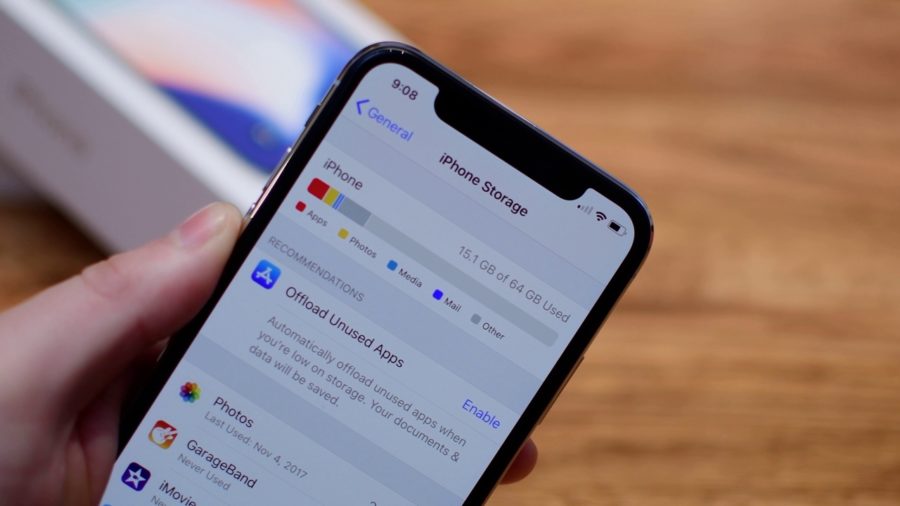
Ещё начиная с iOS 10, Apple добавила на свои устройства весьма полезную функцию, которая называется «Оптимизация хранилища».
Работает она не по умолчанию, поэтому её можно включить и отключать по желанию. Давайте разбираться, что же это такое и где найти её в настройках.
Что такое «Оптимизация хранилища» на iOS?
Облачные хранилища уже давно стали частью нашей жизни. Устройства от Apple используют своё облако под названием iCloud. Весьма удобно, ведь все ваши данные и резервные копии, могут хранится именно там. 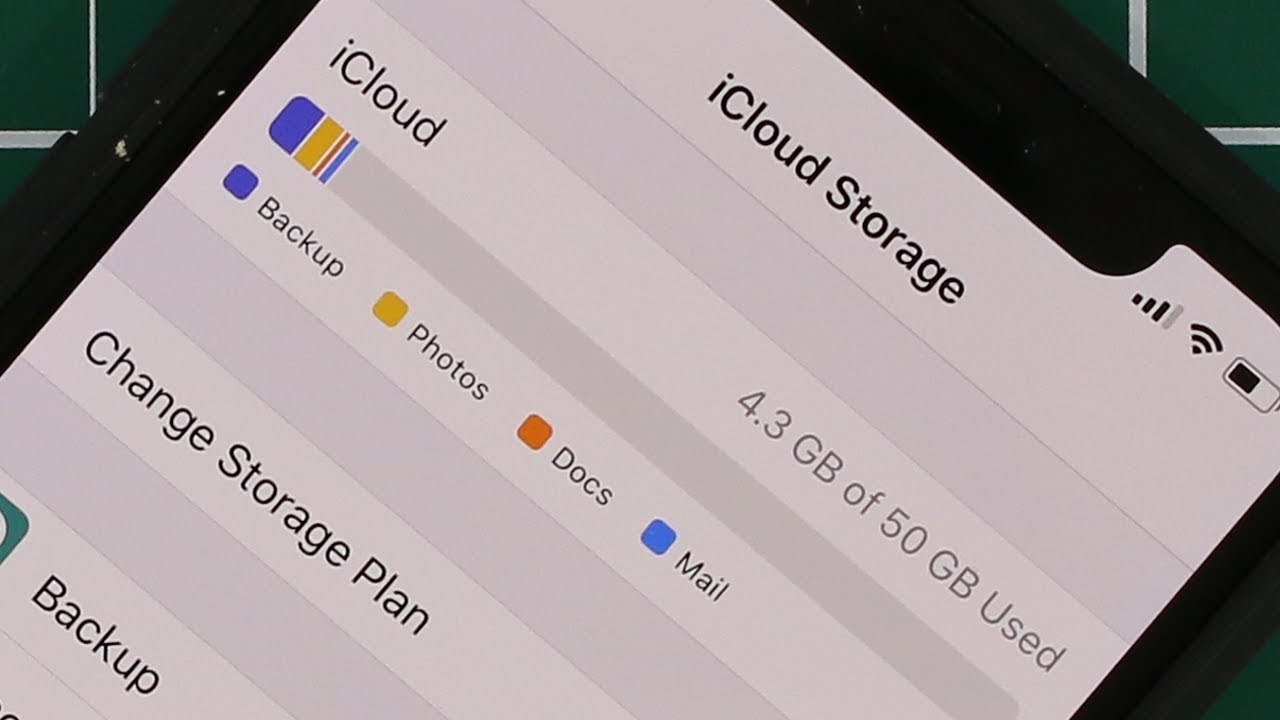
C приходом iOS 10, появилась весьма удобная функция «Оптимизация хранилища», которая будет невероятно полезна, если вы используете iPhone или iPad c малым количеством памяти.
Итак, применяется данная фича в основном для музыки и фотографий. Допустим, на вашем девайсе находится 2000 фотографий и наверняка вы не будете их просматривать каждый день.
Данная опция позволяет выгружать полностью фотографии, которые вы не просматривали длительный срок, прямо на iCloud. Но если вы вдруг захотите открыть одну из них, то всегда доступны уменьшенные копии.
Весьма похожая история происходит и с музыкой. Все загруженные песни, которые долго не прослушивали, удаляются и потом становятся доступными при первом же запросе, но уже через интернет.
Неким минусом можно назвать, что данная функция не актуальна, если нету подключения к интернету. Но давайте говорить на чистоту, когда в последний раз вы отключали интернет на своем Айфон.
Как включить и отключить «Оптимизацию хранилища» на Айфоне?
Многие не хотели бы данную функцию активной на своем iPhone или iPad, и поэтому, сейчас поговорим о выключении «Оптимизации хранилища».
Если что, активация идет по таким же шагам. Отличается только последний пункт, где нужно сделать ползунок активным или наоборот.
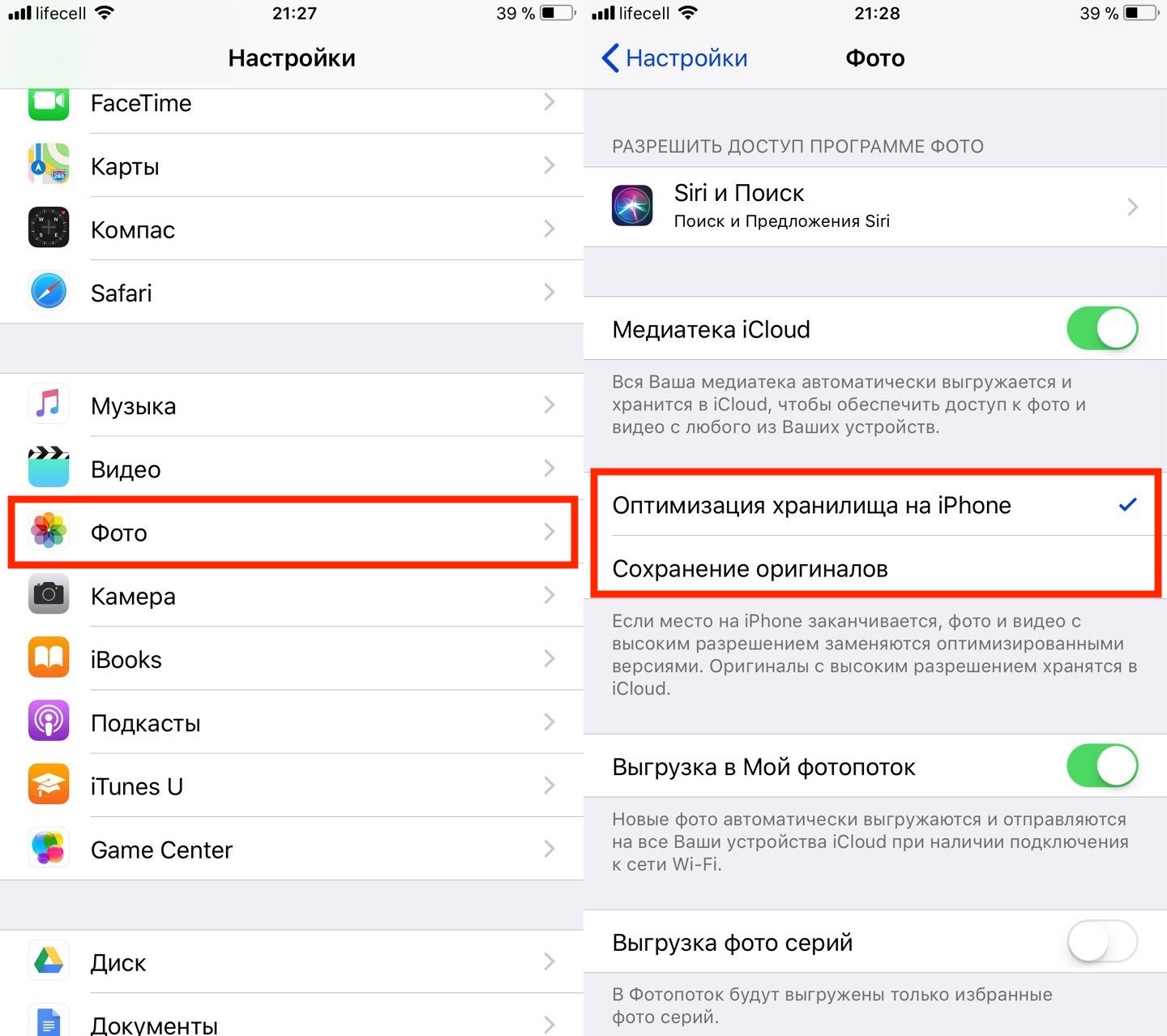
Настройки — Фото — Оптимизация хранилища на iPhone
Если вы не находите обоих пунктов, значит у вас не активна «Медиатека iCloud», когда фото и видео выгружаются в это облако.
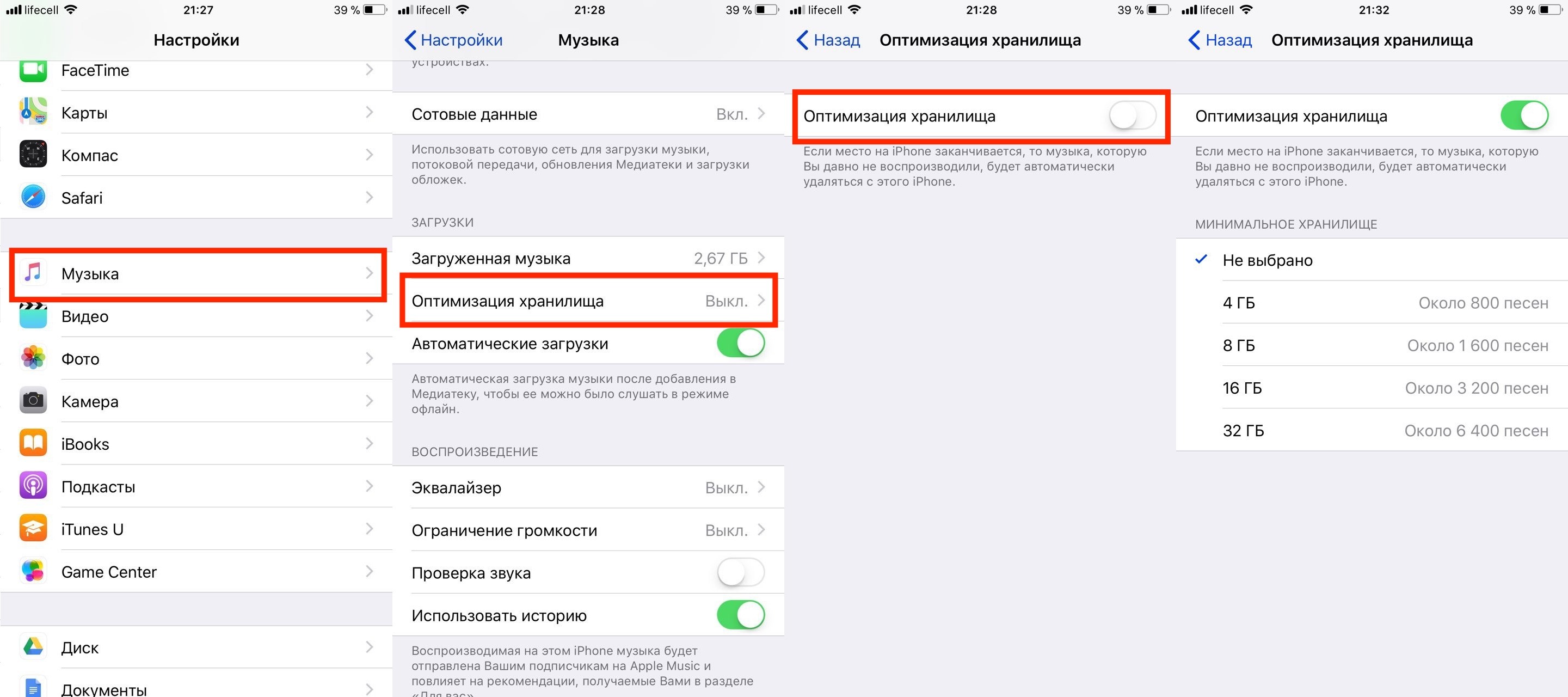
Настройки — Музыка — Оптимизация хранилища
Все эти моменты помогут вам сохранить место на телефоне. Хочу также напомнить, что в случае с фото это задействуется в том случае, когда на устройстве начинает заканчиваться свободное пространство.
Как отключить оптимизацию фото на iphone
Самые интересные новости о технике Apple и не только.
Что такое «Оптимизация хранилища» на iPhone?
Ещё начиная с iOS 10, Apple добавила на свои устройства весьма полезную функцию, которая называется «Оптимизация хранилища».
Работает она не по умолчанию, поэтому её можно включить и отключать по желанию. Давайте разбираться, что же это такое и где найти её в настройках.
Что такое «Оптимизация хранилища» на iOS?
Облачные хранилища уже давно стали частью нашей жизни. Устройства от Apple используют своё облако под названием iCloud. Весьма удобно, ведь все ваши данные и резервные копии, могут хранится именно там.
C приходом iOS 10, появилась весьма удобная функция «Оптимизация хранилища», которая будет невероятно полезна, если вы используете iPhone или iPad c малым количеством памяти.
Итак, применяется данная фича в основном для музыки и фотографий. Допустим, на вашем девайсе находится 2000 фотографий и наверняка вы не будете их просматривать каждый день.
Данная опция позволяет выгружать полностью фотографии, которые вы не просматривали длительный срок, прямо на iCloud. Но если вы вдруг захотите открыть одну из них, то всегда доступны уменьшенные копии.
Весьма похожая история происходит и с музыкой. Все загруженные песни, которые долго не прослушивали, удаляются и потом становятся доступными при первом же запросе, но уже через интернет.
Неким минусом можно назвать, что данная функция не актуальна, если нету подключения к интернету. Но давайте говорить на чистоту, когда в последний раз вы отключали интернет на своем Айфон.
Как включить и отключить «Оптимизацию хранилища» на Айфоне?
Многие не хотели бы данную функцию активной на своем iPhone или iPad, и поэтому, сейчас поговорим о выключении «Оптимизации хранилища».
Если что, активация идет по таким же шагам. Отличается только последний пункт, где нужно сделать ползунок активным или наоборот.
Если вы не находите обоих пунктов, значит у вас не активна «Медиатека iCloud», когда фото и видео выгружаются в это облако.
Все эти моменты помогут вам сохранить место на телефоне. Хочу также напомнить, что в случае с фото это задействуется в том случае, когда на устройстве начинает заканчиваться свободное пространство.
Из этой статьи вы узнаете, как ресурсы хранения в iPhone, iPad и iPod touch используются для хранения фотографий и видео и как обновить хранилище iCloud, если в нем закончилось свободное пространство.
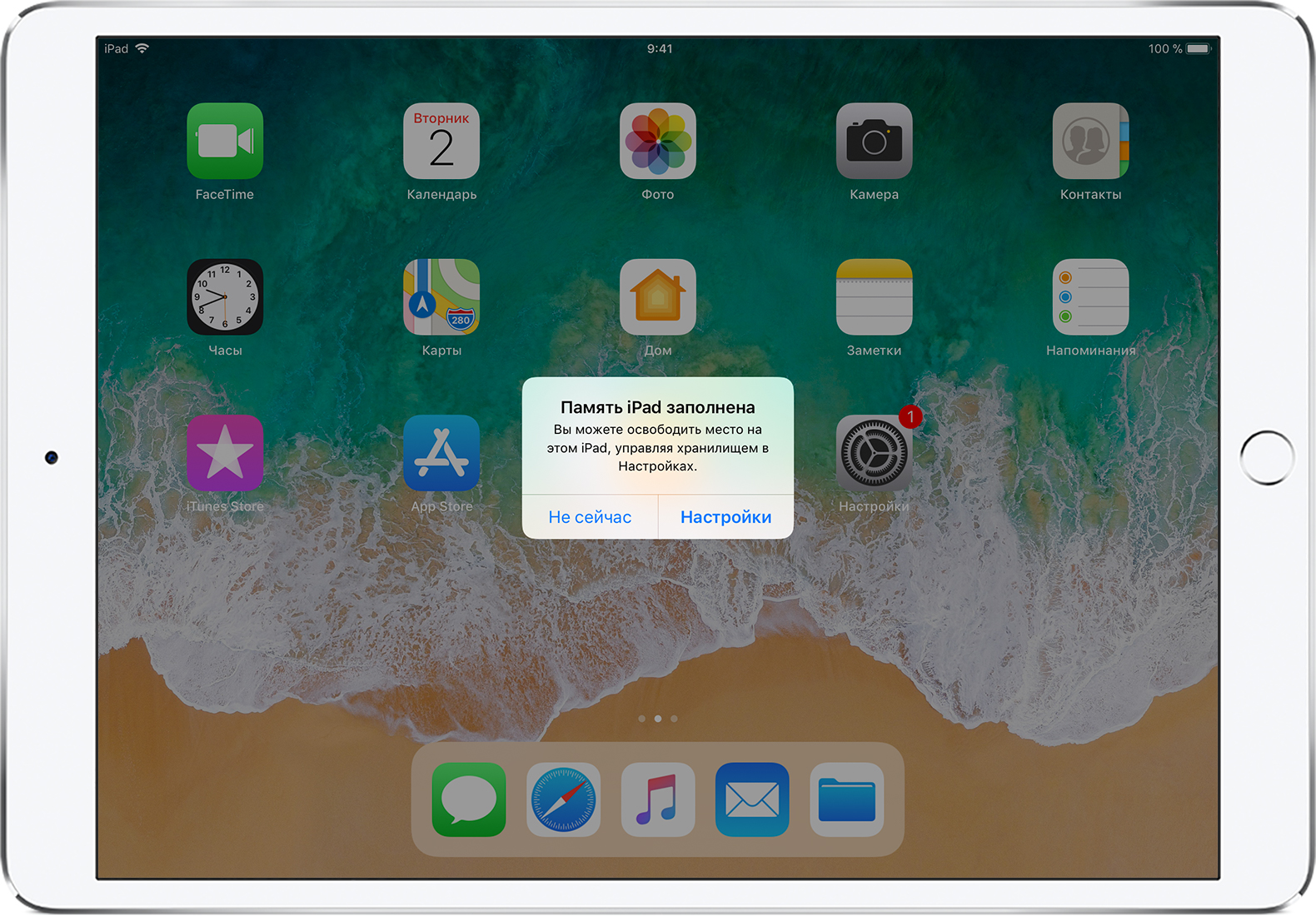
Фотографии, музыка, программы и другой контент, который хранится и используется на iPhone, iPad и iPod touch, занимает определенную долю свободного пространства, доступного на вашем устройстве. Скорость заполнения свободного пространства зависит от его объема и размера контента. Если отобразится сообщение о том, что на устройстве не осталось свободного пространства, освободите место в хранилище фотографий и видео.

Проверка свободного пространства в хранилище
Узнайте, сколько свободного пространства осталось на устройстве и в iCloud и какие программы занимают больше всего места.
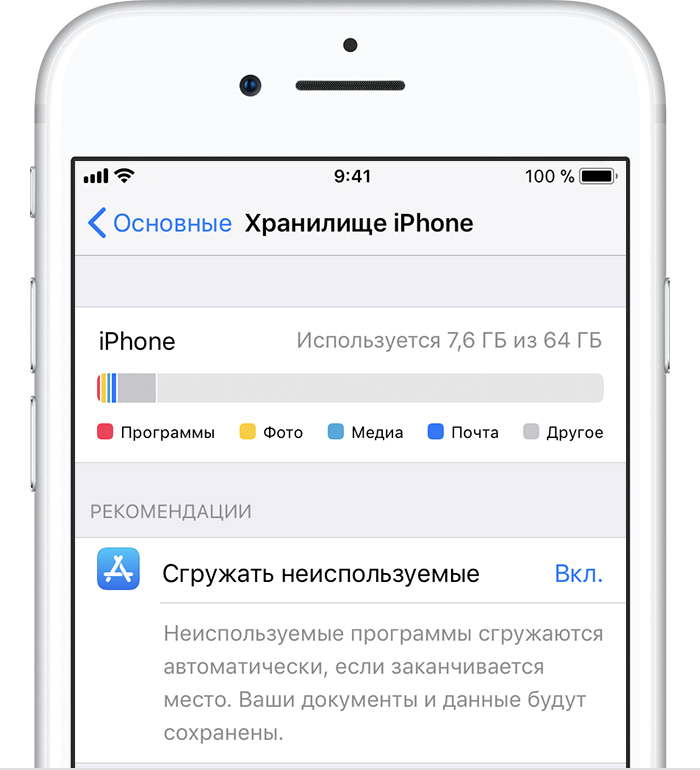
Хранение данных на устройстве
Вы можете увидеть рекомендации по оптимизации хранилища и список установленных программ с указанием объема памяти, используемого каждой из них.
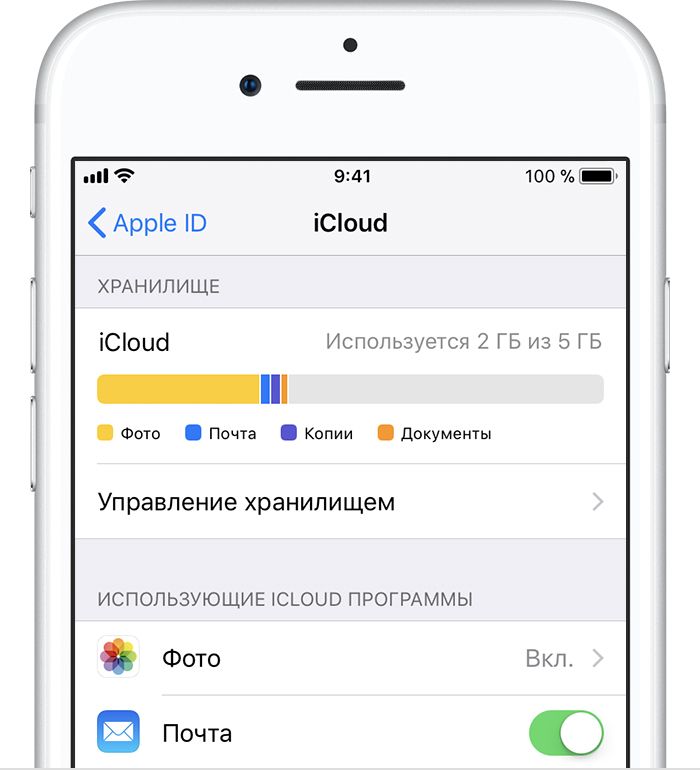
Хранение данных в iCloud
Вы увидите, сколько свободного пространства осталось в iCloud, какие программы используют хранилище, и требуется ли увеличить объем хранилища.
В iOS 10 и более ранних версий сведения о хранилище на устройстве и в iCloud отображаются на одном экране. Выберите «Настройки»·> «Основные» > «Хранилище и iCloud».
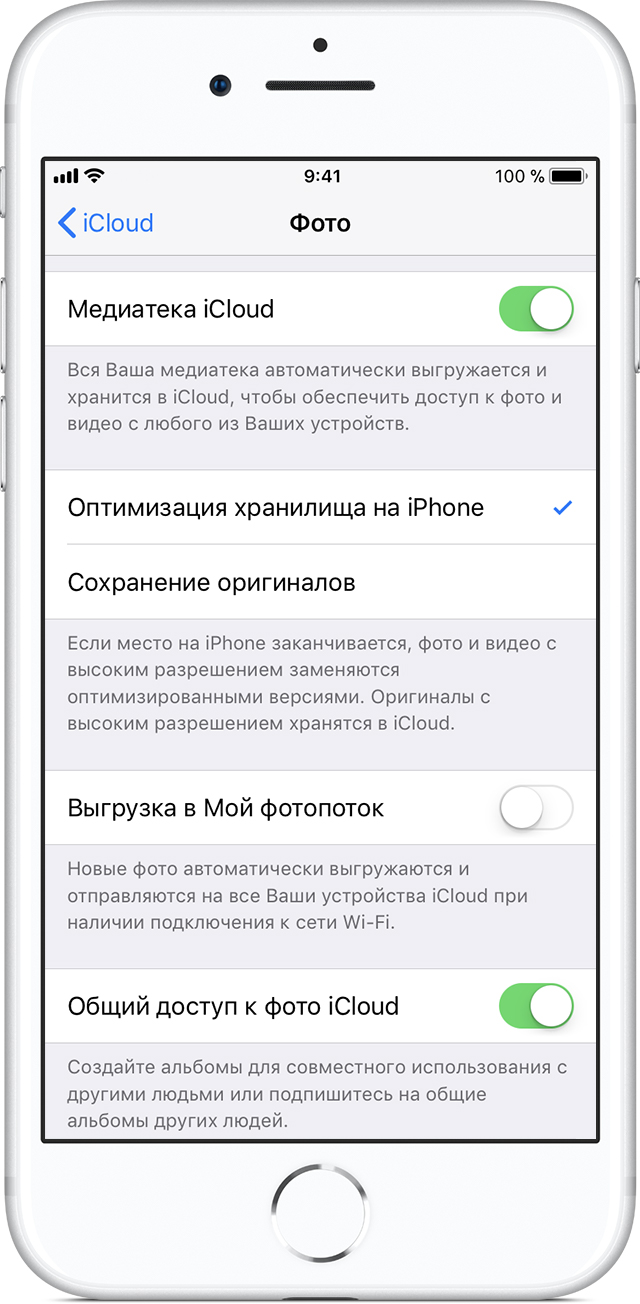
Сохранение фотографий и видео в iCloud
На iPhone, iPad и iPod touch сохраняются исходные версии фотографий и видео высокого разрешения, занимающие много места. Медиатека iCloud позволяет увеличить количество свободного пространства на устройстве и получить доступ ко всей коллекции фотографий и видео, где бы вы ни находились.
Начало работы с Медиатекой iCloud
Если используется функция «Оптимизация хранения», на устройстве сохраняются уменьшенные версии фотографий и видео, занимающие меньше пространства, а исходные версии в полном разрешении сохраняются в iCloud. Пока в iCloud будет достаточно свободного пространства, вы сможете сохранить любое количество фотографий и видео.
Если вам необходимо дополнительное пространство для хранения данных
При регистрации в iCloud вы автоматически получаете бесплатно 5 ГБ пространства для хранения данных. Если вам нужен больший объем хранилища iCloud, его можно приобрести по цене от 0,99 доллара в месяц. При выборе объема 200 ГБ или 2 ТБ можно использовать хранилище совместно с членами своей семьи. Узнайте больше о тарифных планах и ценах на хранилище iCloud для своей страны (или региона).
За дополнительной помощью с тарифным планом хранилища (например, если вы приобрели дополнительный объем, но он не отображается в вашей учетной записи) обращайтесь в службу поддержки Apple.
Очередь просмотра
Очередь
YouTube Premium

Хотите сохраните это видео?
Пожаловаться на видео?
Выполните вход, чтобы сообщить о неприемлемом контенте.
Понравилось?
Не понравилось?
Пользователи 16 и 32-гигабайтных моделей iPhone вынуждены чаще всего сталкиваются с ситуацией, когда оставшегося на девайсе свободного места не хватает. Сначала удаляются или выгружаются видео, потом фото и музыка. И все-таки наступает момент, когда удалять уже нечего, а места все равно нет.
В этом видео вы узнаете самостоятельно можно оптимизировать хранилище в настройках своего iPhone и тем самым с экономить объем накопительной памяти девайса, а также сое время и бюджет.
0:40 – оптимизация фото
2:52 – неиспользуемые программы
7:26 – мессенджеры
10:37 – автообновления
11:13 – фото и видео
13:48 – мультимедиа
14:21 – сообщения
16:03 – почта
17:06 – браузеры
19:12 – соцсети
Еще интересные видео:
Монтаж видео в iMovie https://youtu.be/w2lEKFTQZOk
Возможности программы iMovie https://youtu.be/j5-N5GkYqCM
Как пользоваться эффектом картинка в картинке в iMovie https://youtu.be/2b-MNeqb_Mg
Как перезагрузить iPhone https://youtu.be/B1-XAu0u2DE
Как сделать сброс iPhone до заводских настроек https://youtu.be/T5U4lbuHMn8
Обновить прошивку на iPhone https://youtu.be/t7Dd-8Ay-KQ
Как правильно подготовиться к обновлению iOS https://youtu.be/0Lb9KPwzKkE
iCloud Drive и Фотопоток https://youtu.be/5-0lDpz7-J0
Стриминговые сервисы Apple Music и Яндекс музыка, плюсы и минусы https://youtu.be/gzNL2ETUDa0
ПОДРОБНЕЕ О MACTIME:
————————————————
Наши адреса:
Симферополь, пр-т. Кирова, 52/1
Симферополь, бульвар Франко, 4
– Приходите в гости! Сотрудники MacTime всегда рады дать совет и помочь в любых вопросах, связанных с техникой Apple и умными гаджетами. Консультации бесплатны!:)
Наши телефоны:
+7 978 773 77 77;
8 800 222 77 45 – звонки бесплатно по РФ.
Звоните, каждый сотрудник MacTime будет рад помочь вам и ответить на вопросы, или помочь подобрать полезные товары из ассортимента MacTime.
Как почистить память на iPhone, не удаляя любимые фотографии


Содержание
Содержание
Это случилось — фотографии и приложения окончательно забили память вашего драгоценного айфона. Карту памяти не вставить, удалить нечего. Но почистить телефон без лишних нервов можно!
Облачные хранилища
Да, мы понимаем, что разобрать 20 ГБ фотографий и видео — непосильная задача. Просто перенесите их разом на облако и удалите с телефона со спокойной душой. Самые распространенные и надежные облачные хранилища:
У каждого хранилища есть платные и бесплатные версии. Зачастую платная версия предлагает больший объем онлайн-хранилища. Подробную тарификацию нужно уточнять в разделе конкретного сервиса. Стоит отметить, что выгружать файлы удобнее через приложения сервисов. Это не распространяется только на iCloud — чтобы им воспользоваться, достаточно зайти в настройки iPhone.

Фото и видео
Что еще мы можем сделать с бесконечными медиафайлами? А вот что:


Неиспользуемые приложения. Сгрузка и удаление
С медиафайлами разобрались, теперь дело за приложениями. С приходом IOS 11 в iPhone появилась функция «сгрузки» ненужных программ. Если сгруженный объект восстановить — вся информация в нем будет в том состоянии, в котором была сгружена. Кроме того, можно установить автоматическую сгрузку неиспользуемых программ.
Заходим в «Настройки» — «App Store» — «Сгружать неиспользуемые».

Можно сгружать приложения самостоятельно, для этого действуем по следующей схеме: «Настройки» — «Основные» — «Хранилище iPhone» — выбираем программу, которую будем сгружать, тапаем по ней — «Сгрузить приложение».
Иконка программы при сгрузке остается на экране «Домой» и в «Библиотеке приложений», но выглядит по-другому:

Чтобы восстановить сгруженное приложение, по нему нужно нажать. После этого начнется загрузка приложения из App Store.
Если программа сгружена, удаляется только «размер приложения», а документы и данные остаются. Если вы точно уверены, что приложение вам не нужно — лучше удалить его совсем.
Очистка кэша приложений
У оставшихся рабочих программ неплохо бы очистить кэш. Проворачиваем следующую схему: «Настройки» — «App Store» — отменяем автоматические загрузки приложений и их обновление.
Так как с каждым обновлением вес приложения увеличивается, самый выигрышный вариант — удалить ее и скачать заново вместо стандартного обновления программы. Этот способ подходит для мессенджеров, социальных сетей и игр.
Кроме того, в настройках самих мессенджеров стоит автоматическое кэширование. Если его отменить, контролировать объем программ станет легче.
Отдельно пройдемся по системным приложениям: книги и музыка. Каждая загруженная книга или файл в iBooks занимают место, поэтому очистка разделов лишней не будет.
Похожая ситуация с музыкой, если удалить загруженные песни — места станет значительно больше. Это касается тех приложений, в которых доступно оффлайн-прослушивание, например, Apple Music, Spotify и прочие.
Очистка кэша браузеров
Место на телефоне занимает абсолютно все, даже история браузера, поэтому нужно настроить работу Safari, Google, Yandex и других сервисов.
Очищаем историю Safari и отключаем автосохранение вкладок в «оффлайн-режим»: «Настройки» — «Safari» — «Очистить историю и данные» + отменить «Автосохранение оффлайн».

Не стоит забывать и про сами оффлайн-вкладки в Safari. Функция отложенного чтения расходует свободную память. Объем кэша очень быстро вырастет до нескольких гигабайт. Чтобы почистить данные: «Настройки» — «Основные» — «Хранилище iPhone» — «Safari» — смахиваем влево «Оффлайн-список» и удаляем.
Подобную процедуру можно повторять постоянно с каждым браузером.
Сообщения и почта
Каждое сообщение занимает память, как и письмо на почте. Удаляем ненужные переписки, вложения, ММС и СМС (ну, вдруг вы ими до сих пор пользуетесь).
Почтовые ящики лучше всего почистить и разобрать (не забывая про «корзину»). Само же приложение занимает место и достаточно много. Так как очистить кэш «Почты» сложно, просто удаляем приложение и скачиваем заново либо отправляем письма через браузер.
Временные файлы
Когда с iPhone удаляются документы и приложения, остаются «временные файлы» — мусор, который нужно убирать. Чтобы расстаться с такими файлами, после каждой чистки смартфона не забываем его перезагружать.
Обновление системы через iTunes
Чтобы максимально освободить память устройства, устанавливать прошивку лучше всего через iTunes. Если же загружать обновления по «воздуху» на iPhone, создаются и сохраняются временные файлы, которые не исчезнут после перезагрузки. Однако при установке iOS через iTunes прошивка распаковывается на компьютере, и временные файлы не попадают на смартфон.
Не менее важно удалять уже загруженные обновления iOS. Резервные копии тоже занимают много места, просто разберитесь в них.
Мы прошлись по основным параметрам, которые помогут очистить память и скорректировать стабильную работу iPhone. Чтобы до конца убедиться, что чистка прошла успешно, стоит проверить «Хранилище iPhone» в настройках и следить за статистикой заполнения памяти.

Поменять iPhone
Наконец, самый простой и очевидный способ — купить iPhone с большим объемом памяти. Например, 64 ГБ для тех, кто еще недавно сидел на 32, покажутся бездонным горшочком.
Но если вы — инстаблогер, ютубер или просто фанат делать по триста снимков в день и устанавливать все топовые игры, то понадобится тяжелая артиллерия. Благо в линейке iPhone есть модели с объемом встроенной памяти до 512 ГБ.
Управление хранилищем фотографий и видео
Из этой статьи вы узнаете, как ресурсы хранилища на устройствах iPhone, iPad и iPod touch используются для размещения фотографий и видео, какие способы экономии места существуют, а также как увеличить объем хранилища iCloud, если в нем закончилось свободное пространство.
Фотографии, музыка, программы и другое содержимое, которое хранится и используется на iPhone, iPad и iPod touch, занимает определенную долю свободного пространства, доступного на вашем устройстве. Скорость заполнения свободного пространства зависит от объема хранилища и количества содержимого. При появлении сообщения о том, что на устройстве не осталось свободного пространства, можно освободить его, оптимизировав хранение фотографий и видео.
Проверка свободного пространства в хранилище
Узнайте, сколько свободного пространства осталось на устройстве и в iCloud и какие программы занимают больше всего места.
Хранение данных на устройстве
Вы можете просмотреть рекомендации по оптимизации хранилища, список ваших программ и объем пространства, которое используется каждой из них.
Хранение данных в iCloud
Вы увидите, сколько свободного пространства осталось в iCloud, какие программы используют хранилище, и требуется ли увеличить объем хранилища.
Сохранение фотографий и видео в iCloud
На iPhone, iPad и iPod touch сохраняются исходные версии фотографий и видео высокого разрешения, занимающие много места. Функция «Фото iCloud» позволяет увеличить количество свободного пространства на устройстве и получить доступ ко всей вашей коллекции, где бы вы ни находились.
Начало работы с функцией «Фото iCloud»:
Если используется функция «Оптимизация хранилища», на устройстве сохраняются уменьшенные версии фотографий и видео, занимающие меньше пространства, а исходные версии в полном разрешении сохраняются в iCloud. Пока в iCloud будет достаточно свободного пространства, вы сможете сохранить любое количество фотографий и видео.
Если вам необходимо дополнительное пространство для хранения данных
При регистрации в iCloud вы автоматически получаете бесплатно 5 ГБ пространства для хранения данных. Если вам нужен больший объем хранилища iCloud, его можно приобрести по цене от 0,99 доллара в месяц. При выборе объема 200 ГБ или 2 ТБ можно использовать хранилище совместно с членами своей семьи. Узнайте больше о тарифных планах и ценах на хранилище iCloud для своей страны (или региона).
За дополнительной помощью с тарифным планом хранилища (например, если вы приобрели дополнительный объем, но он не отображается в вашей учетной записи) обращайтесь в службу поддержки Apple.
Оптимизация фото на iPhone: что это значит, для чего и как использовать?

Для улучшения работы iPhone компания Apple реализовала функцию «Оптимизация фото». Данная функция работает при помощи синхронизации облачного хранилища iCloud с телефоном.
Оптимизация фото на iPhone — что это значит?
Оптимизация значительно уменьшает потребление памяти на смартфоне. Впервые функция появилась в iOS 10 и до сих пор пользуется большой популярностью пользователей. Услуга применима к:
При съемке или записи программа оптимизации сразу отправляет контент в облачное хранилище, а на самом устройстве остается лишь копия – иконка данных.
Что это значит? Вся информация пользователя, которую он пожелал сохранять в облаке, автоматически передает данные. Но для того, чтобы владелец смартфона не путался в файлах, на устройстве остается образ (иными словами оболочка) фотографии. Сама же картинка полностью располагается в хранилище. При этом образ занимает всего несколько байт памяти накопителя.
В связи с оптимизацией часто возникает ситуация, когда не грузится видео на iPhone в галереи. Возможно, что при возникновении проблемы пользователь не подключил устройство к интернету, поэтому данные не могут быть загружены в телефоне. Если сеть все же подключена, вопрос может заключаться в нехватке памяти для загрузки файла. Следует проверить наличие свободного места на диске.
Как отменить оптимизацию фото на iPhone?
Для этого необходимо:
Выполняя эту операцию, владелец должен понимать, что все изображения или снимки будут сохраняться на диске самого телефона и занимать очень много места.
Программа для обрезания фото на iPhone
Всегда можно скачать и установить приложение «Обрезка фотографий» из App Store, которая позволяет экономить место на накопителе мобильного устройства. Утилита доступна абсолютно бесплатно для всех пользователей iOS10. В ней сконцентрированы только необходимые для обрезки изображений инструменты. Если пользователю не нужно фото целиком, а только его часть, то после снимка можно легко вырезать необходимый фрагмент, что существенно сэкономит место на iPhone.



