
Сохранение публикации в виде PDF- или XPS-файла или ее преобразование в формат PDF или XPS в Publisher
Если вы создали публикацию и хотите поделиться ею с другими пользователями, у которых нет приложения Publisher, можете сохранить ее в виде PDF- или XPS-файла. Типографии часто предпочитают получать для печати PDF-файлы.
Сохранение публикации в формате PDF или XPS
Формат PDF следует выбирать, если вы хотите поделиться своей презентацией с другими пользователями или воспользоваться услугами промышленной печати. Формат XPS следует выбирать, если требуется еще большая степень сжатия, чем та, которую обеспечивает формат PDF. Дополнительные сведения о форматах PDF и XPS.
Выберите пункты Файл > Экспорт > Создать документ PDF/XPS > Создать PDF/XPS.
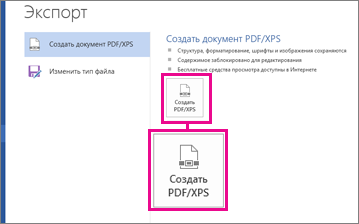
В поле Имя файла введите имя публикации.
В списке Тип файла выберите пункт PDF или Документ XPS.
Щелкните пункт Параметры и выберите настройки, которые больше всего подходят для просмотра публикации в Интернете или перед тем, как распечатать.
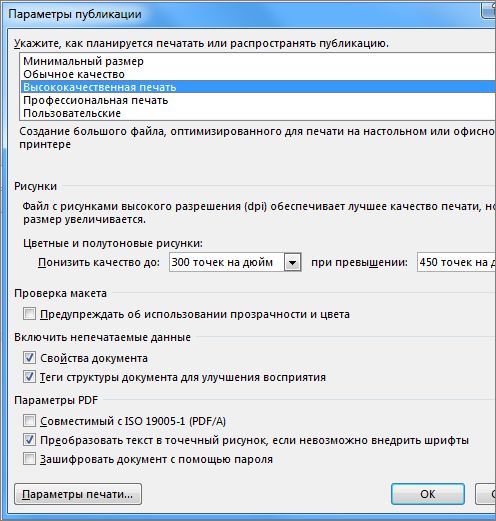
Нажмите кнопку ОК, а затем — Опубликовать.
Выберите элементы Файл > Сохранить и отправить > Создать документ PDF/XPS > Создать PDF/XPS.
В поле Имя файла введите имя публикации.
В списке Тип файла выберите пункт PDF или Документ XPS.
Щелкните пункт Параметры и выберите настройки, которые больше всего подходят для просмотра публикации в Интернете или перед тем, как распечатать.
Нажмите кнопку ОК, а затем — Опубликовать.
В меню Файл выберите пункт Опубликовать как PDF или XPS.
В списке Тип файла выберите PDF или XPS.
По умолчанию публикация будет сохранена с расширением PDF или XPS и оптимизирована для высококачественной печати.
Вы можете изменить его, нажав кнопку «Изменить», и откроется диалоговое окно «Параметры публикации». Ссылки на дополнительные сведения о диалоговом окне «Параметры публикации» можно найти в разделе «См. также».
Нажмите кнопку Опубликовать.
Примечание: Файл также можно сохранить в формате PDF с помощью диалогового окна Сохранить как.
Форматы PDF и XPS
Оба эти формата обеспечивают создание документов, доступных только для чтения, с оптимальными характеристиками для печати. В них также внедрены все необходимые шрифты, сохранены метаданные и могут содержаться гиперссылки.
Для просмотра таких файлов у получателя должно быть установлено соответствующее средство просмотра.
Примечание: Другие пользователи могут только просматривать публикации в этих форматах. Полученные файлы нельзя изменить в Publisher.
Сохранение цветовой модели CMYK, плашечных цветов и триадных цветов, а также плашечных цветов в форматах CMYK и PANTONE®, которые являются предпочтительными для промышленной печати.
Высокое качество документов для печати.
Наличие альтернативного текста для изображений или изображенного текста.
Внедрение всех необходимых шрифтов в файл перед печатью.
Поддержка поиска по тексту и гиперссылок.
Сохранение всех метаданных, связанных с файлом.
Поддержка технологии управления правами на доступ к данным, благодаря которой владелец может управлять доступом к файлу. Получатели, которым не предоставлены необходимые права, не могут просмотреть XPS-файл.
Высокое качество документов для печати.
Наличие альтернативного текста для изображений или изображенного текста.
Внедрение всех необходимых шрифтов в файл перед печатью.
Поддержка поиска по тексту и гиперссылок.
Сохранение всех метаданных, связанных с файлом.
Требуется соответствующее средство просмотра, которое можно скачать в виде надстройки с сайта корпорации Майкрософт.
Сохранение файла в формате PDF
В качестве примеров можно привести резюме, юридические документы, бюллетени, файлы, предназначенные только для чтения и печати, а также файлы, предназначенные для промышленной печати.
Тех же результатов можно добиться, сохранив файл в формате XPS.
Важно. После сохранения документа в формате PDF его невозможно преобразовать обратно в формат Microsoft Office без специализированного программного обеспечения или надстроек сторонних разработчиков.
Access (таблицы и отчеты)

Excel
Эти сведения также относятся к Microsoft Excel Starter 2010.
Примечание. Вы не можете сохранять листы Power View как PDF-файлы.
OneNote
PowerPoint
Project
Publisher
Visio
Эти сведения также относятся к Microsoft Word Starter 2010.
Ознакомьтесь с процедурой преобразования документа в формат PDF для приложения Word 2013.
Внесение изменений в PDF-файл
Поскольку формат PDF предназначен помимо прочего для защиты форматирования файла от изменений, PDF-файл нелегко преобразовать в другой формат, не имея исходного файла.
Чтобы внести изменения в PDF-файл, выполните одно из указанных ниже действий.
Примечание. Продукты сторонних разработчиков, рассмотренные в этой статье, выпущены производителями, независимыми от корпорации Майкрософт. Корпорация Майкрософт не гарантирует надлежащую работоспособность и надежность этих продуктов.
Сведения о формате PDF
Сохранение файла в формате PDF
В качестве примеров можно привести резюме, юридические документы, бюллетени, файлы, предназначенные только для чтения и печати, а также файлы, предназначенные для промышленной печати.
Тех же результатов можно добиться, сохранив файл в формате XPS.
Важно. После сохранения документа в формате PDF его невозможно преобразовать обратно в формат Microsoft Office без специализированного программного обеспечения или надстроек сторонних разработчиков.
Access (таблицы и отчеты)
Excel
Эти сведения также относятся к Microsoft Excel Starter 2010.
Примечание. Вы не можете сохранять листы Power View как PDF-файлы.
OneNote
PowerPoint
Project
Publisher
Visio
Эти сведения также относятся к Microsoft Word Starter 2010.
Ознакомьтесь с процедурой преобразования документа в формат PDF для приложения Word 2013.
Внесение изменений в PDF-файл
Поскольку формат PDF предназначен помимо прочего для защиты форматирования файла от изменений, PDF-файл нелегко преобразовать в другой формат, не имея исходного файла.
Чтобы внести изменения в PDF-файл, выполните одно из указанных ниже действий.
Примечание. Продукты сторонних разработчиков, рассмотренные в этой статье, выпущены производителями, независимыми от корпорации Майкрософт. Корпорация Майкрософт не гарантирует надлежащую работоспособность и надежность этих продуктов.
Сведения о формате PDF
Ссылки по теме
| Помощь |
 | |
| Задать вопрос | |
| программы | |
| обучение | |
| экзамены | |
| компьютеры | |
| |