
Как настроить и оформить бизнес-страницу в Фейсбуке
Зарегистрировать страницу, выбрать шаблон, настроить под себя, отшлифовать мелочи.

Прежде, чем начать рекламировать товары и услуги в Фейсбуке, нужна бизнес-страница. Редактор и коммерческий писатель Ольга Мокшина изучила, как создать, оформить и настроить страницу, выбрать шаблон, рассказать о бренде, отредактировать приветствие и быстрые ответы в мессенджере.
Расскажу, как зарегистрировать, настроить и оформить бизнес-страницу в Фейсбуке за 7 шагов.
1. Зарегистрировать страницу
Типы и категории
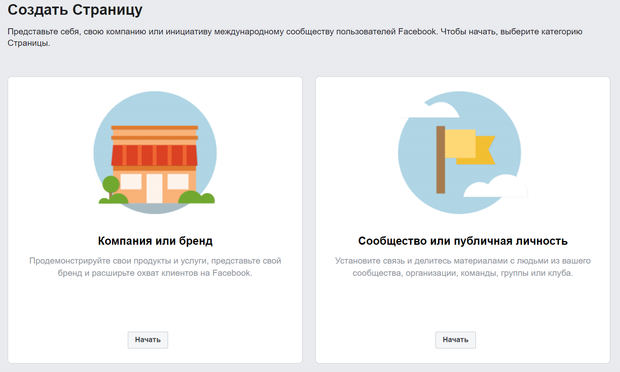
Чтобы создать бизнес-страницу в Фейсбуке, перейдите по ссылке и выберите тип страницы.

Типы бизнес-страниц в Фейсбуке
У всех типов страниц за исключением «Общего дела или сообщества» есть категории. Категория конкретизирует, чему посвящена страница. Например, для местных компаний доступны категории: ресторан, продуктовый магазин, туристическое агентство, семейный врач. Для брендов и продуктов: мебель, бытовая техника, ювелирные изделия, видеоигра и другие.

Еще от выбора категории зависит набор доступных функций. На всех страницах можно добавить краткое описание, ссылку на сайт, информацию об услугах, оценки и отзывы, электронную почту и телефон.
Местные компании, организации и публичные люди могут добавить адрес, карту, часы работы. Геотегами на карте можно отмечать только страницы компаний. Если затрудняетесь с выбором категории — ставьте наиболее подходящую. В дальнейшем вы сможете её изменить.
Название страницы
С названием страницы лучше определиться сразу. Потом, чтобы его изменить, придётся отправить запрос в администрацию Фейсбука и не факт, что его одобрят. Agency ONE TOUCH, например, пришлось пройти квест во время ребрендинга.
Чего нельзя писать в названии страницы
Имя пользователя
Уникальное имя страницы, которое одновременно используется в ссылке. Например, имя бизнес-страницы Амплифера в Фейсбуке — @amplifr, адрес — https://www.facebook.com/amplifr.
Как выбрать имя пользователя
Подключите Фейсбук в Амплифере, чтобы планировать публикации в бизнес-страницы, совместно работать над постами и получать отчёты по аналитике
2. Настроить под себя
Общие настройки
В этом разделе вы можете изменить основные настройки, которые помогут эффективно управлять страницей.

Перейдите во вкладку «Настройки» верхней панели страницы. Вам понадобятся два раздела из левой колонки: «Общие» и «Авторство публикации».
Какие настройки проверить
Какие роли есть в бизнес-странице Фейсбука

Чтобы открыть доступ к управлению другим пользователям, перейдите во вкладку «Настройки» верхней панели. В левой колонке выберите графу «Роли страницы». В разделе «Назначить новую роль на странице» введите имя или электронную почту человека, укажите роль и нажмите кнопку «Добавить»
3. Настроить шаблон
Шаблоны
Это разметка бизнес-страницы, от неё зависит, какие кнопки и вкладки будут активны. Фейсбук выбирает шаблон автоматически, ориентируясь на категорию, но его можно изменить.

Перейдите во вкладку «Настройки» в верхней панели. В левой колонке выберите графу «Редактировать страницу». Нажмите «Редактировать» рядом с шаблоном
Фейсбук предлагает девять шаблонов: «Рестораны и кафе», «Компания», «Площадки», «Покупки», «Некоммерческая организация», «Политики», «Услуги», «Создатель видео» и «Стандарт». Чтобы посмотреть, какие кнопки и вкладки входят в шаблон, нажмите «Показать подробности». Если затрудняетесь с выбором шаблона, ставьте «Стандарт».

Вкладки

Доступны вкладки «Главная», «Публикации», «Отзывы», «Группы», «Магазин», «Предложения», «Фото», «Мероприятия», «Видео», «Информация», «Прямые эфиры», «Заметки», «Услуги», «Сообщество».
Вы можете расположить вкладки по своему усмотрению и скрыть ненужные. Для этого нажмите Настройки → Редактировать страницу. Чтобы менять вкладки местами, просто перетаскивайте их мышкой. Чтобы скрыть ненужные, нажмите кнопку Настройки справа от названия вкладки и в появившемся окне выберите Выкл.

Чтобы показать неактивные вкладки, нажмите «Добавить вкладку». Откроется полный список
Кнопка
Расположена под обложкой страницы в правой колонке. Она предлагает посетителям выполнить целевое действие: позвонить, написать сообщение, перейти в магазин, скачать приложение.

Чтобы изменить целевое действие, наведите на кнопку курсор и в выпадающем списке выберите «Отредактировать кнопку»

Появится полный список целевых действий. Выберите нужное и нажмите «Далее»

Теперь нужно указать, куда ведет кнопка. Например, если целевое действие — «Позвонить», то добавьте номер телефона, если «Сделать покупку» — то ссылку на магазин. После настройки проверьте, как работает кнопка. Для этого наведите на неё курсор и в выпадающем списке выберите «Протестировать кнопку»
Подключите Фейсбук в Амплифере, чтобы вовремя сообщать клиентам о новых товарах, акциях и услугах
4. Загрузить фото и обложку профиля
Фото профиля
В веб-версии расположено в верхнем левом углу, в мобильном приложении Фейсбука — под обложкой. Фотография квадратная, но в объявлениях и публикациях отображается круглой. Выбирайте изображение, которое впишется в круг. Обычно компании ставят на аватар логотипы, а публичные люди — свои фотографии.

Чтобы загрузить фото профиля, нажмите на значок фотоаппарата
Какую фотографию выбрать
Подойдёт квадратная фотография с высоким разрешением. Например, 960×960 пикселей. Чтобы фото профиля отображалось в высоком качестве, загрузите файл с расширением PNG.
Если строите личный бренд и заводите бизнес-страницу для личного продвижения, сделайте студийную фотосъемку. Заранее скажите фотографу, что вам нужна квадратная миниатюра. Для профиля подойдёт фотография, где лицо изображено крупно, а вы доброжелательно смотрите в кадр. Согласно исследованию E-Harmony, людям, на аватаре которых лицо занимает меньшую часть кадра (например, они изображены по пояс или в полный рост) пишут значительно реже. Не выкладывайте фотографию в солнечных очках, людям важно видеть глаза.
7 простых шагов помогут создать эффективную бизнес-страницу на Facebook
Создать бизнес-страницу в Facebook не должно быть сложно. Скорее всего, у вас уже есть все фотографии, текст и идеи, необходимые для создания своей бизнес-страницы. Вам просто нужно сесть и выполнить несколько простых шагов, чтобы ваша страница заработала.
Нужна мотивация, чтобы начать? Учтите, что 2,5 миллиарда человек используют Facebook каждый месяц, и более 140 миллионов других компаний уже используют Facebook для связи с этой огромной аудиторией.
Давайте погрузимся в то, как создать учетную запись Facebook для бизнеса. Выполните следующие действия, чтобы запустить свою страницу к концу дня.
Как создать страницу в Facebook для бизнеса
Прежде чем вы сможете зарегистрировать бизнес-страницу на Facebook, вам необходимо войти в свою личную учетную запись Facebook.
Не волнуйтесь – информация из вашего личного кабинета не будет общедоступна на вашей бизнес-странице.
Итак, если вы ещё не вошли в свою личную учетную запись, войдите сейчас, а затем погрузитесь в этапы создания бизнес-страницы.
Зарегистрируйте бизнес-страницу на Facebook
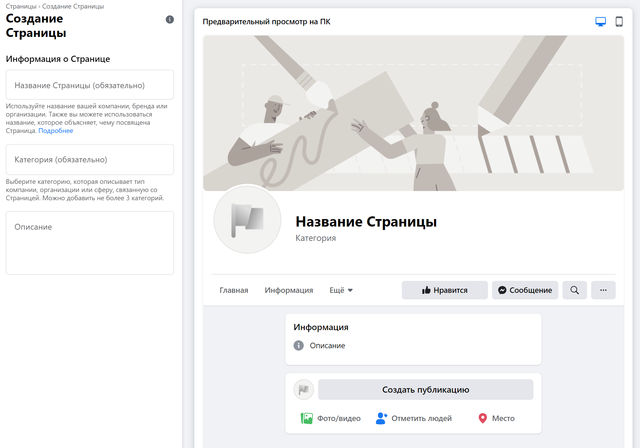
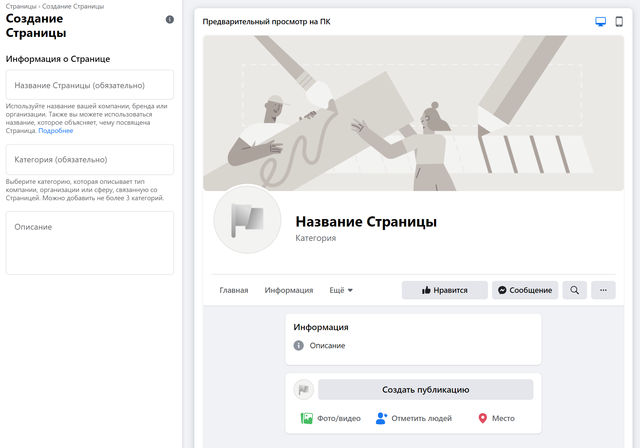
Введите информацию о своей компании. В качестве названия страницы используйте название своей компании или бренд, который люди будут искать, пытаясь найти вашу компанию.
В качестве категории введите пару слов, описывающих ваш бизнес, и Facebook предложит несколько вариантов. Если ваш бизнес попадает в несколько категорий, выберите ту, о которой ваши клиенты, скорее всего, будут думать, когда они думают о вашем бизнесе. Позже мы покажем вам, как добавить другие категории.
После того, как вы выберете категорию, поле развернется, и вам будет предложено ввести дополнительные сведения, например ваш адрес и номер телефона. Вы можете выбрать, делать ли эту информацию общедоступной или показывать только свой город и регион.
Добавьте изображения на бизнес-страницу
Затем загрузите изображения профиля и обложки для своей страницы в Facebook. Важно произвести хорошее визуальное первое впечатление, поэтому выбирайте здесь с умом. Убедитесь, что выбранные вами фотографии соответствуют вашему бренду и легко идентифицируются с вашим бизнесом.
Сначала загрузите изображение своего профиля. Это изображение сопровождает название вашей компании в результатах поиска и при взаимодействии с пользователями. Оно также отображается в левом верхнем углу вашей страницы Facebook.
Если у вас узнаваемый бренд, использование вашего логотипа, вероятно, будет безопасным способом. Если вы знаменитость или общественный деятель, подойдёт изображение вашего лица. Если вы местный бизнес, попробуйте использовать хорошо снятый образ вашего фирменного предложения. Важно помочь потенциальному подписчику или покупателю сразу же узнать вашу страницу.
Изображение вашего профиля в Facebook отображается с разрешением 170×170 пикселей на рабочем столе и 128×128 пикселей на мобильном устройстве. Оно будет обрезано до круга, поэтому не помещайте важные детали в углы.
Выбрав отличное фото, нажмите Загрузить изображение профиля.
Пришло время выбрать изображение для обложки, самое заметное изображение на вашей бизнес-странице в Facebook.
Это изображение должно отражать суть вашего бренда и передавать его индивидуальность. Оно будет отображаться с разрешением 820×312 пикселей на рабочем столе или 640×360 пикселей на мобильном устройстве. Изображение должно быть не менее 400 пикселей в ширину и 150 пикселей в высоту, но рекомендуемый размер для загрузки – 720×315 пикселей.
Выбрав подходящее изображение, нажмите Загрузить обложку.
Та-да! У вас есть бизнес-страница в Facebook, но она очень пустая.
Конечно, несмотря на то, что каркас страницы Facebook для вашего бизнеса уже создан, вам ещё нужно поработать, прежде чем вы поделитесь ей со своей аудиторией. Не волнуйтесь – ваша страница пока не видна широкой публике. (Мы сделаем это позже.) Сейчас вы видите предварительный просмотр.
Создайте имя пользователя для бизнес-страницы
Ваше имя пользователя – это то, как вы сообщаете людям, где вас найти на Facebook.
Ваше имя пользователя может содержать до 50 символов, но не используйте лишние символы только потому, что можете. Важно, чтобы его можно было легко печатать и легко запоминать. Ваше фирменное наименование или его очевидная разновидность – беспроигрышный вариант.
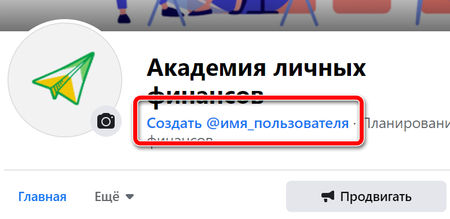
Щелкните Создать @имя_пользователя под заголовком страницы, чтобы настроить собственный URL-адрес.
Добавьте сведения о своей компании или проекте
Хотя у вас может возникнуть соблазн оставить подробности на потом, важно с самого начала заполнить все поля в разделе «Информация» вашей страницы Facebook.
Поскольку Facebook часто является первым местом, куда идёт покупатель, чтобы получить информацию о вас, важно иметь все это там. Например, если кто-то ищет бизнес, открытый до 9, он хочет подтвердить эту информацию на вашей странице. Если они не могут её найти, они будут искать, пока не найдут другое, более подходящее место.
Описание
Это краткое описание, которое появляется в результатах поиска. Это должно быть всего пара предложений (максимум 255 символов), поэтому нет необходимости вдаваться в подробности. Позже мы покажем вам, где можно добавить более подробное описание.
Категории
Здесь вы увидите категорию, которую вы ввели на шаге 1. Если хотите, вы можете добавить сюда дополнительные категории, чтобы Facebook показывал вашу страницу всем нужным людям.
Связаться с нами
Добавьте все контактные данные, которые вы хотите сделать общедоступными, включая номер телефона, веб-сайт и электронную почту.
Местоположение
Если у вас есть физическая витрина или офис, убедитесь, что ваше местоположение правильно отмечено на карте. Вы также можете добавить информацию о своей зоне обслуживания, чтобы люди знали, например, в какие районы вы доставляете товары.
Время работы
Если ваш бизнес открыт для публики в определенные часы, укажите их здесь. Эта информация появляется в результатах поиска.
Дополнительные опции
Если уместно, введите сумму показов, диапазон цен и ссылку на политику конфиденциальности.
Нажмите «Сохранить изменения» под каждым разделом, чтобы вносить изменения по ходу.
Расскажите свою историю
Вы заполнили все простые сведения о своём бизнесе, но этого мало, чтобы рассказать людям, почему они должны взаимодействовать с вашим бизнесом на Facebook.
К счастью, на вашей бизнес-странице в Facebook есть раздел, в котором вы можете добавить более подробное описание своего бизнеса. Чтобы получить к нему доступ, нажмите «Редактировать» в левом меню, затем перейдите к разделу «Ещё».
В этом разделе вы можете добавить подробное описание того, что ваша компания предлагает клиентам, и почему они должны лайкать или подписываться на вашу страницу. Это отличное место, чтобы установить ожидания. Как вы будете общаться с фанатами через свою страницу в Facebook? Предложите им вескую причину остаться.
Введите заголовок и текст для своей истории, затем загрузите соответствующую фотографию. Когда вы закончите, нажмите Опубликовать.
Создайте свой первый пост
Прежде чем вы начнете приглашать людей лайкнуть страницу вашего бизнеса на Facebook, вы должны опубликовать ценный контент. Вы можете создавать свои собственные сообщения или делиться соответствующим контентом от лидеров мнений в вашей отрасли.
Вы также можете создать пост определенного типа, например, о событии или товарном предложении – просто щелкните один из вариантов в поле «Создать публикацию» вверху страницы.
Убедитесь, что всё, что вы публикуете, представляет ценность для ваших посетителей, когда они заходят на вашу страницу в Facebook, чтобы они были склонны остаться.
Опубликуйте свою бизнес-страницу и пригласите аудиторию
Ваша бизнес-страница на Facebook теперь представляет собой активное присутствие в Интернете, что позволит потенциальным клиентам и фанатам чувствовать себя комфортно, взаимодействуя с вами. Пришло время нажать большую зеленую кнопку Опубликовать страницу в левом меню (если вы её не видите, значит странца уже опубликован – проверьте это, перейдя по ранее созданному URL из другого браузера без авторизации).
Всё! Ваша страница жива и видна всему миру. Теперь вам нужно завести фанатов!
Начните с приглашения существующих друзей на Facebook поставить лайк вашей странице. Используйте другие ваши каналы, такие как ваш веб-сайт и Twitter, для продвижения. Добавьте логотипы «Следите за нами» в свои рекламные материалы и подпись в электронной почте. Если вам удобно, вы также можете попросить своих клиентов оставить отзыв о вас на Facebook.
Как оптимизировать бизнес-страницу на Facebook
Теперь, когда вы освоили основы создания бизнес-страницы на Facebook, пора подумать о способах оптимизации вашей страницы. Эти стратегии помогут максимизировать вовлеченность, чтобы вы достигли своих целей.
Вот краткий обзор шагов, которые вы можете предпринять для оптимизации своей бизнес-страницы на Facebook.
Добавьте призыв к действию
Есть сотни причин, по которым люди посещают вашу страницу на Facebook, и вы не сможете предоставить им всю необходимую информацию прямо на своей странице. Но, вы можете предоставить им способ получить это, установив кнопку с призывом к действию (CTA).
Встроенная кнопка CTA на Facebook позволяет дать потребителю то, что он ищет, в том числе позволить ему взаимодействовать с вашим бизнесом в реальной жизни.
Правильная кнопка CTA побудит посетителей узнать больше о вашем бизнесе, сделать покупки, загрузить ваше приложение или записаться на приём.
Чтобы добавить CTA, щелкните синее поле с надписью +Добавить кнопку, затем выберите, какой тип кнопки вы хотите добавить.
Для каждого типа CTA вам будет предоставлено несколько вариантов текста на выбор. Выберите предпочтительный вариант и нажмите Далее.
В зависимости от выбранной кнопки вам может быть предложено выбрать некоторые дополнительные параметры. Когда будете готовы, нажмите Готово, и кнопка с призывом к действию станет активной.
Добавьте закрепленную запись
Есть ли важная информация, которую вы хотите, чтобы все посетители вашей страницы видели? Акция, которую вы не хотите, чтобы они пропустили? Самый эффективный контент, которым вы хотите похвастаться? Поместите это в закрепленный пост.
Прикрепленный пост находится вверху вашей бизнес-страницы на Facebook, прямо под вашим изображением на обложке. Это отличное место, где можно разместить привлекающий внимание предмет, который привлечет ваших посетителей и заставит их остаться.
Начните с публикации нового сообщения или прокрутите ленту вниз, чтобы найти существующее сообщение, которое вы хотите закрепить в верхней части своей страницы. Нажмите на три точки в правом верхнем углу публикации, затем нажмите Закрепить в верхней части страницы.
Как только вы закрепите сообщение, вы увидите синий значок кнопки в правом верхнем углу.
Максимально используйте шаблоны и вкладки
Вкладки – это разделы вашей страницы на Facebook, такие как раздел «О себе» и фотографии. Вы можете настроить, какие вкладки вы хотите включить и в каком порядке они будут отображаться в меню вашей страницы.
Если вы не уверены, какие вкладки включить, ознакомьтесь с различными шаблонами Facebook.
В каждом шаблоне есть набор кнопок и вкладок, предназначенных для определенных типов бизнеса. Например, шаблон «Рестораны и кафе» включает в себя вкладки для предложений, обзоров и событий.
Чтобы получить доступ к шаблонам и вкладкам, нажмите Настройки, а затем Шаблоны и вкладки.
Как и другие страницы
Поскольку Facebook – это социальная сеть, рекомендуется использовать свою страницу для создания сообщества своего бизнеса.
Один из способов создать сообщество – подключиться к другим страницам, которые имеют отношение к вашему бизнесу, но не к конкурентам.
Например, если вы управляете магазином в популярном торговом районе или торговом центре, вы можете подключиться к другим магазинам в том же районе. Думайте об этом как об онлайн-версии вашей местной ассоциации по развитию бизнеса или торговой палаты.
Если у вас есть виртуальный бизнес, вы можете связаться с другими предприятиями в своей отрасли, которые могут принести дополнительную пользу вашим подписчикам, не конкурируя напрямую с вашими продуктами.
Эта компания теперь появится в разделе Страницы, которые понравились этой странице справа на вашей странице.
Страницы получат уведомление, когда они вам понравятся, и могут проверить вашу страницу или даже поставить вам лайк в ответ.
Проверьте свои настройки
Настройки вашей страницы Facebook позволяют вам получить довольно подробную информацию о том, кто может управлять страницей, где видны ваши сообщения, слова, запрещенные на странице, и так далее. Вы также можете видеть людей и страницы, которым понравилась ваша страница, управлять своими уведомлениями и многое другое.
Думайте о вкладке «Настройки» как о скрытой консоли для каждого доступного вам настраиваемого параметра. Уделите несколько минут, чтобы пройтись по каждой настройке и убедиться, что она оптимизирована для того, как вы хотите управлять страницей и как вы хотите, чтобы ваша аудитория взаимодействовала с вами.
Чтобы получить доступ к настройкам, просто нажмите «Настройки» в правом верхнем углу своей страницы Facebook.
Регулярно проверяйте свои настройки, так как ваши предпочтения и требования могут меняться по мере роста вашего бизнеса и социальных сетей.
Для ещё большего контроля над тем, кто может администрировать вашу страницу, а также для контроля ролей, выполняемых членами команды, подрядчиками и агентствами, рассмотрите возможность настройки Facebook Business Manager.
Ссылка на страницу в Facebook с других веб-страниц
Обратные ссылки помогают повысить доверие к вашей бизнес-странице на Facebook и могут помочь улучшить ваш рейтинг в поисковых системах. Они также помогают направлять на вашу страницу новых потенциальных подписчиков.
Включите ссылку на свою страницу в Facebook внизу своих сообщений в блоге и, если необходимо, на своём веб-сайте. Поощряйте другие компании и блогеров делать то же самое, когда вы сотрудничаете.
Фейсбук: что это такое и зачем он нужен, как зарегистрироваться и настроить, понятия терминов в Facebook и как продвинуть свою страницу

В эпоху интернета и высоких технологий сложно обойтись без социальных сетей. В наше время социальная сеть, такая как Facebook – это не только место, где можно приятно провести время, завести новых друзей, общаться с людьми, но и площадка для эффективного продвижения брендов, компаний.
Фейсбук что это такое и зачем он нужен
Facebook – это сайт социальной сети, где пользователи могут публиковать комментарии, обмениваться фотографиями и размещать ссылки на новости или другой интересный контент в Интернете, а также общаться в чате и смотреть короткие видео.
Общий контент страницы можно сделать общедоступным, или им можно поделиться только среди избранной группы друзей, семьи, или с одним человеком.
История создания кратко
Facebook начал свою работу в феврале 2004 года, как школьная социальная сеть в Гарвардском университете. Он был создан Марком Цукербергом вместе с Эдуардо Саверином, на тот момент являющимися студентами.
Марк Цукерберг в 23 года, основал Facebook, изучая психологию в Гарвардском университете. Будучи увлеченным программистом, Цукерберг уже разработал несколько сайтов социальных сетей для сокурсников, в том числе Coursematch, который позволял пользователям просматривать людей, и Facemash, где можно было оценить привлекательность людей.
В феврале 2004 года Цукерберг запустил «Фейсбук» среди первокурсников, профилирующих студентов и сотрудников. В течение 24 часов записались 1200 студентов Гарварда, а через месяц более половины студентов бакалавриата приобрели профиль.
Сеть была быстро расширена до других бостонских университетов, Лиги плюща и в конечном итоге всех университетов США. Он стал Facebook.com в августе 2005 года после того, как адрес был куплен за 200 000 долларов. Американские средние школы начали регистрироваться с сентября 2005 года, затем распространение пошло по всему миру, достигнув британских университетов в следующем месяце.
Успех Facebook можно объяснить его способностью привлекать внимание как людей, так и компаний, а также способностью взаимодействовать с сайтами в Интернете, предоставляя единый логин, который работает на нескольких виртуальных площадках.
Как зарегистрироваться в Facebook с номером телефона и без
Минимальный объем информации, необходимый для создания личной учетной записи Facebook – это Имя, Фамилия, действующий адрес электронной почты или номер мобильного телефона, пароль, дата рождения и пол. После заполнения нажимаем на кнопку «Регистрация«:

Далее на указанную почту придет письмо с кодом. Этот код нужно скопировать и вставить в поле для подтверждения и нажать на кнопку «Продолжить» и нажать «OK«:
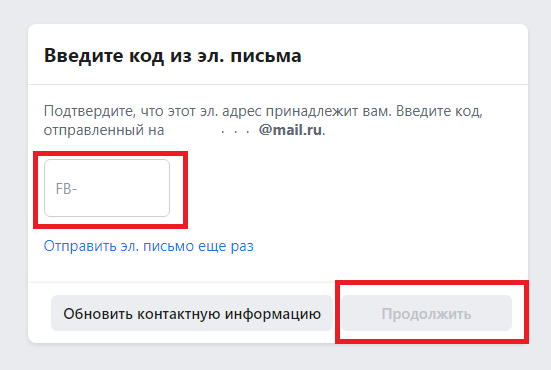

Все регистрация без номера телефона завершена.
Создав учетную запись Facebook, человек может также создавать страницы для различных организаций, включая компании, группы или сообщества, рекламный аккаунт, магазины, продукты и виды развлечений. Каждая из этих страниц также требует бит информации для успешного создания страницы:

Если email нет или не хотите указывать свой email, то есть вариант с использованием бесплатного временного номера телефона или бесплатной временной почтой.
Бесплатные временные телефонные номера имеют ту же функцию, что и временные адреса электронной почты – их используют для регистрации. В отличие от временных адресов электронной почты, где один адрес электронной почты принадлежит только одному пользователю, временные телефонные номера совместно используются несколькими лицами.
При использовании сервиса по телефонным номерам, есть большая вероятность, что используемый номер телефона, уже был использован кем-то другим для регистрации в Facebook, поэтому придется искать другой номер.
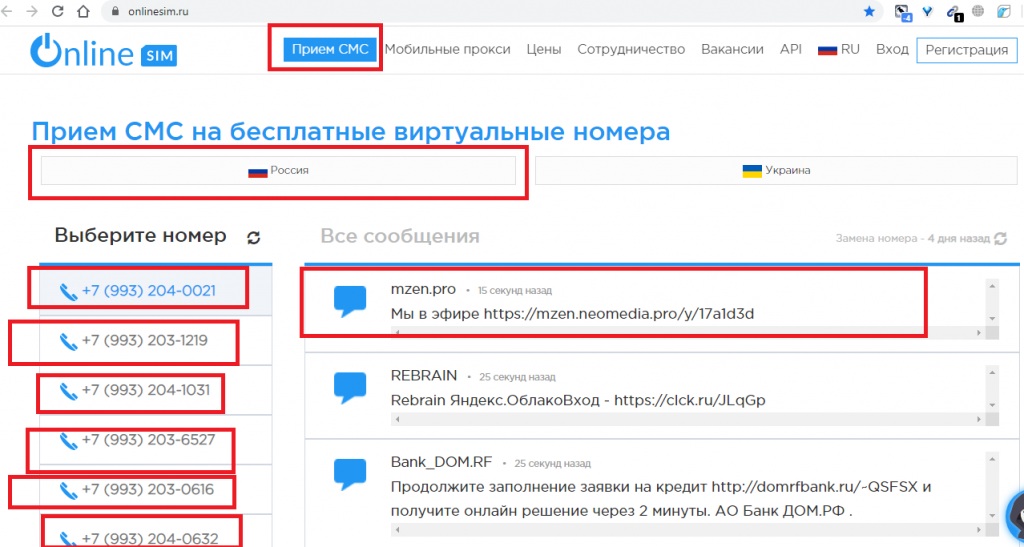
Как правило принцип работы сервисов с бесплатными временными телефонными номерами одинаков. На примере сервисов onlinesim.ru, sms24.info покажем принцип работы сервисов:

Вот еще один сервис «sms24.info» с временными бесплатными номерами. На этом сервисе сначала нужно выбрать страну:
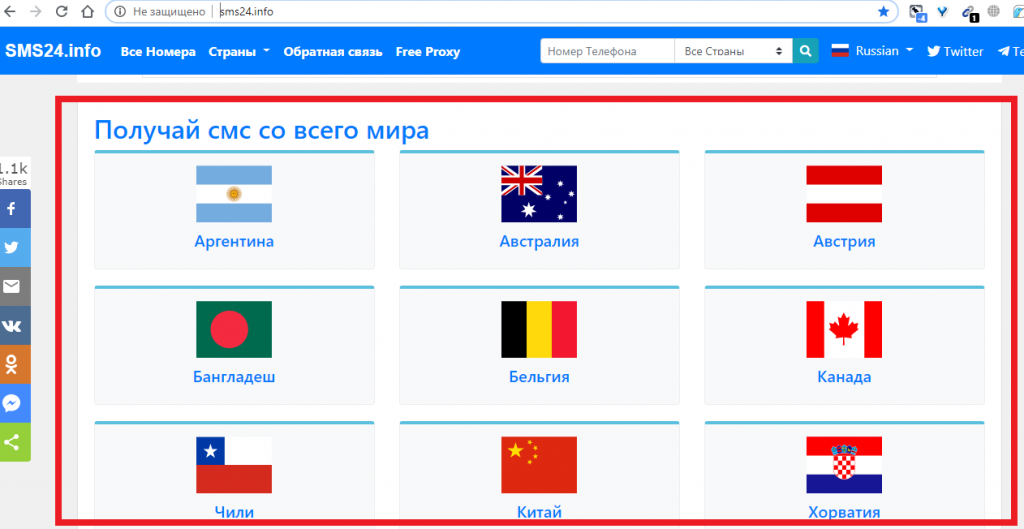
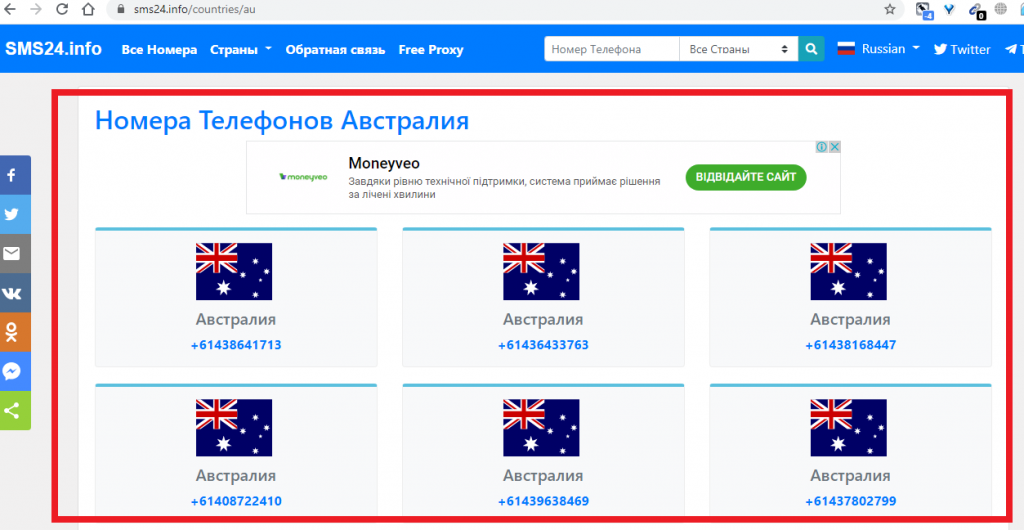
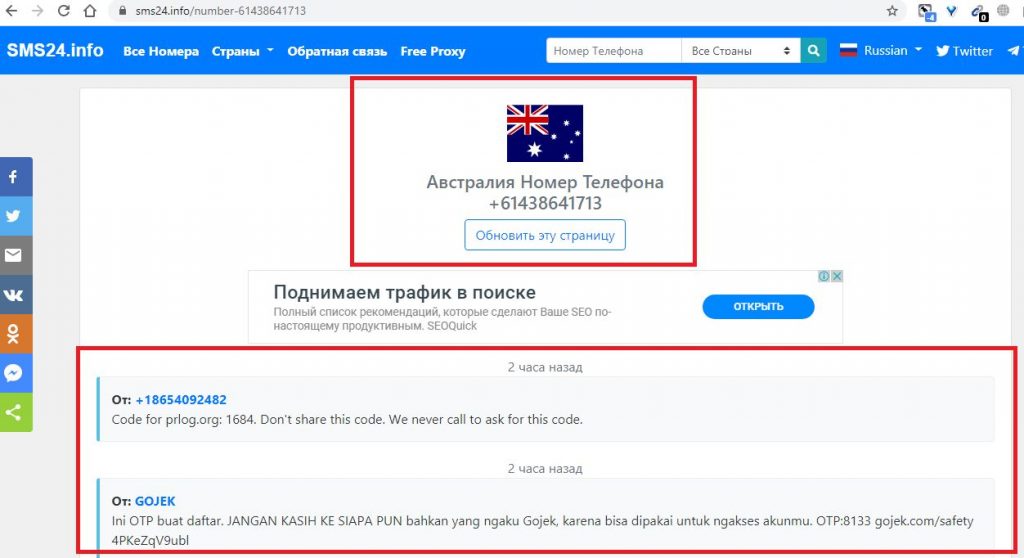
Как видите принцип работы таких сервисов одинаков с небольшими отличиями.
Минус бесплатного временного номера телефона в том, что если нужно будет восстановить страницу Фейсбук и в настройках не был указан рабочий email, то восстановление невозможно. А вот восстановление доступа к странице со своим номером телефона будет несложным. Зарегистрироваться в Facebook со своим номером телефона так же, как и с временным номером телефона.
Бесплатный временный email, к примеру, предоставляет сервис crazymailing.com/ru. На этом сервисе, можно увеличить время работы сгенерированной временной почты:
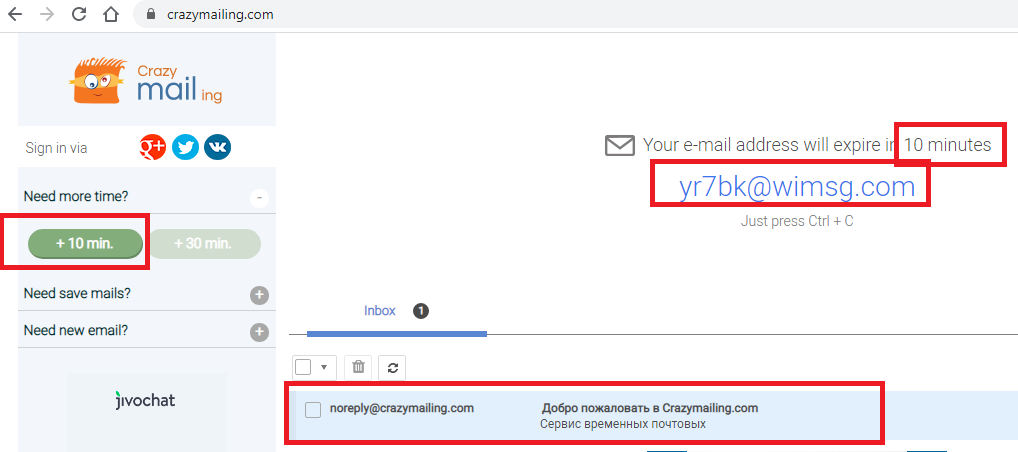
Регистрация с временной почтой такая же как показана выше со своей почтой.
Как настроить страницу Фейсбук
В правом верхнем углу учетной записи на Фейсбук есть функция «Настройки», нажав на которую владелец аккаунта перейдет на страницу, где сможет подкорректировать настройки страницы:

Общие настройки аккаунта включают в себя личную информацию о владельце страницы и в случае необходимости могут быть изменены. Одна из самых важных настроек – это настройка «Конфиденциальности«. Именно здесь человек может определить, кто именно будет иметь возможность видеть личные данные, фотографии, размещенные на странице. Например, можно ограничить доступ к данным для лиц, не являющихся «друзьями» в Фейсбук. Можно настроить уведомления, хронику (кто может и как размещать публикации или фотографии на странице владельца аккаунта), и многое другое, сделанное для того, дабы облегчить использование учетной записи Фейсбук:

Также можно отдельно на своей главной странице «Редактировать профиль«, «Редактировать информацию«, «Редактировать избранное» и там же можно управлять публикациями в рубрике «Управление«:

Понятия терминов в Facebook
Если человек новичок в Facebook, то он столкнется с незнакомой терминологией. Вот некоторые общие термины и их определения.
Хронология профиля – это страница профиля. Она содержит все сообщения, фотографии и видео, список друзей, любимые занятия и интересы, а также любую биографическую информацию, которую человек выбрал для обмена с окружающими людьми. Это место, где друзья могут оставлять сообщения, и где владелец страницы может обновлять мир всем, чем он хочет поделиться.
Лента новостей – это непрерывный поток обновлений о деятельности друзей на Facebook и за его пределами. Он появляется на домашней странице.
Друг – это тот, с кем владелец страницы подтвердил запрос на добавление в друзья. Дружба – это отправка кому-то запроса на добавление в друзья. Все дружеские отношения должны быть подтверждены с двух сторон, должна быть обоюдной.
Обновление статуса – это короткий пост, которым владелец делится и рассказывает о том, что он делает, думает или чувствует в данный момент. Люди обновляют свой статус постоянно, рассказывая обо всем, например, что едят, или делятся воспоминаниями о любимом человеке или отстаивают свою политическую позицию.
Подмигивание – это случайный жест, который означает «Я думаю о тебе». Человек, которому подмигнули, получает уведомление об этом на своей домашней странице, когда входит в систему и имеет возможность подмигнуть в ответ или просто удалить. Информация о подмигивании доступна лишь тому, кто подмигнул и объекту такого знака внимания.
Как найти друзей и как добавить в друзья на Фейсбуке
В верхней части страницы есть графа поиск. Для того чтобы найти друга, достаточно написать его имя и фамилию в эту графу. Программа выдаст список аккаунтов людей с таким именем и фамилией, и человеку останется лишь найти среди них своего друга:

Если поиск не нашел пользователя, которого искали, то для более суженного поиска есть фильтр:
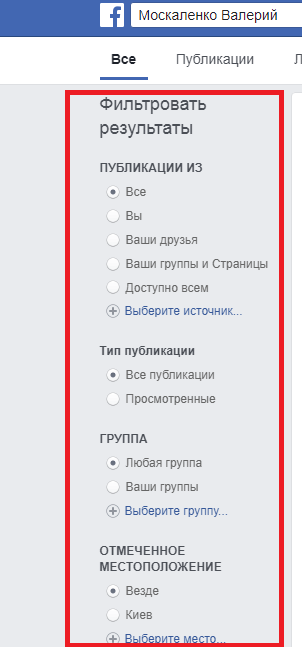
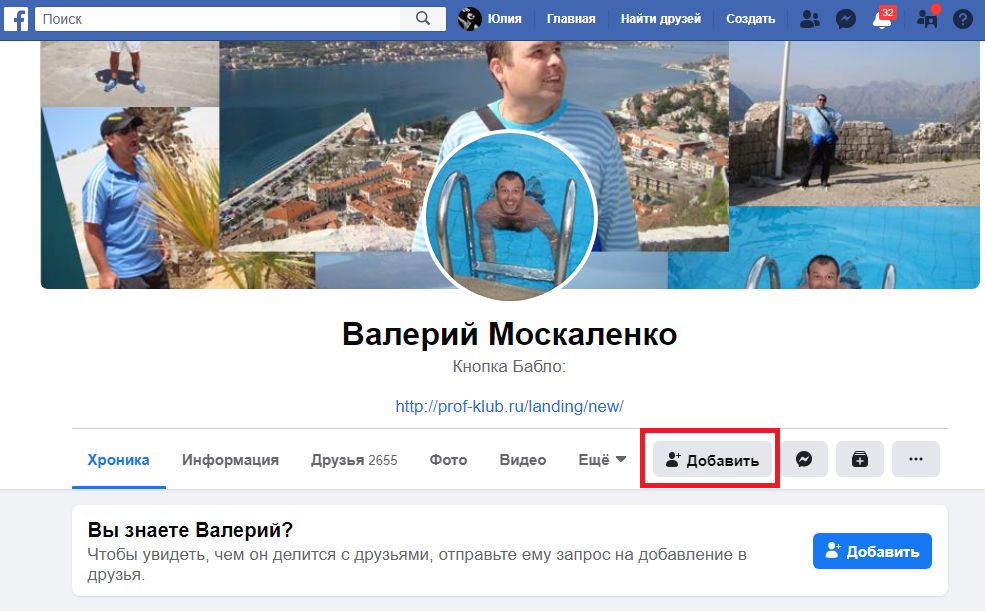
Чтобы самому отправить кому-либо дружбу необходимо зайти на страницу этого человека и нажать на кнопку «Добавить«. Запрос о дружбе будет автоматически отправлен выбранному человеку, а на кнопке вместо «Добавить» статус измениться на «Запрос отправлен«:
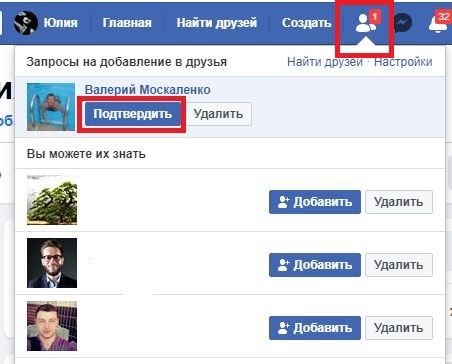
Когда вам подают запрос в друзья выбираете «Подтвердить» или «Удалить«, можно нажав на имя пользователя перейти на его страницу и посмотреть кто это. После чего сделать выбор добавления в друзья или отказа в дружбе:
Когда в телефоне установлено приложение Фейсбук и пользователь авторизован, то можно загрузить список контактов с мобильного телефона.
Как продвинуть свою страницу в Фейсбук
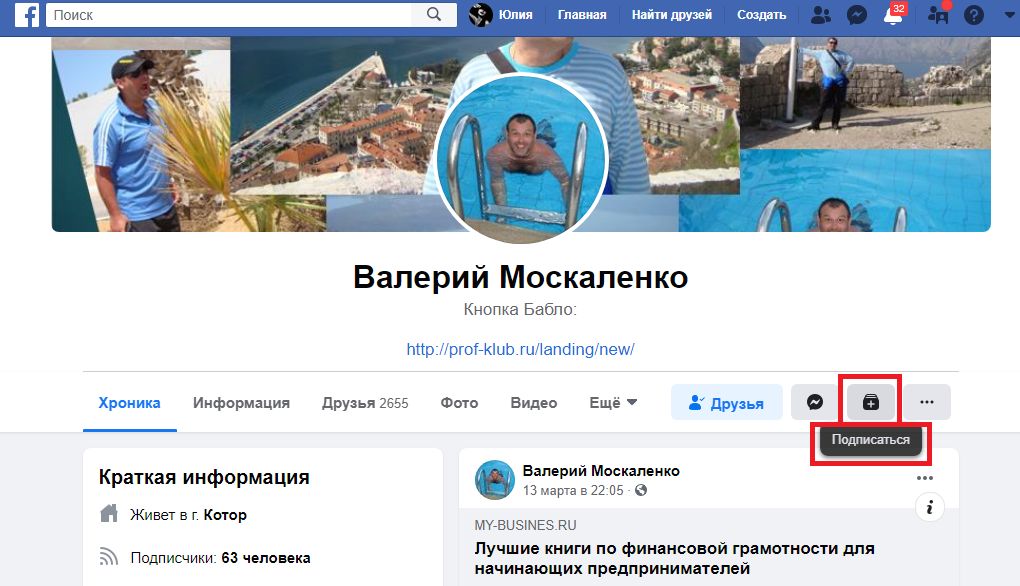
Первый шаг к продвижению страницы – это приглашение друзей, коллег, знакомых подписаться на страницу:
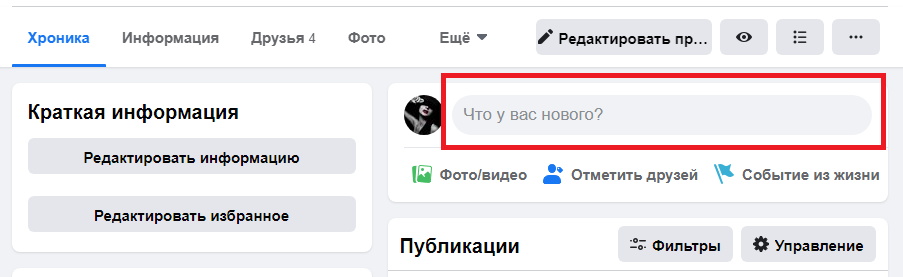
Следующий шаг – публикация поста с оригинальным контентом на своей странице в Facebook. Если необходимо можно публиковать также обновления бренда или магазина (например, о продажах, купонах, новостях и другой информации, которую ваша аудитория может найти полезной):
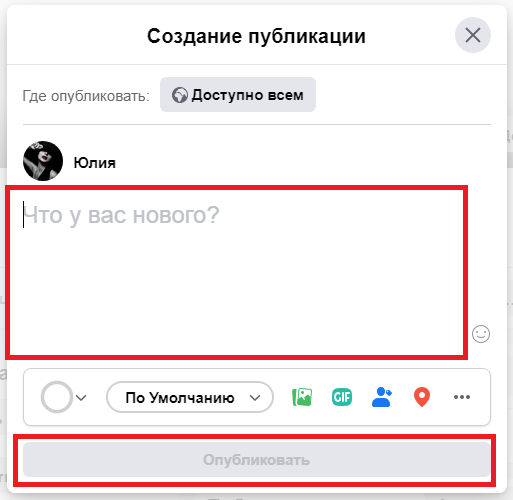
Последовательный, аутентичный контент будет привлекать лайки, публикации и комментарии, что, в свою очередь, означает бесплатное продвижение страницы в Facebook.
Один из лучших бесплатных способов продвижения страницы в Facebook – это взаимодействие с другими пользователями. Следует завести новых друзей, связи, комментировать и делиться постами других.
Можно продвигать свою страницу в автономном режиме – рекламировать ее на всех своих печатных маркетинговых материалах, включая визитные карточки, меню, листовки, вывески, футболки – везде, где это будет видно.
Если человек активен в других социальных сетях, таких как Twitter, Pinterest, LinkedIn и на других площадках. Продвигать свою страницу Фейсбук нужно везде, где можно, чтобы увеличить число своих подписчиков.
Маркетолог, вебмастер, блогер с 2011 года. Люблю WordPress, Email маркетинг, Camtasia Studio, партнерские программы)) Создаю сайты и лендинги под ключ НЕДОРОГО. Обучаю созданию и продвижению (SEO) сайтов в поисковых системах.



