
Исправлено: Код ошибки 12 на Sims 3 —
Код ошибки 12, с которым можно столкнуться во время игры в The Sims 3, является довольно досадной ошибкой, которая уже давно беспокоит пользователей. Сама ошибка не позволяет пользователям сохранять свои успехи вообще, что делает игру совершенно неиграбельной. Возможность сохранить свой прогресс жизненно важна в любой игре, и The Sims 3 вовсе не исключение.
Есть много решений, предлагаемых людьми в сети, которые подтверждаются как работающие другими игроками, и мы предлагаем взглянуть на эти решения, прежде чем бросить игру. Удачи!
Решение 1. Увеличьте файл подкачки на вашем компьютере
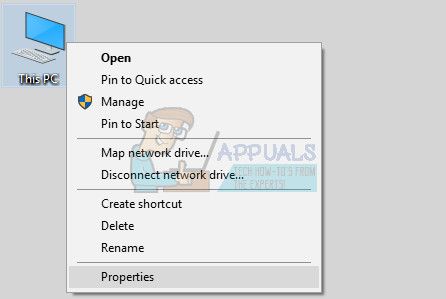
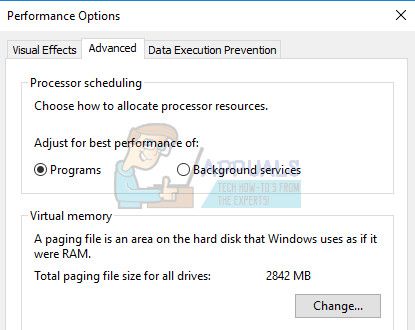
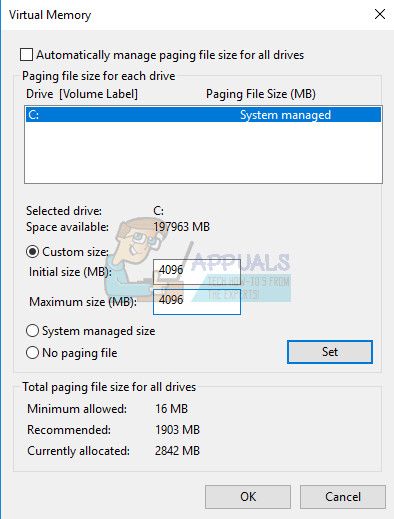
Файл подкачки является своего рода последним средством, к которому Windows обращается, когда ей не хватает физической оперативной памяти. Когда ваша память будет исчерпана, система будет использовать это занятое пространство на вашем жестком диске, чтобы высвободить больше оперативной памяти для приложений, которые активно используются.
Обратите внимание, что скорость вашего жесткого диска намного ниже, чем у ОЗУ, поэтому значительное увеличение файла подкачки — это не то же самое, что добавление новой физической памяти, но это может помочь, и пользователи подтвердили, что добавление дополнительной физической памяти на их ПК помогло решить код ошибки 12.
Решение 2. Попробуйте очистить инвентарь каждого сима
Иногда игроки играют в игру в течение длительного времени, делая игру насыщенной всеми типами предметов, которые иногда мешают нормальной работе игры, особенно на компьютерах, которые не столь высокого класса.
Вероятно, это хорошая причина просто попытаться очистить игру, продавая неиспользованные предметы из инвентаря Симов. Продайте эти предметы и попробуйте запустить игру и снова сохранить свой прогресс. Многие пользователи подтвердили, что это работает!
Решение 3. Устранение путаницы в игре
Иногда игра смущает и думает, что некоторые файлы испортились, и она просто не будет ничего сохранять или выполнять какие-либо другие действия. Существуют способы запуска механизма восстановления, который должен вернуть вещи к нормальному состоянию, и он включает в себя следующие шаги, которые могут привести к путанице, но этот метод является одним из лучших, которые могут привести к исчезновению кода ошибки 12.
Windows Vista, 7, 8, 10:
C >> Пользователи >> USERNAME >> Документы >> Electronic Arts >> The Sims 3 >> Сохранения
Windows XP:
C >> Документы и настройки >> USERNAME >> Мои документы >> Electronic Arts >> The Sims 3 >> Сохранения
Mac OS X:
Macintosh HD >> Пользователи >> USERNAME >> Документы >> Electronic Arts >> The Sims 3 >> Сохранения
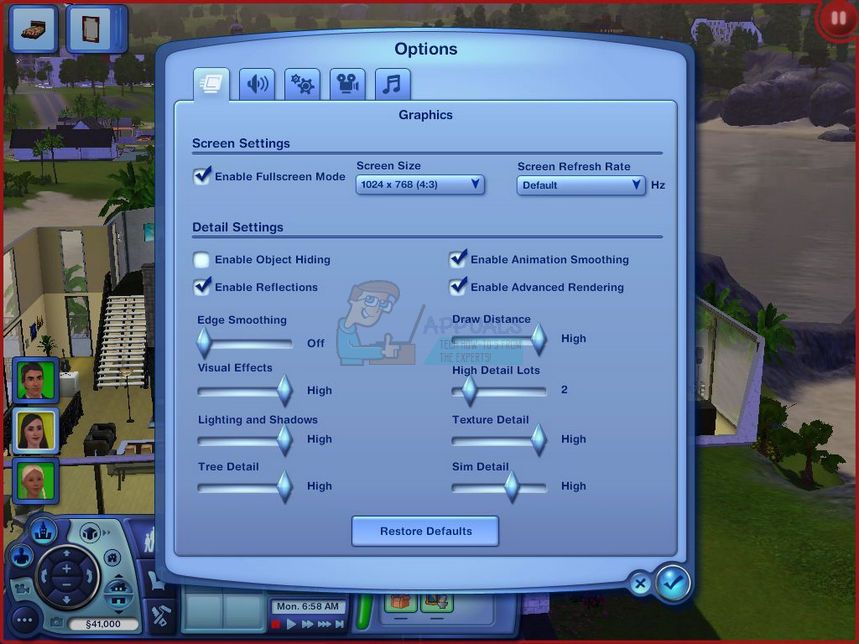
Решение 4. Уменьшите графические настройки
Sims 3 — игра с довольно большим объемом памяти, но она имеет определенный объем памяти, который может потреблять (3,7 ГБ в ОС Windows и 2 ГБ в Mac OS X). После того, как игра достигает этого предела, это может вызвать различные ошибки и проблемы, и способ исправить это — уменьшить потребление памяти игрой.
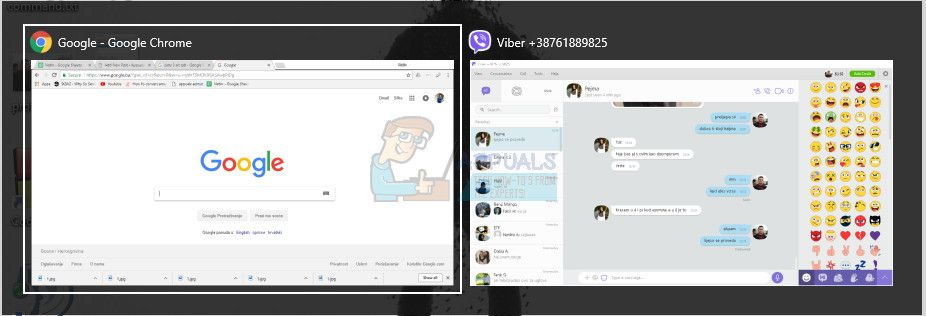
Это можно сделать, изменив настройки в игре и уменьшив их, чтобы повысить производительность. Это также заставит игру выглядеть менее качественно, но это определенно цена, которую вам придется заплатить. Кроме того, хорошо оптимизировать свой компьютер и закрыть фоновые приложения, чтобы освободить часть памяти. Следуйте инструкциям в этой статье, чтобы максимально оптимизировать производительность вашего ПК для игр.
Решение 5. Убедитесь, что ваши драйверы обновлены
Наличие последних драйверов, безусловно, является обязательным, независимо от того, с какой проблемой вы сталкиваетесь или каковы ваши намерения в отношении вашего ПК. Устаревшие драйверы часто приводят к ошибкам, которые могут быть решены только путем их обновления. К сожалению, ни одно приложение или игра не посоветует вам обновить их, а код ошибки не будет содержать информацию об этом. Таким образом, будет лучше, если вы просто обновите их, поскольку пользователи предложили немедленно исправить для них код ошибки 12.
Даже если проблема была вызвана только одним драйвером, лучше знать, что вы обновили все драйверы, предотвращая возникновение проблемы с другим драйвером.


Заметка: Если вы используете Windows 10, последние версии драйверов часто устанавливаются вместе с другими обновлениями Windows, поэтому убедитесь, что ваш компьютер обновлен. Центр обновления Windows автоматически запускается в Windows 10, но вы можете проверить наличие обновлений, следуя приведенным ниже инструкциям


Сохранения в The Sims 3: структура, проблемы, ошибки, чистка
Наверняка многие из вас за время игры в The Sims 3 сталкивались с глюками игровых сохранений, с ошибками 12 и 16. Представляем вашему вниманию подробный урок от ihelen по работе с сохранениями в The Sims 3, в котором вы узнаете, как можно решить эти и другие проблемы сохранения и не потерять его безвозвратно.
Структура игровых сохранений
В Sims 3 существует очень удачная система сохранений. Благодаря ей сами сохранения в игре практически неубиваемы, нужно только знать, как с ними обращаться.
Игровые сохранения находятся в папке Saves по пути C:\Users\Name\Documents\Electronic Arts\The Sims 3
Если мы откроем эту папку, то увидим в ней подпапки с названием наших сохранений:
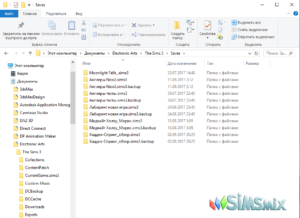
Каждому сохранению соответствуют две папки — текущее и предыдущее сохранение. У предыдущего в названии присутствует расширение backup. В тот момент, когда вы сохраняете игру, текущее сохранение перезаписывается и становится предыдущим, приобретая это расширение.
Tаким образом вы всегда можете вернуться к предыдущему сохранению, если в игре что-то пошло не так. Для этого нужно убрать из папки текущее, и переименовать предыдущее, удалив из названия расширение backup. Если вы сохраняете игру с помощью кнопки «Сохранить как», текущее сохранение не перезаписывается, а появляется новое с новым же названием, тем, что вы дадите.
Если вы откроете папку со своим текущим сохранением, то сможете наблюдать примерно такую картину:
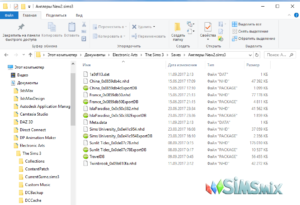
Чтобы облегчить сохранение, файлы ненужных в данный момент городов можно вынимать из папки текущего сохранения и прятать в запасную папку. Если ваш персонаж побывал, например, в Египте и прошел там все гробницы, а вы хотели бы их заново пройти другим персонажем, вам нужно просто удалить из папки вашего сохранения файлы Египта, и игра при путешествии сгенерирует новые, чистые, с нетронутыми гробницами. И наоборот. Если вы себе обустроили какой-то городок приключений для поездок в отпуск, поставили там домики, кафешки, курорты, и прочие блага, то при создании нового сохранения вам будет жаль терять наработанное, правда? Но выход есть. Вы просто берете файл перестроенного городка путешествий из текущей сохраненки и вставляете в новую. И ваш новенький сим поедет во Францию, в которой стоит ваш базовый лагерь, ваши ресторанчики и ваши особнячки.
Если в вашем сохранении появились проблемы, не спешите с ним расcтаваться. Почти всегда сохранение можно спасти, тем более, если у вас там остались любимые персонажи.
Файл городка в сохранении не так просто повредить. Я за все время безвозвратно потеряла только одно сохранение из-за глюков, но справедливости ради надо сказать, что городок был пользовательским и очень большим.
Внимание! Если у вас в старом сохранении имеется много фотографий в домах, картин и прочих заработанных ценностей, вам следует так же заменить файл TravelDB на свой аналогичный. Ваш по весу будет много больше, как вы увидите. Как уменьшить вес этого файла без потерь, я расскажу позднее.
После проведенных манипуляций запускайте игру и свое сохранение. Практически наверняка проблемы будут решены. Потом можете добавить в это же сохранение ваши файлы городков из путешествий, если они вам дороги (там ваши постройки, друзья и т.д.).
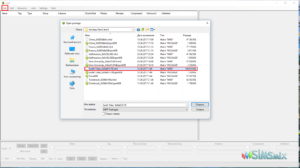
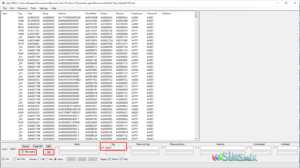
В окне останутся только строчки с нужным тегом.

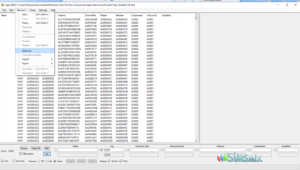
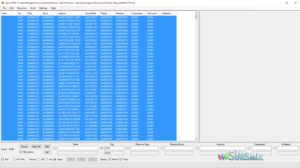
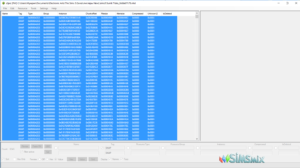
Обратите внимания, вес файла городка уменьшился более, чем в два раза!
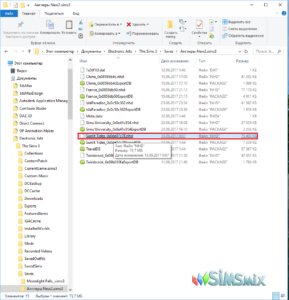
Теперь о файле TravelDB. В нем хранятся гораздо более важные вещи, чем временные иконки. И его примитивное удаление повлечет потерю дорогих для игрока вещей. Но есть чисто игровой способ периодически удалять этот файл без последствий.
Нам нужен файл Sims3 параметры конфигурации.

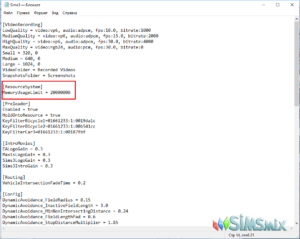
Теперь непосредственно об ошибках сохранения.
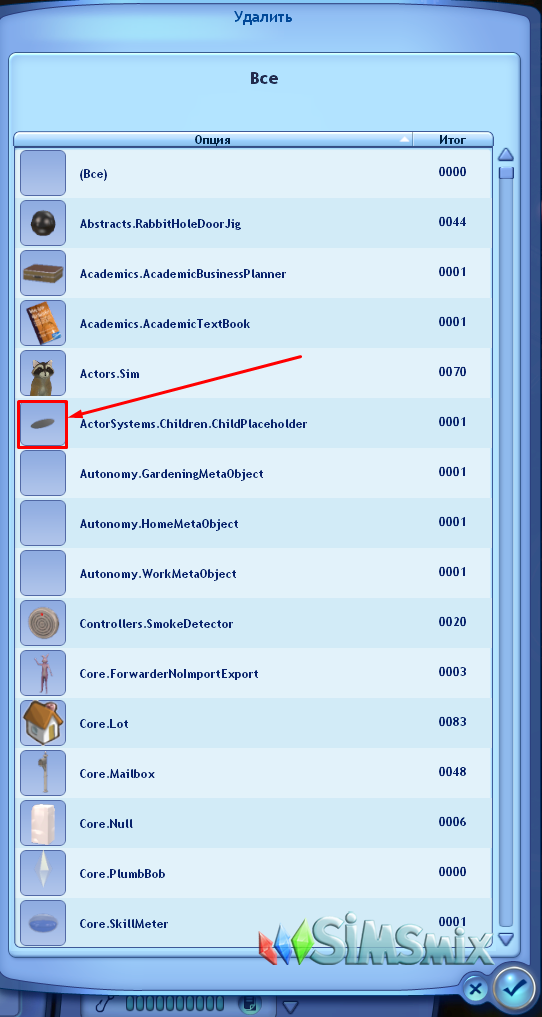
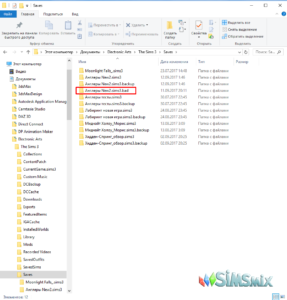
Вот мои последние причины ошибки 12 :
Так что прежде чем расставаться с сохранением и впадать в отчаяние, подумайте!
Minisims и их удаление из файла городка.
Еще один момент, важный для тех, кто любит путешествовать. Вы, наверное, обращали внимание, что после каждого путешествия в отношениях ваших персонажей в области иностранцев появляется несметное количество симов. И тех, с кем подружился, и куча случайных знакомых, с кем просто столкнулся на одном лоте. Города путешествий, Университет, Оазис приземления, и вот уже очередь из малознакомых иконок вытянулась на километр. Меня лично это всегда раздражает. Но проблема решаема. Особенно, если вы еще не удалили из сохранения файлы городков, куда ездили. Снова нам в помощь МастерКонтроллер.
Дело в том, что сведения обо всех симах, с которым встречался в поездках ваш персонаж, записываются в файл городка. Это так называемые minisims. Чтобы удалить эти сведения, прибегнем к помощи мода.
Открываем в меню ратуши или компа МастерКонтроллер/сим/Продвинутые опции/Полное удаление/ Типы симов(И)/Местный MiniSim.
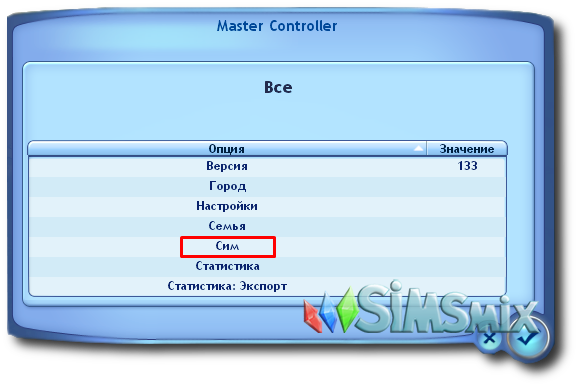
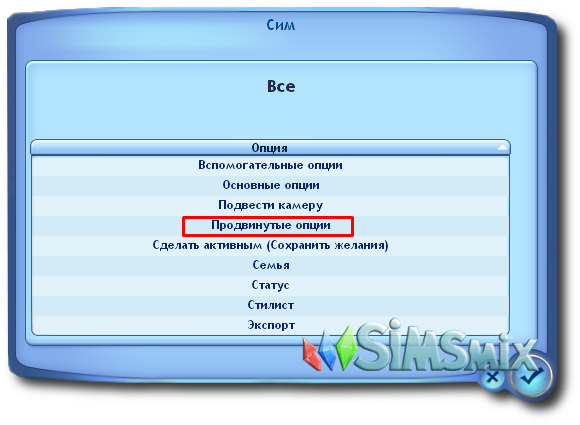
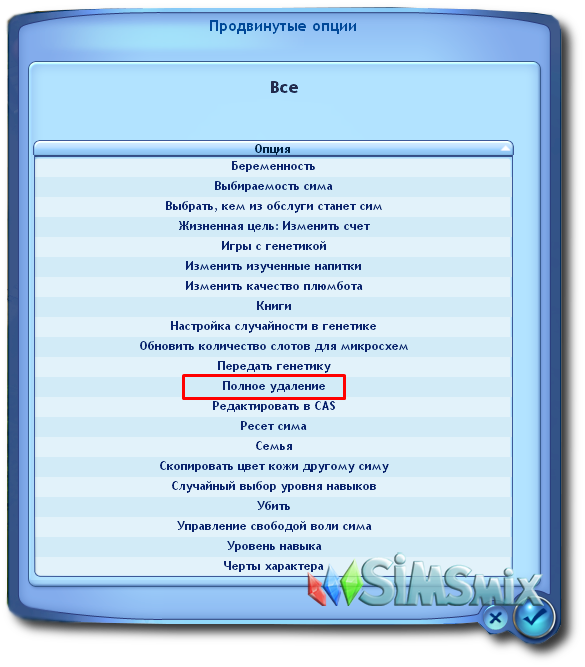
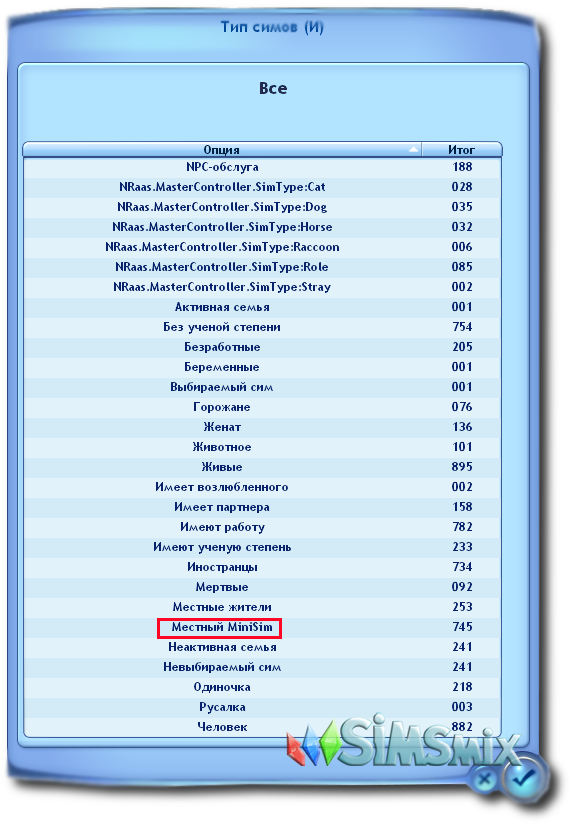
Откроется огромный список персонажей, симов и животных, с которыми в путешествиях сталкивался ваш герой. Открываться будет довольно долго, нужно терпение.
Пройдитесь по этому списку и удалите всех, кто вам не нужен для дальнейшей игры. Оставьте друзей и родных в других городах. Их нельзя удалять, они исчезнут из отношений, и их придется восстанавливать заново.
Помните, персов, живущих в убранных из сохранения городах, удалять бесполезно, они не удалятся! Так что сначала удаляем минисимов, а уж потом городки из сохранения. Теперь посмотрим в меню на иконки отношений. Заграничных знакомых убавилось в разы! Хорошо делать эту операцию после каждого возвращения из путешествия. Чтобы не захламлять меню своих героев ненужными знакомыми.
Вот пожалуй и всё. Надеюсь эта информация окажется для вас полезной и поможет сохранить любимые игровые семьи в целости!
Автор урока — ihelen
LiveInternetLiveInternet
—Метки
—Приложения
—Музыка
—Рубрики
—Цитатник
КОМПЬЮТЕРНАЯ ПОМОЩЬ ВЯЗАЛЬЩИЦЕ: 10 ПРОГРАММ ДЛЯ ВЯЗАНИЯ! Облегчить paботу.
Компьютер в помощь вязальщице Облегчить работу вязальщицы помогут специальные программы для вязан.
Ирландские леди. Конни. Вам потребуется: Хлопковая нить №10: 460 м белого цвета; 100 м.
Вязание крючком. Порхающая салфетка Красивая нарядная, порхающая салфетка связана кр.
Брюггское кружево крючком. Салфетки и воротнички Брюггское кружево крючком. Салфетки и воротни.
—Поиск по дневнику
—Подписка по e-mail
—Статистика
Еще некоторые правила, чтобы избавиться от ошибки 12 в sims3

Когда ошибка возникла:
— наведите камеру на непроходимую местность, вплотную к воде или грунту. поробуйте сохраниться.
— переключите камеру в режим просмотра города. попробуйте сохраниться.
— попереключайтесь между персонажами.
— нажмите сохранение и сверните окно игры, может быть сохранится.
— нажмите сохранение и сверните окно игры. запустите ССleaner и проверьте реестр на ошибки. может быть игра сохранится.
Форум The Sims
Комментарии
Установлены все аддоны и дополнения, кроме «скоростной режим». Все 7 дисков лицензионные, куплены на Ozon. После установки «все возрасты» появились проблемы.
Первые полчаса игра идет нормально, сохраняется, через некоторое время начинает тянуть, я пробую сохраниться выдает ошибку 12. Если продолжить дальше игру,вылетает или полностью зависает компьютер.
У меня Windows 7, системные требования выше, чем требуются для игры.
Помогите решить проблему, пожалуйста. Очень хочется нормально поиграть 

Народ, я избавилась от ошибки 12.Два дня в инете просидела, зделала несколько действий, что именно помогло не знаю.Я в тех. вопросах ноль, просто читала форумы умных людей и делала,что там написано.
1.Обновила дрова видео и звуковой карты
2.Обновила net.framework
3.Увеличила виртуальную память
4.Не помню как точно это называется, но короче что-то там с системой вентилятора, чтоб он не перегревался,оказывается это можно в ручную настроить.
И после этого(тьфу-тьфу)у меня больше не было ошибки 12)))
Ошибка №12 это проблемы с сохранением городка.
Я понаблюдала за ее возникновением и могу сказать что:
— процессор и видеокарта не перегревались при ее появлении;
— модов, хаков и предметов из Стора у меня не было, значит проблема в самой игре.
Есть способ нормально сохраниться даже при ее появлении:
— при «неожиданной ошибке №12» не выходите из игры, а просто сбросьте все графические настройки на минимум, потом сохранитесь заново через «Сохранить как» под новым именем. После нового сохранения можете заново установить все графические настройки на те, которые были.
Мне это помогает, я только так и спасаюсь. Тем у кого возникает эта ошибка попробуйте сделать так и по возможности отпишитесь.
Возможно высокие текстуры, которые вы поставили в настройках, каким-то образом создают подобный конфликт.
По идеи, если появляется папка Сансет Вэлли.sims3.bad, то папки Сансет Вэлли.sims3 быть не должно.
Настя, папку с расширением sims3.bad удалила? Посмотри есть ли в папке Saves папка с названием твоего сохранения с расширением sims3.
Почему при сохранении игры симс 3, возникает ошибка 12 ПОМОГИТЕ! НЕ МОГУ СОХРАНИТЬ ИГРУ! Что делать?
1.Чистим Cache
Перед каждым запуском игры не забывайте чистить Cache
Мои документы\Electronic Arts\The Sims 3 удалите файлы:
CasPartCache.package
compositorCache.package
scriptCache.package
simCompositorCache.package
2. Удаляем папку «Mods»
Если вы загружали объекты для игры, попробуйте запустить игру без папки «Mods». Для этого идем в Мой компьютер — С — Electronic Arts — The Sims 3 и временно переносим папку «Mods» к примеру на Рабочий стол. Запускаем игру, пробуем сохраниться. Если игра перестала выдавать ошибку 12 — значит проблема была в каком-то объекте из папки «Mods».
В этом случае вам нужно играть без папки «Mods» или искать в этой папке объект, который привел к конфликту.
3. Изменяем настройки игры
В настройках игры ставим все параметры на минимум — пробуем сохраниться. Если игра перестала выдавать ошибку 12 — значит у вас слабый компьютер.
В этом случае вам нужно играть на минимальных параметрах или апгрейдить компьютер.
Для Windows Vista, Windows 7, Windows Server 2008
1. Пуск — Все программы — Стандартные
2. Нажмите правой кнопкой мыши на программу «Командная строка» и выберите «Запуск от имени администратора»;
3. Наберите одну из следующих команд и нажмите ввод:
если установлено 3 Гб оперативной памяти: bcdedit /set IncreaseUserVA 2560;
если установлено 4 Гб и более оперативной памяти: bcdedit /set IncreaseUserVA 3072.
если возникает «Ошибка при установке ссылки указанной записи..», после ключа /set необходимо добавить параметр
например, bcdedit /set
4. Закройте командную строку и перезагрузите компьютер;
Если ОЗУ меньше 3 ГБ — покупаем дополнительную память или меняем на большую.



