
Ошибка 651 при подключении к интернету в Windows 7
Здравствуйте, уважаемые подписчики! До нового 2017 года осталось совсем немного дней и я решил опубликовать еще одну интересную статейку для вас. Тема сегодняшней статьи напрямую будет связана с доступом к сети Интернет. В операционной системе Windows 7 и 8 пользователи довольно часто сталкиваются с проблемой подключения к интернету, а именно, с ошибкой 651.

Система не позволяет соединиться с высокоскоростным подключением. На экране появляется сообщение с текстом «Модем или другое устройство связи сообщило об ошибке» или «Ошибка 651 при подключении к интернету в Windows 7». Если вы столкнулись с такими ошибками, то сегодняшний выпуск поможет вам избавиться от такой проблемы, и вы раз и навсегда решите ошибку 651 при подключении к интернету.
Итак, в этом материале я постараюсь более детально рассказать о нескольких эффективных способах исправления надоедливой ошибки, которые отличаются в зависимости от версии операционной системы. Методы удаления сообщения не зависят от вашего провайдера, будь это модем МТС, Ростелеком или Дом.ру. Надеюсь, что инструкции помогут решить проблему без переустановки операционной системы.
Первые действия, которые помогут решить устранить ошибку 651 при подключении к интернету в Windows 7
Ниже перечислены простые действия, которые помогали мне избавиться от ошибки 651. Я пользуюсь версией Windows 7, но судя по отзывам пользователей эти методы работают и на более современных системах – Windows 8 и 10. Выполняйте простые действия и пробуйте повторно подключиться к сети после каждого из них:
1. Проверьте, подключен ли кабель USB к компьютеру, на всякий случай вытащите и вставьте его заново. Проверьте сам кабель на отсутствие разрыва. У меня была ситуация когда кабель перегрыз мой кот)).
2. Перезагрузите роутер или модем – устройство необходимо выключить из розетки, а затем через 1-2 минуты снова запустить.
3. Обязательно проверьте, корректно ли работают сами USB порты. Для этого нужно убедиться хотя бы, что к примеру подключенные флешки успешно отображаются в операционной системе и не отключаются самопроизвольно во время копирования на них информации. Если вы вдруг обнаружили, что флешки подключаемые в USB порт отображаются в операционной системе через раз, причем иной раз проблему подключения флеш-устройств удается решить путем перезагрузки компьютера, тогда рекомендую вам прочесть следующие статьи:

Если вышеперечисленные действия не помогли, попробуем пересоздать высокоскоростное подключение РРРоЕ на компьютере. Сделать это можно при помощи горячих клавиш Windows: нажимаем комбинации Win+ R и в появившемся окне вбиваем rasphone.exe. После этого откроется простое меню, где вам нужно будет создать новое подключение и ввести логин и пароль, если они есть.

А если ошибка 651 появляется уже при первом создании подключении к интернету?
1. В этом случае вам необходимо проверить правильность параметров, которые вы ввели. К примеру, для подключения VPN пользователи часто вводят неверный адрес VPN сервера.
2. В случае, когда используется подключение через беспроводное соединение, стоит убедиться, что на стационарном компьютере или ноутбуке активирован адаптер Wi-Fi.
Вы устанавливали фаервол или антивирусную программу перед появлением ошибки? Если да, то стоит проверить настройки, возможно программа блокирует соединение. При необходимости вы можете полностью отключить антивирус и убедиться, работает ли интернет без антивирусной программы.
3. Свяжитесь с вашим провайдером, возможно на его стороне возникла поломка или программный сбой, отсюда и отсутствие подключения к интернету.
Я разобрал наиболее простые действия, на которые не нужно тратить много времени, да и начинающий пользователь легко сможет выполнить шаги. Но если способы нужного результата не принесли, то стоит перейти к более серьезным действиям.
I — Сбрасываем параметры TCP/IP
Начнем со сброса параметров протокола TCP/IP, который присутствует в операционных системах Windows 7 и 8. Существует несколько вариантов выполнения этой процедуры, я рекомендую самый быстрый и простой – использовать специальную утилиту под названием MicrosoftFixit.
Скачивать данную утилиту лучше с официального сайта Microsoft. чтобы не нарваться на вредоносные программы, трояны, вирусы/ http://support.microsoft.com/kb/299357
Вам не придется самостоятельно совершать какие-либо манипуляции – просто запустите приложение, оно сбросит протокол подключение, все, что требуется от вас – перезагрузить компьютер и попробовать снова подключить к интернету.
Также мне попадалась информация, что избавиться от надоедливой ошибки 651 при подключении к интернету в Windows 7 помогает удаление отметки с протокола TCP/IPv6 в свойствах подключения. Чтобы выполнить это действие, вам необходимо зайти в список подключение и открыть свойства высокоскоростного подключения.

Для этого идем по следующему пути: заходим в «Центр управления сетями», затем перемещаемся в раздел «Изменение параметров адаптера», кликаем правой кнопкой мыши по нужному подключению и заходим в «Свойства». Здесь необходимо перейти во вкладку «Сеть» и в списке компонентов отыскать протоколTCP/IPv6 – убираем галочку. Далее предлагаю вам перейти к следующему шагу рассмотрению ошибки 651 при подключении.
II — Обновляем драйвера сетевой карты
Установка последних драйверов для вашей сетевой карты также может помочь избавиться от ошибки 651. Вам нужно знать, как называется ваша материнская плата. Более подробную и детальную информацию вы можете прочесть из этого материала. Эту информацию можно получить при помощи специальной утилиты. Существуют и другие варианты – заглядываем в системный блок или находим коробку от материнской платы.
Зайдите на официальный сайт производителя вашего железа и найдите там драйвера, отвечающие за сетевое подключение. Иногда решить проблему помогает удаление программного обеспечения, которое вы установили самостоятельно. В этом случае необходимо позволить системе обновиться и установить недостающие компоненты Windows.
Еще один важный нюанс это то, что иногда ошибка 651 появляется из-за того, что в компьютере установлено две сетевых карты. Попробуйте отключить одну из них (которая не используется).
III — Редактируем реестр
В первую очередь этот способ направлен на исправление ошибки 651 в серверных версиях Windows, но некоторым пользователям он помог и в обычной операционной системе. В общем, если у вас появилась ошибка с текстом «Модем или другое устройство связи сообщило об ошибке», то стоит попробовать эти действия:
А) Запускаем реестр. Для этого вам нужно нажать на клавиатуре комбинацию клавиш Win+ R и в появившемся окне ввести команду regedit, как это показано на скриншоте ниже.

Б) Теперь открываем раздел реестра под названием HKEY_LOCAL_MACHINE \ SYSTEN \ Current ControlSet\Services\Tcpip\Parametrs.
В) Правой кнопкой мыши необходимо кликнуть в пустом месте правой области и в контекстном меню выбрать пункт «Создать параметр DWORD (32 бита)». Параметр необходимо назвать EnableRSS. Чтобы он работал, его следует поставить в значение O.

Г) По такой же схеме необходимо создать параметр DisableTaskOffload, только в этот раз значение должно быть 1.
Д) Готово, теперь редактор реестра необходимо загрузить перезагрузить компьютер. Снова попробуйте подключиться к интернету, возможно, проблема будет решена.
IV — Проверяем аппаратную составляющую
Довольно часто причиной такого сбоя является «железо». Если способы, описанные выше, не принесли должных результатов, то перед переустановкой операционный системы попробуйте еще один вариант решения проблемы:
— Полностью выключите персональный компьютер или ноутбук вместе с роутером или модемом. Устройство необходимо вытащить из сети.
— После этого необходимо перейти к сетевым кабелям – отключаем их от модема, сетевой карты, маршрутизатора. Внимательно осмотрите их на наличие дефектов и повреждений. Если все в порядке, снова подключаем их.
— Запускаем компьютер и подождите, пока он полностью запустится.
— Теперь запускаем модем и снова ждем полной загрузки. Если на линии используется роутер, запустите его после окончательной загрузки модема.
Есть вероятность, что после этих манипуляций ошибка 651 при подключении исчезнет. Однако если ошибка 651 до сих пор появляется, то в этом случае есть повод проверить работоспособность самого модема, но уже на другом компьютере, ноутбуке. Ведь вероятность выхода из строя программного обеспечения самого устройства тоже имеет место быть. Но и конечно же не забывайте и о провайдере, ведь неисправности могут возникать и на их стороне.
Итак, уважаемые пользователи на данный момент это все методы, которые мне известны и благодаря которым они помогали избавиться от надоедливой ошибки 651 при подключении. Я искренне надеюсь, что сегодняшняя инструкция будет вам в помощь, если вам однажды придется искать пути устранения ошибки 651. Если же вам уже приходилось бороться с данной ошибкой, то я буду рад услышать в комментарии ваши решения, которые помогли вам преодолеть ошибку 651 при подключении к интернету в операционной системе Windows 7/8/10.
Ну что же, а я в свою очередь завершаю сегодняшнюю статью и хочу поздравить вас с наступающим новым 2017 годом, желаю вам, прежде всего исполнении всего задуманного, успехов и благополучия. Всем до встречи в новом 2017. Всем пока-пока!
Если у вас возникли какие-либо вопросы, предложения или пожелания относительно этой статьи или всего блога в целом, тогда жду ваших комментариев, уважаемые друзья!
Выдает ошибку 651 при подключении к интернету. Решение есть!
Звонили провайдеру — он говорит, что с сетью у него все в порядке, сбоев и поломок нет. Предлагает платную услугу по настройке сети. Может мы что-то сделали не так, и настроить можно самостоятельно?
Почему-то у многих пользователей решение проблемы достаточно простое — переустановка Windows. 👀
Между тем, далеко не всегда переустановка ОС помогает решить подобную проблему.
В этой статье попробую привести самые основные причины этой ошибки и дать решение к каждой из них.
Причины появления ошибки 651 и их решение
Может быть первый совет до банальности простой — но попробуйте просто перезагрузить компьютер перед всеми остальными рекомендациями этой статьи.
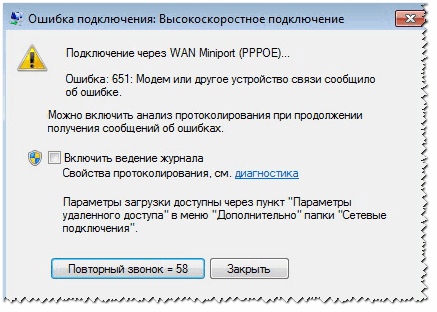
Пример ошибки 651 / модем или другое устройство связи сообщило об ошибке
1) Ошибка настройки высокоскоростного подключения / сбой
Первое, что рекомендую сделать в этом случае — это пересоздать высокоскоростное подключение. Делается это достаточно просто.
1) Сначала зайдите в панель управления Windows по адресу: Панель управления\Сеть и Интернет\Центр управления сетями и общим доступом (скрин приведен ниже).
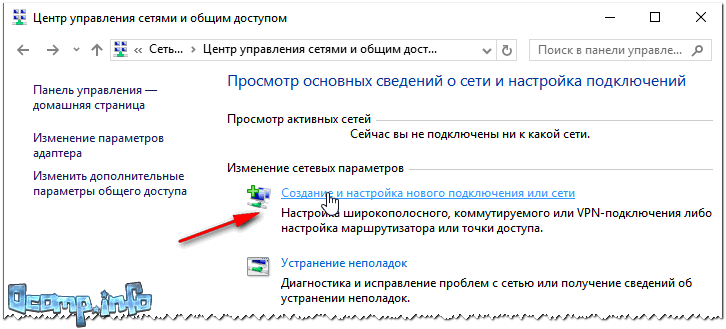
Создание нового подключения к сети
Если для подключения к интернету у вас используется роутер — можете переходить к следующим рекомендациям в статье. Хотя, с роутером увидеть подобную ошибку — это редкость. Проверьте включен ли роутер, соединен ли он с ПК, все ли в порядке с проводами.
4) Затем нужно сделать следующее:
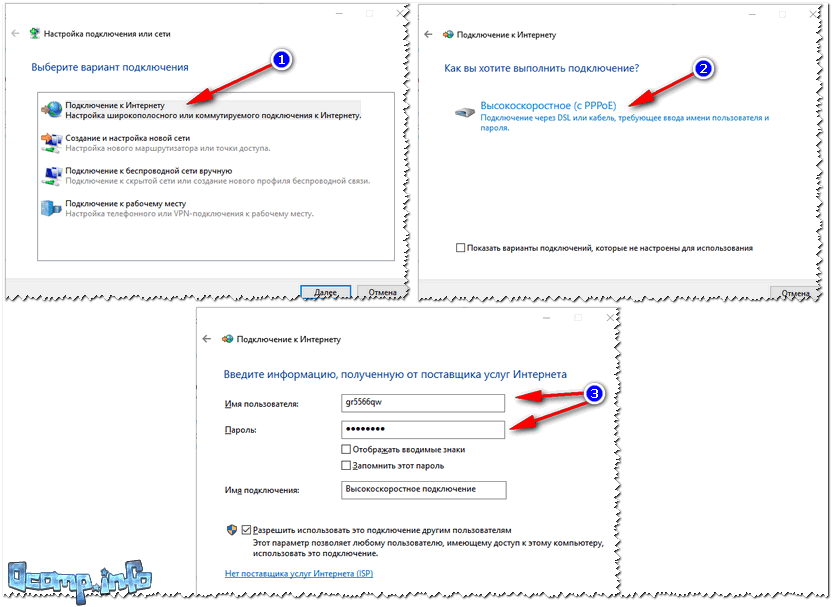
Пересоздание высокоскоростного подключения PPPoE
5) После создания нового подключения — попробуйте соединиться по нему. Во многих случаях вот такая простая процедура позволяет быстро восстановить работоспособность сети.
2) Поврежденные настройки Winsock
В некоторых случаях ошибочное задание настроек сетевых карт и сети (иногда вирусы или черви, антивирусы, программы для защиты персональной информации) может привести к повреждению настроек Winsock, что в свою очередь приводит к различным ошибкам, связанных с сетью.
Многие спрашивают, что такое Winsock? Если сказать просто, то это группа функций, которые необходимы для реализации приложений в сети на основе протокола TCP/IP.
Возможные проблемы при повреждении Winsock:
Решение: необходимо сбросить настройки Winsock.
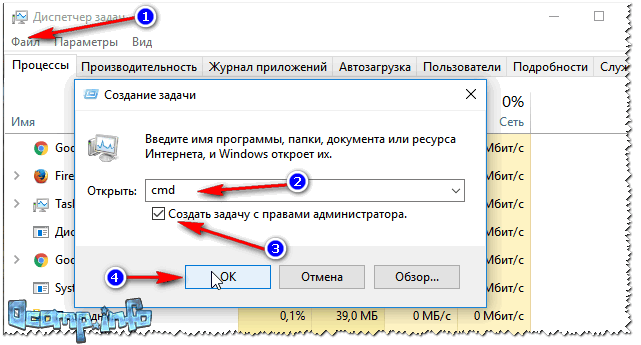
Запуск командной строки с правами администратора
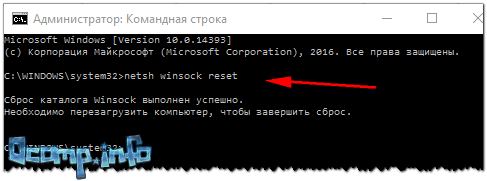
Сброс настроек Winsock
3) Проблема с драйвером сетевой карты
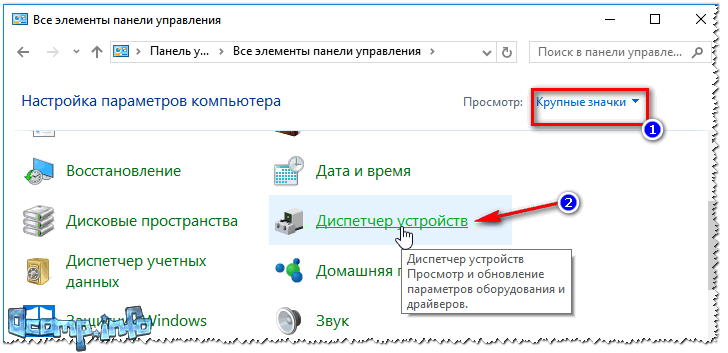
Как открыть диспетчер устройств / на примере Windows 10
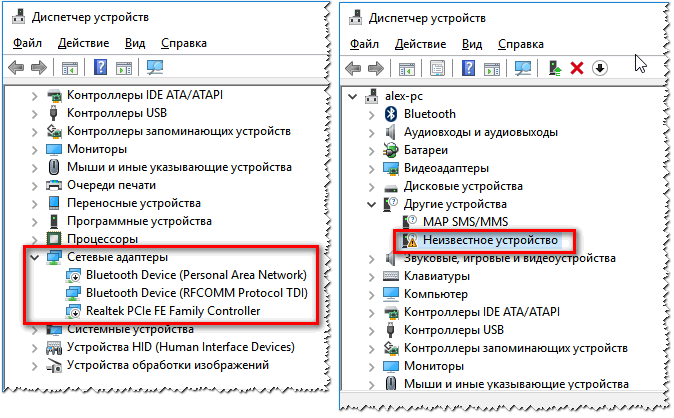
Нет драйвера для сетевого Wi-Fi адаптера
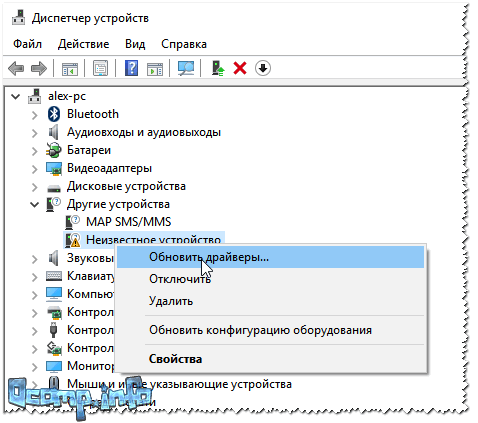
1) Как найти и обновить драйвер для любого неизвестного устройства.
3) Как удалить драйвер (в некоторых случаях нельзя установить новый драйвер, пока не удалишь старый).
4) Подключение было заблокировано антивирусом (файрволом)
К сожалению, многие антивирусы и файрволлы не всегда только защищают нас — часто, пытаясь где-то перебдеть, создают лишние ошибки и проблемы. Поэтому при появлении ошибки 651, я рекомендую (на время поиска и устранения причины) отключить антивирус (если он у вас установлен).

Отключение антивируса Avast на 1 час
Так же не забывайте, что в Windows есть свой встроенные файрволл/брандмауэр. По умолчанию, он включен и работает. Его так же нужно отключить (временно).
Как открыть брандмауэр в Windows:
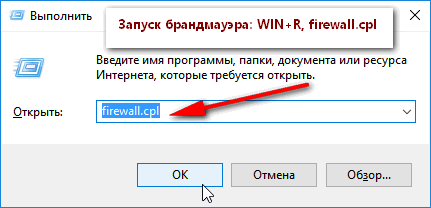
Как открыть брандмауэр
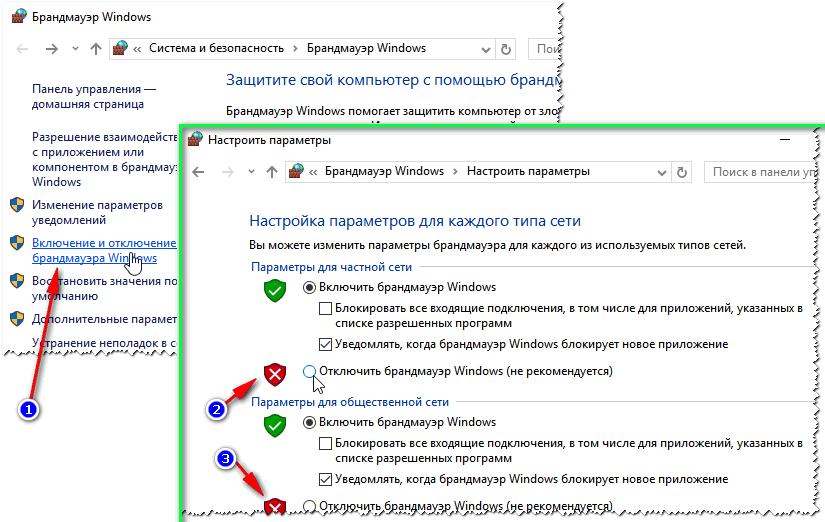
Как отключить брандмауэр
После чего сохраните настройки и попробуйте подключиться к сети заново. Возможно, ошибки 651 не будет.
5) Подключен ли компьютер ко второй сети? Две сетевые карты.
В общем, если у вас на компьютере установлено две сетевых карт — я рекомендую одну из них отключить.

Как открыть сетевые подключения ncpa.cpl
Примечание : чтобы включить/отключить адаптер — просто щелкните по нему правой кнопкой мышки и в контекстном меню выберите требуемую задачу.
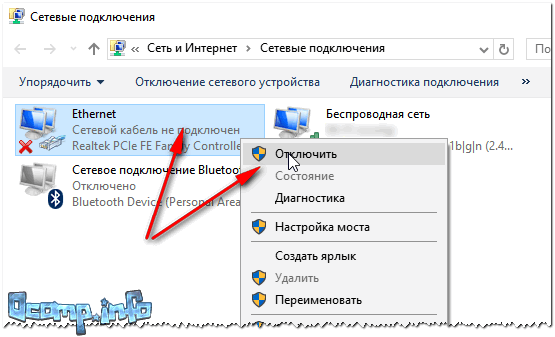
Кстати, отключенные адаптеры становятся «бесцветными», и их статус значится, как «Отключено» (см. пример ниже 👇).
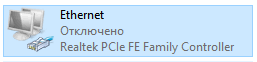
Вот так выглядит отключенный адаптер
6) Еще одна деталь!
У адаптера, через который вы подключены к интернет провайдеру, проверьте свойства IP версии 4 (TCP IPv4). Для этого во вкладке сетевые подключения (в которой мы сейчас отключали/включали адаптеры) зайдите в свойства нужного адаптера.
Далее откройте свойства строчки IP версии 4 (TCP IPv4) — см. стрелки 1 и 2 на скрине ниже. В свойствах проверьте два параметра (если там по-другому, измените их):
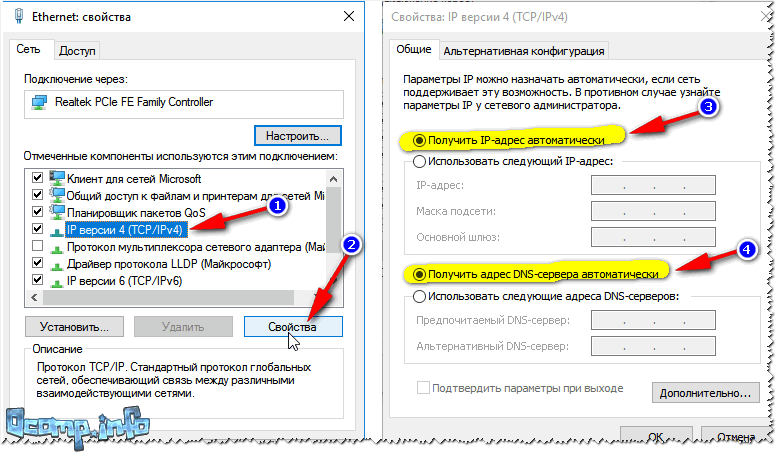
Свойства IP версии 4 (TCP IPv4)
Сохраните настройки и попытайтесь подключиться к сети заново.
7) Сбой сети у Интернет-провайдера
Если остальные рекомендации не помогли решить проблему — рекомендую связаться с Интернет-провайдером и уточнить, нет ли у них каких-либо сбоев, все ли в порядке с сетью.
8) Что еще можно предпринять

На этом всё, всем удачи!
Как исправить ошибку 651 при подключении к Интернету в Windows 7?
Ошибка 651 при подключении к интернету – это часто встречающаяся неисправность, которая локализуется в среде Windows 7, немного реже появляется в «восьмёрке». Система может выдавать ошибку в момент подключения к высокоскоростной сети или Miniport WAN PPPoE. При этом последующее подключение к сети прерывается. Дальше рассмотрим причины появления ошибки 651, а также все рабочие способы устранения сбоя.

Сбой подключения с ошибкой 651
Соединение не удаётся настроить по одной из нескольких причин.
Мы не будем рассматривать частные случаи, ведь ошибка 651 свойственна и для Ростелеком, МТС, ТТК и других. Ещё ошибка 651 может проявляться в программах «Континент-Ап» и аналогичных продуктах повышения безопасности. В любом случае способы решения трудностей одинаковые.
Как исправить ошибку подключения 651?
Ошибка 651 модем или другое устройство связи сообщило об ошибке – это проблема преимущественно ОС, а значит, она поддаётся исправлению вручную. Способы вернуть работоспособность сети практически идентичны для каждой версии Windows, хотя некоторые методы реализации отличаются.
Обнуление с повторной настройкой параметров сетевого доступа
Этот метод позволяет заново подключить компьютер к высокоскоростному интернету. Однако он применим только в тех случаях, когда не используется дополнительное оборудование для выхода в сеть: модемы, смартфоны, роутеры и подобные устройства.
Как включить интернет при ошибке 651:
Если причина сбоя в неправильной настройке или нарушении работы PPPoE-клиента, то проблема должна исчезнуть после повторного создания подключения. Часто проблема оказывается сложнее, поэтому в случае безуспешного выполнения процедуры расстраиваться не стоит.
Изменение параметров работы TCP/IP в редакторе реестра
Изначально способ предназначался для исправления неисправности в версиях Windows для серверов. Однако многие отзывы показывают его эффективность и в остальных версиях ОС.
Как исправляется ошибка 651 Windows 7 при подключении к интернету через роутер:
Обновление драйверов сетевой карты компьютера
Один из пути решения подразумевает установку новых драйверов. Его особенность заключается в том, что отдельных драйверов может не существовать. В таком случае придётся установить новое программное обеспечение для материнской платы. Всегда такие драйвера размещаются на сайте производителя.
Важно! В части случаев помогает удаление драйвера и его повторная установка из комплекта, который поставляется вместе с Windows. Достаточно перейти в «Диспетчер устройств», через ПКМ выбрать «Обновить драйверы…», нажать на «Выполнить поиск драйверов на этом компьютере».
Сброс настроек сети, удаление высокоскоростного подключения и повторная настройка
Подобную процедуру уже выполняли в первом способе, поэтому не будем подробно затрагивать способ удаления и последующего создания подключения. Особенность метода заключается в предварительном сбросе настроек TCP/IP. Порой простая переустановка соединения не помогает, а со сбросом параметров срабатывает, поэтому попробовать однозначно стоит.
Теперь уже можем вернуться к первому способу.
Ошибка 651 как результат некорректной работы сетевых адаптеров
Возможно, сеть недоступна исключительно по той причине, что сетевая карта сейчас отключена на программном уровне. Её включить очень просто, этим сейчас и займёмся.
Проблемы с антивирусом и брандмауэром
Даже современные средства защиты от вирусов, вроде антивируса, и нежеланных подключений извне (фаервол) работают несовершенно. Они могли заблокировать подключение, посчитав его опасным. Чтобы узнать, есть ли проблема в антивирусе, переходим в трей, кликаем ПКМ и отключаем его на 10 минут. Проверяем, удаётся ли подключиться к сети.
Если это не помогло, стоит временно отключить брандмауэр, который можем найти в «Панели управления». Снова повторяем попытку подключения. Такими способами несложно определить в чём причина данного сбоя. Если что-то из перечисленного действительно провоцирует сбой, тогда нужно создать исключение для корректной работы с подключением.
Наличие второй сетевой карты
Если в системе установлено несколько сетевых адаптеров, следует сделать выбор в пользу одного из них. Как это сделать? Переходим в «Центр управления сетями…», а в разделе «Изменение параметров адаптера» отключаем одну из активных сетей. Второе подключение должно автоматически заработать, но порой его нужно ещё и перезагрузить. Сначала отключаем, затем повторно включаем соединение.
Проблемы у провайдера
Если все перечисленные манипуляции ничего не дали, то это указывает на правильную работу Windows. Неисправность может быть вызвана проблемами у провайдера. Стоит потратить несколько минут времени и уточнить этот вопрос у представителя службы поддержки. Ещё во время разговора стоит запросить проверку порта. Совсем скоро сотрудник провайдера даст понять, есть ли у них сбои. Если это действительно так, следует подождать завершения технических работ или вызвать специалиста по настройке сети.
Это все существующие способы исправления ошибки 651, что-то из вышеперечисленного обязательно должно помочь в борьбе с неисправностью. Скорее всего удастся исправить сбой самостоятельно. Однако в исключительных случаях придётся обратиться за помощью к специалистам провайдера.
Как исправить ошибку подключения 651 в Windows 7 и Windows 8
Ошибка 651— является распространенной системной ошибкой, которая проявляется при запуске высокоскоростного соединения с интернетом на Windows 7 и Windows 8. В прошлых версия операционной системы существовали похожие ошибки: 678 в Windows XP и ошибка 815 в Windows Vista.
Зачастую, при появлении данной ошибки, клиенты провайдеров, которые используют протокол PPPoE, сразу решают переустановить Windows для исправления ситуации. Однако чаще всего это не приносит результатов, так как появление данной ошибки говорит не о проблемах с программным обеспечением, установленным на ПК. Причиной возникновения данной ошибки является сбой в работе оборудования.
Проблемы в данном случае могут возникать как на оборудовании клиента и у провайдера. Невозможно перечесть все возможные причины появления данной ошибки, однако мы опишем самые часто встречающиеся. Если у вас возникла ошибка 651, то скорее всего вы имеете одну из ниже следующих проблем.
Нарушение работы RASPPPOE- клиента на ОС Windows
К сожалению, многим службам, работающим под ОС от Microsoft свойственны разного рода сбои и глюки.
Для того, чтобы исправить ошибку 651 в данном случае, вам необходимо пересоздать подключение к Сети.
Нажмите левой клавишей мышки по ярлыку сетевого подключения и выберите «Центр управления сетью и общим доступом».

Выберите в списке всех подключений требуемый и удалите его (щелкнув правой кнопкой мышки и выбрав — «удалить»).
Выберите пункт «Настроить новое подключение«.
Выберите пункт «Подключение к Интернету«.
Далее выберите «Создать PPPOE-подключение»
Если ошибка осталась, значит природа вашей проблемы находится в другой плоскости.
Параллельное подключение
В некоторых случаях, при наличии второй сетевой карты в компьютере, возможно ситуация, при которой возникает ошибка 651 в Windows 7 и Windows 8. Это значит, что к другой сетевой карте подсоединен кабель от другого подключения. Из-за этого могут возникать проблемы у первой сетевой карты. Если в вашем компьютере имеется всего одна сетевая плата, смело пропускайте этот пункт.
В ином случае выполните следующие манипуляции:
• Зайдите в «Центр управления сетями и общим доступом»,
• Выберите пункт «Изменение параметров адаптера»,
• Правый клик на втором сетевом подключение и щелкаем на «Отключить».
Работа антивируса или Firewall
Любой антивирус и фэйрволл при любом удобном случае стремится вести себя как надежный страж, обрубая все, что можно и нельзя. В некоторых случаях именно работа этих программ можно повлиять на сбой при подключении к Сети. Особенно это касается брандмауэров. В его настройках может стоять указание о блокировке любых подозрительных соединений. Чтобы этого избежать все программы, брандмауэры и антивирусы следует тщательно настраивать.
Но для начала необходимо убедиться, что проблема заключается действительно в этом. Для этого просто отключите все установленные у вас на компьютере антивирусные программы и фэйрволлы.

Если после этого вам удалось подключиться к интернету, значит проблема действительно заключалась в этом. В ином случае, попробуйте другие способы.
Сбой в работе оборудования
Чаще всего причина возникновения ошибки 651 заключается именно в этом. Возможно у вас поврежден модем или маршрутизатор а также повреждена проводка.
Для того, чтобы проверить работоспособность маршрутизатора вам понадобится перейти в его web интерфейс. Попасть туда вы сможете, прописав в вашем бразуере следующий адрес:
https://192.168.1.1
Также для некоторых производителей этот адрес будет иметь вид:
https://192.168.0.1
Попав в web интерфейс вашего маршрутизатора, найдите там настройки Интернета (может быть пункт WAN).
С целью создания рабочего высокоскоростного подключения к Сети, требуется переключить маршрутизатор в мостовой режим (Bridge). В тех случаях, когда роутер находится в режиме “роутер/роутер” создать подключение не получится, ведь роутер будет блокировать соединение.
Если в вашей квартире установлено ADSL подключение, проконтролируйте, чтобы на модеме горели индикаторы link и/или dsl. Кроме того, позвоните в службу технической поддержки вашего провайдера и узнайте у него параметры соединения, такие как:
• VPL
• VCL
Будучи неправильно установленными, этими параметры могут способствовать возникновению ошибки.
Также не лишним будет проверить подключение вашего кабеля к сетевой плате или маршрутизатору. Иногда причиной возникновения проблемы может стать плохой контакт кабеля с разъемом.
Убедитесь в том, что ваш кабель, который подключает вас к сети, не поврежден. Исследуйте его на предмет механических повреждений. Особенно подвержены повреждениям места рядом со штекерами. Часто ломаются и сами штекеры. В данном случае вам нужно пережать кабель, заменив штекер.
Сбой в оборудовании провайдера
Нередки и такие случаи. Для того чтобы выяснить является ли сбой в работе оборудования провайдера причиной возникновения ошибки в конкретном вашем случае, вам необходимо позвонить в техническую службу вашего провайдера.
Зайдите с мобильного телефона в Интернет на сайт своего провайдера и посмотрите там номер технической поддержки. Также его можно найти в вашем договоре с провайдером.
Оператор сообщит вам существуют ли на данный момент какие-либо проблемы и даст всю необходимую информацию.
Что делать, если ничего не помогло
Если все ваше оборудование исправно, провайдер отрицает проблемы со своей стороны, а антивирусы и брандмауэры выключены, то в таком случае вам может помочь переустановка вашей операционной системы Windows. Особенно это актуально, если вы уже давно не переустанавливали ее. Дело в том, что любая ОС со временем “замыляется”, в результате чего происходят различные сбои в ее работе.
Чаще всего, если оборудование исправно, то после переустановки системы ошибка 651 при подключении к интернету исчезнет.
В данном материале мы рассказали о том, как обойти одну из самых часто встречаемых и надоедливых ошибок, встречающихся интернет-пользователям.



