
Причины появления и рабочие способы устранения ошибки 9 в iTunes

Технические неполадки у медиаплеера Apple встречаются часто – чего стоят проблемы с Windows Installer (из-за неправильно установленного Apple Update Software) или сбоем под номером 3194, когда приходилось по винтикам пересобрать операционную систему. Ошибка 9 – новый виток развития iTunes. И еще не самый страшный – проблема быстро диагностируется и устраняется за 5-10 минут. Нужно повторить несложный алгоритм действий.
Причины возникновения ошибки
Грозное системное уведомление «Не удалось восстановить iPhone []. Произошла неизвестная iTunes ошибка 9» возникает при процедуре восстановления смартфона, планшета или плеера Apple (хотя, как подсказывает практика, ошибка встречается исключительно на девайсе iPhone 5s, и нигде более). И причин тому несколько.
Рабочие способы устранения
Проверка на вирусы
Процедура банальная, но, тем не менее, полезная. Проблему с вредоносным программным обеспечением стоит отсеять сразу же – так, по крайне мере, не придется беспокоиться о потере связи между iTunes и серверами Apple.
Воспользоваться стоит помощью трех полезных инструментов.
Речь о HitmanPro, Dr.Web CureIt! и Adguard. Каждой утилитой нужно последовательно проверить систему на наличие троянов, трекеров, шифровальщиков. Проверка займет не более десяти минут. Дальше останется перезагрузиться и попробовать все снова.

Проверка файла hosts
Если по каким-то причинам вездесущий HitmanPro не смог обнаружить ничего подозрительного в системе, значит, настал момент собственноручно поискать проблему в файле hosts, расположенный по адресу: «C:\Windows\System32\drivers\etc\».
Нужно быстренько перейти по указанному пути, а затем найти и открыть блокнотом файл hosts.

Внутри найдется немного технической информации, а еще – кое-какие адреса и даже веб-сайты.

Главная цель – удалить содержимое после команды «127.0.0.1 localhost». Изменения осталось сохранить, а компьютер – перезагрузить. Кстати, если файл не открывается, не редактируется, а изменения не сохраняются, значит, нужно взаимодействовать с hosts с установленными правами администратора.
Перезагрузка и обновления
Да, банальность, но – полезная вещь. И ПК, и iPhone нужно перезагрузить. А уже затем – повторить процедуру восстановления.
Снова не подействовало? В таком случае нужно проверить – а действительно ли установлена последняя версия iTunes (разработчикам из Apple стоит отдать должное – ошибки исправляются достаточно быстро, а потому не стоит лениться и пропускать обновления). Осуществляется проверка через меню «Справка» в верхнем выпадающем меню iTunes.
Проблема с оборудованием
Перечисленные выше методы не сработали? Скорее всего, ошибка № 9 вызвана некачественным кабелем USB, не работающим портом ПК (стоит попробовать остальные) или проблемами со шлейфом у iPhone. Лучший способ разобраться в ситуации – напроситься к кому-нибудь гости, позаимствовать чужой lightning-кабель и чужой компьютер и попытаться повторить процедуру.
Использование DFU
И последний, по-настоящему радикальный метод. Для перехода в режим принудительного восстановления нужно подключить iPhone к ПК, зажать клавишу «Power» (примерно на 3 секунды), а затем зажать и удерживать кнопку «Home». Примерно через 10 секунд Power можно отпустить, в iTunes появится сообщение о восстановлении. Останется согласиться и приступить к процедуре.
Ошибка 9 при восстановлении iPhone — что делать
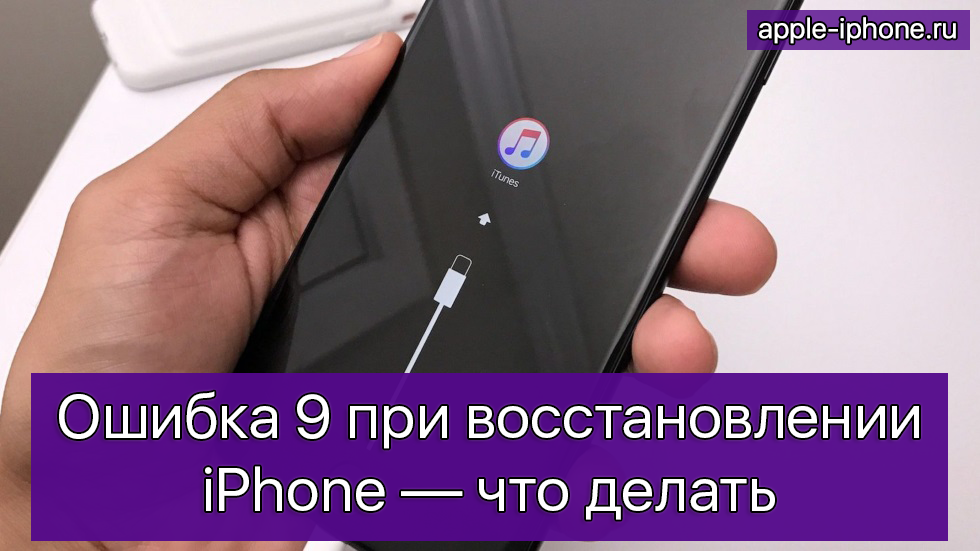
Ошибка 9, сопровождаемая сообщением «Не удалось восстановить iPhone [имя устройства]. Произошла неизвестная ошибка (9)», возникает, когда связь устройства с iTunes через порт USB неожиданно прерывается. Это может произойти, если пользователь вручную отключает устройство в процессе восстановления. О способах избавления от ошибки 9 рассказали в этой инструкции.
Способ 1. Выполните обновление iPhone повторно
Если ошибка 9 при восстановлении iPhone возникла в результате того, что устройство было отсоединено от компьютера в процессе обновления или восстановления, первым делом необходимо попытаться выполнить обновление смартфона повторно. Для этого:
Шаг 1. Установите актуальную версию iTunes. Обновить iTunes на компьютере под управлением Windows можно в меню «Справка» → «Обновления», на Mac на вкладке «Обновления» в Mac App Store.
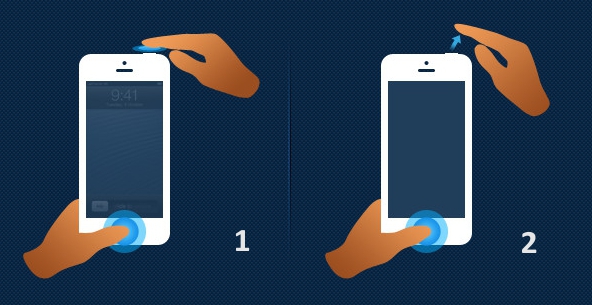
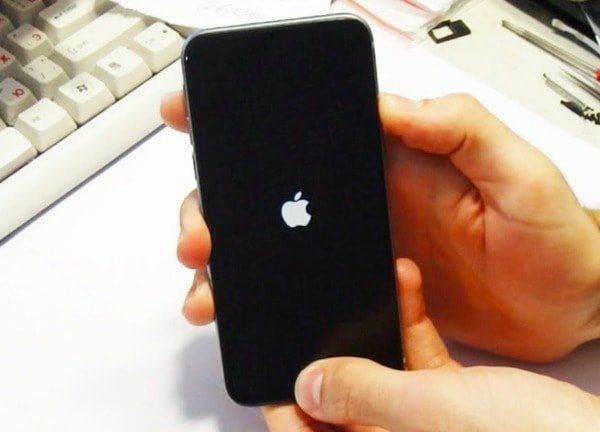
Шаг 2. Произведите принудительную перезагрузку iPhone. Для этого одновременно зажмите кнопки Питание и Домой (кнопку уменьшения громкости на iPhone 7/7 Plus) и удерживайте до тех пор, пока на экране не появится логотип Apple.
Шаг 3. Подключите iPhone к компьютеру при помощи кабеля USB.
Шаг 4. На предложение iTunes об обновлении или восстановлении устройства выберите «Обновить». В таком случае данные на iPhone сохранятся.
Примечание: если обновление проходит успешно, но iPhone вновь запускается в режиме восстановления, то процедуру необходимо выполнить еще раз, но на заключительном этапе выбрать не «Обновить», а «Восстановить». Отметим, данная операция предусматривает полное удаление данных с устройства, которые впоследствии можно будет восстановить из резервной копии.
Способ 2. Выполните восстановление через режим DFU
Аналогичный предыдущему способ, всего с одним отличием. Перед подключением iPhone к компьютеру, смартфон необходимо перевести в режим DFU. Для этого:
Одновременно зажмите кнопки Домой и Питание и удерживайте их в течение 10 секунд, после отпустите кнопку Питание и продолжайте удерживать кнопку Домой до тех пор, пока iTunes не определит смартфон в режиме восстановления (около 10 секунд).
Что делать если при обновлении/восстановлении продолжает проявляться ошибка
В том случае, если процесс обновления/восстановления не может быть завершен из-за ошибки, необходимо:
Способ 3. Воспользоваться ReiBoot
На самом деле вместо iTunes можно использовать еще одну программу – это ReiBoot.
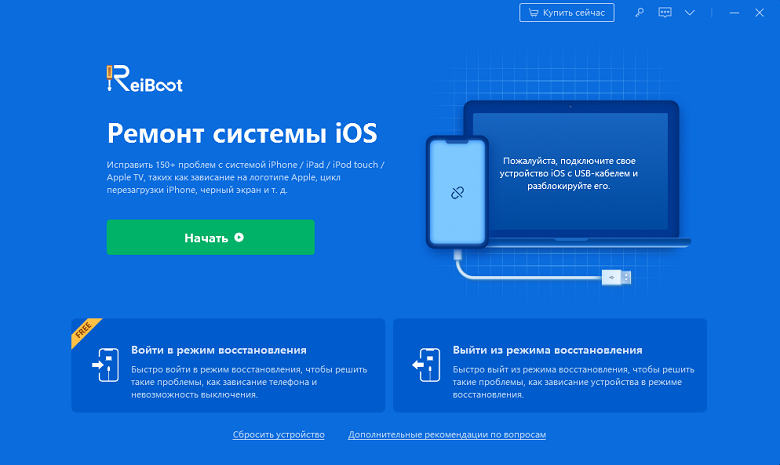
Что позволяет делать ReiBoot?
ReiBoot поддерживает самые последние версии мобильных операционных систем Apple, включая iOS 15 и работает с последними моделями 13-х Айфонов.
Программа есть как для Windows так и для macOS.
Как зайти в режим восстановления iPhone с помощью программы ReiBoot наглядно показано в этом видео.
С ReiBoot все предельно просто. Вам нужно подсоединить свой iPhone, iPad или iPod touch к компьютеру на базе Windows или Mac с предварительно установленной программой. Далее запустить программу и следовать подсказкам на экране. Приложение поддерживает русский язык и в случае необходимости вы можете ознакомиться с подробным руководством пользователя ReiBoot.

ReiBoot – приложение для восстановления iPhone, поддерживает iOS 15
Способ 4. Обратитесь в сервисный центр
Если вышеуказанные действия не помогли, то ваша проблема технического плана и связана она может быть с аккумулятором, шлейфом гироскопа или флеш-памятью. Решение заключается в замене проблемного компонента или, как в случае с флеш-памятью, ее перепайкой. Заниматься столь сложным ремонтом не имея опыта и необходимых инструментов не рекомендуется, поэтому лучшим вариантом является обращение в сервисный центр.
Ошибка 9 при восстановлении Айфона 4S/5S/6/6s/7: причины и что делать?
Ошибка 9 при восстановлении iPhone 4s/5s/6/6s/7 встречается у многих пользователей сотовой продукции от Эпл. Именно поэтому на форумах и страничках технической поддержки у возмущенных пользователей очень много вопросов по поводу ликвидации этой трудности. Чтобы устранение багов при обновлении телефона было максимально оперативным и эффективным, всю информацию мы собрали в краткой и доступной инструкции. Что делать, если устройство без причин отображает неизвестную ошибку, далее расписано пошагово.

Что означает Ошибка 9 при восстановлении iPhone
При возникновении ошибки 9 при восстановлении iPhone через iTunes на экране появляется сопутствующая надпись — «Не удалось восстановить iPhone». Такая трудность возникает при следующих обстоятельствах — связь устройства с iTunes через порт USB неожиданно прерывается. Чаще всего это случается при аварийном завершении работы устройства в процессе сброса данных.
Причины
Среди возможных факторов, влияющих на ошибку 9 на Айфоне, выделяют два:
Стоит отметить, что Eror 9 встречается не на всей сотовой продукции «яблока». Пользователи успели заметить ее только на некоторых моделях:
Решение Ошибки 9 при прошивке iPhone через iTunes
Девятая ошибка практически всегда появляется при обновлении программного обеспечения и относится к серьезным сбоям. Эксперты не советуют устранять их самостоятельно, однако если вы продвинутый пользователь и понимаете, как работает система, побороть неприятность вполне возможно. Возникает такая проблема при прошивке смартфона. Тогда iPhone совсем не реагирует на команды и, как говорят многие юзеры, превращается в «кирпич». Почти всегда в поломке виноват порт компьютера. Реже причина кроется в некачественном или неисправном шнуре, через который осуществляется подключение.
Выполните обновление iPhone повторно
Если вы восстанавливали свой мобильный и произошла неизвестная ошибка 9 на iPhone из-за дисконнекта, первое и самое простое, что может сделать каждый — обновить телефон второй раз. Далее мы пошагово рассказываем, как это сделать;
Отметим, что если попытка обновить устройство успешная, то восстановление запускается снова. Его необходимо выполнить, а данные с памяти все равно будут утеряны. Восстановить их позже возможно из резервной копии.
Выполните восстановление через режим DFU

Аналогичный предыдущему способу, однако есть одно отличие: перед коннектом Айфона и ПК, гаджет следует перевести в режим DFU.
Пошаговая инструкция к опции:
Проблема с оборудованием

В 9 из 10 случаев причиной почему возникает ошибка 9 становятся технические неполадки. Это либо баг самого гаджета, либо некорректные драйвера на компьютере, или же проблемы с состоянием кабеля коммуникации.
Перезапуск работы устройств
Проще всего перезапустить ПК и телефон в попытке повторить восстановление данных. Но при таком действии проблема решается лишь в паре случаев.
Обновление ОС
Заново обновить операционную систему — куда более действенный вариант. Как уже упоминалось, для этого следует:
Переустановка iTunes
Айтюнс сначала устанавливаем на компьютер, а распаковку уже производим через телефон.
Подключение к другому USB-порту
Бывает так, что коннект прерывается из-за того, что контакты в гнезде отходят. Такую причину нельзя исключать, поэтому попробуйте другое гнездо для подключения.
Использование другого ПК
Проблема бага №9 может крыться во вредоносных файлах или ошибке Windows на компьютере. Чтобы не «заразить» от нее еще и мобильный гаджет, попробуйте использовать другой ПК. Если у вас под рукой его нет, можно обратиться в специальный сервис или компьютерный клуб.
Проверка файла hosts
Чтобы девятый баг решился более оперативно, нужно почистить host-файл перед прошивкой. Сделать это возможно так:
Попытку ребута повторяем после выхода из учетной записи.
Проверка на вирусы
Операция несложная — установите любой проверенный антивирус, чувствительный даже к небольшим заражениям. Лучше использовать такие софты, новые версии которых выходили с начала 2021 года.
Обратитесь в сервисный центр
Если посредством многочисленных попыток устранить проблему самостоятельно не представляется возможным, крайний и проверенный метод — обратиться к экспертам по этому вопросу. В таком случае идите в ближайший хороший сервисный центр, расскажите о своей проблеме, попытках ее решить и результатах. Если по отзывам найти качественных специалистов своего дела, с проблемой помогут справиться меньше чем за час.
Ошибка iTunes 9 во время обновления или восстановления? Вот исправление
Размещено от Дороти Коллинз Апрель 09, 2021 16: 43
— «У меня iPad застрял на логотипе Apple. Пытался восстановить его в DFU, режиме восстановления и готовой кастомной прошивке. Однако экран просто продолжает включаться и выключаться с логотипом Apple. А телефон просто продолжает бросать iTunes ошибка 9. Любая помощь будет оценена. «
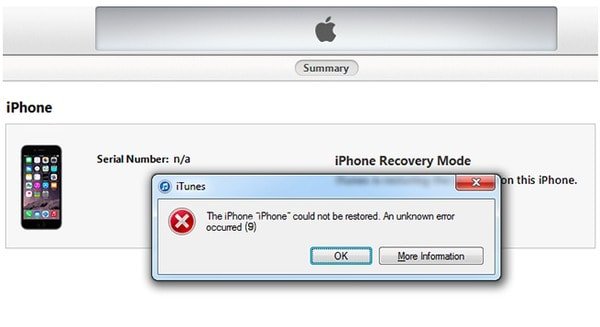
Многие люди сообщают, что у них возникает ошибка iTunes 9 при обновлении до iOS 11 или восстановлении из резервной копии iTunes. Когда вы получаете сообщение «Не удалось восстановить iPhone [имя устройства]. Произошла неизвестная ошибка (9).», Процесс обновления или восстановления iOS будет интерпретирован. Поэтому вам нужно как можно скорее исправить ошибку iTunes 9. После этого вы сможете продолжить обновление или восстановление вашего устройства iOS.
Часть 1 : Что означает ошибка 9 и почему она произошла?
Часть 2 : Общие решения для исправления ошибки iTunes 9
Вы можете попробовать следующие решения, чтобы исправить ошибку iTunes 9 в iPhone или iPad с легкостью. Просто найдите определенную часть, чтобы найти наиболее связанный метод. В противном случае вы также можете попробовать эти решения, чтобы проверить истинную причину ошибки iTunes 9.
Метод 1 : Аппаратная перезагрузка устройства iOS для исправления ошибки iTunes 9
Метод 2 : Обновите iTunes, чтобы исправить ошибку 9
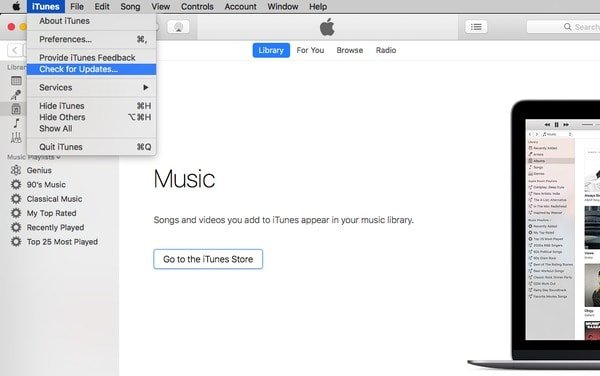
Пользователи Mac : Выберите «iTunes» на панели инструментов вверху. Нажмите «Проверить наличие обновлений» и следуйте инструкциям по обновлению iTunes.
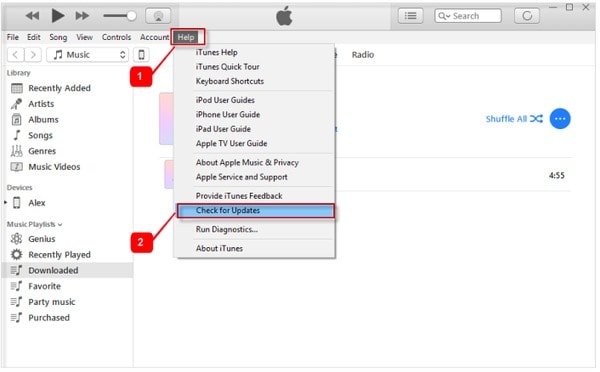
Пользователи Windows : Щелкните «Справка» в строке меню и выберите «Проверить наличие обновлений». Выберите последнюю версию iTunes для обновления.
Позже вы можете обновить или восстановить iPhone с помощью iTunes. Если ошибка iTunes 9 все еще появляется, вы можете попробовать следующее решение.
Метод 3 : Смени другой компьютер
Если в iTunes все время возникает ошибка 9, вы можете одолжить компьютер у вашего друга. Затем вы можете попробовать обновить или восстановить устройство iOS с помощью iTunes. Кроме того, вы можете попробовать другой компьютер, если у вас есть ошибка 4013 iTunes и другие коды ошибок iTunes.

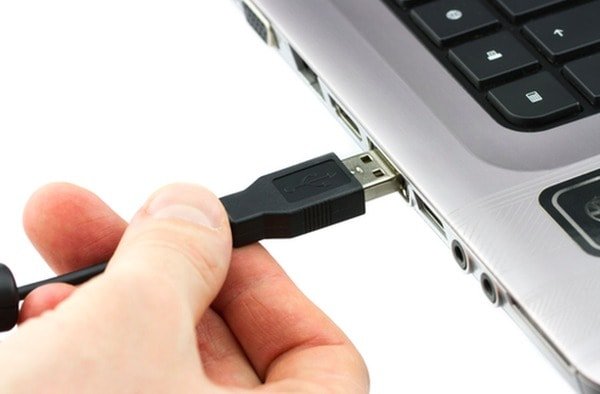
Метод 4 : Проверьте USB-кабель и порты
Метод 5 : Проверьте программное обеспечение безопасности и брандмауэр

Решение 6 : Получите лучшую альтернативу iTunes: восстановление данных iPhone
Загрузите и установите альтернативное программное обеспечение iTunes на свой компьютер с Windows или Mac. Убедитесь, что вы ранее синхронизировали iPhone или iPad с iTunes на этом компьютере. Выберите «Восстановить из файла резервной копии iTunes», чтобы автоматически просмотреть все файлы резервных копий iTunes.
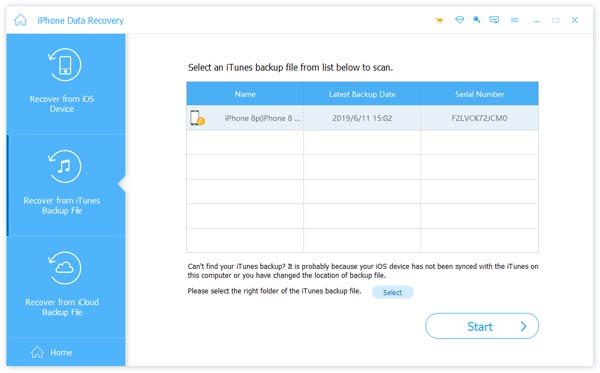
Выберите наиболее подходящую резервную копию iTunes, затем нажмите кнопку «Начать сканирование» в правом нижнем углу. Сканирование резервной копии iTunes займет несколько минут. Позже вы можете увидеть все категории, отображаемые на левой панели.
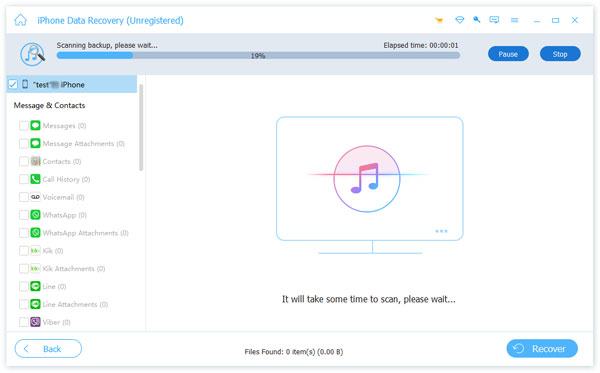
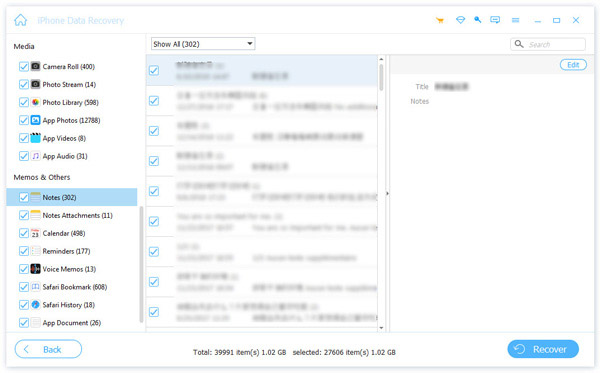
Выберите определенный тип файла, чтобы просмотреть файлы, содержащие его. Вы можете щелкнуть один элемент, а затем просмотреть подробную информацию справа. Отметьте все данные iOS, которые вы хотите восстановить. Позже нажмите «Восстановить», чтобы восстановить резервную копию iTunes на ПК без потери данных.
С вышеупомянутыми решениями по исправлению ошибок 9 и альтернативным программным обеспечением iTunes вы можете получить больше возможностей обновления и восстановления iPhone, чем раньше. Если у вас есть какие-либо другие ошибки iTunes, такие как Ошибка iTunes 3194, не стесняйтесь обращаться к нам.
Ошибка 9 при восстановлении iPhone 5s/6/6s/7 – причины и что делать?
Ошибка 9 iPhone – проблема, которая может потревожить пользователя только по конкретным причинам. Обычно она появляется при восстановлении телефона или его обновлении. Рассмотрим, из-за чего может возникнуть неисправность и что делать в таком случае? 
Что означает ошибка 9 на iPhone 5s/6/6s/7
Рассматриваемая проблема появляется, когда нарушается передача данных между USB портом и телефоном. То есть, когда пользователь выполнял процедуру восстановления или обновления через подключение смартфона к ПК. Ошибка 9 на Айфоне означает нарушенное соединение устройств. Возможно, вы вручную выключали телефон, когда он устанавливал обновление, или повредился кабель. Существует несколько причин, объясняющих появление неисправности.
Причины
Если обратить внимание на отзывы от владельцев представленных смартфонов, то можно заметить, что проблема, связанная с невозможностью восстановить систему, часто появляется именно на iPhone 5S. Сегодня выделяют следующие факторы, из-за которых возникает неисправность:
Что делать, если не удалось восстановить Айфон «Ошибка 9»
Ошибка 9 при восстановлении IPhone в основном возникает у владельцев старых моделей смартфона, а точнее – до 7 Айфона. Изучим пути решения проблемы.
Выполните обновление iPhone повторно
Первый способ, позволяющий исправить ситуацию – заново обновить систему. Решение будет эффективным, если провод, соединяющий ПК с мобильным устройством, отошел или случайно был изъят из разъема. Инструкция:
Выполните восстановление через режим DFU
Если после инструкции вы запустили устройство, а оно включается в режиме восстановления, то необходимо:
Проблема с оборудованием
Обратите внимание на исправность кабеля USB и самого разъема в компе. Подключите другое устройство, попробуйте воспользоваться другим портом или найдите подходящий кабель
Проверка файла hosts
Возможно появление ошибки связано с файлом hosts, который находится в системных файлах Windows. Для устранения неполадки пройдите в папку – C:\Windows\System32\drivers\etc\. Затем открыть файл под названием hosts.
Удалите все данные, которые располагаются ниже команды – 127.0.0.1 localhost. В завершении отправьте компьютер в перезагрузку. Если файл не поддается редактированию, то запустите его с включенными правами админа.
Проверка на вирусы
Иногда причина может скрываться в наличии вирусов, сидящих в ПК. Воспользуйтесь антивирусом или Брандмауэром, предусмотренным в Windows в качестве стандартного защитника системы. После проверки компа на вредоносное программное обеспечение вновь повторите процедуру с обновлением или восстановлением Айфона.
Обратитесь в сервисный центр
Если описанные решения не принесли должного результата, то значит неисправность относится к аппаратным. То есть, мог повредится аккумулятор, шлейф гироскопа, память. Отнесите смартфон в сервисный центр, где специалисты проведут диагностику и при необходимости заменят неисправные детали.



