
Как исправить SYSTEM_SERVICE_EXCEPTION в Windows 10
Синий экран смерти пользователи последних версий операционной системы Windows видят довольно редко (если, например, сравнивать с Win XP). И когда он появляется, то это сигнал, который с высокой долей вероятности говорит о достаточно серьезной проблеме, которая сама по себе вряд ли исчезнет. Одна из самых частых ошибок в BSoD Windows 10 – это SYSTEM_SERVICE_EXCEPTION. Ее появление может быть спровоцировано одной из множеств причин, при которых пути решения разные. Далее на сайте Лайфхаки будут рассмотрены основные, наиболее частые из них и будут даны советы относительно того, как устранить ошибку SYSTEM_SERVICE_EXCEPTION в ОС Виндовс 10.
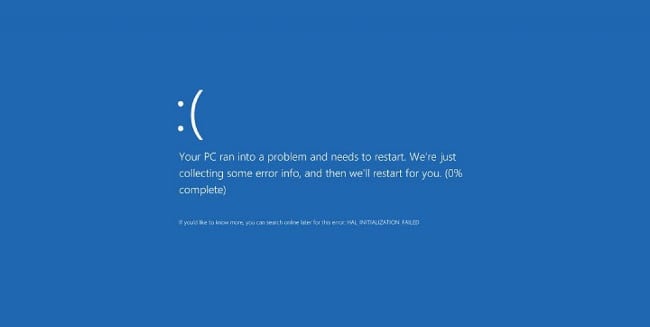
Причины появления ошибки SYSTEM_SERVICE_EXCEPTION
Чаще всего данная ошибка является результатом неправильной работы драйверов. Программы, отвечающие за функционирование оборудования, могут быть повреждены или они конфликтую между собой, из-за чего, собственно, и возникает неисправность.

Как исправить ошибку SYSTEM_SERVICE_EXCEPTION в Windows 10
Если проблема в программном обеспечении, то устранить ошибку довольно легко.

Если система загрузится нормально, потребуется либо обновить драйвера, что можно сделать через диспетчер устройств, либо через «Восстановление системы» откатить ОС к состоянию, когда ошибок не наблюдалось.
Чтобы восстановить систему на Windows 10 потребуется:
После этого начнется процесс восстановления, по завершению которого система должна заработать нормально. Если же все равно появляется ошибка SYSTEM_SERVICE_EXCEPTION, тогда проблема, скорее всего, в аппаратной части.

Для начала проверьте жесткий диск:
 Проверьте ОЗУ утилитой MemTest86
SYSTEM_SERVICE_EXCEPTION Ошибка остановки в Windows 10/8/7
Если вы видите синий экран SYSTEM_SERVICE_EXCEPTION или Stop Error в Windows 10/8/7, то в этих публикациях предлагаются некоторые области, на которые вы можете взглянуть, чтобы решить проблему. Ошибка остановки обычно вызывается такими файлами, как fltmgr.sys, win32k.sys, ntoskrnl.exe, tcp.sys, neti.sys, ntfs.sys, win32kfull.sys и т. Д.
SYSTEM_SERVICE_EXCEPTION

Эта ошибка остановки обычно принимается в случаях чрезмерного использования выгружаемого пула и может возникать из-за того, что графические драйверы пользовательского режима пересекают и передают неверные данные в код ядра.
Чтобы решить эту проблему, вот несколько вещей, которые вы можете попробовать.
1] Откройте командную строку и запустите chkdsk/f/r на своем диске, чтобы запустить проверку диска, чтобы выявить, исправить и исправить поврежденные сектора, если таковые имеются, на жестком диске.
2] Этот синий экран может появиться из-за проблемных драйверов. Обновите драйверы Intel и AMD. Кроме того, обновите драйверы графики или видео через диспетчер устройств.
3] Некоторые программы, такие как McAfee, BitDefender, Virtual Clone Drive, как сообщается, вызывают этот синий экран. Используйте свое усмотрение и посмотрите, хотите ли вы удалить их и проверить, устранит ли это проблему.
4] Откройте диспетчер устройств и убедитесь, что все устройства помечены желтым восклицательным знаком. Если недавно были добавлены новые драйверы устройств или системные службы, попробуйте удалить или обновить их. Если вы недавно добавили новое оборудование в систему, удалите его и посмотрите. Также уточните у производителя, есть ли какие-либо обновления для прошивки.
5] Запуск интерактивного средства устранения неполадок «синий экран» для Windows 10 от Microsoft – это мастер, который призван помочь начинающим пользователям исправить ошибки Stop. Это поможет вам исправить эту ошибку и предлагает полезные ссылки на этом пути.
В этом руководстве «Синий экран» представлены некоторые общие шаги по устранению неполадок. Вы можете посмотреть на это.
Ошибка System_Service_Exception в Windows 10 — решение (3 способа)
Современное программное обеспечение не лишено своих изъянов. С выходом нового Windows появляются и новые проблемы. Так, одно из распространенных ошибок на сегодняшний день является так называемый синий «экран смерти» в виндоус 10 «System_Service_Exception«. В данной статье мы тщательно разберем причины возникновения ошибки, как устранить их и что делать что бы решить проблему раз и навсегда.
Причины возникновения ошибки
Основной причиной возникновения синего экрана смерти является нарушение в работе драйверов составляющих персонального компьютера или ноутбука. Причин, приводящих к рассматриваемому сбою существует большое количество, так, одной из причин может быть нарушение в работе программы или конфликт с драйвером. В последнем случае к сбою приводит драйвер.
Как правило в последних версиях Windows человек не устанавливает драйвера устройств. Программное обеспечение автоматически определяет составляющие компьютера, после чего осуществляет поиск и установку.
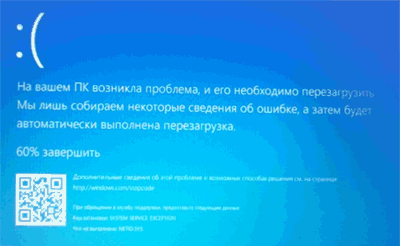
В случае когда файл не указан — определить можно при помощи программы «BlueScreenView«. Загрузка файла находится в нижней части официального сайта. Для русификации проги следует скачать файл перевода на русский язык, который также находится на сайте и просто скопировать его в папку с программой.
В некоторых, крайних случаях данная проблема не позволяет пользоваться виндоусом в нормальном режиме. Если это про вас то следует запустить Windows 10 в безопасном режиме и проделать шаги, описанные ниже.
Запустите указанную программу, в окне которой будут указаны последние ошибки и файлы, которые их вызвали (расположены в нижней части окна).
Определив файл приведший к ошибке, возможно определить за работу какого драйвера он отвечает, после чего переустановить последний.
Решаем через проверку битых секторов на жестком диске
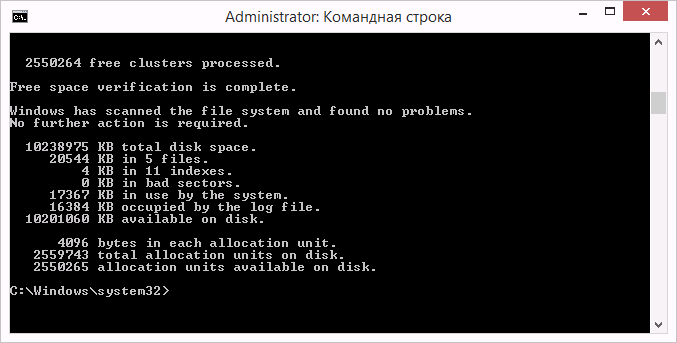
Кликаем кнопку «Пуск», выбираем «Командная строка». В открывшемся окне вводим chkdsk C: (или любой другой, который нужно проверить). Примечательно что все выявленные ошибки устраняются автоматически. Учтите, процедура занимает до трех часов времени.
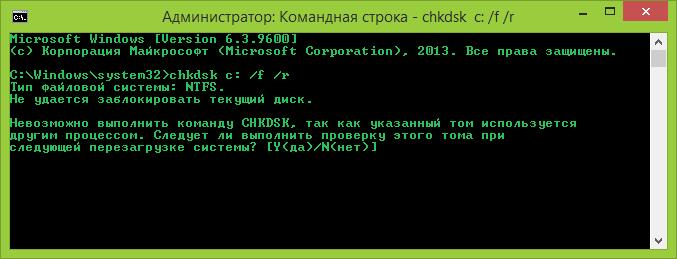
При проверке жесткого диска с работающим виндоус на нем, система сообщит об этом и попросит перезагрузить компьютер, после чего начать проверку (до захода в систему). Нажмите Y что бы согласиться и приступить.
По результатам проверки будет сообщено количество обнаруженных ошибок, а также количество исправленных и те, которые исправить не получилось.
Проверка оперативной памяти для решения ошибки System_Service_Exception
Для проверки работоспособности оперативной памяти, потребуется открыть командную строку через «пуск», где прописать команду «mdsched».
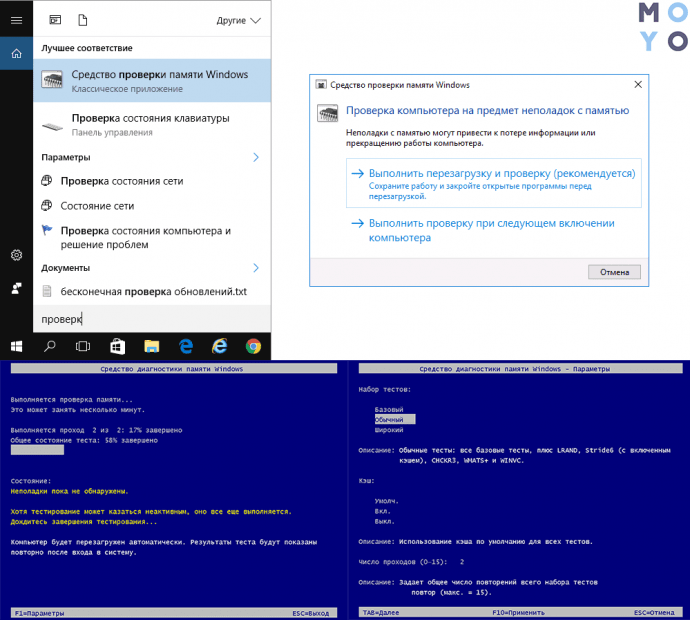
При выявлении проблем с оперативной памятью самым простым и самым действенным способом будет замена.
Выполните откат Windows 10
Помочь может также откат системы к работоспособной точке.
Как убрать SYSTEM_SERVICE_EXCEPTION (0x0000003B)?
Как убрать « SYSTEM_SERVICE_EXCEPTION » ( 0x0000003B)?
На компьютере или ноутбуке под управлением Windows появился «синий экран смерти»? После появления сообщения « SYSTEM_SERVICE_EXCEPTION » ( 0x0000003B) система перезагружается? Ищите как исправить 0x0000003B: « SYSTEM_SERVICE_EXCEPTION »?
Как просмотреть информацию об ошибках, исправить ошибки в Windows 10, 8 или 7

Причины появления ошибки
Актуально для ОС: Windows 10, Windows 8.1, Windows Server 2012, Windows 8, Windows Home Server 2011, Windows 7 (Seven), Windows Small Business Server, Windows Server 2008, Windows Home Server, Windows Vista, Windows XP, Windows 2000, Windows NT.
Вот несколько способов исправления ошибки « SYSTEM_SERVICE_EXCEPTION »:
Восстановите удаленные файлы
Часто появление BSoD ошибок приводит к утери важных файлов. Блокировка файлов компьютерными вирусами, ошибки в работе программ для резервного копирования, повреждение или перезапись системных файлов, ошибки файловой системы или наличие битых секторов диска – это не далеко полный список причин удаления данных.
Исправление соответствующих ошибок восстановит работоспособность устройства, но не всегда восстановит повреждённые или утерянные файлы. Не всегда имеется возможность устранить ту или иную ошибку без форматирования диска или чистой установки операционной системы, что также может повлечь за собой утерю файлов.
Загрузите бесплатно и просканируйте ваше устройство с помощью Hetman Partition Recovery. Ознакомьтесь с возможностями программы и пошаговой инструкцией.

Запустите компьютер в «безопасном режиме»
Если ошибка «SYSTEM_SERVICE_EXCEPTION » (0x0000003B) возникает в момент загрузки Windows и блокирует любую возможность работы с системой, попробуйте включить компьютер в «безопасном режиме». Этот режим предназначен для диагностики операционной системы (далее ОС), но функционал Windows при этом сильно ограничен. «Безопасный режим» следует использовать только если работа с системой заблокирована.

Чтобы запустить безопасный режим сделайте следующее:
Как загрузить Windows в безопасном режиме

Обновите драйвер через Диспетчер устройств
Вы установили новое аппаратное обеспечение на компьютере? Возможно вы начали использовать новое USB-устройство с вашим компьютером. Это могло привести к ошибке «SYSTEM_SERVICE_EXCEPTION ». Если вы установили драйвер устройства используя диск, который поставляется вместе с ним, или использовали драйвер не c официального сайта Microsoft, то причина в нем. Вам придется обновить драйвер устройства, чтобы устранить эту проблему.

Вы можете сделать это вручную в диспетчере устройств Windows, для того выполните следующие инструкции:
Перезагрузите компьютер после установки драйвера.
Используйте sfc /scannow для проверки всех файлов системы
Повреждение или перезапись системных файлов может привести к ошибке «SYSTEM_SERVICE_EXCEPTION ». Команда sfc находит поврежденные системные файлы Windows и заменяет их.

Этот процесс может занять несколько минут.
Как восстановить системные файлы Windows 10

Проверьте диск с Windows на наличие ошибок командой chkdsk c: /f
Возможно к синему экрану с «SYSTEM_SERVICE_EXCEPTION » привела ошибка файловой системы или наличие битых секторов диска. Команда CHKDSK проверяет диск на наличие ошибок файловой системы и битых секторов. Использование параметра /f заставит программу автоматически исправлять найденные на диске ошибки, а параметр /r позволяет найти и «исправить» проблемные сектора диска. Для запуска следуйте инструкциям:

Дождитесь окончания процесса и перезагрузите компьютер.
Используйте режим совместимости со старой версией Windows
BSOD с кодом SYSTEM_SERVICE_EXCEPTION » может вызывать «устаревшее» программное обеспечение. Если ошибка появляется после запуска программы, то использование режима совместимости Windows избавит от появления ошибки. Для устранения проблемы следуйте следующим инструкциям:
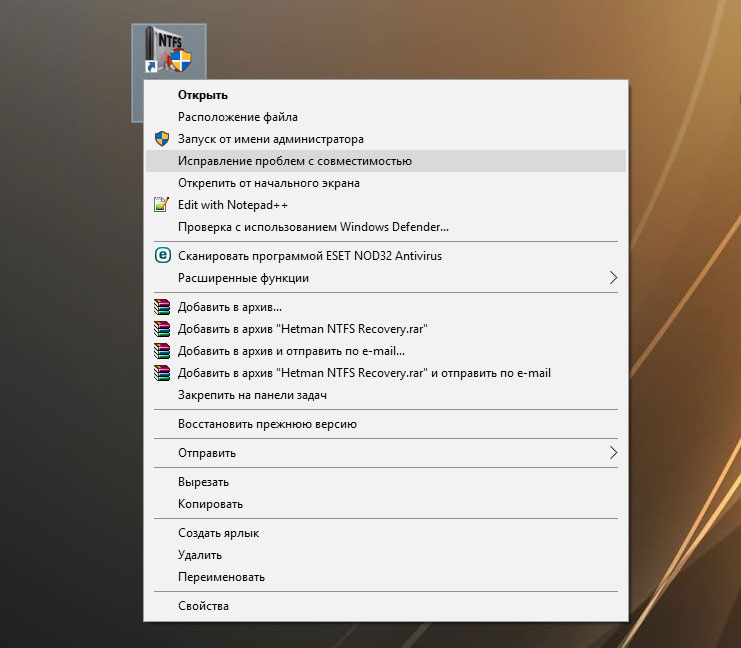
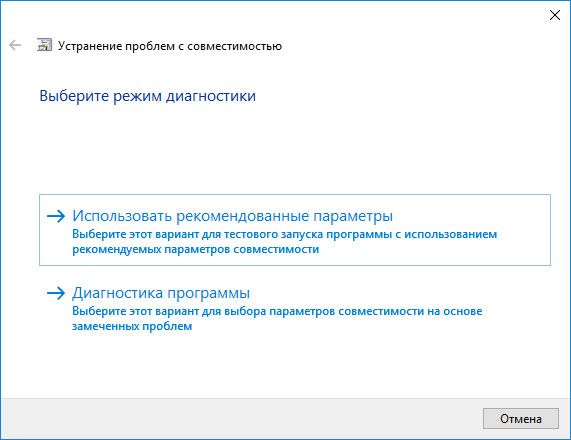
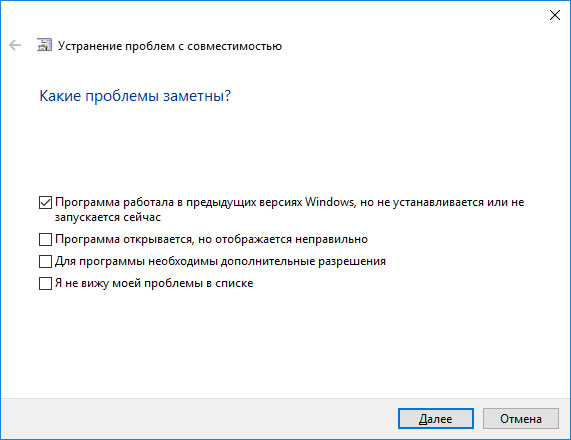
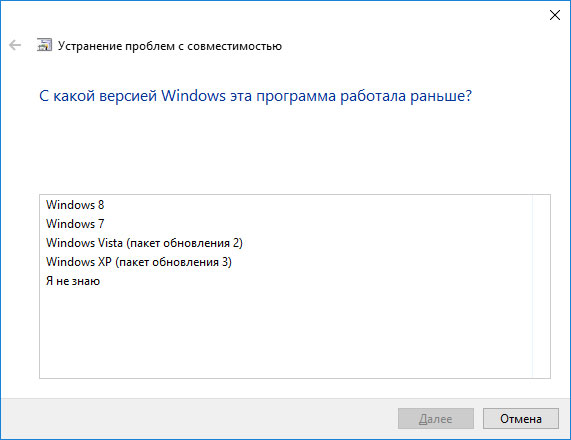
Запуск программы в режиме совместимости Windows 10, 8, 7

Отключите лишние программы из автозагрузки Windows
Программное обеспечение, вызывающее «SYSTEM_SERVICE_EXCEPTION » (0x0000003B), может быть прописано в автозагрузку Windows и ошибка будет появляться сразу после запуска системы без вашего участия. Удалить программы из автозагрузки можно с помощью Диспетчера задач.

Обратитесь в поддержку Microsoft
Microsoft предлагает несколько решений удаления ошибки «голубого экрана». «SYSTEM_SERVICE_EXCEPTION » (0x0000003B) можно убрать с помощью Центра обновления или обратившись в поддержку Windows.

Установите последние обновления системы
С обновлениями Windows дополняет базу драйверов, исправляет ошибки и уязвимости в системе безопасности. Загрузите последние обновления, что бы избавиться от ошибки «SYSTEM_SERVICE_EXCEPTION » (0x0000003B).

Запустить Центр обновления Windows можно следующим образом:

Рекомендуется настроить автоматическую загрузку и установку обновлений операционной системы с помощью меню Дополнительные параметры.
Чтобы включить автоматическое обновление системы необходимо запустить Центр обновления Windows:
Запустите проверку системы на вирусы
«Синий экран смерти» с ошибкой «SYSTEM_SERVICE_EXCEPTION » 0x0000003B может вызывать компьютерный вирус, заразивший систему Windows.
Для проверки системы на наличие вирусов запустите установленную на компьютере антивирусную программу.

Современные антивирусы позволяют проверить как жесткие диски, так и оперативную память. Выполните полную проверку системы.
Выполните проверку оперативной памяти
Неполадки с памятью могут привести к ошибкам, потере информации или прекращению работы компьютера.
Прежде чем проверять оперативную память, отключите её из разъёма на материнской плате компьютера и повторно вставьте в него. Иногда ошибка SYSTEM_SERVICE_EXCEPTION » вызвана неправильно или не плотно вставленной в разъём планкой оперативной памяти, или засорением контактов разъёма.
Если предложенные действия не привели к положительному результату, исправность оперативной памяти можно проверить средствами операционной системы, с помощью средства проверки памяти Windows.
Запустить средство проверки памяти Windows можно двумя способами:


Запустите средство Выполнить с помощью комбинации клавиш Windows + R. Наберите mdsched и нажмите Enter. После чего откроется средство проверки Windows.
Для начала проверки выберите один из предлагаемых вариантов, проверка оперативной памяти в соответствии с которым будет запущена после перезагрузки компьютера.
Если в результате проверки будут определены ошибки, исправить которые не представляется возможным, то такую память необходимо заменить (замене подлежит модуль памяти с неполадками).
Выполните «чистую» установку Windows
Если не один из перечисленных методов не помог избавиться от SYSTEM_SERVICE_EXCEPTION », попробуйте переустановить Windows. Для того чтобы выполнить чистую установку Windows необходимо создать установочный диск или другой носитель с которого планируется осуществление установки операционной системы.
Загрузите компьютер из установочного диска. Для этого может понадобиться изменить устройство загрузки в BIOS или UEFI для более современных компьютеров.
Следуя пунктам меню установщика укажите диск, на который вы хотите установить Windows. Для этого понадобится отформатировать его. Если вас не устраивает количество или размер локальных дисков, их можно полностью удалить и заново перераспределить.
Помните, что форматирование, удаление или перераспределения дисков удалит все файлы с жесткого диска.
После указания диска для установки Windows запуститься процесс копирования системных файлов и установки операционной системы. Во время установки от вас не потребуется дополнительных действий. В течении установки экран компьютера будет несколько раз гаснуть на непродолжительное время, и для завершения некоторых этапов установки компьютер будет самостоятельно перезагружаться.
В зависимости от версии Windows на одном из этапов от вас может понадобиться выбрать или внести базовые параметры персонализации, режим работы компьютера в сети, а также параметры учётной записи или создать новую.
После загрузки рабочего стола чистую установку Windows можно считать законченной.
Примечание. Прежде чем приступить к выполнению чистой установки Windows заранее побеспокойтесь о наличии драйверов ко всем установленным устройствам и сохранности ваших файлов. Загрузите и сохраните драйвера на отдельный носитель информации, а для важных данных создайте резервную копию.
SYSTEM SERVICE EXCEPTION – ошибка на Windows 10
На компьютере с операционной системой Windows постоянно могут возникать ошибки. Система не идеальная и рано или поздно вы столкнетесь с критическими ошибками, к которым относятся синие экраны смерти (BSoD). Я уже разбирал не одну ошибку, связанную с BSoD, но в этот раз есть еще одна, название которой – SYSTEM SERVICE EXCEPTION. Там нам предлагают перезагрузить компьютер, но в большинстве случаев это не особенно помогает.
В этой статье я хочу подробно рассказать о методах решения синего экрана. Мы узнаем основные причины её возникновения, чтобы в будущем оградить свой ПК от такой проблемы и методы исправления, конечно.
Из-за чего появляется ошибка SYSTEM SERVICE EXCEPTION
Обычно синие экраны появляются из-за таких серьезных проблем, как сбои драйверов, повреждение системных файлов и реестра, реже вирусы.
При запуске некоторых программ или игр может возникнуть точно такая же ошибка, указывающая на файлы dxgkrnl.sys, atikmdag.sys, nvlddmkm.sys и другие. При установке программ обычно могут ставиться некоторые компоненты, связанные с драйверами из-за чего может произойти какой-то конфликт.
Если вы ничего не делали с ПК, то есть не инсталлировали других программ и не обновляли ПО, вероятно, система самостоятельно себя обновила. То же самое с программами.
Как исправить ошибку SYSTEM SERVICE EXCEPTION
При появлении на Windows 10 данной ошибки, а проблемный файлик не указан, нам понадобится анализ дампа памяти, позволяющий выявить причину этого трудного положения, а потом устранить ее.
В статье о проведении анализа дампа памяти я воспользовался утилитой BlueScreenView. Скачать её можно отсюда.
Бывает, что при подобных ошибках система не запускается, тогда используйте безопасный режим Windows:
Утилиту устанавливать не нужно, вы можете использовать даже с флешки. Запускаете, и программа сразу проанализирует систему. В верхнем окошке вам нужно найти файл дампа, который по времени был самым последним, то есть смотрим на столбец «Время аварии», а в столбце «Текст ошибки», показывается корень всех проблем – SYSTEM SERVICE EXCEPTION.
Если у вас в столбцах ничего нет, это говорит о том, что дампы памяти отключены, а значит наша программка не может извлечь информацию из несуществующих файлов.
Если в информации об ошибке указан файл, который является виновником всех бед, то можно найти другую его версию в сети и заменить, по сути должно все работать. Все действия можно проделать в безопасном режиме.
Действия при проблемах с файлами
Хочу заметить, что использование автоматических установщиков драйверов, типа Driver Pack Solution как раз может установить несоответствующие вашему устройству драйвера, что приводит к подобным конфликтам, а потом и ошибкам. Кончено, иногда программы эти устанавливают то, что нужно, но в базе не могут содержать ПО для всех без исключения устройств.
Что еще можно сделать для устранения SYSTEM SERVICE EXCEPTION
Все эти пункты вам придётся выполнить, если не удается избавиться от SYSTEM SERVICE EXCEPTION. Из данного материала, эффективнейшим способом является, конечно же, переустановка системы. Надеюсь, что описанное здесь вам хоть как-то поможет. Удачи все!



