
Что представляет собой форматирование ячеек, таблиц в Excel?
Содержание:
Стандартное представление электронных таблиц в Excel часто вызывает дискомфорт при восприятии информации. Часто её невозможно обработать по причине расположения в ячейках (элементах таблицы) информации различных форматов: текстовый, время, дата. Рассмотрим, что такое форматирование ячеек таблиц в MS Excel, как оно производится. Расскажем о форматах данных в программе, способах повысить удобочитаемость сведений.
Что такое форматирование таблиц
Относительно к Эксель, форматирование заключается в:
Разберёмся детальнее, какие существуют способы форматирования ячеек в приложении.
Формат меняет метод визуализации введённого значения, оставляя его неизменным. По отношению к дробям, валюте, процентам Excel может округлять до указанного числа знаков после запятой. Например, дату можно отобразить по-разному: 12.11.2021, 12 ноября 2021, 12/11/2021, 12 ноя 21, десятичные дроби: 4,4675135982314, 4,4675, 4,47.
Значение одно –12.12.2021, а отображение – разное.
Графическое представление отвечает за внешний вид ячейки – её стиль: толщину линий, обводки, цвет заливки, параметры текста (размер, шрифт начертание), узор, прозрачность, вариант выравнивания информации, её размеры.
Внешний вид таблиц отличается. Он задаётся при помощи стилей.
Форматирование таблицы – это процесс изменения типа данных в ячейках, способа их графического представления.
Как создать пользовательские форматы
В программе полно встроенных:
Экспресс-стилей для изменения вида только ячеек – их цвета, прозрачности заливки, границ без затрагивания содержимого – находящихся в них данных.
Стилей таблиц – вместе с внешним видом элементов меняются параметры их обводки, стиль заголовков, методов представления информации, фон.
Excel позволяет добавлять пользовательские форматы для оформления таблиц: создавать собственные с нуля, редактировать существующие. Во втором случае:
Выделите интересующие элементы таблицы.
В ленте кликните «Форматировать как…».
Выберите «Создать стиль свободной…».
Вверху введите его название.
Укажите интересующие параметры для каждого элемента (столбца, строки, шапки): цвет, шрифт, заливка, тип линии, выравнивание, сохраните изменения кнопкой «ОК».
Внесение корректировок
Для последующих модификаций выделите интересующий фрагмент таблички или её всю, кликните правой клавишей, нажмите «Формат…».
Задайте нужные значения: тип данных, варианты их выравнивания, шрифт, границы ячеек.
В Excel десяток числовых форматов, большинство из которых имеет несколько вариантов визуализации информации (рассмотрели ранее на примере даты), причем к разным элементам таблицы (строкам, столбцам) можно применять различные стили, их разновидности. Например, в одной строке дата представлена: 12 мая 2021 года, в соседней – 12.05.21.
Часть значений изменяется кнопками в ленте, например, количество чисел после запятой, тип данных, метод выравнивания и отображения (например, поворот) содержимого.
В Excel есть функция «Автоформат». Автоматический подбор ряда параметров таблицы, исходя из десятков заложенных комбинаций в зависимости от содержимого. Кнопка скрыта, для работы с функцией добавьте её на панель быстрого доступа:
Кликните по иконке со стрелочкой правой клавишей.
Выберите «Другие команды».
В выпадающем списке жмите «Все команды».
Добавьте «Автоформат» на панель, нажмите «ОК».
Кликните по появившейся кнопке, укажите автоформат и применяйте его.
Для закрепления материала объясните понятие формата ячеек в Excel, преимущества применения форматирования в программе.
Создание и форматирование таблиц
Создайте и отформатируйте таблицу для наглядной группировки и анализа данных.
Примечание: Таблицы Excel не следует путать с таблицами данных (эта функция входит в набор команд «Анализ «что если»» на вкладке Данные в группе Прогноз). Дополнительные сведения см. в статье Введение в анализ «что если».

Проверьте, как это работает!
Выберите ячейку данных.
На вкладке Главная выберите команду Форматировать как таблицу.
Выберите стиль таблицы.
В диалоговом окне Создание таблицы укажите диапазон ячеек.
Если таблица содержит заголовки, установите соответствующий флажок.
Вставьте таблицу на лист. Дополнительные сведения см. в статье Общие сведения о таблицах Excel.
Выберите ячейку данных.
На вкладке Главная выберите команду Форматировать как таблицу.
Выберите стиль таблицы.
В диалоговом окне Создание таблицы укажите диапазон ячеек.
Если таблица содержит заголовки, установите соответствующий флажок.
Чтобы добавить пустую таблицу, выберите ячейки, которые нужно включить в таблицу, и последовательно выберите пункты Вставка > Таблица.
Чтобы отформатировать существующие данные в виде таблицы с помощью стиля таблицы по умолчанию, выполните следующие действия.
Выберите ячейки с данными.
Нажмите Главная > Таблица > Форматировать как таблицу.
Если не установить флажок Таблица с заголовками, то Excel в Интернетедобавляет заголовки с именами по умолчанию, такими как «Столбец1» и «Столбец2» над данными. Чтобы переименовать заголовок, дважды щелкните на нем и введите новое имя.
Примечание: В Excel в Интернете невозможно изменить форматирование таблицы по умолчанию.
Форматирование таблиц в Excel
 Перед отправкой на печать или на экран проектора страниц MS Excel для придания им красивого и презентабельного вида следует выполнить форматирование. Делается это с целью повышения информативности данных, то есть для облегчения восприятия информации всеми пользователями.
Форматирование таблиц в Excel – это:
1. Установка формата чисел.
2. Настройка типа, вида, размера и цвета используемых шрифтов.
3. Установка необходимых размеров строк и столбцов.
4. Объединение (если необходимо) групп ячеек.
5. Добавление соответствующих внешних границ и цветов заливки для диапазонов ячеек.
6. Выполнение выравнивания записей относительно границ ячеек.
7. Защита записей от случайных изменений.
Многие из этих действий (но не все) выполняются при помощи кнопок панели инструментов MS Excel «Форматирование» и знакомы всем, даже начинающим пользователям. У меня, например, панель «Форматирование» выглядит так, как на скриншоте, расположенном ниже.

Если щелкнуть мышью по стрелке, расположенной на сером фоне, на правом конце панели, то можно добавить новые или отключить существующие кнопки, то есть настроить панель так, как вам удобно.
Можно (а часто и нужно) заняться настройкой панели, посмотреть и выбрать варианты, но сегодня речь немного о другом. Я расскажу об одном варианте, который часто сам использую. Он не какой-то особенный, просто один из тысячи возможных вариантов форматирования таблиц в Excel. Начинающие пользователи MS Excel могут просто его повторить и, поняв логику и последовательность действий, выбрать свой путь решения этой задачи.
Пример форматирования таблицы.
Создавая таблицу в Excel, наполняя ее данными и формулами, не отвлекайтесь на внешний вид. Сделайте таблицу, проверьте правильность формул и только потом займитесь ее форматированием! При таком подходе вы потратите гораздо меньше времени, наделаете меньше ошибок и избежите многих повторных манипуляций.
Предположим, вы создали таблицу для расчета массы прямоугольных заготовок из стального листа.

1. Форматируем заголовок таблицы.
1.1. Выделяем область A1…E1, нажимаем на кнопку «Объединить и поместить в центре» на панели «Форматирование». Ячейки объединились в одну, текст заголовка расположился по центру.
1.2. Выбираем шрифт — «Arial», размер – «16», «Полужирный», «Подчеркнутый», цвет шрифта – «Фиолетовый».
2. Форматируем заголовки столбцов.
2.1. Выделяем ячейки A2 и B2, нажимаем на кнопку «Объединить ячейки».
2.2. Выделяем ячейки A7 и B7, нажимаем на кнопку «Объединить ячейки».
2.3. Выделяем ячейки A2 и B2, нажимаем и удерживаем на клавиатуре кнопку «Ctrl» и выделяем ячейки A7 и B7 – в результате имеем две выделенные объединенные ячейки.
2.4. Выбираем шрифт — «Arial Black», размер – «12», выравнивание – «По левому краю», цвет шрифта – «Лиловый».
2.5. Выделяем диапазон C2…E2, нажимаем и удерживаем на клавиатуре кнопку «Ctrl», выделяем область C7…E7.
2.6. Выбираем шрифт — «Arial Black», размер – «8», выравнивание – «По центру», цвет шрифта – «Лиловый».
2.7. Для уменьшения горизонтального размера таблицы расположим надписи в ячейках C2, C7, E2, E7 в двух строках. Для этого в ячейке C2 в слове «Обозначения» после буквы «а» ставим знак переноса «-» и нажимаем на клавиатуре сочетание клавиш «Alt» и «Enter». Вторая часть слова — «чения» — осталась в той же ячейке, но расположилась на строке ниже. Аналогично поступаем с записями в ячейках C7, E2, E7.
3. Форматируем записи.
3.1. Выделяем записи исходных данных и результата расчетов — диапазон A3…E6 и диапазон A8…E8.
3.2. Выбираем шрифт — «Arial», «11», «Полужирный», «По центру», «Синий».
3.3. Выделяем диапазон B3…B6 и ячейку B8 и выравниваем «По левому краю».
3.4. Выделяем диапазон A8…E8, изменяем цвет шрифта на «Красный».
3.5. Выделяем диапазон D3…D6 и делаем щелчок правой кнопки мыши. В выпавшем контекстном меню выбираем «Формат ячеек…». В открывшемся окне «Формат ячеек» настраиваем числовой формат исходных данных.

3.6. Выделяем ячейку D8 и так же, как в предыдущем пункте через окно «Формат ячеек» настраиваем числовой формат результата расчета, установив три знака после запятой.
Окно «Формат ячеек» содержит шесть вкладок, позволяющих выполнить множество действий по изменению внешнего вида содержимого ячеек. Ряд команд доступны только из этого окна и вы не выполните их с помощью кнопок панели «Форматирование».
4. Устанавливаем размеры строк и столбцов.
Устанавливаем курсор мыши на заголовок столбца «A» вблизи с границей столбца «B». Как только курсор мыши примет вид креста состоящего из вертикальной линии и горизонтальной разнонаправленной стрелки делаем двойной щелчок левой кнопкой. Ширина столбца «A» стала по размеру равной максимальной записи в столбце – 15 пиксель.
Пощелкав по всем столбцам и строкам таблицы, получим приемлемые размеры. Если необходимо, то можно установить ширину столбца или высоту строки вручную. Для этого после принятия курсором мыши вида креста нужно нажать левую клавишу мыши и, удерживая ее нажатой, передвинуть границу в желаемом направлении. Я в примере увеличил ширину столбца «A» вручную до размера 21 пиксель.
5. Оформляем границы.
5.1. Выделяем область A2…E8 и нажимаем на кнопку панели «Все границы» и следом, не снимая выделения, нажимаем на кнопку «Толстая внешняя граница».
5.2. Выделяем ячейки A2…E2 и нажимаем на кнопку панели «Форматирование» «Толстая внешняя граница». Аналогично обрамляем диапазон A7…E7.
6. Выполняем заливку диапазонов цветом.
6.1. Выделяем область D3…D6, выбираем цвет заливки — «Светло-бирюзовый». В таких ячейках хранятся исходные данные.
6.2. Выделяем ячейку D8, выбираем цвет заливки — «Светло-желтый». В этой ячейке выводится результат расчетов.
7. Выполняем защиту формул от случайных изменений.
7.1. Выделяем ячейку D8, щелкаем правой кнопкой мыши, выбираем в выпавшем окне «Формат ячеек» вкладку «Защита» и устанавливаем галочку напротив надписи «Защищаемая ячейка».

7.2. Переходим в главное меню MS Excel и выполняем: «Сервис» — «Защита» — «Защитить лист». Пароль можно не ставить. Ячейка от случайных изменений защищена. Защита от злоумышленников – это другая тема.
На этом примере мы подробно рассмотрели, как можно выполнить форматирование таблиц в Excel. Результат – на рисунке внизу.

Внешний вид таблицы существенно изменился. Сравните с начальным вариантом. Возможно, таблица излишне пестрит красками, сочетание которых – безвкусица. Но то, что информация теперь легче воспринимается – это, я думаю, бесспорно.
В развитие темы рекомендую посмотреть статьи об условном форматировании и о простой цветовой гамме в Excel.
Для получения информации о выходе новых статей вы можете подписаться на анонсы в окне, расположенном в конце статьи или в окне вверху страницы.
Форматирование ячеек и таблиц в Excel
Автор: Sreda31 · Опубликовано 07.06.2017 · Обновлено 12.10.2021
Форматирование ячеек
Excel позволяет отформатировать ячейки для их более удобного восприятия.
Форматирование ячеек доступно на вкладке Главная:
Благодаря форматированию вы можете:
Стили ячеек
Стиль ячеек в Excel может быть отформатирован не только вручную, но и путем применения одного из встроенных стилей.
Для этого необходимо выделить ячейки, которые требуется отформатировать, затем на вкладке Главнаянажать Стили ячеек и выбрать подходящий стиль.
Форматирование таблиц
Любая таблица в Excel может быть отформатирована встроенными инструментами. Для этого необходимо выбрать любую ячейку внутри таблицы и нажать кнопку Форматировать как таблицу на вкладке Главная в группе Стили:

В выпадающем меню необходимо выбрать подходящий стиль.
В появившемся окне необходимо указать границы таблицы (если в таблице нет пустых строк/столбцов, она автоматически выделится полностью) и выбрать, содержит ли ваша таблица строку с заголовками столбцов:

После нажатия кнопки ОК к таблице будет применен выбранный формат:

А также появится дополнительная вкладка Конструктор:

Благодаря вкладке Конструктор вы сможете:
Для того, чтобы вернуть таблицы к ее обычному виду, необходимо на вкладке Конструктор в группе Инструменты нажать кнопку Преобразовать в диапазон:

Темы оформления таблиц
Excel, как и Word, позволяет настроить тему документа.
Для настройки темы в Excel необходимо на вкладке Разметка страницы нажать кнопку Темы и выбрать одну из предложенных тем.
В случае, если вы отредактируете ранее выбранную тему, все изменения автоматически применятся к вашему документу.
Расписание ближайших групп:

Функции округления
Автор: Sreda31 · Published 05.04.2017 · Last modified 12.10.2021
Сортировка и фильтрация данных в Excel
Автор: Sreda31 · Published 09.08.2017 · Last modified 12.10.2021
Листы в Microsoft Excel
Автор: Sreda31 · Published 17.08.2016 · Last modified 12.10.2021
Форматирование таблицы Excel
В Excel доступно множество готовых стилей таблиц, которые можно использовать для быстрого форматирования таблицы. Если вам не подходят существующие стили, вы можете создать и применить собственный стиль таблицы. Хотя удалять можно только пользовательские стили, вы можете отменить любой стиль таблицы, чтобы он к ней больше не применялся.

Форматирование таблиц можно дополнительно настраивать, задавая параметры экспресс-стилей для элементов таблиц, например строк заголовков и итогов, первого и последнего столбцов, чередующихся строк и столбцов, а также параметры автофильтра.
Примечание: Снимки экрана в этой статье получены в Excel 2016. Если вы используете другую версию, интерфейс может немного отличаться, но функции будут такими же.
Выбор стиля таблицы
Если в книге есть диапазон данных, не отформатированный как таблица, Excel автоматически преобразует его в таблицу, когда вы выберете ее стиль. Вы также можете изменить формат существующей таблицы, выбрав другой вариант.
Выделите любую ячейку таблицы или диапазон ячеек, который вы хотите отформатировать как таблицу.
На вкладке Главная выберите Форматировать как таблицу.
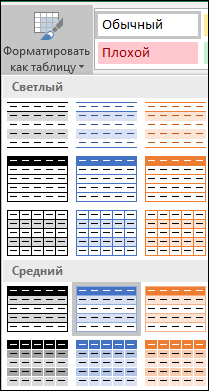
Выберите нужный стиль.
Автопросмотр: при форматировании диапазона данных или таблицы в Excel вы сможете автоматически просматривать, как будет выглядеть выбранный стиль, который будет применен только после нажатии клавиши ВВОД или щелчка мышью. Вы можете выбирать разные форматы таблицы с помощью мыши или клавиш со стрелками.
При выборе команды Форматировать как таблицу диапазон данных автоматически преобразуется в таблицу. Если использовать таблицу для работы с данными больше не нужно, ее можно преобразовать назад в обычный диапазон, сохранив при этом примененные стили таблицы. Дополнительные сведения см. в статье Преобразование таблицы Excel в диапазон данных.
После создания пользовательских стилей таблиц они будут доступны в коллекции «Стили таблиц» (раздел «Пользовательские»).
Созданные пользовательские стили доступны только в текущей книге.
Создание пользовательского стиля таблицы
Выделите ячейки таблицы, для которых вы хотите создать пользовательский стиль.
На вкладке Главная выберите Форматировать как таблицу или разверните коллекцию Стили таблиц на вкладке Работа с таблицами > Конструктор (на компьютерах Mac — на вкладке Таблицы).
Выберите Создать стиль таблицы. Откроется диалоговое окно Создание стиля таблицы.
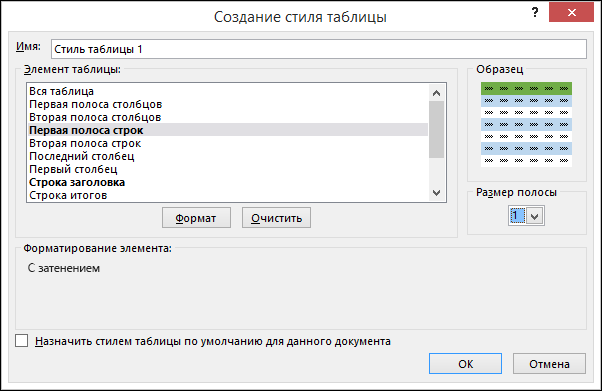
В поле Имя введите название нового стиля.
В поле Элемент таблицы выполните одно из следующих действий:
Чтобы отформатировать элемент, щелкните его и нажмите кнопку Формат, а затем выберите необходимые параметры форматирования на вкладках Шрифт, Граница и Заливка.
Для отмены существующего форматирования щелкните элемент, а затем нажмите кнопку Очистить.
В группе Просмотр можно посмотреть то, как будет выглядеть таблица после изменения форматирования.
Для применения нового стиля таблицы в качестве стиля по умолчанию в текущей книге установите флажок Назначить стилем таблицы по умолчанию для данного документа.
Удаление пользовательского стиля таблицы
Выделите ячейки таблицы, для которых вы хотите удалить пользовательский стиль.
На вкладке Главная выберите Форматировать как таблицу или разверните коллекцию Стили таблиц на вкладке Работа с таблицами > Конструктор (на компьютерах Mac — на вкладке Таблицы).
В группе Дополнительно щелкните правой кнопкой стиль, который вы хотите удалить, а затем в контекстном меню выберите команду Удалить.
Примечание: Все таблицы текущей книги, использующие этот стиль, будут отображаться в формате, заданном по умолчанию.
Выделите ячейки таблицы, для которых вы хотите отменить текущий стиль.
На вкладке Главная выберите Форматировать как таблицу или разверните коллекцию Стили таблиц на вкладке Работа с таблицами > Конструктор (на компьютерах Mac — на вкладке Таблицы).
Выберите параметр Очистить.
Таблица отобразится в формате, заданном по умолчанию.
Примечание: При отмене стиля таблицы сама таблица не удаляется. Если не требуется работать с данными как с таблицей, ее можно преобразовать в обычный диапазон. Дополнительные сведения см. в статье Преобразование таблицы Excel в диапазон данных.
Для таблиц можно включить и отключить различные параметры, связанные со стилем. Для этого выполните указанные ниже действия.
Выделите ячейки таблицы.
Выберите Работа с таблицами > Конструктор (на компьютерах Mac следует открыть вкладку Таблицы), а затем в группе Параметры стилей таблиц установите или снимите указанные ниже флажки.

Строка заголовков — применение или отмена форматирования первой строки таблицы.
Строка итогов — быстрое добавление строки с результатами функции промежуточного итога, (например СУММ, СРЗНАЧ, СЧЁТ, МИН или МАКС), которую можно выбрать в раскрывающемся списке. Скрытые строки можно как включать в вычисления, так и нет.
Первый столбец — применение или отмена форматирования первого столбца таблицы.
Последний столбец — применение или отмена форматирования последнего столбца таблицы.
Чередующиеся строки — использование разной заливки для четных и нечетных строк, чтобы облегчить чтение.
Чередующиеся столбцы — использование разной заливки для четных и нечетных столбцов, чтобы облегчить чтение.
Кнопка фильтра — включение и отключение автофильтра.
В Excel в Интернете можно применять параметры стиля таблицы для форматирование элементов таблицы.
Выбор параметров для форматирования элементов таблицы
Для таблиц можно включить и отключить различные параметры, связанные со стилем. Для этого выполните указанные ниже действия.
Выделите ячейки таблицы.
На вкладке Конструктор таблиц в области Параметры стиляпроверьте или сберем один из следующих параметров:
Строка заголовков — применение или отмена форматирования первой строки таблицы.
Строка итогов — быстрое добавление строки с результатами функции промежуточного итога, (например СУММ, СРЗНАЧ, СЧЁТ, МИН или МАКС), которую можно выбрать в раскрывающемся списке. Скрытые строки можно как включать в вычисления, так и нет.
Чередующиеся строки. Отображает нечетные и четные строки с чередующимся затенением для удобства чтения.
Первый столбец — применение или отмена форматирования первого столбца таблицы.
Последний столбец — применение или отмена форматирования последнего столбца таблицы.
Чередующиеся столбцы. Отображает нечетные и четные столбцы с чередующимся затенением для удобства чтения.
Кнопка фильтра — включение и отключение автофильтра.
Дополнительные сведения
Вы всегда можете задать вопрос специалисту Excel Tech Community или попросить помощи в сообществе Answers community.



