Для быстрого доступа к общему ресурсу в сети можно назначить ему букву диска. Это упрощает доступ к нему, в папке «Мой компьютер» появляется отдельный значок для него, т.е. не надо каждый раз лазить по сети, когда нужна информация из этого сетевого ресурса.
Подключение диска из папки «Мое сетевое окружение». 1. В меню «Пуск» щелкните пункт «Мое сетевое окружение«, выберите команду «Вся сеть» и дважды щелкните значок «Сеть Microsoft Windows«; 2. Дважды щелкните домен, который нужно открыть; 3. Дважды щелкните компьютер, содержащий общий ресурс, который нужно подключить. В окне будут отображены все общие ресурсы этого компьютера; 4. Щелкните правой кнопкой мыши общий ресурс, который нужно подключить (диск или папку) и выберите в контекстном меню команду «Подключить сетевой диск«; 5. Выберите букву диска для обозначения ресурса и укажите, следует ли восстанавливать подключение при каждом входе в систему; 6. Нажмите кнопку «Готово«.
Отключение сетевого диска. 1. Зайдите в «Мой компьютер«; 2. Щелкните правой кнопкой мыши на значок сетевого диска, который хотите отключить; 3. Выберите команду «Отключить«;
Как подключить сетевой диск в Windows: ищем разные способы
Сетевой диск — это удобный способ хранить информацию. Такое решение часто используют в офисах, но ему можно найти применение и в домашней локальной сети.
Что такое сетевой диск
Сетевой диск — это назначенный логический диск. Он представляет собой устройство хранения данных, к которому могут иметь доступ разные участники локальной сети. На нём хранятся файлы, которые чаще всего называют «общими» (на сленге — «расшаренными», от английского to share — «делиться»). Участник сети, имеющий доступ к этому устройству, может добавлять в него файлы, редактировать существующие или удалять их, в зависимости от настроенных прав.
Рядовой пользователь может не заметить разницы в использовании обычного или сетевого диска. Однако последний будет передавать данные с меньшей скоростью, которая определяется скоростью подключения к локальной сети.
Сетевой диск в рабочей сфере чаще всего применяется для обмена и хранения важных файлов и данных, которые требуются в работе многим людям и которые нужно регулярно обновлять и пополнять. В домашних условиях это устройство можно использовать, чтобы не хранить одни и те же файлы на разных компьютерах и свободно запускать их.
Например, в моей семье был настроен сетевой диск, на котором родители хранили фильмы и сериалы. Мы могли запускать их просмотр в любой комнате, на любом устройстве.
Как подключить сетевой диск
Порядок подключения сетевого диска зависит от версии операционной системы.
Windows 10, 8
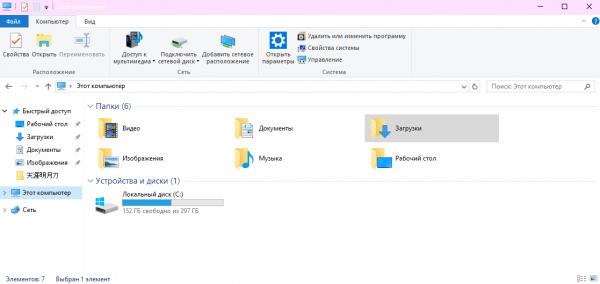
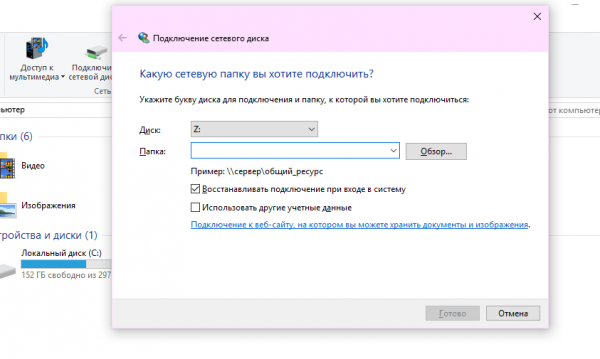
Для подключения сетевого диска на операционке Windows 10 или 8 выполните следующие шаги:
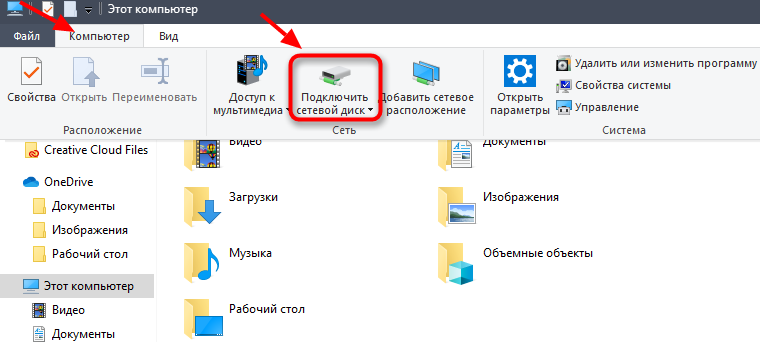
Другой вариант — нажать правой кнопкой мыши на «Этот компьютер» и во всплывающем меню выбрать «Подключить сетевой диск…».
Если верхней панели нет, то нажмите правой кнопкой мыши на «Файл», а затем уберите галочку напротив «Сворачивать ленту»
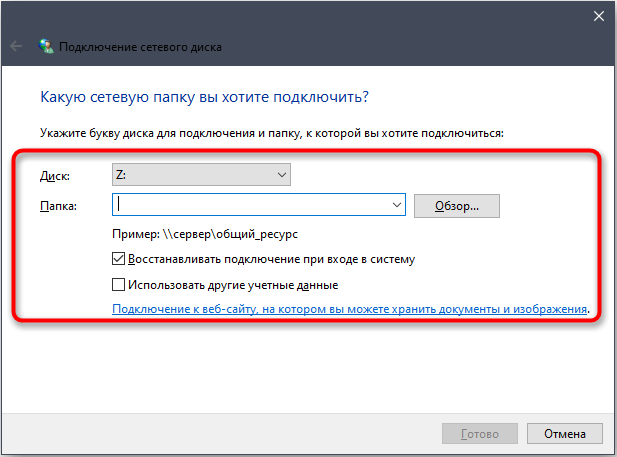
Если у вас есть уже готовая ссылка на нужную вам папку, просто вставьте её в поле «Папка»
На этом этапе компьютер может попросить ввести данные для входа (логин и пароль) того компьютера, к которому вы пытаетесь подключиться. Введите их самостоятельно или обратитесь к владельцу устройства.
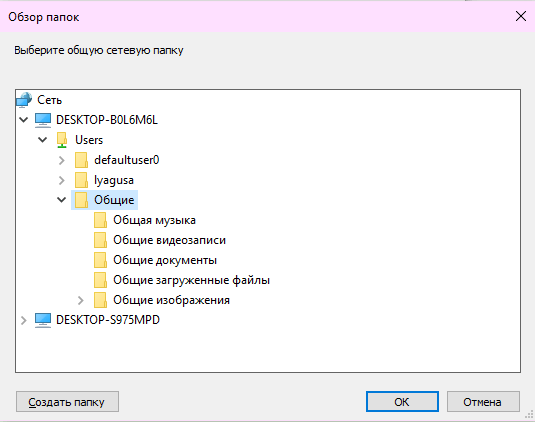
В окне обзора у вас будут представлены все устройства, подключённые к сети и открывшие доступ
Windows 7
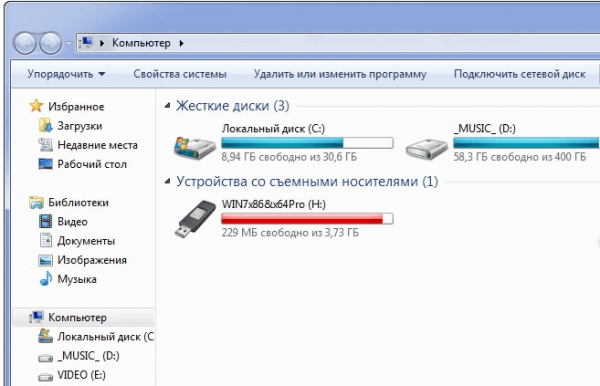
Диалоговое окно, при помощи которого добавляется сетевой диск, в ОС Windows 7 абсолютно аналогично таковому в Windows 10. Различается только расположение кнопки его вызова. «Подключить сетевой диск» располагается в верхней панели проводника при выборе «Компьютер».
Чтобы вызвать диалоговое окно для подключения сетевого диска, зайдите в свой компьютер из Проводника
Windows XP
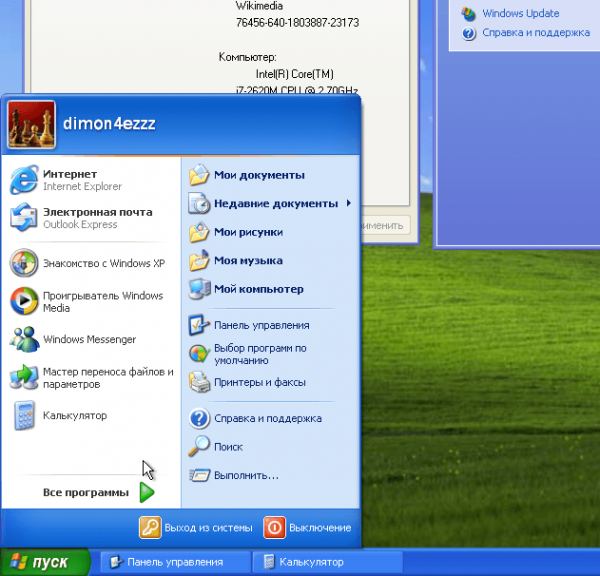
Подключение сетевого диска на Windows XP выглядит следующим образом:
Внешний вид меню «Пуск» может отличаться в зависимости от выбранной вами схемы оформления
Подключение с помощью командной строки
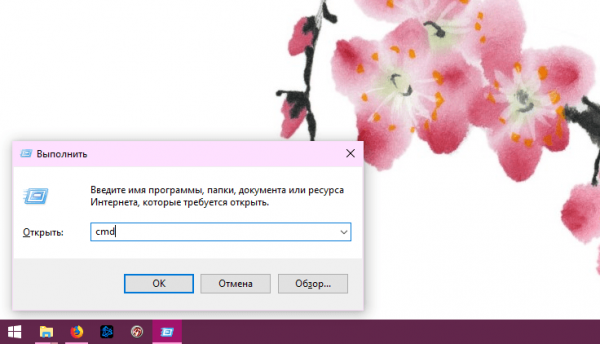
Подключить сетевой диск в любой версии ОС Windows можно при помощи команды NET USE:
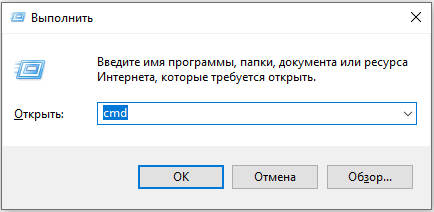
С помощью этого окна мы получим доступ к командной строке
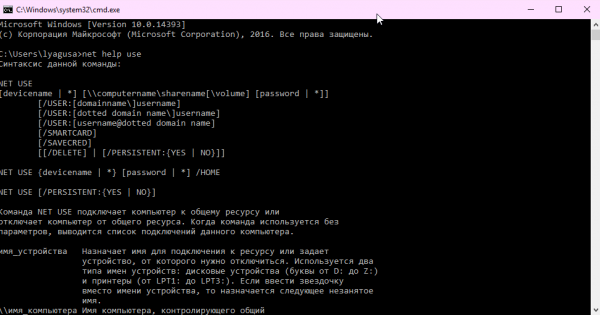
В справке указаны все входные параметры и их описание
net use [driveletter:] \\ComputerName\ShareName[\volume] [password | *] [/USER:[domainname\]username] [/PERSISTENT:]
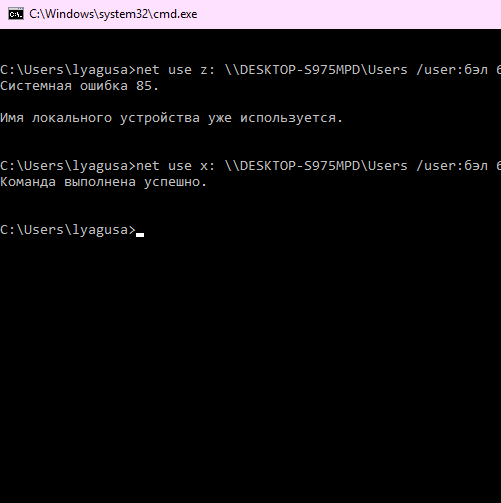
net use z: \\NextComputer\Share /user:ADMIN 12345
В этом примере мы примонтировали сетевой диск под буквой Z. Путь к интересующей нас папке — \\NextComputer\Share. Имя пользователя ADMIN, пароль 12345.
Если буква диска, которую мы указали в команде, уже используется компьютером, то программа выдаст ошибку «Имя локального устройства уже используется»
Что делать, если сетевой диск не подключается
Сетевой диск может не подключаться по нескольким причинам:
В центр управления сетями и общим доступом можно попасть из настроек интернета и сети
Как открыть общий доступ к папке
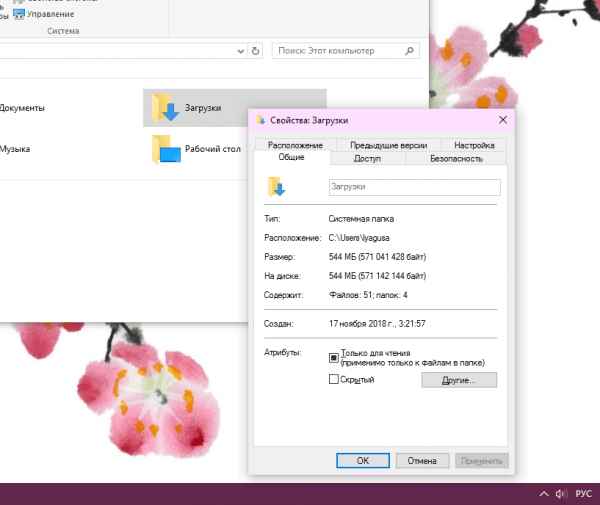
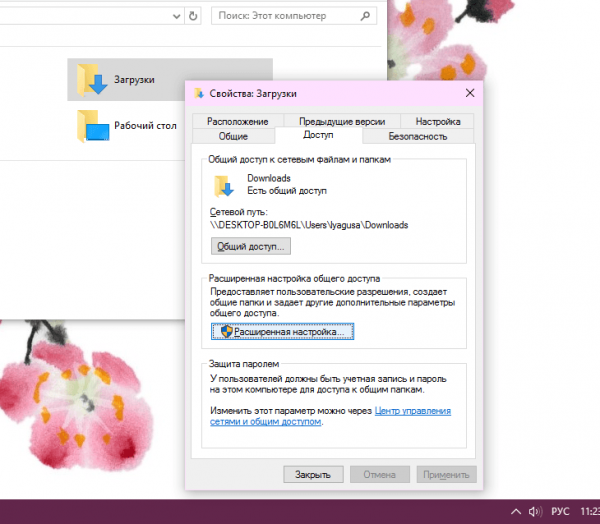
Если вы хотите открыть папку на вашем компьютере, чтобы другие устройства сети могли подключиться к ней как к сетевому диску, нужно настроить к ней общий доступ. Эта процедура одинакова для всех версий ОС Windows. Выполните следующие шаги:
У вас откроется диалоговое окно «Свойства»
В ОС Windows 7 и более поздних эта операция потребует прав администратора
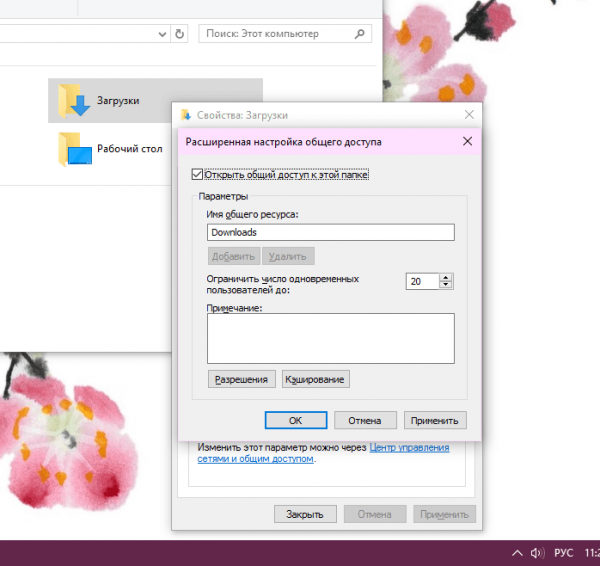
В этом окне можно задать сетевое имя папки при желании
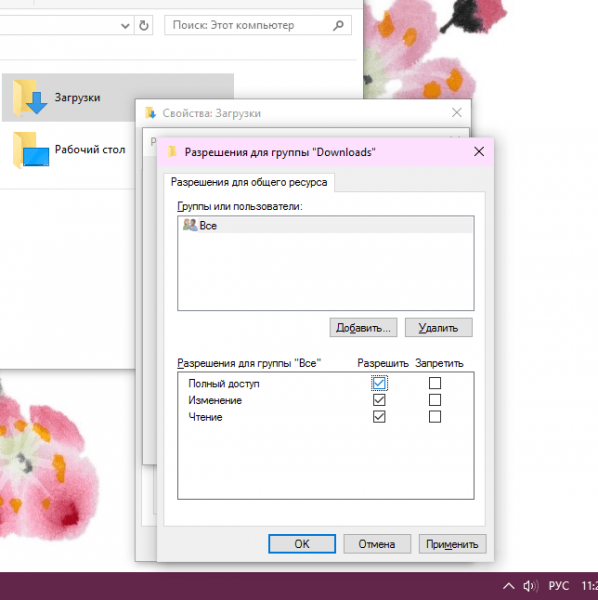
Вы можете настроить общие права доступа для всех пользователей или отдельные для каждого
Как отключить сетевой диск
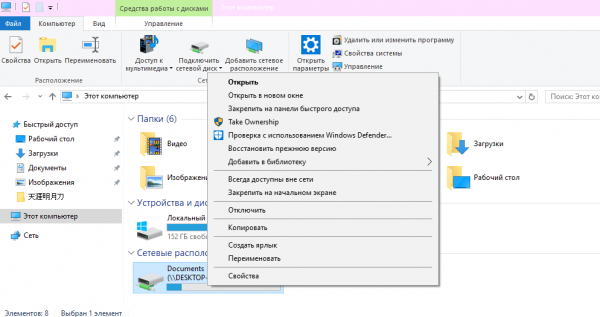
Отключение сетевого диска можно быстро произвести через контекстное меню. Нажмите правой кнопкой мыши на диск в Проводнике, а затем нажмите «Отключить». Этот метод работает во всех версиях ОС Windows.
Отключить сетевой диск можно буквально в два клика
Отключить доступ можно и при помощи команды net use:
Доступ к папке в сети после удаления сетевого диска у вас останется. Исчезнет только ссылка на неё в проводнике.
Работа с сетевыми дисками — это простой и эффективный метод предоставления общего доступа к файлам. Такой подход может пригодиться и в офисе, и дома.
Способы подключения и отключения сетевых дисков в ОС Windows
Проблема дефицита дискового пространства для персональных компьютеров существовала всегда. Наращивание объёмов жёстких дисков происходило параллельно с увеличением тактовой частоты процессоров и подчинялось тому же закону Мура. Но с некоторых пор он выполняться перестал, и виной тому – физические законы, перешагнуть которые человечеству не под силу. Но выход нашёлся, и сегодня вовсе не обязательно подключать к ПК массив из накопителей. Такой способ имеет множество существенных недостатков, главный из которых – временное решение проблемы. Использование сетевых дисков – альтернативное решение. Тоже не идеальное, но эффективное. Сегодня вы узнаете, как осуществить подключение сетевого диска в среде Windows. При условии, что вы обладаете соответствующими полномочиями и при наличии установленного соединения с удалённым накопителем.
Определение IP-адреса удаленного компьютера
Основной идентификатор любых сетевых ресурсов – это IP-адрес. Он является аналогом обычного почтового адреса, но в цифровом (шестнадцатеричном) представлении. Именно он фигурирует в большинстве настроек, которые требуются для доступа к удалённым сетевым устройствам, а вовсе не буквенно-цифровое название доменов, которое идентифицируют с веб-сайтами. Да, такие имена имеют вполне однозначное соответствие с IP-адресом, которое прописано в специальной таблице, отвечающей за сетевую маршрутизацию, но какого-то универсального способа преобразования не существует.
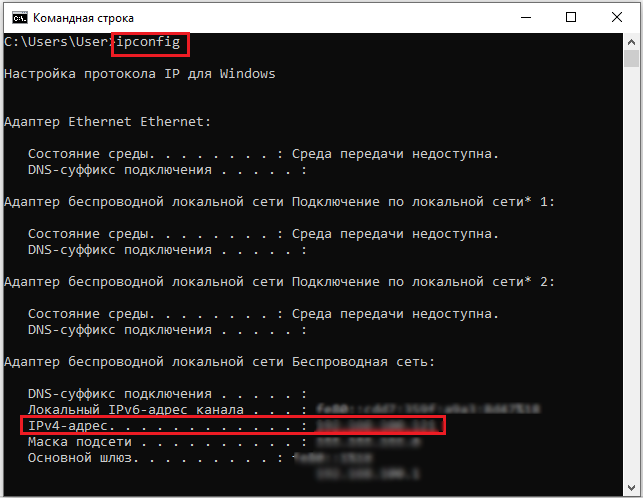
Узнать свой IP-адрес достаточно легко, через командную строку. Запустив консоль с помощью команды cmd, нужно в открывшемся окне набрать IPconfig и нажать Enter. Высветится информация о сетевом окружении вашего ПК, необходимо обратить внимание на строчку «IPv4-адрес». Четыре цифры, разделённые точкой, и будут IP-адресом вашего компьютера. Его необходимо запомнить любым удобным для вас способом.
Чтобы узнать IP-адрес удалённого компьютера, следует воспользоваться сервисом WhoIs – наберите в поисковике эту фразу и используйте любой сайт из выдачи. Вам потребуется ввести доменное имя – ту часть адресной строки, которая расположена вначале до символа «/».
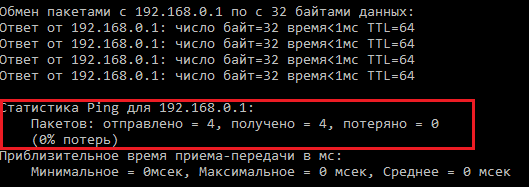
Теперь вам нужно проверить, доступен ли этот сайт, предоставляющий доступ к сетевым дискам. Для этого нужно снова воспользоваться командной строкой, набрав в консоли ping, а через пробел – IP-адрес удалённого компьютера. Утилита начнёт посылать пакеты по этому адресу и проверять ответы сервера. Если в итоге число потерянных пакетов будет равно нулю, это значит, что проверка связи с удаленным ПК при помощи ping завершилась успешно. Потеря нескольких пакетов тоже не смертельна, но говорит о наличии определённых проблем с доступом.
Открытие общего доступа к каталогу
Сетевым диском может стать винчестер вашего ПК. Если вы хотите, чтобы определённый контент (фотографии, фильмы, музыка) были доступны другим пользователям, имеющим доступ к сети, достаточно поместить их в отдельную папку и затем сделать её доступной для внешнего мира.
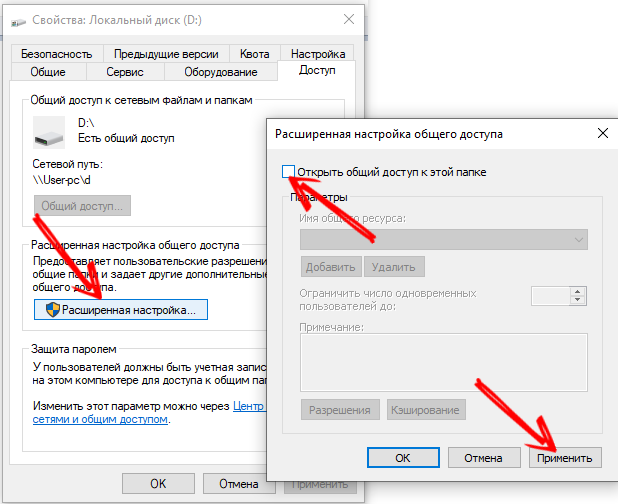
Делается это следующим образом:
По такому же алгоритму можно создать/добавить другие сетевые диски. Для отмены общего доступа нужно во вкладке «Доступ» нажать кнопку «Расширенная настройка» и убрать галочку в верхней строчке, а затем нажать «Применить».
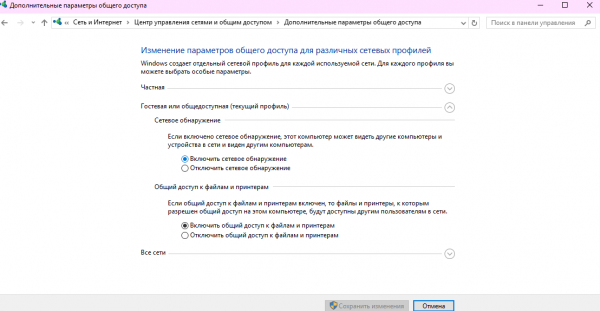
Включаем сетевое обнаружение
Создать общий доступ к сетевому диску/каталогу в Windows 10 – это ещё не всё. Корректная настройка предполагает выполнение действий, в результате которых ваш компьютер окажется доступным для обнаружения из внешнего мира. В ОС Windows для этого также имеется отдельное средство:
Остальные параметры можно оставить без изменения или выбрать тот вариант, который вы считаете необходимым.
На этом освещение вопроса, как подключить сетевой диск для доступа на удалённом компьютере через «Мой компьютер» можно считать закрытым.
Методы подключения
Но существую и другие способы выполнить аналогичное действие. Рассмотрим их.
Подключение сетевого диска/каталога через командную строку
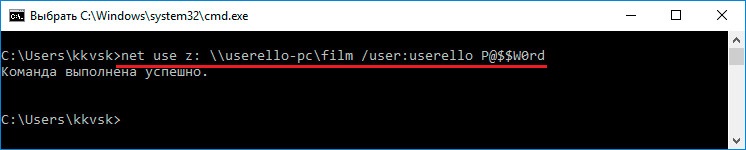
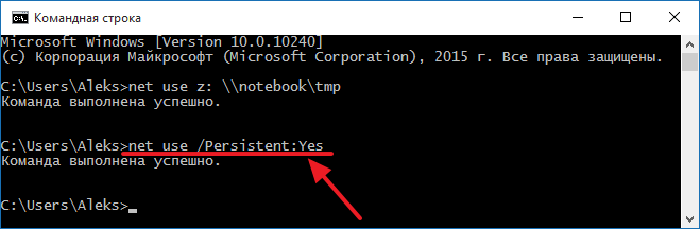
Командная строка также предоставляет возможность работать с сетевыми папками или дисками. Для этого необходимо запустить консоль командой cmd (обязательно с правами администратора) и использовать директиву net use, указав имя диска и наименование каталога, доступ к которому вы хотите открыть. Опционально можно установить пароль для удалённого доступа к сетевому диску. В итоге команда будет иметь следующий вид:
Где z – имя сетевого диска, а после символов «\\» идёт название каталога. После параметра /user следует имя пользователя и пароль для пользования ресурсом.
Последний параметр persistent указывает на то, что вы хотите, чтобы сетевой диск/каталог оставался доступным в течение всех сессий подключения.
Останется только проверить, появился ли указанный сетевой диск в Проводнике, и сделать это нужно обязательно, поскольку вы можете ошибиться в синтаксисе и вообще в Windows 10, по отзывам пользователей, подключение сетевого диска через cmd срабатывает не всегда.
Через «Мой компьютер»
В Windows 10/8/7 для установления подключения необходимо запустить «Мой компьютер» и выбрать вверху вкладку «Подключить сетевой диск». В XP эта опция расположена во вкладке «Сервис» основного меню Проводника.
Далее необходимо указать букву диска, который станет сетевым, и путь к папке, если вы решите ограничить общий доступ конкретным каталогом (подкаталоги также будут доступными всем). В качестве имени сервера указываем IP-адрес своего компьютера.
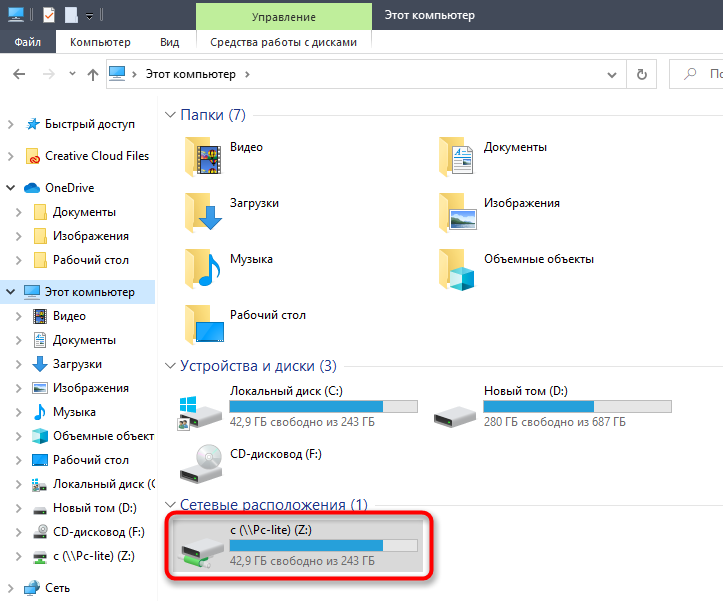
После нажатия кнопки «Готово» в Проводнике должен появиться сетевой диск, к которому можно получить доступ с любого компьютера в пределах локальной сети.
Через Total Commander
Многие пользователи в повседневной работе используют файловый менеджер Total Commander, позволяющий более наглядно и быстро перемещаться по каталогам, выполнять операции копирования, перемещения, удаления и т. д. Создание сетевого диска в среде Windows также возможно через TC. Для этого нужно:
Общим можно сделать и весь диск.
Подключение сетевого диска/папки через групповые политики
Метод расшаривания доступа к диску/каталогу посредством групповых политик считается сложным и архаичным, но до сих пор он весьма популярен среди системных администраторов. Для полноты картины мы расскажем, как подключить сетевой диск/папку в Windows 10/8/7 этим способом:
Для обычных пользователей использовать «групповые политики», чтобы сделать сетевой диск, нежелательно в силу сложности метода. Это способ для тех, кто хорошо разбирается в архитектуре ОС Windows.
Как отключить сетевой диск в Windows 10/8/7
Задачу подключения сетевых дисков можно назвать нетривиальной, но и их отключение – тоже непростое. Существует по крайней мере 4 способа сделать это: через проводник или командную строку, с использованием удаления сетевого местоположения или посредствам удаления сетевых дисков.
Рассмотрим, как в Windows 10 удалить сетевой диск через Проводник:
В результате сетевые диски должны исчезнуть, в Проводнике останутся только локальные диски.
Второй способ заключается в использовании командной строки:
Как видим, этот метод проще, но здесь важно не ошибиться и указать правильное имя диска.
Если в результате ваших действий сетевой диск остался подключённым, можно попробовать применить следующие действия:
Разумеется, в зависимости от версии и сборки Windows некоторые названия служб и сервисов могут быть другими. Если у вас возникли сложности с созданием сетевых дисков, напишите об этом в комментариях.
Как предотвратить отключение сетевого диска в Windows 10
Мы можем подключить сетевые диски на нашем компьютере. Это очень полезно, и многие пользователи это принимают во внимание. Это позволяет нам иметь носитель данных, на котором мы можем создавать резервные копии, хранить файлы, которые мы можем легко открывать с компьютера, как если бы это был жесткий диск, принадлежащий этому компьютеру. По сути, он действует как еще одна единица этого компьютера, но физически он находится на другом устройстве, хотя мы можем получить к нему доступ в обычном режиме. Однако иногда у пользователей возникают проблемы и сетевой диск постоянно отключен. Мы объясним, как этого избежать.
Как предотвратить отключение сетевого диска
Эта проблема может раздражать. Мы видим, что сетевой диск продолжает отключаться в Windows 10. Это обычная проблема, которая возникает, например, при перезагрузке компьютера. У нас есть возможность выполнить несколько простых действий, чтобы этого избежать. Следует учитывать, что это наиболее часто используемая операционная система на настольных компьютерах, поэтому многие пользователи могут столкнуться с этой проблемой, и мы должны принять меры, чтобы ее избежать.
Настроить сетевую карту
Если же линия индикатора сетевая карта неправильно настроен, может случиться так, что при перезагрузке компьютера сетевые диски автоматически отключаются. Это обычное явление, но его легко решить, просто изменив некоторые параметры. Как мы всегда говорим, мы должны правильно настраивать и обновлять сетевые устройства, чтобы избежать проблем, влияющих на производительность, а также безопасность.
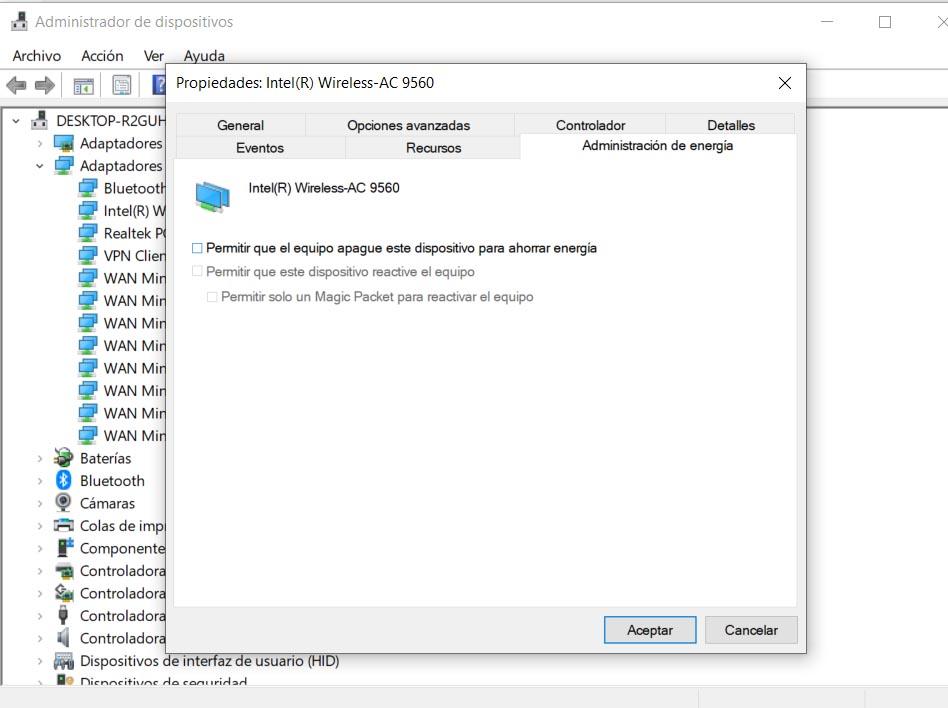
Для этого нам нужно перейти в Пуск, найти Диспетчер устройств, нажать на Cеть переходники, выберите тот, который нас интересует, и щелкните второй кнопкой мыши для входа в Свойства. Оказавшись здесь, вы должны нажать на Управление энергопотреблением и убедитесь, что опция «Разрешить компьютеру выключать это устройство для экономии энергии» не активирована.
Мы должны применить изменения, а затем перезагрузить компьютер, чтобы они вступили в силу. Таким образом вы не отключите сетевую карту для экономии энергии.
Отключить офлайн-файлы
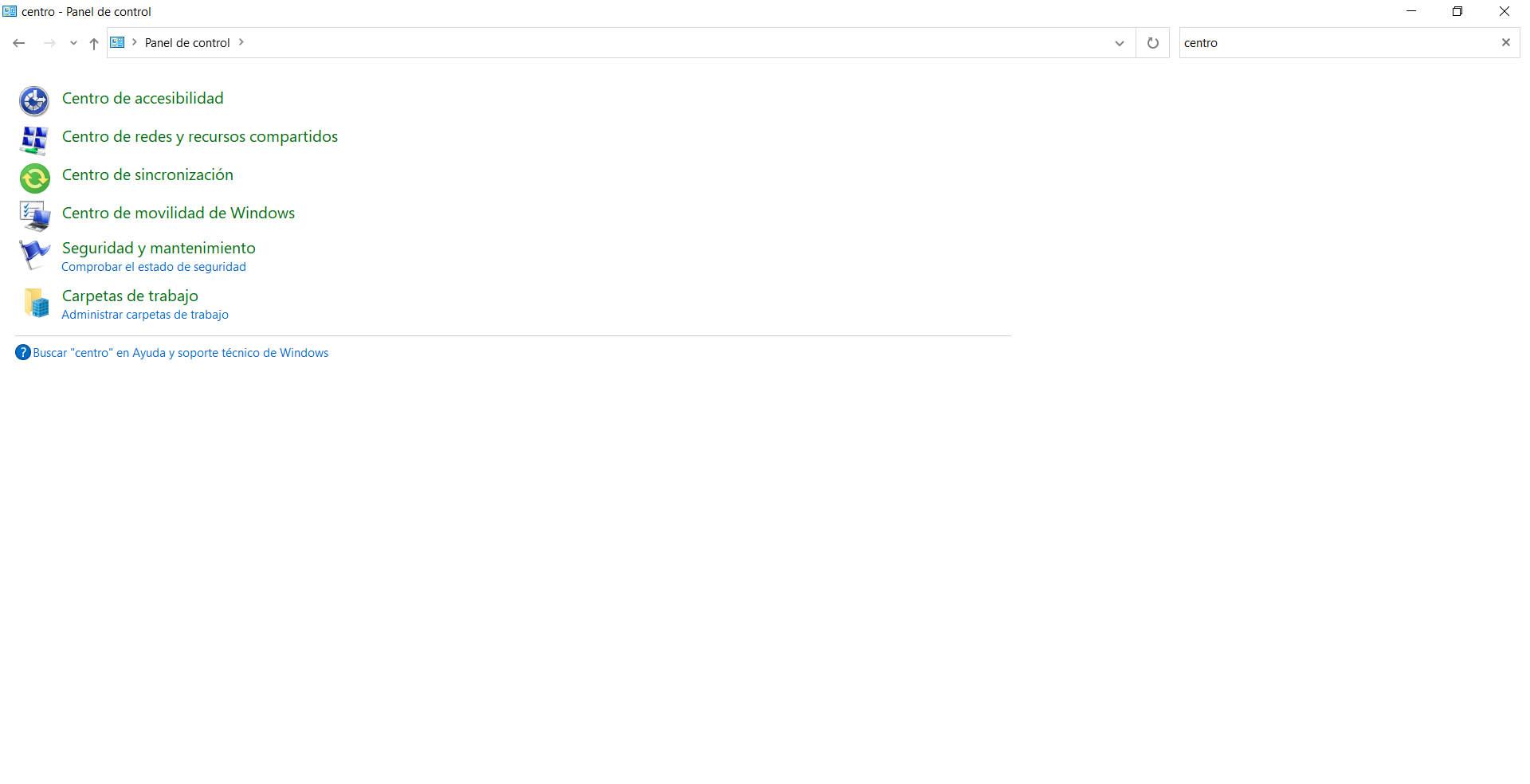
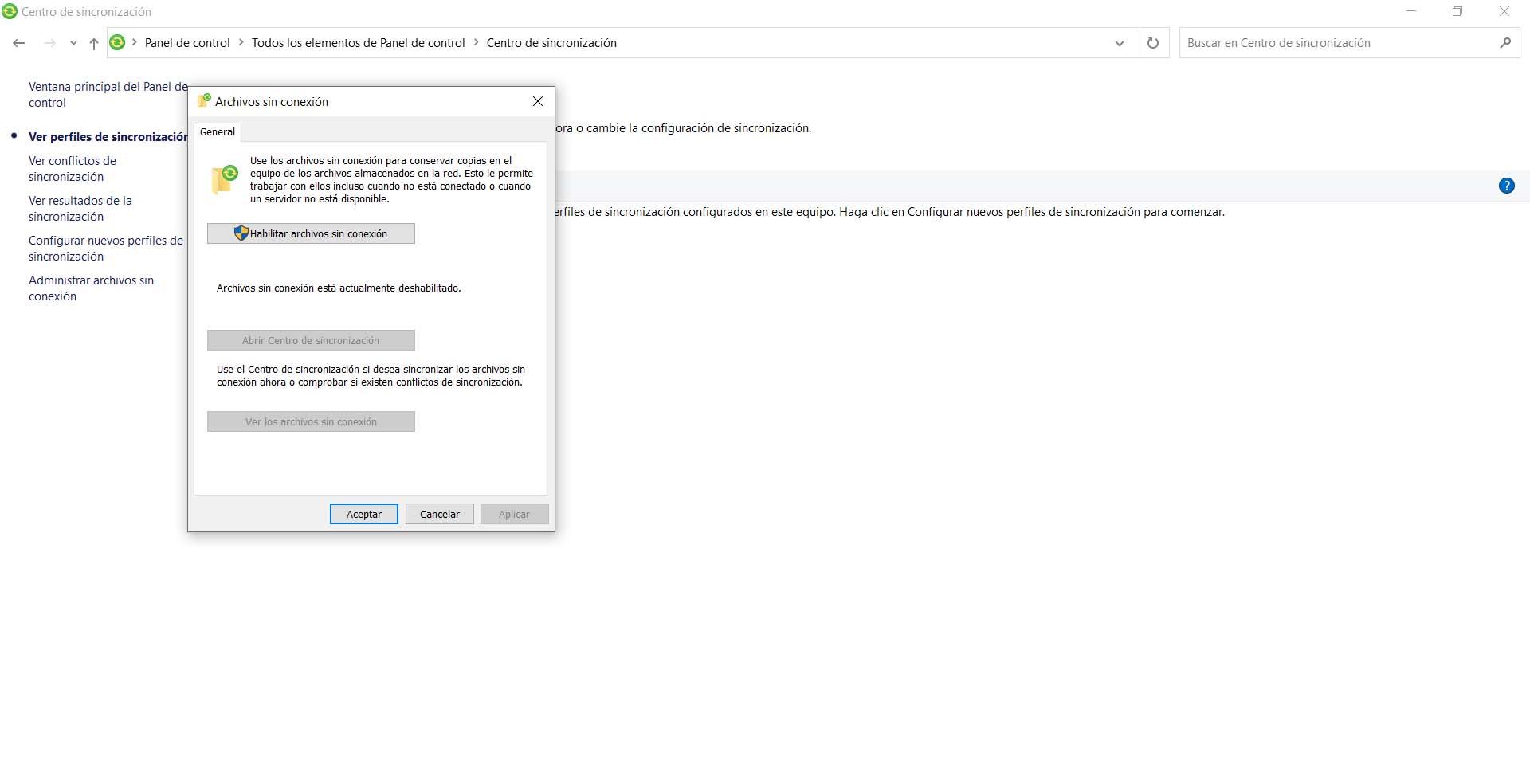
На этот раз мы снова пойдем в Пуск, войдем в Панель управления и поищем Центр синхронизации.
Позже мы должны предоставить последний из возможных вариантов. Управляйте файлами в автономном режиме. Мы должны убедиться, что он отключен.
Сбросить сетевые учетные данные
Как только это будет сделано, мы должны перезагрузить систему, и когда мы ее запустим, мы вернемся к учетным данным Windows, но на этот раз мы дадим Добавить учетные данные Windows. Выполняем следующие шаги и завершаем его. Таким образом, мы успешно сбросим учетные данные и сможем проверить, действительно ли они обслуживаются, чтобы эта ошибка не появлялась в системе.
Сбросить сеть
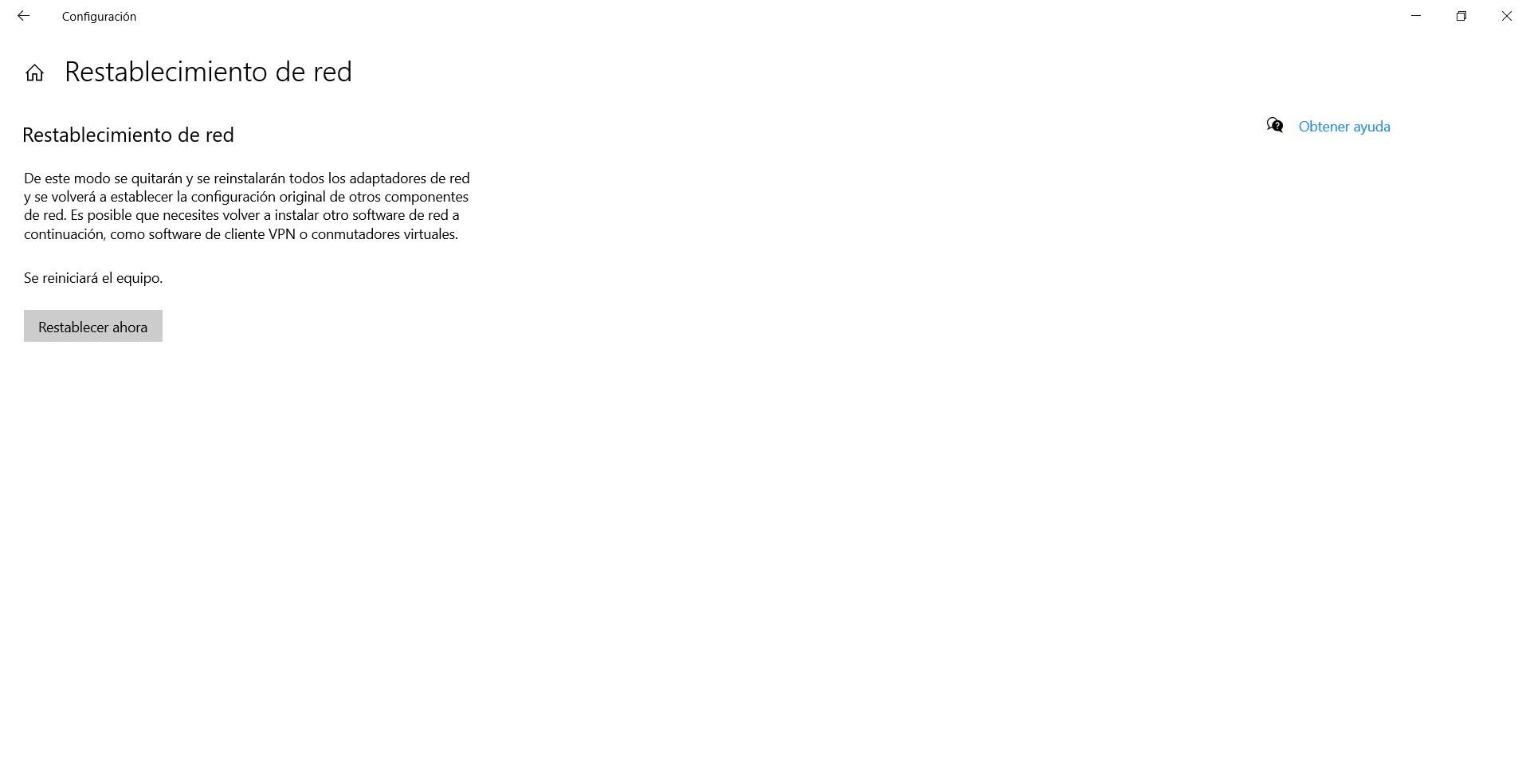
Другой альтернативой, которую мы можем рассмотреть для решения таких проблем, как отключение сетевых дисков, является перезагрузка сети. Иногда возможен какой-то сбой, если мы установили VPN, Например. Мы можем решить это простым способом.
Чтобы восстановить сеть в Windows 10, мы должны перейти в меню «Пуск», «Настройки», «Сеть и Интернет», щелкнуть «Состояние» и, оказавшись внутри, перейти к низу. Там мы увидим Сброс сети кнопка. Мы должны получить доступ и нажать «Сброс» сейчас. Компьютер перезагрузится.
Сброс сети в Windows может быть очень полезным для устранения неисправностей этого типа, которые могут иногда появляться. Это может произойти, если, например, мы недавно что-то настроили и возникла какая-то проблема. Это может привести к тому, что устройства, подключенные к сети, и программы, которые мы также подключили, будут иметь проблемы в работе. Следовательно, мы можем принять во внимание эту опцию, которая доступна в Windows 10 и которую мы можем выполнить простым и быстрым способом.
Отключить быстрый запуск системы
Быстрый запуск полезен для ускорения процесса запуска системы. Это приводит к тому, что операционная система прерывает определенные операции, связанные с сетью, и вызывает эту ошибку, когда сетевые диски отключаются в Windows. Это одна из проблем, которые могут возникнуть, если мы включим эту опцию.
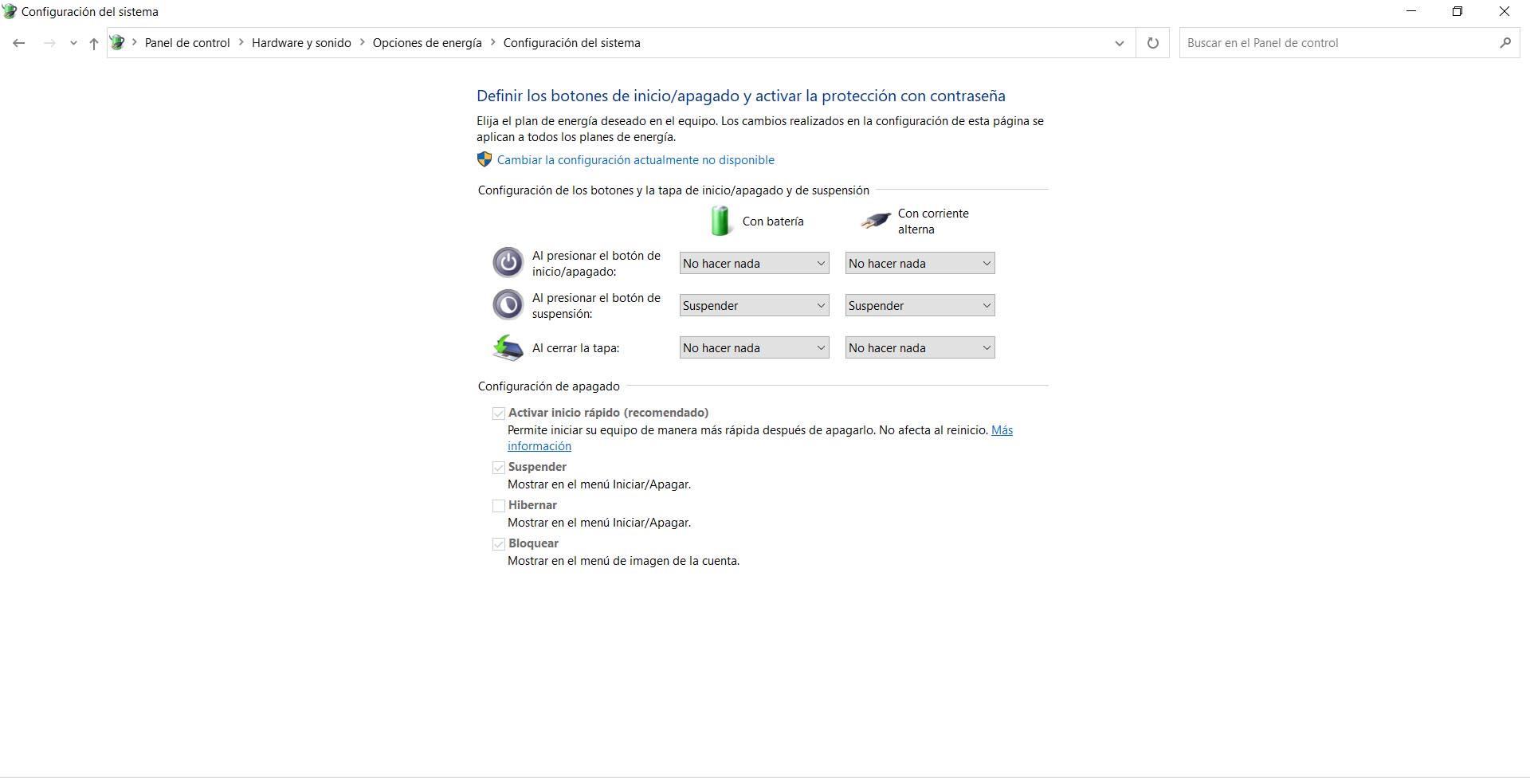
Мы легко можем это отключить. Для этого надо зайти в Пуск, посмотреть для плана электропитания и откройте его. Мы нажимаем на опцию Выбрать поведение кнопок запуска / остановки. Там мы должны снять галочку с опции Активировать быстрый старт. Это выглядит так, как мы видим на изображении ниже.
Когда мы сняли этот флажок, нам просто нужно принять и перезагрузить компьютер. С этого момента он будет запускаться нормально, без включения этой опции. Мы можем увидеть, устранена ли проблема и сетевой диск не отключается.
Вкратце, это некоторые шаги, которые мы можем выполнить, чтобы избежать проблемы с отключением сетевого диска в Windows 10. Как мы видели, есть разные альтернативы, которые мы можем выполнить простым способом, если увидим, что эта проблема появляется в наше оборудование, и мы не можем его нормально использовать.
Table of Contents:
ПРИМЕЧАНИЕ. Все способы удаления сетевых сопоставлений работают одинаково во всех современных версиях Windows: Windows 7, Windows 8.1 и Windows 10. Для простоты мы будем использовать снимки экрана, сделанные в основном в Windows 10. При необходимости мы также включать скриншоты из Windows 7 или Windows 8.1.
1. Используйте Windows / File Explorer, чтобы удалить подключенный сетевой диск из Windows
Если вам нужно удалить ранее созданное сопоставление дисков, первое, что вам нужно сделать, это открыть Проводник, если вы используете Windows 10 или Windows 8.1, или Проводник Windows, если вы используете Windows 7. Затем в левой части окна выберите Это ПК, если вы используете Windows 10 или Windows 8.1, и компьютер, если вы используете Windows 7.
Независимо от используемой операционной системы все подключенные диски будут доступны в группе « Расположение сети » под жесткими дисками и другими аналогичными устройствами, такими как устройства CD / DVD или USB-накопители.
Удаленные подключенные диски перестанут отображаться. Чтобы восстановить их, вам придется создать их снова.
2. Используйте командную строку, чтобы удалить подключенный сетевой диск из Windows
3. Используйте Windows / File Explorer, чтобы удалить сопоставление сетевых расположений с вашего компьютера, удалив его ярлык
В папке « Ярлыки сети » вы найдете все сопоставления сетевых расположений. Выберите те, которые вы больше не хотите использовать, и удалите их, используя контекстное меню и выбрав « Удалить» или нажав « Удалить» на клавиатуре.
Если вы используете Windows 7, вы также должны подтвердить, что хотите удалить выбранные элементы. Если вы используете Windows 10 или 8.1, все будет удалено немедленно, без дополнительного подтверждения.
4. С помощью командной строки удалите сопоставление сетевых расположений с компьютера, удалив его ярлык
Вы также можете использовать командную строку, чтобы просмотреть ваш компьютер и удалить сетевое сопоставление с него, удалив его ярлык.
Устранение неполадок сетевых дисков и мест, которые не исчезнут
Бывают случаи, когда, возможно, ни один из описанных выше методов не работает должным образом. Когда такая ситуация возникает, есть несколько вещей, которые вы должны попробовать:
Заключение
Как вы можете видеть из этой статьи, существует довольно много альтернатив удалению сопоставлений дисков. Приведенные выше инструкции относятся ко всем современным версиям Windows: Windows 10, Windows 7 и Windows 8.1. Если вам нужна дополнительная помощь по этому вопросу, не стесняйтесь использовать комментарии ниже.
3 способа удаления (удаления) приложений на вашем iphone или ipad
Как удалить некоторые из установленных приложений с вашего iPhone или iPad. Как удалить приложения и игры, когда вам больше не нужно их использовать, чтобы освободить место для хранения.
3 способа удаления обновлений windows 10
Все способы удаления обновлений для Windows 10, которые вызывают проблемы: из приложения «Настройки», из панели управления и из CMD или PowerShell.
Запретить установку программного обеспечения с компакт-дисков или DVD-дисков на окнах
Если у вас общий компьютер с Windows, пользователи могут быть хитрыми и попытаются установить программное обеспечение с компакт-дисков или DVD-дисков, вот как это сделать.
Что делать, если при установке Windows не удалось создать новый раздел. 4 Способа (Ноябрь 2021).