
Открытые и закрытые подписки на Youtube: в чем разница и как настроить
Смотрим свои и чужие подписки
За многими ли блогами на Youtube вы следите? И знаете ли вы, что по умолчанию все остальные пользователи видят ваши подписки Ютуб? В этой статье мы разберемся, как открыть или скрыть ваш лист подписок. Но давайте по порядку.
| Самый полный курс — запуск и продвижение YouTube-канала. Научим держаться в кадре, снимать и монтировать видео, продвигать ролики и набирать аудиторию. Продюсирование собственного и клиентских каналов, заработок на YouTube. |
3 месяца обучения, топовые спикеры, premium-подписка на видео-редактор в подарок.
Посмотреть курс и получить бесплатную консультацию: https://gruzdevv.ru/youtube-skillbox
Где увидеть список своих подписок
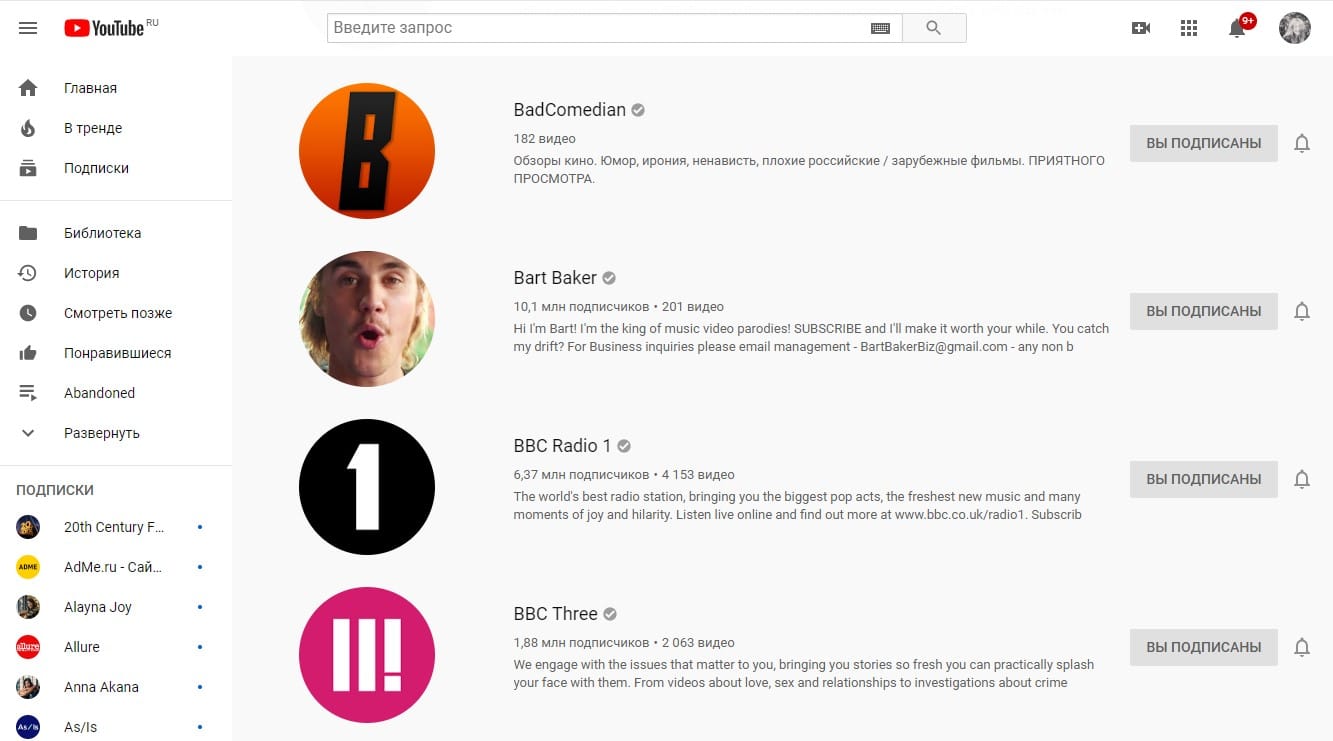
Если вы хотите проверить каналы, на которые подписаны, или очистить их список, перейдите на главную страницу Youtube. Проверьте, что вы зашли в аккаунт. Обратите внимание на панель слева страницы.

Нажав на кнопку, вы перейдете в раздел управления подписками. Внутри найдете список всех каналов, на которые подписаны. С помощью нескольких нажатий можно отписаться от неактуальных каналов или включить уведомления от интересных блогов.
Смотрим подписки Ютуб друзей и блогеров
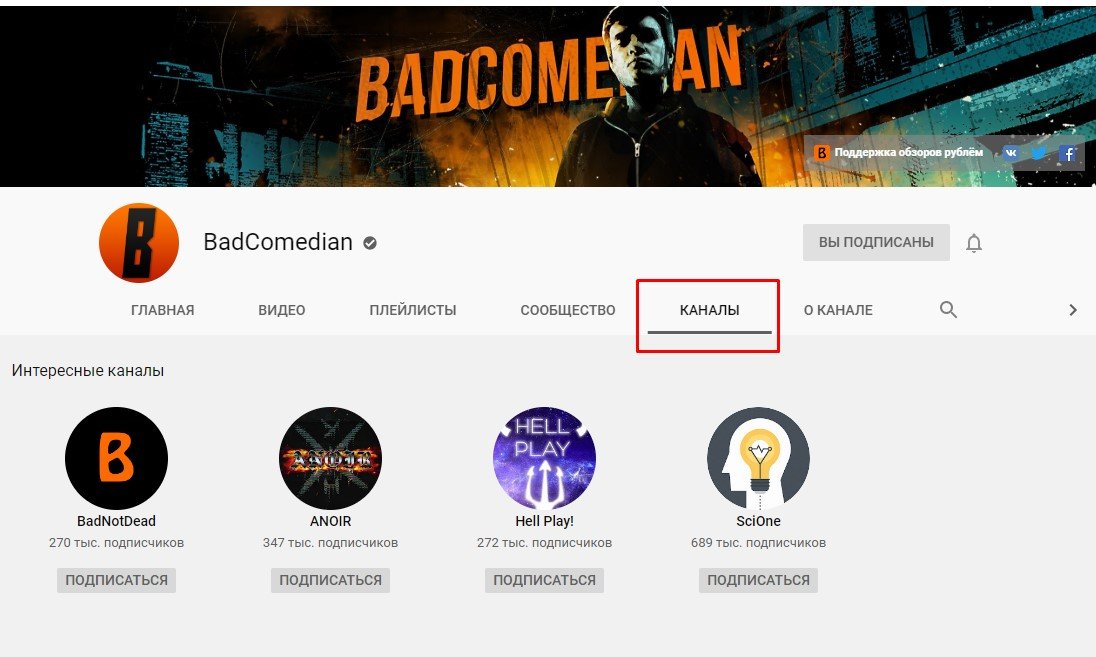
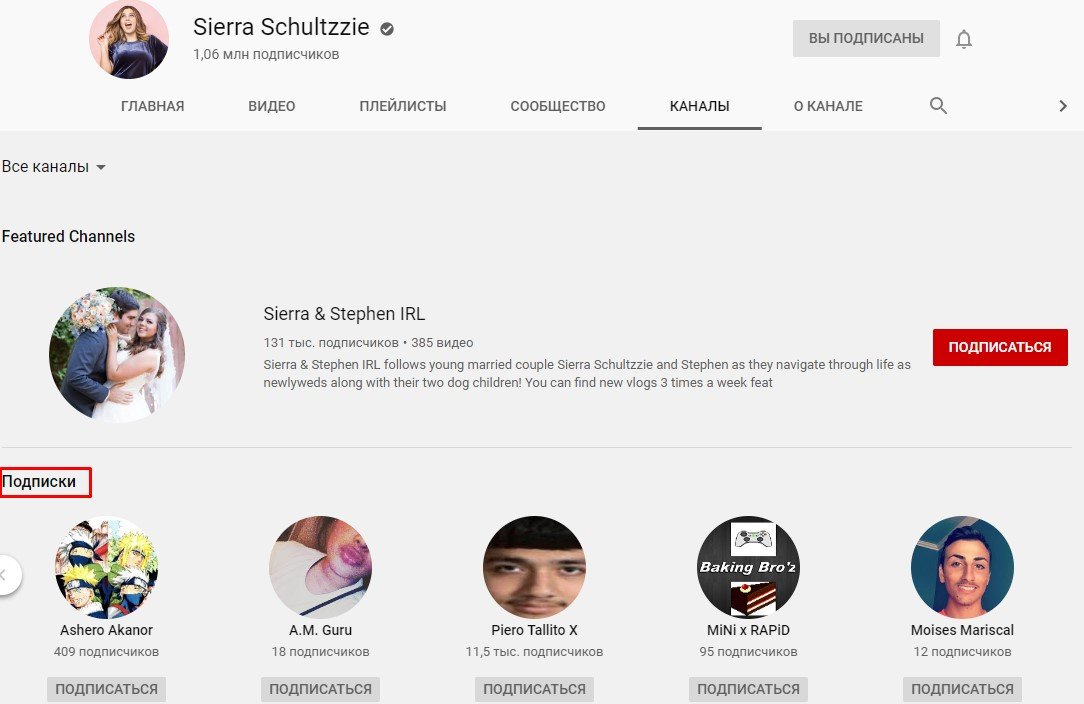
Если вас интересуют чужие подписки, увидеть их список можно в разделе «Каналы».
Зачем скрывать список своих подписок?
Скрываем и открываем подписки Ютуб на компьютере
Нужна аналитика блогеров на YouTube — посмотрите реальную стастику без ботов и накруток. Сервис Livedune с бесплатьным тарифом!
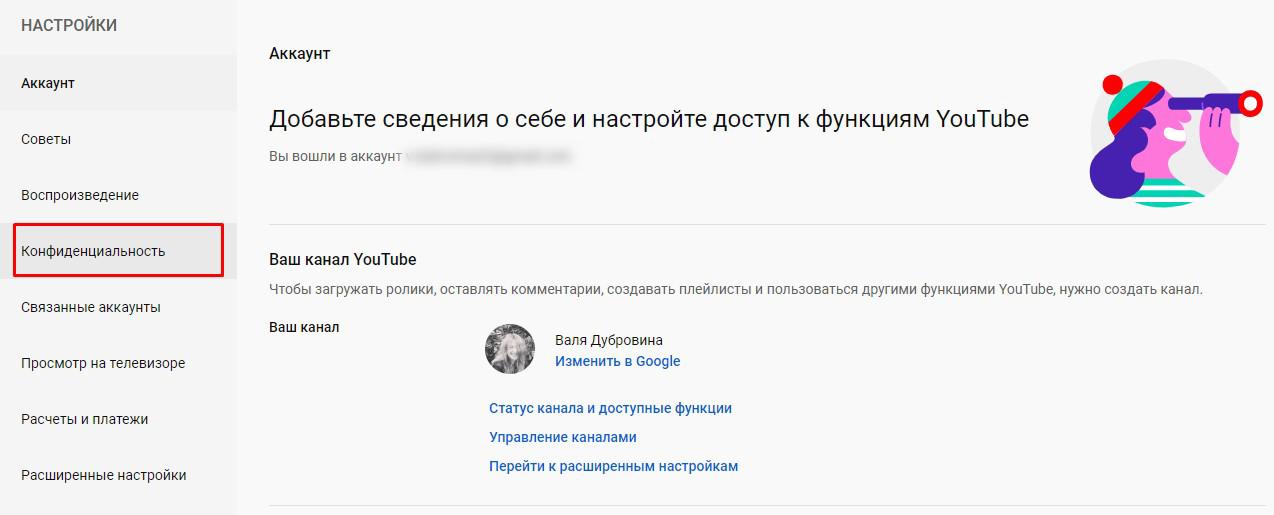
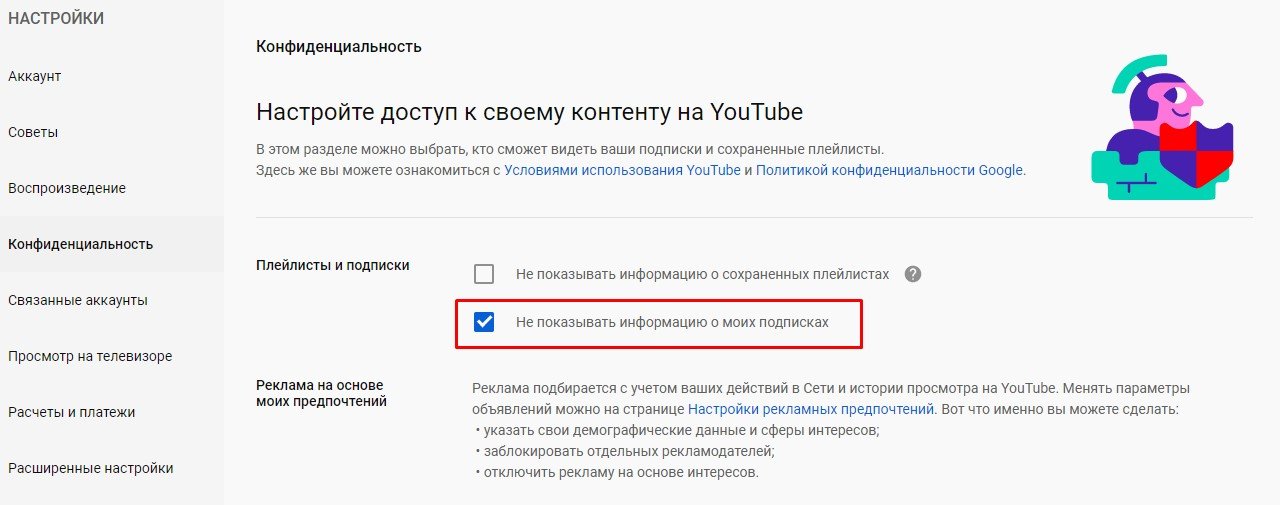
Итак, вы не хотите, чтобы другие пользователи знали, на каких блогеров вы подписаны на Youtube. Скрыть эту информацию на компьютере очень просто:

Настраиваем конфиденциальность на телефоне
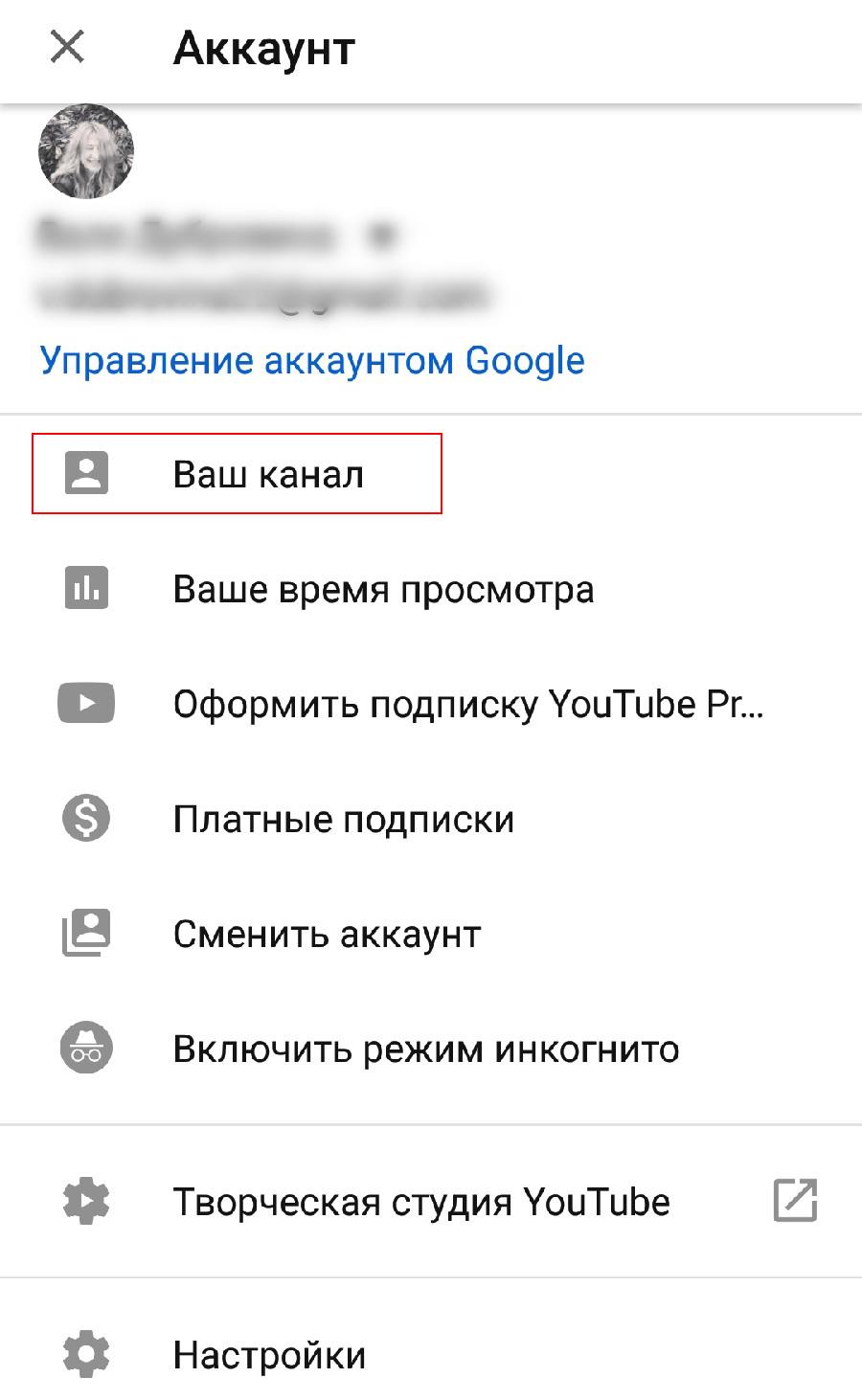
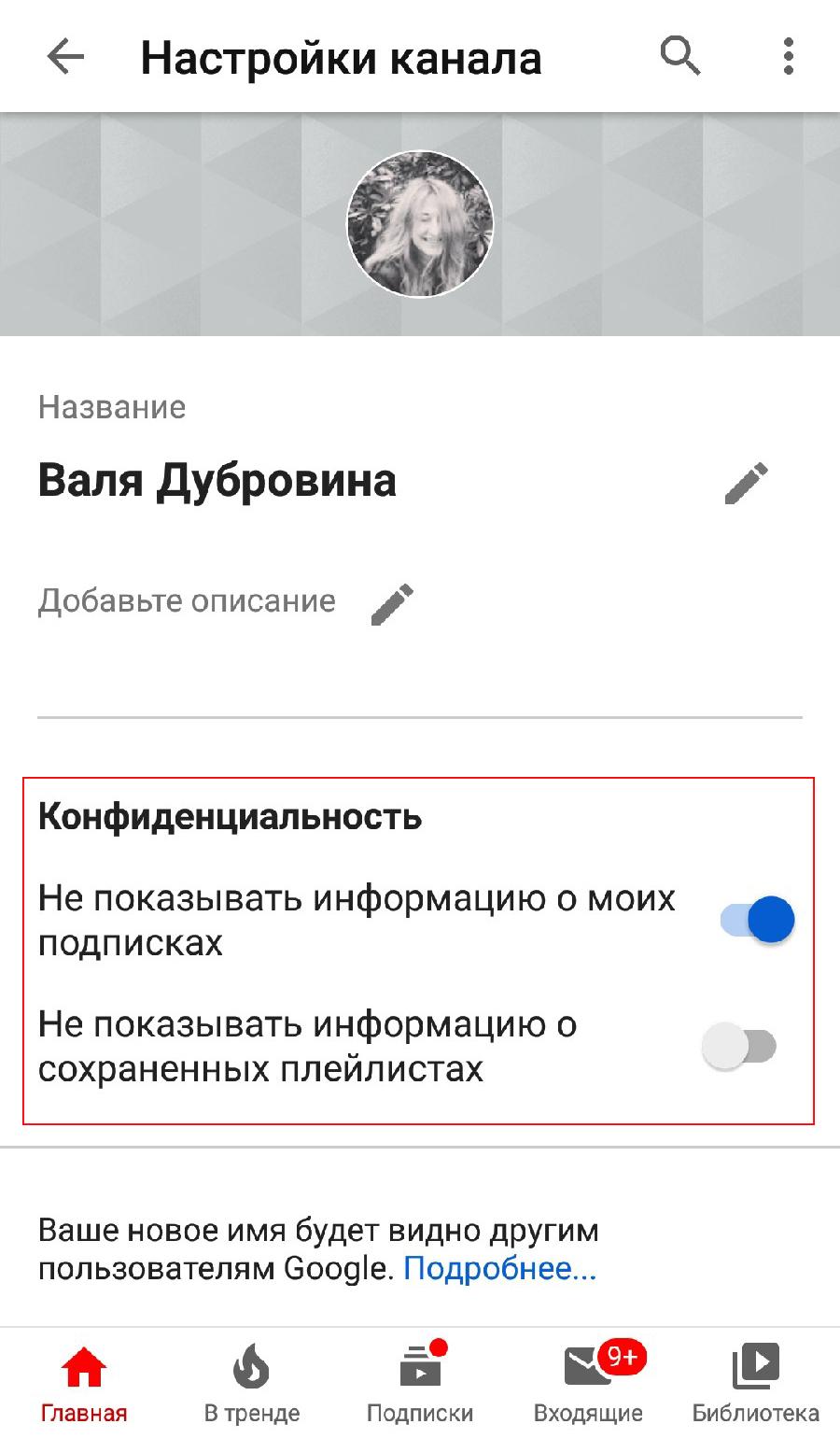
Скрыть подписки Ютуб можно и в мобильном приложении.


MUSTHAVE-сервисы для продвижения на YouTube
Мы выбрали несколько полезных сервисов для работы с YouTube-каналами.
Если вы нашли ошибку, пожалуйста, выделите фрагмент текста и нажмите Ctrl+Enter.
Как открыть подписки в Ютубе в 2 клика
Как открыть подписки в YouTube на телефоне и ПК
Если ваша цель — дать информацию о канале другим пользователям, нужно открыть доступ к подпискам на YouTube путем установки правильных настроек конфиденциальности. Работу можно сделать на любом устройстве, которое имеется под рукой, будь это телефон или обычный компьютер.
На ПК
Для начала разберем, как открыть подписки на YouTube через компьютер. Такой вариант наиболее удобный и наглядный, ведь владельцу аккаунта доступен полный функционал новой творческой студии. Алгоритм такой:
Теперь остается открыть список подписок на Ютубе по принципу, который рассмотрен выше, и тем самым дать к нему доступ для других пользователей. Если все сделано правильно, другие лица смогут просматривать ваш профиль и видеть людей, на которые вы подписались. Если такой варианта не устраивает, можно закрыть подписки в Ютубе по аналогичному принципу. Разница в том, что на последнем этапе требуется поставить отметку в указанном выше поле.
На телефоне
Нередко возникают вопросы, как открыть подписки в Ютубе на телефоне. В этом случае алгоритм действий будет отличаться. В случае с мобильным приложением сделайте такие шаги:
Сохранять внесенные правки не обязательно, ведь работа делается автоматически. Указанный выше способ позволяет открыть свои подписки на канале Ютуб на Айфоне или Андроиде. Альтернативный вариант — перейти на полную версию сайта, скачать приложение Творческая студия, а после действовать по рассмотренному выше алгоритму. Но такой метод более сложный и редко применяется пользователями. Здесь мы расскажем как обновить Youtube на Андроид за 1 минуту.
Скрыть от других
Как утверждает официальная справочная служба google, по умолчанию видимость subscribes отключена.
Но если вы захотите проверить, так ли это на самом деле, вы увидите обратное. Если вы ни разу не меняли настройки канала, общий доступ, как правило, открыт:
Важно: если к вашему аккаунту привязано несколько каналов, видимость этой информации необходимо регулировать индивидуально по каждому из них. Иными словами, каждый channel имеет свой список предпочтений и собственные настройки конфиденциальности, которые могут отличаться от настроек основного профиля.
Итак, после того, как у вас получилось открыть доступ к подпискам на ютубе, посмотрим, где они отображаются.
Этот раздел может много рассказать о владельце аккаунта, его вкусах и пристрастиях. Успешные авторы используют данную функцию и в коммерческих целях. Они размещают ссылки на других блогеров по взаимному обмену или за определенную плату, добавляют ссылки на свои дополнительные проекты, чтобы быстрее раскрутить их.
Настраиваем конфиденциальность на телефоне
Скрыть подписки Ютуб можно и в мобильном приложении.
Менять настройки вашего аккаунта можно в любое время. Скрывайте и открывайте подписки, очищайте список блогов и проверяйте каналы любимых аккаунтов. Если их подписки не скрыты, зачастую там вы встретите много интересных блогеров похожей тематики.
Скрываем и открываем подписки Ютуб на компьютере
Нужна аналитика блогеров на YouTube — посмотрите реальную стастику без ботов и накруток. Сервис Livedune с бесплатьным тарифом!
Итак, вы не хотите, чтобы другие пользователи знали, на каких блогеров вы подписаны на Youtube. Скрыть эту информацию на компьютере очень просто:
Как сделать открытый доступ к подпискам на YouTube
Лучший способ не потерять интересного автора на ютубе – подписаться на него. Такие каналы перечислены в отдельном списке. При этом на некоторых страничках ютуберов можно узнать, что они любят смотреть, а на других эта информация скрыта…..
В обзоре речь пойдет о том, как посмотреть свои подписки, проверить, открыты ли они, а также включить или выключить видимость этой информации 

Просматривая ролики, вы можете нажать кнопку «Подписаться» под роликом. Теперь ваша лента рекомендованных видео будет формироваться на основе этих интересов, а также того, что вы смотрите, комментируете и лайкаете.
Чтобы посмотреть на ПК, на кого вы уже подписались, необходимо войти в свой аккаунт и открыть вкладку «Подписки» на вертикальной панели слева. Здесь можно как пролистать весь список, так и отредактировать его.

Вы увидите полный перечень каналов, напротив каждого из них есть кнопка «Вы подписаны», по нажатию можно удалить этот источник. С помощью «колокольчика» включаются/выключаются уведомления о новых роликах и коротких сюжетах.

Скрыть от других
Как утверждает официальная справочная служба google, по умолчанию видимость subscribes отключена.
Но если вы захотите проверить, так ли это на самом деле, вы увидите обратное. Если вы ни разу не меняли настройки канала, общий доступ, как правило, открыт:

Важно: если к вашему аккаунту привязано несколько каналов, видимость этой информации необходимо регулировать индивидуально по каждому из них. Иными словами, каждый channel имеет свой список предпочтений и собственные настройки конфиденциальности, которые могут отличаться от настроек основного профиля.
Где видны ваши подписки
Итак, после того, как у вас получилось открыть доступ к подпискам на ютубе, посмотрим, где они отображаются.

Этот раздел может много рассказать о владельце аккаунта, его вкусах и пристрастиях. Успешные авторы используют данную функцию и в коммерческих целях. Они размещают ссылки на других блогеров по взаимному обмену или за определенную плату, добавляют ссылки на свои дополнительные проекты, чтобы быстрее раскрутить их.
На телефоне — андроид и другие
Если вы интересуетесь, как посмотреть свои подписки на ютубе на телефоне, откройте приложение и обратите внимание на сервисную панель снизу. Здесь и находится необходимая кнопка которую мы сейчас покажем вам
Примечание: отдельный список подписок, как в браузерной версии на ютубе, на смартфоне открывается немного по-другому. В библиотеке этот раздел изначально содержит ролики, которые недавно опубликовали ваши любимые авторы. Если необходимо быстро просмотреть весь список каналов, в верхней части экрана, правее ленты аватарок, нажмите «Все». Теперь можно пролистывать перечень с названиями и редактировать его.
Теперь рассмотрим, как открыть подписки на ютубе с телефона. Не имеет значения, с андроида или айфона, мобильное приложение имеет одинаковый функционал.
Внимание: в 2021 году произошли небольшие изменения в интерфейсе.
1. Откройте приложение, выполните вход в аккаунт.
2. Коснитесь аватарки, затем откройте «Мой канал».
3. Здесь под названием канала находятся две большие кнопки «Изменить» и «Управлять видео», жмем первую кнопку, изменить.
4. В первом же разделе «Конфиденциальность» находится нужный переключатель: «Не показывать информацию о моих подписках». Как только вы решите сделать его неактивным, ваши открытые подписки на ютубе станут видны. Сделать его синим, активным – значит закрыть лист предпочтений.

Таким образом, вы в любой момент можете отредактировать информацию своего канала. Как правило, известные авторы поступают так: на личный, не раскрученный профиль, подписывают то, что смотрят каждый день, при этом по желанию ставят ограниченный доступ. Рабочий канал, на котором выкладывают видео и собирают основную аудиторию подписчиков, имеет небольшой «подписочный» список, с источниками, которые выгодно продвигать автору.
Быстрый способ открыть подписки на Ютубе
Одной из полезных функций, которая доступна только для зарегистрированных пользователей в Ютуб является возможность оформления подписки на понравившийся канал. По условиям большинства конкурсов и розыгрышей, которые проводятся на интернет-площадке пользователю необходимо указать ссылку на свой аккаунт с подпиской на определенного автора. По умолчанию ваши подписки в Ютуб не видны другим юзерам, которые посещают ваш канал, но это можно легко изменить. Поэтому рассмотрим вопрос, как открыть подписки на Youtube с помощью телефона и ПК?

Способы как открыть подписки на Ютубе
Как правило, все каналы, на которые пользователь оформил подписку, отображаются отдельным разделом в главном меню сервиса под названием „Подписки“. Данная вкладка находится сразу под блоком „В тренде“. Если перейти в этот раздел, вы увидите что каналы, на которые вы подписаны отобразятся перечнем в основном меню. В главном поле видеохостинга появятся видеоролики.
Существует два простых способа, позволяющих быстро открыть список своих подписок на YouTube. Выполнить данные действия можно через мобильное приложение и браузерную версию сервиса. Далее рассмотрим каждый способ отдельно.

На компьютере
Для того, чтобы изменить настройки на персональном компьютере, необходимо выполнить такие действия:

После выполненных действий любой человек, на которого вы оформили подписку, сможет просмотреть список ваших подписок. При необходимости вы можете скрыть список для других пользователей, снова отредактировав настройки.
На мобильном устройстве
Изменить настройки конфиденциальности относительно подписок можно через смартфон. Для этого необходимо:
Открываем подписки на YouTube

Если вы хотите, чтобы пользователи, которые посещают ваш канал, могли видеть информацию о ваших подписках, необходимо изменить некоторые настройки. Сделать это можно как на мобильном устройстве, через приложение YouTube, так и на компьютере. Давайте разберем оба способа.
Открываем подписки YouTube на компьютере
Чтобы совершить редактирование на компьютере, непосредственно через сайт Ютуб, вам необходимо:

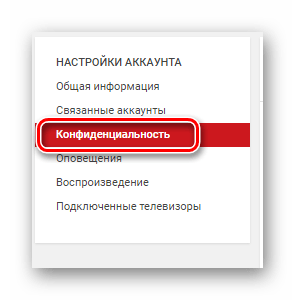
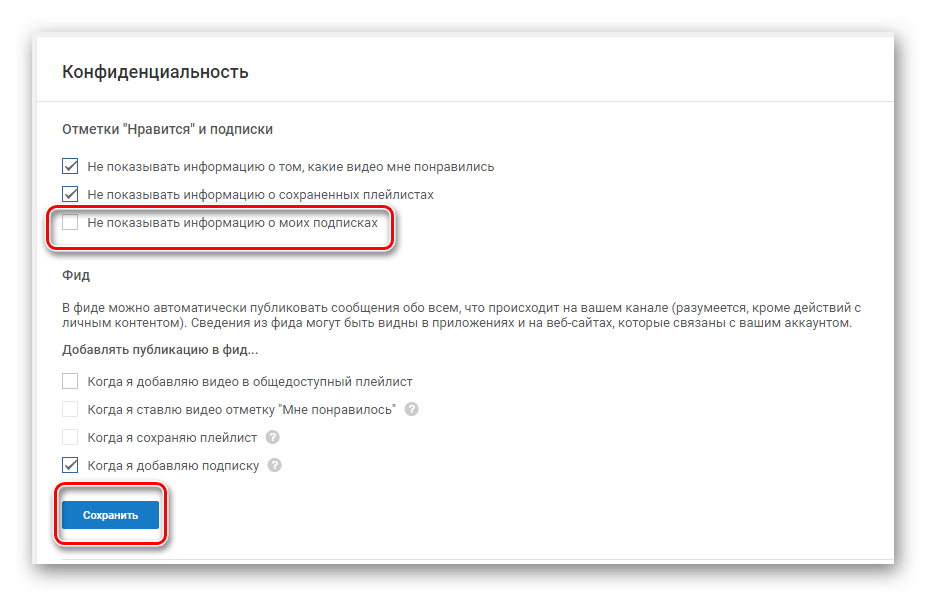
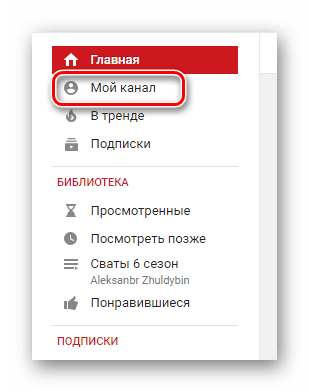
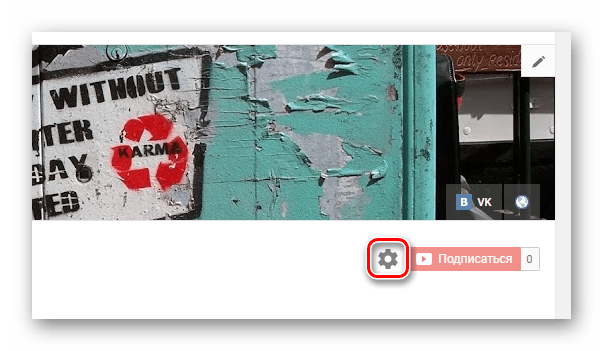
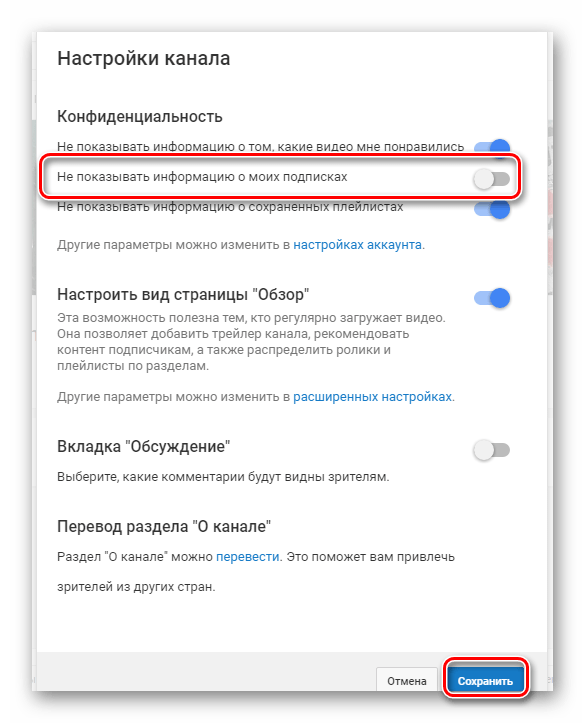
Теперь пользователи, просматривающие ваш аккаунт, смогут видеть людей, на которых вы подписаны. В любой момент вы можете провернуть эту же операцию наоборот, скрыв этот список.
Открываем на телефоне
Если вы используете мобильное приложение для просмотра Ютуб, то вы также можете в нем совершить эту процедуру. Сделать это можно почти таким же способом, как на компьютере:
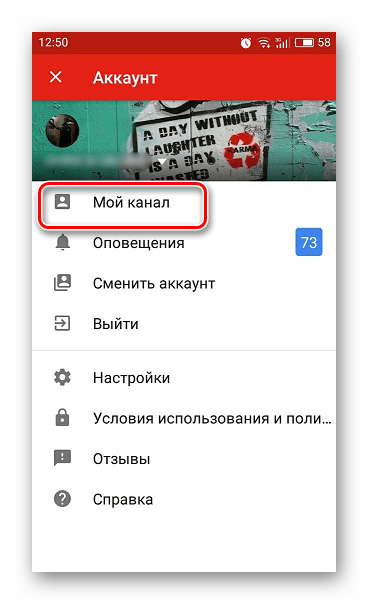

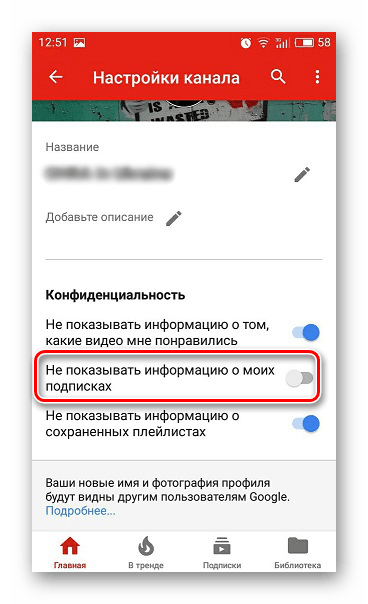
Сохранять настройки не нужно, все происходит автоматически. Теперь список людей, на которых вы подписаны, открыт.
Помимо этой статьи, на сайте еще 12429 инструкций.
Добавьте сайт Lumpics.ru в закладки (CTRL+D) и мы точно еще пригодимся вам.
Отблагодарите автора, поделитесь статьей в социальных сетях.



