
Реформа приватности
Мы создаём сервисы, которые позволяют легко знакомиться с людьми и обмениваться информацией. Но при этом хотим предоставить Вам все инструменты, чтобы Вы могли сами выбирать, какой информацией и с кем делиться.
Сегодня мы вводим новые настройки конфиденциальности. Теперь Вы можете в один момент сделать свой профиль полностью приватным и защитить личное пространство от незнакомцев, оставив страницу открытой только для друзей.

В разделе управления приватностью доступно более двух десятков разных настроек. Если Вы выберете закрытый тип профиля, все отдельные настройки примут значение «Только друзья» или останутся без изменений, если они были более строгими (например, «Только я» или «Никто»). В любой момент Вы можете снова открыть свой профиль более широкому кругу людей.
Обновление мобильного приложения с новыми возможностями появится для всех пользователей уже в ближайшее время.

Посетители закрытого профиля, которые не входят в список Ваших друзей, смогут видеть лишь минимум информации: имя и фамилию, главную фотографию, количество публикаций без возможности их смотреть и список общих с Вами друзей. Также будут видны статус, город, возраст и место работы, если они указаны в профиле.
Весь контент, который Вы добавили на страницу, включая записи на стене, фотографии, видео, музыку, истории и подписки, будет скрыт приватностью автоматически.
Если Вы не хотите закрывать профиль полностью, то по-прежнему можете управлять уровнями доступа к отдельным материалам и разделам.
Для дополнительной конфиденциальности мы сделали закрытым список людей, которые поделились записью. Его увидит только автор материала или же руководители сообщества, если публикация появилась в паблике. Закрытые профили будут учтены в общем счётчике, но в списке их не увидит даже создатель записи.
Мы продолжим совершенствовать настройки приватности и скоро расскажем о новых возможностях. Больше информации о том, какими способами можно обезопасить профиль и защитить свои данные, смотрите в сообществе «Безопасность».
Как открыть профиль в ВК

В любой момент Вы можете открыть профиль в ВК. Всё-таки, на то и нужна социальная сеть, чтобы просматривать интересные страницы пользователей и заводить новые знакомства.
Тем более сегодня настроить приватность можно по-другому. Открыть закрытый профиль можно как с компьютера, так и с телефона через официальное приложение.
Как открыть профиль в ВК
2. Нас интересует третья вкладка «Приватность».
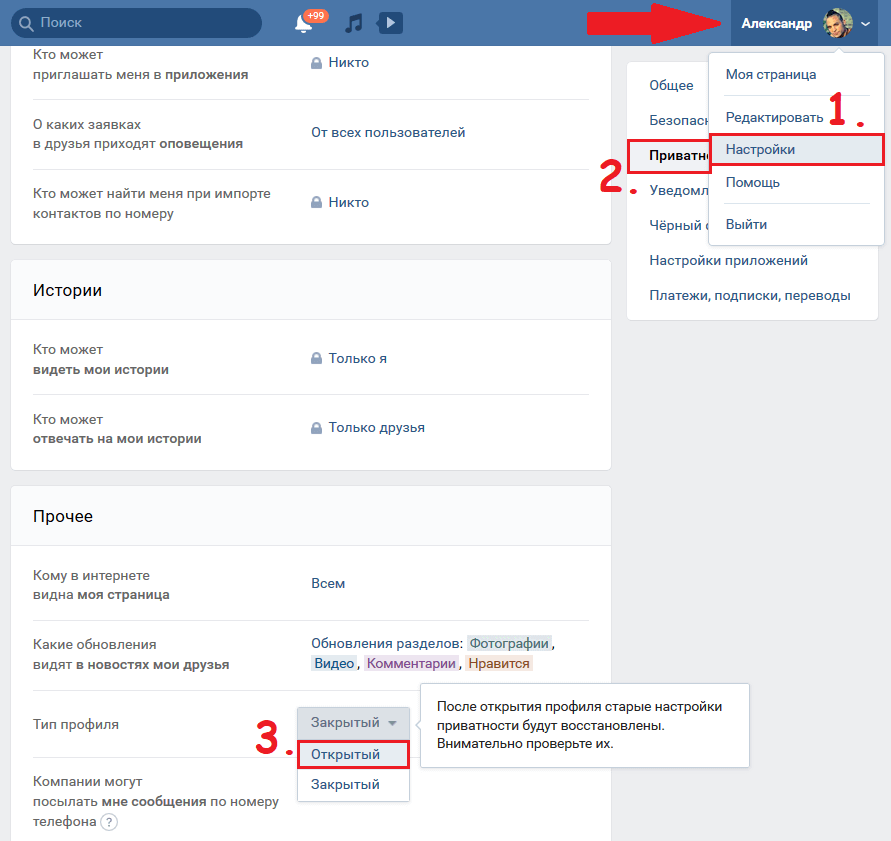
Всё, с этого момента Вашу страницу будут видеть все пользователи.
Если передумаете, то точно таким же способом можно обратно закрыть профиль в ВК.
Как открыть закрытый профиль в ВК
Теперь рассмотрим инструкцию, как это сделать с телефона:
1. Открываем официальное приложение ВК для телефонов.
2. Переходим в настройки  , которые расположены в правом верхнем углу.

5. Подтверждаем действие.
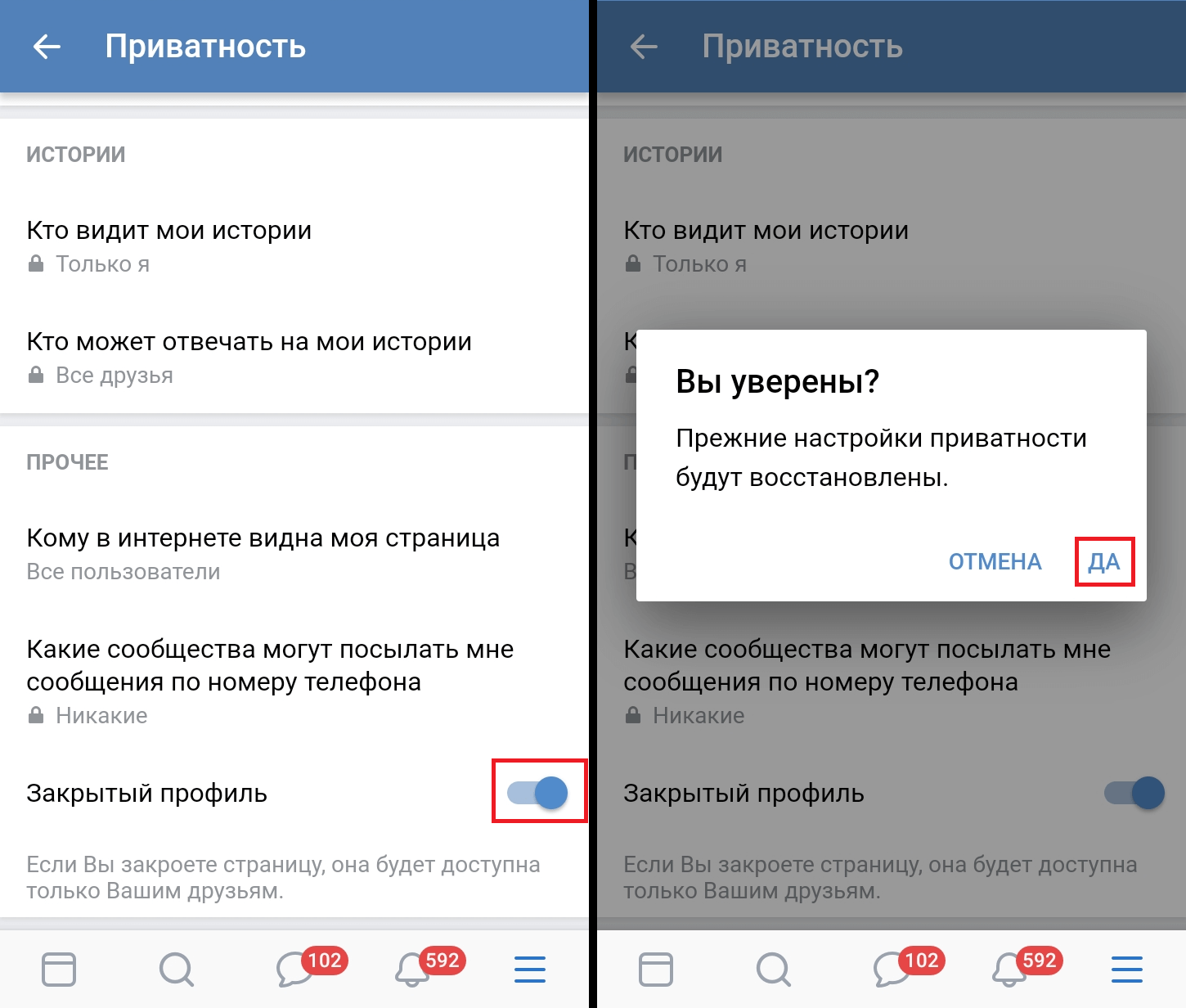
Совсем необязательно закрывать профиль, когда есть и другие методы борьбы с нежелательными пользователями.
Видеоурок на тему: как открыть профиль В Контакте.
Как открыть профиль в ВКонтакте с телефона
Социальная сеть ВКонтакте имеет многомиллионную аудиторию, часть пользователей закрывает свой профиль, ограничиваясь общением с людьми, которые находятся у них в друзьях.
В основном это семейные люди, которые не нуждаются в дополнительных знакомствах и общении с посторонними людьми.
Другая часть, наоборот, полностью открыта для общения, готова заводить новых друзей, выставлять на показ свои фотографии, истории, музыку и.т.д.
Если Вы относитесь ко второй части пользователей, то обязательно откройте свою страничку, а как это сделать, я покажу ниже.
Как открыть профиль в ВК с телефона для всех
1. Запускаем приложение, далее два раза жмём на кнопку «Аккаунт». 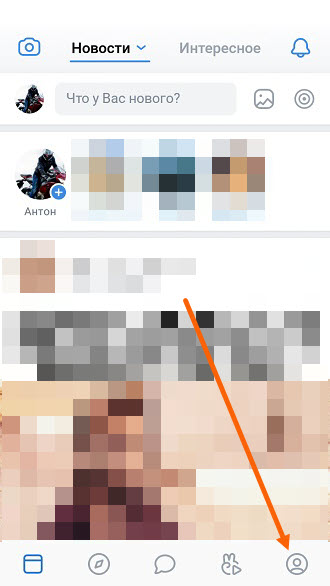
2. Открываем «Настройки». 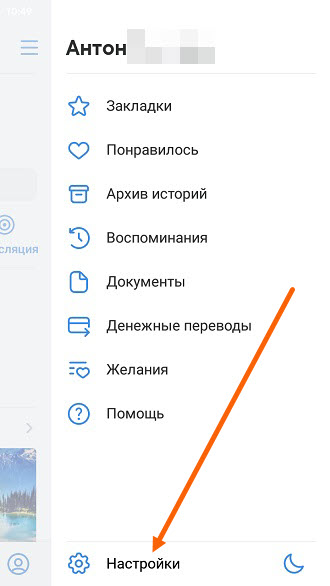
3. В настройках находим радел «Приватность» и переходим в него. 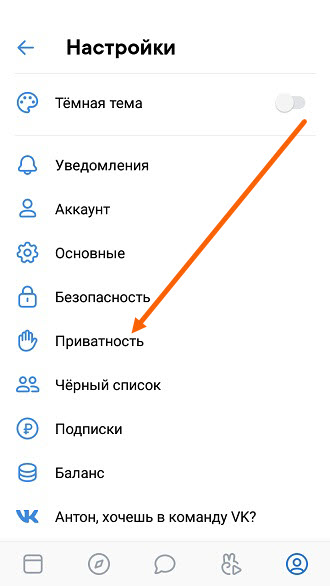
4. Спускаемся в самый низ настроек приватности и деактивируем(выключаем) ползунок, напротив пункта «Закрытый профиль». 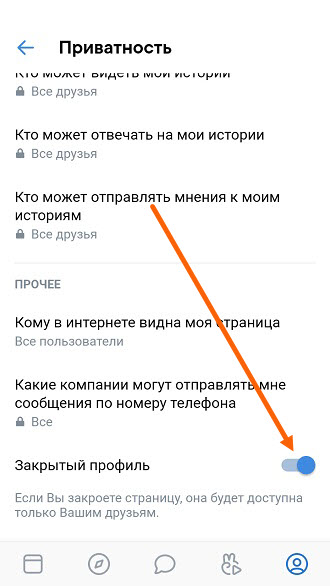
5. В открывшемся окне, подтверждаем выбранные действия. 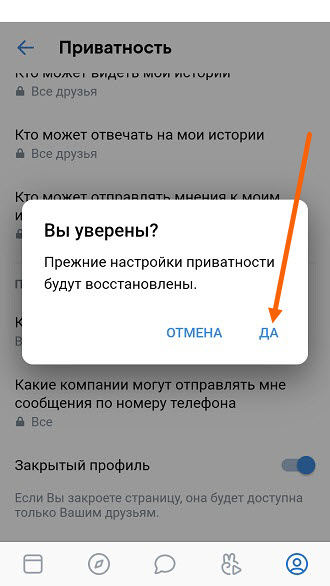
Выполнив вышеописанные действия мы открыли нашу страничку, но некоторые пункты по умолчанию могут быть закрыты.
Необходимо просмотреть и в ручную открыть нужные пункты. 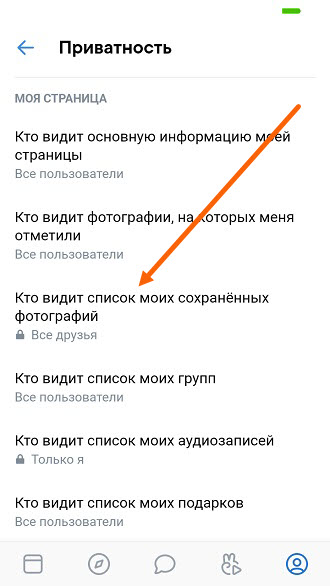
Выставляем нужное значение. 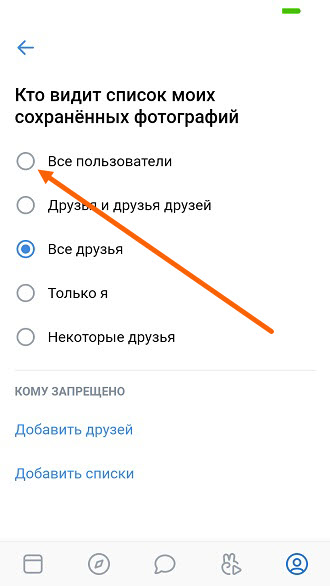
Закрытый профиль ВК. Как закрыть, открыть профиль. Вопросы, ответы, решение проблем
Закрытый профиль скрывает почти всю информацию на твоей странице от всех пользователей ВК, кроме тех, кого ты добавил в друзья и кому отправил заявку в друзья.
Основной смысл закрытого профиля — скрыть свою активность на странице ВКонтакте от посторонних людей, оставив ее видимой для друзей.
Как закрыть или открыть cвой профиль (страницу) в ВК?
Это можно сделать в настройках приватности:
В мобильном приложении ВК
В браузере на компьютере или телефоне
Внимание
Если ты сделаешь профиль закрытым, многие настройки приватности изменятся на вариант Только друзья. Например, если в настройке Кто видит список моих аудиозаписей было выбрано Все пользователи, то теперь там будет Только друзья.
Если же настройки были более строгими (например, Только я или Никто), то они останутся прежними. Затем, если снова сделать профиль открытым, настройки станут такими, какими были до этого.
Совет
Для того, чтобы ВК не показывал твою страницу в «Возможных друзьях» тем людям, у кого твой номер телефона сохранен в контактах, и чтобы они не могли найти тебя по номеру, там же в разделе «Приватность» можешь поставить такую настройку:
Кто может найти мой профиль при импорте контактов: Никто.
Но тебе все равно смогут отправлять в личку приглашения к переписке по номеру телефона.
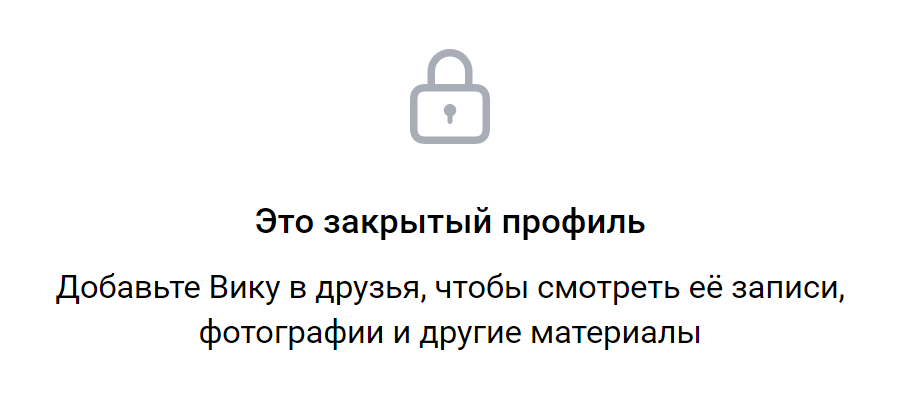
Пример сообщения, которое видят пользователи ВКонтакте на странице человека с закрытым профилем, если не состоят у него в друзьях
Ответы на вопросы
Кто будет видеть закрытый профиль?
Только твои друзья и те, кому ты отправил заявку в друзья (то есть стал подписчиком). То есть когда ты отправляешь кому-то заявку в друзья, твой профиль становится открытым для него — ведь он должен видеть, что за человек хочет его добавить.
Что будет скрыто в закрытом профиле?
От всех, кто у тебя не в друзьях и на кого ты не подписан, будут скрыты:
Подписчики будут скрыты абсолютно от всех, в том числе от твоих друзей.
Что будет видно в закрытом профиле?
Любой посторонний человек по-прежнему сможет увидеть следующее:
Если тебе нужно максимально скрыть свою страницу от конкретного пользователя ВК и запретить ему писать тебе в личку, занеси его в черный список:
Могут ли мне написать в личку, если у меня закрытый профиль?
Можно разрешить всем писать в личку, можно только некоторым, можно запретить.
Там же в настройках приватности, в разделе «Связь со мной», есть настройка Кто может писать мне личные сообщения — можно выбрать варианты Все пользователи, Только друзья, Друзья и друзья друзей, Никто, Все, кроме. Некоторые друзья.
В любом случае тебе смогут отправлять в личку приглашения к переписке по номеру телефона:
Могут ли посторонние узнать список друзей закрытого профиля?
В самом закрытом профиле друзей не видно, там указано их количество. Список друзей не видит никто, кроме твоих друзей. Но узнать, кто у тебя в друзьях, могут косвенными способами:
Можно ли открыть свои аудиозаписи для всех, если профиль закрыт?
Нет. Когда профиль закрыт, в разделе Настройки → Приватность у опции Кто видит список моих аудиозаписей нет варианта Все пользователи.
Сначала придется сделать профиль открытым и при необходимости закрыть то, что нужно, от посторонних глаз, а затем делать аудиозаписи (или что-то еще) доступными для всех пользователей.
Открытие закрытого профиля ВКонтакте
По аналогии с большинством социальных сетей ВКонтакте предоставляет ряд инструментов, призванных обеспечить максимальную конфиденциальность не только личных данных, но и публикуемых материалов. Основным средством в настоящее время выступает «Закрытый профиль», включение и отключение которого производится в параметрах учетной записи. В рамках статьи мы расскажем про деактивацию этой функции.
Открытие закрытого профиля ВК
В отличие от ближайшего аналога ВКонтакте — Одноклассники — здесь закрытый профиль предоставляется на безвозмездной основе и поэтому отключение можно производить без опасений. К тому же, как и большинство других настроек приватности, эта функция доступна для изменения во всех версиях сайта.
Способ 1: Веб-сайт
Процесс открытия профиля на веб-сайте ВК можно назвать наиболее простым из всех, так как легко осуществить быстрый переход напрямую к нужным параметрам. Мы же рассмотрим путь целиком на случай, если в будущем ресурса коснутся какие-либо визуальные изменения.

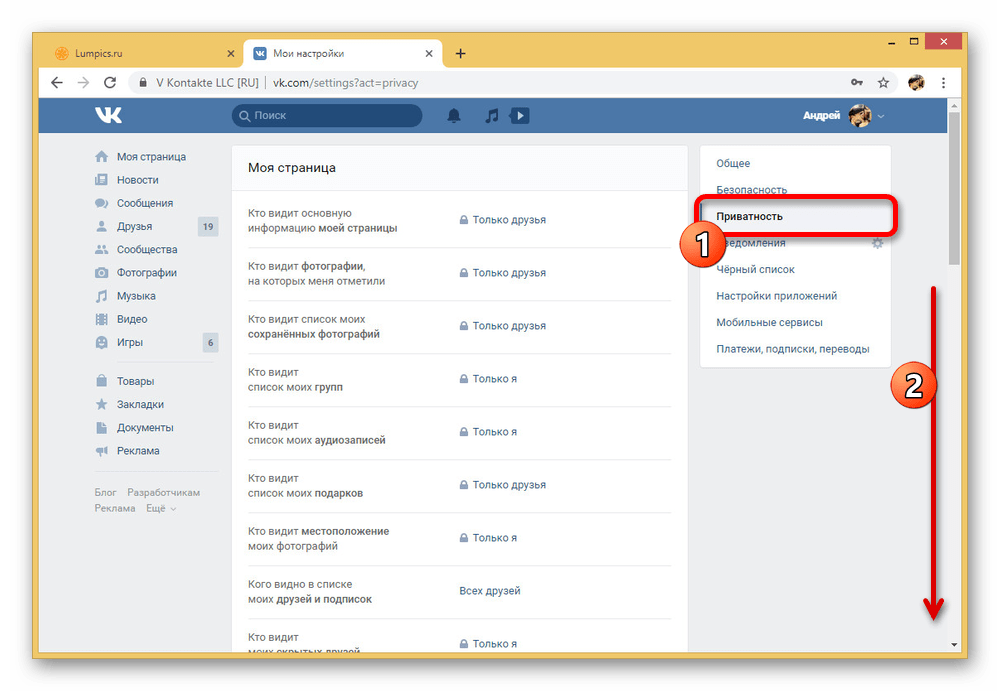

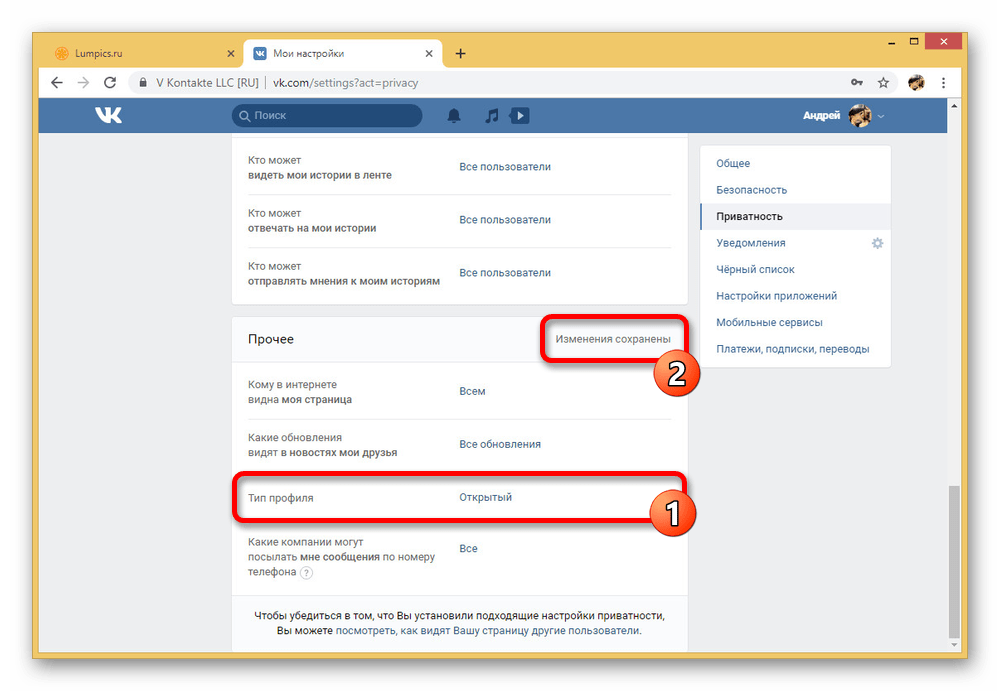
Как видно, требуемые действия сводятся всего лишь к четырем этапам, один из которых можно сократить. Надеемся, у вас получилось изменить настройки также легко.
Способ 2: Мобильное приложение
Официальное мобильное приложение сильно отличается от настольной версии сайта, но при этом название разделов и функций остается неизменным. В этом случае редактирование настроек производится идентичным образом вне зависимости от версии ПО и используемой операционной системы.

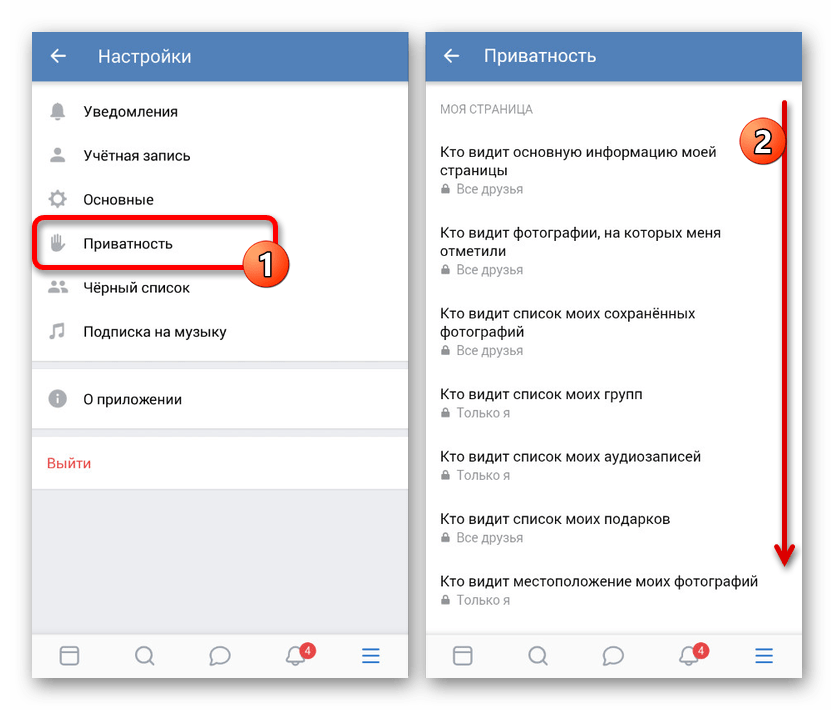

После проделанных действий учетная запись будет открыта для посещения, и с тем же успехом может быть закрыта.
Способ 3: Мобильная версия
Данная версия сайта ВКонтакте почти не отличается от мобильного приложения для разных платформ, но при этом имеет несколько особенностей при использовании на компьютере. Именно подобный случай мы возьмем за основу, чтобы не дублировать ранее представленную инструкцию.
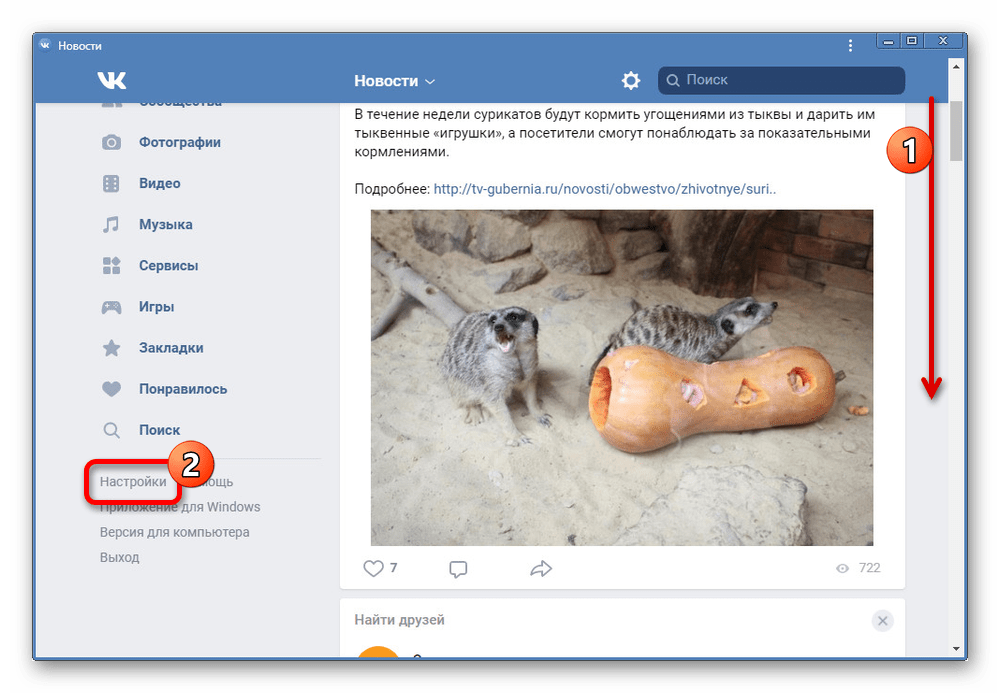
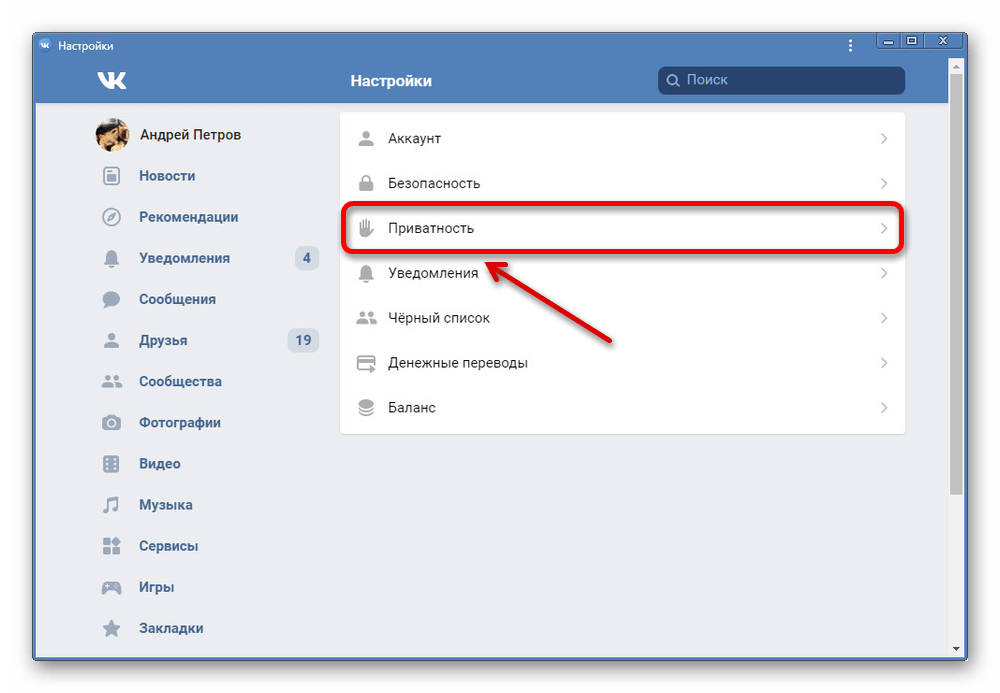
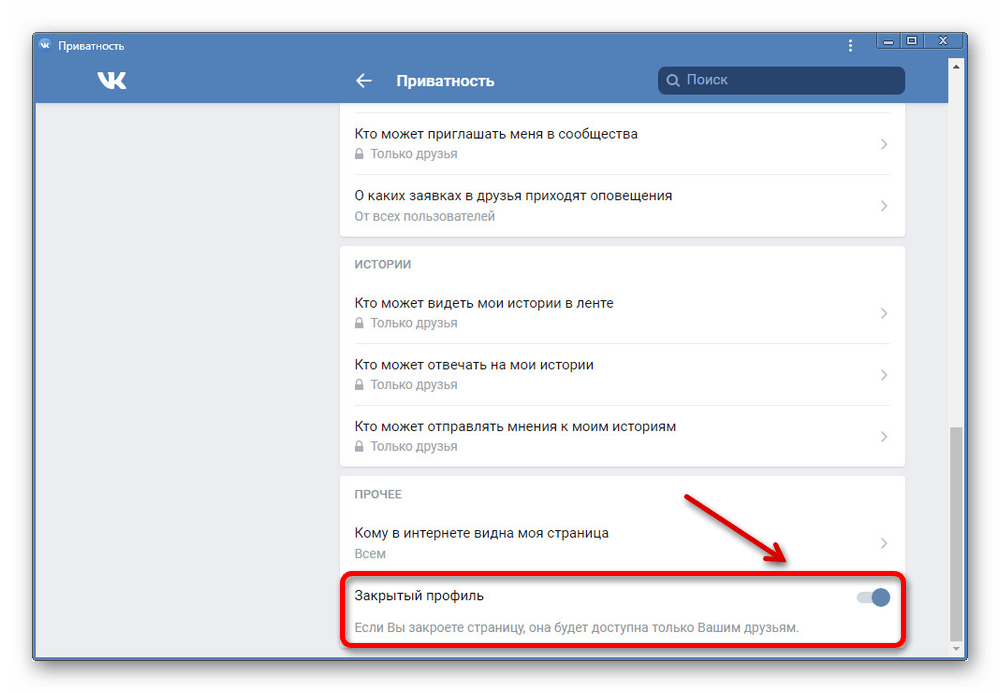
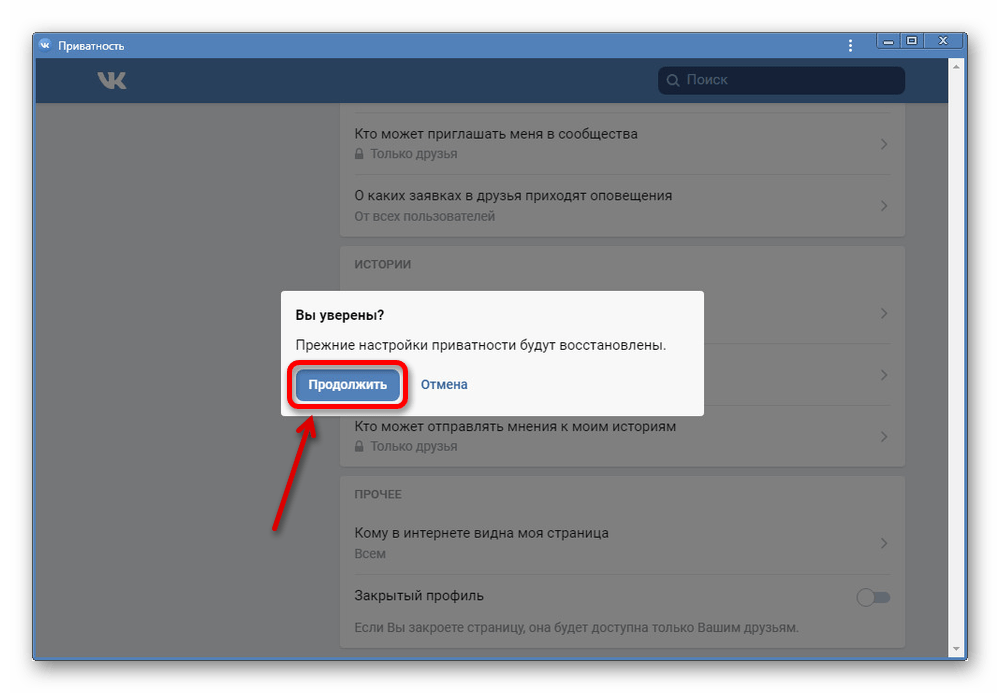
Из-за доступности на любой платформе в практически неизменном варианте способ является самым универсальным из всех ранее представленных. Обязательно попробуйте изменить параметры приватности этим методом, если другие варианты вызывают трудности.
Заключение
Каждый из способов отличается только в плане интерфейса и расположения разделов, в то время как функция всегда работает одинаково, в связи с чем какие-то особые рекомендации отсутствуют.
Помимо этой статьи, на сайте еще 12429 инструкций.
Добавьте сайт Lumpics.ru в закладки (CTRL+D) и мы точно еще пригодимся вам.
Отблагодарите автора, поделитесь статьей в социальных сетях.



