
Что значит зайти через браузер или через приложение
На многие популярные сайты можно зайти через браузер, либо через мобильное приложение. К таким сайтам относятся, например, ВКонтакте, Инстаграм, Одноклассники, Ютуб, Яндекс.Почта, Гугл почта, Майл ру почта, Ватсап, Телеграмм, Зум и другие.
Два входа: через приложение и через браузер
Пользователь на своем смартфоне имеет два варианта для входа на популярный, любимый сайт: через браузер или через приложение. Чтобы понять, почему существуют эти варианты, предлагаю слегка заглянуть в историю. Как известно, сначала появились большие вычислительные машины, затем персональные компьютеры (ПК), потом ноутбуки и, наконец, планшеты и смартфоны.
На персональных компьютерах для выхода в интернет используется браузер. В социальные сети, электронную почту, мессенджеры (Ватсап, Телеграм) на компьютере или на ноутбуке входят через браузер. На планшете можно зайти через браузер или через мобильное приложение.
Как зайти через приложение? На смартфоне заходят в соцсети, почту или мессенджер, в основном, через мобильное приложение. Его предварительно скачивают, устанавливают из Google Play Market или App Store, а потом просто кликают по соответствующему значку на экране телефона.
Мобильные приложения появились вместе со смартфонами и планшетами. Однако на смартфоне тоже есть браузер. И иногда по разным причинам возникает необходимость зайти в соцсеть, мессенджер или на иной сайт НЕ через мобильное приложение, а через браузер.
Чем родной браузер отличается от остальных браузеров
Браузер есть на каждом устройстве: на компьютере, ноутбуке, планшете, смартфоне. На компьютерах и ноутбуках это может быть Google Chrome, Яндекс.Браузер, Мозилла, Опера, Edge, Safari и т.п.
Родным браузером называют тот, который поставляется вместе с устройством. Другое название – встроенный браузер, ибо он входит в состав операционной системы, встроен в нее. Также родной браузер называют еще предустановленным, ибо он заранее установлен производителем устройства и в момент покупки он уже есть.
Браузером, который поставляется вместе с операционной системой Windows, является Edge, в более ранних версиях Windows был Microsoft Explorer. На яблочной технике от Apple стандартным, родным браузером, включенным в операционную систему, является Сафари.
На смартфоне или на планшете также может быть установлен браузер от производителя. Он может называться, например, Интернет. На Андроиде обычно есть еще один родной браузер – это Гугл Хром. Так как Гугл является разработчиком Андроида, то свой браузер Хром он устанавливает на все устройства с этой операционной системой.
Кроме родных браузеров, установленных производителями техники, пользователь может по своему желанию установить любой другой браузер.
Сколько браузеров может быть на одном устройстве (компьютере, ноутбуке, планшете, смартфоне)? Количество браузеров не ограничено, оно может быть любым: один, два, пять и более. Конечно, следует избегать установки лишних браузеров и неиспользуемых программ, приложений. Такие излишества занимают место, память и в итоге тормозят работу устройства.
Для пользователя обычно не имеет значения, каким браузером он пользуется: родным или неродным. Если человек привыкает к какому-то браузеру, постоянно им пользуется, то зачастую он даже не подозревает, что есть еще другие браузеры.
Это дело вкуса и привычки – каким браузером пользоваться. Однако у каждого браузера есть свои отличительные фишки и особенности. Этому способствовала конкуренция между разработчиками браузеров.
Зайти через браузер: что это такое
Зайти через браузер означает, что нужно открыть браузер на своем устройстве и в браузере найти необходимый сайт (ВКонтакте, Одноклассники, Фейсбук или другой). Есть два способа, чтобы зайти на сайт через браузер:
1) Ввести в адресную строку браузера адрес сайта. Например, ok.ru – адрес сайта для Одноклассников, fb.com – для Фейсбука, vk.com – адрес для ВКонтакте. Если адрес будет введен верно, то таким образом произойдет вход через браузер в Одноклассники, либо ВКонтакте и т.д.
2) Кроме адреса сайта в браузере, можно воспользоваться поиском. Для этого в браузере набираем то, что ищем. Например, вводим без кавычек «одноклассники», либо «вконтакте», либо «фейсбук» и т.д. В результате поиска появится ссылка на Одноклассники, либо ВКонтакте. Нужно кликнуть по предложенной ссылке.
Что значит зайти через Яндекс.Браузер или через другой браузер
Иногда употребляют такие выражения: зайди через Гугл Хром, либо зайди через Яндекс.Браузер, или через Оперу, либо через Мозиллу. Это означает, что нужно открыть именно указанный браузер: Гугл Хром, либо Яндекс.Браузер, либо Оперу или Мозиллу. И после этого в указанном браузере надо открыть необходимый сайт, например, ВКонтакте.
Еще иногда советуют зайти через «другой браузер», как это понимать? Сначала надо понять, каким браузером вы пользуетесь, а потом сообразить, какой второй браузер вам стоит использовать.
Допустим, что пользователь использует только один-единственный браузер, например, Мозиллу. Как в таком случае он может зайти куда-либо через другой браузер, например, через Яндекс.Браузер? Никак не может. Сначала понадобится скачать и установить Яндекс.Браузер. Только после этого можно будет открыть Яндекс.Браузер и зайти через него на какой-либо сайт или сервис.
Причем, можно зайти на один и тот же сайт (к примеру, ВКонтакте) через Мозиллу и одновременно зайти на тот же сайт (в моем примере ВК) через Яндекс.Браузер. Это бывает необходимо, если в одном браузере что-то пошло не так, криво работает. Тогда ситуацию может спасти вход на нужный сайт через другой браузер. Часто такой вариант спасает для входа на какой-либо онлайн-вебинар.
Зачем входить через браузер при наличии приложения
Такой вопрос может возникнуть у пользователей смартфонов и иногда у пользователей планшетов. У тех, кто пользуется не только смартфоном, но также работает на компьютере или ноутбуке, такой вопрос не появляется. На компьютерах (ноутбуках) на большинство сайтов входят как раз через браузер.
Вход через браузер на сайт ВКонтакте или на любой другой сайт означает, что вы входите НЕ через мобильное приложение, а через браузер. Тогда вы попадаете либо на компьютерную версию сайта, либо на мобильную версию, либо на веб-версию сайта.
Обычно у компьютерной версии сайта больше возможностей, чем у мобильного приложения, но не всегда. В силу малых размеров для смартфонов и планшетов разрабатывают мобильные приложения, которые «заточены», нацелены на работу с урезанными версиями по сравнению с компьютерной версией.
Иногда мобильные приложения используют только какие-то отдельные функции компьютерного сайта, как правило, те, что пользователи постоянно используют на смартфонах. Либо приложения выполняют тот функционал, который может быть недоступен в компьютерной версии сайта.
Могут быть и другие причины, по которым нужно использовать те возможности, которые есть при входе через браузер.
Зайти ВК через браузер
Открываем браузер на своем устройстве. Сверху находится адресная строка браузера. В этой строке следует ввести адрес: vk.com и нажать «Перейти». В итоге через браузер будет открыта, скорее всего, мобильная версия сайта ВКонтакте.
Вероятно, что придется ввести свои данные (логин и пароль) для того, чтобы попасть на личную страничку ВК. Это можно сделать в том случае, если вы уже были зарегистрированы ВКонтакте. В противном случае придется проходить регистрацию.
Внимательный читатель заметит, что мы вводили в адресную строку браузера без кавычек «vk.com» (рис. 1). После нажатия на кнопку «Перейти» сверху в браузере почему-то появился адрес без кавычек «m.vk.com».
Дело в том, что происходит автоматическое определение устройства. В моем случае это смартфон, поэтому происходит автоматическая переадресация с компьютерной версии «vk.com» на мобильную «m.vk.com». Компьютерная версия является слишком «тяжелой» для загрузки на смартфоне.
Почта: как зайти через браузер
Первым делом открываем браузер на своем устройстве. Далее в браузере надо набрать без кавычек «Яндекс». Затем в результатах поиска появится Яндекс и там будет ссылка на почту. Чтобы зайти в почту Майл ру или в другую почту, следует проделать те же действия.
Можно просто перейти по указанным ниже ссылкам или вручную набрать в адресной строке тот адрес, который идет после двух слешей (две косые черты).
Зайти в Яндекс.Почту через браузер, кликнув по ссылке https://mail.yandex.ru/
Далее, чтобы попасть в свою Яндекс.Почту, следует кликнуть «Войти» (рис. 3), а затем ввести свой логин и пароль.
Аналогично осуществляется вход в другие почтовые ящики.
Одноклассники: как зайти через браузер
Открываем браузер на своем устройстве и вводим в верхней строке браузера без кавычек «ok.com», подробно изложено ЗДЕСЬ. Далее откроется мобильная версия сайта (m.ok.com), которая показана на рис. 5.
Для входа на свою страничку потребуется ввести телефон или email, а также логин. Это необходимо будет сделать, если вход через браузер происходит в первый раз.
Веб-версия, чтобы зайти в Ватсап через браузер
Если на смартфоне установлен и работает Ватсап, то на компьютере или на ноутбуке можно войти в этот мессенджер через браузер. Для этого есть так называемая веб-версия, подробнее написала в ЭТОЙ статье.
Веб-версия удобна тем, что все сообщения на смартфоне и на компьютере синхронизируются, то есть они одинаковые. И при этом работать с мессенджером на большом экране компьютера или ноутбука гораздо удобнее, чем на телефоне.
Телеграмм: зайти через браузер
Для Телеграмм так же, как и для Ватсап, есть веб-версия. Когда Телеграмм уже активирован и функционирует на смартфоне, то можно воспользоваться веб-версией данного мессенджера.
Для этого достаточно перейти по указанной выше ссылке и далее указать свой номер телефона.
Зачем заходить в роутер через браузер
Сначала попробуем понять, зачем вообще нужно заходить на домашний роутер, который раздает нам Wi-Fi, является точкой доступа в интернет. Чаще всего это необходимо при самом первом включении только что установленного роутера. Обычно пользователи сами не заходят на роутер, если интернет им настраивает кто-то из специалистов. Но, оставшись потом с роутером, что называется, один на один, иногда требуется на него зайти.
Итак, зачем заходить на роутер? Например, чтобы установить или снять какие-то ограничения доступа в интернет. Допустим, «забанить» какое-то устройство (телефон, смартфон, планшет, компьютер), чтобы оно не могло подключиться к роутеру. Наоборот, открыть доступ какому-то устройству, ранее отключенному от роутера.
Или, скажем, чтобы установить новые обновления на роутер. Без своевременных обновлений роутер может замедлить свою работу или стать менее безопасным. Не обновленный роутер может начать «пропускать» через себя «неправильный» контент, открывать доступ туда, куда не следует.
После захода через браузер на домашний роутер, открывается программа настроек со множеством вкладок и функций. Всех не перечислить.
Как зайти в роутер через браузер
Для того чтобы зайти на свой домашний роутер через браузер, нужно знать IP-адрес этого роутера или интернет адрес так называемого веб-конфигуратора роутера.
IP-адрес – это набор цифр, разделенных точками.
Адрес веб-конфигуратора – это обычный интернетовский адрес, например, my.keenetic.net. Адрес обычно пишут в документации к роутеру или на сайте его производителя. Итак, первым делом, находим в документации IP-адрес роутера или адрес веб-конфигуратора.
Далее этот адрес нужно без ошибок, буква за буквой, цифра за цифрой, точка за точкой, ввести прямо в адресной строке браузера. И если IP-адрес или адрес веб-конфигуратора будет введен без ошибок, на экране компьютера, смартфона, планшета появится «картинка» с перечнем настроек роутера.
Разумеется, в момент ввода IP-адреса роутера или адреса веб-конфигуратора роутера, наш компьютер (телефон, смартфон, планшет) должен быть подключен к интернету именно через этот роутер, иначе ничего не получится.
Выход из программы настройки роутера производится после завершения всех настроек нажатием на «крестик», который закрывает страницу браузера или весь браузер.
Есть только один момент, связанный с отключением от роутера, возникающий при установке обновлений на роутер. Ближе к концу установки обновлений роутер должен автоматически перезагрузиться. Это значит, что некоторое время он будет недоступен, не виден из компьютера (телефона, планшета). Об этом, как правило, выводится соответствующее предупреждение.
Так вот, получив такое предупреждение, нежелательно отключать браузер от роутера (или роутер от браузера, кому как нравится). Лучше набраться терпения и дождаться окончания установки обновлений, когда картинка настроек вновь появится в окне браузера. Только после этого браузер можно отключить от роутера безболезненно.
Видео: Что значит зайти через браузер
Как правильно открывать ссылки в другом браузере

Привет, дорогие друзья! Продолжаем нашу рубрику “Компьютер и интернет для новичков”, и сегодня разбираем как открыть ссылку в другом браузере. Что вообще означает эта фраза, и почему вы можете довольно часто её слышать или встречать в переписке?
Необходимость открывать ссылки в другом браузере возникает тогда, когда текущий браузер не может корректно отобразить содержание сайта. К примеру, вы посещаете вебинар и не слышите спикера. Или ссылка в используемом браузере не открывается вовсе.
Короче говоря, открывать ссылку в другом браузере нужно в том случае, если вы видите проблему отображения сайта. Хотя использовать несколько браузеров на компьютере можно и нужно не только из за возникающих проблем.
Многие стесняются спросить прямо, как открывать ссылки, и как использовать несколько браузеров. Не нужно стесняться, все когда-то начинали работать с компьютером и сталкивались с подобными вопросами.
Поверьте, нормальный человек не будет насмехаться, а поможет разобраться. Ну а на ненормальных, типа троллей в интернете, не стоит обращать внимания.
Чтобы открыть сайт в другом браузере, необходимо выполнить три шага:

Как скачать Яндекс браузер – Опера – Mozilla Firefox
Есть несколько популярных браузеров для Windows. Самый на мой взгляд удобный – это Google Chrome (Гугл Хром). Есть Яндекс браузер, Опера, Mozilla Firefox. Этих четырёх вариантов будет вполне достаточно.
Чтобы скачать и установить выбранный браузер, просто наберите в поиске его название и добавьте – “скачать”. В поисковой выдаче выберите официальный сайт скачиваемого браузера. Это несложно сделать ориентируясь на адрес ссылки в поисковой выдаче.

Обычно официальный сайт браузеров в первой выдаче поиска. Скачать и установить браузер не составит труда, на каждом шаге есть подсказки, не бойтесь, всё просто!
Как открыть ссылку в другом браузере
Теперь нужно правильно скопировать ссылку и открыть её в установленном браузере. Переходим в окно, где нужно копировать ссылку на сайт, и в верхней адресной строке выделяем и копируем ссылку.

Чтобы быстро выделить ссылку, делаем по ней три быстрых щелчка мышью.
Затем переходим в другой браузер и вставляем ссылку в верхнюю строку, после чего нажимаем клавишу ввода. Заметьте, вставляем именно в верхнюю строку браузера, а не в окно поиска, это важно!

Всё! Вы открыли ссылку в другом браузере самостоятельно! Порадуйтесь, что получили полезный навык, а я порадуюсь вместе с вами 🙂 Успехов!
Не установлен браузер для открытия ссылки на Андроид что делать?
Как известно, большинство выходов в интернет-паутину выполняется с помощью мобильного телефона. Он всегда под рукой, обычно подключен к сети, и в любой момент мы можем достать наш смартфон и перейти по требуемой ссылке. Получив по СМС или мессенджеру какую-либо ссылку и тапнув по ней, мы можем столкнуться с уведомлением, что у нас не установлен браузер для открытия ссылки. Что это за уведомление, как установить браузер для запуска ссылки на Андроид, и какие особенности такого запуска на телефонах различных моделей – расскажем в нашем материале.
Браузер для открытия ссылки на Андроид – что это такое?
Одна из наиболее замечательных особенностей пользовательского интерфейса Андроид – это интеграция системы со всеми установленными приложениями. Примером может служить открытие ссылок в приложениях или мгновение переключение с веб-содержимого на нужное приложение.
Однако в некоторых случаях при попытке открытия какой-либо ссылки появляется сообщение о том, что браузер по умолчанию для открытия данной ссылки не установлен. Обычно это связано с тем, что данный тип ссылок в настройках телефона не сопряжён с каким-либо конкретным браузером. В случае запуска такой ссылки система выдаёт запрос на запуск какого-либо имеющейся в ней браузеров для обработки данной ссылки, предлагая выбрать оптимальный вариант, и установить его как использующийся по умолчанию.
Давайте рассмотрим как это можно сделать с помощью стандартного Андроид, на телефонах Самсунг и Xiaomi, а также с помощью встроенных средств своего браузера.
Как выставить браузер по умолчанию на стандартном телефоне с ОС Андроид
Как известно, базовый ОС Андроид для запуска сетевых ссылок по умолчанию использует браузер «Google Chrome», поскольку и ОС Андроид и Хром являются продуктами Гугл. Тем не менее, функционал данной операционной системы позволяет установить любой веб-браузер по умолчанию для открытия нужных видов ссылок.
Для этого выполните следующее:
Что такое ссылка и как ее определить в Интернете
Что такое ссылка? В данном материале разберемся с этим вопросом. Также вы узнаете, как определяется ссылка в Сети, где ее используют и как пользоваться ссылкой. Эта статья поможет новичкам понять суть работы ссылки.
Что такое ссылка
Здравствуйте, дорогие читатели блога! Если обращаться к проверенным источникам, например, к Википедии, то можно увидеть следующее определение. Ссылка – это запись в документе или отдельного источника. То есть, она может быть, как на страницах документа, так и на определенном сайте.
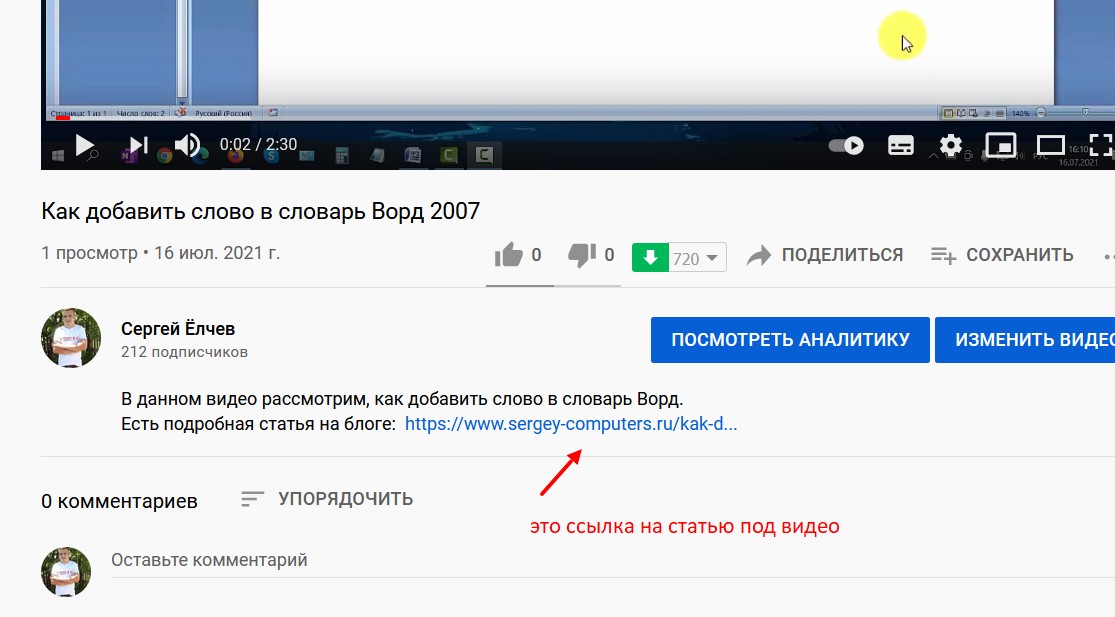
Проще говоря, ссылкой называют адрес какого-либо сайта или страницы, на которую ссылаются. К примеру, вы посмотрели видеоролики на Ютубе и в конце видео указывают ссылку на другие видео. Это и есть адрес видеоролика. Что касается ссылок в документах, то их принято называть гиперссылками или внутренней ссылкой. Она так же может вести на какие-либо ресурсы или внутренний текст документа. Так определяют ссылки.
Если говорить русским языком, то ссылка ссылается на другой сайт или документ. Отсюда исходит и ее название. С помощью ссылки можно привлекать людей на свои ресурсы и их раскручивать.
Как открыть ссылку в новой вкладке браузера
Теперь, мы поработаем немного со ссылкой, чтобы понять, как она работает. Для начала откроем ее в новой вкладке браузера. Наведите курсор мыши на ссылку, далее нажмите правой кнопкой мыши и выберите левой – «Открыть ссылку в новой вкладке»
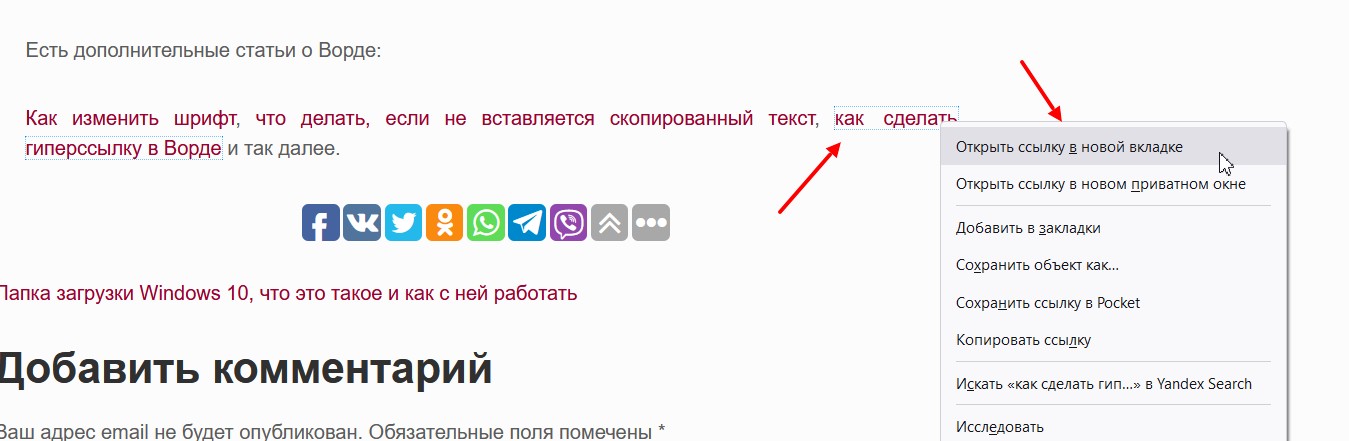
После этого заметите, как ссылка откроет вам страницу, например, какой-нибудь статьи.
Как скопировать ссылку
В Интернете вы быстро скопируете любую ссылку. Рассмотрим несколько вариантов. К примеру, вы открыли в Сети статью, чтобы прочитать и хотите сохранить ссылку к себе на компьютер. Для этого в браузере выше нажимаете по адресной строке левой кнопкой мыши и ссылка выделиться.
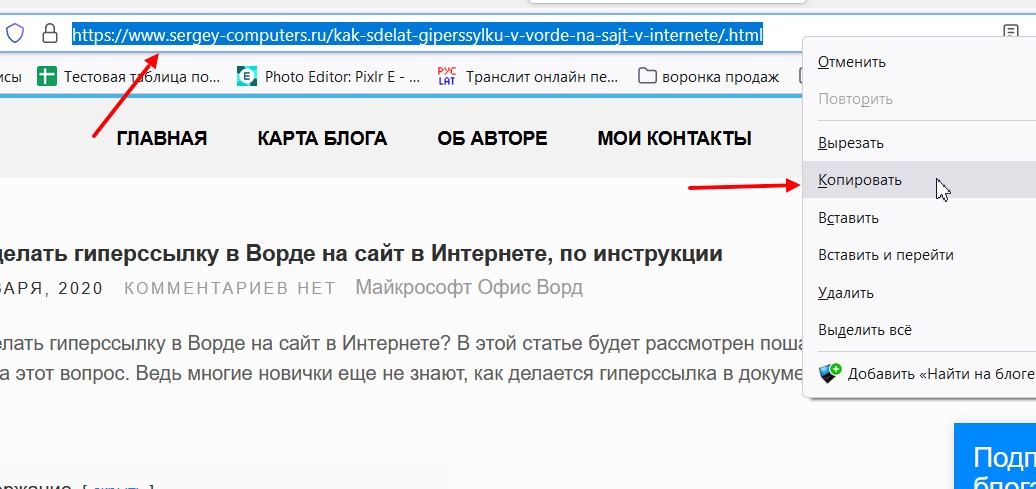
Далее кликните правой кнопкой мыши, затем левой нажмите «Копировать». После этого ваша ссылка будет скопирована в буфер обмена, которую можно использовать. В статье говорил – «что значит скопировать в буфер обмена».
Следующий способ – скопировать ссылку в тексте. Если ссылка зашита в текст, нажмите по нему правой кнопкой мыши, далее левой «Копировать ссылку».
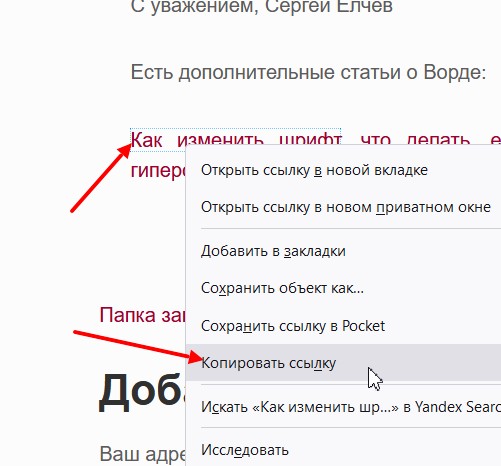
После этого вставьте ее в адресной строке браузера выше горячими клавишами на клавиатуре CTRL+V или с помощью меню правой клавишей мыши «Вставить и перейти».
Как перейти по неактивной ссылке
Существуют неактивные ссылки в Интернете, например, такого типа – «sergey-computers.ru/kak-dobavit-slovo-v-slovar-word/.html». Как их использовать? Выделяете левой кнопкой мыши, далее нажимаете снова правой и жмите левой «Копировать», далее вставляете ее в адресную строку браузера с помощью кнопки «Вставить».

Также есть вариант – «Вставить и перейти». После нажатия второй кнопки вас перекинет на сайт в Интернете.
Как скинуть ссылку
В Сети есть такое выражение – скинуть ссылку. Что это значит? Данное слово используют, когда хотят отправить пользователю, например, видео, сайт и так далее.
Разберем отправку ссылки в социальной сети ВК.

Нажимаете на странице друга «Написать сообщение» далее в окне вставляете ссылку, можно с текстом и нажимаете «Отправить».
Заключение
Итак, в статье ответили на вопрос, что такое ссылка? Для новичков эта информация подскажет, как работать со ссылками в Интернете. Кроме того, вы можете применять ссылки для привлечения клиентов, подписчиков и так далее. А если эта статья была полезной, поделитесь ей в социальных сетях или оставьте комментарий. Буду вам за это благодарен.
Как скопировать ссылку в адресную строку браузера?
 В Интернете часто можно встретить такую рекомендацию: «Чтобы открыть ссылку, скопируйте ее в адресную строку своего браузера.»
Предположим, что в своей почте Вы открываете письмо, в котором содержится примерно такой текст:
«О том, где найти официальные сайты самых распространенных браузеров, можно узнать в статье «5 официальных браузеров»:
https://www.inetgramotnost.ru/?p=747
(Если Вы не можете перейти по этой ссылке, скопируйте ее в адресную строку своего браузера и попробуйте снова).»
Начнем с того, что копировать ссылку в адресную строку браузера надо только в том случае, если НЕ открывается основная ссылка.
Если у Вас ссылка открывается (другими словами, ссылка кликабельная или ссылка активная), тогда можно ничего не копировать и никак не реагировать на это предложение.
Ссылка не открывается, она не активная и не кликабельная, если она, например, имеет такой вид:
Тогда для того, чтобы открыть такую ссылку, надо ее копировать в адресную строку своего браузера. Для этого следует пройти 6 шагов:
1) Открываем новую вкладку в браузере
Если у Вас уже есть открытые вкладки в браузере, тогда нужно открыть чистую вкладку. Это для того, чтобы адресная строка браузера была чистой, свободной от всего лишнего.
Если адресная строка браузера у Вас чистая, то никаких новых вкладок открывать не надо.
Как показано на рис. 1, в браузере Google Chrome для того, чтобы открыть новую вкладку, надо просто кликнуть по кнопке, обозначенной цифрой 1.
На рис. 2 приведен скриншот браузера Мозилла. Кнопка для того, чтобы открыть новую вкладку в Mozilla Firefox, выделена цифрой 1.
2) Выделяем ссылку, которую надо скопировать
Теперь надо выделить ссылку, чтобы компьютер понял, с чем именно ему дальше работать.
Для выделения ссылки ставим курсор в начало ссылки (или в ее конец) и выделяем ссылку «синим цветом», то есть, «закрашиваем синим цветом».
3) Копируем выделенную ссылку в память компьютера
После того как ссылка выделена (закрашена синим цветом), надо ее скопировать.
Для этого сделайте одно из двух:
После того, как ссылка будет скопирована, она автоматически будет помещена в буфер обмена, то есть, временно будет храниться в оперативной памяти компьютера. При этом на компьютере не появится никаких сообщений о том, что ссылка скопирована. И, вообще, ничего не произойдет, …но ссылка будет до поры до времени храниться в памяти компьютера.
4) Курсор мыши ставим в чистую адресную строку браузера
Затем переходим в открытую вкладку браузера (см. пункт 1).
Подводим курсор мыши к адресной строке браузера и кликаем там. Таким образом, курсор мыши находится в чистой адресной строке браузера.
5) Вставляем скопированную ссылку в адресную строку
Теперь надо вставить в адресную строку браузера ссылку, которая была скопирована в оперативную память компьютера на шаге 3.
Для этого можно выполнить одно из двух:
У Вас должна появиться ссылка в адресной строке браузера.
6) Открываем скопированную ссылку
Нажмите Enter для запуска той ссылки, что стоит теперь в адресной строке браузера.
Вы при этом попадете на ту же страницу, которая открывается, если просто кликнуть по активной ссылке.
Видео-версия статьи
Резервная ссылка на просмотр видео: https://youtu.be/eswIpgzHtxQ
Про браузеры можно много рассказывать:
Добавить комментарий Отменить ответ
13 thoughts on “ Как скопировать ссылку в адресную строку браузера? ”
Тема не полностью раскрыта, можно написать про копирования ссылки на сайт не только на компьютере, но и на телефонах, и других мобильных устройствах. Вот пример:
sitecopy.pro/articles/kak-skopirovat-ssylku-na-sayt/
Копирую и вставляю новую ссылку,но в результате вставляется предыдущая,причина?
Возникает масса дополнительных вопросов, а именно:
откуда копируете ссылки,
куда вставляете ссылки,
на что ссылаются данные ссылки
и т.п.
Уточните.
Надежде — есть тема, есть ее адрес. Мышкой «не цепляется» и синим не заливается
Владимир, адрес может быть только у той темы, которая выложена в интернете. Если тема есть на вашем устройстве, например, открыта тема в текстовом редакторе Word или где-то еще на вашем ПК, но она не выложена в интернете, то у такой темы не может быть адреса.
Поэтому я и спрашиваю, тема выложена где-то на форуме (тогда это значит, что она выложена в интернете) или не выложена в интернете (хорошо бы ваш скриншот посмотреть).
Адрес в строке не должен «цепляться мышкой». Попробуйте просто ОДИН раз кликнуть левой кнопкой мышки посередине той строки, где находится ссылка. При этом ссылка должна закраситься синим цветом.
Если не получилось, тогда кликните мышкой так, чтобы курсор мыши встал либо перед буквой ссылки (в начало), либо после последней буквы ссылки (в конец). После этого надо удерживая нажатой левую кнопку мышки, провести мышкой по всей длине ссылки, как бы закрашивая ее «синим цветом». В видео, которое есть в статье, я показываю на 4-ой минуте, как провожу мышкой и закрашиваю ссылку. При этом я сначала подвожу курсор в конец ссылки (можно и в начало), потом удерживая НАЖАТОЙ левую кнопку мышки, провожу мышкой как кисточкой по ссылке.
Как делать понятно. А если не копируется. Не заливается синим. Причину вижу в том, что перед рамкой вместо домика стоит стрелка вверх
Осталось только понять, почему «перед рамкой вместо домика стоит стрелка вверх». Могу предположить, что Вы пытаетесь скопировать ссылку НЕ в браузере, а в какой-то программе. Вы уверены, что хотите выделить ссылку именно в браузере, точнее, в адресной строке браузера?
спасибо только учусь в 60 лет, но все очень доступно и у вас есть чувство, что может быть непонятным Не все преподаватели обладают этим



